


วิดีโอความละเอียดต่ำมักมีภาพบิดเบือน เบลอ หรือมีจุดรบกวน ซึ่งอาจส่งผลกระทบต่อความน่าสนใจในการรับชมเป็นอย่างมาก นี่คือจุดที่การอัปสเกลด้วย AIและเครื่องมือ ปรับคุณภาพวิดีโอขั้นสูงเข้ามามีบทบาท
ด้วยเทคโนโลยีการอัปสเกลด้วย AI ที่ทรงพลัง เครื่องมือปรับคุณภาพวิดีโอสมัยใหม่จะวิเคราะห์แต่ละเฟรม สร้างรายละเอียดที่ขาดหายไปอย่างชาญฉลาด และปรับความคมชัดเพื่อเปลี่ยนภาพวิดีโอความละเอียดต่ำให้กลายเป็นภาพคมชัด คุณภาพสูง ในบทความนี้ เราจะสำรวจ 6 ตัวอัปสเกลวิดีโอ 4K ที่ดีที่สุดซึ่งใช้ AI อัปสเกลเพื่อช่วยให้คุณยกระดับคุณภาพวิดีโออย่างง่ายดายสู่มาตรฐานมืออาชีพ
4 สถานการณ์ยอดนิยมในการใช้ AI อัปสเกลวิดีโอ
ก่อนจะรีวิวเครื่องมืออัปสเกลวิดีโอที่ดีที่สุด มาดูกันว่าคุณสามารถใช้เครื่องมือเหล่านี้ได้ในสถานการณ์ใดเพื่อเพิ่มความละเอียดให้กับวิดีโอของคุณ:
- ปรับปรุงวิดีโอเก่า:วิดีโอเก่ามักมีความละเอียดต่ำและภาพแตก ด้วยตัวอัปสเกล AI คุณสามารถเพิ่มคุณภาพให้กับวิดีโอเก่าจากวีซีอาร์หรือดีวีดี เพื่อให้คุณสามารถรับชมบนทีวีสมัยใหม่ได้ จะช่วยฟื้นฟูความทรงจำเก่าให้คมชัดและเล่นได้อย่างลื่นไหล
- อัปสเกลวิดีโอมือถือ:ถ่ายวิดีโอความละเอียดต่ำด้วยมือถือหรือเปล่า? คุณสามารถอัปสเกลวิดีโอนั้นเพื่อเพิ่มความละเอียดก่อนอัปโหลดไปยังแพลตฟอร์มโซเชียลต่างๆ เช่น YouTube และ TikTok เพื่อดึงดูดสายตาผู้ชม
- ปรับปรุงวิดีโอรักษาความปลอดภัย:เครื่องมืออัปสเกลวิดีโอสามารถช่วยยกระดับความปลอดภัยได้เช่นกัน วิดีโอบันทึกจากกล้องรักษาความปลอดภัยมักไม่คมชัดเนื่องจากความละเอียดต่ำ ดังนั้นเครื่องมือเหล่านี้สามารถปรับความคมชัดเพื่อใช้ในการสืบสวนได้
- การแพทย์:เครื่องมืออัปสเกลถูกใช้งานอย่างแพร่หลายในสายงานแพทย์เพื่อปรับปรุงความละเอียดหรือคุณภาพของภาพสแกน รายละเอียดที่คมชัดขึ้นช่วยให้แพทย์วินิจฉัยได้อย่างมีประสิทธิภาพ
6 ตัวอัปสเกล AI ออนไลน์ที่ดีที่สุดสำหรับความละเอียด 4K
เราได้ศึกษาข้อมูลเกี่ยวกับ AI อัปสเกลวิดีโอและศักยภาพในการเพิ่มความละเอียดของวิดีโอโดยรวม ทางเลือกหลักคือการยกระดับคุณภาพวิดีโอให้ถึง 4K มีเครื่องมือหลายตัวที่ตอบโจทย์นี้ ด้านล่างนี้คือเครื่องมืออัปสเกลวิดีโอ 4K ออนไลน์ที่สามารถใช้งานเพื่อแก้ไขวิดีโอเบลอของคุณเพื่อปรับปรุงความละเอียด:
1. Media.io
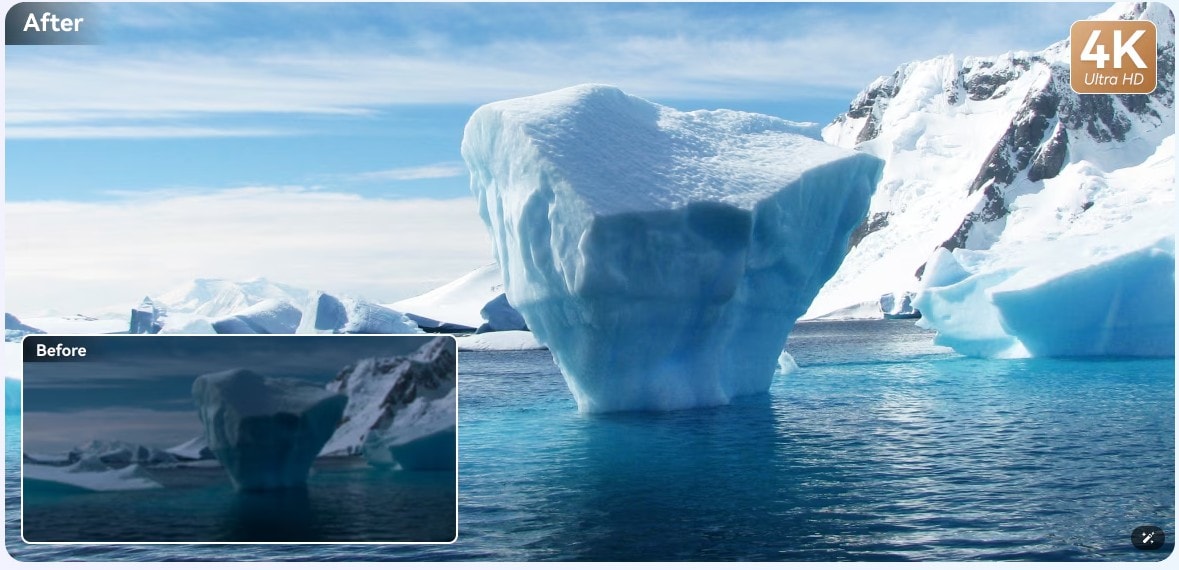
เครื่องมืออัปสเกลวิดีโอของ Media.ioเป็นเครื่องมือ AI ขั้นสูงที่สามารถอัปสเกลวิดีโอเป็นความละเอียด 4K เพิ่มรายละเอียดทุกๆ ส่วนเพื่อประสบการณ์การรับชมที่โดดเด่น ช่วยแปลงวิดีโอความละเอียดต่ำให้กลายเป็นวิดีโอคุณภาพสูง คมชัด เหมาะสำหรับการสตรีมหรือแชร์บนโซเชียล มีเดีย ใช้งานง่ายได้ทั้งผู้สร้างเนื้อหาและใช้ส่วนตัว รองรับผลลัพธ์คุณภาพมืออาชีพได้อย่างง่ายดาย
แผนราคา
| แพ็คเกจ | ราคา |
|---|---|
| มาตรฐาน | $6.99/เดือน |
| พรีเมี่ยม | $12.99/เดือน |
บทความแนะนำ:7 ทางเลือกของ Media.io สำหรับการสร้างภาพและวิดีโอ AI
2. TensorPix
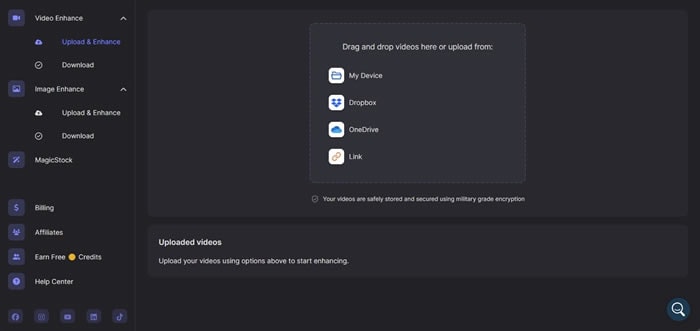
TensorPixเป็นเครื่องมืออัปสเกลวิดีโอ 4K ออนไลน์ที่ใช้ AI ให้คุณนำเข้าวิดีโอและปรับความละเอียดเป็น 4K ที่คมชัดที่สุด เครื่องมือนี้ยังสามารถสร้างเอฟเฟกต์สโลว์โมชั่นด้วยการเพิ่มเฟรมต่อวินาที อีกทั้งมีฟีเจอร์ปรับภาพนิ่ง ช่วยลดการสั่นไหวของวิดีโอที่ถ่ายด้วย DSLR มือถือ หรือโดรน
แผนราคา
| แพ็คเกจ | ราคา |
|---|---|
| มาตรฐาน | $12 |
| พรีเมี่ยม | $27 |
| Elite | $66 |
3. CapCut
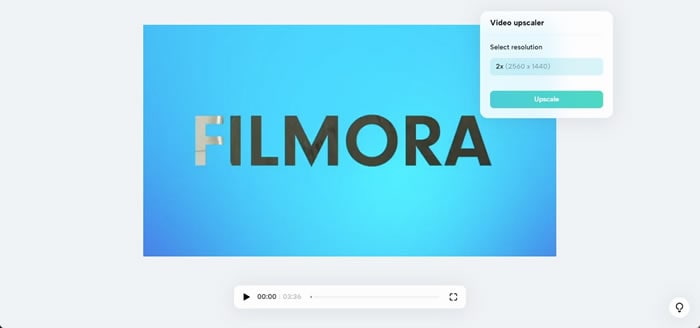
ด้วยCapCutคุณสามารถเพิ่มคุณภาพวิดีโอและอัปสเกลความละเอียดถึง 4K อินเตอร์เฟซใช้งานง่ายสำหรับมือใหม่เครื่องมืออัปสเกลวิดีโอ 4K ออนไลน์นี้ฟรีและเหมาะกับผู้ใช้มือใหม่ วิดีโอรองรับทุกรูปแบบหลัก ได้แก่ MP4, MOV, หรือ AVI ฟีเจอร์ลบภาพเบลอมีประสิทธิภาพลบเบลอในวิดีโอโดยไม่ลดคุณภาพวิดีโอ
เรียนรู้วิธีปรับคุณภาพวิดีโอใน CapCut.
แผนราคา:ฟรี
4. Cutout.Pro
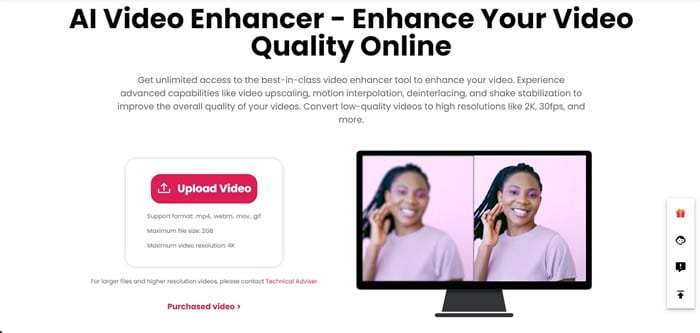
Cutout.Pro เป็นตัวอัปสเกล AI 4K ที่มีประสิทธิภาพใช้ง่ายCutout.Proให้ผู้ใช้งานขยายความละเอียดวิดีโอถึง 4K โดยใช้ฟีเจอร์ลดเสียงรบกวน ช่วยขจัดเสียงรบกวนในวิดีโอ เพื่อให้วิดีโออัปสเกลคมชัดและลื่นไหลขึ้น ฟีเจอร์ Motion Interpolation ยังช่วยลดภาพบิดเบือนจากการเคลื่อนไหวในวิดีโอ
แผนราคา
| แพ็คเกจ | ราคา |
|---|---|
| แผนสมัครสมาชิก | $0.099/เครดิต |
| จ่ายตามการใช้งาน | $0.499/เครดิต |
5. HitPaw Online AI Video Enhancer
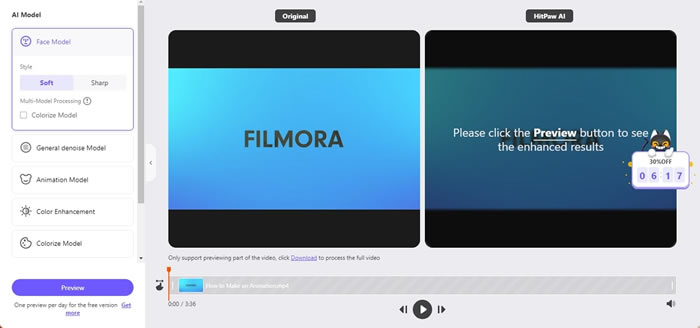
HitPaw Online AI Video Enhancerเป็นอีกหนึ่งเครื่องมืออัปสเกลวิดีโอ AI ที่ทรงพลัง สามารถปรับความละเอียดวิดีโอของคุณได้อย่างง่ายดาย นอกจากเพิ่มความละเอียดแล้ว ยังมีฟีเจอร์ที่ทำให้การอัปสเกลวิดีโอดีขึ้น เช่น เทคโนโลยีจดจำใบหน้า ที่สามารถตรวจจับใบหน้าในวิดีโอและเพิ่มความคมชัดได้อัตโนมัติ
แผนราคา
| แพ็คเกจ | ราคา |
|---|---|
| สัปดาห์ | $1.28/วัน |
| เดือน | $0.80/วัน |
| ปี | $0.47/วัน |
6. Pixop
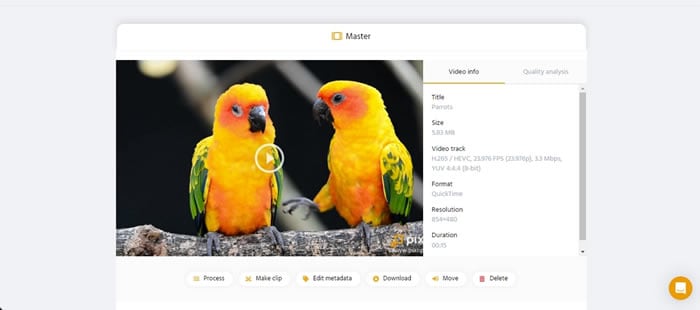
หากคุณเป็นนักตัดต่อวิดีโอที่ต้องการสร้างวิดีโอคุณภาพสตูดิโอPixopคือซอฟต์แวร์ที่ดีที่สุดสำหรับคุณ ด้วยตัวอัปสเกลวิดีโอ AI อัตโนมัติของ Pixopตัวอัปสเกลวิดีโอ AIคุณสามารถปรับความละเอียดวิดีโอขึ้นไปถึง 8K ฟีเจอร์ Deep Restoration ของ Pixop ช่วยฟื้นฟูวิดีโอเก่าและเสื่อมสภาพโดยการขจัดอาร์ติแฟกต์จากการบีบอัด
แผนราคา
| แพ็คเกจ | ราคา |
|---|---|
| Pixop Deep Restoration 2 | $0.486/กิกะพิกเซล |
| Pixop Deep Restoration 2 - ปรับละเอียด | $0.486/กิกะพิกเซล |
| Pixop Deep Restoration 2 - สไตล์เซลฟี่ | $0.486/กิกะพิกเซล |
| Pixop Deep Restoration | $0.369/กิกะพิกเซล |
คำแนะนำยอดนิยม: การปรับปรุงวิดีโอเพื่อผลงานที่สมบูรณ์แบบด้วย Wondershare Filmora
การอัปสเกลวิดีโอเป็น 4K เพียงอย่างเดียวไม่เพียงพอในการผลิตวิดีโอคุณภาพสูง ดังนั้นผู้สร้างจึงต้องใช้เครื่องมือเพิ่มความคมชัดวิดีโอเพื่อยกระดับคุณภาพวิดีโอของตนขึ้นไปอีกขั้นWondershare Filmora เป็นซอฟต์แวร์เพิ่มคุณภาพวิดีโอที่น่าเชื่อถือที่สุด ด้วยคุณสมบัติการตัดต่อวิดีโอที่ยอดเยี่ยม
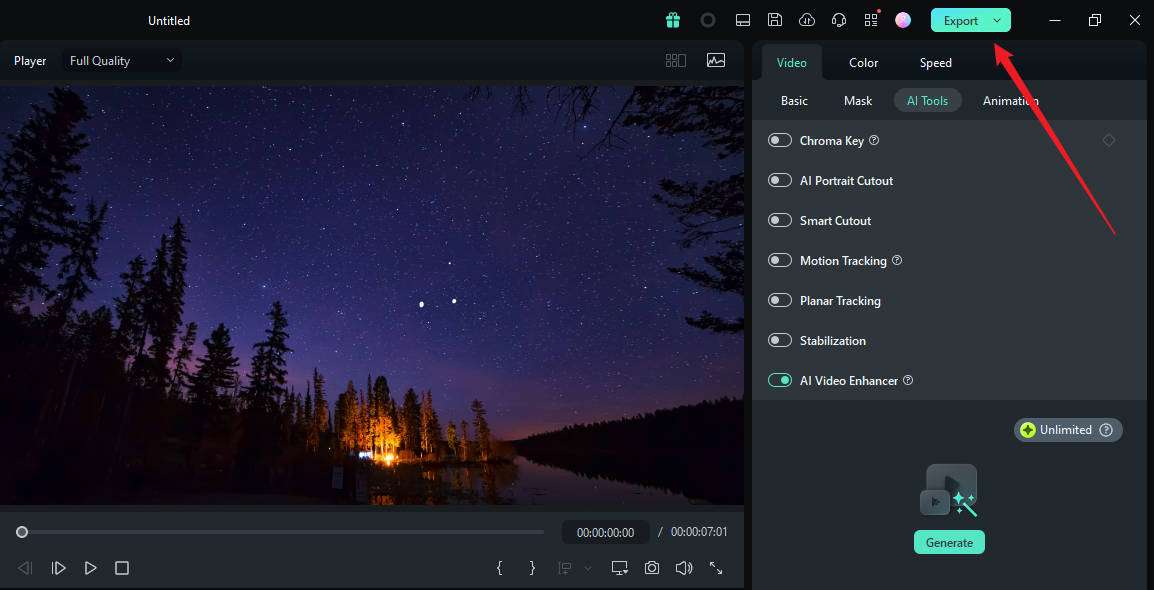
ด้วย AI Video Enhancerของ Filmora คุณสามารถแก้วิดีโอเบลอได้ง่าย ๆ เพียงไม่กี่คลิก เพิ่มความคมชัดของวิดีโอ เพิ่มรายละเอียดให้เห็นชัดขึ้น หรือกู้คืนวิดีโอเก่านอกจากนี้ยังมีฟีเจอร์ลดนอยซ์วิดีโอเพื่อลบเกรนภาพออกจากวิดีโอใน 3 ระดับที่แตกต่างกัน
 ดาวน์โหลดอย่างปลอดภัย
นอกจากนี้ในฐานะโปรแกรมตัดต่อวิดีโอยอดนิยมในตลาด คุณสามารถเพิ่มข้อความ ฟอนต์ และแอนิเมชันในวิดีโอเพื่อให้ภาพดูน่าสนใจยิ่งขึ้น นอกจากนี้ยังมีคุณสมบัติโดดเด่นอื่นๆ เช่นSmart BGM Generatorที่สามารถสร้างเพลงประกอบให้เข้ากับธีมและภาพในวิดีโอของคุณ
วิธีใช้ Wondershare Filmora เพื่อปรับปรุงวิดีโอ 4K?
นี่คือขั้นตอนง่ายๆ ในการอัปสเกลวิดีโอด้วย AI Video Enhancer ของ Filmora
- ดาวน์โหลดและติดตั้ง Filmora ลงในคอมพิวเตอร์
- นำเข้าวิดีโอไปยัง Filmora แล้วลากลงบนไทม์ไลน์
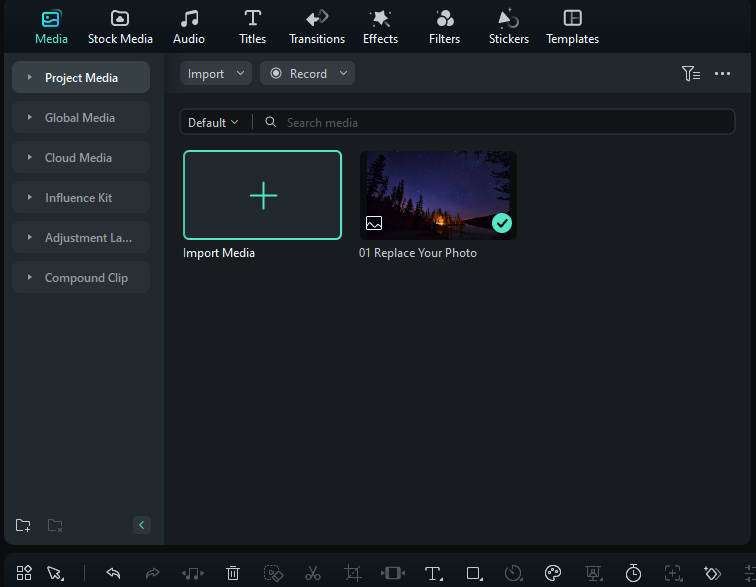
- เลือกวิดีโอ > ไปที่วิดีโอ > เบื้องต้น > AI Video Enhancer.
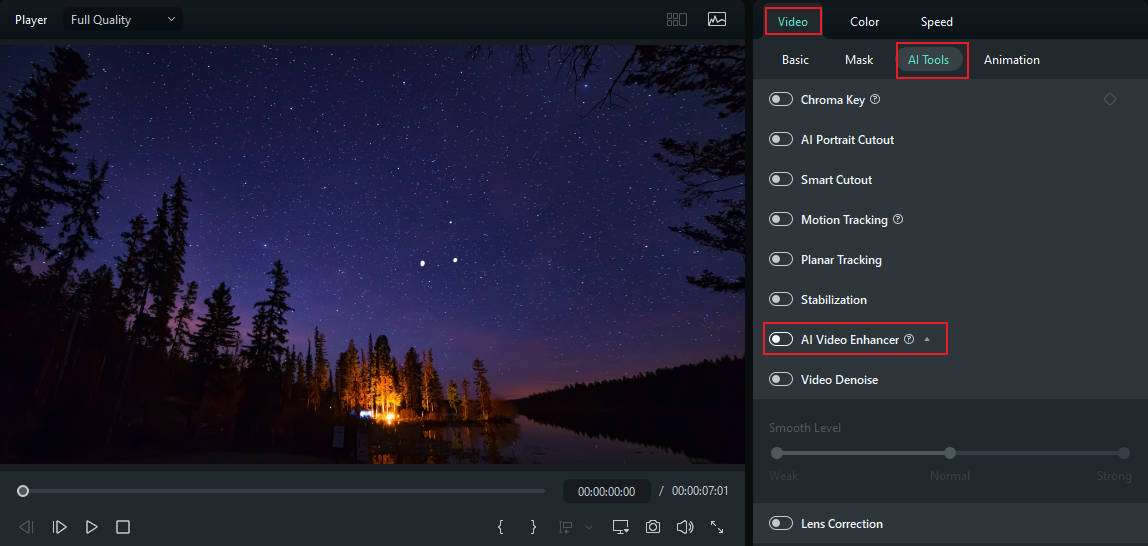
- คลิกสร้างเพื่อเริ่มอัปสเกลคุณภาพวิดีโอ
- รอจนกระบวนการเสร็จ แล้วคุณสามารถดูตัวอย่าง เล่น และส่งออกวิดีโอได้
ดาวน์โหลดอย่างปลอดภัยฟีเจอร์เด่นอื่นๆ ของ Wondershare Filmora
Wondershare Filmora เป็นโปรแกรมเพิ่มคุณภาพวิดีโอที่ทรงพลัง พร้อมฟีเจอร์ AI ที่หลากหลาย โดยมีคุณสมบัติสำคัญดังต่อไปนี้:
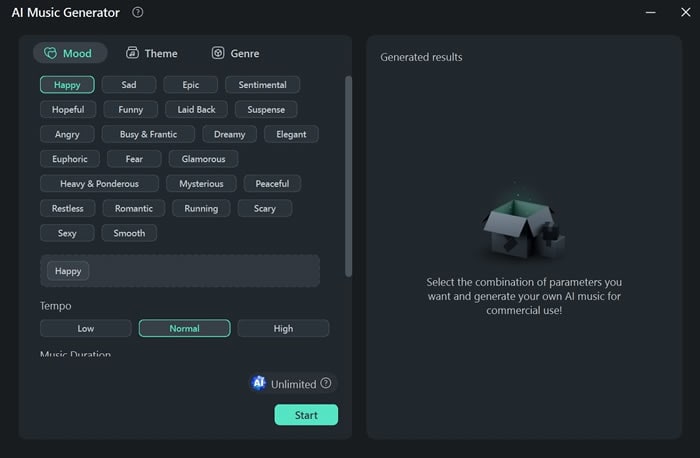
1. ตัวสร้างเพลงด้วย AI
AI Music Generator ของ Wondershare Filmora ช่วยให้คุณสร้างเพลงที่ไม่ซ้ำใคร มีโหมดสร้างซาวด์แทร็ก 8 รูปแบบ เพื่อให้ได้เสียงประกอบที่โดดเด่นสำหรับวิดีโอของคุณ ด้วย AI Music Generator คุณมีผู้สร้างเพลงประจำตัวที่สามารถสร้างเพลงที่ลงตัวกับวิดีโอของคุณได้อย่างยอดเยี่ยม
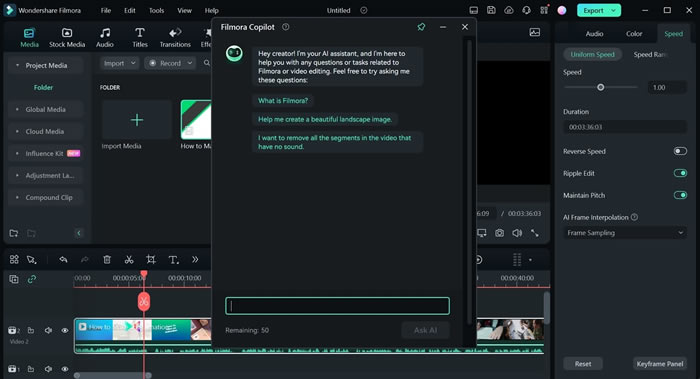
2. แก้ไขด้วย AI Copilot
AI Copilot ใช้อัลกอริธึมอัจฉริยะในการวิเคราะห์เนื้อหาและสไตล์ของคลิปวิดีโอ แล้วแนะนำทรานซิชันและเอฟเฟกต์ที่เหมาะสม ฟีเจอร์นี้ช่วยกำจัดข้อผิดพลาดในการตัดต่อได้อย่างชาญฉลาด และช่วยให้คุณสร้างเนื้อหาที่น่าดึงดูดใจอย่างง่ายดาย
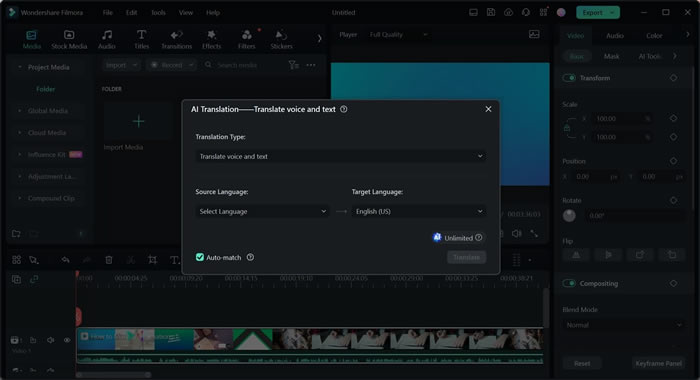
3. ระบบแปลภาษา AI
ฟีเจอร์นี้ช่วยแปลวิดีโอเป็น 23 ภาษาอย่างมีประสิทธิภาพ เพื่อลดอุปสรรคด้านภาษาและเข้าถึงผู้ชมทั่วโลก ระบบแปลของ Filmora สามารถแปลภาษาได้อย่างแม่นยำถึง 90% และเพิ่มคำบรรยายให้กับวิดีโอของคุณ
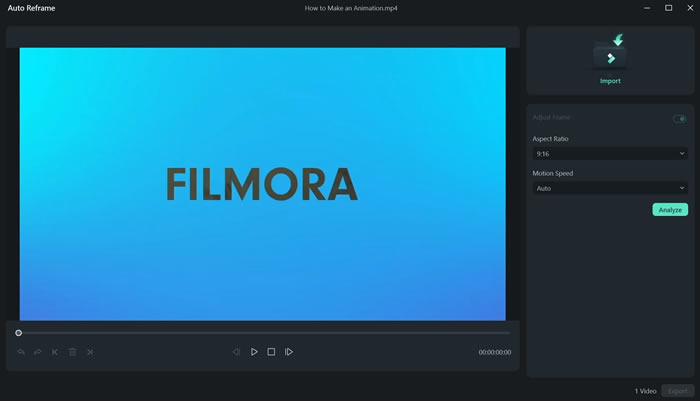
4. ปรับอัตราส่วนอัตโนมัติ
ฟีเจอร์ Auto Reframe จะครอปวิดีโอของคุณโดยอัตโนมัติเพื่อปรับให้อยู่ในอัตราส่วนต่างๆ โดยไม่สูญเสียคุณภาพ สามารถเปลี่ยนวิดีโอแนวตั้งหรือแนวนอน เพื่อโพสต์บนแพลตฟอร์มโซเชียลต่างๆ เช่น Facebook, Instagram หรือ YouTube ได้ง่ายๆ
 ดาวน์โหลดอย่างปลอดภัย
สรุป
โดยสรุปแล้ว นักสร้างคอนเทนต์ทั่วโลกต่างใช้ตัวอัปสเกลวิดีโอ 4Kเพื่อเพิ่มคุณภาพวิดีโอและดึงดูดความสนใจจากผู้ชม หากคุณต้องการให้วิดีโอน่าสนใจยิ่งขึ้น ควรใช้เครื่องมือเพิ่มคุณภาพวิดีโอเพื่อเปลี่ยนวิดีโอของคุณด้วยเช่นกัน Wondershare Filmora ถือเป็นซอฟต์แวร์เพิ่มคุณภาพวิดีโอที่ดีที่สุด ด้วยฟีเจอร์ AI ที่หลากหลายและทรงพลัง