
Best DVD to Digital Converters: Top Software to Convert DVDs Easily

Jun 03, 2026• Proven solutions
ดีวีดีไม่ได้รับความนิยมเท่ากับในช่วงปี 2000 เพียงเพราะว่าแฟลชไดรฟ์ USB มีความทนทานมากกว่าแผ่นดีวีดี หนึ่งในวิธีที่ง่ายที่สุดในการสำรองข้อมูลที่เก็บไว้ในดีวีดีคือการแปลงเป็นไฟล์วิดีโอดิจิทัล เช่น MOV or MP4.
คุณไม่สามารถคัดลอกและวางข้อมูลจากดีวีดีหรือบลูเรย์ไปยังคอมพิวเตอร์ได้เพียงแค่นั้น เนื่องจากคุณต้องใช้ซอฟต์แวร์แปลงไฟล์เพื่อที่จะ เปลี่ยนรูปแบบของไฟล์วิดีโอ อ่านต่อหากคุณกำลังมองหาวิธีการ แปลงดีวีดีเป็นไฟล์วิดีโอดิจิทัล เพราะในบทความนี้เราจะพาคุณไปดู ตัวแปลงดีวีดีเป็นรูปแบบดิจิทัลที่ดีที่สุด.
วิธีการแปลงดีวีดีเป็นไฟล์วิดีโอดิจิทัล?
กระบวนการ แปลงไฟล์วิดีโอ เป็นเรื่องง่าย และทุกคนสามารถทำได้ในเวลาเพียงไม่กี่นาทีแม้ว่าจะไม่เคยทำมาก่อน อย่างไรก็ตาม การแปลงดีวีดีเป็นรูปแบบไฟล์ดิจิทัลโดยไม่ได้รับอนุญาตถือเป็นความผิดตามกฎหมาย ดังนั้นคุณต้องแน่ใจว่าคุณมีสิทธิ์ใช้ไฟล์ที่คุณสร้างขึ้นได้อย่างเสรี มาดูตัวแปลงดีวีดีเป็นรูปแบบดิจิทัลที่ดีที่สุดกัน
1. Vudu
ราคา: $2 - $5 ต่อการแปลง
ความเข้ากันได้: Android, iOS
การมีแหล่งความบันเทิงในกระเป๋าของคุณไม่ว่าคุณจะไปที่ไหนสามารถทำให้การเดินทางที่น่าเบื่อสนุกสนานมากขึ้น Vudu ช่วยให้คุณจัดการคอลเลกชั่นภาพยนตร์ของคุณได้โดยตรงจากสมาร์ทโฟนและเข้าถึงดีวีดีและบลูเรย์ทั้งหมดของคุณได้ตลอดเวลา
เพื่อเริ่มกระบวนการแปลง คุณเพียงแค่สแกนบาร์โค้ดของแผ่นดิสก์ และแอปจะแปลงเป็นไฟล์วิดีโอดิจิทัลโดยอัตโนมัติ คุณสามารถเลือกแปลงบลูเรย์เป็น HDX, ดีวีดีเป็น SD หรือดีวีดีเป็น HDX อย่างไรก็ตาม คุณจะต้องจ่ายระหว่าง $2 ถึง $5 บวกภาษีสำหรับแต่ละไฟล์ที่คุณแปลงด้วย Vudu นอกจากนี้ แอปยังมีคอลเลกชั่นภาพยนตร์ที่น่าประทับใจกว่า 100,000 เรื่องที่คุณสามารถดูได้ทุกที่ทุกเวลา
2. HandBrake
ราคา: ฟรี
ความเข้ากันได้: Windows
ตัวแปลงไฟล์โอเพนซอร์สนี้สามารถช่วยคุณแปลงดีวีดีใดๆ เป็นรูปแบบไฟล์ที่คุณเลือกได้อย่างง่ายดาย ผู้ใช้ PC ที่มี Windows 7 ขึ้นไปสามารถติดตั้ง HandBrake ได้ฟรี แม้ว่าแอปพลิเคชันจะทำงานได้เฉพาะบน OS เวอร์ชัน 64 บิตเท่านั้น
คุณสามารถเลือกจากโปรไฟล์อุปกรณ์ที่หลากหลายซึ่งปรับการตั้งค่าการแปลงโดยอัตโนมัติให้เหมาะกับอุปกรณ์ที่จะเล่นวิดีโอดีวีดีที่แปลงแล้ว นอกจากนี้ HandBrake ยังให้คุณเลือกรูปแบบไฟล์เอาต์พุต ตั้งค่า เฟรมเรต or ใช้ฟิลเตอร์วิดีโอ เช่น Denoise, Grayscale หรือ Deinterlacing อย่างไรก็ตาม HandBrake สามารถแปลงดีวีดีเป็นรูปแบบไฟล์ MP4 หรือ MKV เท่านั้น ซึ่งอาจจำกัดตัวเลือกการแปลงของคุณอย่างมาก
3. Wondershare Uniconverter
ราคา: Freemium, $55.99 สำหรับแผนถาวร
ความเข้ากันได้: Windows, macOS
หากคุณกำลังมองหาผลิตภัณฑ์ซอฟต์แวร์ที่ช่วยให้คุณเขียนดีวีดี แก้ไขหรือถ่ายโอนวิดีโอและแปลงเป็นรูปแบบไฟล์วิดีโอมากกว่าพันรูปแบบ Wondershare Unicoverter เป็นหนึ่งในตัวเลือกที่ดีที่สุดที่คุณมีอย่างแน่นอน
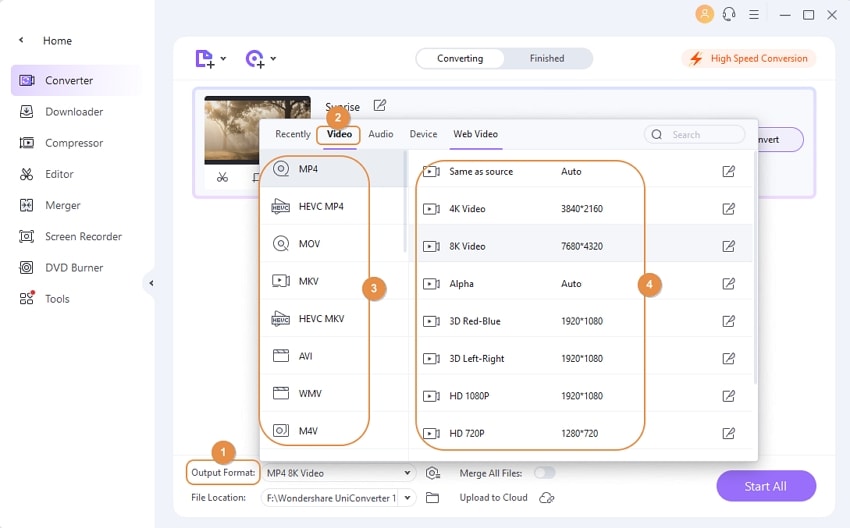
แอปข้ามแพลตฟอร์มนี้แปลงไฟล์เร็วกว่าคู่แข่งถึง 30 เท่าเพราะรองรับการเร่งความเร็ว GPU นอกจากความสามารถในการแปลงไฟล์ดีวีดีที่ยอดเยี่ยมแล้ว Uniconverter ยังมีฟีเจอร์การแปลง VR และช่วยให้คุณ รวมและผสานคลิปวิดีโอหลายๆ คลิป นอกจากนี้ คุณยังสามารถใช้แอปข้ามแพลตฟอร์มนี้เพื่อ เพิ่มไฟล์ซับไตเติล srt และไฟล์ซับไตเติลอื่นๆ ลงในวิดีโอ ที่คุณแปลงด้วยมัน คุณควรจำไว้ว่าเวอร์ชันฟรีของ Wondershare Uniconverter ให้คุณแปลงได้เพียง 1/3 ของไฟล์เอาต์พุตและป้องกันการบันทึกวิดีโอที่ยาวกว่าหนึ่งนาที
4. DVDVideoSoft Free Video Converter
ราคา: ฟรี
ความเข้ากันได้: Windows
นี่เป็นเครื่องมือง่ายๆ ที่ทำให้กระบวนการแปลงดีวีดีเป็นไฟล์วิดีโอหรือเสียงดิจิทัลเป็นเรื่องง่าย คุณเพียงแค่ระบุแหล่งที่มาของวิดีโออินพุต จากนั้นเลือกรูปแบบไฟล์ของวิดีโอเอาต์พุตและปรับให้เหมาะสมสำหรับการเล่นบนอุปกรณ์เฉพาะโดยเลือกหนึ่งในโปรไฟล์อุปกรณ์ที่มี
คุณสามารถแปลงดีวีดีเป็นไฟล์ AVI, MP4, MKV, iPod, iPhone, Apple TV, Xbox หรือ PS3 ได้อย่างง่ายดายด้วยตัวแปลงไฟล์วิดีโอนี้ การแยกเสียง จากดีวีดีเป็นอีกตัวเลือกหนึ่งที่ DVDVideo Soft Free Video Converter มอบให้ ซึ่งช่วยให้คุณแยกบทสนทนาหรือคำบรรยายจากไฟล์วิดีโอได้ อย่างไรก็ตาม ซอฟต์แวร์สามารถแปลงได้เฉพาะไฟล์ที่ไม่มีการป้องกันเท่านั้น ดังนั้นคุณต้องแน่ใจว่าดีวีดีที่คุณพยายามแปลงไม่มีการป้องกันระดับภูมิภาคหรือการเข้ารหัสรูปแบบอื่นใด
5. DVDFab DVD Ripper
ราคา: มีเวอร์ชันฟรี ตัวเลือกราคาเริ่มต้นที่ $69
ความเข้ากันได้: Windows, macOS
The range of the file conversion options this tool provides depends on the subscription model you’ve selected. In case you choose to convert your DVDs with the free version of the software, the number of discs you can open will not be limited but you won’t have access to all conversion profiles. Furthermore, you won’t have access to 4K and profiles and you will only get a free DVD Ripper account.
ทั้งเวอร์ชัน Full Trial และ Paid ของตัวแปลงดีวีดีนี้ให้คุณส่งออกไฟล์เสียงหลายช่องสัญญาณได้ แต่เวอร์ชันฟรีจำกัดจำนวนช่องเสียงไว้เพียงสองช่องเท่านั้น ความละเอียดของวิดีโอเอาต์พุต ไม่สามารถสูงกว่า 480p ไม่ว่าคุณจะเลือกรูปแบบการสมัครสมาชิกใด แต่คุณสามารถซื้อแอป Enlarger AI แยกต่างหากและใช้เพื่ออัพสเกลวิดีโอขึ้นเป็น 1080p ได้
6. WinX DVD Ripper Platinum
ราคา: $59.95
ความเข้ากันได้: macOS, Windows
การสำรองดีวีดีเก่า การแก้ไขข้อผิดพลาดในการเล่นบนดีวีดี หรือการริปดีวีดีเป็น MP4 เป็นเหตุผลทั่วไปบางประการที่ผู้ใช้ PC และ Mac เลือกที่จะแปลงดีวีดีด้วย WinX DVD Ripper Platinum
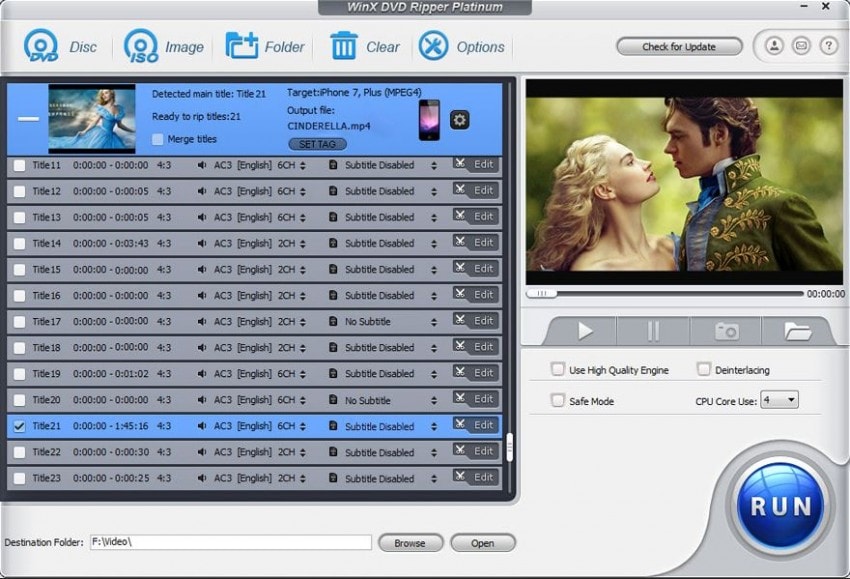
คุณยังสามารถแปลงดีวีดีที่เข้ารหัสหรือดีวีดีระดับภูมิภาค หรือเลือกที่จะโคลนดีวีดีเป็น ISO โดยไม่สูญเสียคุณภาพใดๆ ตัวแปลงดีวีดีนี้ยังมี เครื่องมือแก้ไขวิดีโอที่เรียบง่าย ที่ช่วยให้คุณตัดต่อวิดีโอ ลบแถบดำ เพิ่มซับไตเติล หรือเปลี่ยนความละเอียดของไฟล์วิดีโอได้ WinX DVD Ripper Platinum รองรับการเร่งความเร็วฮาร์ดแวร์ระดับ 3 สำหรับ Intel CPU, Nvidia หรือ AMD GPU เพื่อให้คุณสามารถแปลงดีวีดีทั้งแผ่นเป็น MP4 ได้ในเวลาเพียงไม่กี่นาที
สรุป
แม้ว่าดีวีดีจะไม่ได้รับความนิยมเท่ากับแต่ก่อน แต่นักสะสมภาพยนตร์หรือเพลงสามารถได้รับประโยชน์จากการแปลงเป็นรูปแบบดิจิทัล การทำลายดีวีดีเป็นเรื่องค่อนข้างง่าย และการสำรองข้อมูลจากดีวีดีของคุณน่าจะเป็นวิธีที่ง่ายที่สุดในการรับประกันว่าไฟล์ทั้งหมดของคุณปลอดภัย คุณจะเลือกตัวแปลงดีวีดีเป็นรูปแบบดิจิทัลตัวไหนในการแปลงดีวีดีของคุณเป็นไฟล์วิดีโอดิจิทัล? แสดงความคิดเห็นและแจ้งให้เราทราบ
Gianni
chief Editor