

วิดีโอช่วยให้คุณสื่อสารข้อความของคุณได้อย่างมีประสิทธิภาพ สร้างความไว้วางใจ และทำให้เนื้อหาของคุณเป็นแบบเฉพาะบุคคล อย่างไรก็ตาม บางครั้งผู้ชมของคุณอาจประสบปัญหาในการเข้าใจวิดีโอหากพวกเขาดูแบบไม่มีเสียงหรือไม่เชี่ยวชาญในภาษาที่พูด
นี่คือจุดที่คำบรรยายช่วยให้เนื้อหาของคุณเข้าถึงผู้ชมได้กว้างขึ้น เช่น เนื้อหาทางการศึกษา ในคู่มือนี้ คุณจะได้เรียนรู้วิธีเพิ่มคำบรรยายใน Wondershare Filmoraอย่างรวดเร็วและมีประสิทธิภาพ ไม่ว่าคุณจะเลือกใช้เครื่องมือสร้างคำบรรยายอัตโนมัติด้วย AI หรือการนำเข้าไฟล์ SRT เอง
ส่วนที่ 1: ทำไมต้องเพิ่มคำบรรยายให้กับวิดีโอ
การเพิ่มคำบรรยายในวิดีโอช่วยให้เข้าใจได้ดีขึ้นและยังตอบโจทย์อื่น ๆ อีกมากมาย เหตุผลหลัก ๆ เหล่านี้แสดงให้เห็นถึงความสำคัญของการเพิ่มคำบรรยายในวิดีโอ:
- คำบรรยายช่วยให้วิดีโอมีประสิทธิภาพมากขึ้น ส่งผลให้ผู้ชมมีส่วนร่วมกับเนื้อหามากขึ้นและเข้าใจข้อความที่ต้องการสื่อได้ง่ายขึ้น
- วิดีโอที่มีคำบรรยายมีผลตอบรับที่ดีกว่าในโซเชียลมีเดีย เนื่องจากผู้คนมักจะดูวิดีโอโดยไม่มีเสียง เช่น ในที่สาธารณะหรือที่ทำงาน
- ด้วยคำบรรยาย Filmoraคุณสามารถเพิ่มคำบรรยายได้หลายภาษาและเข้าถึงกลุ่มผู้ชมจากหลายประเทศ
- การเพิ่มคำบรรยายยังช่วยปรับปรุงอันดับ SEO ให้เนื้อหาของคุณและทำให้เสิร์ชเอนจินเข้าถึงได้ง่ายขึ้น
- เข้าใจคำศัพท์เฉพาะทางได้ง่ายขึ้นด้วยความช่วยเหลือจากคำบรรยาย ซึ่งบางครั้งอาจเข้าใจได้ยากจากสำเนียงที่แตกต่างกัน
ส่วนที่ 2: เพิ่มและแก้ไขคำบรรยายในวิดีโอด้วย Filmora [รองรับฟอนต์สีสันและสไตล์หลากหลาย]
การเพิ่มและแก้ไขคำบรรยายในหลายภาษาให้กับวิดีโอเป็นไปได้ด้วยWondershare Filmoraเวอร์ชันเดสก์ท็อปของเครื่องมือนี้สามารถใช้งานได้ทั้งบน Windows และ Mac และแอป Filmora [iOS/Android] ให้ผู้ใช้เพิ่มคำบรรยายผ่านมือถือ ในเวอร์ชันเดสก์ท็อป คุณสามารถเพิ่มคำบรรยายอัตโนมัติด้วย AI ลงในวิดีโอได้ 3 วิธี ได้แก่แปลงเสียงเป็นข้อความ, แปลภาษาอัตโนมัติและคำบรรยายแบบไดนามิก.
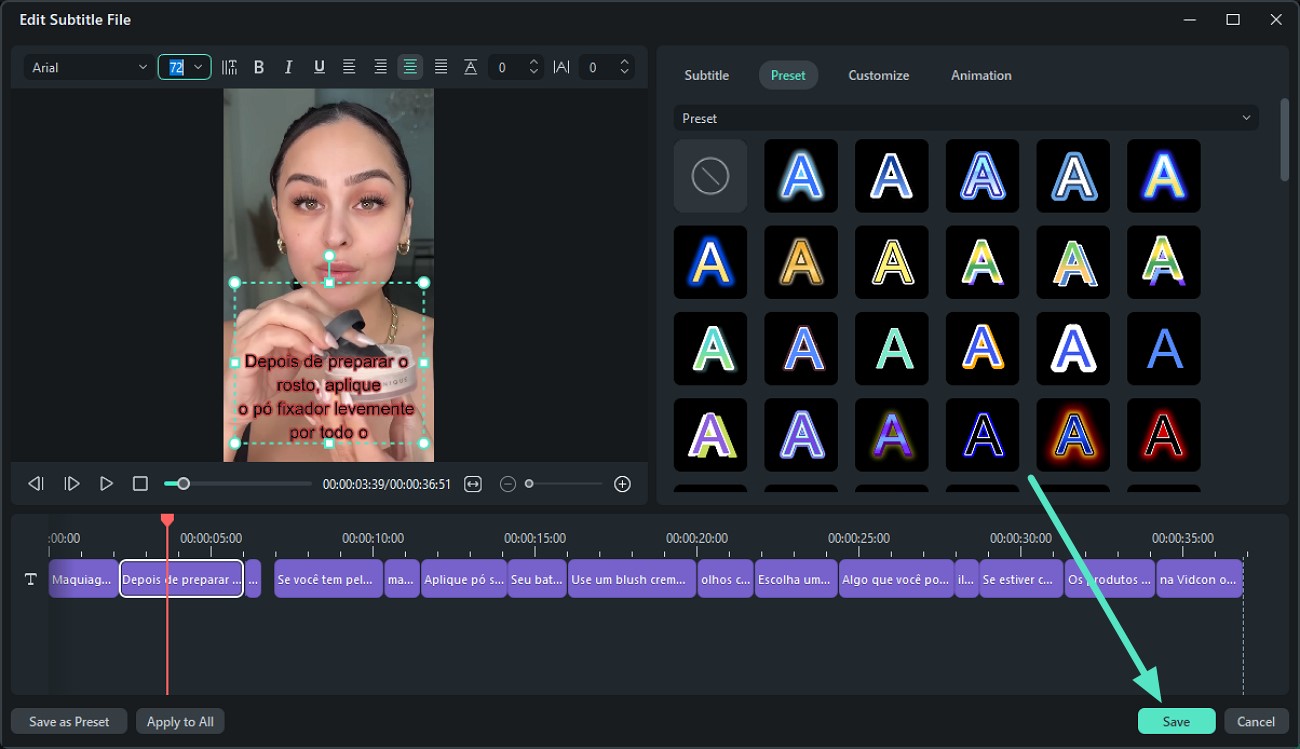
Filmora ให้คุณปรับแต่งคำบรรยายต่าง ๆ ตามความต้องการในสไตล์หลากหลาย ที่นี่เราจะพูดถึงวิธีการเพิ่มและตกแต่งคำบรรยายโดยใช้คำบรรยาย Wondershare Filmora.
วิธีใช้ Filmora Desktop เพื่อเพิ่มคำบรรยายอัตโนมัติ
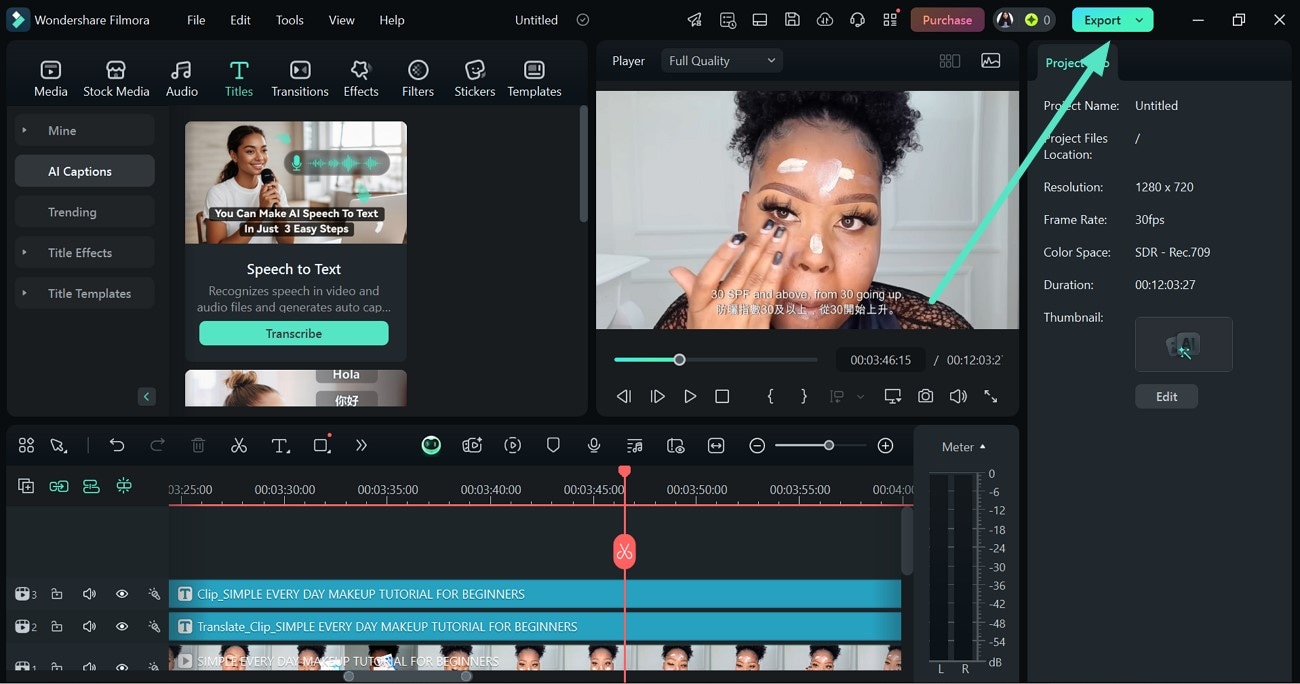
คุณมีวิดีโอที่ช่วยสร้างแบรนด์บนโลกออนไลน์แต่ขาดคำบรรยายใช่ไหม? ขั้นตอนต่อไปนี้จะช่วยคุณเพิ่มคำบรรยายอัตโนมัติด้วย Filmora Desktop
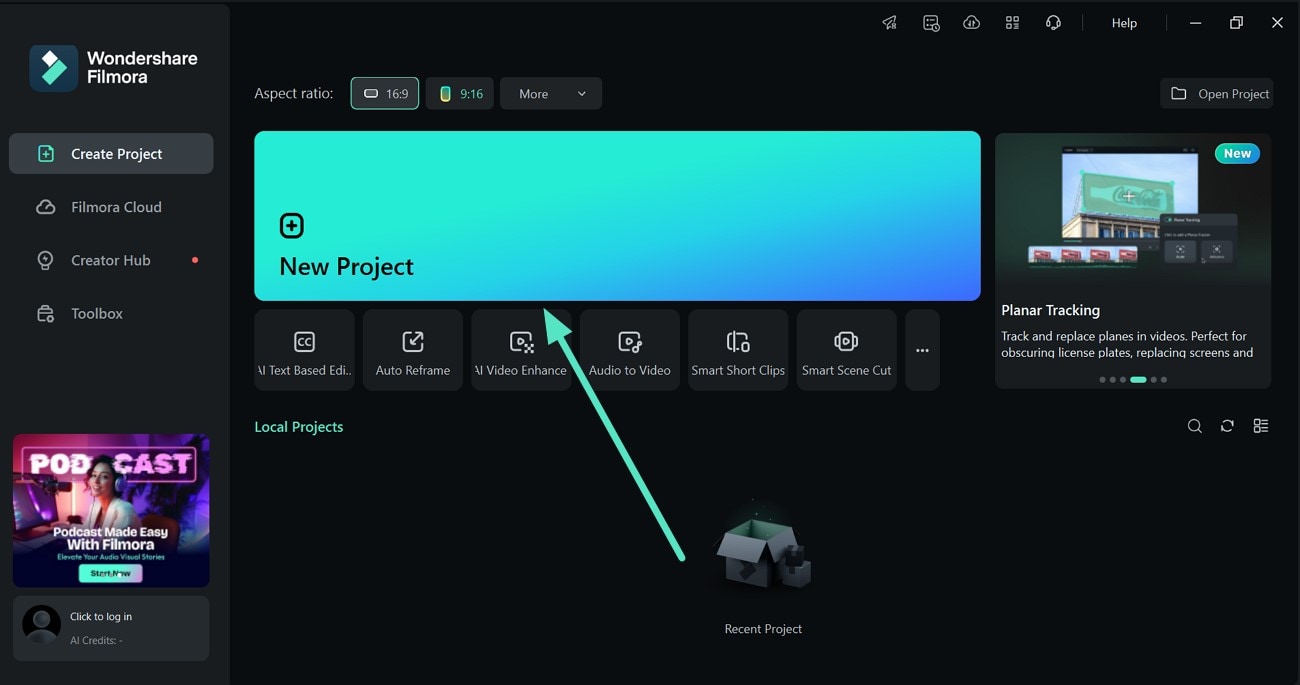
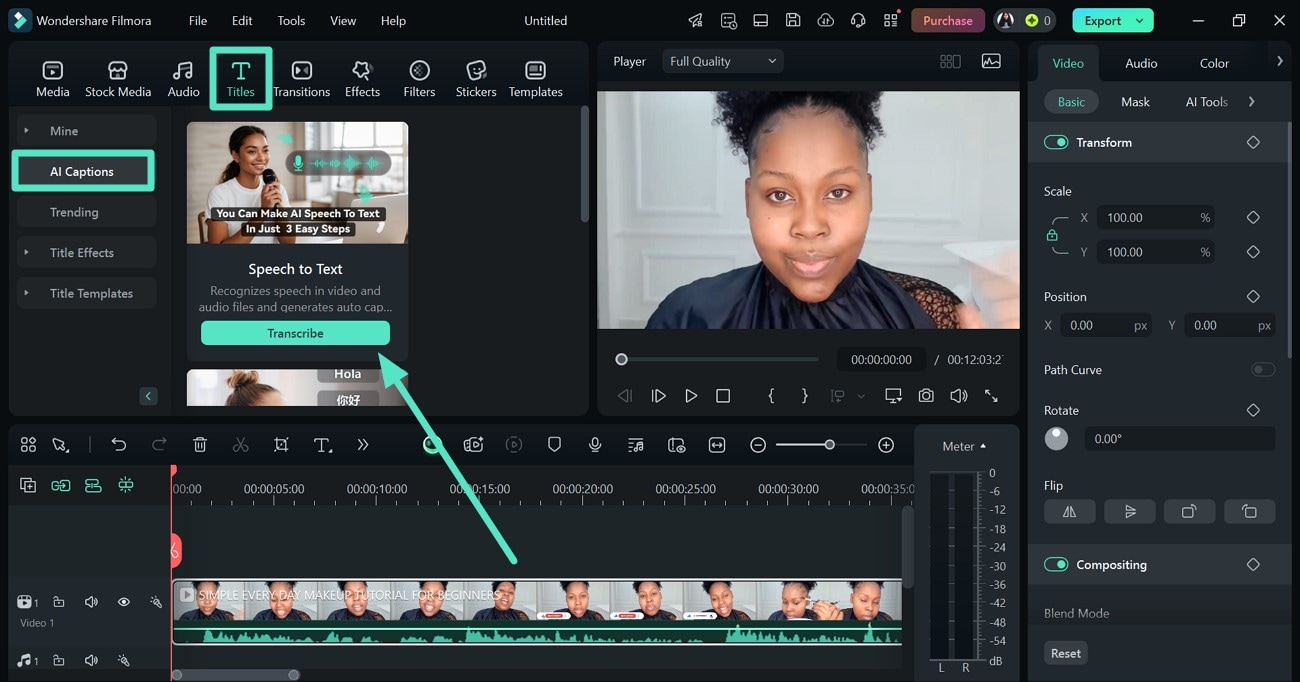
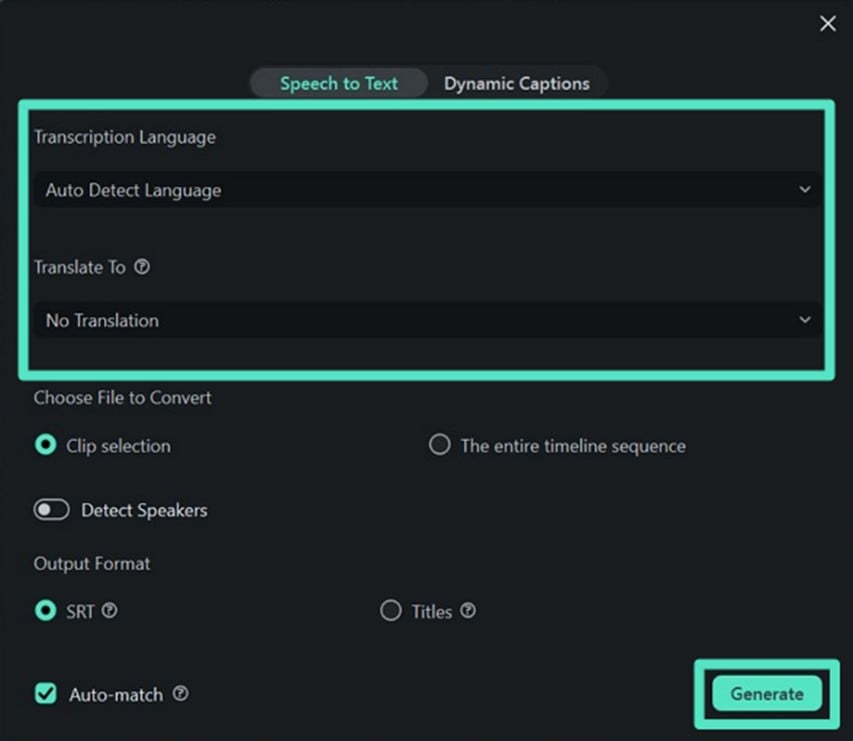
 ดาวน์โหลดอย่างปลอดภัย
วิธีใช้ Filmora Desktop เพื่อเพิ่มคำบรรยายด้วยตนเอง
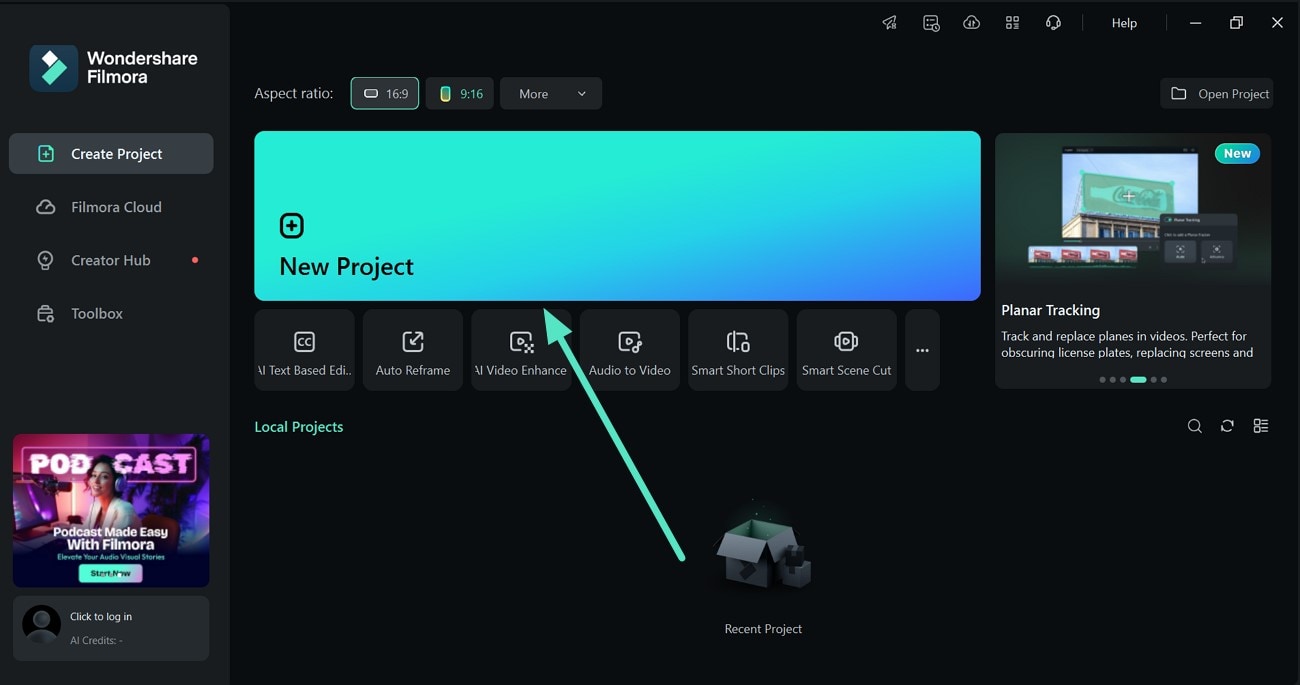
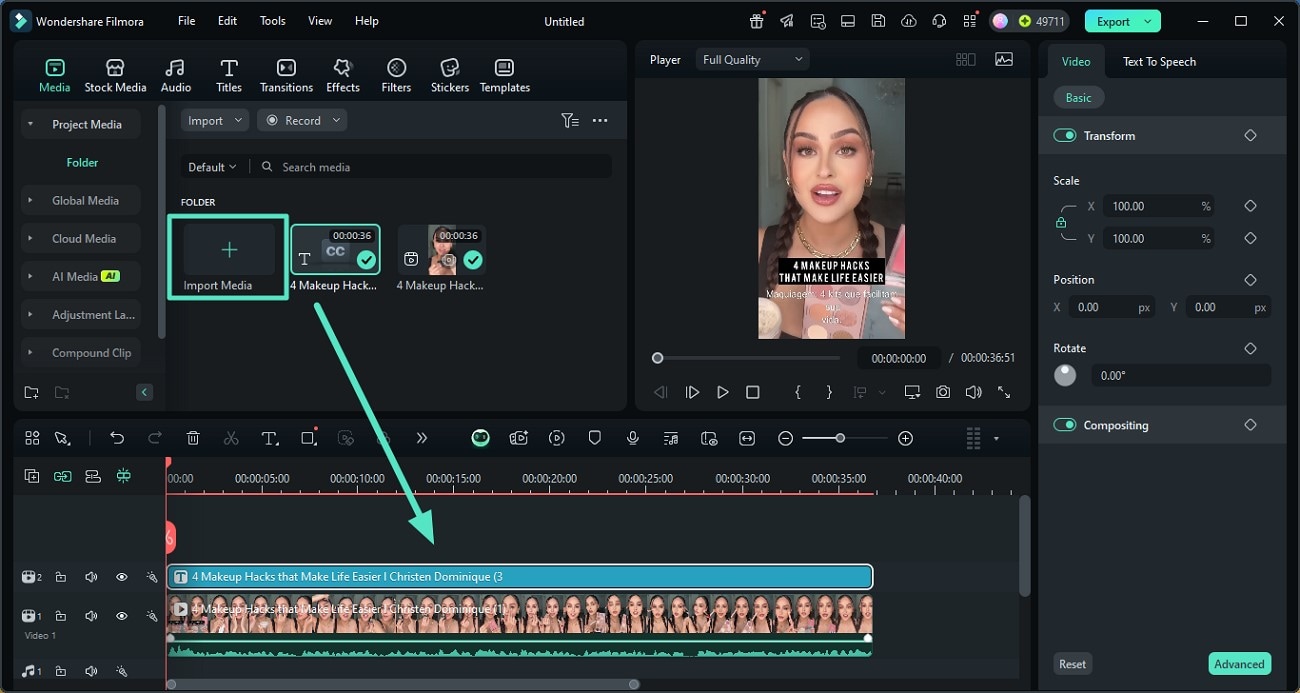
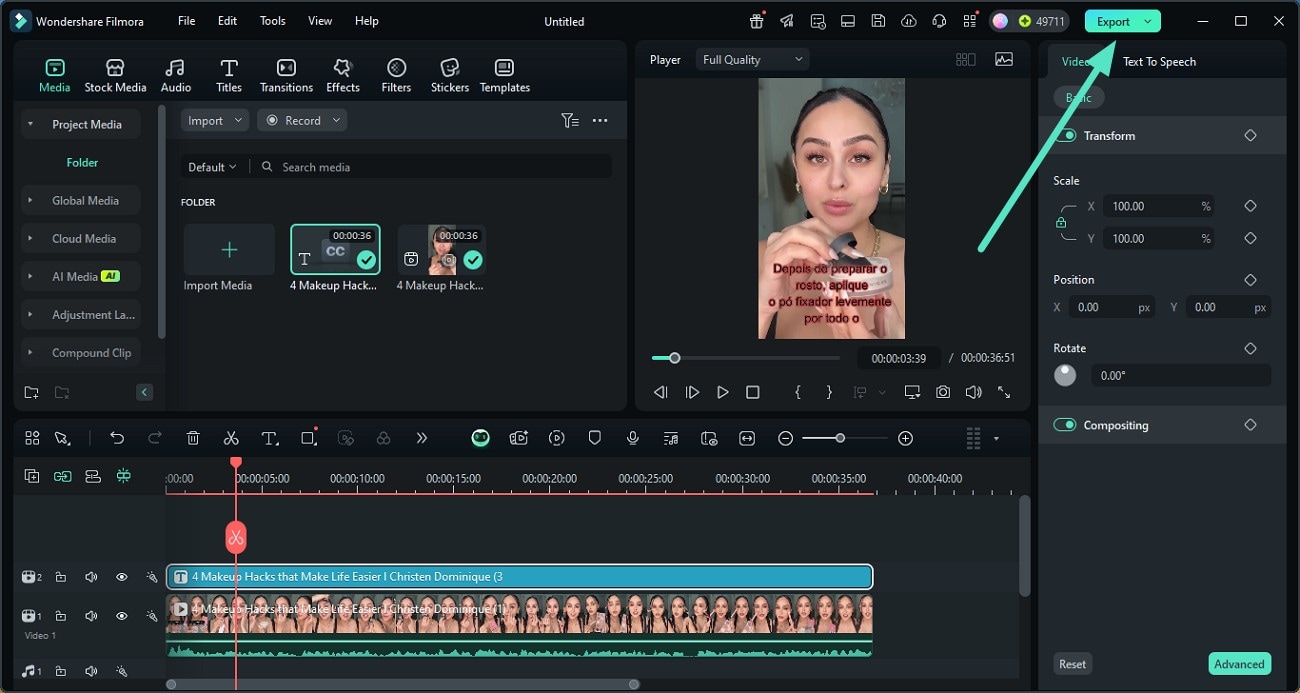
คุณอยากรู้หรือไม่ว่าวิธีเพิ่มคำบรรยายในวิดีโอโดยใช้ Filmoraด้วยตนเอง? นี้คือคู่มือทีละขั้นตอนสำหรับการเพิ่มคำบรรยายใน Filmora Desktop แบบแมนนวล:
 ดาวน์โหลดอย่างปลอดภัย

เพิ่มคำบรรยายสวย ๆ ให้กับวิดีโอของคุณด้วย Filmora App
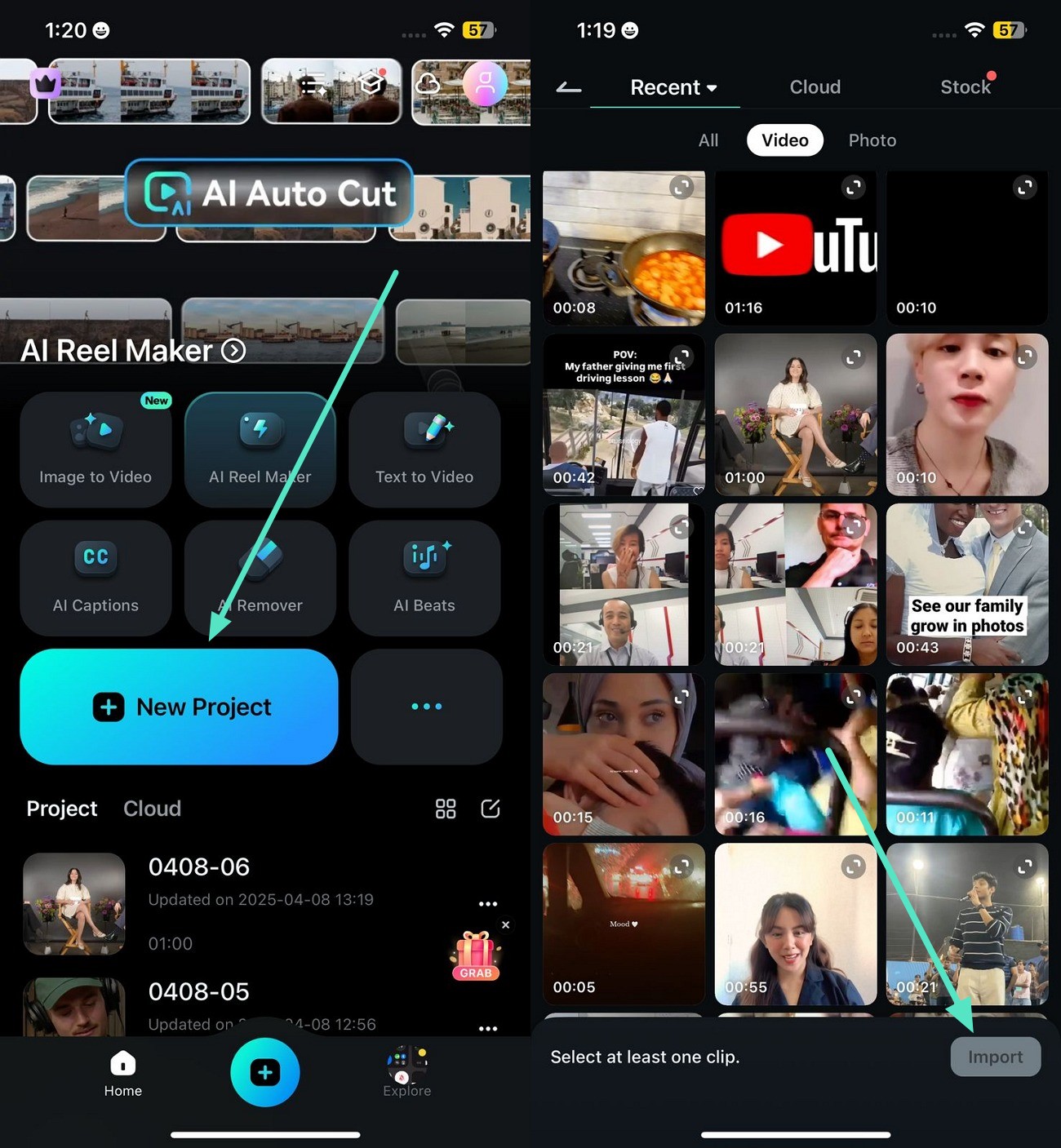
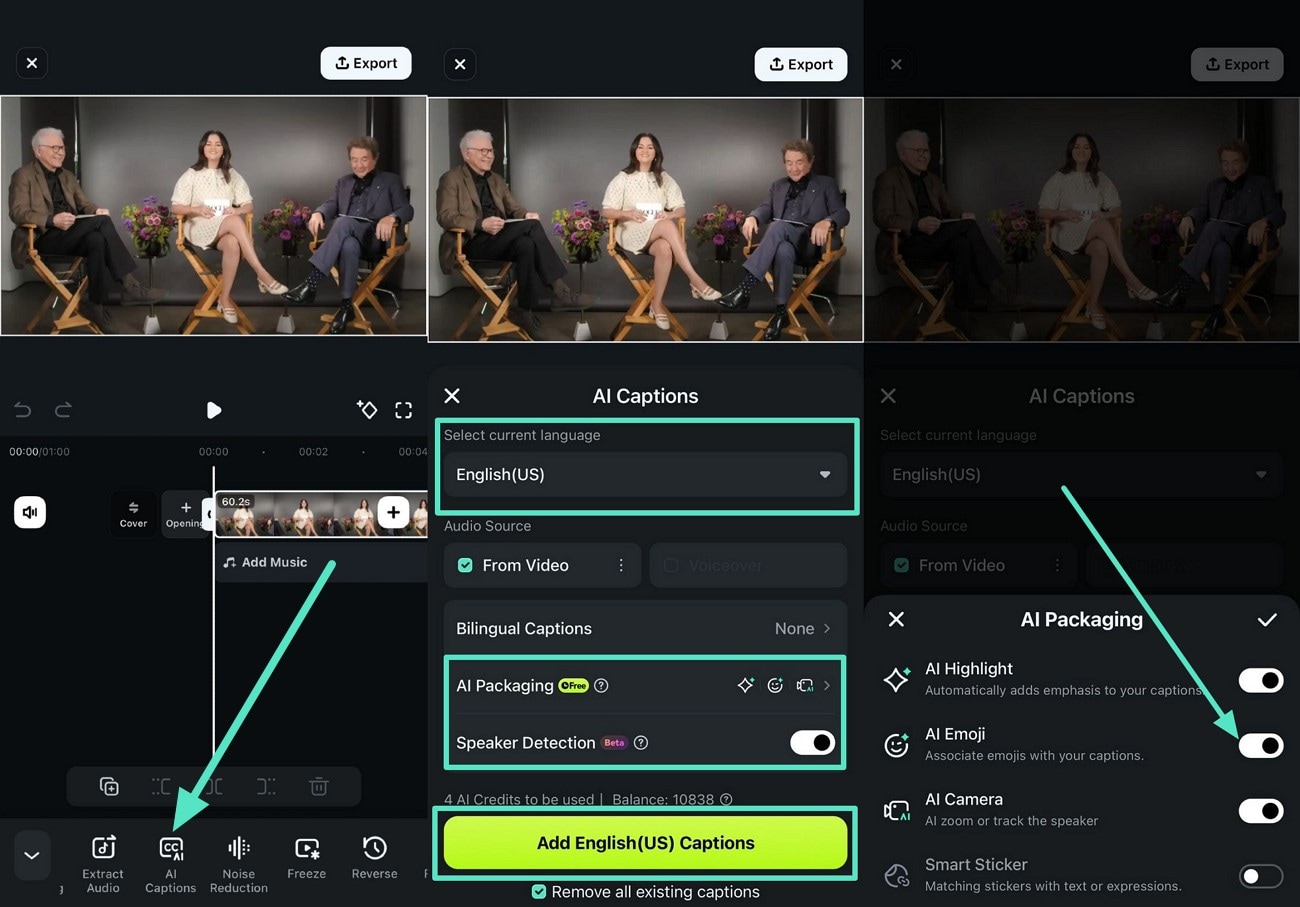
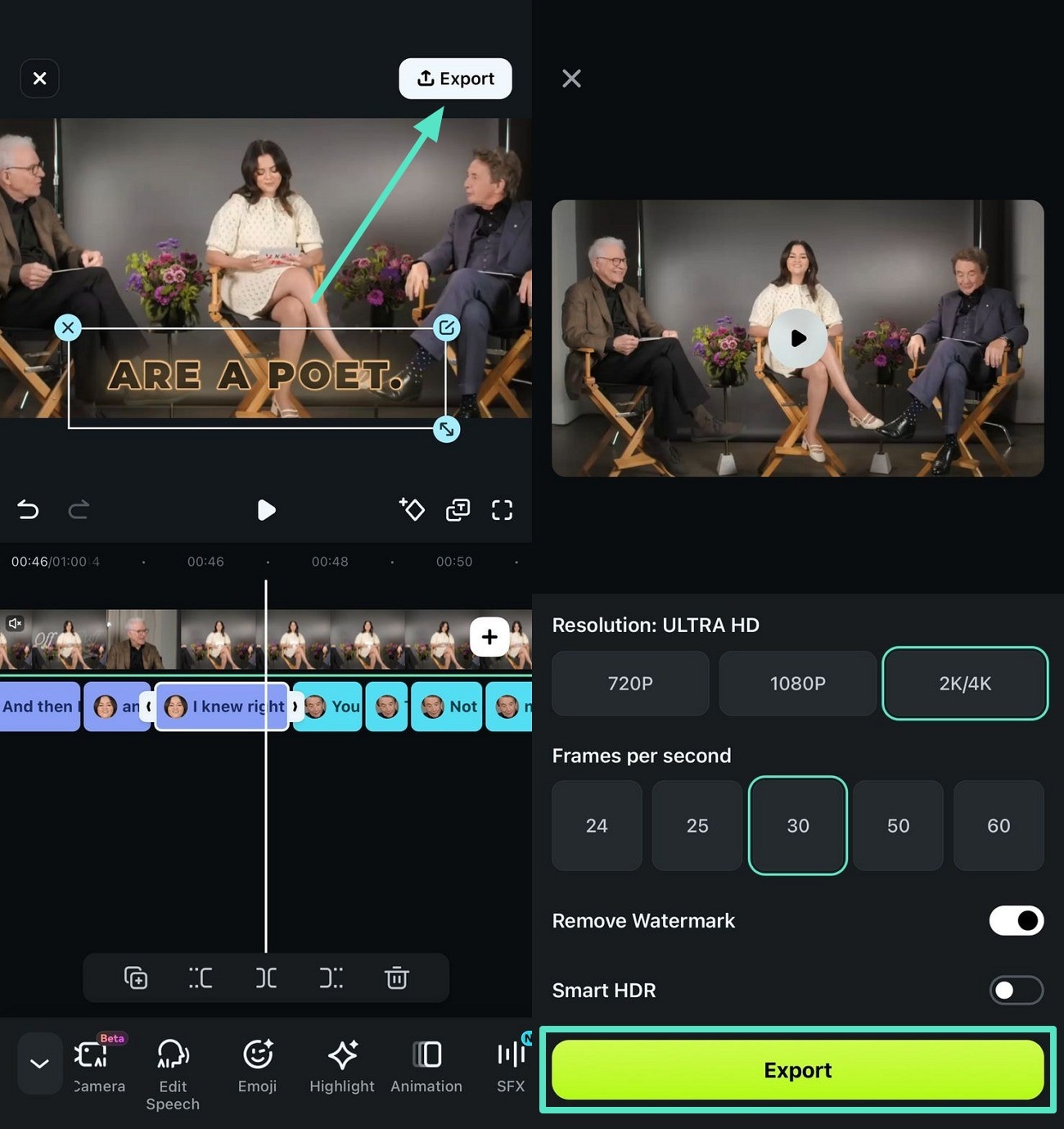
คุณได้บันทึกวิดีโอและตอนนี้กำลังจะเพิ่มคำบรรยายด้วยมือถือใช่ไหม? Filmora App ช่วยให้คุณทำได้ในไม่กี่วินาที ตอบโจทย์มือใหม่ที่อยากตัดต่อวิดีโอ อินเทอร์เฟซที่ใช้งานง่ายช่วยให้การเพิ่มคำบรรยายเป็นเรื่องง่าย คุณจึงสร้างเนื้อหาเผยแพร่ทางโซเชียลมีเดียได้อย่างสะดวก นอกจากนี้เครื่องมือนี้ยังเพิ่มอีโมจิอัตโนมัติลงในคำบรรยายด้วย AI อีกด้วย
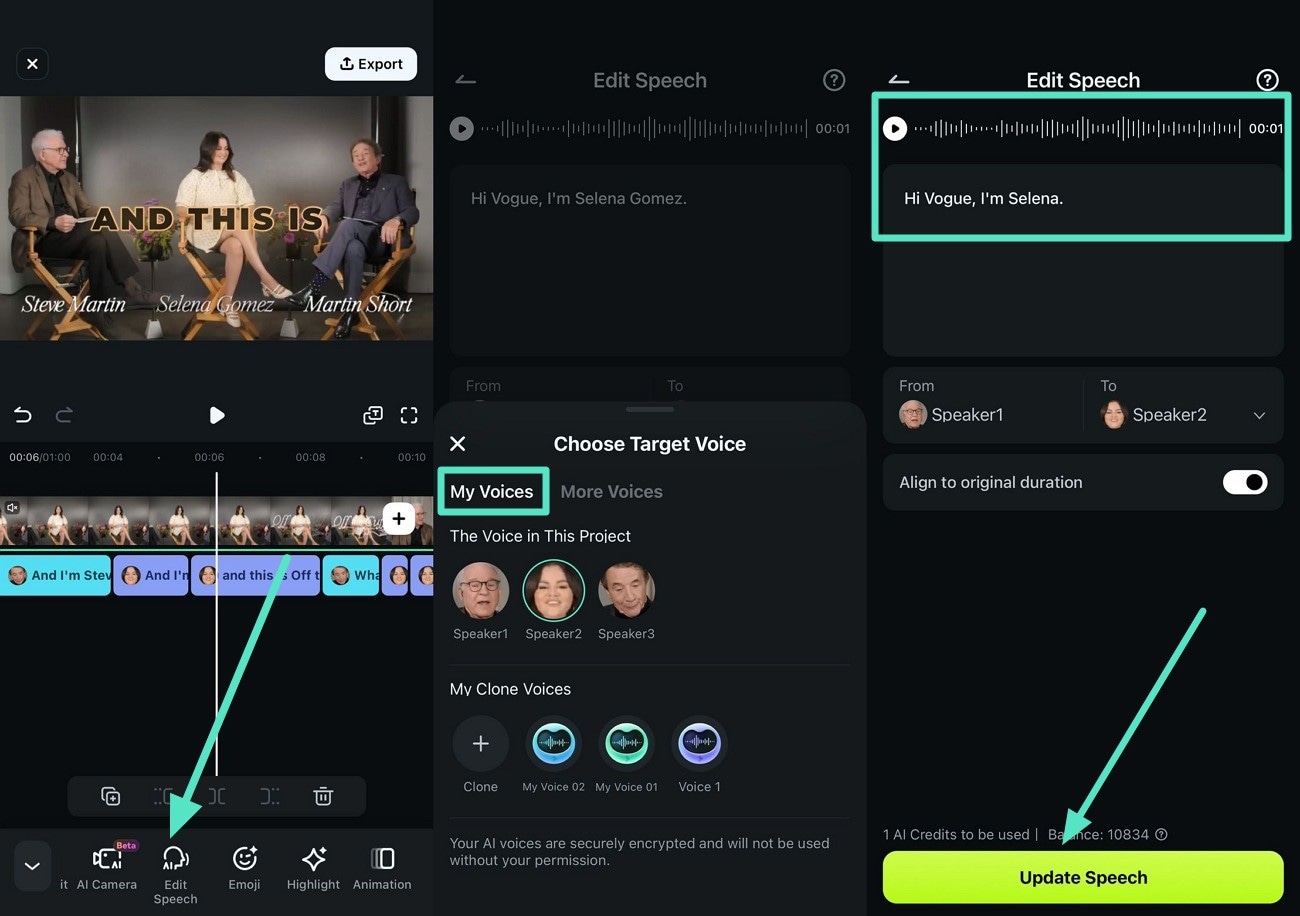
อีกฟีเจอร์หนึ่งที่โดดเด่นคือให้ผู้ใช้แก้ไขเสียงพูดในวิดีโอผ่านตัวหนังสือได้ เลือกบุคคลจากคลิปและแก้ไขคำพูดตามต้องการ หรือเปลี่ยนเป็นเสียงโคลน สามารถบันทึกไว้ใช้ภายหลัง เรียนรู้วิธีเพิ่มทีละขั้นตอนโดยใช้ตัวสร้างคำบรรยายอัตโนมัติของ Filmora:
ส่วนที่ 3: วิธีเพิ่มคำบรรยายที่ดาวน์โหลดมาในวิดีโอ
ข้างต้นเราได้เรียนรู้เกี่ยวกับFilmora วิธีเพิ่มคำบรรยายและวิธีที่ช่วยคุณเพิ่มคำบรรยาย นอกจากนี้ยังมีตัวเลือกอื่น เช่นWondershare UniConverterซึ่งให้คุณเพิ่มคำบรรยายในวิดีโอได้อีกด้วย
วิดีโอและไฟล์คำบรรยายรูปแบบใดบ้างที่รองรับ?
- รูปแบบวิดีโอ: AVI, MP4, MKV, WMV, MPG, MPEG, VOB, TOD, MOD, FLV และรูปแบบวิดีโอทั่วไปทั้งหมด
- รูปแบบคำบรรยาย: SRT, ASS, SSA
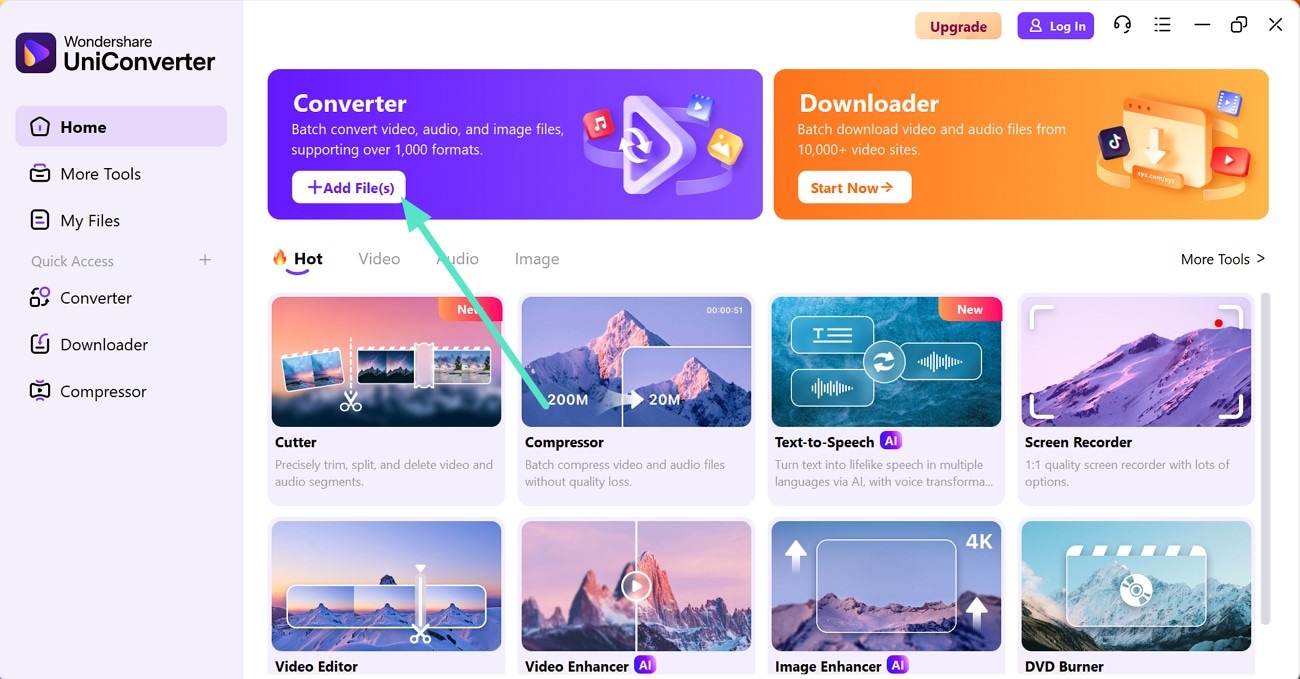
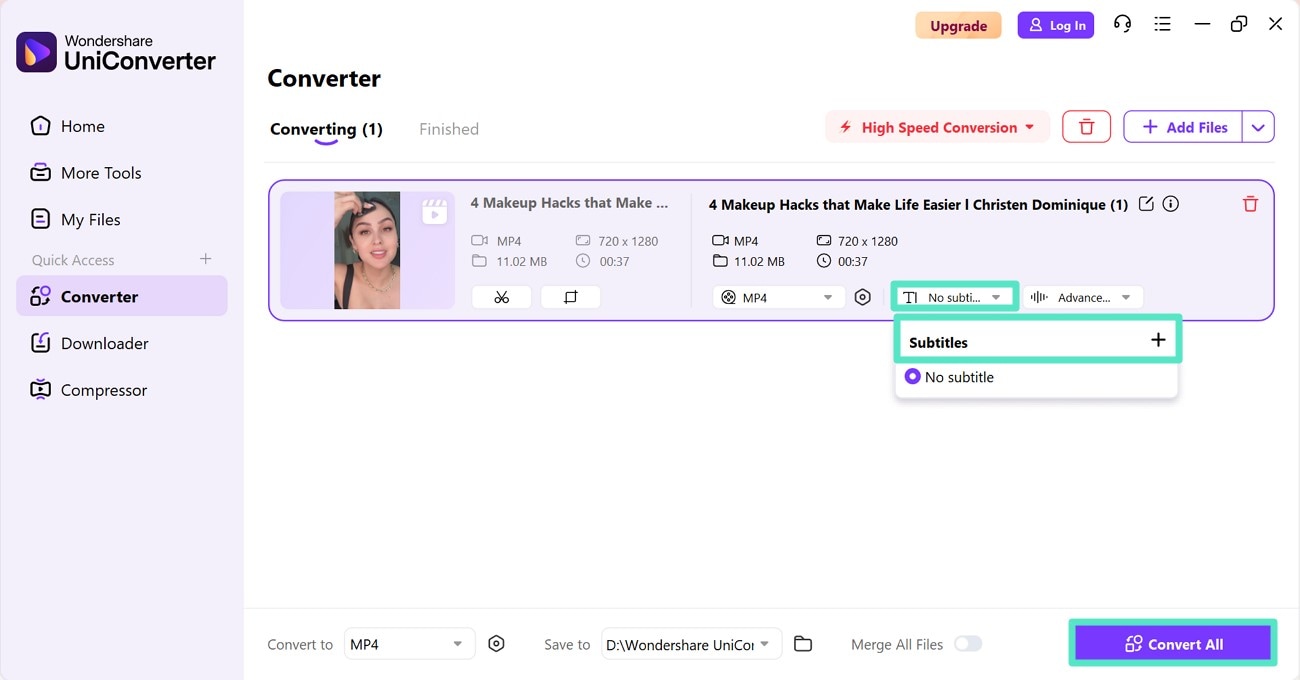
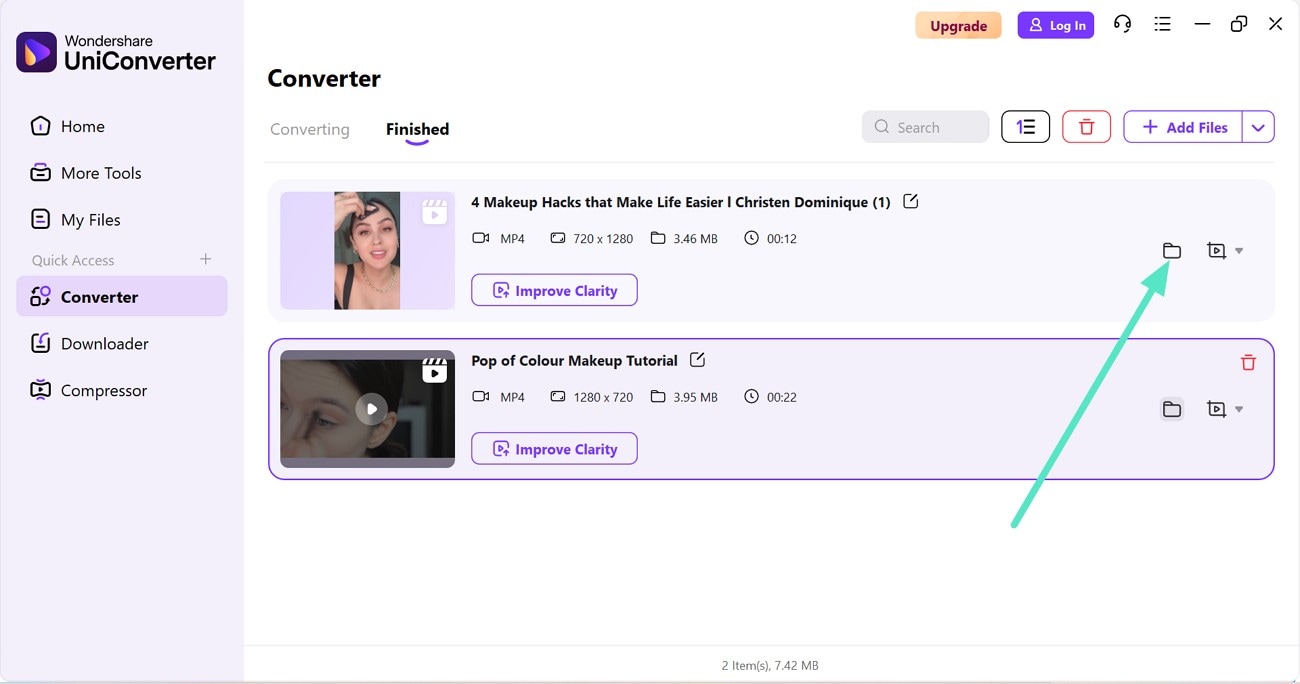
หลังจากดาวน์โหลดไฟล์คำบรรยายจากอินเทอร์เน็ต คุณสามารถทำตามขั้นตอนง่าย ๆ เพื่อเพิ่มคำบรรยายในวิดีโอได้อย่างรวดเร็วและสะดวก คู่มือขั้นตอนต่อไปนี้จะช่วยให้คุณเพิ่มคำบรรยายด้วย UniConverter ได้อย่างง่ายดาย:
ส่วนที่ 4: วิธีเพิ่มคำบรรยายในวิดีโอด้วย VLC Media Player
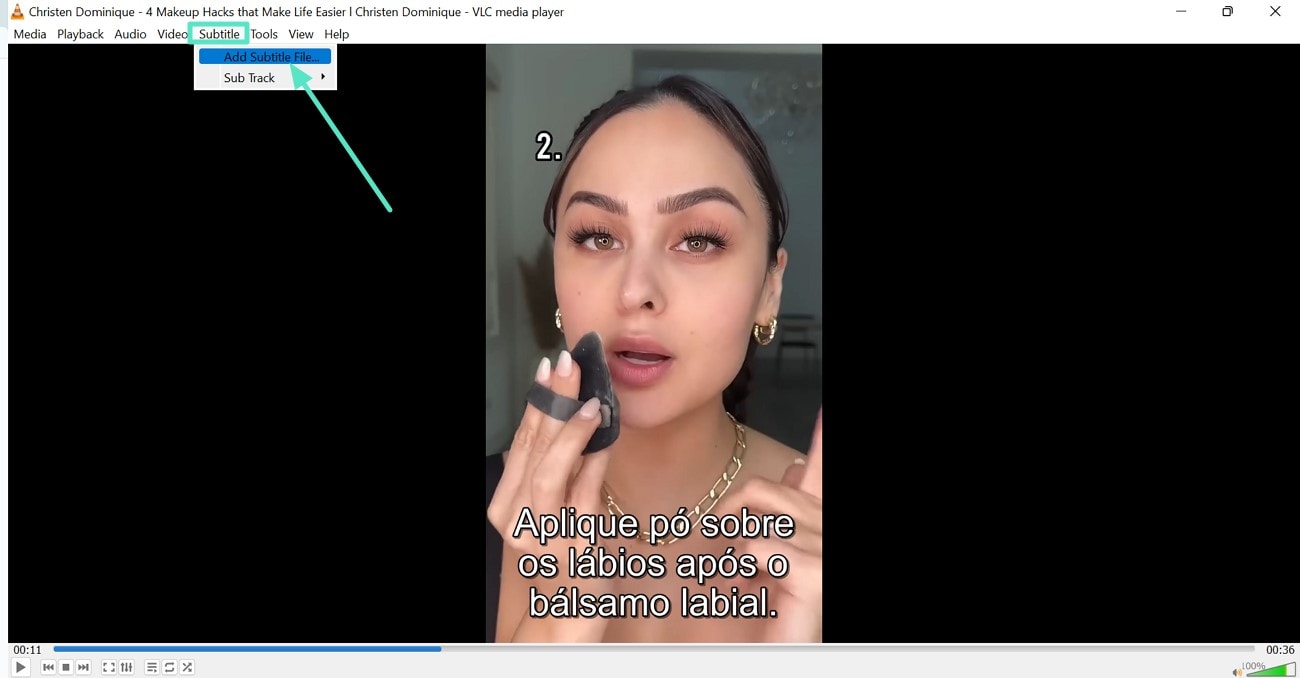
VLC เป็นโปรแกรมเล่นวิดีโอที่นิยมใช้ดูวิดีโอและภาพยนตร์บน Windows และ Mac แต่ว่าคุณรู้หรือไม่ว่านอกจากคำบรรยาย Wondershare Filmora,ยังมีประโยชน์เมื่อต้องการเพิ่มคำบรรยายลงในวิดีโอของคุณด้วยเช่นกัน ขั้นตอนการใช้ VLC media player เพื่อเพิ่มคำบรรยายในวิดีโอของคุณมีดังนี้:
- คำแนะนำ:เปิดวิดีโอบนแล็ปท็อปของคุณใน VLC media player แล้วไปที่ "คำบรรยาย" เพื่อเข้าถึงตัวเลือก "เพิ่มไฟล์คำบรรยาย" และเลือกไฟล์จากอุปกรณ์ของคุณ สุดท้ายให้เล่นวิดีโอเพื่อตรวจสอบคำบรรยายและเพลิดเพลินกับคลิปของคุณ
ส่วนที่ 5: อ่านเพิ่มเติม คำบรรยายคืออะไร? Hardsub หรือ Softsub?
คำบรรยายเป็นข้อความในภาพยนตร์หรือบทสนทนาในวิดีโอที่แสดงอยู่ด้านล่างของหน้าจอ ช่วยให้ผู้ชมเข้าใจคลิปได้ง่ายขึ้นผ่านข้อความเมื่อพวกเขาไม่สามารถเข้าใจเสียงพูดได้ นอกจากนี้ แม้ว่าจะทราบภาษาแล้ว การเพิ่มคำบรรยายยังช่วยพัฒนาทักษะทางภาษา จึงเป็นเรื่องสำคัญวิธีเพิ่มคำบรรยายในวิดีโอโดยใช้ Filmoraอย่างมาก
ฮาร์ดซับและซอฟต์ซับเป็นชนิดของคำบรรยายสองแบบที่คุณสามารถเพิ่มลงไปในวิดีโอทั้งแบบชั่วคราวหรือถาวรโดยใช้ซอฟต์แวร์ต่างๆ โดยเฉพาะ ฮาร์ดซับทำให้คุณเพิ่มคำบรรยายลงในภาพยนตร์อย่างถาวร ส่วนซอฟต์ซับสามารถเปิด/ปิดได้ตามต้องการ
บทสรุป
โดยสรุป บทความนี้กล่าวถึงวิธีการเพิ่มคำบรรยายใน Filmoraได้ง่ายๆ เพียงไม่กี่คลิกเพื่อเพิ่มการเข้าถึงของคุณในโลกออนไลน์ ยังแนะนำการเพิ่มคำบรรยายทั้งในเดสก์ท็อปและแอป Filmora โดยไม่ต้องมีทักษะตัดต่อขั้นสูง ด้วย Filmora คุณสามารถเพิ่มคำบรรยายได้ทั้งแบบแมนนวลและอัตโนมัติขึ้นอยู่กับความต้องการของคุณ เริ่มใช้งาน Filmora และสร้างเนื้อหาที่โด่งดังในโซเชียลของคุณกันเลย
