

Premiere Pro เป็นเครื่องมือที่ทรงพลังสำหรับผู้สร้างสรรค์ โดยมีทุกอย่างตั้งแต่ ทรานซิชันสไตล์ภาพยนตร์ to กราฟิกเคลื่อนไหว เทคนิคภาพที่โดดเด่นอย่างหนึ่งคือ แอนิเมชันลายมือเขียน ซึ่งทำให้ข้อความของคุณปรากฏราวกับกำลังถูกเขียนแบบเรียลไทม์—เพิ่มความอบอุ่นและบุคลิกให้กับทุกโปรเจ็กต์
เอฟเฟกต์นี้ได้รับความนิยมในเรื่องเสน่ห์ แต่อาจยุ่งยากสำหรับผู้เริ่มต้น ในคู่มือนี้ คุณจะได้เรียนรู้วิธีง่ายๆ ในการสร้างมันขึ้นมา ค้นพบวิธีแก้ปัญหาที่มีประโยชน์ และสำรวจทางเลือกที่ง่ายกว่าสำหรับการสร้างเวทมนตร์ลายมือเขียนแบบเดียวกัน
ส่วนที่ 1. เอฟเฟกต์ Write-On คลาสสิกใน Premiere Pro
Premiere Pro เคยมีเครื่องมือในตัวที่เรียบง่ายชื่อ Write-On ที่ทำให้ข้อความปรากฏราวกับกำลังถูกเขียนด้วยมือ แต่เนื่องจากฟีเจอร์นี้ถูกทำเครื่องหมายว่า ล้าสมัย จึงไม่ทำงานได้ดีกับเวอร์ชันล่าสุด
ก่อนจะเข้าสู่เครื่องมือสมัยใหม่ เป็นเรื่องน่าสนใจที่จะย้อนกลับไปดูว่าผู้สร้างสรรค์เคยใช้วิธีนี้อย่างไร ดูที่ [วิธีสร้างเอฟเฟกต์ลายมือเขียน Write-On ใน Premiere Pro] เพื่อเรียนรู้เกี่ยวกับวิธี Write-On แบบคลาสสิก
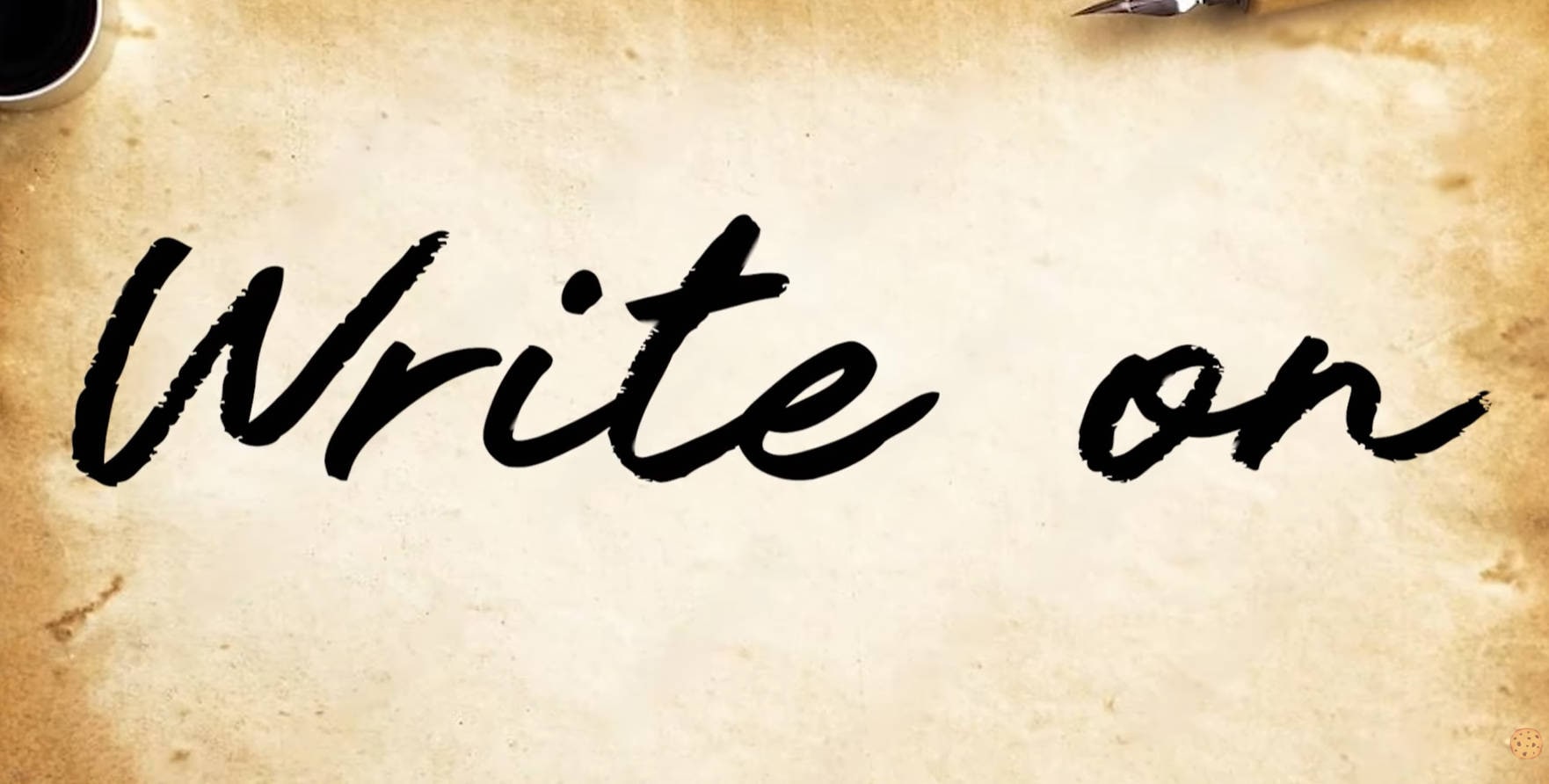
ส่วนที่ 2. ไม่มี "Write-On" หรือ? วิธีสร้างเอฟเฟกต์ลายมือเขียนใน Premiere Pro
Adobe ได้เคลื่อนย้าย เอฟเฟกต์ Write-On ไปยังหมวดหมู่ล้าสมัยอย่างเงียบๆ แต่ปัญหาคือ ผู้ใช้บางคนบอกว่ามันไม่แสดงขึ้นมาอีกต่อไป ซึ่งอาจน่าหงุดหงิดหากคุณพยายามสร้างการเคลื่อนไหวลายมือเขียนที่ลื่นไหล
แต่ข่าวดีคือ คุณยังไม่หมดหวัง ยังมีสองวิธีที่เชื่อถือได้ในการสร้างเอฟเฟกต์ลายมือเขียนใน Premiere Pro โดยไม่ต้องพึ่ง Write-On
1. ใช้เทมเพลตออนไลน์ (วิธีอัจฉริยะ)
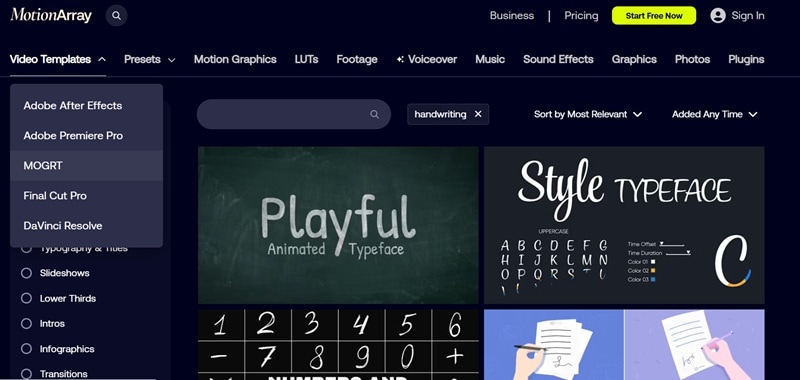
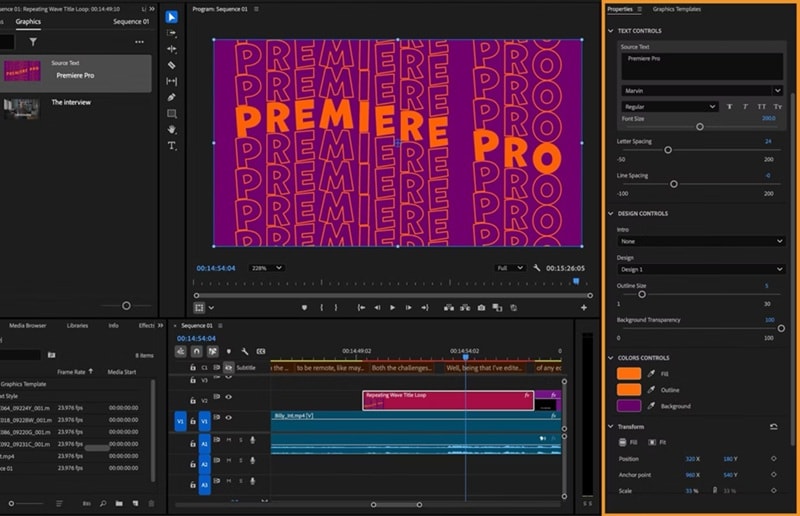
มีเทมเพลต MOGRT (Motion Graphics Templates) มากมายที่ให้คุณใช้แอนิเมชันลายมือเขียนสำหรับ Premiere Pro ได้ทันที หลายๆ อันถูกสร้างใน After Effects และนำเข้าสู่ Premiere เป็นเทมเพลต หากต้องการเรียนรู้วิธีทำ ดูบทแนะนำด่วนด้านล่าง:
- ดาวน์โหลดเทมเพลต MOGRT จาก Motion Array or Envato.
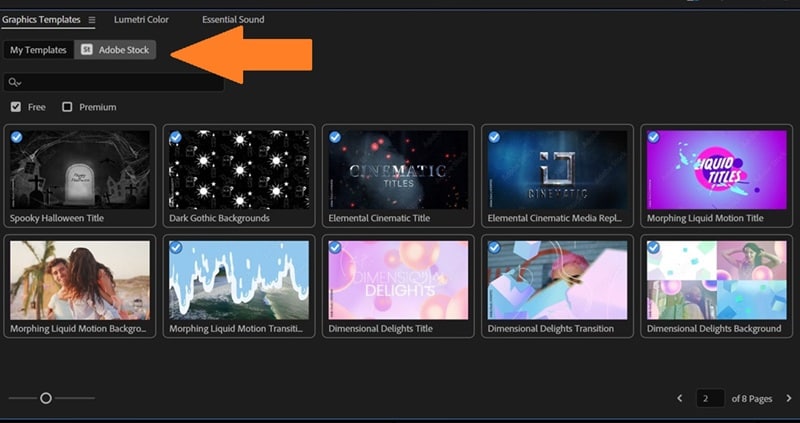
- เปิด Premiere Pro และไปที่ "Graphics Templates" ภายใต้ "My Templates" คุณจะพบเทมเพลตที่คุณเพิ่งดาวน์โหลด หรือคุณสามารถสำรวจ "Adobe Stock" สำหรับตัวเลือกในตัวจาก Adobe
- ลากและวางเทมเพลตลงในไทม์ไลน์ จากนั้นไปที่ "Properties" เพื่อปรับแต่งเอฟเฟกต์ลายมือเขียน
2. ทำด้วยตัวเอง (วิธีแบบดั้งเดิม)
หากคุณชอบทำด้วยมือ คุณยังสามารถสร้างเอฟเฟกต์ลายมือเขียน Premiere Pro ได้โดยใช้เอฟเฟกต์ในตัวสักสองสามตัว ใช้เวลามากขึ้นหน่อย แต่ให้คุณควบคุมการปรากฏของแต่ละเส้นได้อย่างสมบูรณ์ หากนั่นเป็นสไตล์ของคุณ นี่คือบทแนะนำทีละขั้นตอนอย่างรวดเร็วจาก Adobe Made Simple บน YouTube เพื่อแนะนำคุณ:
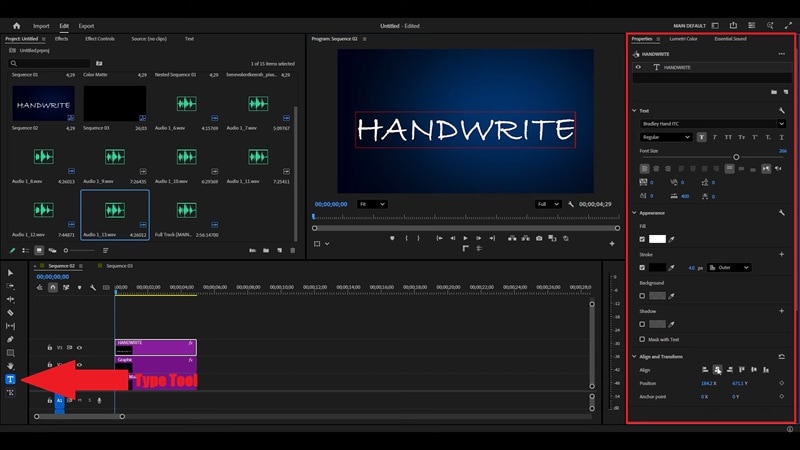
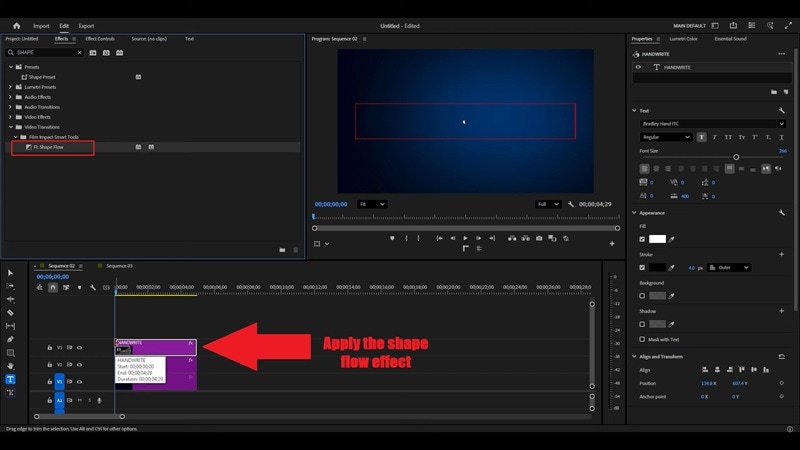
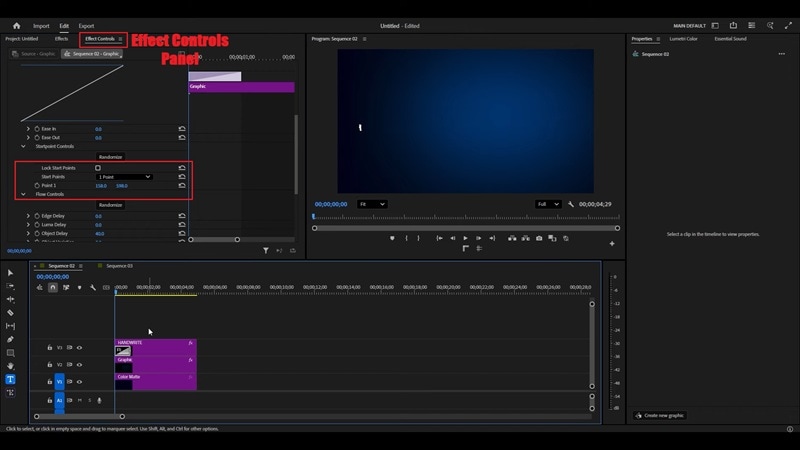
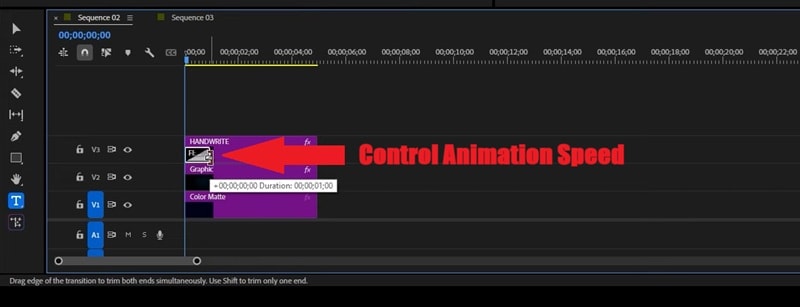
หมายเหตุ: เอฟเฟกต์ Shape Flow คลาสสิกไม่รวมอยู่ในเอฟเฟกต์ในตัวของ Premiere Pro เวอร์ชันล่าสุดอีกต่อไป อย่างไรก็ตาม คุณยังสามารถใช้มันผ่านปลั๊กอินของบุคคลที่สาม เช่น Film Impact's Shape Flow หรือคุณสามารถสร้างเอฟเฟกต์ลายมือเขียนที่คล้ายกันได้โดยใช้ Mask Paths หรือ Pen Tool พร้อมคีย์เฟรม
ส่วนที่ 3. เส้นทางที่ง่ายกว่า: สร้างแอนิเมชันลายมือเขียนโดยไม่ยุ่งยาก
หลังจากลองวิธีต่างๆ ในการสร้าง เอฟเฟกต์ลายมือเขียนใน Premiere Pro สิ่งหนึ่งที่ชัดเจนคือ: ซอฟต์แวร์สามารถทำได้ แต่กระบวนการไม่ตรงไปตรงมา เอฟเฟกต์ Write-On เก่าอยู่ในโฟลเดอร์ Obsolete Effects แล้ว และการใช้มาสก์กับคีย์เฟรมต้องใช้หลายขั้นตอนและความรู้ทางเทคนิคบางอย่าง
Premiere Pro ยังขาดการควบคุมแบบพู่กันที่ลื่นไหลที่คุณพบใน After Effects ซึ่งหมายความว่าการสร้างแอนิเมชันลายมือเขียนที่เป็นธรรมชาติและลื่นไหลต้องอาศัยการทำคีย์เฟรมด้วยตนเองและการปรับแต่งอย่างละเอียด ซึ่งสามารถกลายเป็นเรื่องน่าเบื่ออย่างรวดเร็วสำหรับเอฟเฟกต์ข้อความที่ซับซ้อนกว่า
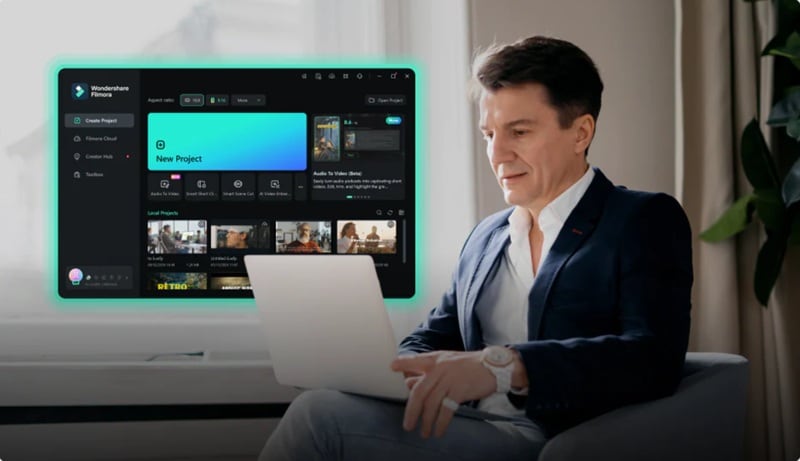
ในกรณีนั้น นี่คือจุดที่ Wondershare Filmora เปล่งประกายอย่างแท้จริง โปรแกรมตัดต่อวิดีโอแบบครบวงจรนี้มาพร้อมกับพรีเซ็ตแอนิเมชันลายมือเขียนและเทมเพลตที่พร้อมใช้งาน ดังนั้นคุณไม่ต้องสร้างเอฟเฟกต์ตั้งแต่ต้น ด้วยอินเทอร์เฟซที่ใช้งานง่ายและไลบรารีที่กว้างขวางของฟอนต์ลายมือเขียนและเอฟเฟกต์ข้อความแอนิเมชัน คุณสามารถสร้าง แอนิเมชันลายมือเขียน ที่ดูเป็นมืออาชีพได้ในไม่กี่คลิก—ไม่มีขั้นตอนที่ซับซ้อน ไม่มีเส้นโค้งการเรียนรู้ที่สูงชัน
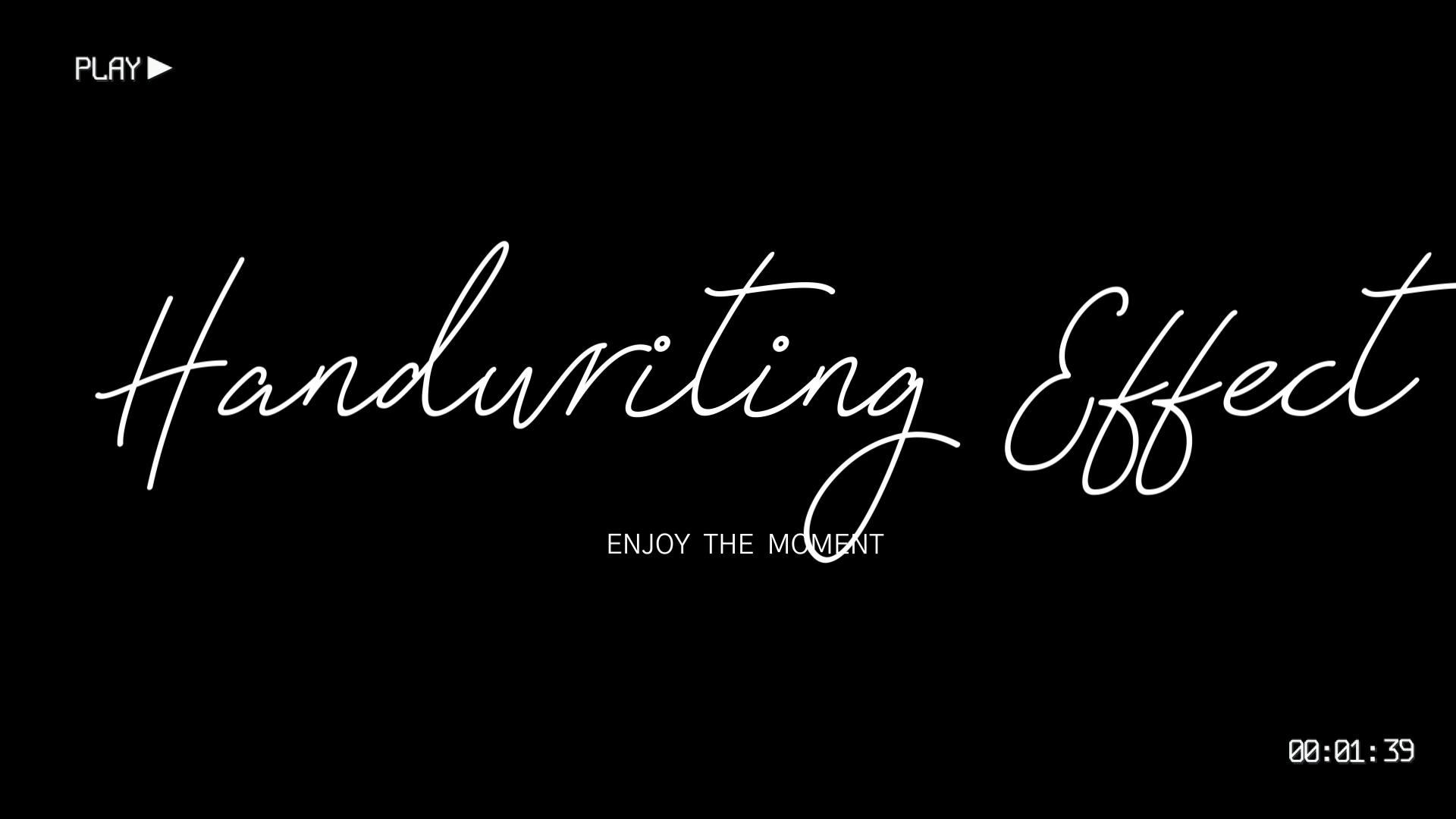
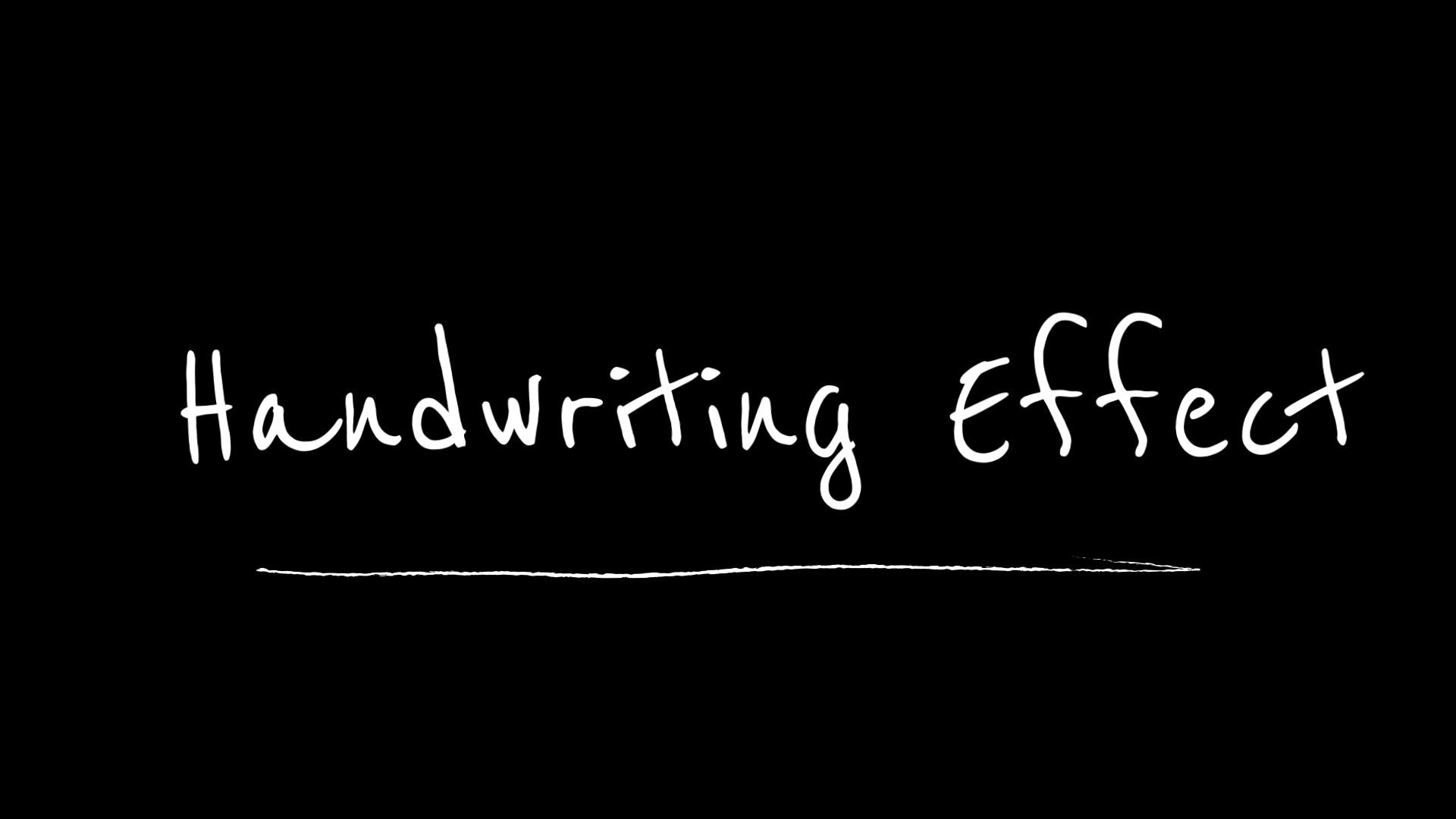
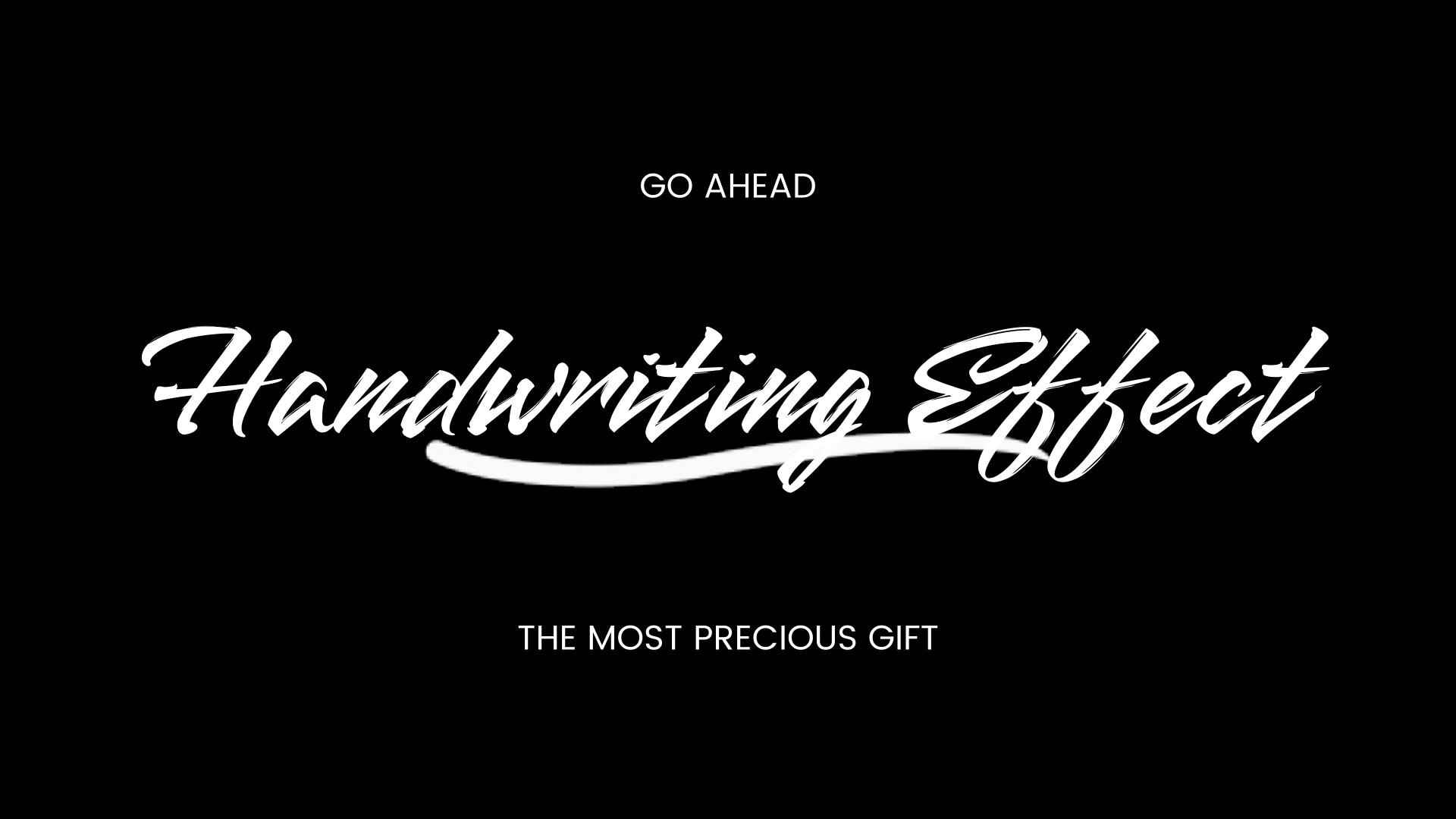
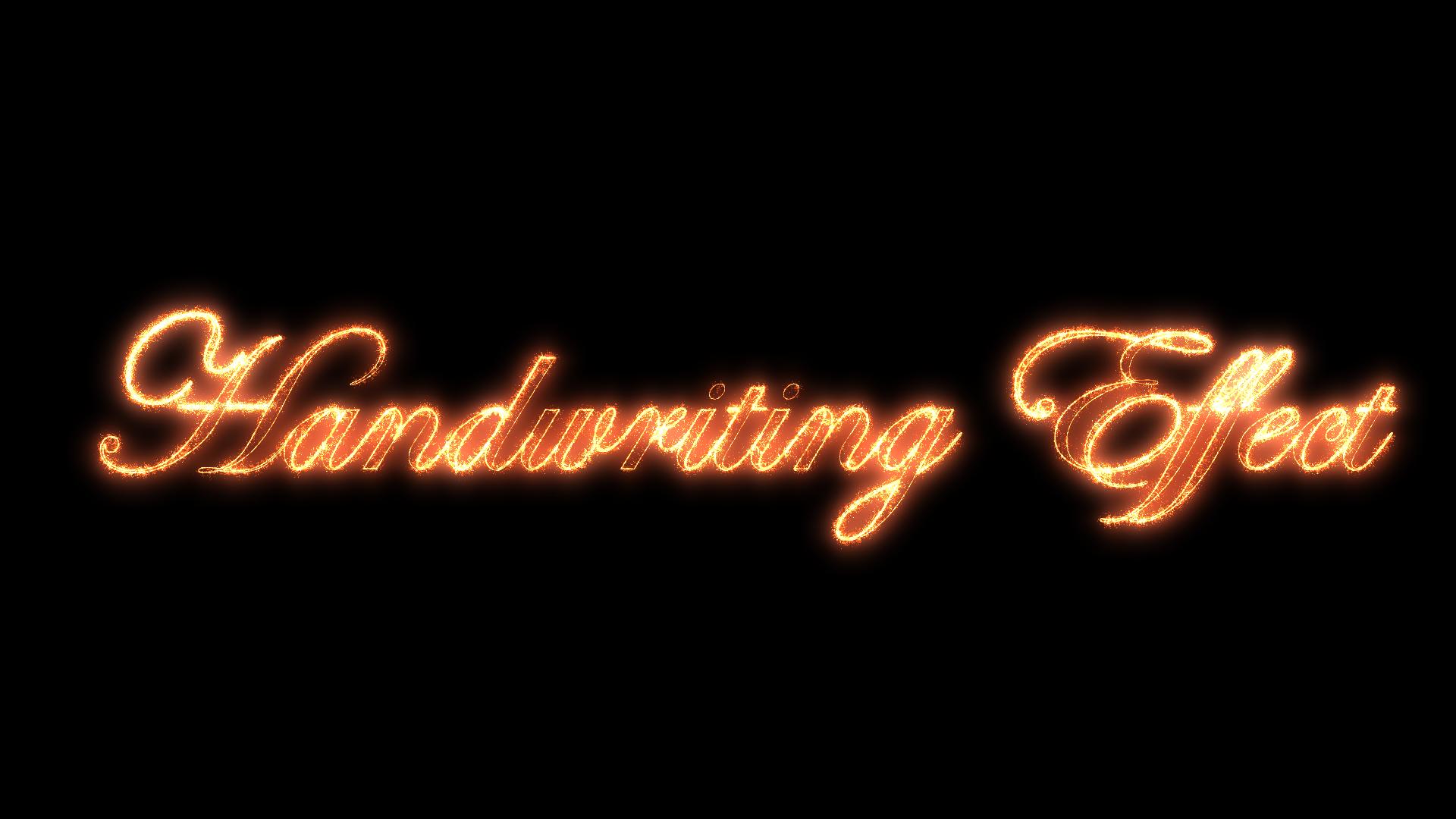
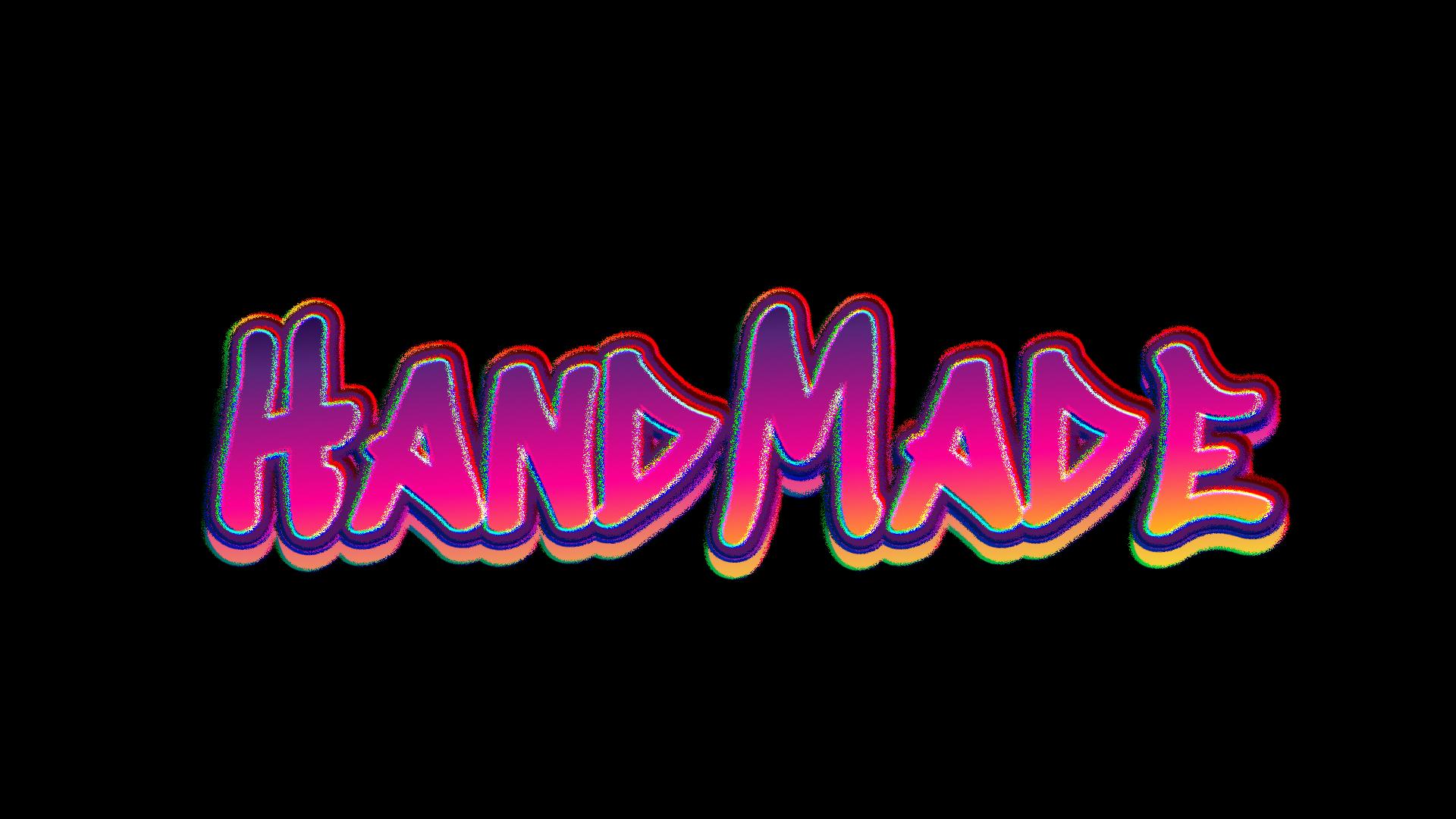
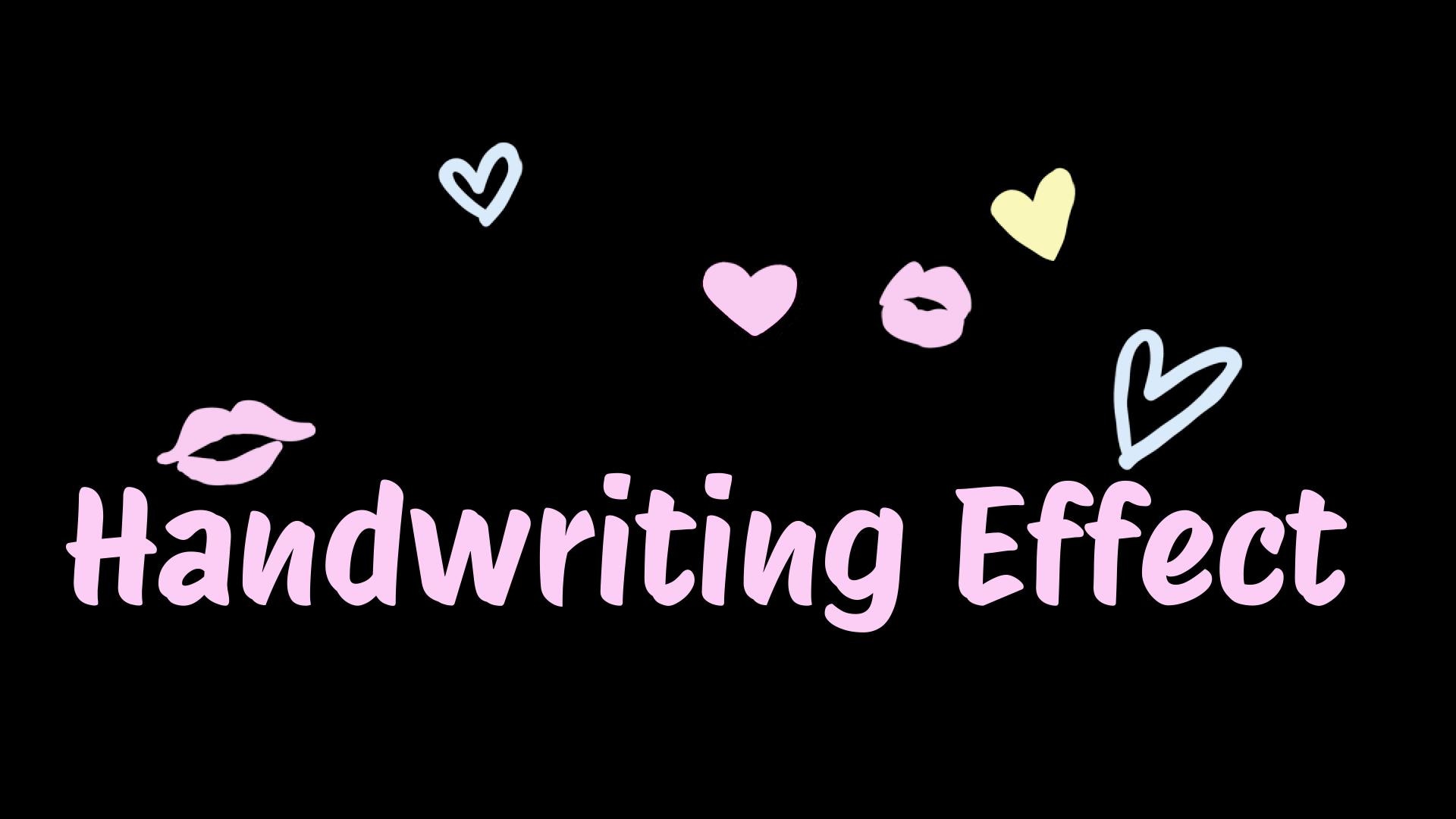
นอกจากนี้ Pen Tool ล่าสุดใน Filmora ทำให้กระบวนการทั้งหมดง่ายขึ้นมาก:

- ขั้นตอนการทำงานที่เรียบง่าย: ทำแอนิเมชันลายมือเขียนได้ในไม่กี่ขั้นตอนง่ายๆ ด้วยการควบคุมที่ง่าย
- พรีเซ็ตในตัว: เลือกจากสไตล์ลายมือเขียนและแอนิเมชันที่พร้อมใช้งาน
- ผลลัพธ์แบบมืออาชีพทำได้ง่าย: ได้รูปลักษณ์ที่สะอาดและเป็นมืออาชีพโดยไม่ต้องเครียดกับการตั้งค่า
- มุ่งเน้นความคิดสร้างสรรค์: ใช้เวลาของคุณในการทำให้เรื่องราวสมบูรณ์แบบแทนการปรับแต่งรายละเอียดทางเทคนิค
Filmora ช่วยลดแรงกดดันจากการตัดต่อเพื่อให้คุณนำไอเดียลายมือเขียนมาสู่ชีวิตได้อย่างรวดเร็วและสวยงาม มาดูรายละเอียดกัน!
 ดาวน์โหลดอย่างปลอดภัย
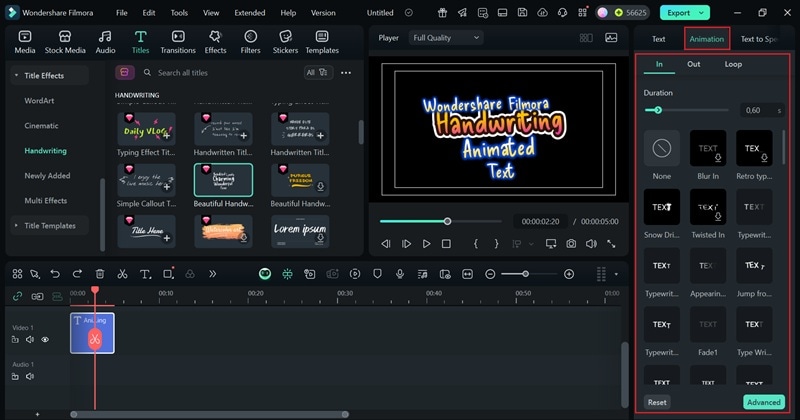
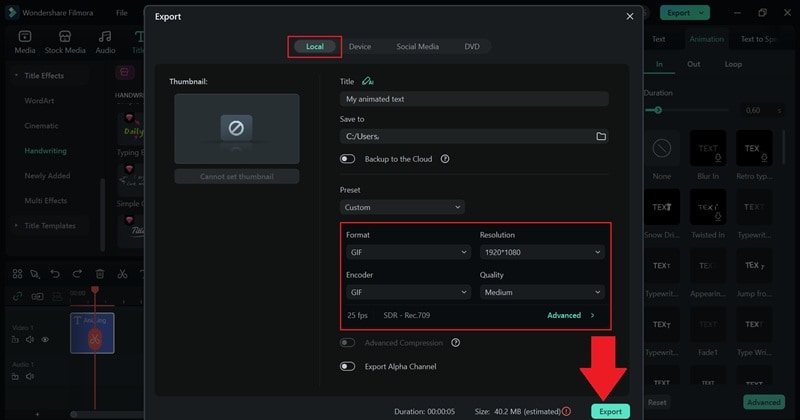
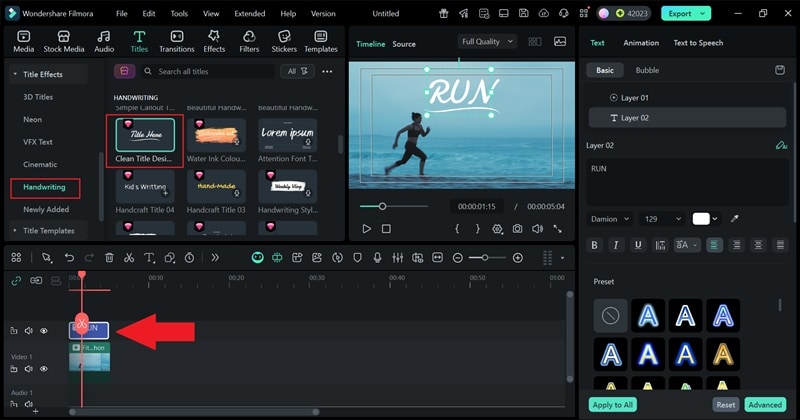
ตัวเลือก A: รับผลลัพธ์ทันทีด้วยพรีเซ็ตลายมือเขียนของ Filmora
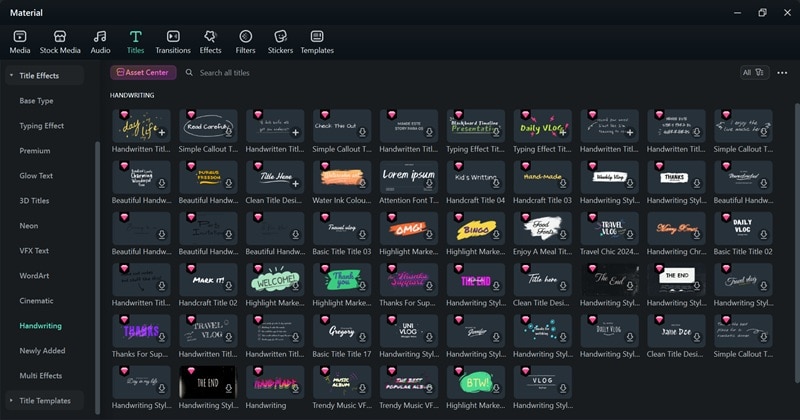
ทำไมถึงดี: Filmora ทำให้การเพิ่มเอฟเฟกต์ลายมือเขียนง่ายอย่างไม่น่าเชื่อ ภายในแท็บ Titles มี Handwriting หมวดหมู่เฉพาะที่เต็มไปด้วยแอนิเมชันสำเร็จรูปที่ดูสะอาดและเป็นธรรมชาติ รวดเร็ว สะอาด และทำให้วิดีโอของคุณมีความรู้สึกแบบเขียนด้วยลายมือในไม่กี่วินาที
เหมาะสำหรับ: วิธีนี้เหมาะสำหรับเวลาที่คุณมีเวลาจำกัด ออกแบบมาสำหรับครีเอเตอร์ที่ต้องการผลลัพธ์ที่ลื่นไหลโดยไม่ต้องยุ่งเหยิงกับเลเยอร์หรือคีย์เฟรม คุณสามารถใช้สำหรับอินโทร วล็อก หรือคำคมที่ต้องการสัมผัสส่วนตัว
ขั้นตอนง่ายๆ:
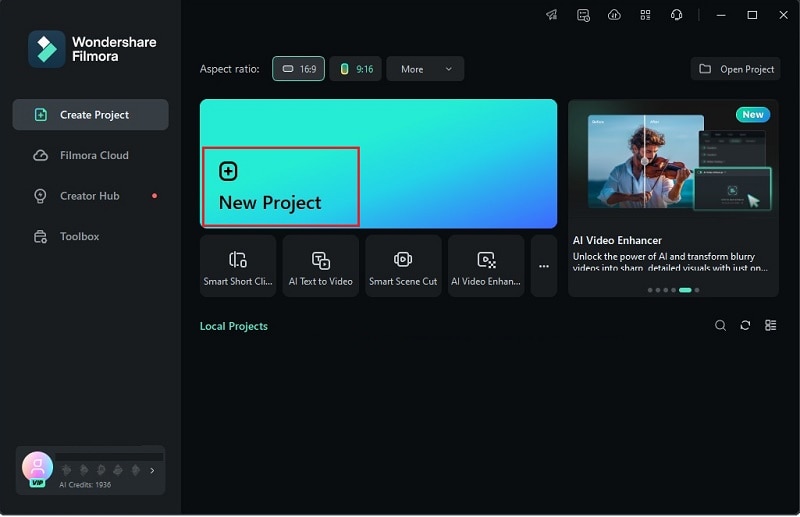
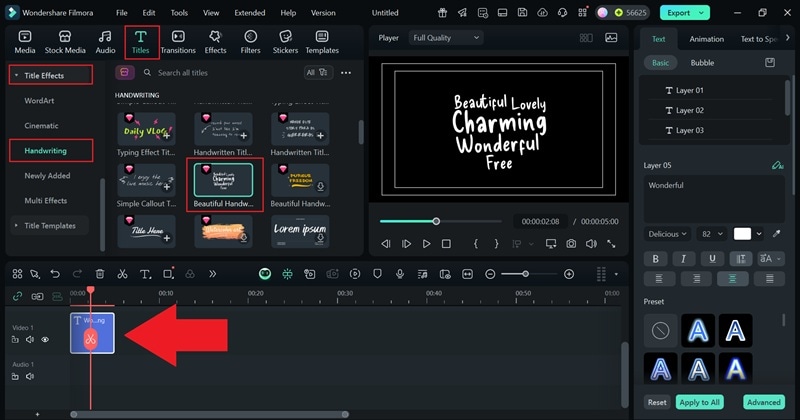
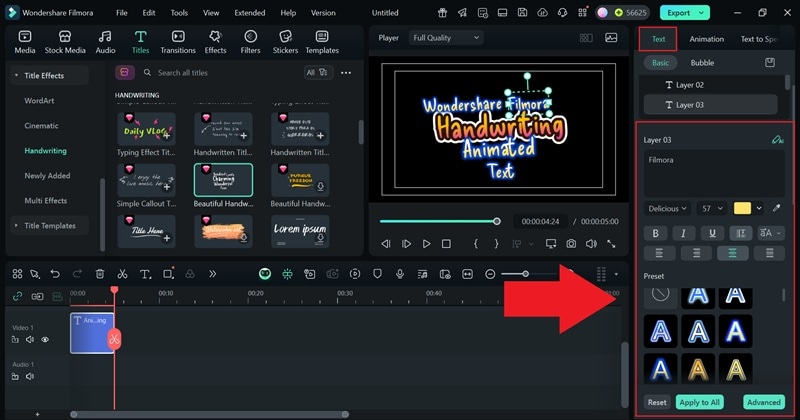
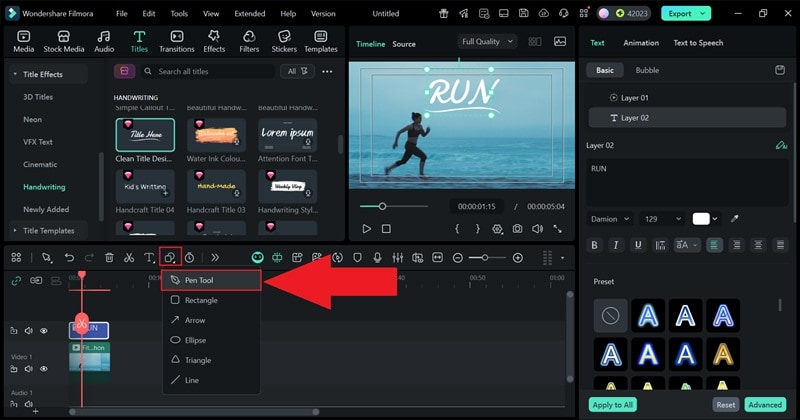
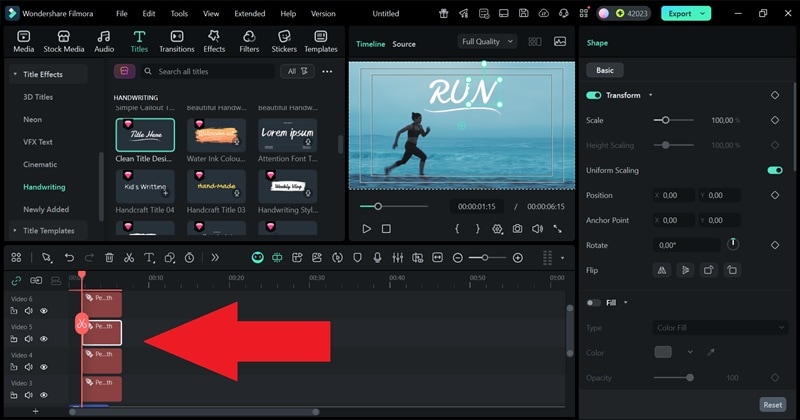
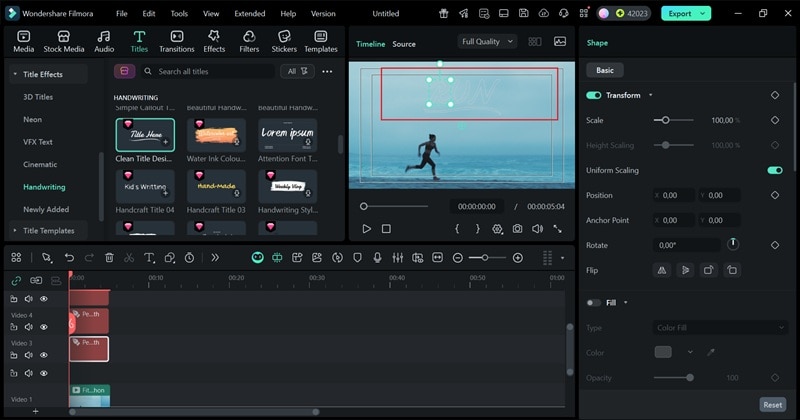
ตัวเลือก B: ออกแบบการเคลื่อนไหวของคุณเองด้วยเครื่องมือปากกาของ Filmora
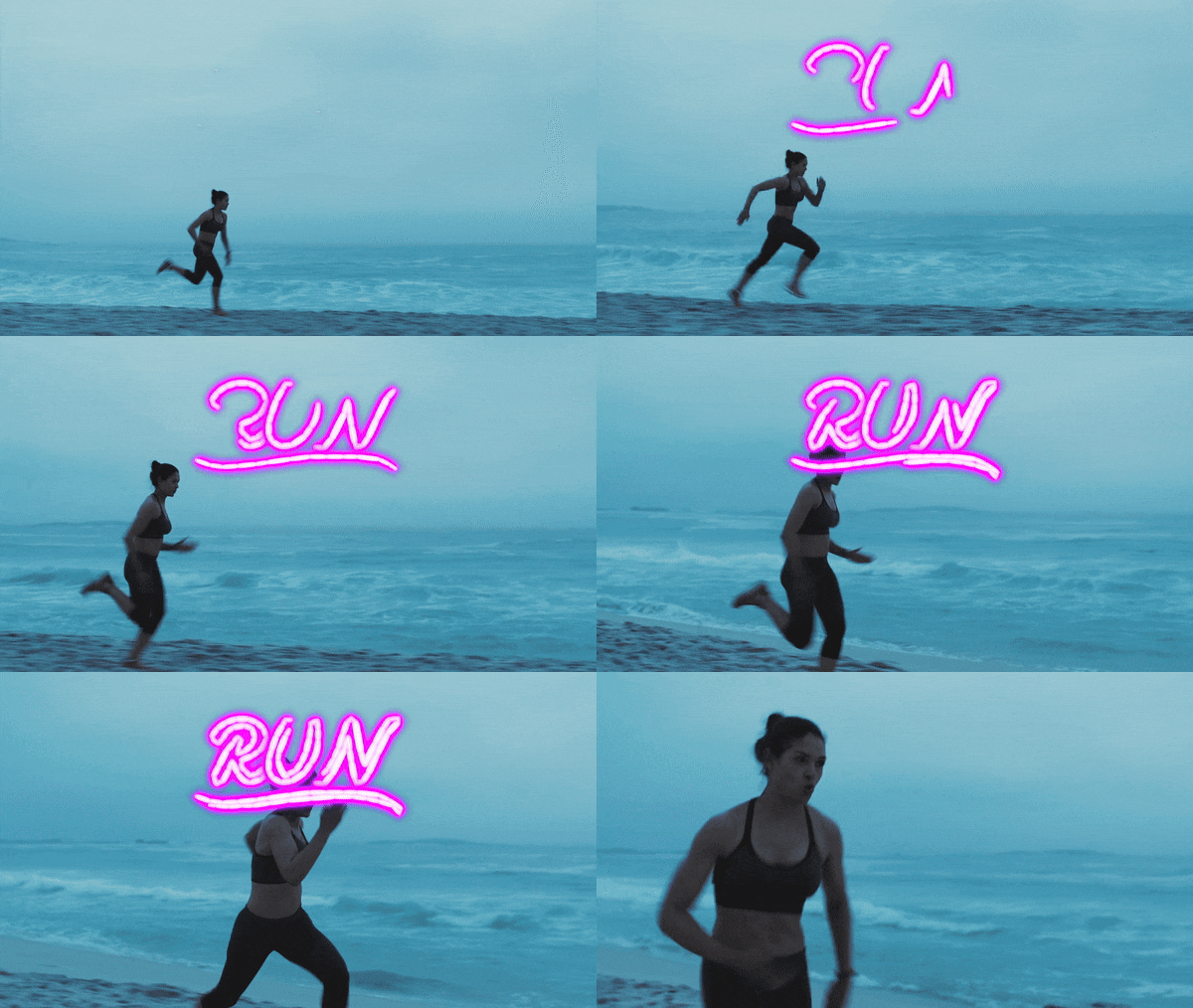
ทำไมถึงดี: เครื่องมือปากกาของ Filmora ให้อิสระในการสร้างสรรค์อย่างสมบูรณ์ มีหลายสิ่งที่คุณสามารถทำได้ รวมถึง:
- วาดและสร้างแอนิเมชันเส้นทางการเคลื่อนไหวของคุณเอง
- สร้างลายเซ็นลายมือเขียน
- ติดตามโลโก้
- ทำให้ข้อความเคลื่อนไหวตามรูปร่างหรือเส้นโค้งที่คุณต้องการ
ด้วยความสามารถเหล่านี้ คุณมีวิธีที่สนุกและสร้างสรรค์อีกวิธีในการสร้างเอฟเฟกต์ลายมือเขียนด้วยการควบคุมและบุคลิกภาพที่มากขึ้น เป็นวิธีง่ายๆ ในการทำให้วิดีโอของคุณโดดเด่นในขณะที่ยังคงความสวยงาม เป็นธรรมชาติ และเต็มไปด้วยตัวตน
เหมาะสำหรับ: ตัวเลือกนี้ยอดเยี่ยมเมื่อคุณต้องการให้ข้อความหรือกราฟิกของคุณเคลื่อนที่ไปในทิศทางเฉพาะและมีสัมผัสที่เป็นธรรมชาติและทำด้วยมือ ดังนั้นจึงเหมาะสำหรับอินโทรแบรนด์ โปรเจกต์การเล่าเรื่อง หรือวิดีโอใดๆ ที่ต้องการสไตล์แอนิเมชันที่ไม่เหมือนใคร
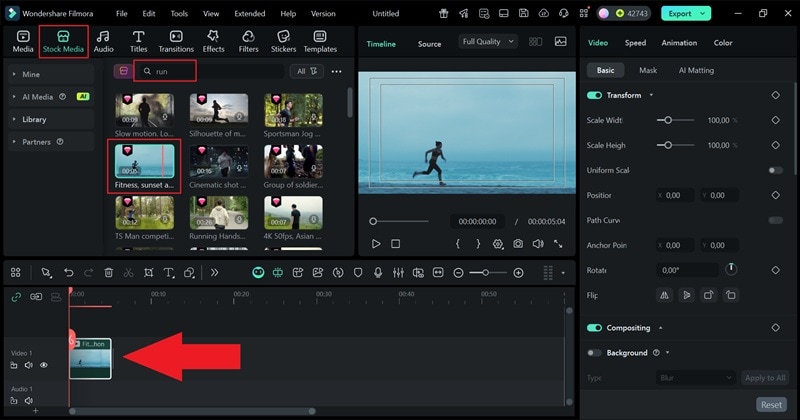
ดาวน์โหลดอย่างปลอดภัยขั้นตอนง่ายๆ:
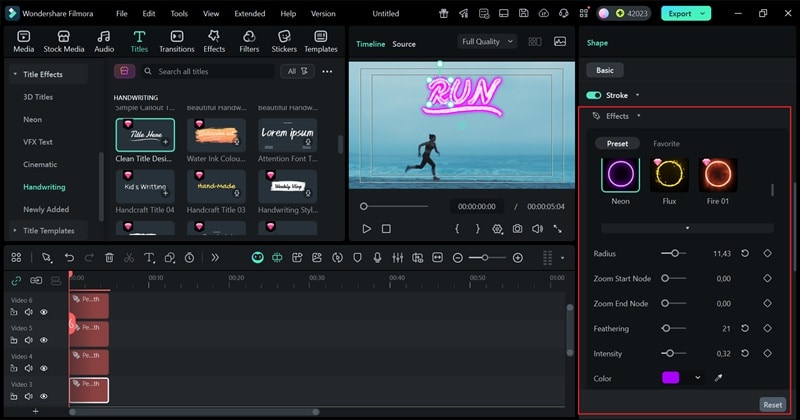
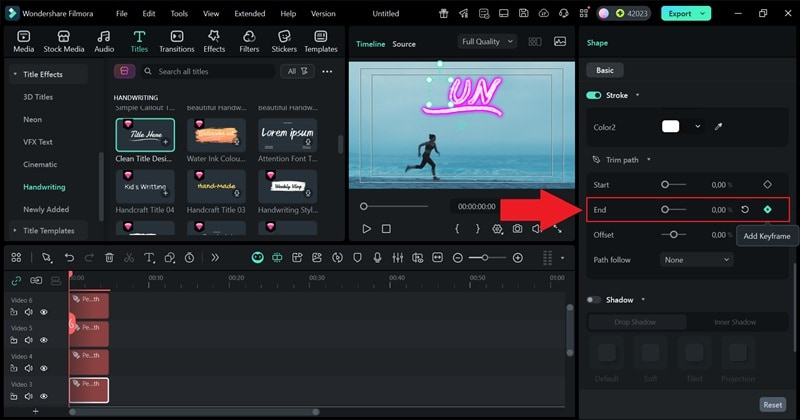
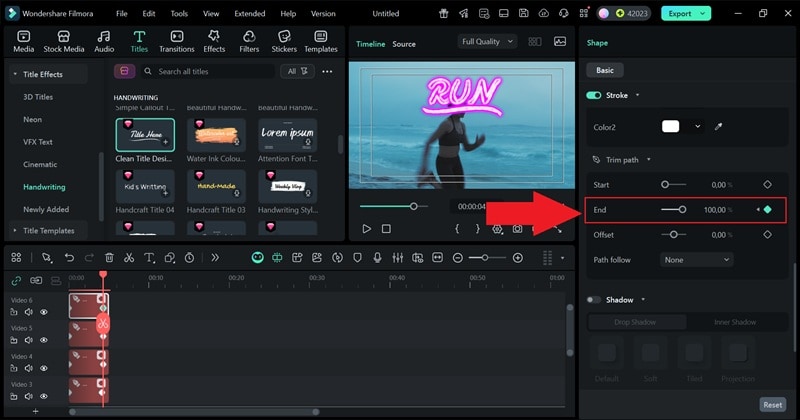
ทำไม Filmora ทำให้มันง่ายขึ้น
ซึ่งแตกต่างจากการสร้างเอฟเฟกต์ลายมือเขียนใน Premiere Pro, Filmora ทำให้ทุกอย่างง่ายและเหมาะสำหรับผู้เริ่มต้น ทุกอย่างไหลลื่นตามธรรมชาติ ตั้งแต่การเพิ่มข้อความไปจนถึงการสร้างแอนิเมชัน ดูการเปรียบเทียบแบบเคียงข้างกันนี้เพื่อดูว่า Filmora จัดการกระบวนการทั้งหมดได้ราบรื่นและรวดเร็วกว่ามากเพียงใด
| ฟีเจอร์ | Premiere Pro | Filmora |
| ความต้องการปลั๊กอิน | มักต้องการปลั๊กอินของบุคคลที่สามสำหรับเอฟเฟกต์ลายมือเขียนที่ราบรื่น | ไม่ต้องการปลั๊กอิน; ทุกอย่างมีอยู่ในตัว |
| ความซับซ้อนของคีย์เฟรม | ต้องใช้ คีย์เฟรม และการจัดการเลเยอร์อย่างหนัก | แอนิเมชันแบบใช้เส้นทางที่เรียบง่ายพร้อมการควบคุมที่ราบรื่น |
| พรีเซ็ตในตัว | จำกัดมาก; ส่วนใหญ่ต้องสร้างตั้งแต่ต้น | รวมพรีเซ็ตลายมือเขียน ลายเซ็น และแอนิเมชันโลโก้ |
| การควบคุมเส้นทาง | ใช้การมาสก์และเลเยอร์รูปร่างที่ซับซ้อน | วาดเส้นทางที่กำหนดเองโดยตรงบนแคนวาสด้วยเครื่องมือปากกา |
| ดูตัวอย่างเวิร์กโฟลว์ | มักต้องการการเรนเดอร์เพื่อตรวจสอบผลลัพธ์ | ดูตัวอย่างแบบเรียลไทม์ขณะแก้ไข ได้ผลลัพธ์ทันที |
| ความยืดหยุ่นในการสร้างสรรค์ | ใช้งานได้ดีเฉพาะกับลายมือเขียนพื้นฐานเท่านั้น | เหมาะสำหรับข้อความลายมือเขียน โครงร่างโลโก้ และเส้นทางการเคลื่อนไหวสร้างสรรค์ |
| ความเร็วในการทำงาน | กระบวนการช้ากว่าและต้องใช้ความรู้ทางเทคนิคมากกว่า | รวดเร็ว ใช้งานง่าย และพร้อมสำหรับผลลัพธ์ที่รวดเร็ว |
| ระดับความยากในการเรียนรู้ | มีเส้นโค้งการเรียนรู้ที่สูงชัน | ใช้งานง่าย สร้างผลลัพธ์ที่สวยงามได้เร็วขึ้น |
| คุณภาพผลลัพธ์ | ผลลัพธ์ระดับมอืชีพแต่ใช้เวลามาก | ผลลัพธ์ที่ดูเป็นมืออาชีพในเวลาเพียงเศษเสี้ยว |
|
แสดงเพิ่มเติม
แสดงน้อยลง
|
||
สรุป
การสร้างเอฟเฟกต์ลายมือเขียนใน Premiere Pro ด้วยฟีเจอร์ Write-On แบบเก่าเคยทำได้ง่ายพอสมควร แต่เนื่องจากเครื่องมือนั้นถูกยกเลิกไปแล้ว คุณจะต้องใช้วิธีแก้ปัญหาที่ชาญฉลาดสักหน่อย ดังนั้น คู่มือนี้จะแนะนำคุณผ่านพื้นฐานของวิธีสร้างแอนิเมชันลายมือเขียนใน Premiere Pro โดยใช้เทมเพลตกราฟิกเคลื่อนไหวหรือเอฟเฟกต์ Shape Flow
อย่างไรก็ตาม กระบวนการนี้อาจทำให้เหนื่อยได้บ้าง โดยเฉพาะถ้าคุณทำทุกอย่างด้วยตัวเอง นั่นคือเหตุผลที่ควรลองใช้สิ่งที่ง่ายกว่าอย่าง Wondershare Filmora มันมีหมวดหมู่ลายมือเขียนในตัวอยู่แล้ว ดังนั้นคุณจึงได้รูปลักษณ์สร้างสรรค์แบบเดียวกันด้วยการคลิกเพียงไม่กี่ครั้ง นอกจากนี้ เครื่องมือปากกาใหม่ยังช่วยให้คุณวาดเส้นทางที่นุ่มนวลและเป็นธรรมชาติที่ทำให้ข้อความของคุณมีชีวิตชีวา

💬 คำถามที่พบบ่อยเกี่ยวกับเอฟเฟกต์ลายมือเขียนใน Premiere Pro
-
1. ฟอนต์ใดดีที่สุดสำหรับแอนิเมชันลายมือเขียนใน Premiere Pro?
ฟอนต์ที่ดูเหมือนเขียนด้วยมืออย่างเป็นธรรมชาติมักจะได้ผลดีที่สุด ลองใช้ตัวเลือกเช่น Pacifico, Great Vibes หรือ Dancing Script เพื่อให้ได้ความรู้สึกของลายมือเขียน ยิ่งฟอนต์มีการไหลลื่นมากเท่าไหร่ แอนิเมชันลายมือเขียนของคุณใน Premiere Pro ก็จะดูสมจริงมากขึ้นเท่านั้น
-
2. ฉันจะทำให้แอนิเมชันลายมือเขียนเร็วขึ้นหรือช้าลงได้อย่างไร?
ทั้งหมดขึ้นอยู่กับจังหวะเวลา ปรับคีย์เฟรมให้เข้าใกล้กันมากขึ้นถ้าคุณต้องการการเคลื่อนไหวที่เร็วขึ้น หรือกางออกเพื่อทำให้ช้าลง ใน Filmora คุณสามารถลากขอบของแอนิเมชันบนไทม์ไลน์เพื่อเปลี่ยนความเร็วได้ทันที
-
3. ฉันสามารถผสมเอฟเฟกต์ลายมือเขียนกับแอนิเมชันอื่นๆ ได้หรือไม่?
แน่นอน คุณสามารถรวมเอฟเฟกต์ลายมือเขียนใน Premiere Pro กับเฟดอิน ซูม เรืองแสง หรือแม้แต่แสงรั่วเพื่อสัมผัสแบบภาพยนตร์ได้ การซ้อนเอฟเฟกต์ช่วยให้ข้อความของคุณมีเอกลักษณ์มากขึ้นและช่วยให้โดดเด่นขึ้น
-
4. เอฟเฟกต์ลายมือเขียนใช้ได้กับรูปทรงหรือภาพวาดด้วยหรือไม่?
ได้ คุณสามารถใช้เทคนิคแอนิเมชันแบบเดียวกันกับเส้นหรือภาพร่างได้ ไม่ว่าจะเป็นเส้นใต้ ภาพขีดเขียน หรือลูกศร ทั้งหมดสามารถทำแอนิเมชันแบบเดียวกันเพื่อให้เข้ากับการแสดงข้อความของคุณได้