

การวนลูปวิดีโอใน After Effects หมายถึงการทำให้คลิปของคุณเล่นซ้ำแล้วซ้ำเล่าโดยไม่มีการหยุดชะงักหรือการกระโดดที่ไม่เป็นธรรมชาติ สร้างการเคลื่อนไหวที่ราบรื่นและต่อเนื่อง เทคนิคนี้มีความสำคัญสำหรับโปรเจ็กต์ที่ต้องการเล่นอย่างไม่มีที่สิ้นสุด เช่น แอนิเมชันสไตล์ GIF, พื้นหลังแบบวนลูป หรือ กราฟิกเคลื่อนไหวที่เล่นซ้ำ.
คุณอาจเคยเห็นวิดีโอวนลูปในหลายๆ ที่รอบตัวคุณ เช่น บนโซเชียลมีเดีย พื้นหลังแบบวนลูปที่ละเอียดอ่อนในงานนำเสนอ หรือองค์ประกอบกราฟิกเคลื่อนไหวที่คุณพบออนไลน์ หากคุณต้องการทราบวิธีวนลูปวิดีโอใน After Effects คู่มือของเราที่นี่จะแนะนำคุณทีละขั้นตอนในลักษณะที่เรียบง่ายและเข้าใจง่าย
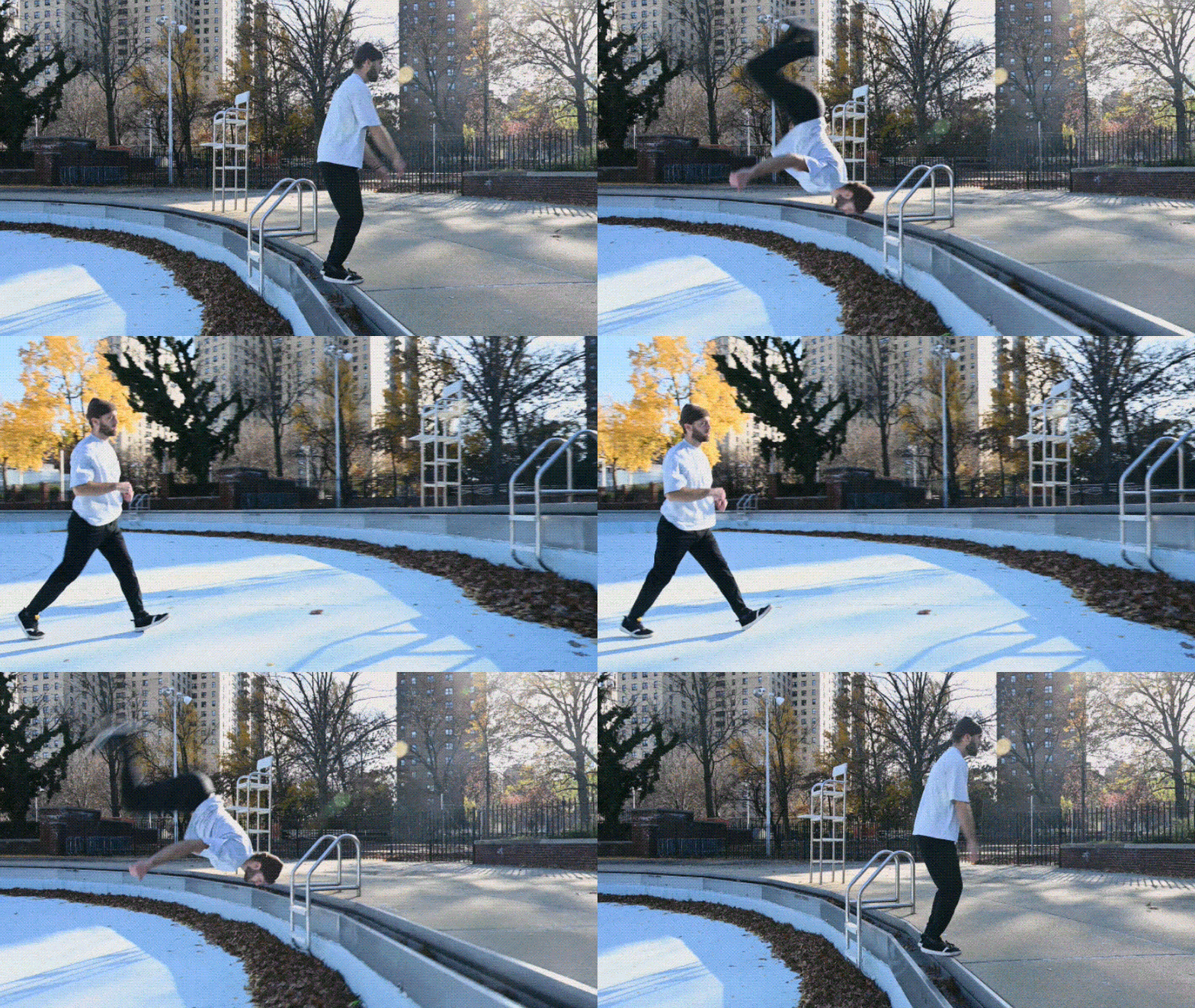
ส่วนที่ 1. 4 วิธีง่ายๆ ในการวนลูปวิดีโอใน After Effects
หากคุณต้องการวนลูปวิดีโอใน After Effects มีหลายวิธีในตัวที่ทำให้กระบวนการนี้เรียบง่ายและมีประสิทธิภาพ ไม่ว่าคุณจะต้องการคลิปสั้นๆ ที่เล่นซ้ำสองสามครั้ง ลูปไม่มีที่สิ้นสุดสำหรับพื้นหลังแอนิเมชัน หรือวงจรที่ราบรื่นสำหรับกราฟิกเคลื่อนไหว After Effects มีหลายวิธีในการทำให้การเล่นที่ราบรื่นและต่อเนื่องนี้สำเร็จ
ด้านล่างนี้คือสี่วิธีที่ได้รับความนิยมที่คุณสามารถใช้ขึ้นอยู่กับความต้องการของโปรเจ็กต์ของคุณ
วิธีที่ 1: การวนลูปผ่านการตั้งค่า "Interpret Footage"
เมื่อใดควรใช้: การเล่นซ้ำอย่างรวดเร็วของฟุตเทจดิบ คลิปสต็อก หรือคลิปสั้นๆ ใดๆ ที่คุณต้องการเล่นซ้ำจำนวนครั้งที่กำหนด
1. นำเข้าคลิปของคุณไปยัง Project panel
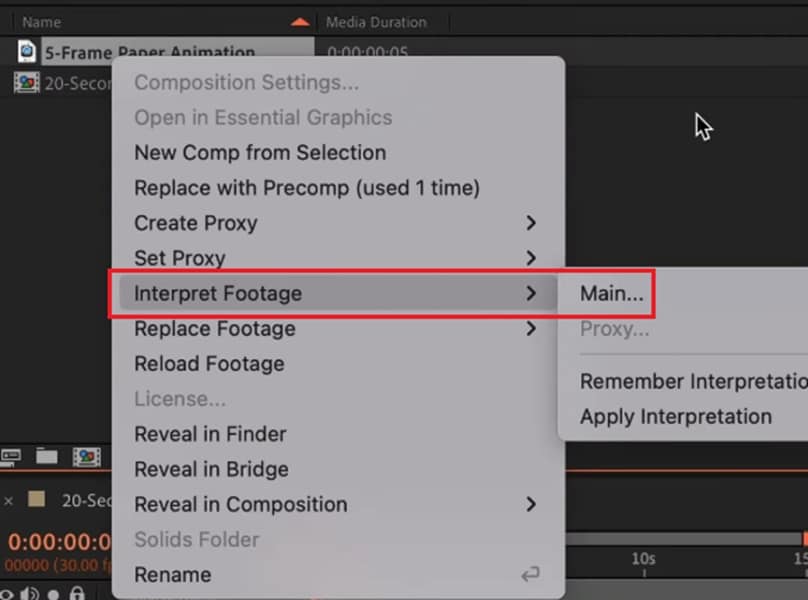
2. คลิกขวาที่ฟุตเทจและเลือก Interpret Footage > Main.
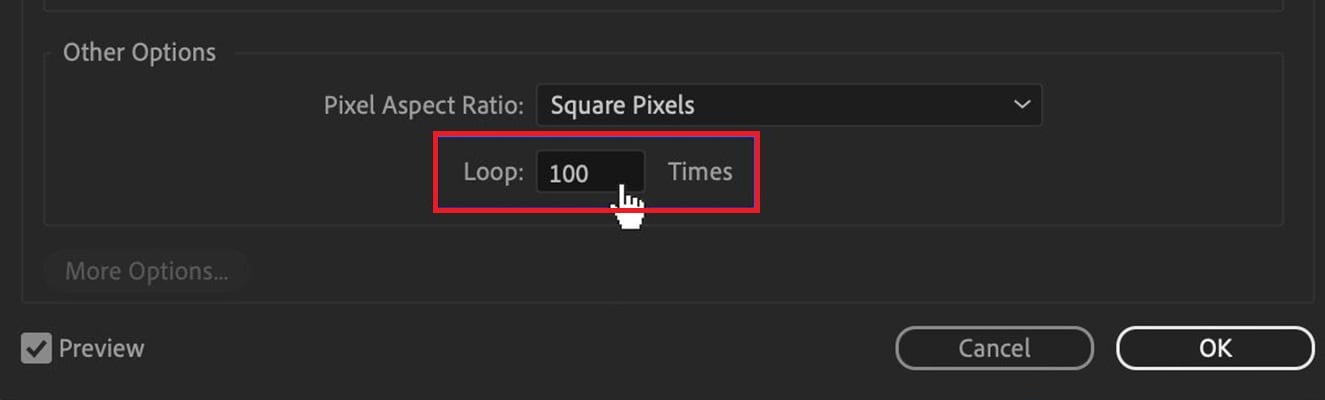
3. ในหน้าต่าง Interpret Footage ให้ค้นหาตัวเลือก Loop และป้อนจำนวนครั้งที่คุณต้องการให้คลิปเล่นซ้ำ.
4. คลิก OK จากนั้นลากฟุตเทจไปยังคอมโพสิชันของคุณ
5. ขยายระยะเวลาคอมโพสิชันหรือทำสำเนาเลเยอร์ตามความจำเป็นเพื่อให้สอดคล้องกับไทม์ไลน์ของคุณ
- รวดเร็วและไม่ทำลาย ไม่จำเป็นต้องใช้
- No keyframing หรือ expressions
- คุณต้องปรับความยาวคอมโพสิชันด้วยตนเอง ซึ่งไม่เหมาะสำหรับลูปที่ไม่มีที่สิ้นสุด
วิธีที่ 2: Time Remapping ด้วย loopOut() Expression
เมื่อใดควรใช้: เมื่อคุณต้องการลูปที่ไม่มีที่สิ้นสุดหรือการควบคุมที่แม่นยำในช่วงลูป โดยเฉพาะสำหรับคลิปแอนิเมชันหรือคลิปที่ต้องการการปรับเวลา
1. เลือกเลเยอร์ที่คุณต้องการวนลูป
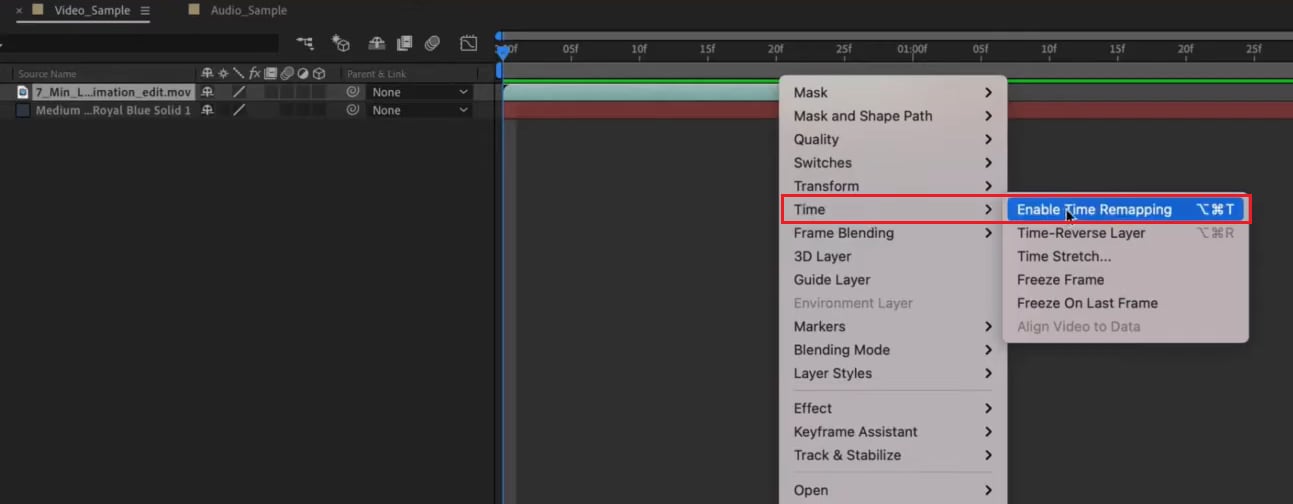
2. เลือก Layer > Time > Enable Time Remapping After Effects จะเพิ่มคีย์เฟรมที่ตอนต้นและตอนท้ายของเลเยอร์
3. ตั้งคีย์เฟรมสำหรับส่วนที่แน่นอนที่คุณต้องการวนลูป เลื่อน playhead ไปที่เฟรมแรกของส่วนนั้นและเพิ่มคีย์เฟรม เลื่อนไปยังเฟรมสุดท้ายของส่วนนั้นและเพิ่มคีย์เฟรมอีกอัน
4. กด Alt-คลิกที่ stopwatch ของ Time Remap เพื่อเปิดฟิลด์ expression และพิมพ์ loopOut() จากนั้นกด Enter
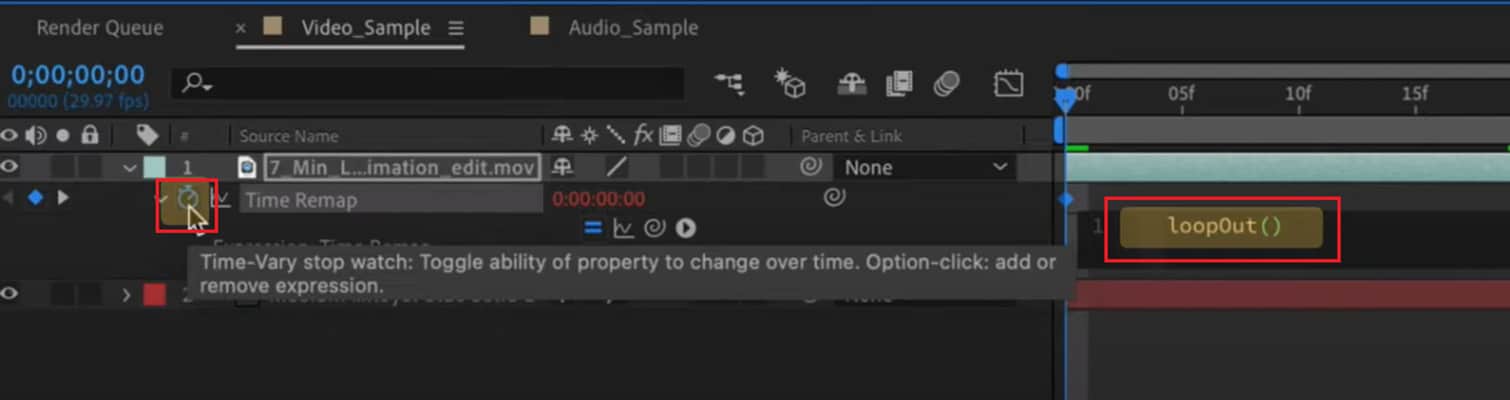
5. ขยายความยาวคอมโพสิชันของคุณ เลเยอร์จะเล่นซ้ำส่วนที่มีคีย์เฟรมตลอดทั้งคอมพ์
6. หากคุณเห็นการกระโดดที่ชัดเจนตรงรอยต่อ ให้ลองเลื่อนคีย์เฟรมสุดท้ายไปข้างหน้าหนึ่งเฟรม หรือคัดลอกเฟรมแรกและวางไว้ก่อนคีย์เฟรมสุดท้ายเพื่อให้การตัดราบรื่น
- ทรงพลังและยืดหยุ่น ใช้ได้กับลูปที่ไม่มีที่สิ้นสุดและระยะเวลาที่ผันแปร
- ต้องมีความรู้เกี่ยวกับ expression
- อาจมีการกระโดดที่มองเห็นได้หากเฟรมเริ่มต้นและสิ้นสุดไม่ตรงกันอย่างสมบูรณ์แบบ
วิธีที่ 3: Seamless Loop ผ่าน Pre-composition และการผสม
เมื่อใดควรใช้: สำหรับการเคลื่อนไหวที่ไม่สามารถเล่นซ้ำได้ตามธรรมชาติ เช่น การเคลื่อนไหวของกล้อง เมฆ หรือแอนิเมชันที่ซับซ้อนที่คุณต้องการลูปที่สะอาดและเป็นมืออาชีพ
1. ทำ Pre-compose คลิปหรือเลเยอร์แอนิเมชันของคุณ เลือกเลเยอร์ของคุณและไปที่ Layer → Pre-compose จากนั้นเลือกที่จะย้ายคุณสมบัติทั้งหมดไปยัง pre-comp ใหม่
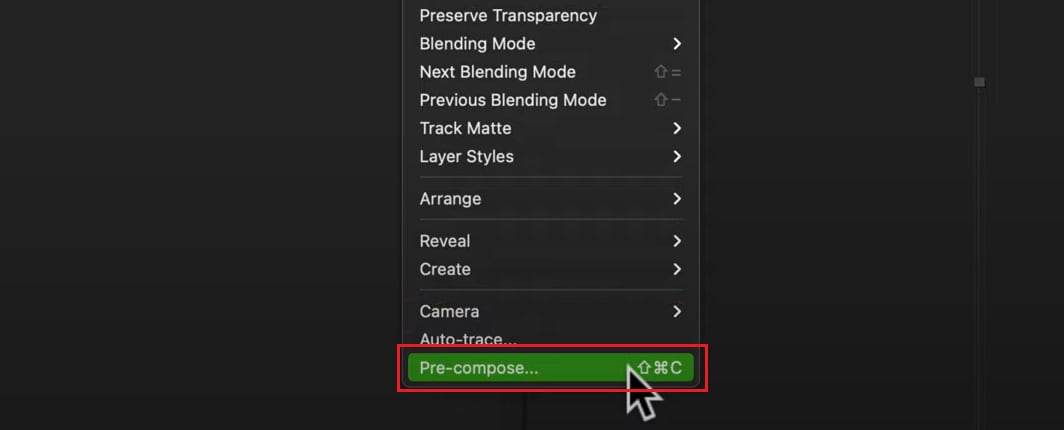
2. ทำสำเนา pre-composition วางสำเนาที่สองไว้ด้านบนของอันแรกในไทม์ไลน์ของคุณโดยตรง
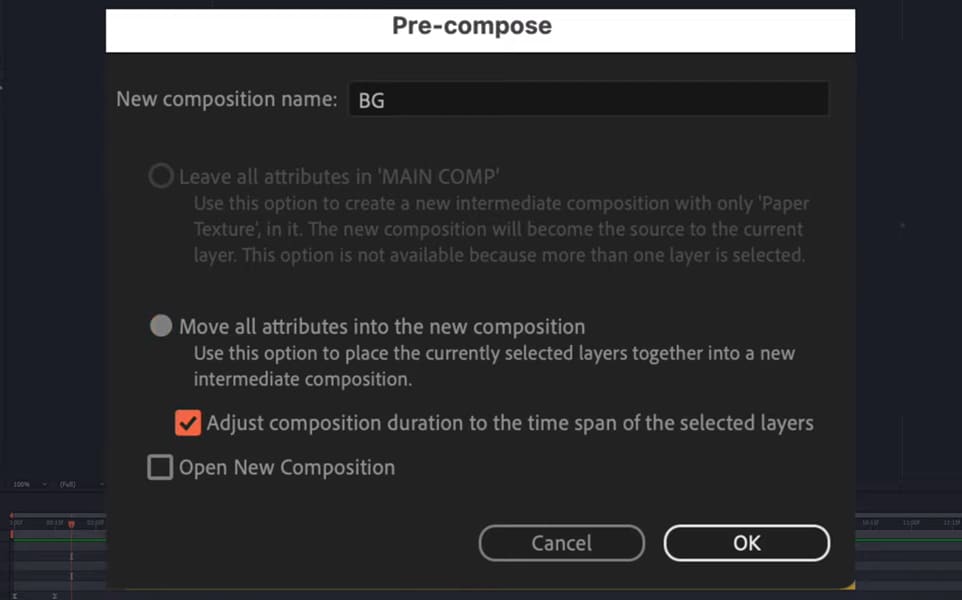
3. เลื่อนเลเยอร์ที่ทำสำเนาเพื่อให้ทับกับส่วนท้ายของต้นฉบับประมาณ 10-30 เฟรม
4. ใช้การเฟดความทึบแสงแบบง่าย ทำให้เลเยอร์ด้านบนจางหายจาก 100% เป็น 0% ตลอดส่วนที่ทับซ้อน หรือใช้ทรานซิชันแบบ dissolve เพื่อผสมอย่างราบรื่น
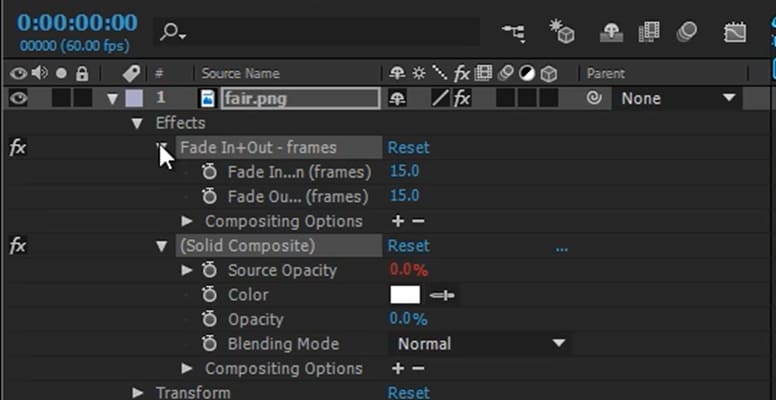
5. เพื่อขยายการเล่น ให้ทำสำเนาคอมพ์ที่ทับซ้อนอีกครั้งหรือใช้ Interpret Footage → Loop บน pre-comp
- สร้างลูปที่ราบรื่นและเป็นธรรมชาติมากโดยไม่มีการกระโดดอย่างรุนแรง
- เหมาะสำหรับพื้นหลังคุณภาพสูง
- ต้องทำงานด้วยตนเองมากขึ้นและการเรนเดอร์ช้าลง
- ต้องลองผิดลองถูกเพื่อหาส่วนทับซ้อนที่ดีที่สุด
วิธีที่ 4: การวนลูปแอนิเมชันรูปร่างหรือข้อความ
เมื่อใดควรใช้: สำหรับกราฟิกเคลื่อนไหวที่สร้างภายใน After Effects เช่น เอฟเฟกต์ข้อความที่เล่นซ้ำ รูปร่างแอนิเมชัน หรือไอคอน
1. สร้างแอนิเมชันรูปร่างหรือข้อความของคุณใน After Effects
2. เพิ่มคีย์เฟรมสำหรับคุณสมบัติที่คุณต้องการวนลูป (Position, Rotation, Scale ฯลฯ)
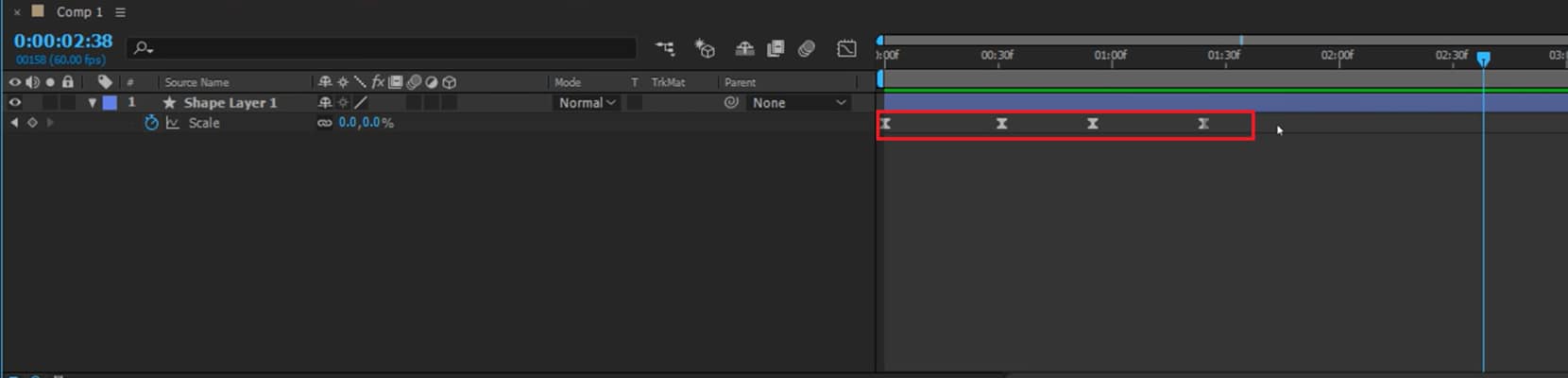
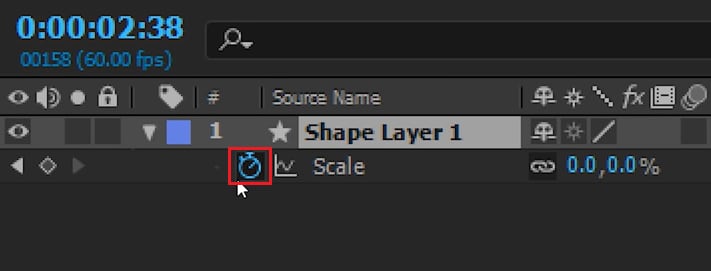
3. กด Alt-คลิกที่ stopwatch สำหรับคุณสมบัตินั้น
4. พิมพ์ loopOut("cycle",0) ในกล่อง expression และกด Enter
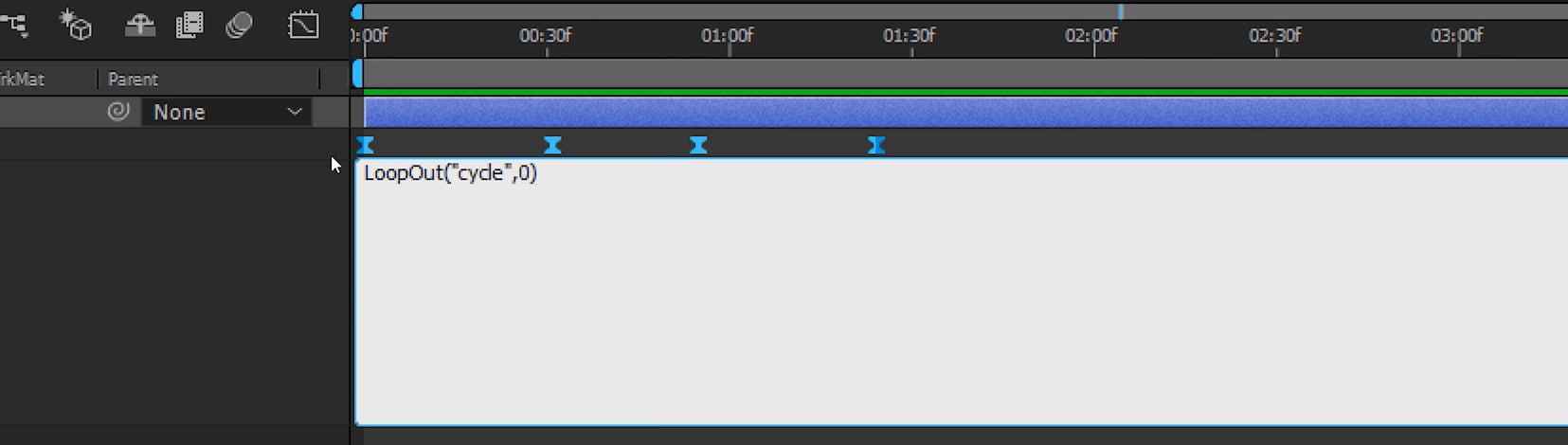
5. ขยายไทม์ไลน์ของคุณเพื่อให้แอนิเมชันเล่นซ้ำ
6. ปรับคีย์เฟรมหากคุณสังเกตเห็นการกระโดดระหว่างลูป
- วิธีที่สะอาดในการเล่นซ้ำแอนิเมชัน AE โดยไม่ต้องส่งออก
- ใช้งานได้ดีกับเทมเพลตและกราฟิกเคลื่อนไหว
- การปรับเงื่อนไขเริ่มต้น/สิ้นสุดให้แม่นยำอาจใช้เวลานาน
- ต้องใช้ expressions สำหรับการวนลูปที่ไม่มีที่สิ้นสุด
ส่วนที่ 2. ทางเลือกที่เหมาะสำหรับผู้เริ่มต้น: Filmora สำหรับลูปที่ราบรื่น
แม้ว่า After Effects จะมีความสามารถในการวนลูปที่ทรงพลังผ่าน expressions และเทคนิคคีย์เฟรม แต่วิธีการเหล่านี้อาจรู้สึกท่วมท้นสำหรับผู้ใช้ที่ต้องการเพียงลูปที่รวดเร็วและราบรื่น
หากคุณกำลังมองหาแนวทางที่ตรงไปตรงมามากขึ้นและไม่ต้องการความเชี่ยวชาญทางเทคนิค Wondershare Filmora มีทางเลือกที่ใช้งานง่าย เวิร์กโฟลว์แบบภาพของมันขจัดความซับซ้อนของ expressions ในขณะที่ยังคงสร้างผลลัพธ์การวนลูปที่สะอาดและเป็นมืออาชีพ หากคุณสนใจ อ่านต่อ!
 ดาวน์โหลดที่ปลอดภัย
เมื่อใดควรใช้ Filmora:
✅คุณต้องการสร้างลูปอย่างรวดเร็วด้วยการตั้งค่าน้อยที่สุด
✅คุณชอบเครื่องมือแบบภาพมากกว่า expressions และการคำนวณคีย์เฟรม
✅คุณกำลังวนลูปคลิปสั้นๆ หรือพื้นผิวพื้นหลังสำหรับโพสต์โซเชียลหรืองานนำเสนอ
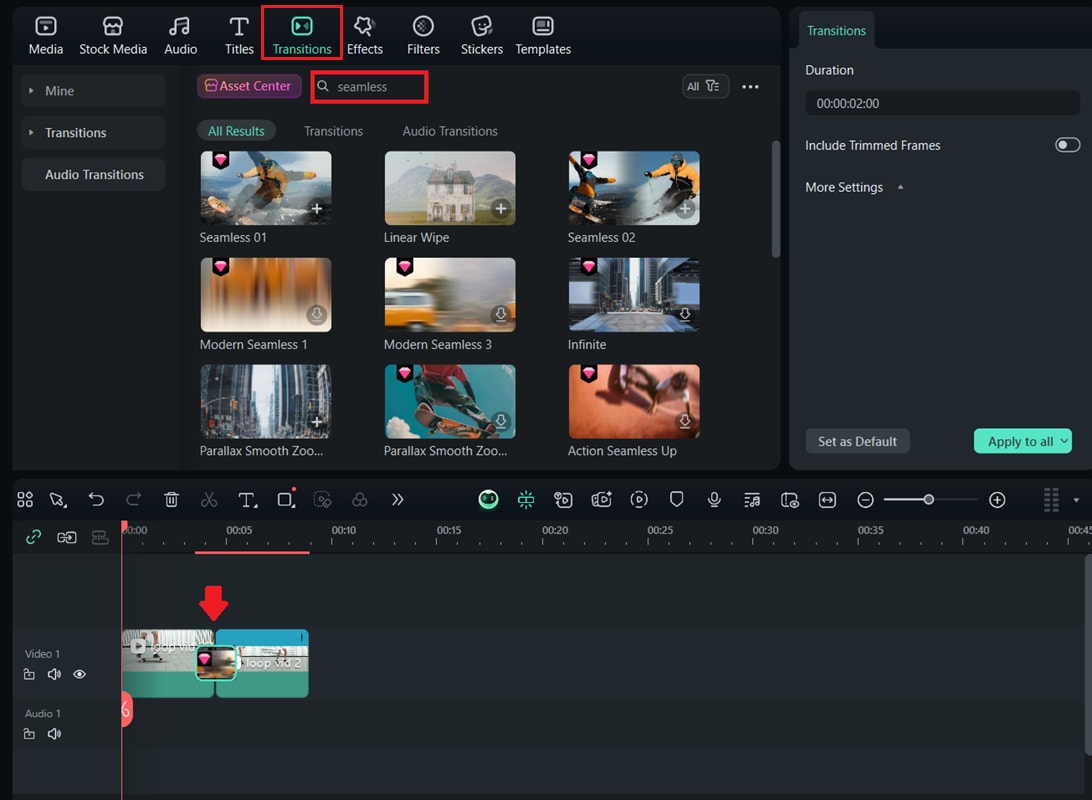
✅คุณต้องการทรานซิชันในตัว เพื่อซ่อนรอยต่อ
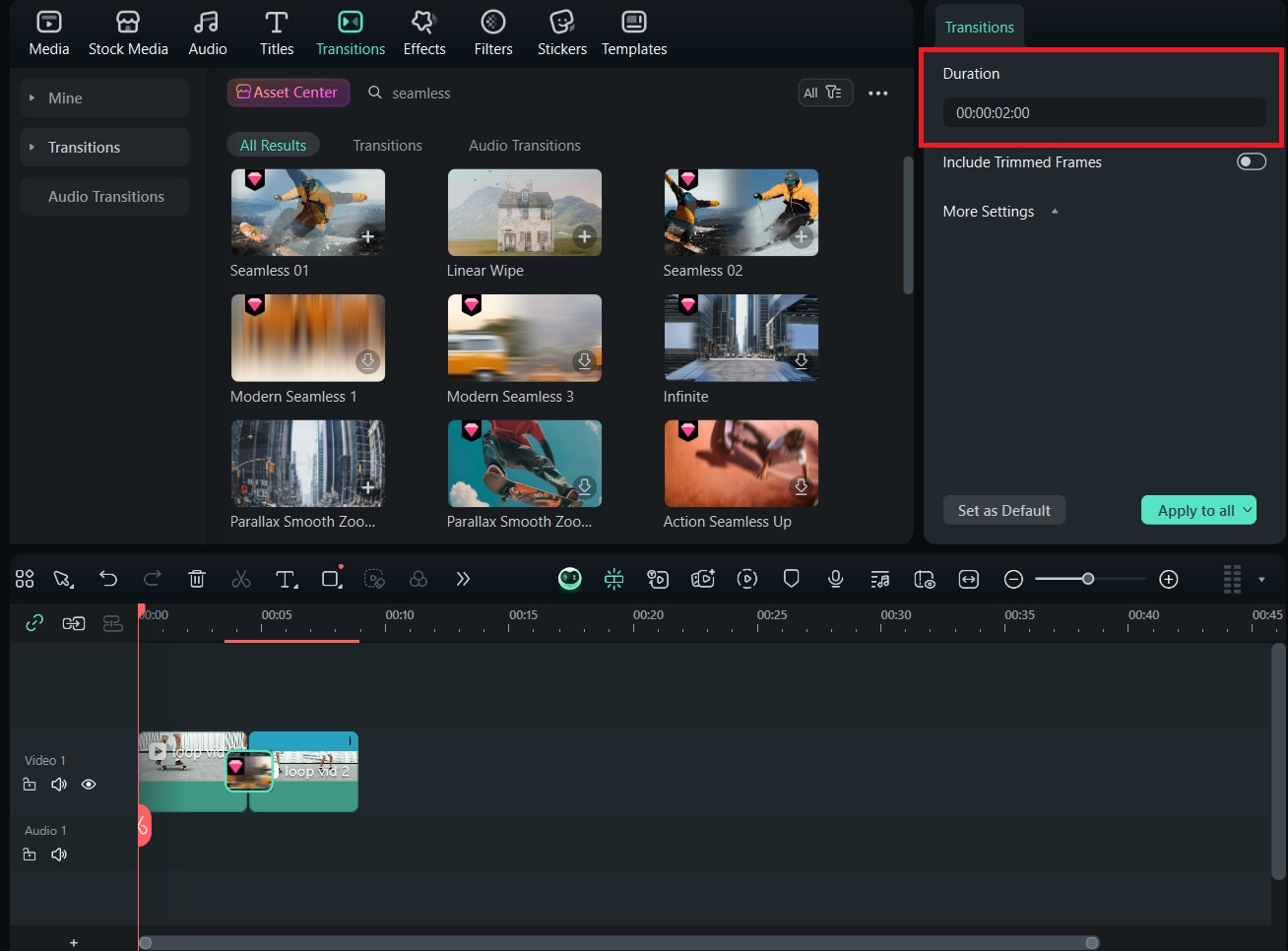
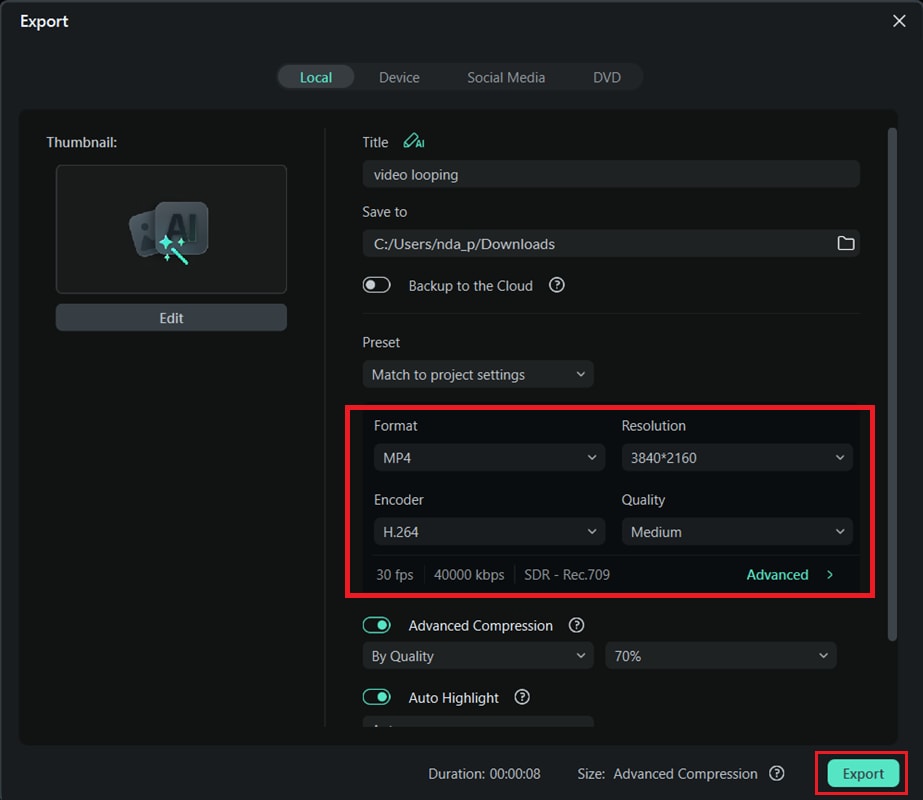
วิธีสร้างวิดีโอวนลูปใน Filmora:
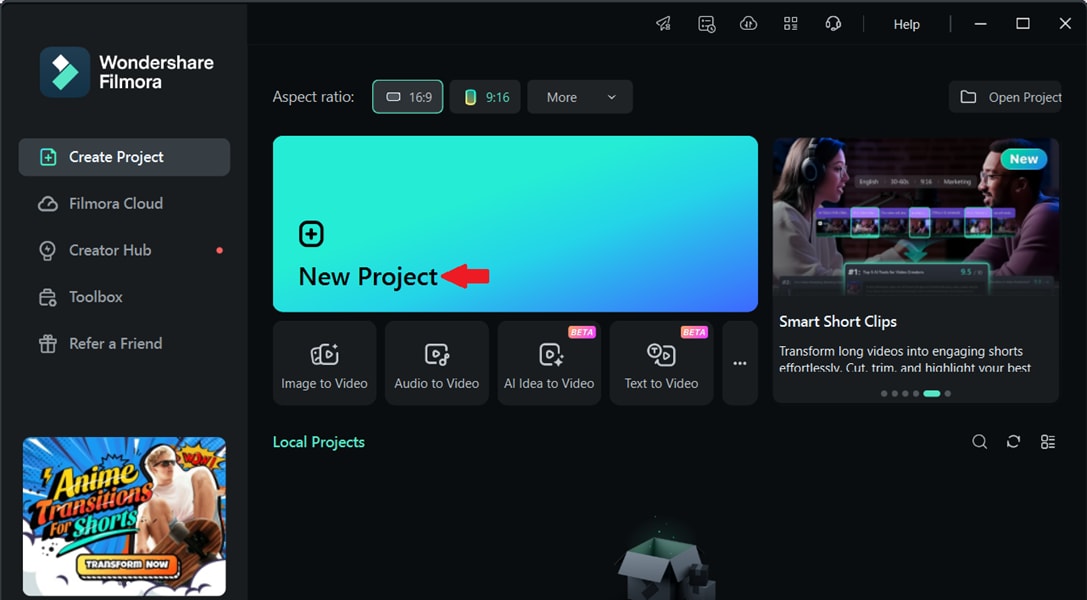 ดาวน์โหลดที่ปลอดภัย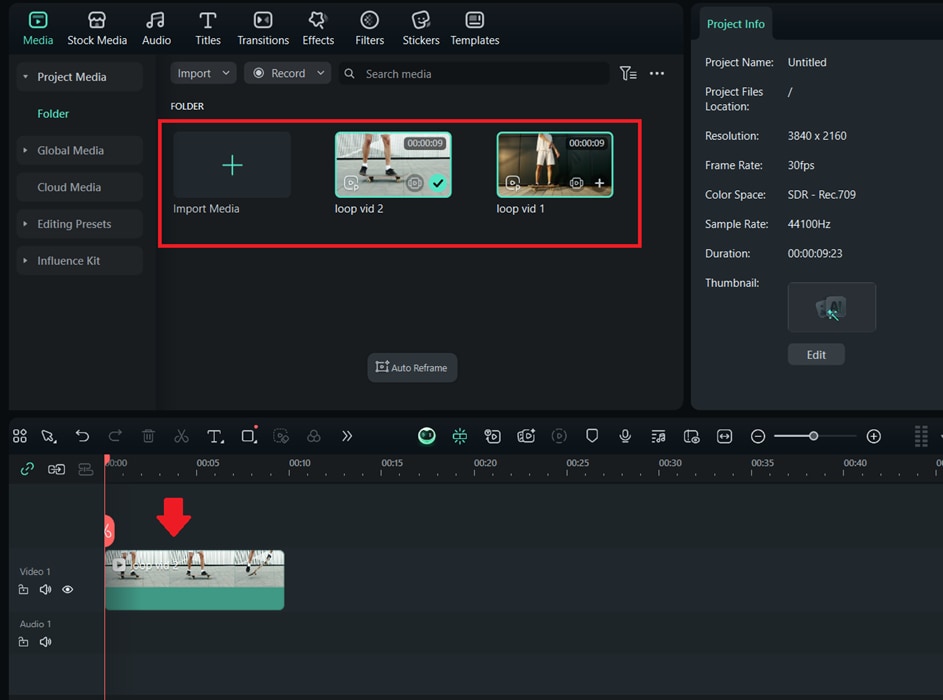
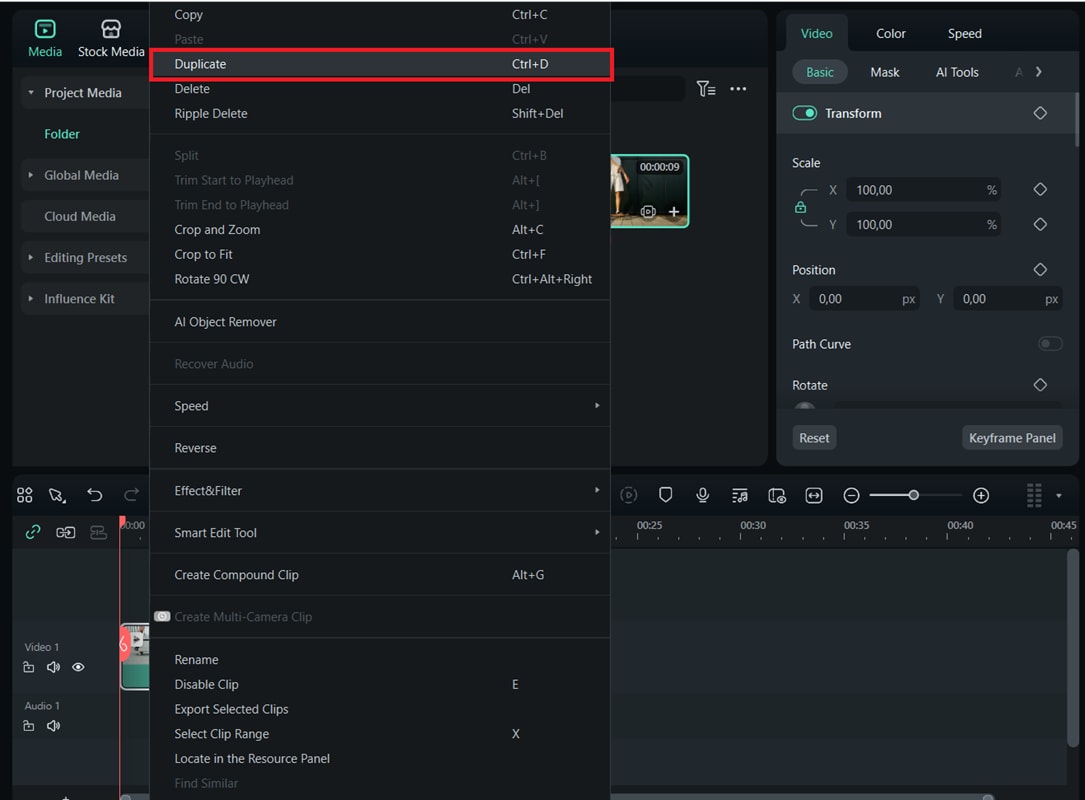
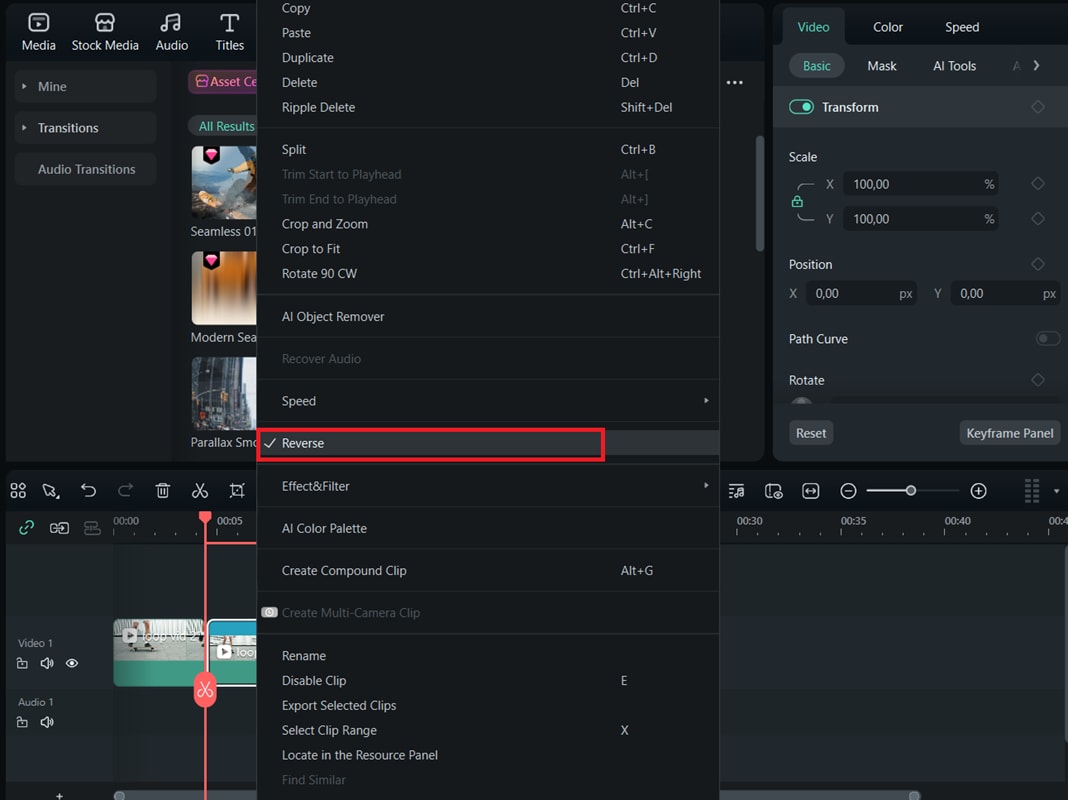
- เส้นโค้งการเรียนรู้สั้นและง่ายมาก
- ผลลัพธ์รวดเร็วโดยไม่ต้องเขียนโค้ด expressions
- การเปลี่ยนผ่านแบบไร้รอยต่อในตัวช่วยซ่อนการตัดต่อ
- พรีเซ็ตพร้อมใช้งาน สำหรับโซเชียลมีเดียและส่งออกได้ง่าย
- การควบคุมขั้นสูงน้อยกว่าเมื่อเทียบกับ After Effects
- ลายน้ำบนไฟล์ส่งออกในแผนฟรี
ทำไม Filmora ถึงเป็นมิตรกับผู้เริ่มต้นมากกว่า After Effects
Filmora เน้นความเร็วและความชัดเจนด้วยขั้นตอนแบบลากและวางและการเปลี่ยนผ่านสำเร็จรูป After Effects ให้การควบคุมที่ลึกซึ้งกว่าสำหรับการออกแบบการเคลื่อนไหวที่ซับซ้อน แต่กระบวนการตั้งค่าอาจใช้เวลานานกว่า หากเป้าหมายของคุณคือการสร้างลูปที่ราบรื่นให้เร็วที่สุด Filmora เป็นตัวเลือกที่ง่ายกว่าในการเริ่มต้น
ส่วนที่ 3 ข้อผิดพลาดทั่วไปที่ควรหลีกเลี่ยง
ตอนนี้คุณได้เห็นทั้งแนวทาง After Effects ที่ละเอียดและทางเลือก Filmora ที่รวดเร็วกว่าแล้ว ไม่ว่าคุณจะเลือกวิธีใด การหลีกเลี่ยงข้อผิดพลาดบางอย่างสามารถช่วยให้คุณไม่ต้องมีลูปที่รู้สึกแปลกๆ หรือไม่เป็นมืออาชีพ

- ลืมขยายคอมโพสิชันใน After Effects: หากคอมโพสิชันของคุณไม่ยาวพอที่จะครอบคลุม keyframes หรือเลเยอร์ที่ซ้ำทั้งหมด ลูปจะหยุดอย่างกะทันหัน ตรวจสอบระยะเวลาไทม์ไลน์ก่อนส่งออกเสมอ
- ทิ้งรอยต่อหรือการตัดที่มองเห็นได้: การตัดแบบแข็งที่ส่วนท้ายพบกับส่วนเริ่มต้นจะทำลายภาพลวงตาทันที ไม่ว่าใน AE หรือ Filmora ให้ใช้ crossfades, opacity blends หรือเฟรมที่ซ้อนทับกันเพื่อซ่อนรอยต่อ
- ใช้การทำซ้ำมากเกินไปโดยไม่มีความหลากหลาย: หากลูปสั้นเกินไปและทำซ้ำเรื่อยๆ อาจกลายเป็นเรื่องน่าเบื่อ พิจารณาเพิ่มความแตกต่างเล็กน้อย เช่น การเปลี่ยนสี การซูม หรือการเปลี่ยนแปลงการเคลื่อนไหวเล็กๆ น้อยๆ เพื่อรักษาความน่าสนใจ
- ใช้การเปลี่ยนผ่านที่ดึงดูดความสนใจไปที่ตัวเอง: การเปลี่ยนผ่านที่ฉูดฉาดบางอย่างสามารถเน้นจุดลูปแทนที่จะซ่อนมัน ใช้การเปลี่ยนผ่านแบบไร้รอยต่อหรือนุ่มนวลที่ผสานกันอย่างเป็นธรรมชาติ
- ความเร็วการเคลื่อนไหวไม่ตรงกัน: เมื่อการเคลื่อนไหวที่ส่วนท้ายของคลิปไม่ตรงกับส่วนเริ่มต้น ลูปจะรู้สึกกระตุก ใน AE ให้ปรับจังหวะ keyframe ใน Filmora ให้ตัดแต่งและจัดแนวคลิปเพื่อให้การเคลื่อนไหวไหลลื่น
- ส่งออกที่ frame rate ผิด: หากคุณเปลี่ยน frame rate ระหว่างการส่งออก คุณอาจเสี่ยงต่อการสะดุดในลูป รักษาการตั้งค่าการส่งออกให้สอดคล้องกับการตั้งค่าโปรเจ็กต์ของคุณ
ส่วนที่ 4 ตารางเปรียบเทียบแต่ละวิธีการวนลูปวิดีโอ
เมื่อข้อผิดพลาดทั่วไปหมดไป การเลือกวิธีที่เหมาะกับทักษะ ประเภทโปรเจ็กต์ และข้อจำกัดด้านเวลาของคุณก็ง่ายขึ้น
เพื่อช่วยคุณตัดสินใจ นี่คือการเปรียบเทียบสั้นๆ ของแนวทางการวนลูปต่างๆ โดยคำนึงถึงความง่ายในการใช้งาน ความยืดหยุ่น และเส้นโค้งการเรียนรู้ที่อาจสูงชัน
| วิธีการ | เหมาะที่สุดสำหรับ | ความง่ายในการใช้งาน | ความยืดหยุ่น | ความไร้รอยต่อ | เส้นโค้งการเรียนรู้ / เวลาที่ต้องใช้ |
| Interpret Footage → Loop | ลูปรวดเร็วจากคลิปสั้นที่ไร้รอยต่ออยู่แล้ว | ปานกลาง | ต่ำ | สูง | เป็นมิตรกับผู้เริ่มต้น; ใช้เวลาไม่กี่นาทีหากฟุตเทจพร้อม |
| Time Remap + loopOut | ลูปการเคลื่อนไหวที่ซับซ้อนที่ซิงค์กับ keyframes | ปานกลาง | สูง | สูง | ระดับกลาง; 15 - 30 นาทีขึ้นอยู่กับความซับซ้อน |
| Pre-comp + Blending | กำจัดรอยต่อที่มองเห็นได้ในฟุตเทจ | ต่ำ | กลาง | สูง | ผู้เริ่มต้นถึงระดับกลาง; 10 - 20 นาที |
| Loop Expressions บน Animation Props | วนลูปแอนิเมชันโดยไม่ซ้ำเลเยอร์ | ต่ำ | สูง | สูง | ระดับกลาง; รวดเร็วเมื่อเรียนรู้ expressions แล้ว |
| Filmora Seamless Loops | ผู้เริ่มต้นหรือผลลัพธ์รวดเร็วด้วยการตั้งค่าน้อยที่สุด | สูง | กลาง | สูง | ผู้เริ่มต้น; 5 - 10 นาทีด้วยเครื่องมือแนะนำ |
บทสรุป
ลูปวิดีโอไร้รอยต่อสามารถสร้างได้หลายวิธี ตั้งแต่เทคนิควนลูปวิดีโอใน After Effects ขั้นสูงไปจนถึงโปรแกรมตัดต่อที่เป็นมิตรกับผู้เริ่มต้น หากคุณมีประสบการณ์กับกราฟิกเคลื่อนไหวและต้องการควบคุมอย่างสมบูรณ์ วิธี AE เช่น Time Remap กับ loopOut หรือ Pre-comp กับ Blending เหมาะสำหรับการสร้างลูปที่แม่นยำและกำหนดเอง
หากความเร็วและความเรียบง่ายเป็นสิ่งสำคัญของคุณ ฟีเจอร์ลูปไร้รอยต่อของ Filmora ให้ผลลัพธ์ที่ดูเป็นมืออาชีพด้วยความพยายามเพียงเล็กน้อย
ตัวเลือกที่เหมาะสมขึ้นอยู่กับความต้องการโปรเจ็กต์ เวลาที่มี และทักษะการตัดต่อของคุณ คุณสามารถลองวิธีต่างๆ ผสมผสานแนวทางเมื่อเป็นไปได้ และคุณจะสร้างลูปที่ไม่เพียงแต่ราบรื่น แต่ยังเข้ากับเป้าหมายของคุณอย่างสร้างสรรค์
