

กำลังมองหาแอปตัดต่อวิดีโอสำหรับการแก้ไขอย่างรวดเร็วขณะเดินทางใช่ไหม? แม้ว่า แอป Splice จะเป็นตัวเลือกยอดนิยม แต่ผู้สร้างคอนเทนต์หลายคนกำลังมองหาทางเลือกที่ทรงพลังกว่า พร้มด้วยเครื่องมือ AI ขั้นสูงและความสามารถในการใช้งานข้ามแพลตฟอร์ม บทวิจารณ์เปรียบเทียบ Filmora กับแอป Splice ฉบับละเอียดนี้จะเปรียบเทียบตัวแก้ไขทั้งสอง ครอบคลุมฟีเจอร์ ความสะดวกในการใช้งาน และเหตุผลว่าทำไม Filmora จึงเป็นตัวเลือกที่ดีที่สุดสำหรับผู้สร้างคอนเทนต์ที่ต้องการยกระดับวิดีโอของตนไปอีกขั้น
ส่วนที่ 1. แอป Splice คืออะไร?
ก่อนที่เราจะเจาะลึกเข้าไปในบทวิจารณ์ มาดูกันก่อนว่าแอป Splice คืออะไรกันแน่ พัฒนาโดย Bending Spoons บริษัทที่มีชื่อเสียงด้านเครื่องมือสร้างสรรค์ที่ลื่นไหลและใช้งานง่าย Splice ได้กลายเป็นแอปตัดต่อที่ผู้คนหันมาใช้สำหรับการทำงานให้เสร็จอย่างรวดเร็ว
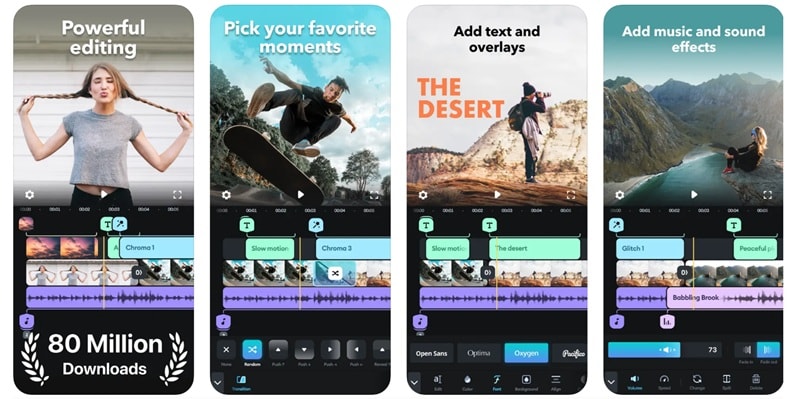
โดยพื้นฐานแล้ว Splice คือตัวแก้ไขวิดีโอที่สร้างมาสำหรับโทรศัพท์ ไม่ใช่คอมพิวเตอร์ตั้งโต๊ะ เหมาะสำหรับการตัดคลิป เพิ่มเพลง ใส่ข้อความ และส่งออกได้ในครั้งเดียว ปัจจุบันผู้คนใช้แอปตัดต่อ Splice ในการทำ TikTok, Instagram Reels, วิดีโอท่องเที่ยว หรือโปรโมชั่นสั้นๆ
ไฮไลท์หลัก
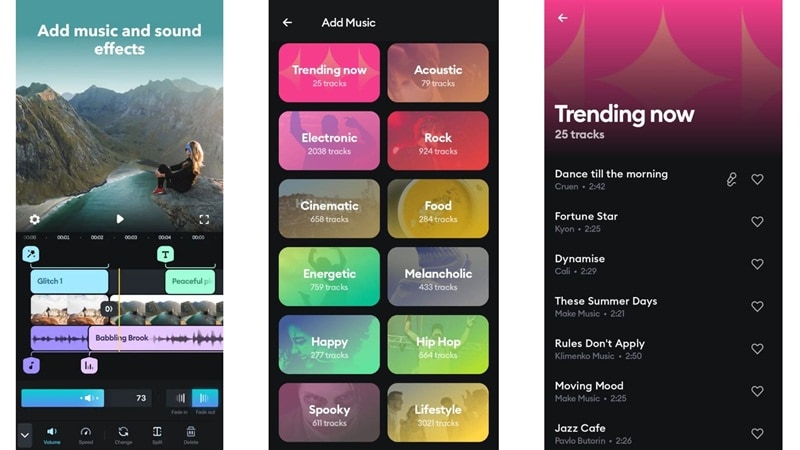
- เพลงประกอบที่ง่ายดาย: ตัวแก้ไขวิดีโอ Splice มาพร้อมกับไลบรารีเพลงในตัวที่มีเพลงมากกว่า 6,000 เพลง คุณสามารถเพิ่มเพลงพื้นหลัง ซิงค์กับคลิปของคุณ หรือแม้แต่เฟดอินเพื่อความลื่นไหล
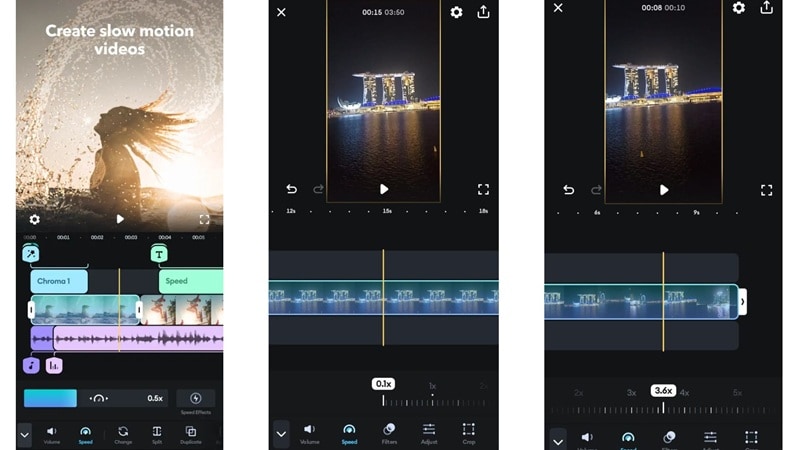
- ชะลอหรือเร่งความเร็ว: การควบคุมความเร็วนั้นง่ายมากที่นี่ ยืดช่วงเวลานั้นออกหรือเร่งความเร็วด้วยการปัดนิ้วเพียงครั้งเดียว และทุกอย่างจะลื่นไหล
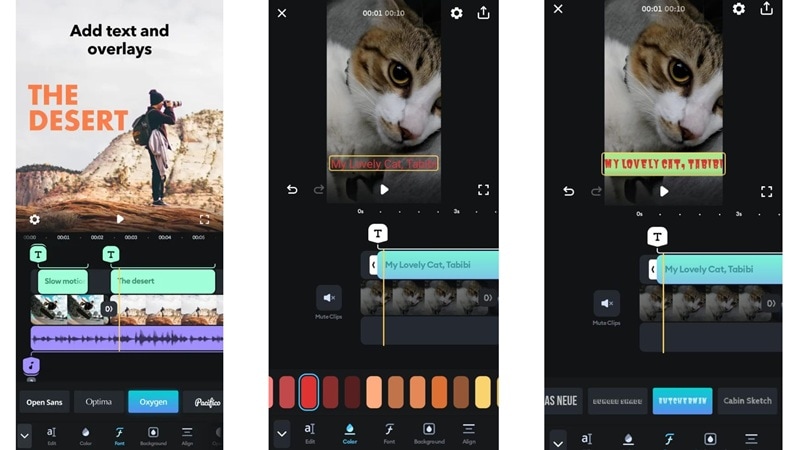
- ข้อความที่ดูดีจริงๆ: ด้วยแอปตัดต่อ Splice การเพิ่มชื่อเรื่องและคำบรรยายไม่ได้ดูเชย คุณสามารถเลือกฟอนต์ ปรับสี และใช้เฟดอินแบบนุ่มนวลเพื่อให้ทุกอย่างดูเรียบร้อย
- ฟิลเตอร์และเอฟเฟกต์ที่ไม่พยายามมากเกินไป: คุณไม่จำเป็นต้องเลื่อนดูเอฟเฟกต์และฟิลเตอร์ไม่รู้จบ ตัวแก้ไขและเครื่องมือสร้างวิดีโอ Splice ให้ชุดรูปแบบที่หลากหลาย ตั้งแต่เรโทรไปจนถึงสมัยใหม่ที่คมชัด ซึ่งสามารถปรับแต่งได้และใช้งานได้จริงกับฟุตเทจของคุณ
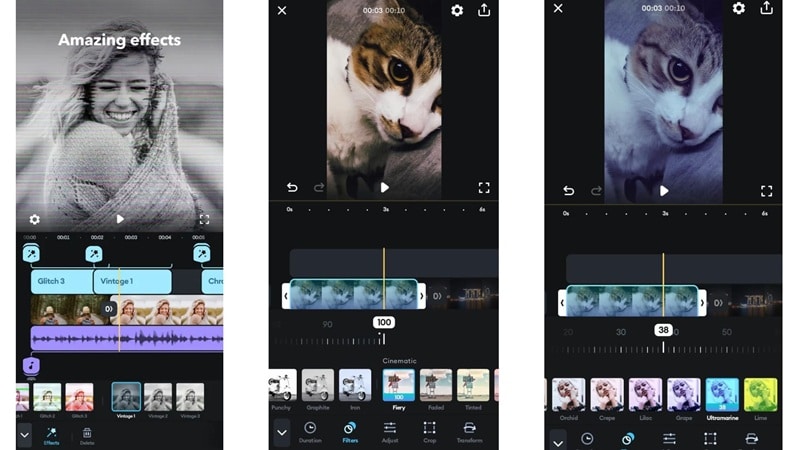
มีอะไรใหม่
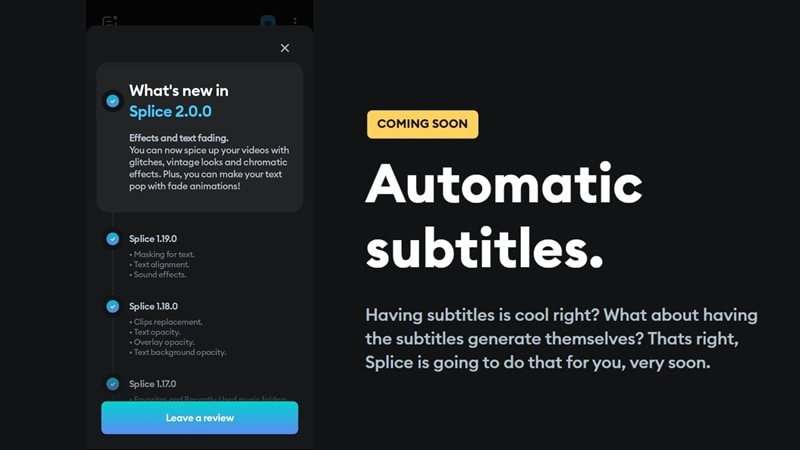
แอป Splice กำลังพยายามอย่างชัดเจนที่จะคงความคมชัดและเป็นมิตรกับผู้สร้างคอนเทนต์ เวอร์ชันล่าสุด Splice 2.0.0 นำมาซึ่งเอฟเฟกต์ที่ลื่นไหลกว่า การเฟดอินข้อความที่สะอาดกว่า และการจัดการที่ดีขึ้นโดยรวม พวกเขายังได้ทำงานเบื้องหลังเพื่อแก้ไขบั๊กเล็กๆ น้อยๆ ที่เคยทำให้ช้าลง
ฟีเจอร์เจ๋งๆ ที่ควรจับตาดูคือคำบรรยายอัตโนมัติ ซึ่งระบุว่ากำลังจะมาเร็วๆ นี้ และจะเป็นการเปลี่ยนแปลงครั้งใหญ่สำหรับผู้สร้างคอนเทนต์ที่ต้องการแก้ไขให้เร็วขึ้นโดยไม่ต้องพิมพ์ทุกอย่าง
ราคาตัวแก้ไขวิดีโอ Splice: Splice มีค่าใช้จ่ายในปี 2026 หรือไม่?
ตัวแก้ไขวิดีโอ Splice สามารถดาวน์โหลดฟรีและให้คุณทำงานได้มาก หากคุณต้องการฟิลเตอร์เพิ่มเติม เครื่องมือขั้นสูง และไม่มีข้อจำกัด เวอร์ชันโปรมีให้ในราคา $9.99 ต่อเดือน
Splice มีลายน้ำหรือไม่? ทุกสิ่งที่คุณต้องรู้
ข่าวดี: เวอร์ชันฟรีของตัวแก้ไขวิดีโอ Splice ไม่เพิ่มลายน้ำในวิดีโอที่ส่งออกของคุณ ทำให้เป็นอัญมณีหายากในบรรดาตัวแก้ไขบนมือถือ
ส่วนที่ 2. ฟีเจอร์และความสะดวกในการใช้งาน
ในบทวิจารณ์แอป Splice นี้ เราจะแนะนำฟีเจอร์หลัก การรู้สึกในการใช้งานจริง และคุณต้องใช้โทรศัพท์หรือแท็บเล็ตแบบไหนเพื่อให้ทำงานได้อย่างราบรื่น
ฟีเจอร์หลัก
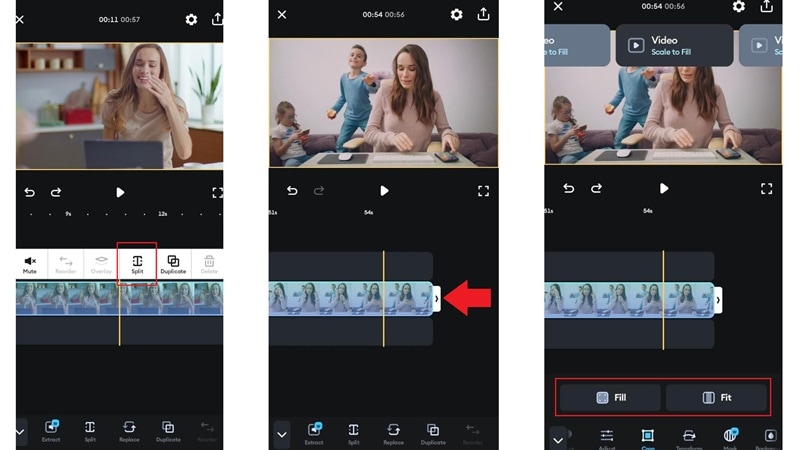
- ตัด ครอบ และย่อ: เพื่อตัด แตะที่วิดีโอของคุณ เลือก แบ่ง จากนั้นลบส่วนที่คุณไม่ต้องการ สำหรับการครอบ เพียงแค่ลากขอบคลิปเพื่อทำให้สั้นลง หากคุณต้องการย่อ แตะที่วิดีโอและเลือกย่อให้เต็มหรือย่อให้พอดี เครื่องมือเหล่านี้ใช้งานง่ายและทำงานได้ดีสำหรับการแก้ไขอย่างรวดเร็ว แต่ฟีเจอร์ย่อมีข้อจำกัดเล็กน้อย คุณไม่สามารถปรับแต่งการแก้ไขหรือย่อได้อย่างอิสระเหมือนแอปขั้นสูงกว่า
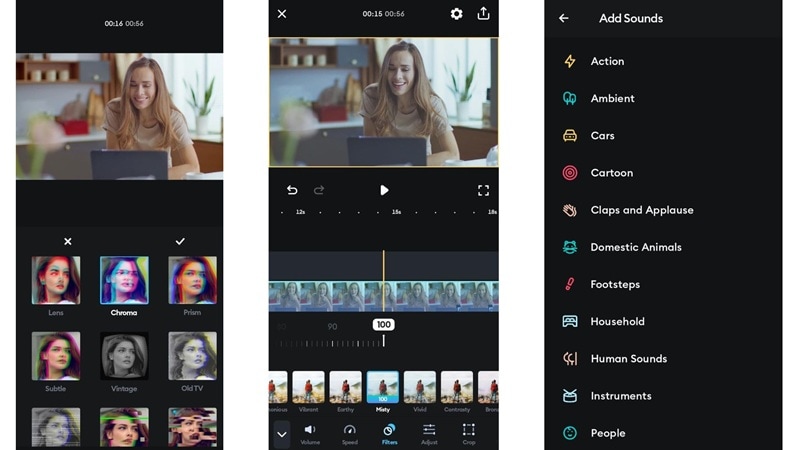
- ไลบรารีสื่อ: ไลบรารีในตัวของตัวแก้ไขวิดีโอ Splice มีทั้งส่วนที่ดีและไม่ค่อยดี โดยเฉพาะถ้าคุณใช้เวอร์ชันฟรี คุณจะได้เอฟเฟกต์วิดีโอประมาณ 10 อย่างเท่านั้น เว้นแต่คุณจะอัปเกรดเป็นโปร ซึ่งจะปลดล็อกได้มากขึ้น ในด้านดี ฟิลเตอร์และเสียงเอฟเฟกต์นั้นดีและใช้งานง่าย ไลบรารีเสียงโดดเด่นที่สุด มีหมวดหมู่สนุกๆ มากมายให้เลื่อนดูและเลือก
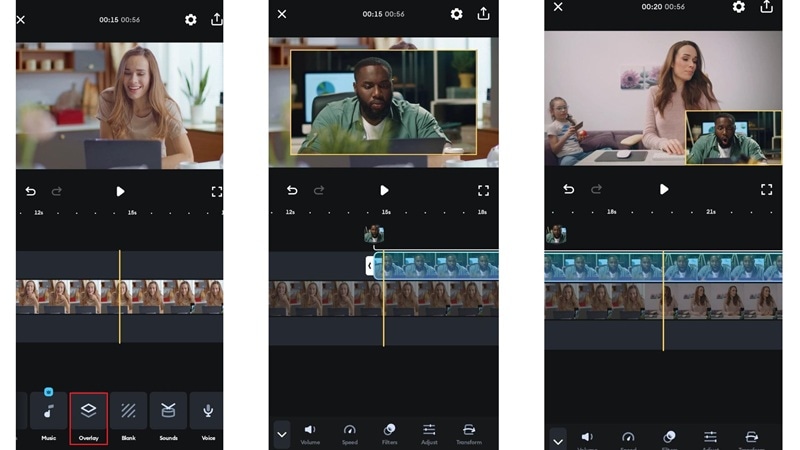
- รูปภาพในรูปภาพ (PiP): ฟีเจอร์ PiP ในแอป Splice ใช้งานได้ แต่เป็นแบบแมนนวลทั้งหมด คุณแตะที่เมนู Overlay เพื่อเพิ่มคลิปอื่น จากนั้นย้ายและปรับขนาดตามที่คุณต้องการ สิ่งนี้ให้การควบคุมเต็มรูปแบบ ซึ่งดีมากถ้าคุณรู้ว่าคุณกำลังทำอะไร แต่หากไม่มีเทมเพลตในตัว อาจรู้สึกยากสำหรับผู้เริ่มต้นที่ต้องการบางอย่างที่รวดเร็วและพร้อมใช้งาน
- เครื่องมือแก้ไขเสียง: ไลบรารีเพลงของตัวแก้ไขวิดีโอ Splice ดูใหญ่ตอนแรก แต่ส่วนใหญ่ถูกล็อกไว้ เว้นแต่คุณจะจ่ายเงินสำหรับ Pro ผู้ใช้ฟรีสามารถอัปโหลดแทร็กของตัวเองได้ ซึ่งช่วยได้ แต่เครื่องมือแก้ไขนั้นง่ายเกินไป คุณได้การปรับระดับเสียงพื้นฐาน เฟดอินและเฟดเอาต์บางส่วน และการควบคุมความเร็วแบบง่าย มันเพียงพอที่จะทำงานให้เสร็จ แต่ไม่มีพื้นที่ให้เล่นมากนัก
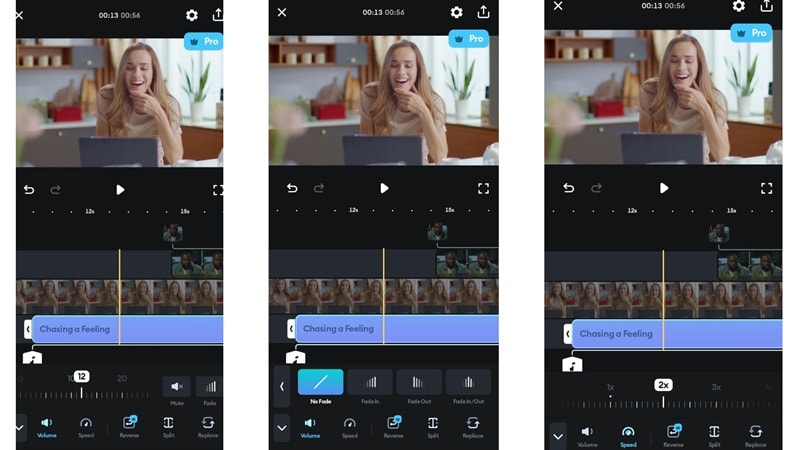
โดยรวมแล้ว เครื่องมือแก้ไขในแอป Splice หาง่ายและใช้งานง่าย แต่ถ้าคุณใช้เวอร์ชันฟรี ก็ไม่มีพื้นที่ให้สำรวจมากนัก ฟีเจอร์เช่นการมาสก์ การย้อนกลับทั้งวิดีโอและเสียง และแม้แต่การดึงเสียง ล้วนต้องอัปเกรดเป็นโปร
แต่กระนั้น สำหรับการแก้ไขวิดีโอพื้นฐาน มันก็ทำงานได้ การตัด การครอบ และรูปภาพในรูปภาพล้วนทำงานได้อย่างราบรื่นโดยไม่ยุ่งยากเกินไป
ความต้องการของระบบ
Splice สร้างมาสำหรับการใช้งานบนมือถือเท่านั้น ดังนั้นจึงไม่มี แอป Splice สำหรับเดสก์ท็อป ในตอนนี้ บน Android มันทำงานกับเวอร์ชัน 8.0 ขึ้นไป ในขณะที่ผู้ใช้ iPhone และ iPad ต้องการ iOS 14.0 ขึ้นไป มันทำงานได้อย่างราบรื่นบนอุปกรณ์สมัยใหม่ส่วนใหญ่และเก็บทุกอย่างไว้ในกระเป๋าของคุณ
ส่วนที่ 3. ประสบการณ์ผู้ใช้
ตอนนี้เรารู้แล้วว่า Splice ทำอะไรได้บ้างและทำงานที่ไหน ก็ถึงเวลาทดลองใช้งานจริง ในส่วนนี้ของบทวิจารณ์แอป Splice เราจะเข้าสู่กระบวนการแก้ไขและดูว่ารู้สึกอย่างไรในการสร้างวิดีโอด้วยตัวแก้ไขนี้ตั้งแต่ต้นจนจบ
ประสบการณ์ลงมือทำ
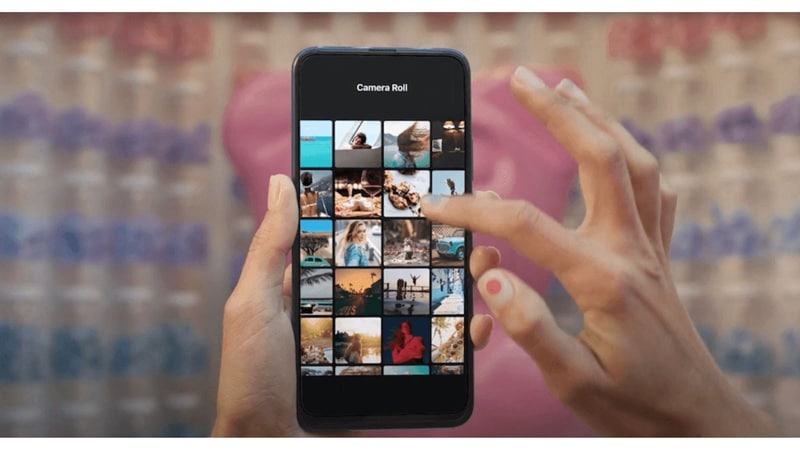
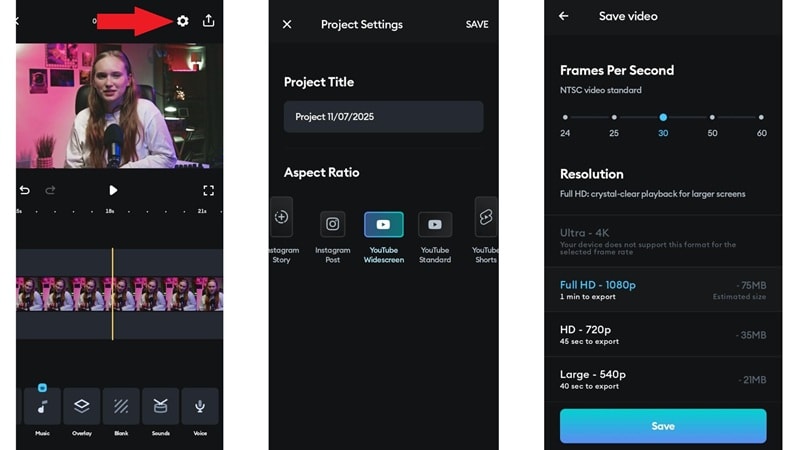
ตัวแก้ไขวิดีโอ Splice ทำให้ทุกอย่างเรียบง่ายด้วยเลย์เอาต์ที่สะอาดและใช้งานง่าย เมื่อคุณเริ่มโปรเจ็กต์ใหม่และเลือกวิดีโอของคุณ คุณสามารถเลือกอัตราส่วนภาพตามที่คุณวางแผนจะโพสต์ ซึ่งสะดวกมากสำหรับผู้สร้างคอนเทนต์และอินฟลูเอนเซอร์
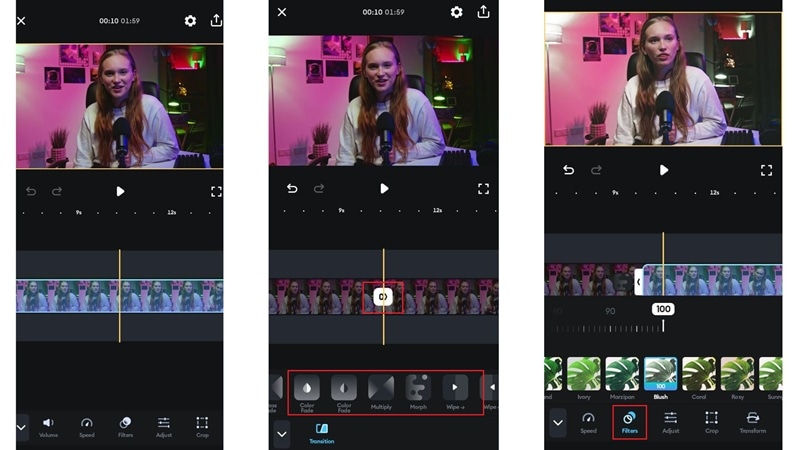
ภายในไทม์ไลน์หลัก ทุกอย่างที่คุณต้องการอยู่ที่ด้านล่าง คุณสามารถเพิ่มคลิป วางข้อความ สำรวจเอฟเฟกต์ เลเยอร์เพลง หรือใช้โอเวอร์เลย์โดยไม่ต้องขุดค้นผ่านเมนู
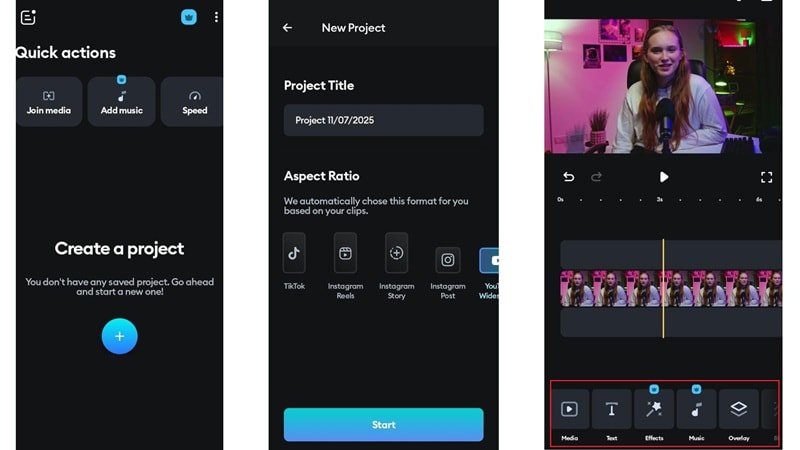
เพื่อเข้าถึงเครื่องมือแก้ไขเพิ่มเติมในแอป Splice เพียงแตะที่คลิปวิดีโอในไทม์ไลน์ของคุณ สิ่งนี้จะแสดงตัวเลือกเพิ่มเติม เช่น การควบคุมระดับเสียง การเปลี่ยนความเร็ว และการปรับแต่งอีกไม่กี่อย่าง
เมื่อคุณแบ่งคลิป คุณจะเห็นจุดระหว่างการตัดที่คุณสามารถวางทรานซิชันได้ มีประมาณ 40 แบบให้เลือก และหลายอย่างดูสะอาดและสร้างสรรค์ จากนั้น คุณสามารถสร้างการแก้ไขของคุณต่อไปด้วยฟิลเตอร์ เอฟเฟกต์ และอะไรก็ตามที่เหมาะกับสไตล์ของคุณ
การทดสอบประสิทธิภาพ
ตัวแก้ไขและเครื่องมือสร้างวิดีโอ Splice ทำงานได้อย่างราบรื่นและรู้สึกเบาบนโทรศัพท์ของคุณ ไม่มีแล็ก ไม่มีสะดุด เพียงแค่ประสบการณ์ที่สะอาดตั้งแต่ต้นจนจบ เมื่อคุณพร้อมที่จะบันทึกความคืบหน้า แตะไอคอนเกียร์ แต่โปรดจำไว้ว่าเวอร์ชันฟรีให้คุณบันทึกได้เพียงสองโปรเจ็กต์เท่านั้นในคราวเดียว
เพื่อส่งออกวิดีโอของคุณ กดไอคอนดาวน์โหลดและเลือกการตั้งค่าของคุณ เช่น ความละเอียด คุณภาพ และเฟรมเรต เมื่อเสร็จแล้ว การแก้ไขขั้นสุดท้ายของคุณจะอยู่ในโฟลเดอร์ Splice ภายในแกลเลอรีของคุณอย่างเรียบร้อย
ส่วนที่ 4. ข้อดีและข้อเสียของแอป Splice
ตอนนี้บทวิจารณ์ตัวแก้ไขวิดีโอ Splice นี้ได้ครอบคลุมฟีเจอร์หลัก การแก้ไขที่รู้สึกจริง และสิ่งที่คุณสามารถทำได้ภายในแอปแล้ว ถึงเวลาวางมันออกมาทั้งหมด แอป Splice มีจุดแข็งบางอย่างแน่นอน แม้ว่าบางสิ่งอาจดีกว่านี้ได้
นี่คือภาพรวมสั้นๆ ของสิ่งที่ใช้งานได้ดีและสิ่งที่อาจขัดขวางมัน
- ใช้งานง่ายสำหรับทุกคน: แอป Splice มีเลย์เอาต์ที่สะอาดและเรียบง่าย เหมาะสำหรับผู้เริ่มต้นที่ต้องการเริ่มแก้ไขทันที
- ดีสำหรับการแก้ไขโซเชียลมีเดีย: ตัวแก้ไขวิดีโอ Splice ทำให้ง่ายในการได้ขนาดที่เหมาะสมสำหรับ TikTok, Instagram หรือ YouTube Shorts คุณสามารถเลือกอัตราส่วนภาพตามที่คุณต้องการโพสต์วิดีโอของคุณ
- ราบรื่นและเบา: แอปทำงานเร็วและไม่ทำให้โทรศัพท์ของคุณช้าลง แม้กับคลิปที่ยาวขึ้น การแก้ไขก็ยังราบรื่น
- ไม่มีลายน้ำในเวอร์ชันฟรี: วิดีโอที่ส่งออกจากเวอร์ชันฟรีของตัวแก้ไขวิดีโอ Splice ไม่มาพร้อมกับลายน้ำ ซึ่งหายากสำหรับแอปฟรี
- ไลบรารีฟรีรู้สึกจำกัด: ไลบรารีสื่อในแผนฟรีไม่ได้ให้คุณมาก เอฟเฟกต์และส่วนเสริมส่วนใหญ่ถูกล็อกไว้หลังเวอร์ชันโปร
- ขาดเครื่องมือโปร: ตัวแก้ไขวิดีโอ Splice ไม่มีเครื่องมือขั้นสูง เช่น คำบรรยายอัตโนมัติ เอฟเฟกต์เสียง หรือการติดตามการเคลื่อนไหว หากคุณต้องการสิ่งเหล่านั้น แอปนี้อาจไม่เพียงพอ
- ไม่มีเทมเพลตในตัว: คุณต้องสร้างทุกอย่างตั้งแต่ต้น เพราะไม่มีเทมเพลตสำหรับการแก้ไขอย่างรวดเร็ว มันใช้เวลามากขึ้นถ้าคุณรีบร้อน
- ไม่มีแอป Splice สำหรับเดสก์ท็อป: ยังไม่มีแอป Splice สำหรับเดสก์ท็อป ดังนั้นทุกอย่างต้องทำบนมือถือ สิ่งนี้อาจยุ่งยากสำหรับโปรเจ็กต์ที่ยาวขึ้นหรือมีรายละเอียดมากขึ้น
ส่วนที่ 5. Splice เหมาะที่สุดสำหรับใคร?
นั่นเป็นการสรุปบทวิจารณ์ตัวแก้ไขวิดีโอ Splice ของเรา หลังจากทดสอบฟีเจอร์ทั้งหมดและชั่งน้ำหนักข้อดีข้อเสีย คนเหล่านี้จะสนุกกับการใช้แอปนี้มากที่สุด:
กรณีการใช้งานที่แนะนำ
- ตัวแก้ไขวิดีโอ Splice ใช้งานได้ดีมากสำหรับการทำ TikTok, Instagram Reels หรือ YouTube Shorts
- หากคุณเป็นวล็อกเกอร์ท่องเที่ยว Splice ทำให้ง่ายในการเย็บคลิปของคุณเข้าด้วยกันเป็นเรื่องราวสั้นๆ โดยไม่ต้องใช้แล็ปท็อป
- นักเรียนสามารถใช้แอป Splice เพื่อสร้างโปรเจ็กต์วิดีโอสั้นๆ ที่ขัดเกลาและทำให้เสร็จได้ง่ายก่อนกำหนดเวลา
ผู้ใช้เป้าหมาย
- ผู้แก้ไขครั้งแรก: ผู้เริ่มต้นจะรู้สึกเหมือนอยู่บ้านกับเลย์เอาต์ที่เรียบง่ายและเครื่องมือที่ใช้งานง่าย
- ผู้สร้างคอนเทนต์รายเล็กและอินฟลูเอนเซอร์: สำหรับผู้สร้างคอนเทนต์ที่ต้องการโพสต์บ่อยๆ และรักษาความเร็ว Splice ให้การควบคุมเพียงพอโดยไม่ทำให้ช้าลง
- ผู้ที่แก้ไขบนโทรศัพท์เท่านั้น: หากคุณไม่ต้องการจัดการกับซอฟต์แวร์หนักหรือเดสก์ท็อป แอป Splice เป็นตัวเลือกที่มั่นคงที่พอดีกับกระเป๋าของคุณ
ส่วนที่ 6. Filmora กับ Splice: ทำไม Filmora จึงเป็นทางเลือกที่ดีกว่า?
เบื่อกับการตัดและเชื่อมคลิปด้วยตนเองหรือไม่? เครื่องมือ AI ของ Filmora สามารถตรวจจับและตัดฉากโดยอัตโนมัติ ช่วยประหยัดเวลาในการทำงานที่น่าเบื่อหลายชั่วโมง ฟีเจอร์นี้มีประโยชน์อย่างยิ่งสำหรับโปรเจ็กต์การผลิตวิดีโอแบบตัดและเชื่อมที่ประสิทธิภาพเป็นสิ่งสำคัญ
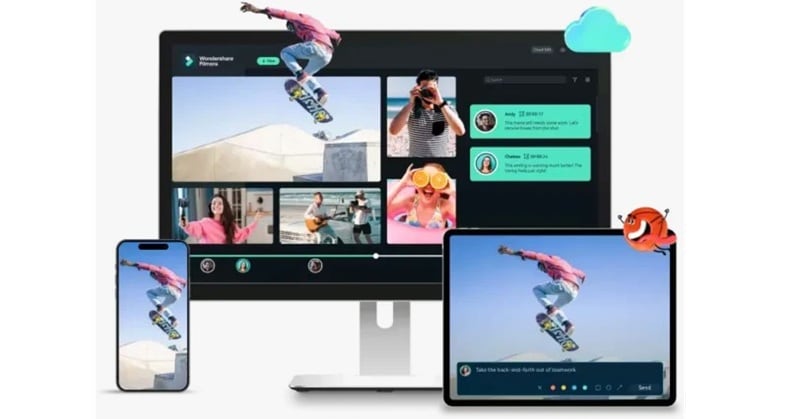
หากคุณพร้อมที่จะก้าวขึ้น Wondershare Filmora ทำให้ ทางเลือกการแก้ไขวิดีโอ AI. โปรแกรมตัดต่อวิดีโอแบบครบวงจรนี้มีฟีเจอร์ AI Copilot ขั้นสูงสำหรับโปรเจกต์ที่ซับซ้อน โปรแกรมตัดต่อวิดีโอแบบครบวงจรนี้ไม่ได้เป็นเพียงการอัปเกรดจาก Splice video editor เท่านั้น แต่เป็นสตูดิโอสร้างสรรค์แบบเต็มรูปแบบที่เข้ากับเวิร์กโฟลว์ของคุณ
 ดาวน์โหลดอย่างปลอดภัย
นี่คือสิ่งที่ทำให้ Filmora เป็นทางเลือกที่สมบูรณ์แบบแทน Splice video editor & maker:
ใช้งานได้ทั้งบนเดสก์ท็อปและมือถือ
ต่างจาก Splice app Filmora ให้อิสระคุณในการตัดต่อได้ทั้งบนโทรศัพท์และคอมพิวเตอร์ เวอร์ชันเดสก์ท็อปมีเครื่องมือมากกว่า ประสิทธิภาพที่ราบรื่นกว่า และพื้นที่ทำงานเพิ่มเติมเพื่อให้ได้ผลลัพธ์ที่ถูกต้อง
สร้างวิดีโอด้วยความช่วยเหลือของ AI
Filmora ช่วยให้คุณเปลี่ยน ข้อความเป็นวิดีโอเต็มรูปแบบ, รูปภาพเป็นฉากเคลื่อนไหว และแม้แต่ เสียงเป็นคลิปวิดีโอ คุณยังสามารถวางแผนไอเดียของคุณด้วย ตัวสร้างสตอรี่บอร์ด AI และทำให้มันมีชีวิตได้ในคลิกเดียว
ฟีเจอร์การสร้างแบบกำหนดเอง
คุณสามารถสร้างเพลงของคุณเอง รูปภาพที่กำหนดเอง สติกเกอร์สนุกๆ และแม้แต่เสียงเอฟเฟกต์โดยใช้ตัวสร้าง เพลง, รูปภาพ และ สติกเกอร์ AI ของ Filmora เหมาะสำหรับครีเอเตอร์ที่ต้องการสิ่งที่รู้สึกว่าเป็นต้นฉบับ
ฟีเจอร์ AI อัจฉริยะที่ประหยัดเวลา
Filmora ประกอบด้วย คำบรรยาย AI, การแปลวิดีโอ, การจับคู่จานสี และเครื่องมืออื่นๆ ที่ช่วยขัดเกลาการตัดต่อของคุณโดยไม่ต้องใช้ความพยายามเพิ่มเติม คุณใช้เวลาน้อยลงในการปรับแต่งและมีเวลามากขึ้นในการสร้างสรรค์
เทมเพลตสร้างสรรค์สำหรับการตัดต่อที่เร็วขึ้น
ตั้งแต่ลำดับการเริ่มต้นไปจนถึงเลย์เอาต์วิดีโอตามธีม Filmora มีเทมเพลตหลากหลายที่คุณสามารถลากและวางได้ ไม่ว่าจะเป็นสำหรับโปรโม วล็อก หรือไฮไลท์รีล ส่วนสร้างสรรค์ก็เสร็จไปครึ่งทางแล้ว
Splice vs. Filmora: การเปรียบเทียบฟีเจอร์ทีละรายการ
| ฟีเจอร์ | แอป Splice | Filmora |
| แพลตฟอร์มที่รองรับ | มือถือเท่านั้น (iOS และ Android) | มือถือ เดสก์ท็อป (Windows และ Mac) และเว็บ |
| เครื่องมือที่ขับเคลื่อนด้วย AI | เร็วๆ นี้ (เช่น คำบรรยาย) | **พร้อมใช้งานแล้ว** (Text-to-Video, AI Copilot ฯลฯ) |
| เทมเพลต | ทำด้วยตนเองตั้งแต่ต้น | เทมเพลตลากและวางหลากหลาย |
| ลายน้ำในเวอร์ชันฟรี | ไม่มีลายน้ำ | ไม่มีลายน้ำ |
สรุป
Splice video editor มักถูกพูดถึงเมื่อผู้คนพูดถึงแอปตัดต่อบนมือถือ ดังนั้นเราจึงตัดสินใจดูอย่างละเอียด ในรีวิว Splice app นี้ เราได้สำรวจว่าฟีเจอร์ต่างๆ ทำงานอย่างไร กระบวนการตัดต่อราบรื่นแค่ไหน และมีข้อบกพร่องตรงไหน
แม้ว่า Splice app จะมีน้ำหนักเบาและใช้งานง่ายสำหรับการตัดต่อแบบรวดเร็ว แต่ก็ไม่ได้มีอะไรมากสำหรับคนที่ต้องการทำมากกว่านี้ หากคุณต้องการการควบคุมที่ลึกขึ้น เครื่องมือสร้างสรรค์มากขึ้น และเวิร์กโฟลว์ที่ชาญฉลาดกว่า Filmora เป็นตัวเลือกที่แข็งแกร่งกว่า
มันให้คุณเข้าถึงไลบรารีสื่อที่ใหญ่กว่า เครื่องมือ AI อัจฉริยะสำหรับการสร้างวิดีโออย่างรวดเร็ว และฟีเจอร์การสร้างแบบกำหนดเองที่ยกระดับการตัดต่อของคุณไปอีกขั้นโดยไม่เพิ่มงานมากขึ้น

คำถามที่พบบ่อย
-
ฉันสามารถใช้ Splice ออฟไลน์ได้หรือไม่?
ได้ แอป Splice ทำงานได้แม้ไม่มีอินเทอร์เน็ต คุณสามารถตัด ครอบตัด และตัดต่อวิดีโอแบบออฟไลน์ แต่คุณจะต้องออนไลน์เพื่อเข้าถึงเพลงบนคลาวด์หรืออัปเดตแอป -
Splice มีลายน้ำในเวอร์ชันฟรีหรือไม่?
ไม่มีลายน้ำเลย แม้แต่ในแผนฟรี Splice video editor ก็ให้คุณส่งออกวิดีโอที่สะอาดโดยไม่มีแบรนด์ใดๆ -
ฉันสามารถใช้ Splice สำหรับวิดีโอ YouTube ได้หรือไม่?
ทำได้ แต่แอปตัดต่อ Splice ทำงานได้ดีที่สุดสำหรับวิดีโอสั้นๆ เช่น วล็อก หรืออินโทร สำหรับการตัดต่อที่ยาวขึ้นหรือเนื้อหาที่มีรายละเอียดมากขึ้น โปรแกรมตัดต่อเดสก์ท็อปอย่าง Filmora อาจจะเหมาะสมกว่า -
ฉันสามารถเพิ่มคำบรรยายอัตโนมัติใน Splice ได้หรือไม่?
ฟีเจอร์นี้ระบุว่าเร็วๆ นี้ แต่ ณ ตอนนี้ Splice ไม่มีคำบรรยายอัตโนมัติ สำหรับสิ่งนั้น เครื่องมือคำบรรยาย AI ของ Filmora เป็นตัวเลือกที่ชาญฉลาดกว่า