

กำลังพยายามแก้ไขไฟล์ WebM แต่โปรแกรมตัดต่อของคุณไม่รองรับใช่ไหม? คุณไม่ได้เป็นคนเดียว แม้ว่าจะมีขนาดเล็กและเหมาะกับเว็บ แต่ไฟล์ WebM มักโหลดไม่ได้อย่างถูกต้องในซอฟต์แวร์ตัดต่อวิดีโอแบบดั้งเดิมเนื่องจากความไม่เข้ากันของ codec
ข่าวดี? มีเครื่องมือหลายตัว—ทั้งออนไลน์และออฟไลน์—ที่ออกแบบมาโดยเฉพาะเพื่อแก้ไข WebM ในบทความนี้ เราจะแนะนำโปรแกรมตัดต่อวิดีโอ WebM ชั้นนำและช่วยคุณเลือกโปรแกรมที่เหมาะกับการทำงานของคุณ
ส่วนที่ 1. WebM Video Format คืออะไรและทำไมคุณควรใช้สำหรับการตัดต่อ?
WebM เป็นรูปแบบวิดีโอโอเพนซอร์สที่พัฒนาโดย Google ในปี 2010 ออกแบบมาเพื่อการสตรีมและการตัดต่อออนไลน์ที่มีประสิทธิภาพ นี่คือเหตุผลว่าทำไมมันจึงเป็นตัวเลือกที่ดีสำหรับผู้สร้างเนื้อหา:
- ใช้พื้นฐานจาก Matroska container และรองรับ VP8, VP9, AV1 video codecs
- ใช้ Opus หรือ Vorbis สำหรับเสียงคุณภาพสูงแต่ใช้แบนด์วิดท์ต่ำ
- รองรับเต็มรูปแบบโดยเบราว์เซอร์หลัก (Chrome, Firefox) และแพลตฟอร์มอย่าง YouTube
- เข้ากันได้กับอุปกรณ์ Android สำหรับการเล่นและตัดต่อบนมือถือ
- สมดุลที่ดีระหว่างขนาดไฟล์และคุณภาพภาพ/เสียง
- เหมาะสำหรับการตัดต่อเนื้อหาแบบสั้นที่มุ่งใช้งานออนไลน์
ไม่ว่าคุณจะตัดต่อ แปลงไฟล์ หรือเพิ่มเอฟเฟกต์ WebM ให้คุณภาพที่ดีโดยไม่มีไฟล์ที่บวมเกินไป
ส่วนที่ 2. 5 เครื่องมือเดสก์ท็อปชั้นนำที่ทำงานเป็นโปรแกรมตัดต่อวิดีโอ WebM ที่ทรงพลัง
ต่อไป มาดูเครื่องมือเดสก์ท็อป 5 อันดับแรกที่คุณสามารถใช้งานเพื่อแก้ไขไฟล์ WebM ของคุณได้อย่างง่ายดาย
1. Wondershare Filmora (Windows & Mac)
Wondershare Filmora เป็นหนึ่งในเครื่องมือเดสก์ท็อปที่เข้าถึงได้ง่ายและทรงพลังที่สุดสำหรับการตัดต่อไฟล์วิดีโอ WebM โดยให้การรองรับอย่างเต็มรูปแบบสำหรับการนำเข้าและส่งออก WebM ทั้งบน Windows และ macOS เหมาะสำหรับผู้สร้างเนื้อหาที่ต้องการผลลัพธ์ระดับมืออาชีพโดยไม่ต้องเรียนรู้อย่างยากลำบาก
ไม่ว่าคุณจะกำลังปรับแต่งภาพ vlog หรือสร้างเนื้อหาแบรนด์สำหรับ YouTube หรือเว็บไซต์ส่วนตัว Filmora ทำให้การตัดต่อ WebM ราบรื่นด้วยฟีเจอร์ AI ในตัว
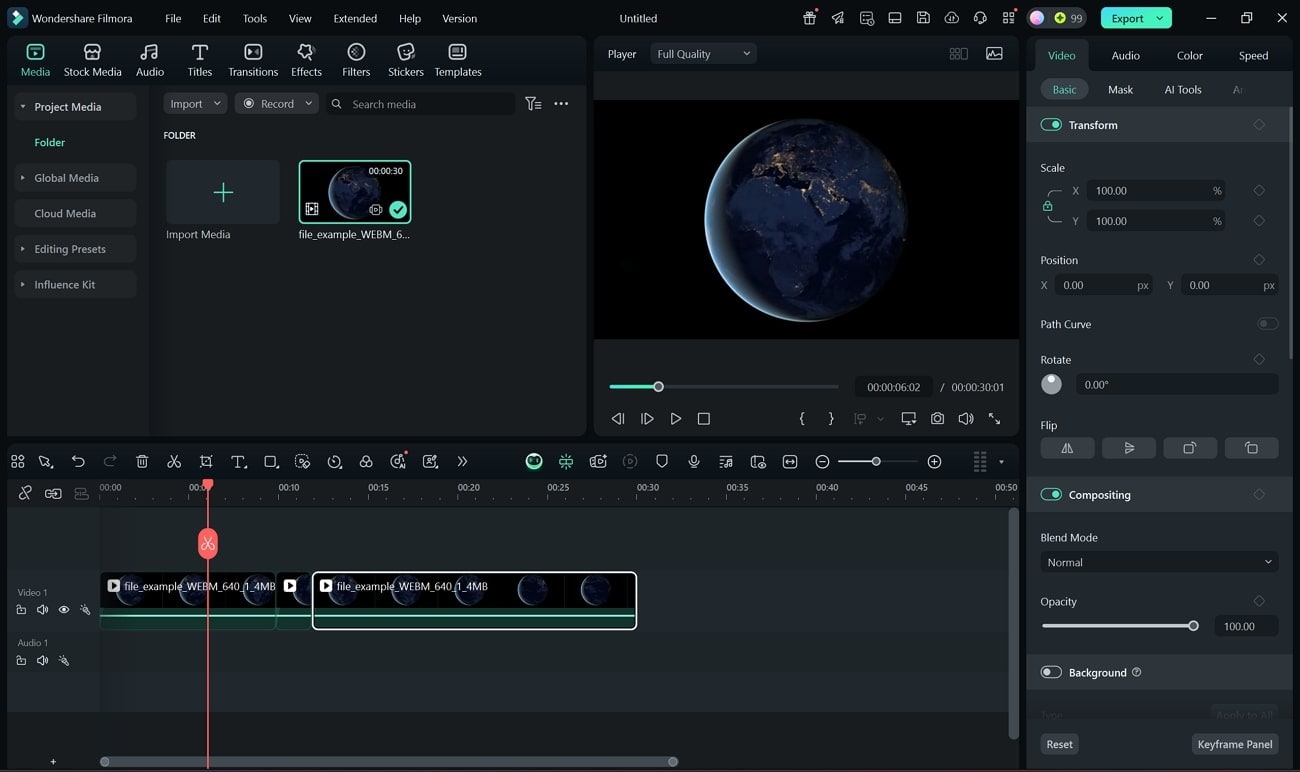
- อินเทอร์เฟซที่ใช้งานง่ายพร้อมฟีเจอร์ขับเคลื่อนด้วย AI ระดับมืออาชีพ
- พรีวิวแบบเรียลไทม์เพื่อการตัดต่อที่เร็วและมีประสิทธิภาพ
- Filmora เวอร์ชันฟรีส่งออกไฟล์ WebM ที่แก้ไขแล้ว พร้อมลายน้ำ
- AI Smart Cutout: ลบหรือแยกวัตถุออกจากพื้นหลังในวิดีโอ WebM ของคุณได้ทันที
- Motion Tracking: เพิ่มข้อความหรือเอฟเฟกต์ที่ติดตามวัตถุที่เคลื่อนไหวสำหรับการซ้อนทับแบบไดนามิกเมื่อคุณแก้ไข WebM
- Auto Reframe: ปรับขนาดและจัดกรอบเนื้อหาโดยอัตโนมัติสำหรับอัตราส่วนภาพที่แตกต่างกัน โดยเฉพาะขณะทำงานกับวิดีโอแนวตั้ง
- Video Stabilization: กำจัดภาพสั่นจากกล้องเพื่อปรับปรุงภาพ WebM ที่หยาบ
- AI Audio Denoise & Ducking: ทำความสะอาดเสียงรบกวนพื้นหลังและปรับสมดุลเพลงกับบทสนทนาได้อย่างง่ายดาย
ผู้สร้างเนื้อหาสำหรับ YouTube, Vimeo หรือเว็บไซต์ส่วนตัวสามารถใช้ Filmora เพื่อประสบการณ์การตัดต่อที่ราบรื่นด้วยคุณค่าการผลิตที่สูง
 ดาวน์โหลดปลอดภัย
2. Shotcut (Windows, Mac & Linux)
Shotcut เป็นโปรแกรมตัดต่อวิดีโอฟรีและโอเพนซอร์สที่รองรับความละเอียดและอัตราเฟรมหลายแบบในโปรเจกต์เดียว ช่วยให้ผู้สร้างสามารถปรับแต่งวิดีโอ WebM ของพวกเขาด้วยฟิลเตอร์เสียงคุณภาพสูงและการรองรับ 4K/8K
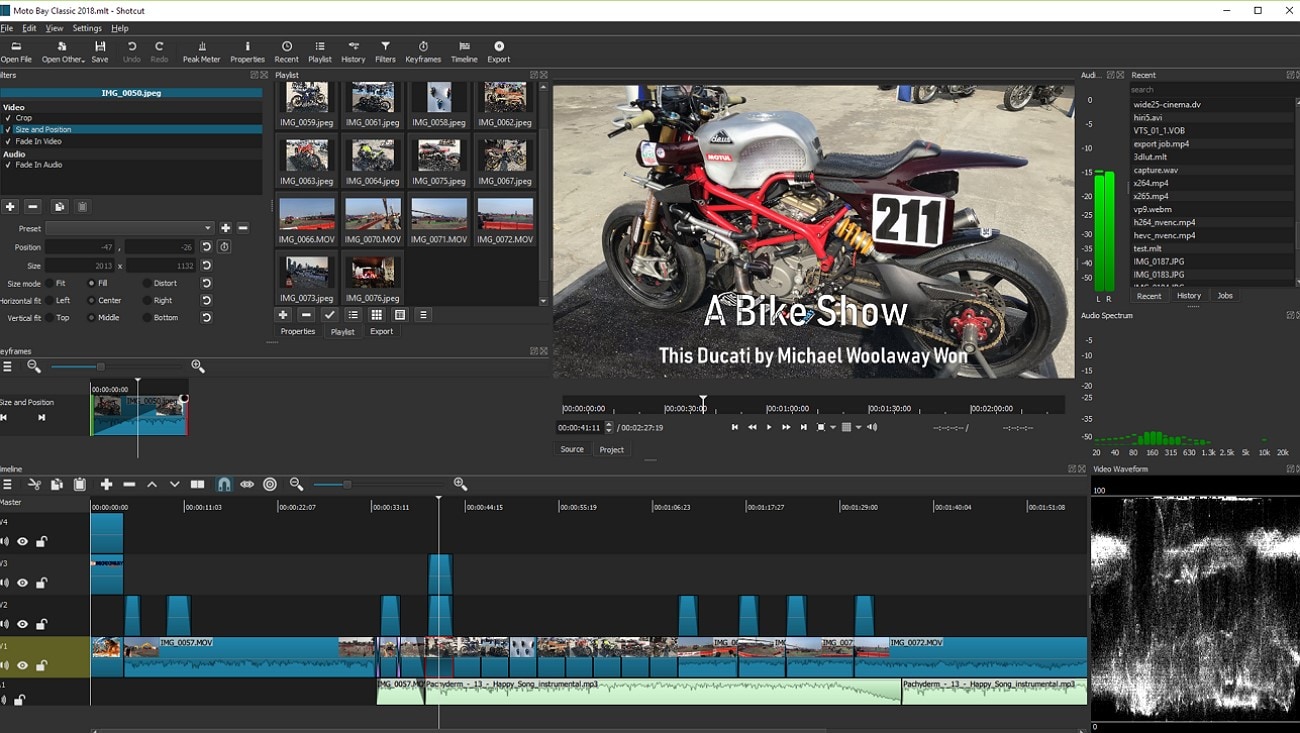
- ข้ามแพลตฟอร์ม: Windows, macOS และ Linux
- ดูข้อมูลไฟล์ WebM โดยละเอียดภายในแอป
- อินเทอร์เฟซอาจซับซ้อนสำหรับผู้เริ่มต้น
- ปัญหาเสถียรภาพเป็นครั้งคราวเมื่อแก้ไขไฟล์ WebM
- ปรับสมดุลสีขาวด้วยเครื่องมือหยดน้ำเพื่อเลือกสีกลาง
- โหมดผสมสำหรับวิดีโอ WebM คุณภาพสูง
- แก้ไขไฟล์ WebM แบบกลุ่ม เพื่อเพิ่มความเร็วในการทำงาน
เหมาะสำหรับ vlogger ที่ต้องการโปรแกรมตัดต่อวิดีโอฟรีโดยไม่สูญเสียคุณภาพการตัดต่อพื้นฐาน
3. DaVinci Resolve (Windows & Mac)
DaVinci Resolve รวมการตัดต่อวิดีโอระดับมืออาชีพกับการแก้ไขสีขั้นสูง และการผลิตเสียงหลังการถ่ายทำ Keyframe Editor ของมันช่วยให้การปรับแต่งแม่นยำขณะส่งออกวิดีโอ WebM สำหรับผู้ชมทั่วโลก
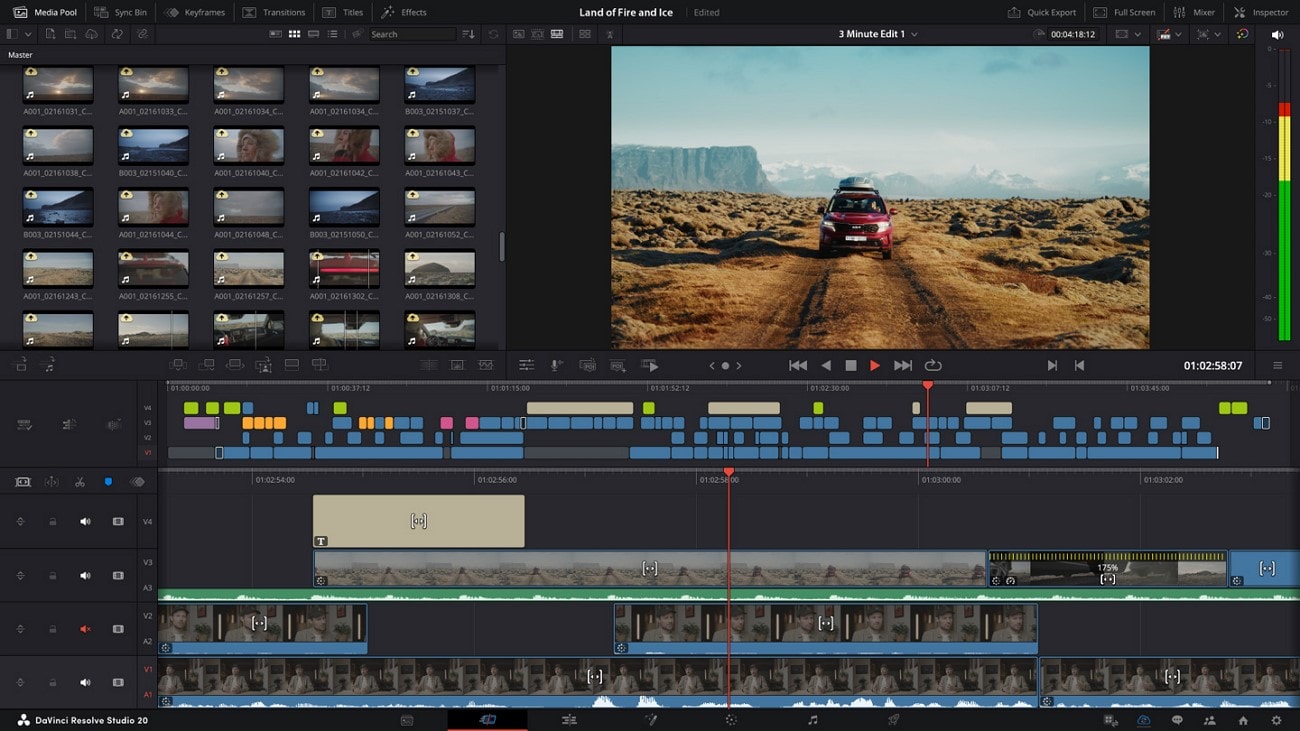
- รองรับรูปแบบเสียงและวิดีโอหลายแบบ รวมถึง WebM
- อินเทอร์เฟซ Vertical Timeline สำหรับพรีวิวอย่างรวดเร็ว
- เส้นโค้งการเรียนรู้ที่สูงชันสำหรับผู้เริ่มต้น
- ต้องการสเปกระบบที่แรงเพื่อประสิทธิภาพที่ราบรื่น
- ไตเติลแอนิเมชั่น 2D และ 3D สำหรับวิดีโอ WebM
- โทนสีและธีมวิดีโอที่กำหนดเองโดยใช้ HDR color wheels
- การตัดต่อระดับมืออาชีพเพื่อลบส่วนที่ไม่ต้องการอย่างรวดเร็ว
ดีที่สุดสำหรับผู้สร้างภาพยนตร์ที่ผลิตเนื้อหา WebM แบบภาพยนตร์ที่ต้องการการควบคุมการตัดต่ออย่างแม่นยำ
4. VSDC Free Video Editor (Windows)
VSDC ช่วยให้ผู้สร้างสามารถแก้ไขวิดีโอ WebM อย่างมีประสิทธิภาพโดยไม่ต้องใช้ซอฟต์แวร์ที่ใช้ทรัพยากรมาก มีคีย์สีหลายสี การตัดอย่างรวดเร็ว และเครื่องมือผสานสำหรับผลลัพธ์ที่ดูเป็นมืออาชีพ
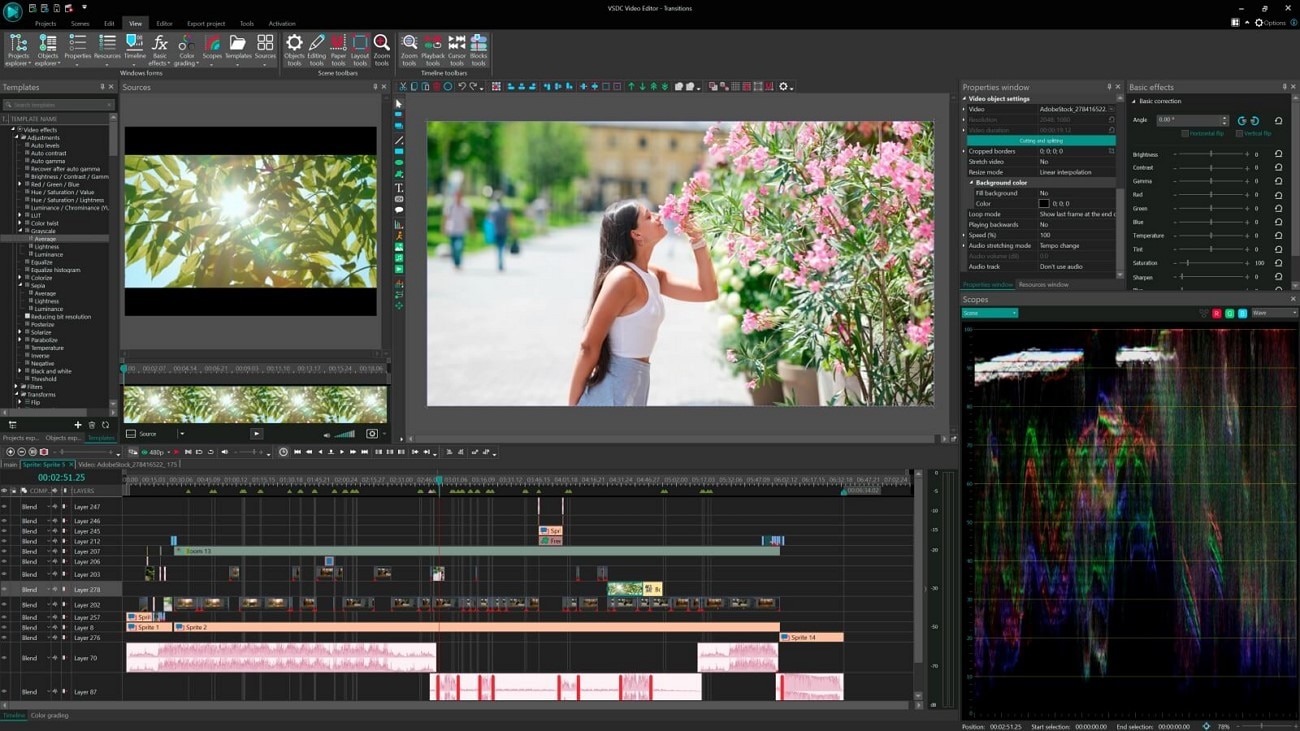
- ความเร็วในการประมวลผลที่รวดเร็วสำหรับการตัดต่อที่มีประสิทธิภาพ
- หลากหน้าที่: การแปลงวิดีโอและเสียงระหว่างการตัดต่อ
- ไม่มีให้สำหรับ macOS หรือ Linux
- การควบคุมการตัดต่อขั้นสูงที่จำกัด
- พรีเซ็ตของฟิลเตอร์ เอฟเฟกต์วิดีโอ และทรานซิชั่น
- การควบคุมการแก้ไขสีสำหรับวิดีโอ WebM
- การแก้ไข Audio waveform สำหรับการปรับแต่งแทร็กอย่างแม่นยำ
ยอดเยี่ยมสำหรับผู้สร้างโซเชียลมีเดียที่คำนึงถึงงบประมาณที่ต้องการแก้ไขไฟล์ WebM อย่างรวดเร็ว
5. Avidemux (Windows, Mac & Linux)
Avidemux เพิ่มความเร็วในโปรเจกต์วิดีโอผ่านระบบอัตโนมัติของงาน ด้วย Video Filter manager คุณสามารถปรับแต่งคุณสมบัติภาพและใช้ฟิลเตอร์พรีเซ็ตหรือกำหนดเองสำหรับผลลัพธ์ WebM ระดับมืออาชีพ
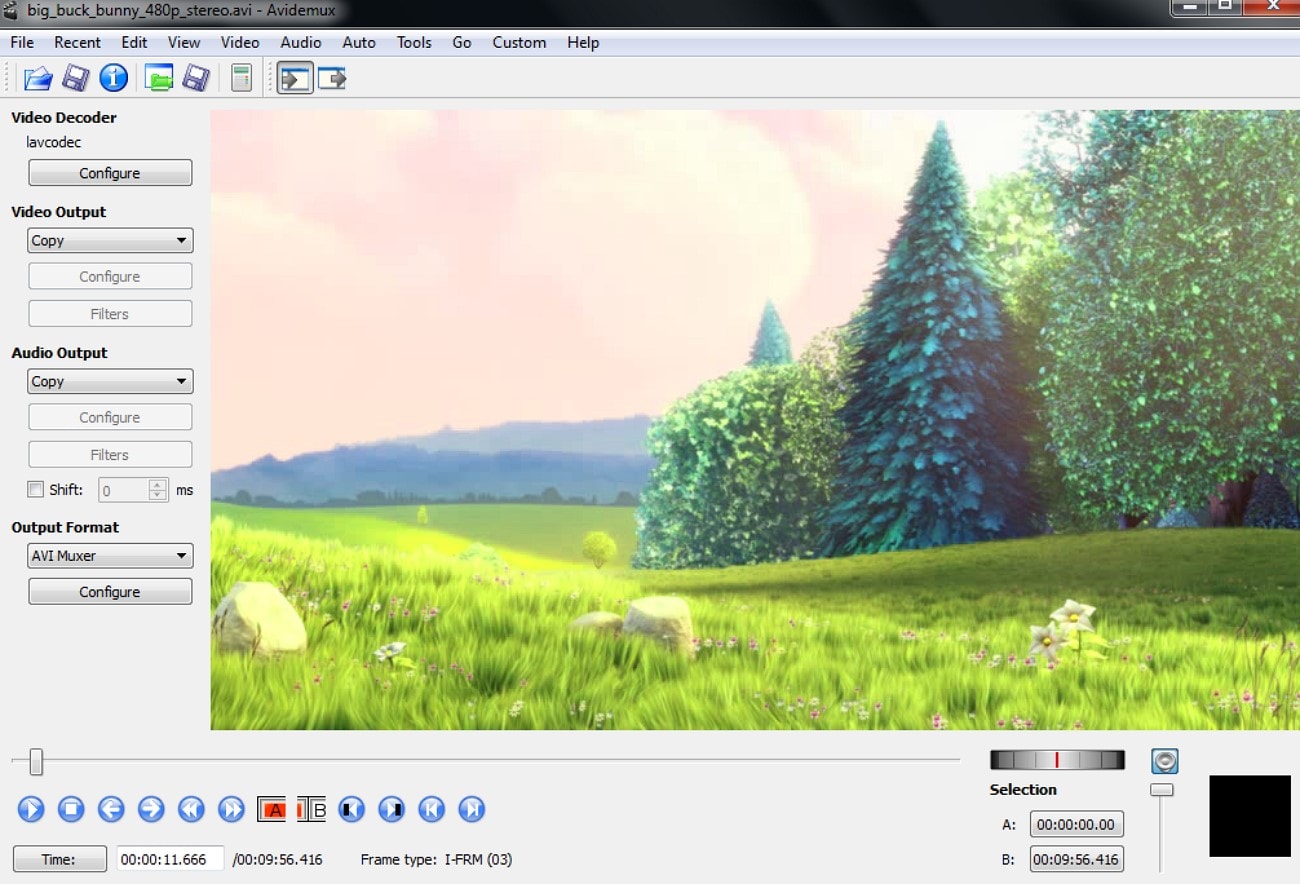
- น้ำหนักเบาและเหมาะสำหรับผู้เริ่มต้น
- รองรับการแก้ไขแบบกลุ่มเพื่อประสิทธิภาพ
- ไทม์ไลน์มีความก้าวหน้าน้อยกว่าโปรแกรมตัดต่อ WebM อื่นๆ
- เอฟเฟกต์ภาพและทรานซิชั่นมีจำกัด
- เครื่องมือคำบรรยายเพื่อฝังคำบรรยายในไฟล์ส่งออก WebM
- การปรับความสว่างและความอิ่มตัวของสีสำหรับภาพที่ปรับแต่งได้
- แยกหรือรวมเสียง/วิดีโอเพื่อปรับแต่งเนื้อหา WebM สำหรับผู้ชม
เหมาะสำหรับผู้สร้างที่ต้องการตัดต่องไฟล์ WebM อย่างรวดเร็วโดยไม่ต้องใช้อินเทอร์เฟซซอฟต์แวร์ที่ซับซ้อน
ส่วนที่ 3. 5 ตัวเลือกที่ดีที่สุดในการตัดต่อวิดีโอ WebM ออนไลน์
ในกรณีที่คุณต้องการตัดต่อวิดีโอ WebM ทันทีโดยไม่ต้องยุ่งยากกับซอฟต์แวร์ คุณสามารถใช้โปรแกรมตัดต่อ WebM ออนไลน์
1. Clideo (ออนไลน์)
Clideo เป็นโปรแกรมตัดต่อวิดีโอออนไลน์แบบครบวงจรที่ช่วยให้คุณแก้ไขไฟล์ WebM ได้ตั้งแต่เริ่มต้น ด้วยไทม์ไลน์หลายแทร็ก คุณสามารถจัดการสื่อได้ง่าย เพิ่มข้อความ และสร้างเอฟเฟกต์ภาพซ้อนภาพ พรีเซ็ตสำหรับอัตราส่วนภาพต่างๆ ช่วยทำให้เวิร์กโฟลว์ของคุณง่ายขึ้น
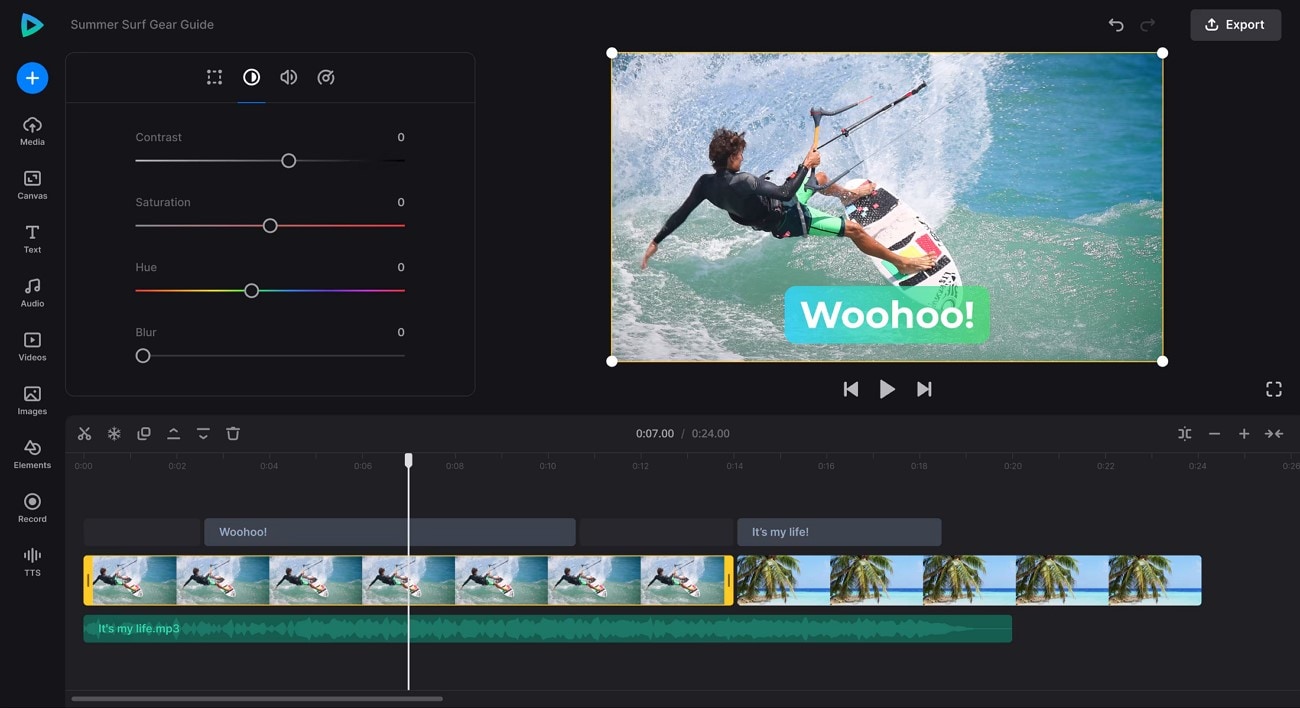
- รองรับ Windows, macOS, Android และ iOS
- รองรับไฟล์เสียงและวิดีโอหลายรูปแบบ
- ส่งออกพร้อมลายน้ำในเวอร์ชันฟรี
- ไม่เหมาะสำหรับโปรเจกต์ตัดต่อที่ซับซ้อน
- ควบคุมระดับเสียงเพื่อปรับคุณภาพเสียงของไฟล์ WebM ของคุณ
- ปรับสีสำหรับการจัดการความอิ่มตัวและโทนสี
- ฟีเจอร์ตัดแต่งอย่างรวดเร็วเพื่อทำให้การตัดต่อ WebM ง่ายขึ้นสำหรับผู้ชมออนไลน์
เหมาะสำหรับผู้ใช้ที่ต้องการตัดต่องไฟล์ WebM อย่างรวดเร็วโดยไม่ต้องติดตั้งซอฟต์แวร์สำหรับคลิปหรือวล็อกประจำวัน
2. Kapwing (ออนไลน์)
Kapwing เป็นโปรแกรมตัดต่อวิดีโอ WebM ที่ช่วยให้สร้างคำบรรยาย การตัดต่อแบบร่วมมือกัน และคลังทรานซิชั่นที่ลื่นไหลเพื่อปรับปรุงเนื้อหาวิดีโอของคุณในหลายแพลตฟอร์ม
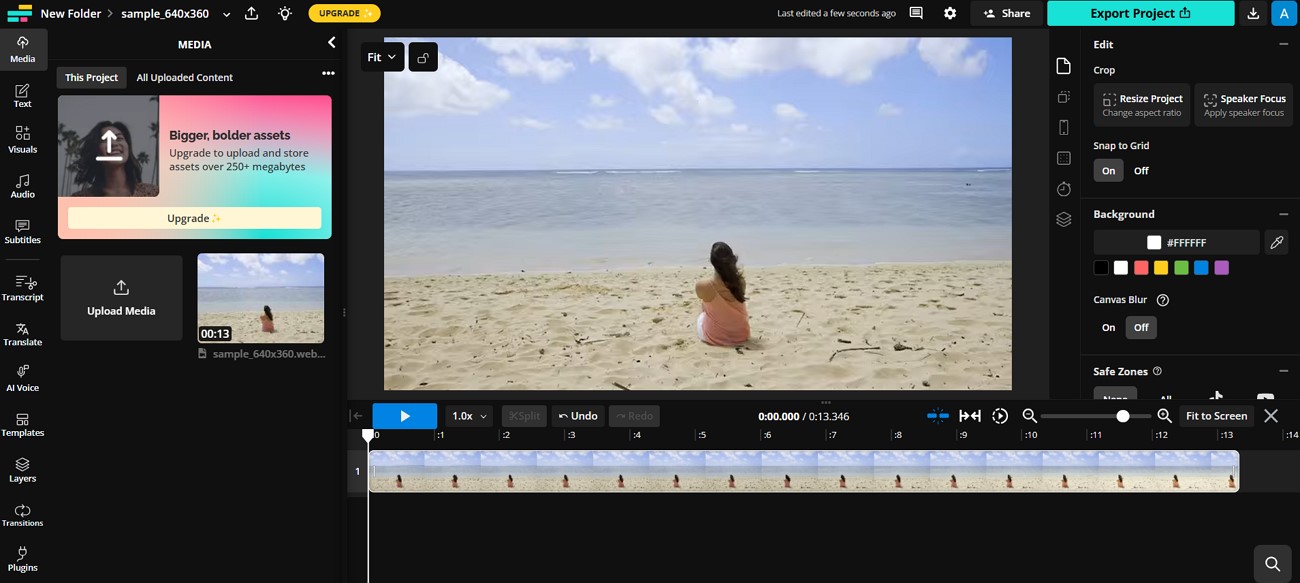
- สมาชิกในทีมสามารถทำงานร่วมกันในโปรเจกต์จากอุปกรณ์ต่างๆ
- ปรับระดับการบีบอัดเพื่อให้อัปโหลดไปยังแพลตฟอร์มโซเชียลได้ง่ายขึ้น
- ไฟล์ขนาดใหญ่อาจทำให้แพลตฟอร์มช้าลง
- ผู้ใช้ฟรีจะได้ไฟล์ส่งออกคุณภาพต่ำและมีข้อจำกัดในการส่งออก
- สร้างเสียง AI ในสำเนียงและภาษาต่างๆ
- พากย์วิดีโอเป็นภาษาต่างๆ เพื่อเข้าถึงทั่วโลก
- เข้าถึงคลังเพลงและเอฟเฟกต์เสียง เพื่อปรับปรุงเนื้อหา WebM
เหมาะสำหรับผู้สร้างเดี่ยวหรือทีมที่ปรับแต่งไฟล์ WebM สำหรับหลายช่องทางโซเชียลอย่างมีประสิทธิภาพ
3. VEED.io (ออนไลน์)
VEED.io ช่วยให้คุณปรับปรุงการเฟดเสียง เพิ่มแอนิเมชั่น และแทรกสติกเกอร์ลงในไฟล์ WebM ของคุณ คุณสามารถควบคุมอัตราเฟรมเมื่อส่งออกและใช้ฟีเจอร์สคริปต์สำหรับการตัดต่องที่แม่นยำ
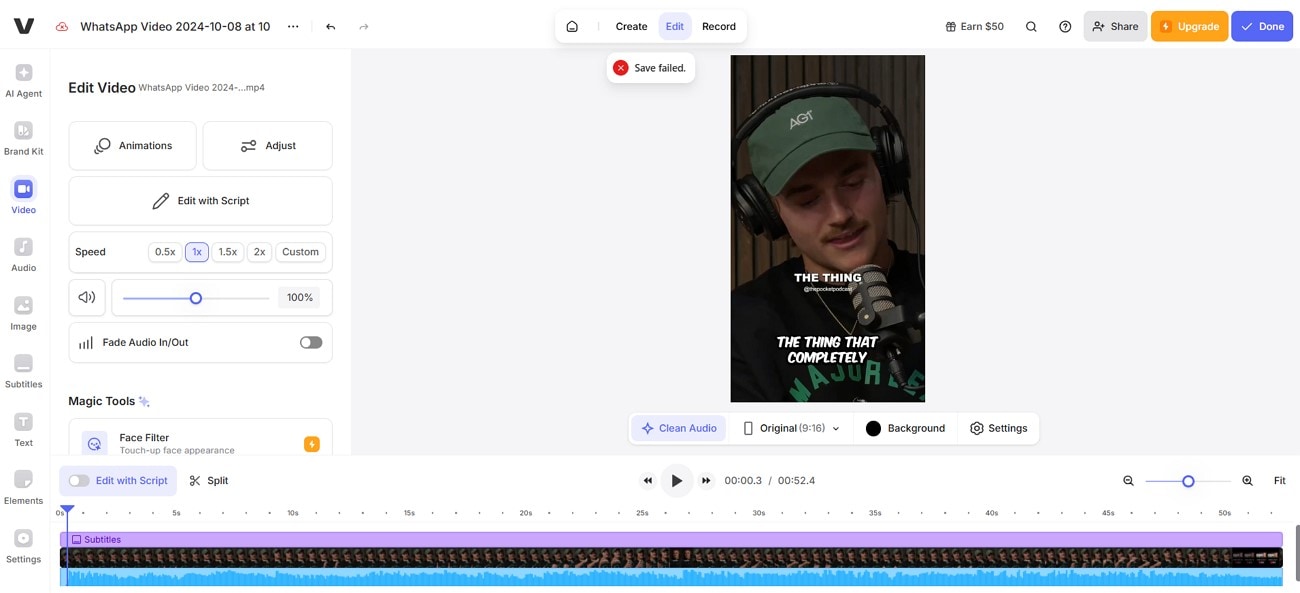
- ง่ายต่อการนำทางพร้อมประสิทธิภาพการทำงานสูง
- รวมคลังเอฟเฟกต์เสียงเพื่อเพิ่มคุณภาพเสียงและภาพ
- ผู้ใช้ฟรีได้ไฟล์ส่งออกวิดีโอคุณภาพต่ำกว่า
- ไฟล์ WebM ขนาดใหญ่อาจใช้เวลาประมวลผลนานขึ้น
- AI Agent แนะนำการปรับปรุงสำหรับวิดีโอของคุณ
- ปรับอัตราส่วนภาพ สำหรับแพลตฟอร์มโซเชียลต่างๆ
- เครื่องมือสคริปต์สำหรับการตัดต่อ WebM ที่แม่นยำ
เหมาะสำหรับธุรกิจขนาดเล็กหรือผู้สร้างที่ต้องการตัดต่องอย่างรวดเร็วสำหรับวิดีโอแบรนด์ดิ้ง
4. FlexClip (ออนไลน์)
FlexClip เป็นมิตรกับผู้เริ่มต้นและรองรับการตัดต่อ WebM อย่างรวดเร็วด้วยเทมเพลต คำบรรยายเสียง AI และการตัดแต่ง/แยกที่ง่าย ไทม์ไลน์มัลติมีเดียช่วยให้สามารถตัดต่อเสียง วิดีโอ และข้อความพร้อมกันได้
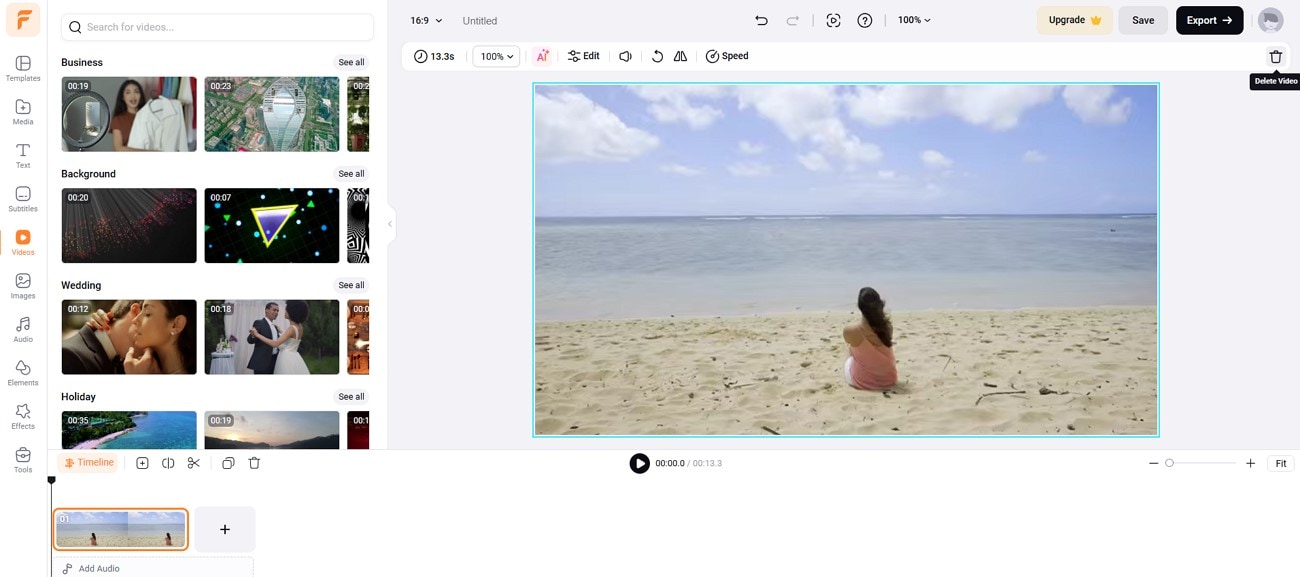
- แสดงตัวอย่างแบบเต็มหน้าจอเพื่อดูอย่างรวดเร็วก่อนดำเนินการตัดต่อต่อ
- เครื่องมือที่สร้างด้วย AI ช่วยเร่งเวิร์กโฟลว์
- ฟีเจอร์จำกัดสำหรับโปรเจกต์ขั้นสูง
- ต้องการการเชื่อมต่ออินเทอร์เน็ตที่เสถียร
- AI Music Generator สร้างเพลงที่ตรงกับวิดีโอตามพรอมต์
- ใช้เอฟเฟกต์และฟิลเตอร์เพื่อปรับปรุงภาพ
- ไทม์ไลน์มัลติมีเดียสำหรับการตัดต่อวิดีโอ เสียง และข้อความพร้อมกัน
ดีที่สุดสำหรับผู้ใช้ทั่วไปที่ต้องการตัดต่อ WebM ขั้นพื้นฐานสำหรับเนื้อหาโซเชียลมีเดีย
5. Canva (ออนไลน์)
Canva ทำหน้าที่เป็นโปรแกรมตัดต่อ WebM ออนไลน์ สำหรับการตัดต่องอย่างรวดเร็ว การลบพื้นหลัง การแปลเสียง และเวิร์กโฟลว์แบบร่วมมือผ่าน URL โปรเจกต์ที่แชร์
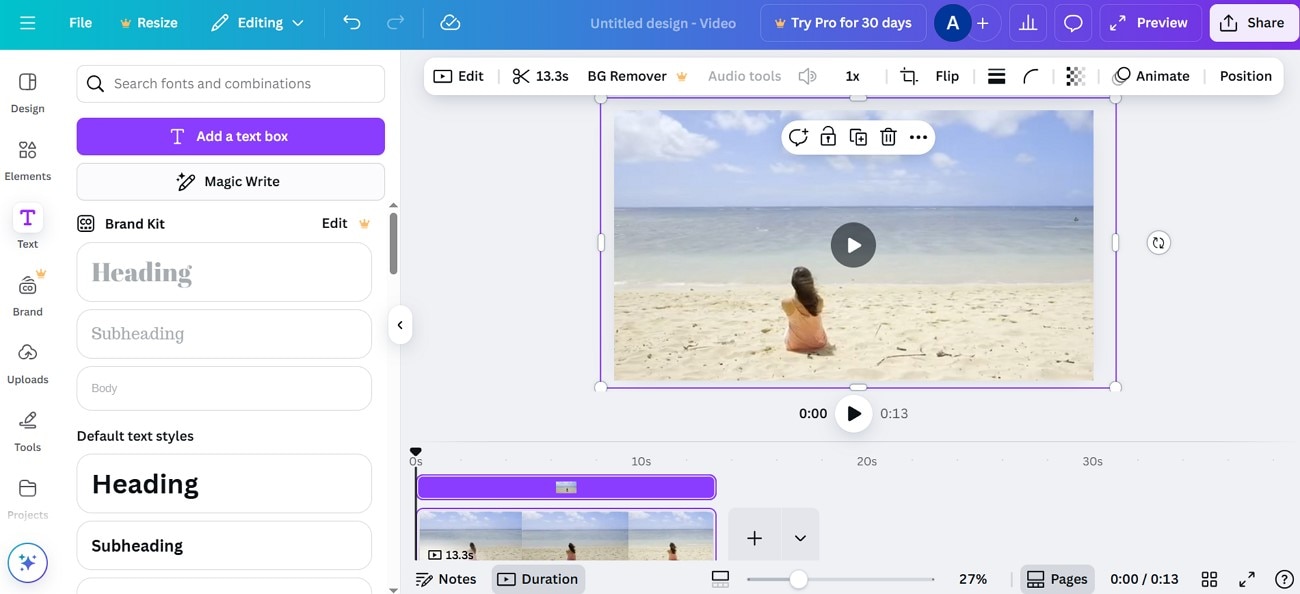
- อินเทอร์เฟซที่เรียบง่ายเหมาะสำหรับผู้เริ่มต้น
- เทมเพลตต่างๆ เพื่อเริ่มต้นการตัดต่อ
- ไม่เหมาะสำหรับการตัดต่อวิดีโอโดยละเอียด
- การควบคุมการส่งออกโค้เด็กมีจำกัด
- ส่งออก WebM เป็นไฟล์รูปแบบต่างๆ
- ปรับอัตราส่วนภาพแบบพรีเซ็ตหรือกำหนดเอง
- Brand Kit เพื่อรักษาสีแบรนด์ที่สอดคล้องกัน
เหมาะสำหรับนักการตลาดและนักออกแบบที่ปรับปรุงวิดีโอ WebM ด้วยกราฟิกและองค์ประกอบแบรนด์ดิ้ง
ส่วนที่ 4. ตารางเปรียบเทียบโดยละเอียดเกี่ยวกับเครื่องมือตัดต่อวิดีโอ WebM
สรุปเครื่องมือทั้งหมดที่กล่าวถึงข้างต้น นี่คือตารางรวบรวมที่พิจารณาด้านต่างๆ เพื่อช่วยคุณเลือกโปรแกรมตัดต่อวิดีโอ WebM ที่ดีที่สุด:
| โปรแกรมตัดต่อวิดีโอ | ความเข้ากันได้ | รูปแบบไฟล์ที่รองรับ | อินเทอร์เฟซใช้งานง่าย | ประสิทธิภาพและความเร็ว | การควบคุมโค้เด็ก |
| Wondershare Filmora | Windows, macOS, iOS และ Android | MP4, MOV, AVI, MKV, MPEG และอื่นๆ อีกมากมาย | เร็ว | ||
| Shotcut | Windows, macOS, Linux | หลากหลาย รวมถึง WebM | ปานกลาง | ||
| DaVinci Resolve | Windows, macOS | รูปแบบวิดีโอที่หลากหลาย | ปานกลาง | ||
| VSDC Free Video Editor | Windows | หลากหลาย รวมถึง WebM, MP4, AVI, MKV | เร็ว | ||
| Avidemux | Windows, macOS, Linux | AVI, MP4, MKV, MOV, WebM | ปานกลาง | ||
| Clideo | ออนไลน์และ iOS | MP4, MOV, AVI, MP3, AAC | ปานกลาง | ||
| Kapwing | ออนไลน์ | MP4, MOV, WebM, MP3, AAC | ปานกลาง | ||
| VEED.io | ออนไลน์ | MP4, MOV, AVI, MP3, AAC | ปานกลาง | ||
| FlexClip | ออนไลน์ | MP4, MOV, AVI, MP3, AAC | ปานกลาง | ||
| Canva | ออนไลน์, iOS, Android, macOS, Windows | MP4, MOV, AVI, MP3, AAC | ปานกลาง | ||
|
แสดงเพิ่มเติม
แสดงน้อยลง
|
|||||
ตอนที่ 5 วิธีแก้ไขวิดีโอ WebM ได้อย่างง่ายดายโดยใช้ Wondershare Filmora บนเดสก์ท็อป
ตอนนี้เราเข้าใจชัดเจนแล้วเกี่ยวกับโปรแกรมแก้ไขวิดีโอ WebM ที่มีประสิทธิภาพที่สุด มาดูขั้นตอนที่อธิบายว่า Filmora สร้างขั้นตอนการแก้ไขที่สมบูรณ์แบบได้อย่างไร:
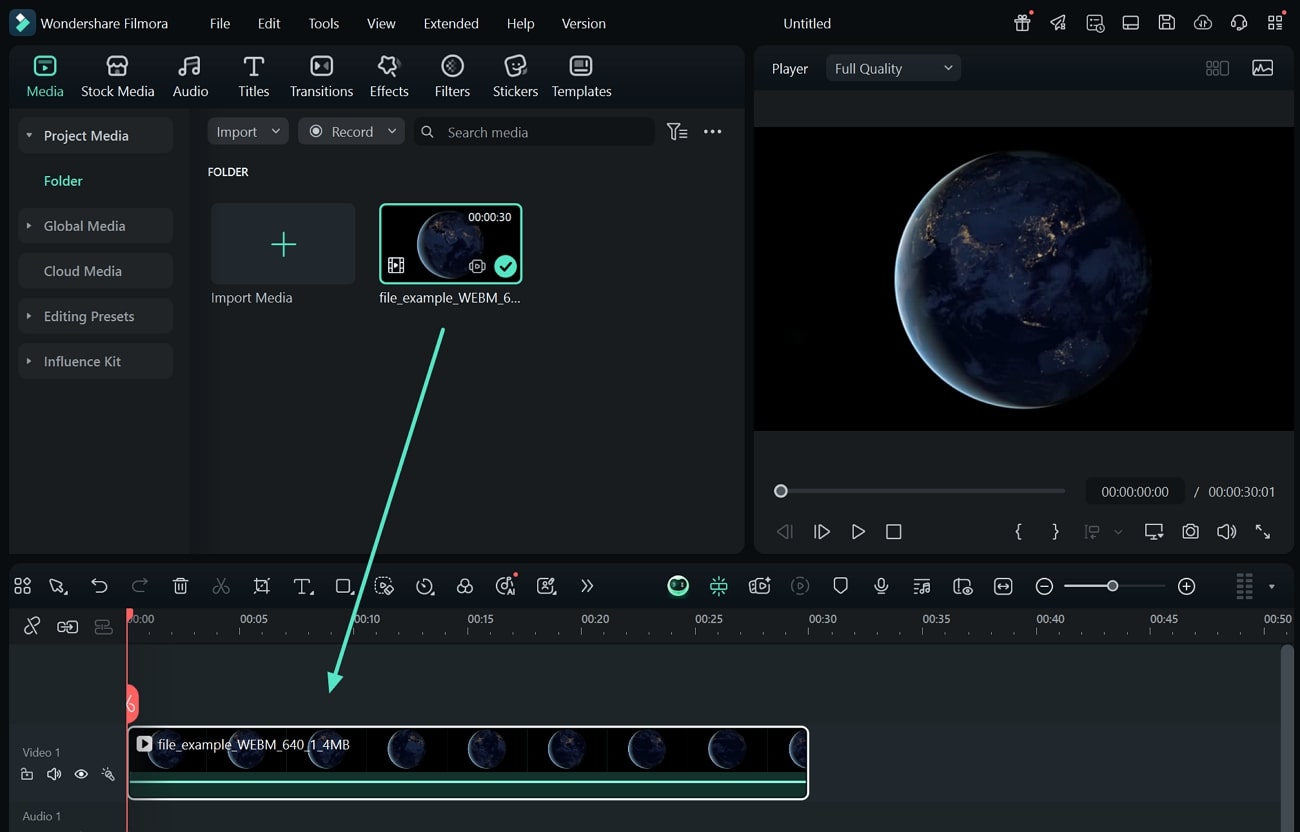
- เมื่อเปิด Filmora ให้เลือกปุ่ม "New Project" เพื่อเริ่มโปรเจ็กต์วิดีโอ
- Filmora รองรับการนำเข้าและส่งออกไฟล์ WebM โดยตรง ดังนั้นคุณไม่จำเป็นต้องเสียเวลาแปลงรูปแบบก่อนหรือหลังการแก้ไข
- เมื่อคุณเพิ่มไฟล์ WebM ในแผงวิดีโอสำเร็จแล้ว ให้ลากไปที่ไทม์ไลน์เพื่อแก้ไข
 ดาวน์โหลดปลอดภัย
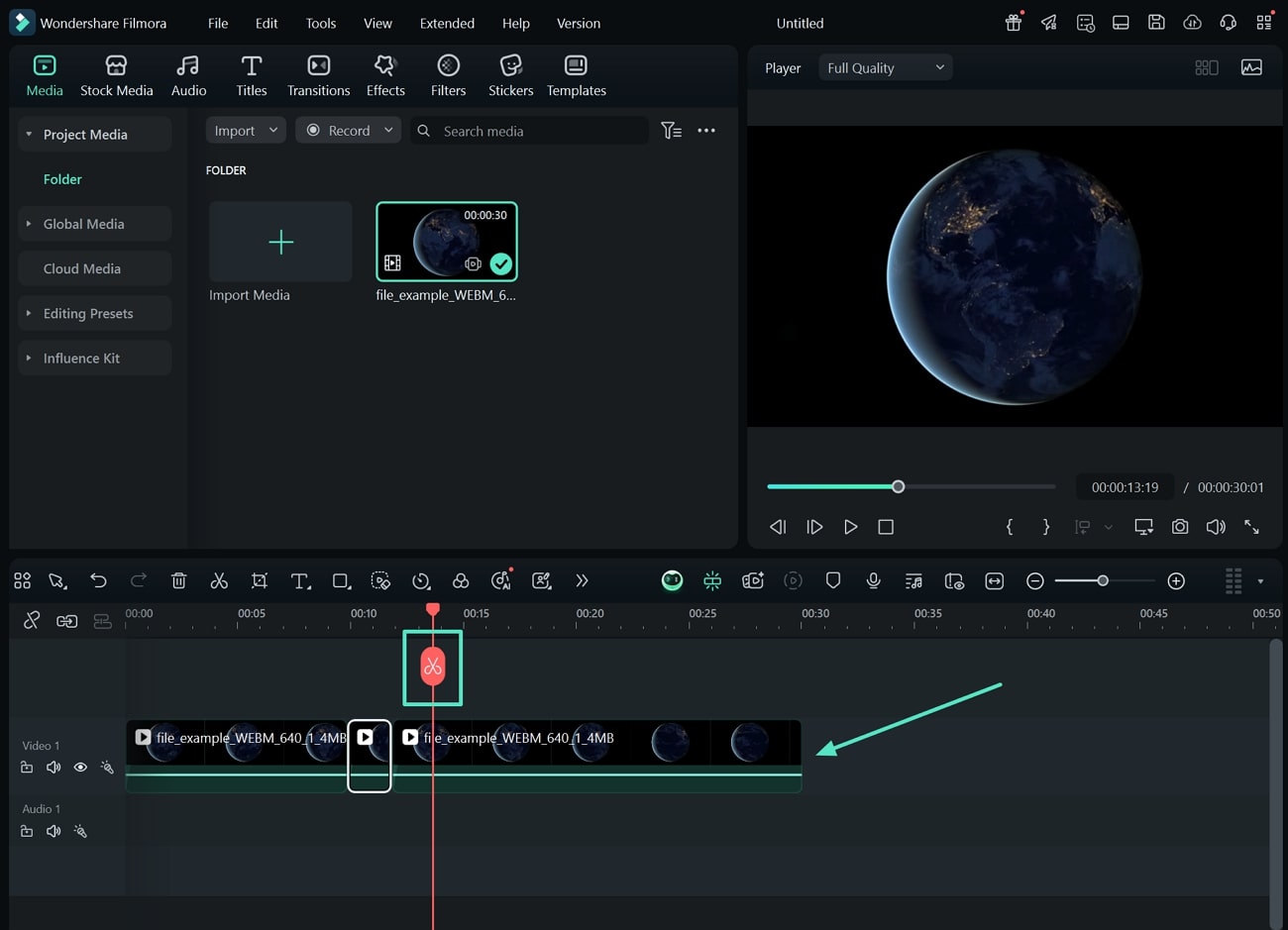
- เมื่อคุณนำเข้าวิดีโอ WebM ให้ "ตัดแต่ง" วิดีโอโดยปรับมุมของวิดีโอ
- คุณยังสามารถเพิ่มไฟล์ WebM หลายไฟล์ลงในไทม์ไลน์ของ Filmora และส่งออกเพื่อรวมวิดีโอทั้งหมดเข้าด้วยกัน
- ในการแบ่งวิดีโอ WebM ให้ดึง "Red Cursor" ไปที่ตำแหน่งที่ต้องการและกดไอคอน "Scissor"
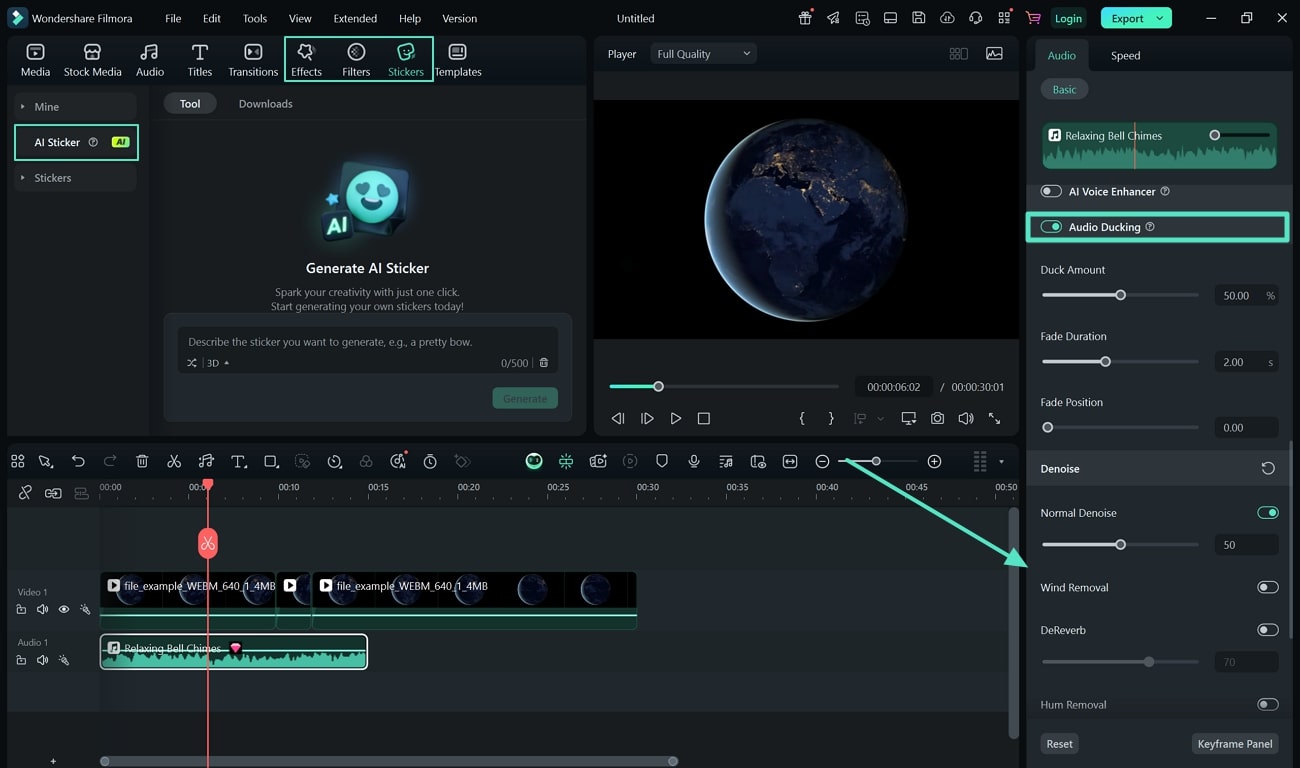
- นำเข้าไฟล์เสียงและค้นหาปุ่ม "Audio Ducking" ภายใต้แผงด้านซ้ายของการแก้ไข "Audio"
- ใช้ "AI Denoise" เพื่อลบเสียงพื้นหลังที่ไม่จำเป็น ทำให้คุณได้เสียงที่ชัดเจน
- ถัดไป สลับระหว่าง "Effects" และ "Filters" เพื่อเพิ่มคุณภาพโดยรวมของวิดีโอ WebM ของคุณ
- เปลี่ยนไปที่แท็บ "Stickers" และเลือก "AI Stickers" เพื่อเพิ่มคำสั่งและกด "Generate" เพื่อดูผลลัพธ์
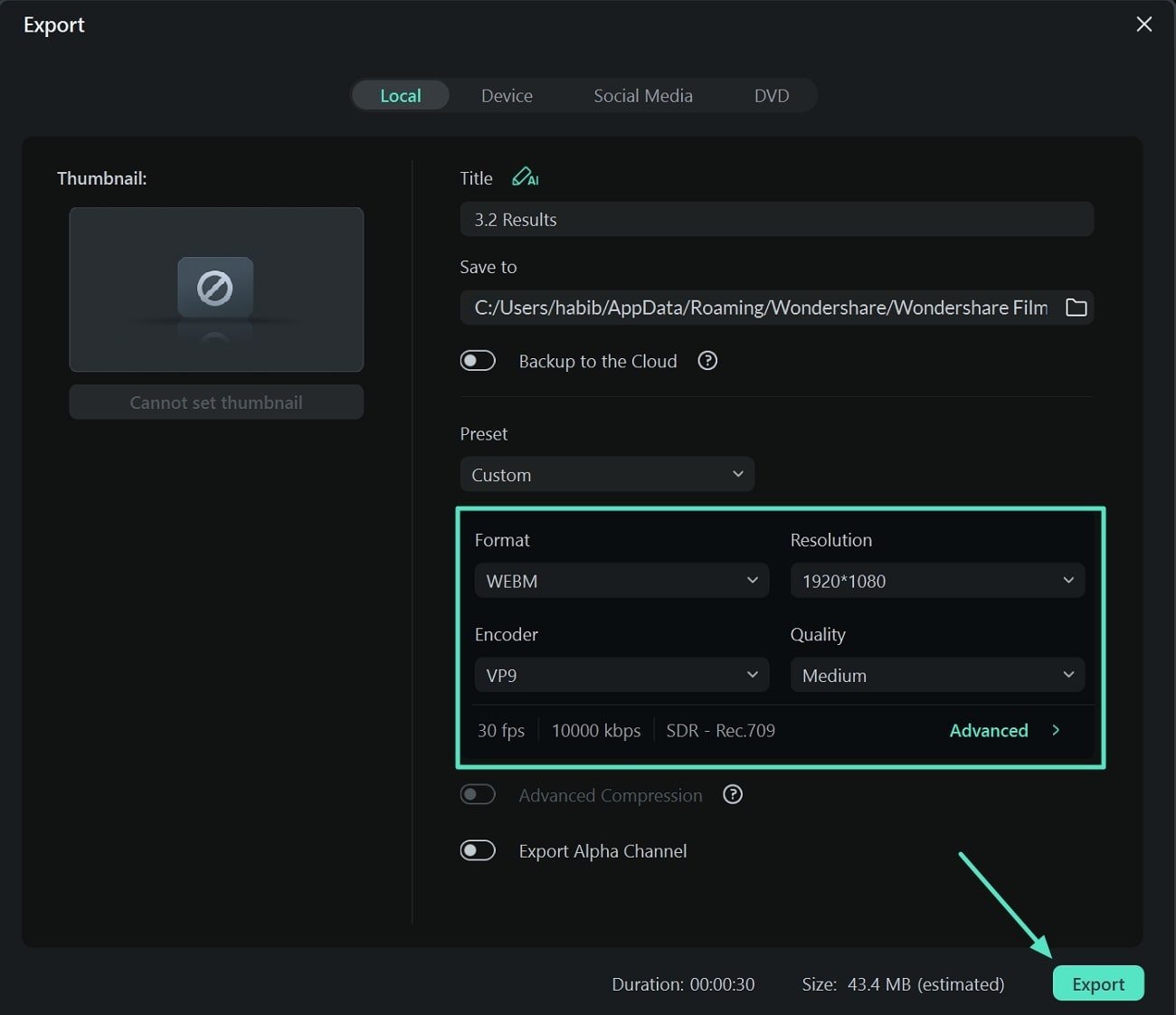
- เมื่อคุณไปที่หน้าต่างส่งออก ให้กดแท็บ "Format" เพื่อเลือก WebM และปรับ "Resolution"
- คุณสามารถรักษาการเข้ารหัส WebM เช่น VP9 ในการตั้งค่าการส่งออก
- กดปุ่ม "Export" เพื่อบันทึกไฟล์ WebM ลงในอุปกรณ์ของคุณ
เคล็ดลับมืออาชีพ
- ไฟล์ WebM สามารถแปลงเป็นวิดีโอสั้นด้วยฟีเจอร์เช่น Smart Short Clips เพื่อสร้างเนื้อหาที่เหมาะสมสำหรับโซเชียลมีเดีย
- เมื่อส่งออกสำหรับเว็บไซต์หรือโซเชียลมีเดีย ให้เลือก bitrate ต่ำและค่าพรีเซ็ต resolution เพื่อลดขนาดไฟล์โดยไม่ลดคุณภาพอย่างมีนัยสำคัญ
- ใช้speed ramping ของ Filmora, AI auto-reframe และเทมเพลตแบบแตะเดียวเพื่อปรับแต่งและเผยแพร่วิดีโอ WebM ที่น่าสนใจอย่างรวดเร็ว
สรุป
สรุปการสนทนานี้ เราได้ตรวจสอบโปรแกรมแก้ไขวิดีโอ 10 อันดับแรกที่ช่วยให้ผู้สร้างเนื้อหาสามารถแก้ไขไฟล์และสร้างความประทับใจให้ผู้ชมของพวกเขา จากนั้นเราได้เปรียบเทียบแต่ละเครื่องมือกับแง่มุมสำคัญเพื่อระบุตัวที่ดีที่สุด ซึ่งเราประกาศว่า Wondershare Filmora เป็นตัวเลือกอันดับหนึ่งของคุณ เมื่อคุณทำตามคู่มือทีละขั้นตอนบน Filmora คุณจะได้ไฟล์ WebM คุณภาพสูงที่คุณสามารถแชร์บนแพลตฟอร์มโซเชียลต่างๆ ได้แก้ไข WebM
