
ลดขนาดไฟล์วิดีโอใน Windows Movie Maker คู่มือปี 2026

Jun 03, 2026• Proven solutions
การบีบอัดวิดีโอมีความสำคัญสำหรับการแชร์บนแพลตฟอร์มต่างๆ เช่น YouTube, Instagram และ Facebook ในขณะที่ Windows Movie Maker เคยเป็นตัวเลือกฟรีที่ได้รับความนิยมในการ ลดขนาดไฟล์วิดีโอ, Microsoft ได้ยกเลิกอย่างเป็นทางการในปี 2017 บทความนี้นำเสนอคู่มือที่ครอบคลุมเกี่ยวกับ วิธีการลดขนาดวิดีโอ โดยใช้เครื่องมือ Windows Movie Maker แบบเก่า (สำหรับระบบ Windows 7/8 รุ่นเก่า) และแนะนำทางเลือกสมัยใหม่ที่ดีที่สุด Wondershare Filmora ที่เหมาะสำหรับผู้ใช้ Windows 10/11 ที่กำลังมองหา โปรแกรมตัดต่อวิดีโอ.
- ส่วนที่ 1: วิธีการลดขนาดไฟล์วิดีโอบน Windows 11/10/8/7 โดยใช้ Wondershare Filmora (ทางเลือกที่ดีที่สุดของโปรแกรมตัดต่อวิดีโอของ Microsoft)
- ส่วนที่ 2: ลดขนาดวิดีโอด้วย Windows Movie Maker
ส่วนที่ 1: วิธีการลดขนาดไฟล์วิดีโอบน Windows 11/10/8/7 โดยใช้ Wondershare Filmora (ทางเลือกที่ดีที่สุดของโปรแกรมตัดต่อวิดีโอของ Microsoft)
อย่างที่คุณทราบว่า Windows Movie Maker ไม่สามารถดาวน์โหลดจาก Microsoft ได้อีกต่อไปแล้ว เนื่องจากถูกยกเลิกในเดือนมกราคม 2017 ดังนั้น หากคุณเป็นผู้ใช้ Windows 10 หรือไม่มี Windows Movie Maker ในคอมพิวเตอร์ของคุณ คุณจะต้องดาวน์โหลดจากที่อื่น และเวอร์ชันที่ดีที่สุดที่คุณสามารถหาได้คือ Windows Movie Maker 2.6
เราแนะนำให้คุณลอง Wondershare Filmora เพื่อลดขนาดไฟล์วิดีโอ เนื่องจากรองรับทั้งระบบ Windows 7, Windows 8 และ Windows 10 รวมถึง Mac OS ด้วย Filmora สามารถทำงานที่คล้ายกันและงานการตัดต่อขั้นสูงอื่นๆ โดยเฉพาะสำหรับผู้ใช้ Mac ที่ไม่สามารถเข้าถึงซอฟต์แวร์ตัดต่อวิดีโอของ Windows นี้ได้ ด้วย Filmora คุณสามารถลดขนาดวิดีโอเพื่อเปลี่ยนลักษณะภาพของวิดีโอหรือเปลี่ยนขนาดไฟล์วิดีโอจริงในหน่วยเมกะไบต์หรือกิกะไบต์
 ดาวน์โหลดปลอดภัย

การปรับขนาดไฟล์วิดีโอใน Filmora ทำได้ง่าย เพียงนำเข้าไฟล์วิดีโอไปยังไทม์ไลน์แล้วเปลี่ยนการตั้งค่าการส่งออก นี่คือวิธีการลดขนาดไฟล์วิดีโอด้วย Filmora movie maker บน Windows
ขั้นตอนที่ 1: นำเข้าวิดีโอไปยังไลบรารีมีเดีย
นำเข้าวิดีโอเข้าสู่ไลบรารีมีเดียก่อน จากนั้นตรวจสอบคุณสมบัติของวิดีโอต้นฉบับ รวมถึงขนาดไฟล์วิดีโอ รูปแบบวิดีโอ และรูปแบบเสียง ความละเอียดวิดีโอและบิตเรตเป็นตัวบ่งชี้ที่สำคัญที่สุดสองอย่างในการเปลี่ยนขนาดของไฟล์วิดีโอ
ขั้นตอนที่ 2: โหลดวิดีโอลงในไทม์ไลน์และทำการตัดต่อพื้นฐาน
ลากและวางวิดีโอลงในไทม์ไลน์และดูตัวอย่าง คุณสามารถ ลบส่วนที่ไม่ต้องการออกจากวิดีโอ หรือ เพิ่มข้อความลงในวิดีโอ และทำการตัดต่อพื้นฐาน รวมถึงการหัก和การครอป
ขั้นตอนที่ 3: ส่งออกและเปลี่ยนการตั้งค่า
คลิก ส่งออก ในแถบเครื่องมือเพื่อเข้าสู่หน้าต่างส่งออก คุณจะเห็นขนาดของวิดีโอ
เนื่องจาก การบันทึกวิดีโอในรูปแบบวิดีโอที่แตกต่างกันจะมีขนาดวิดีโอที่แตกต่างกัน คุณสามารถเลือกรูปแบบที่จะบันทึกวิดีโอในขนาดที่เล็กลง อย่างไรก็ตาม รูปแบบวิดีโอที่ใช้กันทั่วไปคือ MP4

เพื่อปรับขนาดวิดีโอเพิ่มเติม คุณจะต้องเปลี่ยนความละเอียด บิตเรตวิดีโอ และบิตเรตเสียงด้วยในหน้าต่างการตั้งค่าการส่งออก
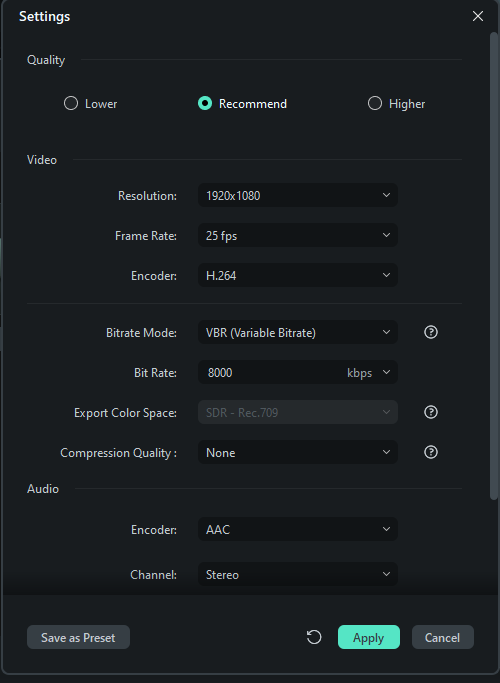
เพื่อลดขนาดไฟล์วิดีโอ คุณสามารถลดความละเอียดและบิตเรต การลดความละเอียดจะลดจำนวนพิกเซลในวิดีโอ และการตั้งค่าบิตเรตต่ำลงอาจทำให้คุณภาพวิดีโอลดลง
คลิก OK เพื่อนำการเปลี่ยนแปลงเหล่านี้ไปใช้และดำเนินการส่งออกวิดีโอ
นอกจากการลดขนาดวิดีโอแล้ว คุณยังสามารถตัดต่อวิดีโอด้วยฟีเจอร์ขั้นสูงเพิ่มเติม เช่น การผสมวิดีโอคีย์โครมา และ การทำให้วิดีโอที่สั่นไหวมีเสถียรภาพ ประโยชน์บางอย่างที่เกี่ยวข้องกับการใช้ซอฟต์แวร์นี้ ได้แก่:
- มีความหลากหลายแต่ใช้งานง่าย
- คุณสามารถทำโอเวอร์เลย์และทรานซิชันได้หลายรูปแบบ
- คุณสามารถเข้าถึงมิกเซอร์เสียงในตัวและอีควอไลเซอร์
- มีเอฟเฟกต์จอสีเขียวและ PIP
- คุณสมบัติการปรับสี เช่น ไวท์บาลานซ์, 3D LUTs, วิกเนต
- รองรับรูปแบบวิดีโอ เสียง และภาพที่ใช้กันทั่วไปทั้งหมด
- เข้ากันได้กับผู้ใช้ Mac และ Windows
เรียนรู้คู่มือสูงสุดของ วิธีการตัดต่อวิดีโอด้วย Filmora
ส่วนที่ 2: วิธีการลดขนาดไฟล์วิดีโอใน Windows Movie Maker
ก่อนที่เราจะเริ่มลดขนาดไฟล์วิดีโอใน Windows Movie Maker โปรดตรวจสอบขนาดและรูปแบบของวิดีโอของคุณด้วย Windows Movie Maker ไม่รองรับไฟล์วิดีโอทุกประเภท หากไฟล์ของคุณไม่ได้รับการรองรับ คุณอาจต้อง แปลงก่อน.
ขั้นตอนและภาพหน้าจอด้านล่างนี้มาจาก Windows Movie Maker 2012 หากคุณใช้เวอร์ชันอื่นเช่น Windows Movie Maker 2.6 คุณอาจพบว่ามีอินเทอร์เฟซผู้ใช้ที่แตกต่างกัน แต่ฟังก์ชันการลดขนาดไฟล์วิดีโอนั้นเหมือนกันจริงๆ
ขั้นตอนที่ 1 นำเข้าไฟล์วิดีโอ
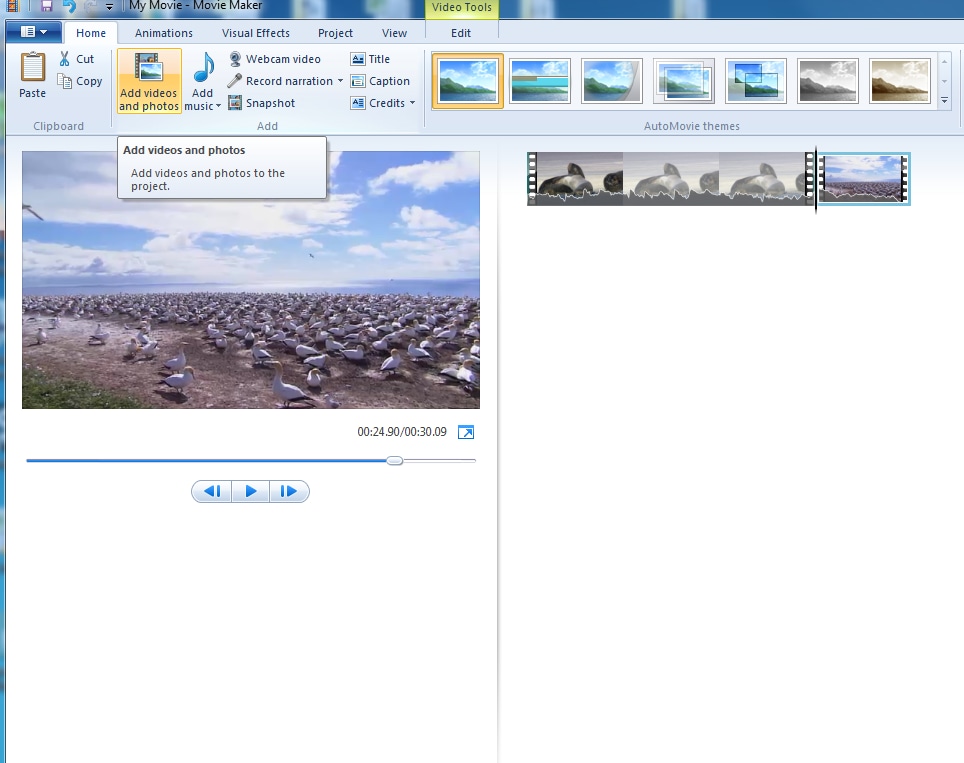
เปิดซอฟต์แวร์ Windows Movie Maker จากคอมพิวเตอร์ของคุณ เมื่อซอฟต์แวร์เปิดขึ้น ให้มองหาไอคอน เพิ่มวิดีโอและรูปภาพ ที่บานหน้าต่างด้านซ้ายและเลือกเพื่อเลือกวิดีโอที่คุณต้องการปรับขนาด จะถูกอัปโหลดลงใน Windows Movie Maker โดยอัตโนมัติ
ขั้นตอนที่ 2 ตัดต่อวิดีโอ
ที่นี่คุณสามารถตัดต่อวิดีโอ เช่น การตัดแต่ง, การแยก การเพิ่มเพลง ทรานซิชัน ฯลฯ
บทความที่เกี่ยวข้อง: วิธีการตัดต่อวิดีโอใน Windows Movie Maker
ขั้นตอนที่ 3 บันทึกวิดีโอ
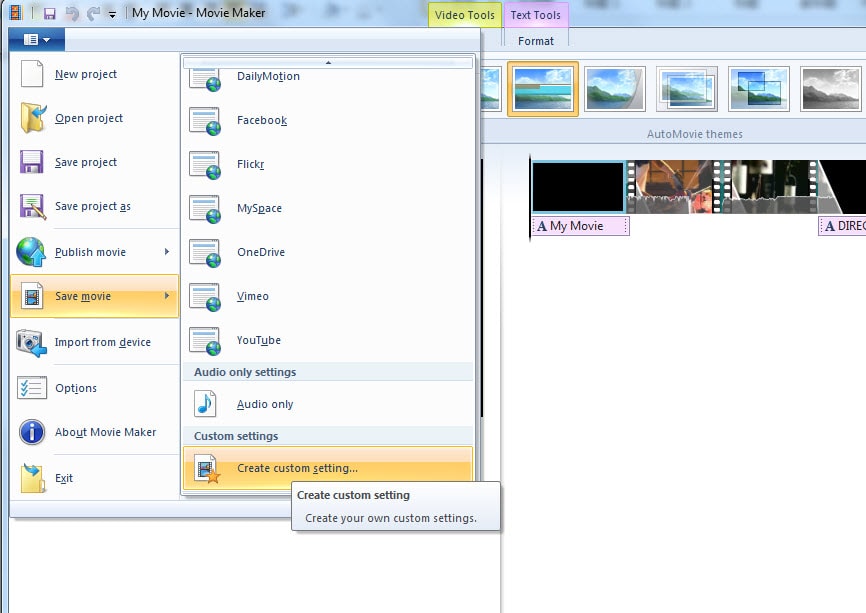
หลังจากที่คุณทำการแก้ไขเสร็จแล้ว - ถ้ามี ที่บานหน้าต่างด้านบนซ้าย เลือกตัวเลือก ไฟล์ แล้วในเมนูแบบเลื่อนลง เลือกตัวเลือก บันทึกไฟล์ภาพยนตร์ จากนั้น สร้างการตั้งค่าที่กำหนดเอง.
ขั้นตอนที่ 4 ปรับแต่งคุณสมบัติขนาดวิดีโอ
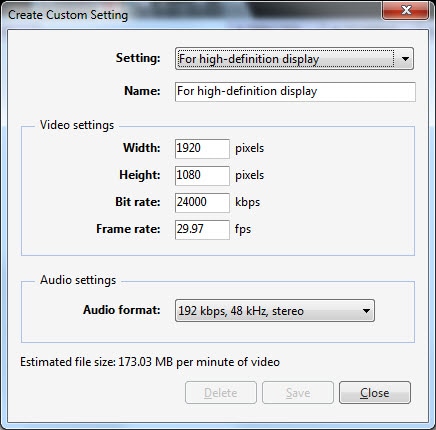
ในหน้าต่างป๊อปอัพ คุณสามารถปรับแต่งการตั้งค่าเพื่อลดขนาดวิดีโอ ใช้ไฟล์วิดีโอของฉันเป็นตัวอย่าง: หากฉันเลือกสำหรับอีเมล ไฟล์วิดีโอจะมีขนาด 11.42MB:
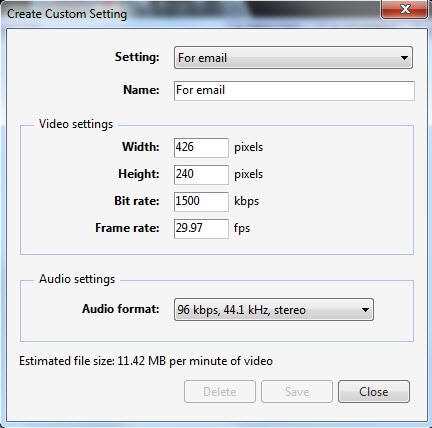
หากฉันเลือกสำหรับจอแสดงผลความละเอียดสูง ไฟล์วิดีโอจะมีขนาด 173.03MB:
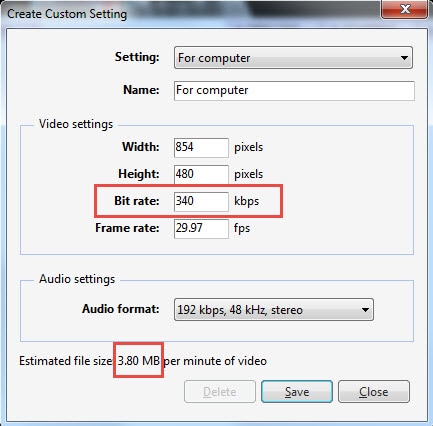
หรือคุณสามารถปรับบิตเรตโดยตรงในการตั้งค่าวิดีโอเพื่อลดขนาดวิดีโอ ในหน้าต่างสร้างการตั้งค่าที่กำหนดเอง ป้อนชื่อใหม่สำหรับการตั้งค่าและจะถูกบันทึกด้วยรูปแบบ .wlvs
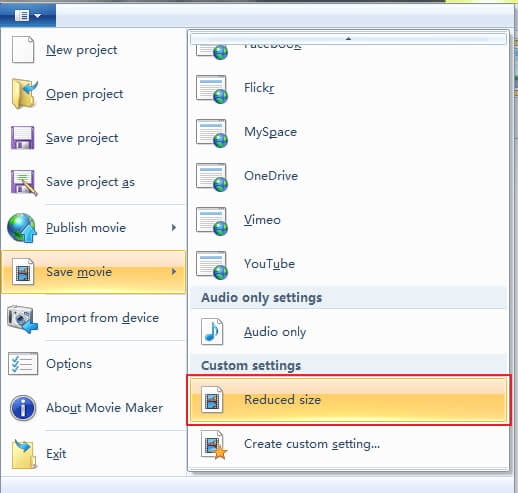
จากนั้นไปที่ตัวเลือกบันทึกภาพยนตร์อีกครั้งแล้วคลิกไฟล์ใน การตั้งค่าที่กำหนดเอง ในกรณีของฉัน ฉันเพียงแค่ตั้งชื่อว่า Reduced Size คลิกและบันทึกวิดีโอเป็น MP4
คลิก บันทึก เพื่อเริ่มการบีบอัดไฟล์วิดีโอ จะใช้เวลาสักครู่ในการบีบอัดและบันทึกไฟล์วิดีโอ
สรุป
ข้างต้นเป็นโปรแกรมสร้างภาพยนตร์สองตัวที่คุณสามารถใช้บน Windows เพื่อลดขนาดวิดีโอโดยการบันทึกด้วยบิตเรตหรือความละเอียดที่แตกต่างกัน หากคุณยังไม่คุ้นเคยกับ Windows Movie Maker คุณสามารถตรวจสอบคู่มือของเราเกี่ยวกับ การซูมวิดีโอ or รวมคลิปสองคลิปหรือมากกว่าเป็นคลิปเดียว ในขณะที่ Windows Movie Maker เสนอการลดขนาดพื้นฐาน Filmora ให้การควบคุมที่แม่นยำเหนือบิตเรต ความละเอียด และโคเดก เพื่อให้แน่ใจว่าได้อัตราส่วนคุณภาพต่อขนาดที่ดีกว่า หากคุณอยู่บน Windows 10/11 และต้องการโปรแกรมที่เชื่อถือได้ มีฟีเจอร์ครบครัน โปรแกรมตัดต่อวิดีโอ เราขอแนะนำ Filmora อย่างยิ่ง
Liza Brown
chief Editor