


 100% zweryfikowane bezpieczeństwo | Bez subskrypcji | Bez złośliwego oprogramowania

Timelapse to koncepcja tworzenia wideo, która nagrywa sekwencję filmów w sposób ciągły i przyspiesza odtwarzanie, dzięki czemu zmiany można zobaczyć w krótkim czasie. Telefony Samsung ulepszają nagrywanie timelapse i są wyposażone w tryb Hyperlapse, który zapewnia płynny i wysokiej jakości materiał filmowy.
Załóżmy, że właśnie dostałeś nowego Samsunga i jesteś na wycieczce, i chcesz nagrać film z panoramy miasta, gdy zachodzi słońce. Niemniej jednak nie wiesz, jak to zainstalować, skonfigurować opcje lub ustabilizować wideo. Ten artykuł ma za zadanie poprowadzić Cię, jak uchwycić oszałamiający timelapse Samsung na urządzeniu i jak dostroić ujęcie dla profesjonalnie wyglądających rezultatów.
W tym artykule
Część 1. Jak nagrać wideo Hyperlapse za pomocą aparatu Samsung
Na początek artykułu bardzo ważne jest, abyś znał kroki, które musisz podjąć, gdy zdecydujesz się nagrać timelapse w Samsungu telefonie. Oto proste kroki, które musisz wykonać, aby to zrobić:
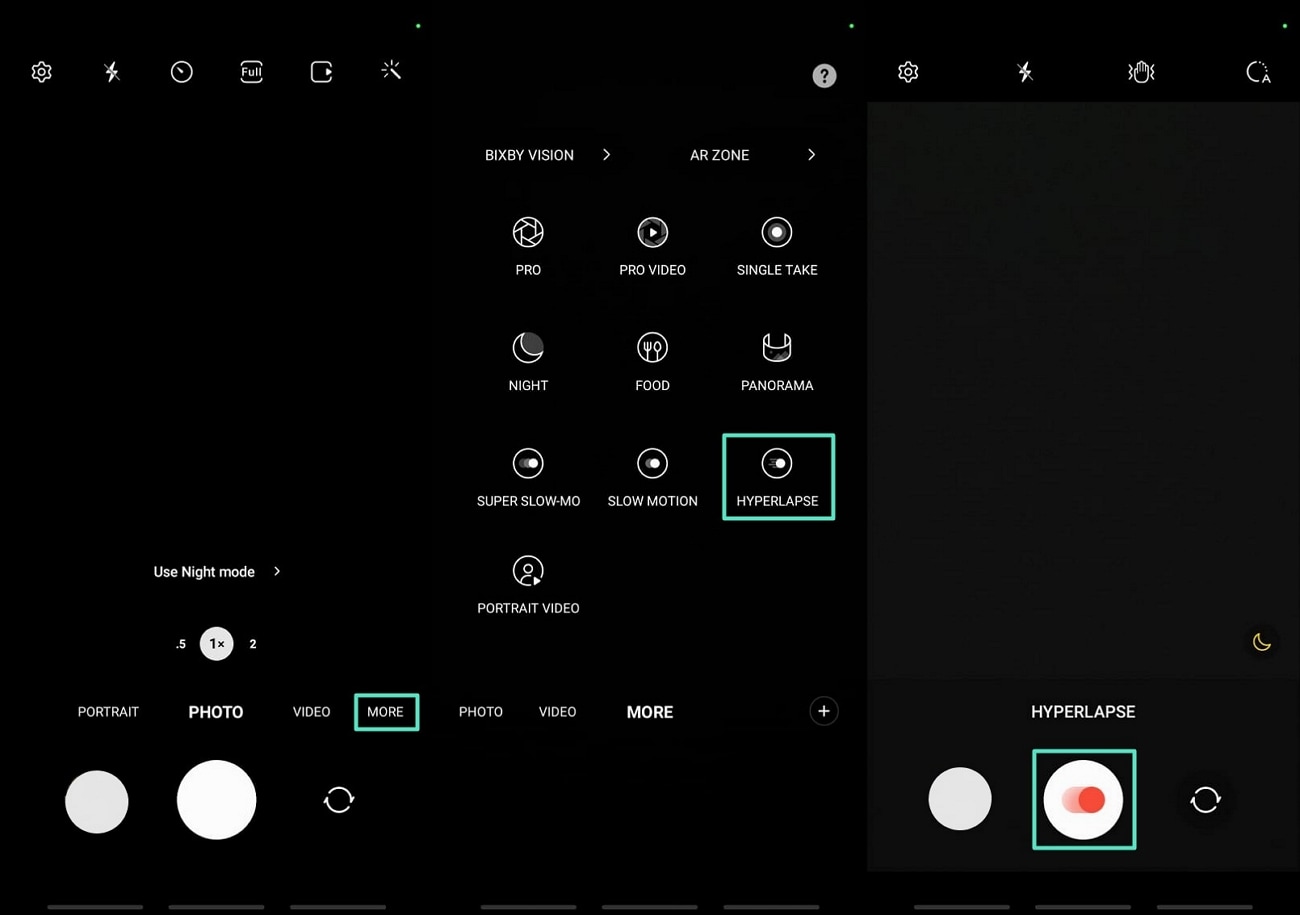
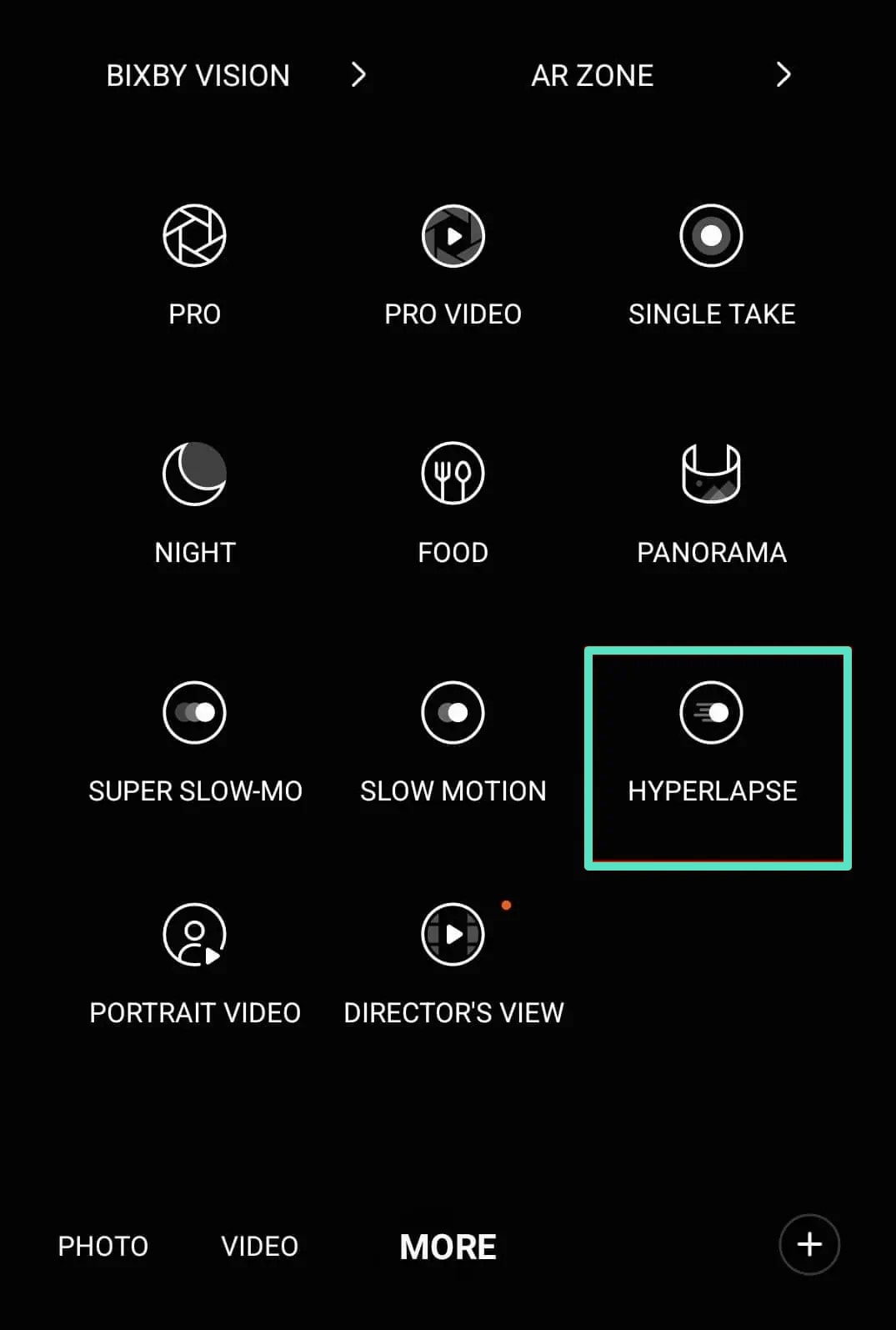
- Instrukcje. Aby nagrać wideo hyperlapse na swoim Samsungu, najpierw otwórz aplikację Aparat i kliknij opcję "Więcej" w dolnym pasku menu. Tutaj wybierz opcję "Hyperlapse" z listy i naciśnij ikonę "Nagraj", aby rozpocząć nagrywanie.
Część 2. Dodatkowe funkcje dla funkcjonalności Hyperlapse Samsung
Idąc dalej, oto niektóre z dodatkowych funkcji obecnych w Androidzie podczas nagrywania Samsung hyperlapse wideo:
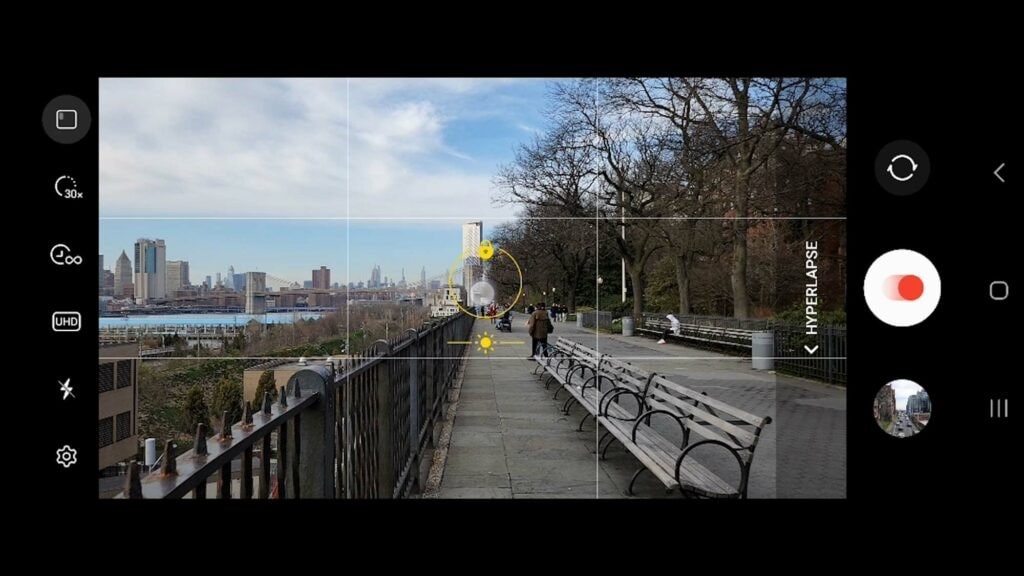
- Kontrola prędkości: Funkcja Hyperlapse w Samsungu umożliwia regulację prędkości odtwarzania, dając większą kontrolę nad ruchem. Możesz dostosować tempo zgodnie z tym, czego pragniesz, czy to powolne przejście, czy efekt szybkiego przewijania.
- Automatyczny tryb słabego oświetlenia: Ten tryb automatycznie identyfikuje warunki słabego oświetlenia i odpowiednio ustawia parametry aparatu, zmniejszając szum i zwiększając przejrzystość. Upewnia się, że Twoje ujęcia hyperlapse będą stabilne i rozpoznawalne nawet podczas zachodu słońca lub nocnych ujęć.
- Śledzenie ostrości: Będziesz w stanie zablokować poruszający się obiekt, który pozostanie w ostrości podczas wykonywania hyperlapse. Jest to przydatne, gdy chce się zrobić zdjęcie poruszających się samochodów, ludzi lub zwierząt i nadal zachować szczegóły.
- Tryb Super Steady: Trzęsące się ręce nie zrujnują Twojego hyperlapse dzięki stabilizacji Super Steady firmy Samsung. Minimalizuje wibracje i drgania, pozwalając nagrywać płynniejsze filmy nawet bez statywu.
- Ręczna regulacja ekspozycji: Aby uzyskać spójne oświetlenie, ręczna ekspozycja pozwala ustawić i zablokować jasność i kontrast przed rozpoczęciem nagrywania. Zapobiega to zmianie wyglądu filmu w połowie przez nagłe zmiany światła.
Część 3. Wskazówki, jak nagrać najlepsze wideo Timelapse na Samsungu
Dodając do powyższej dyskusji, przyjrzyjmy się niektórym wskazówkom, które możesz mieć na uwadze, gdy nauczysz się jak zrobić timelapse na Samsungu:
- Użyj statywu: Stabilność jest głównym czynnikiem sprawiającym, że wideo timelapse wygląda profesjonalnie, a statyw utrzyma Twoje ujęcia stabilnie. Długie nagranie może podlegać zauważalnemu drganiu nawet przy małym ruchu ręki.
- Zaplanuj swoją scenę: Wybierz miejsce i obiekt, który jest dynamiczny w czasie, jak poruszające się chmury, ruch uliczny w mieście lub ruchliwy targ. Dzięki planowaniu będziesz w stanie mieć interesujący i dynamiczny ruch w swoim timelapse.
- Sprawdź swoje oświetlenie: Właściwe oświetlenie sprawia, że timelapse się udaje lub nie. Ucząc się jak zrobić timelapse na Samsungu, powinieneś osiągnąć podobne warunki świetlne, np. złotą godzinę, aby zapobiec ogromnej zmienności ekspozycji.
- Zablokuj ostrość i ekspozycję: Gdy Twoja klatka wydaje się być idealna, zablokuj ostrość i ekspozycję, aby pozostała ostra i jasna. Eliminuje to migotanie lub rozmazanie podczas odtwarzania.
- Wybierz odpowiednie ustawienia prędkości: Tryb Samsung Hyperlapse ma kilka ustawień prędkości, a wybrane ustawienie prędkości określa, czy ruch będzie wyglądał naturalnie czy dramatycznie. Eksperymentuj z prędkością, aby zobaczyć, co pasuje do Twojej wyobraźni.
Miej oko na baterię: Filmy Timelapse mogą wyczerpywać baterię, szczególnie gdy są długie. Ważne jest, aby upewnić się, że urządzenie jest naładowane lub podłączone przed rozpoczęciem.
Część 4. Ulepsz nagrane filmy Timelapse za pomocą aplikacji Filmora
Oprócz przewodnika po jak zrobić wideo timelapse na Samsungu, najlepsza część nagrywania wideo timelapse to dzielenie się nim. Przedstawiamy Wondershare Filmora [iOS/Android], który pozwala użytkownikom poprawić ogólną jakość ich wideo hyperlapse od punktu A do punktu Z. Od definiowania parametrów prędkości po dodawanie różnych elementów do filmów, wszystko jest możliwe z aplikacją Filmora.
Ponadto istniejące presety proporcji i filtry pozwalają dostosować wideo zgodnie z wymaganiami. Dodatkowo upewnia się, że wykonujesz szybkie zmiany w Samsung hyperlapse filmach przed ich udostępnieniem.
Przewodnik krok po kroku, jak ulepszyć wideo Timelapse za pomocą aplikacji Filmora
Po zakończeniu nauki jak zrobić wideo timelapse na Samsungu, możesz potrzebować poprawić jego ogólny wygląd wizualny przed udostępnieniem. Oto prosty przewodnik, jak poprawić wygląd wideo timelapse:
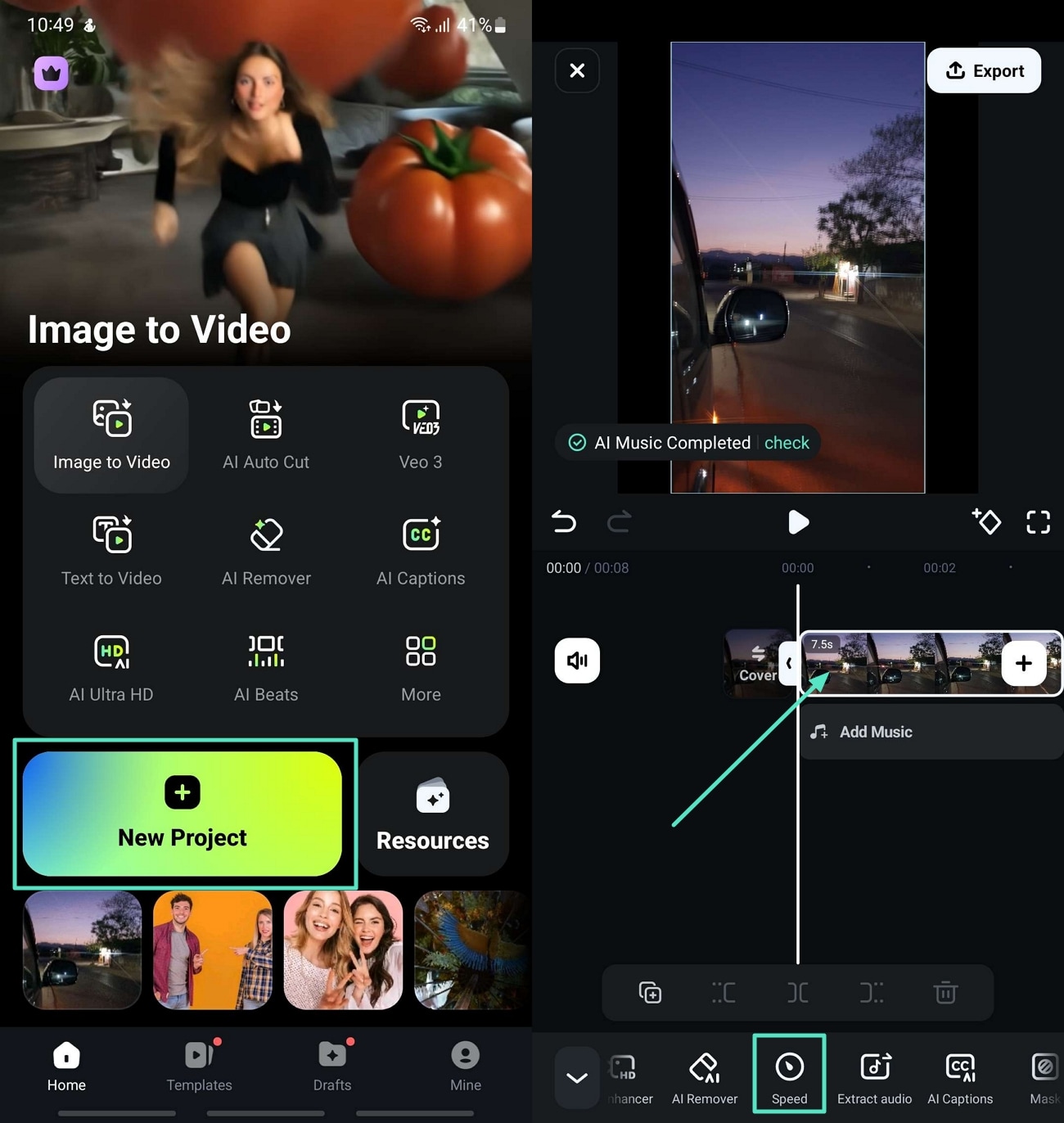
- Krok 1. Zaimportuj wideo Timelapse do aplikacji Filmora i zlokalizuj prędkość. Pobierz aplikację Filmora na swój telefon komórkowy i naciśnij przycisk "Nowy projekt", aby zaimportować wideo timelapse. Następnie naciśnij wideo na osi czasu, aby wybrać opcję "Prędkość" z dolnego menu.
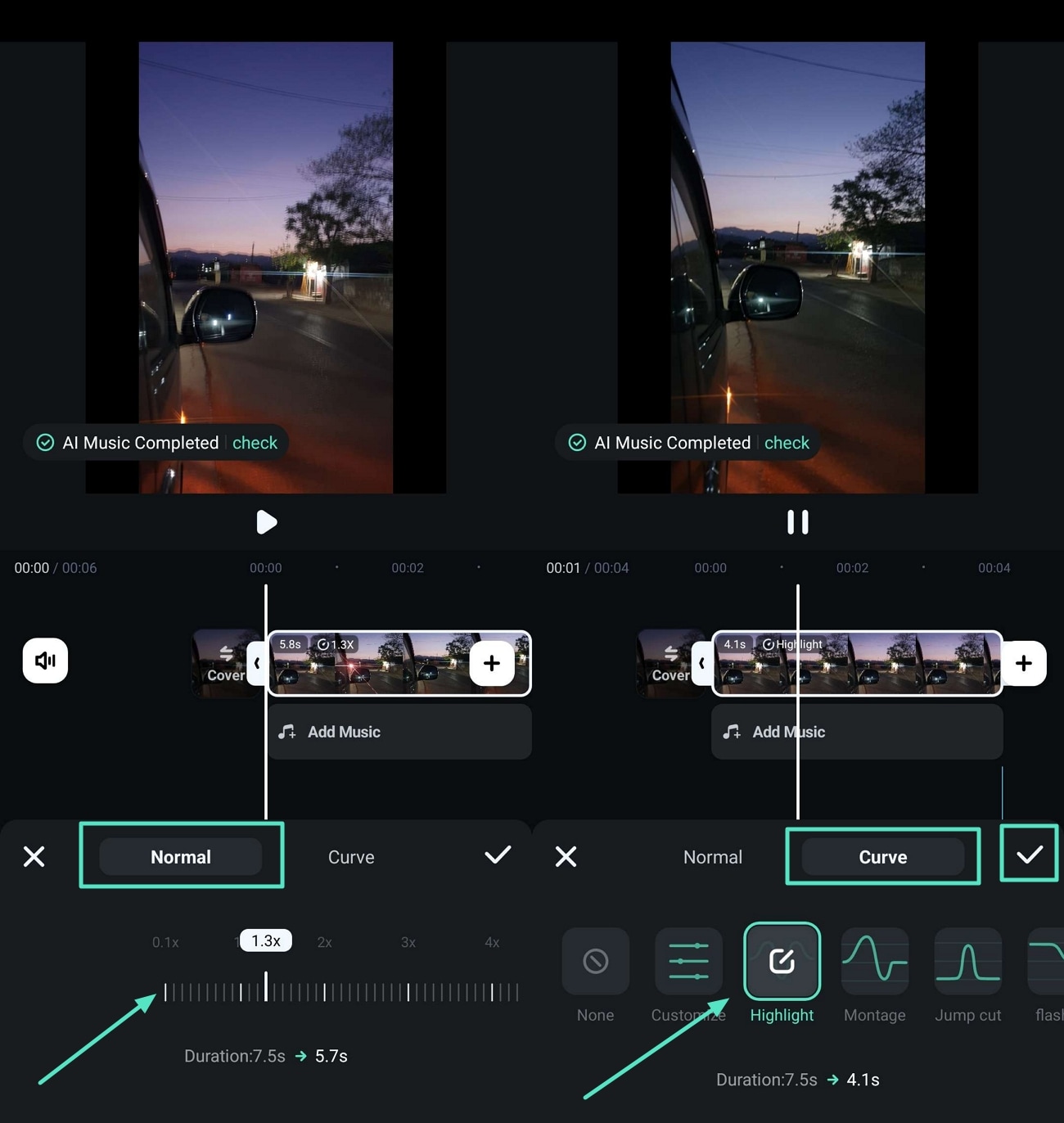
- Krok 2. Użyj funkcji Normalnej lub Krzywej, aby zarządzać prędkością. Teraz przełącz się między sekcjami "Normalna" i "Krzywa", aby zarządzać prędkością wideo timelapse zgodnie z wymaganiami. Naciśnij ikonę "Ptaszek", gdy skończysz edycję.
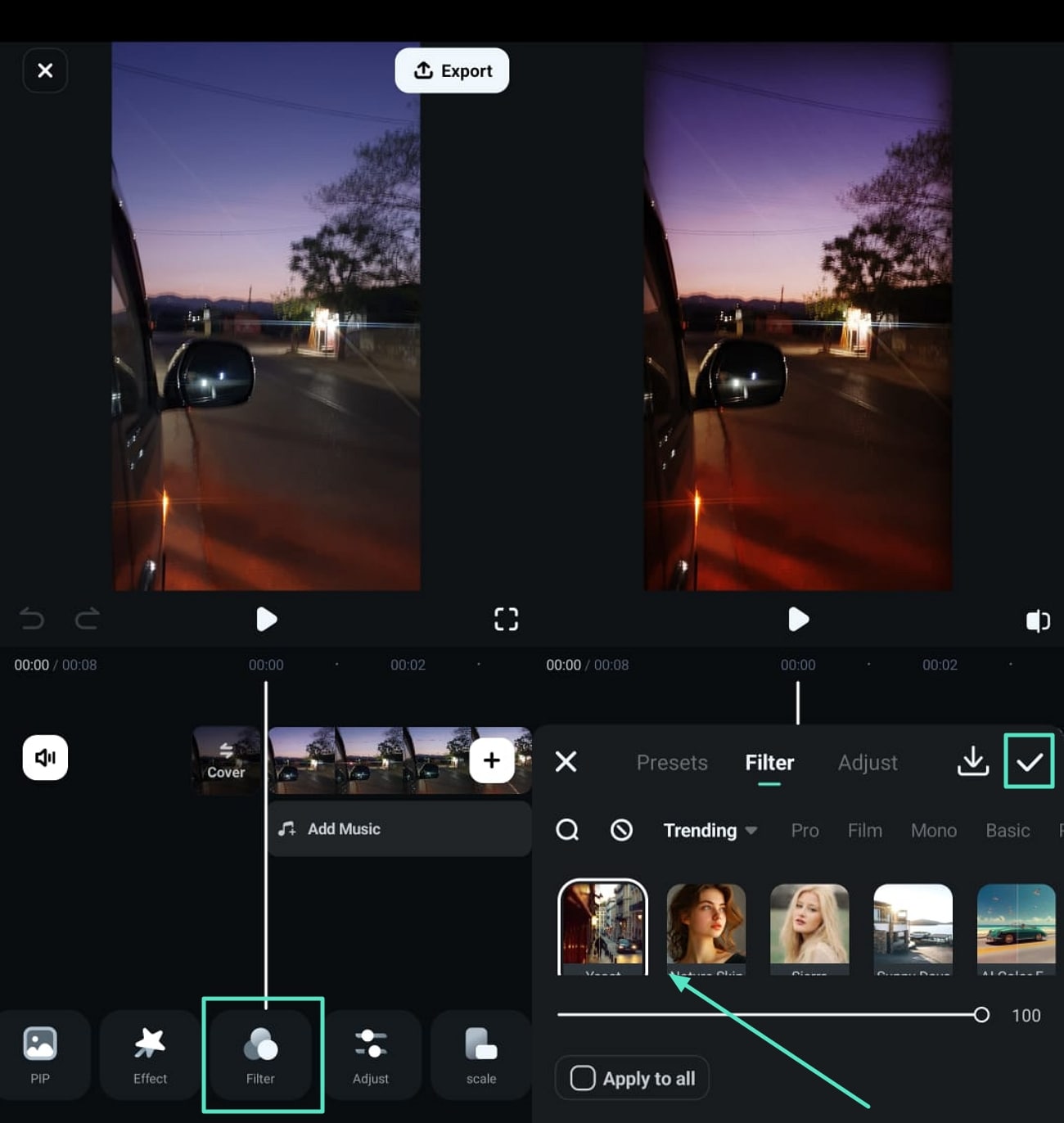
- Krok 3. Zastosuj filtry do wideo Timelapse. Następnie, aby poprawić jakość wideo, naciśnij zakładkę "Filtr", aby zastosować filtr, który najlepiej pasuje do wideo i naciśnij ikonę "Ptaszek", aby zapisać zmiany.
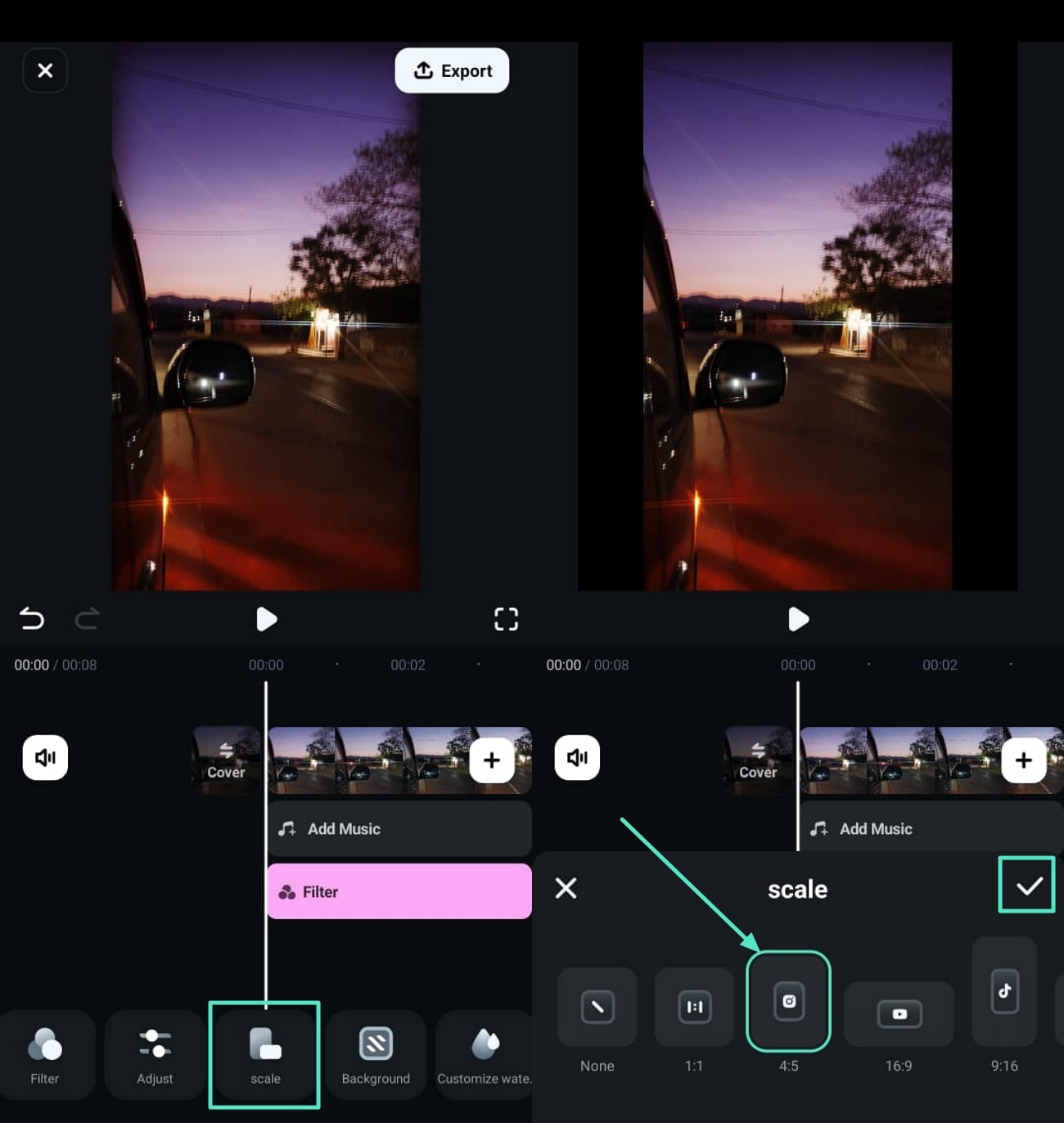
- Krok 4. Ustaw proporcje wideo dla Timelapse. Teraz wybierz opcję "Skala" z dolnego paska menu i wybierz proporcje, które spełniają Twoje potrzeby. Gdy jesteś zadowolony z rezultatów, naciśnij ikonę "Ptaszek", aby zapisać wyniki.
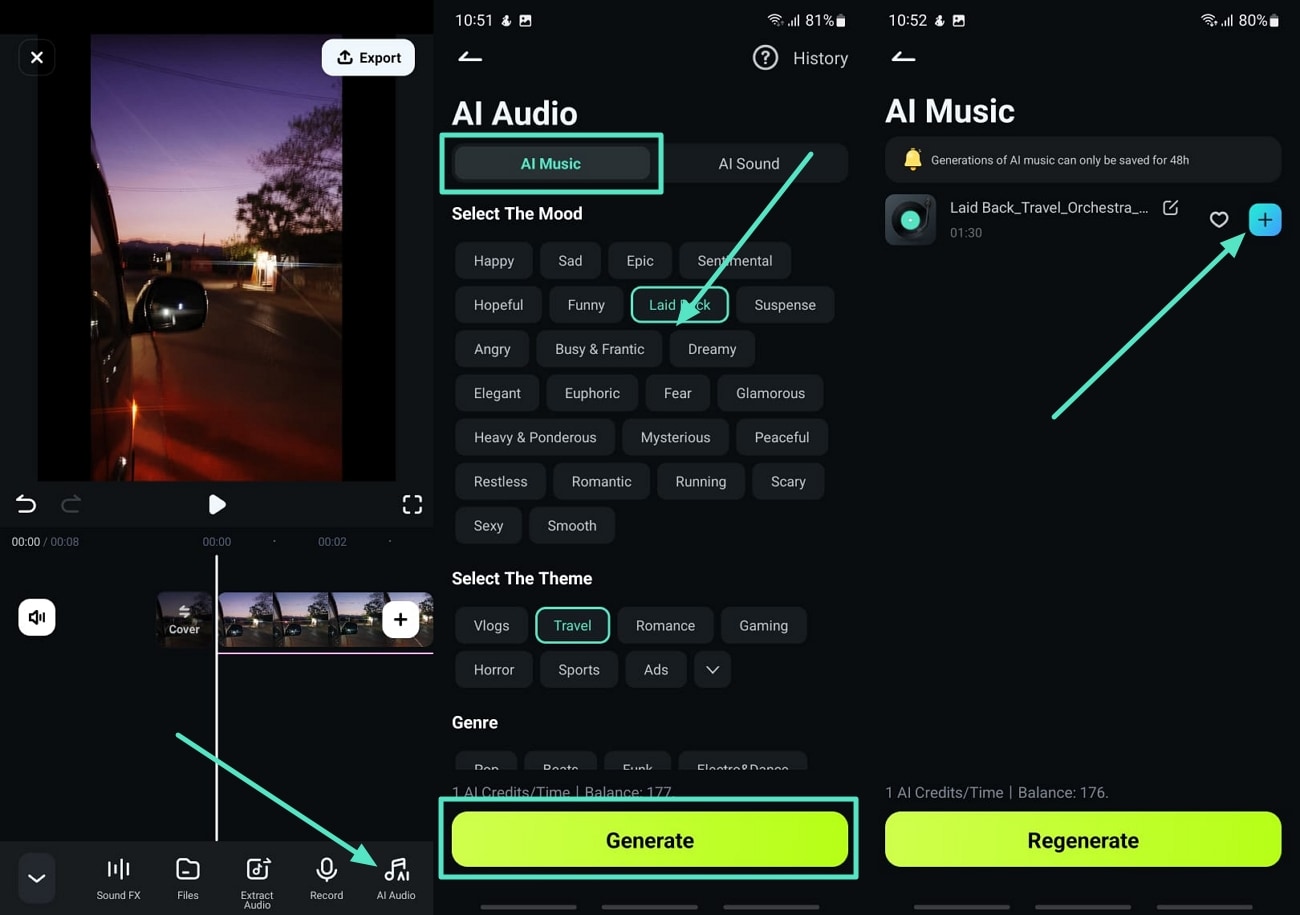
- Krok 5. Wygeneruj muzykę AI dla wideo Hyperlapse. Następnie naciśnij funkcję "Audio" i zlokalizuj opcję "AI Audio". Następnie wybierz "AI Music", aby wybrać preferowany nastrój lub motywy i naciśnij przycisk "Generuj". Gdy muzyka jest gotowa, naciśnij ikonę "+", aby wstawić ją do osi czasu.
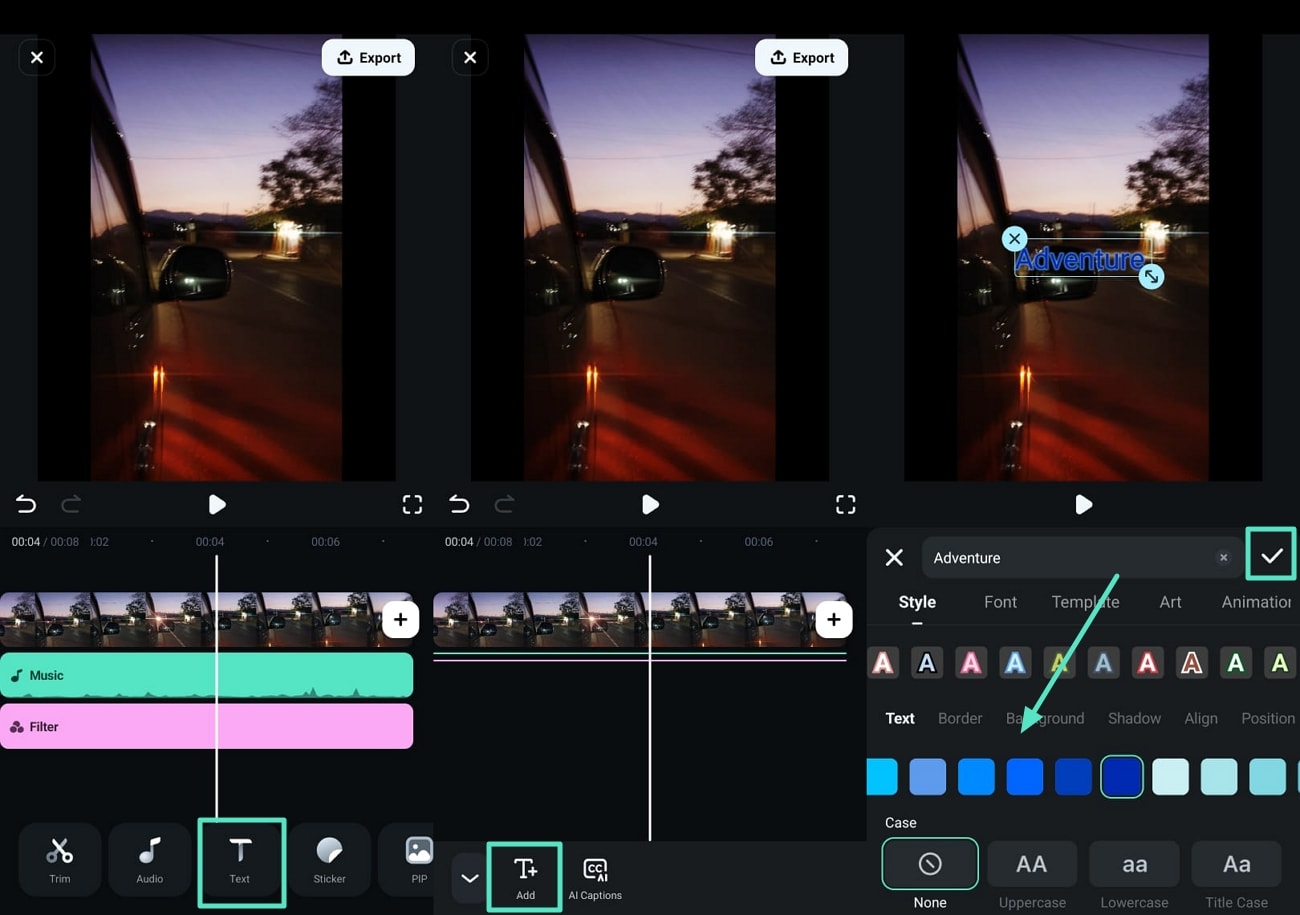
- Krok 6. Wstaw tekst do wideo Timelapse. Naciśnij zakładkę "Tekst" i wybierz opcję "+Tekst", aby dodać pole tekstowe. Wpisz tekst dla wideo i dostosuj jego właściwości. Możesz nacisnąć ikonę "Ptaszek", aby zapisać zmiany.
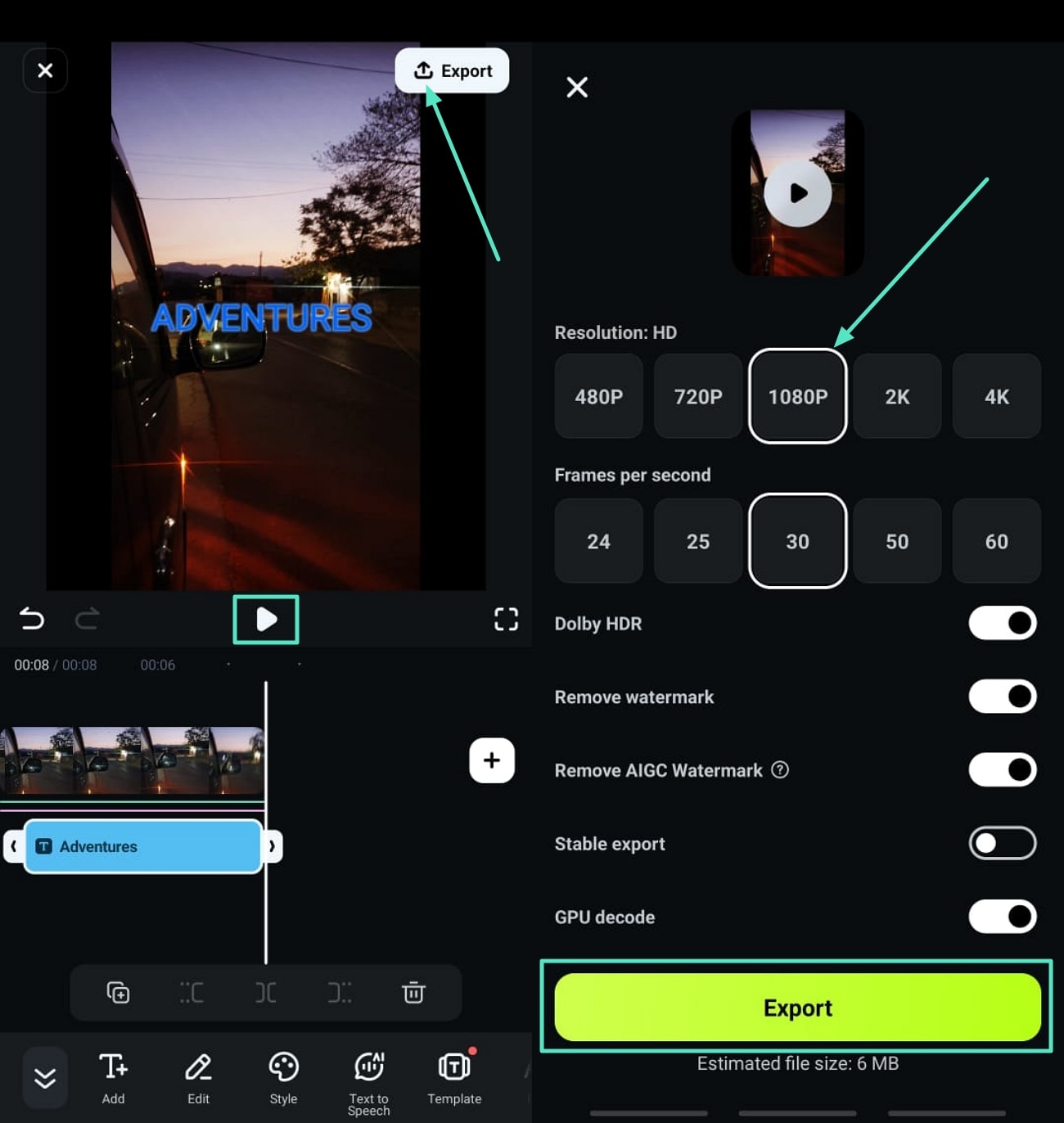
- Krok 7. Podgląd ulepszonego wideo Hyperlapse Samsung i wyeksportuj je. Na koniec, po wprowadzeniu wymaganych dostosowań do wideo, naciśnij ikonę "Odtwórz", aby zobaczyć ulepszenia. Jeśli jesteś zadowolony z rezultatów wideo, naciśnij "Eksportuj", aby ustawić właściwości pliku i "Eksportuj", aby go pobrać.
Część bonusowa. Szczegółowa edycja wideo Timelapse Samsung za pomocą Filmora Desktop
Wondershare Filmora jest dostępny jako oprogramowanie desktopowe, które jest kompatybilne zarówno z urządzeniami Windows, jak i macOS. Jeśli szukasz zaawansowanego narzędzia do edycji z funkcjami opartymi na AI do poprawy ogólnej jakości Twojego Samsung Hyperlapse wideo, to Filmora Desktop jest Twoim najlepszym wyborem. Użytkownicy otrzymują możliwość generowania treści AI, aby dodatkowo poprawić wygląd wizualny wideo.
Szczegółowa edycja wideo Timelapse Samsung za pomocą Filmora Desktop
Przeczytaj poniższy przewodnik, aby dowiedzieć się jak zrobić wideo timelapse Samsung a następnie ulepszyć je za pomocą Filmora Desktop:
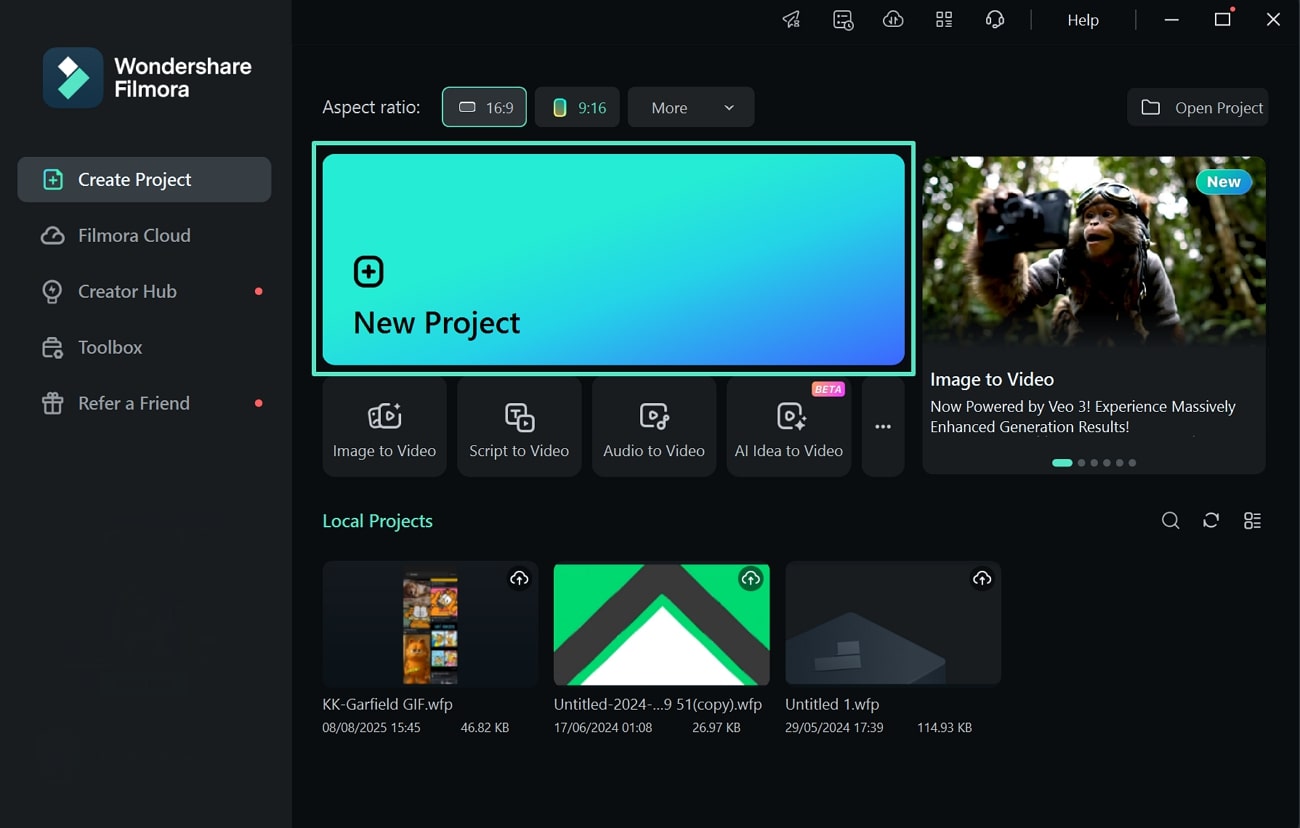
- Krok 1. Zainstaluj Filmora i uzyskaj dostęp do nowego projektu w oknie startowym. Po uruchomieniu Filmora na urządzeniu desktopowym kliknij "Nowy projekt" w oknie startowym, aby zaimportować wideo timelapse.
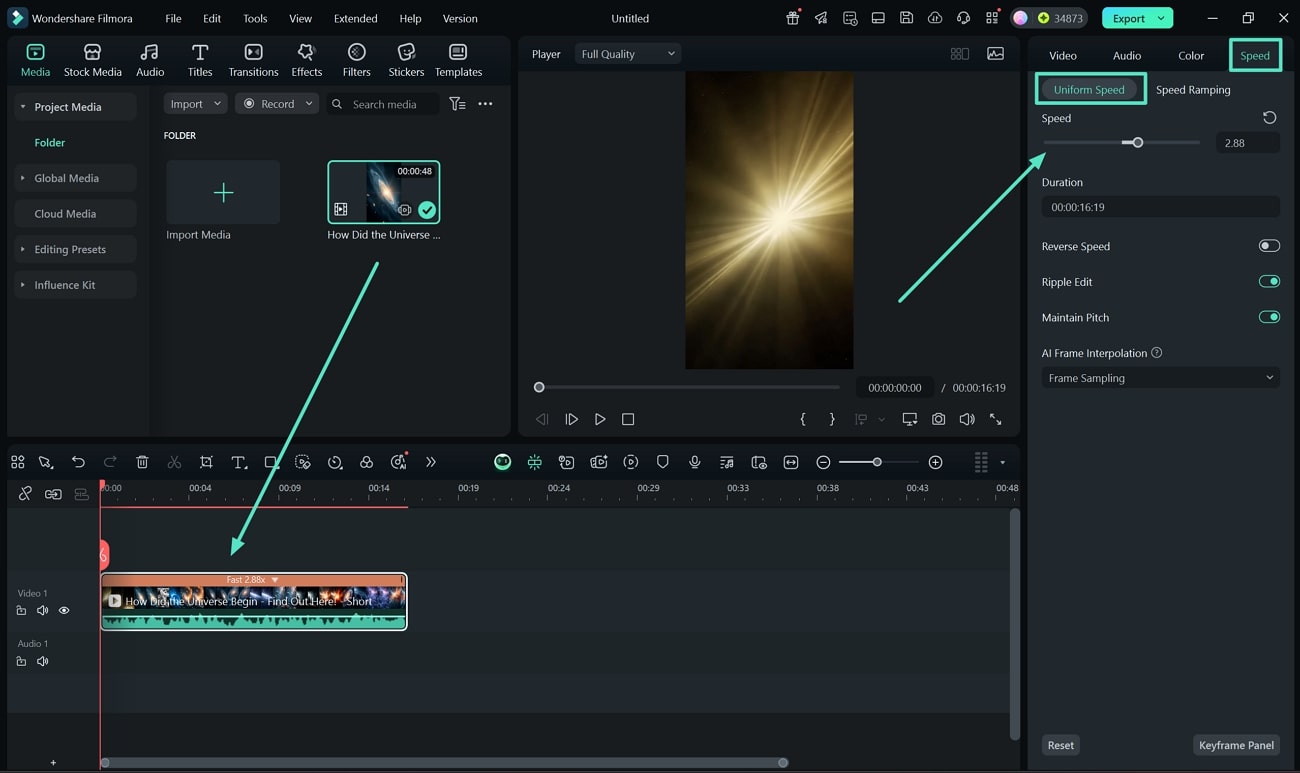
- Krok 2. Zarządzaj regulacją prędkości za pomocą jednolitej prędkości. Po przesłaniu wideo hyperlapse do Filmora, naciśnij je na osi czasu i zlokalizuj zakładkę "Prędkość" po lewej stronie. Tutaj wybierz zakładkę "Jednolita prędkość" i dostosuj suwak według swoich upodobań.
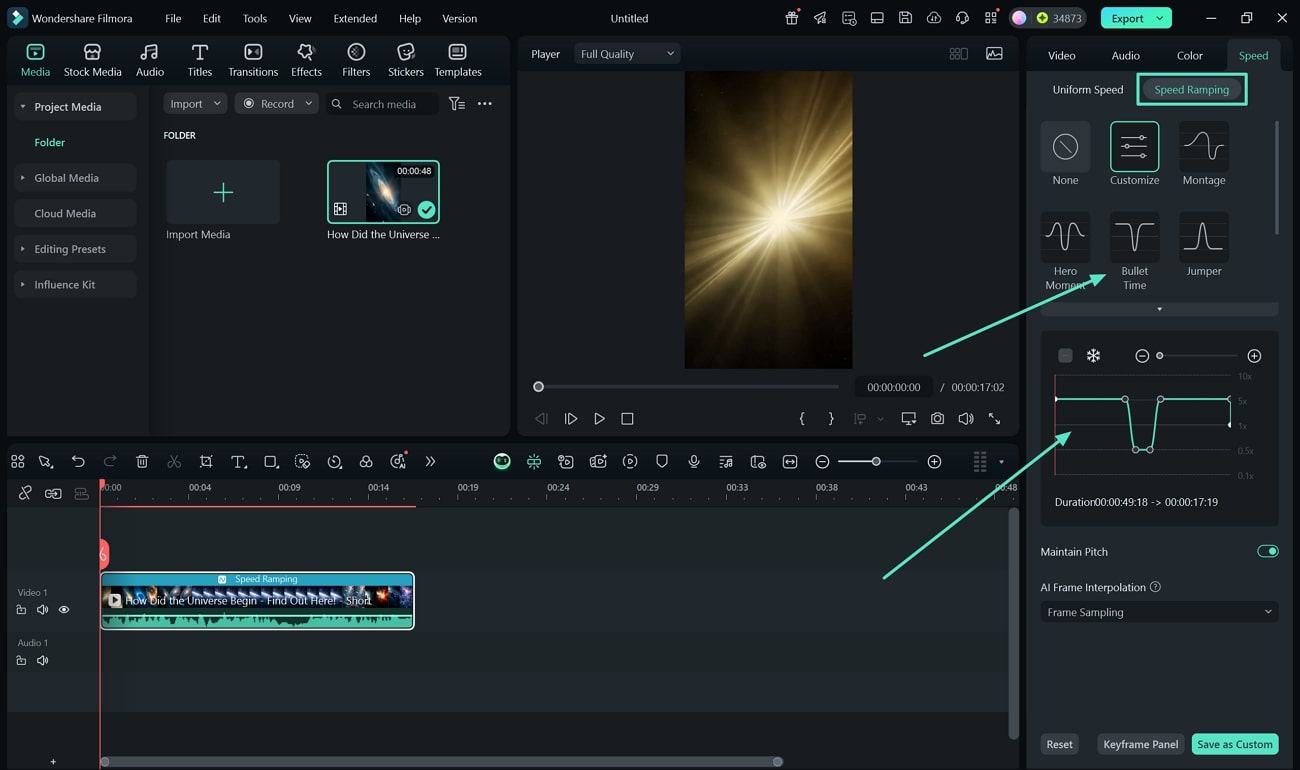
- Krok 3. Zmień prędkość za pomocą przyśpieszania prędkości. Jeśli nie jesteś zadowolony z wyników jednolitej prędkości, przejdź do zakładki "Przyśpieszanie prędkości" i wybierz typ wykresu prędkości, z którym chcesz pracować. Następnie dostosuj kropki na wykresie zgodnie z zarządzaniem prędkością wymaganym przez Twoje wideo.
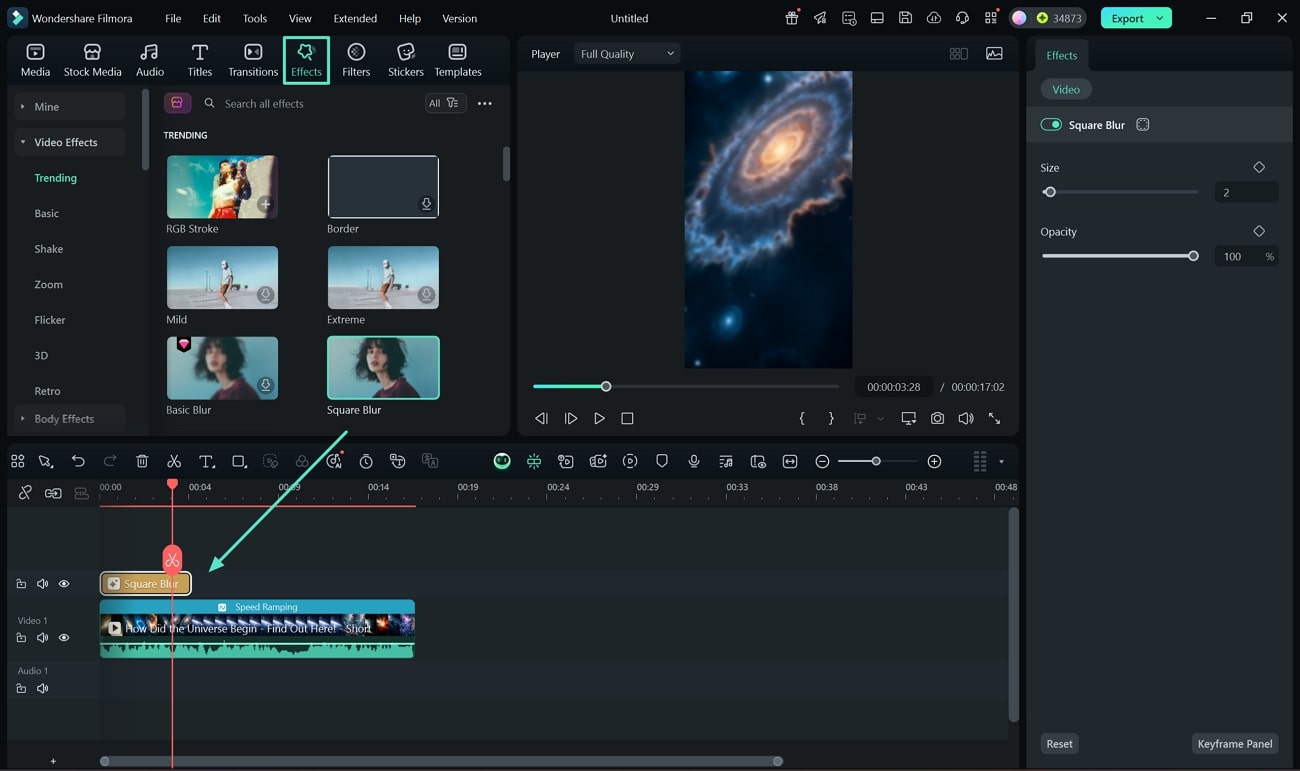
- Krok 4. Zastosuj efekty do wideo Hyperlapse na osi czasu. Gdy to zostanie zrobione, naciśnij zakładkę "Efekty" na górnym pasku narzędzi i wybierz, aby zastosować je do wideo.
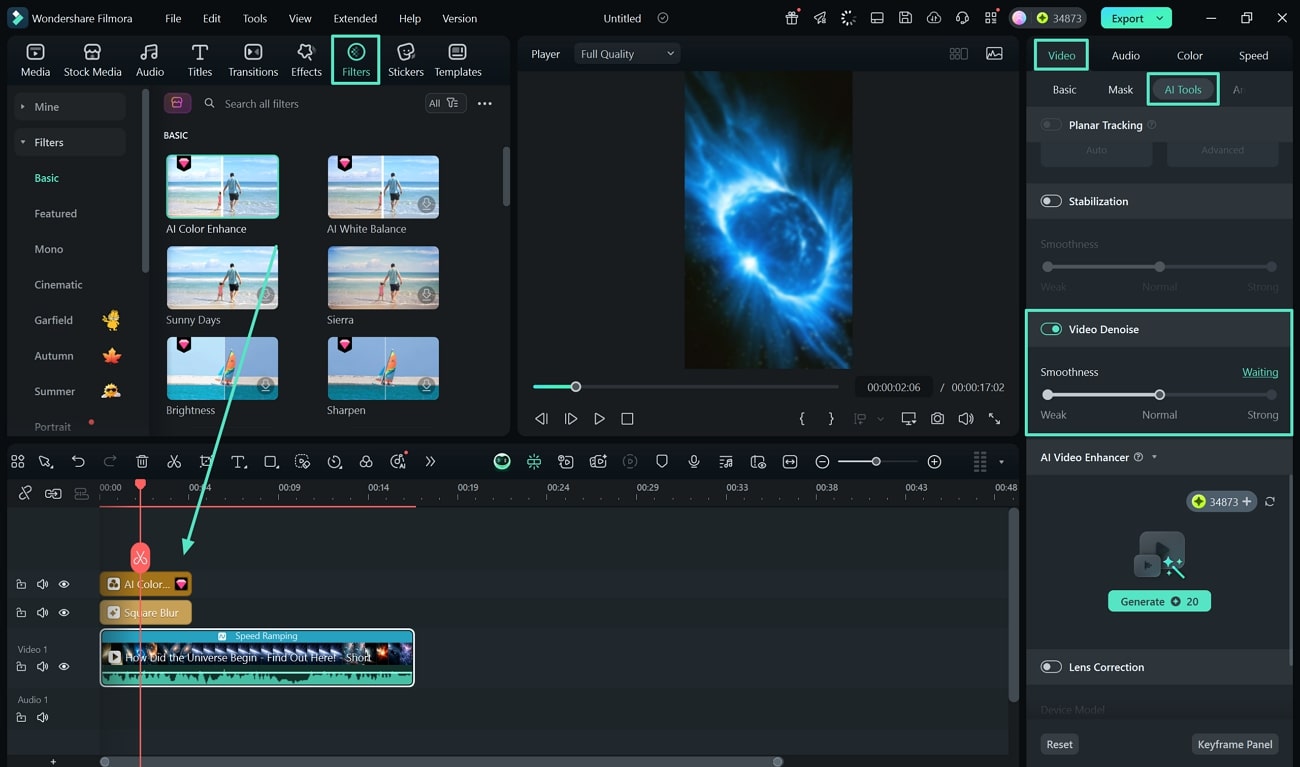
- Krok 5. Przejdź do filtrów, popraw wygląd wizualny i zastosuj redukcję szumów. Idąc dalej, aby wygładzić wideo i poprawić jego wygląd wizualny, przejdź do zakładki "Filtry". Wybierz i zastosuj ten, który najlepiej pasuje do tematu wideo. Następnie kliknij wideo na osi czasu i przejdź do "Redukcja szumów wideo" przycisku w prawym panelu pod "Narzędzia AI" w sekcji "Wideo".
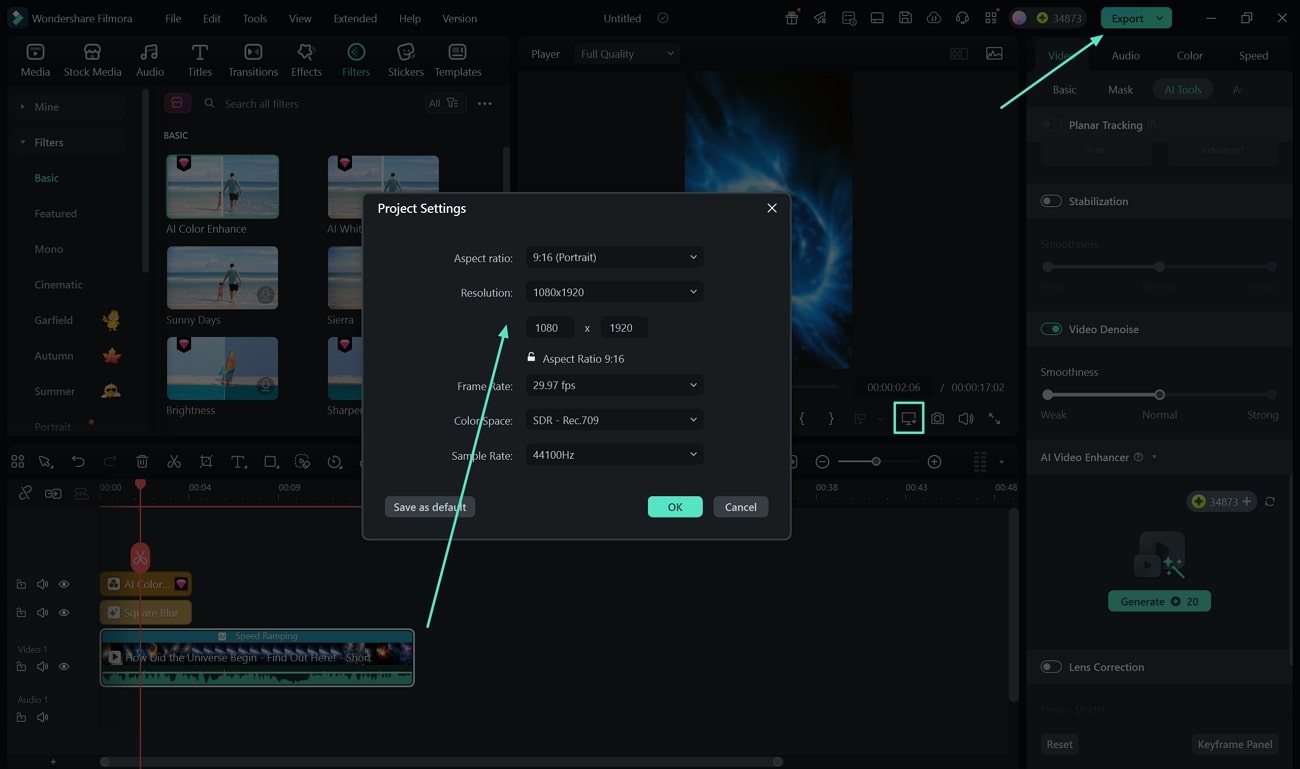
- Krok 6. Zmień proporcje projektu i pobierz wideo Timelapse. Po usunięciu niepotrzebnego dźwięku z wideo możesz wybrać ikonę "Zmień proporcje" pod zakładką podglądu. Z wyskakującego okna możesz wybrać ten, który najlepiej spełnia wymagania Twojej platformy. Na koniec kliknij zakładkę "Eksportuj", aby pobrać wyniki.
 Bezpieczne pobieranie

Podsumowanie
Przyjrzeliśmy się szczegółowym i szybkim krokom, które możesz podjąć, aby stworzyć timelapse Samsung telefon. Ponadto, dostarczyliśmy Ci zaawansowane funkcje i wskazówki do rozważenia. Oprócz kręcenia wideo hyperlapse, najlepszą częścią jest jego udostępnianie. Dodatkowo, możesz je udostępnić po poprawieniu ogólnej jakości za pomocą Wondershare Filmora, który jest dostępny zarówno na urządzeniach stacjonarnych, jak i mobilnych.