
คิดให้ใหญ่ขึ้นจากคู่มือผู้ใช้ Filmora
-
ข้อกำหนดความต้องการของระบบ
-
คุณสมบัติใหม่
-
คุณสมบัติเอไอ
- AI แปลงข้อความเป็นวิดีโอสำหรับ Windows
- การแก้ไข AI Copilot สำหรับ Windows
- เครื่องมือสร้างภาพขนาดย่อ AI สำหรับ Windows
- AI ตัวกำจัดเสียงร้องสำหรับ Windows
- การแก้ไขข้อความ AI สำหรับ Windows
- การปกป้องโทนสีผิว AI สำหรับ Windows
- AI เครื่องสร้างเพลงสำหรับ Windows
- AI มาสก์อัจฉริยะสำหรับ Windows
- ไฮไลท์อัตโนมัติ
- เอฟเฟกต์ภาพบุคคล AI
- AI ลดเสียงรบกวนสำหรับ Windows
- AI การยืดเสียงสำหรับ Windows
- AI คัตเอาท์อัจฉริยะ
- ฟีเจอร์การตรวจจับฉาก
- ระบบลดเสียงอัตโนมัติ
- การลดเสียงอัตโนมัติใน Filmora X
- การทำให้เป็นมาตรฐานอัตโนมัติ
- การตรวจจับความเงียบ
- เอฟเฟกต์สติ๊กเกอร์ AR
- ซิงค์จังหวะอัตโนมัติ
- ปรับเฟรมวิดีโออัตโนมัติ
- ปลั๊กอิน ChatGPT - การเขียนคำโฆษณา AI
- รูปภาพ AI สำหรับ Windows
-
เริ่มต้นเลย
-
การสร้างโครงการ
-
การนำเข้าและการบันทึก
-
สื่อสำหรับการใช้งาน
-
คู่มือเสียง
- สื่อสำหรับการใช้งาน
-
-
การแก้ไข
-
การแก้ไขวิดีโอ
- เปิด / ปิดคลิปใน Windows
- การลบคลิปอัตโนมัติสำหรับ Windows
- การแก้ไขหลายคลิปสำหรับ Windows
- คลิปประกอบสำหรับ Windows
- ซูเปอร์สโลว์โมชันพร้อมออปติคัลโฟลว์สำหรับ Windows
- ทางลัดความเร็วในการเล่นสำหรับ Windows
- มาร์กเกอร์สำหรับ Windows
- ทำเครื่องหมายรายการโปรดสำหรับ Windows
- พื้นหลังที่ปรับแต่งได้สำหรับวิดีโอ และรูปภาพ
- การเร่งความเร็ว
- ความเร็วสม่ำเสมอ
- สร้างด้วยโหมดทันทีบน Mac
- การติดตามการเคลื่อนไหว
- เลเยอร์การปรับสำหรับ Windows
- ปุ่ม Chroma (จอเขียว)
- ระบบป้องกันภาพสั่นไหว
- คอมโพสิต
- การแปลง
- ตัวเลือกเส้นขอบ
- พรีเซตเทมเพลต
- ใช้การปรับแต่งอัตโนมัติ
- การใช้งานเงาตกกระทบ
- การใช้งานเฟรมค้าง
- เอฟเฟกต์ Face - Off
- เอฟเฟกต์ภาพเบลอแบบโมเสก
- สร้างวิดีโอแบบแยกหน้าจอ
- การสร้างเอฟเฟกต์ PIP
- การเล่นวิดีโอในแบบย้อนกลับ
- สแนปชอตวิดีโอ
- ใช้มาสก์กับวิดีโอ
- เปลี่ยนความเร็วในการเล่นวิดีโอ
- ครอบตัด แพน และซูมวิดีโอ
- แยก และตัดแต่งวิดีโอ
- การแก้ไขเลนส์
-
การแก้ไขเสียง
-
แก้ไขสี
-
-
ข้อความและคำบรรยาย
-
ภาพเคลื่อนไหวและคีย์เฟรม
-
เอฟเฟกต์และการเปลี่ยนภาพ
-
เอฟเฟกต์วิดีโอ
-
การเปลี่ยนผ่าน
-
-
สติ๊กเกอร์
-
การส่งออกและการสำรองข้อมูลบนคลาวด์
-
กำลังส่งออก
-
การสำรองข้อมูลบนคลาวด์
-
-
การทำงานร่วมกัน Win
-
การปรับปรุงประสิทธิภาพและการแก้ไขปัญหา
เพิ่ม แก้ไข และปรับแต่งข้อความ
เรียนรู้วิธีเพิ่ม แก้ไข และปรับแต่งข้อความ สร้างข้อความและชื่อเรื่องที่ตรงกับสไตล์ของคุณได้อย่างง่ายดาย
1. ประเภทของชื่อเรื่อง
Filmora ทำให้การสร้างข้อความและชื่อเรื่องที่ตรงกับสไตล์ของคุณเป็นเรื่องง่าย
คุณจะได้เรียนรู้วิธีค้นหาและประเภทของชื่อเรื่องใน Filmora
จะค้นหาชื่อเรื่องใน Filmora ได้อย่างไร?
- เปิดโปรแกรม Filmora ขึ้นมาก่อน เมื่อหน้าต่างต้อนรับปรากฏขึ้นบนหน้าจอ ให้คลิกที่ โปรเจ็กต์ใหม่ ตัวเลือก
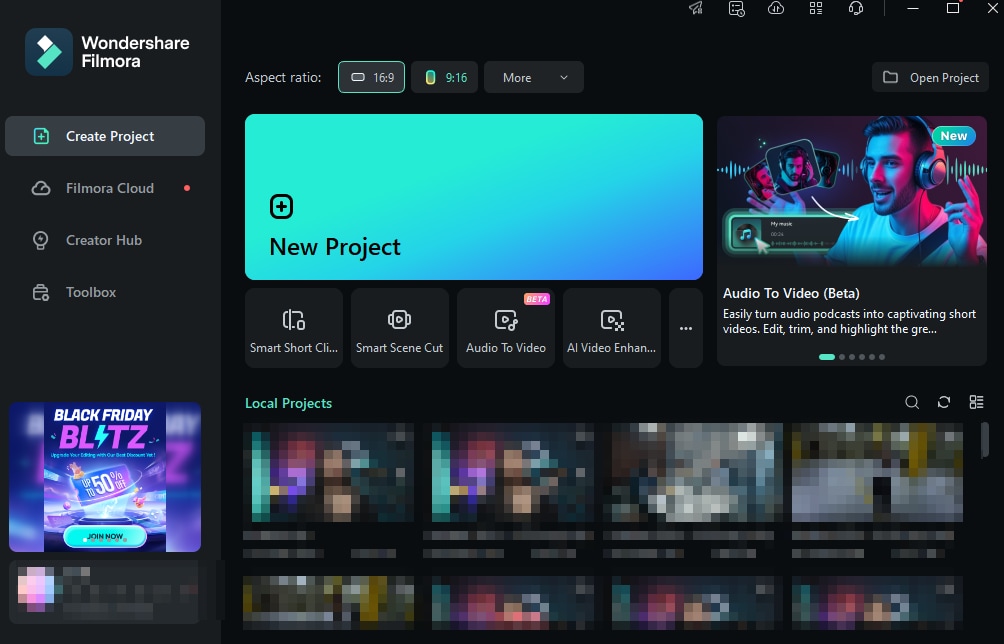 เปิดโปรแกรม Filmora
 - ที่มุมบนของหน้าต่างหลักของโปรแกรม คุณจะเห็นแท็บต่างๆ เช่น เสียง ชื่อเรื่อง หรือ เอฟเฟกต์ ให้คลิกที่ ชื่อเรื่อง แท็บ
 คลิกที่แท็บชื่อเรื่อง
 - ตอนนี้คุณสามารถลองใช้ชื่อเรื่องเหล่านั้นดูได้เลย
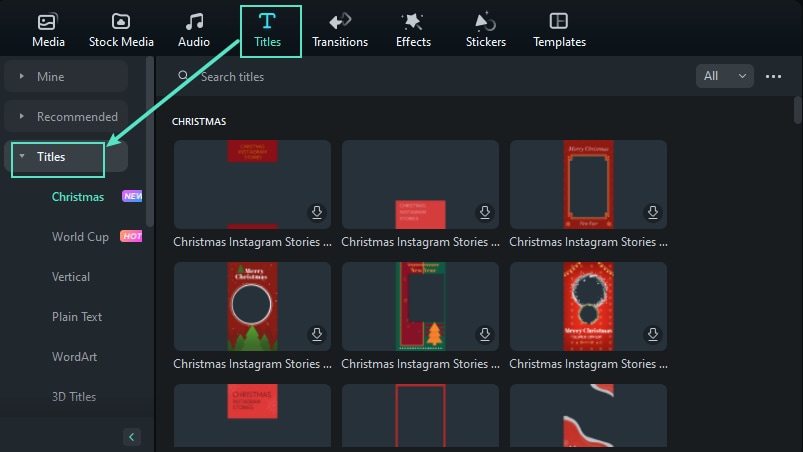 ชื่อเรื่องใน Filmora
ประเภทของชื่อเรื่องใน Filmora
Filmora มีประเภทชื่อเรื่องมากกว่า 1,000 แบบ คุณสามารถดูตัวอย่างได้ทางซ้ายมือ เลือกและดาวน์โหลดชื่อเรื่องที่ต้องการ
- Filmora ยังมีชื่อเรื่องรูปแบบใหม่ คือ ชื่อเรื่อง 3 มิติ ด้วย แอนิเมชันข้อความแบบ 3 มิติ อันน่าทึ่ง คุณสามารถยกระดับวิดีโอของคุณไปอีกขั้นได้ ไม่ว่าจะเป็นแบบโลหะ ธรรมชาติ หรือเทศกาล คุณสามารถได้รับแรงบันดาลใจและสร้างสรรค์ผลงานด้วย เอฟเฟกต์ข้อความแบบ 3 มิติ มากกว่า 40 แบบ และยังสามารถแก้ไขเอฟเฟกต์ข้อความ 3 มิตินี้แบบกลุ่มได้ ช่วยเพิ่มประสิทธิภาพในการตัดต่อของคุณ

- ชื่อเรื่อง 3 มิติ
- แนวตั้ง
- ข้อความธรรมดา
- ศิลปะคำศัพท์
- เปิดเรื่อง
- แถบข้อความล่าง
หมายเหตุ:คลิกลูกศรลงเพื่อกรอง ชื่อเรื่อง เพื่อตรวจสอบว่าอนุญาตให้ใช้ในเชิงพาณิชย์ได้หรือไม่
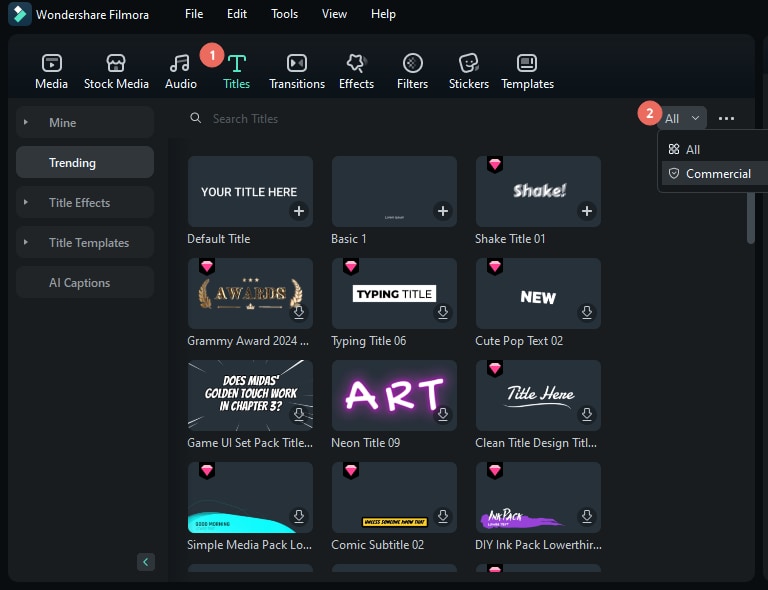
2. แก้ไขข้อความ
เปลี่ยนระยะเวลา
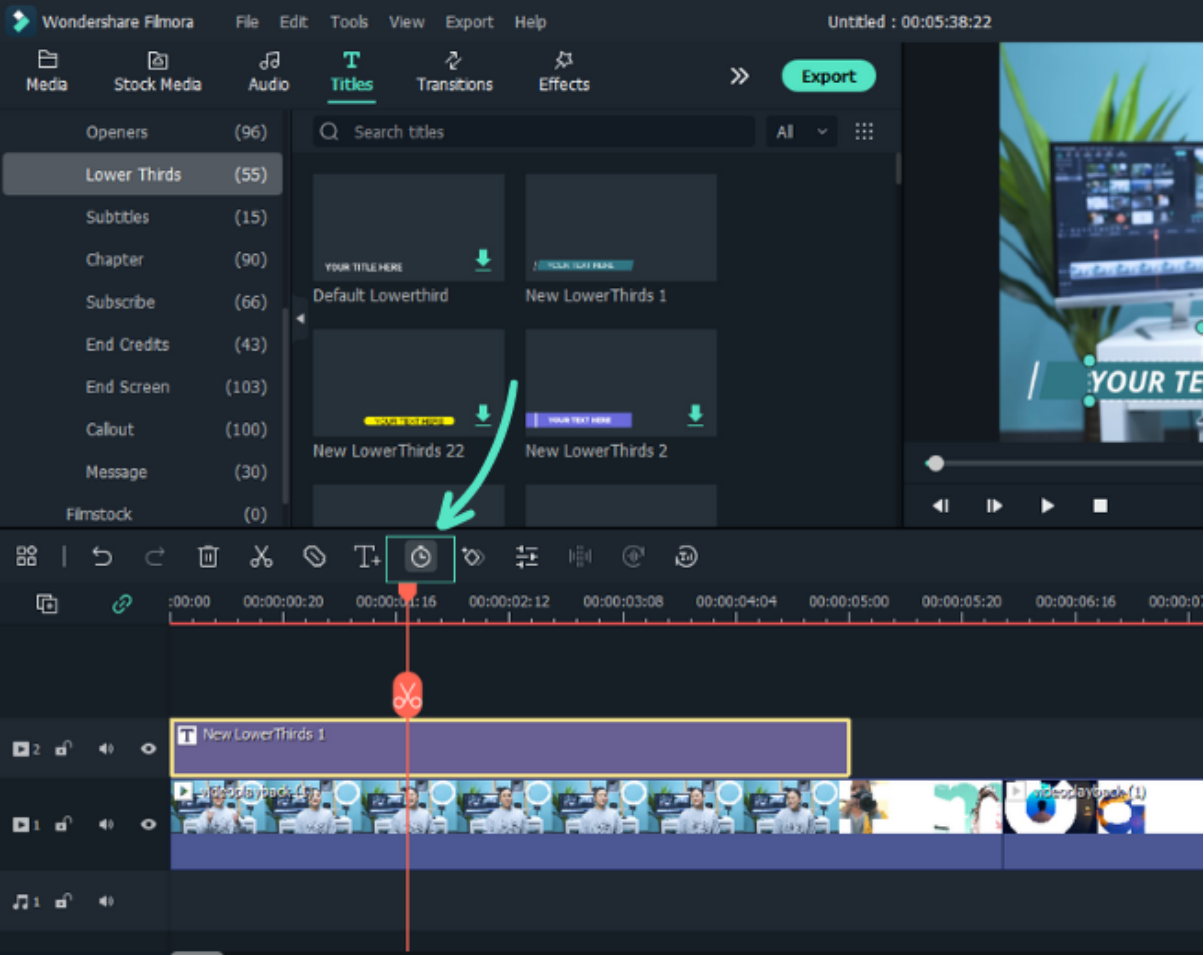
ระยะเวลาเริ่มต้นของเอฟเฟกต์ข้อความคือ 5 วินาที คุณสามารถเปลี่ยนระยะเวลาได้ 2 วิธี
- ลากข้อความบนไทม์ไลน์โดยตรง
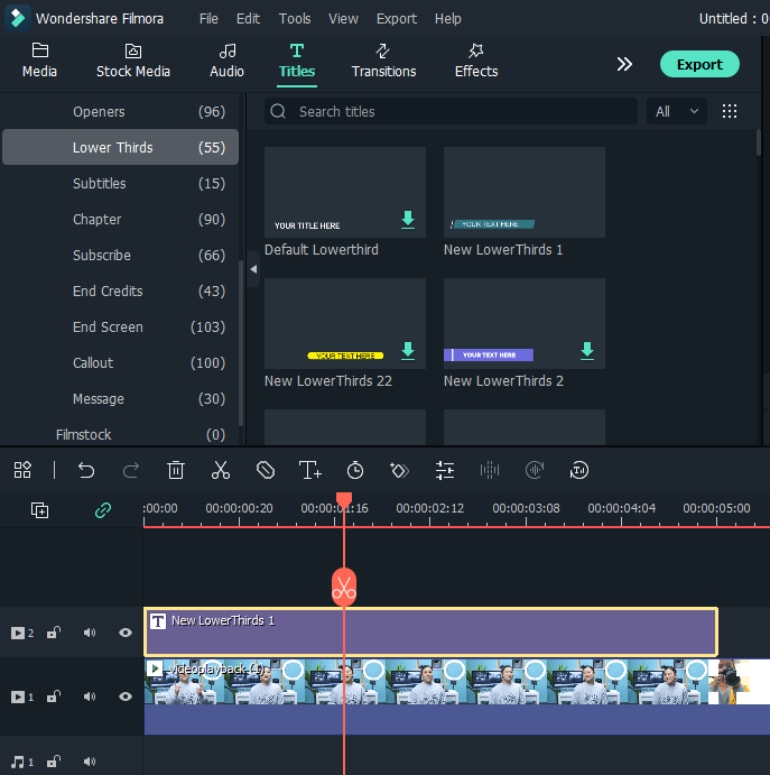
- เลือกข้อความในแถบเวลา จากนั้นคลิกไอคอน "ระยะเวลา" เพื่อกำหนดช่วงเวลาใหม่
ลากชื่อเรื่องลงไทม์ไลน์
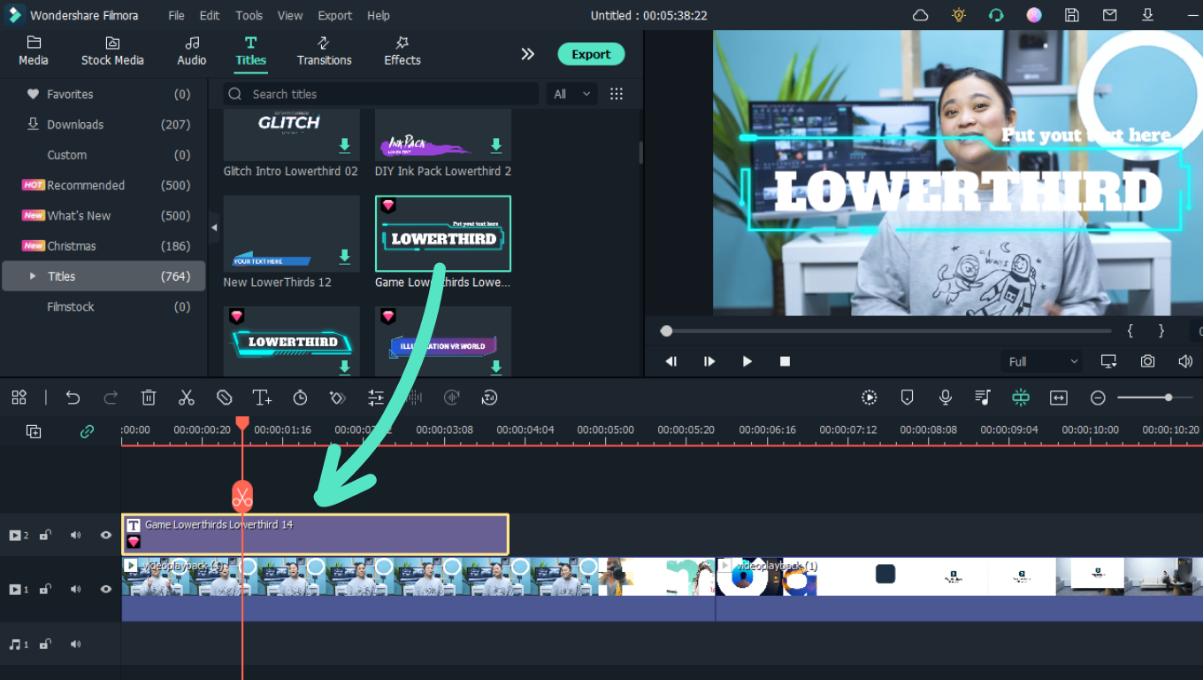
คุณสามารถลากชื่อเรื่องจากคลังชื่อเรื่องไปวางในไทม์ไลน์ หรือคลิกขวาที่เอฟเฟกต์ชื่อเรื่องที่ต้องการแล้วเลือก "ใช้งาน" เพื่อเพิ่มในไทม์ไลน์
แก้ไขเอฟเฟกต์ข้อความ
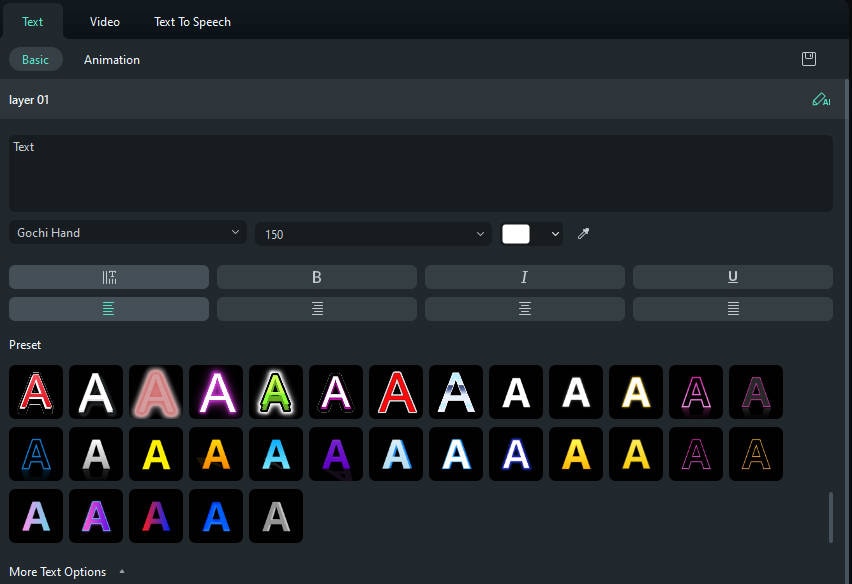
คลิกขวาที่ฟอนต์บนไทม์ไลน์ จากนั้นแผงแก้ไขฟอนต์จะปรากฏทางขวา คุณสามารถแก้ไขฟอนต์ในแบบพื้นฐานหรือแบบไดนามิกได้
แก้ไขชื่อเรื่องด้วย Title Group Controller
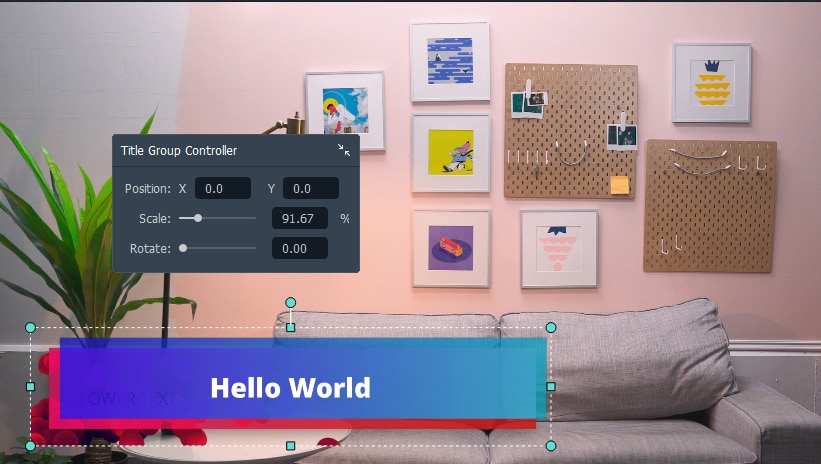
- ดับเบิลคลิกที่ชื่อเรื่องในแทร็ก จะปรากฏ Title Group Controller
- กรอกค่าลงในช่อง X และ Y เพื่อปรับตำแหน่ง
- ลากแถบขนาดเพื่อปรับขนาดแม่แบบชื่อเรื่อง
- ลากแถบหมุนเพื่อเปลี่ยนทิศทางของแม่แบบ
การแก้ไขข้อความขั้นสูง
หากต้องการแก้ไขข้อความในรูปแบบที่หลากหลายขึ้น ให้คลิกปุ่มขั้นสูงเพื่อเข้าสู่แผง Advanced Text Edit
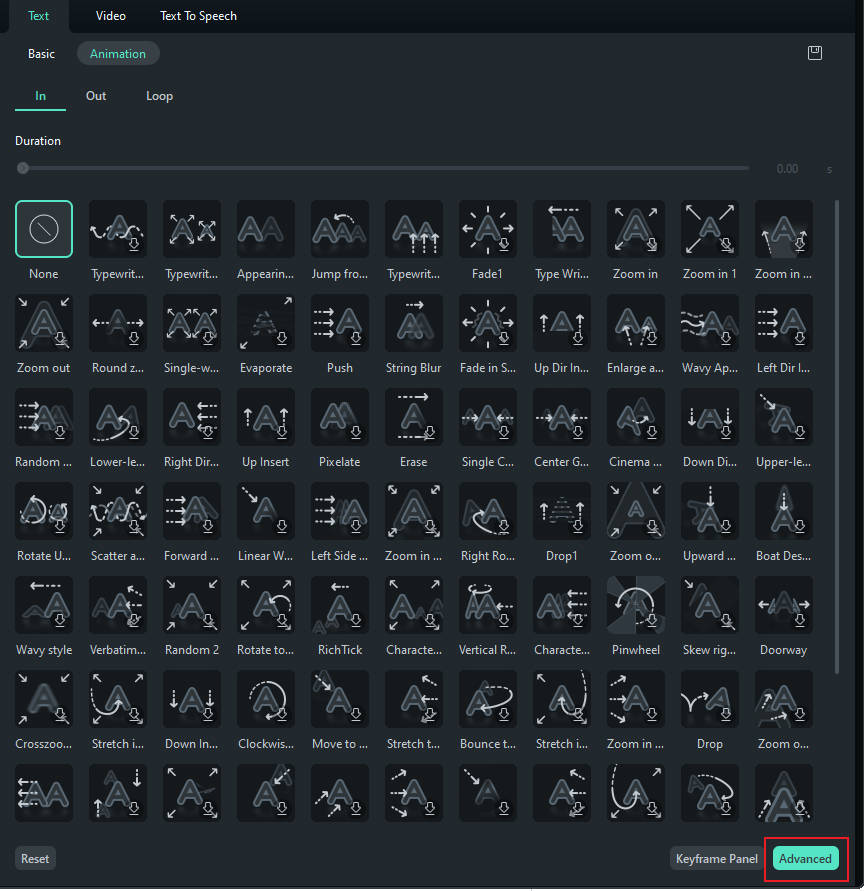
ในแผง Advanced Text Edit คุณสามารถเพิ่มองค์ประกอบอื่นๆ ลงในเอฟเฟกต์ชื่อเรื่องสำเร็จรูป เช่น กล่องข้อความใหม่ รูปทรง หรือรูปภาพ
คุณสามารถปรับแต่งเอฟเฟกต์ข้อความของคุณในแผง Advanced Text Edit ได้ดังนี้: ฟอนต์ สี แอนิเมชัน ความทึบ เติม ขอบ (สีและขนาด) และเงา (สไตล์ สี และขนาด)
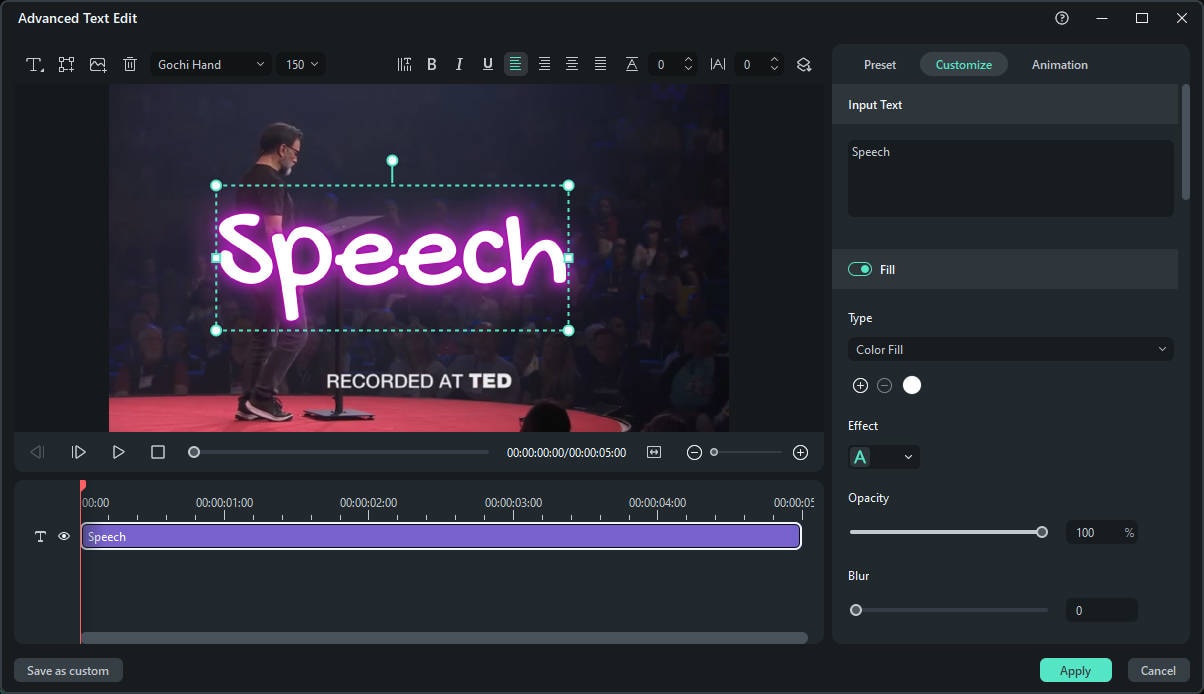
ข้อความโค้ง
ขณะทำการแก้ไขขั้นพื้นฐานกับข้อความที่เพิ่ม ให้ค้นหาสวิตช์ "รูปทรง" ในส่วน "พื้นฐาน" หลังจากขยายการตั้งค่าด้วย "ตัวเลือกข้อความเพิ่มเติม" เมื่อเปิดสวิตช์ คุณจะเห็นตัวเลือกข้อความโค้งต่างๆ ให้เลือกตามสุนทรียะของวิดีโอของคุณ
เมื่อเปิดใช้งาน ให้เลือกตัวเลือกโค้งที่ต้องการและปรับ "ความแรง" เพื่อควบคุมความโค้งของข้อความ หากต้องการเปลี่ยนความโค้ง สามารถสลับระหว่างพรีเซ็ตต่างๆ และแทนที่การแก้ไขก่อนหน้าได้ หากปิดสวิตช์ "รูปทรง" เอฟเฟกต์โค้งจะถูกยกเลิกและข้อความจะกลับสู่ปกติ
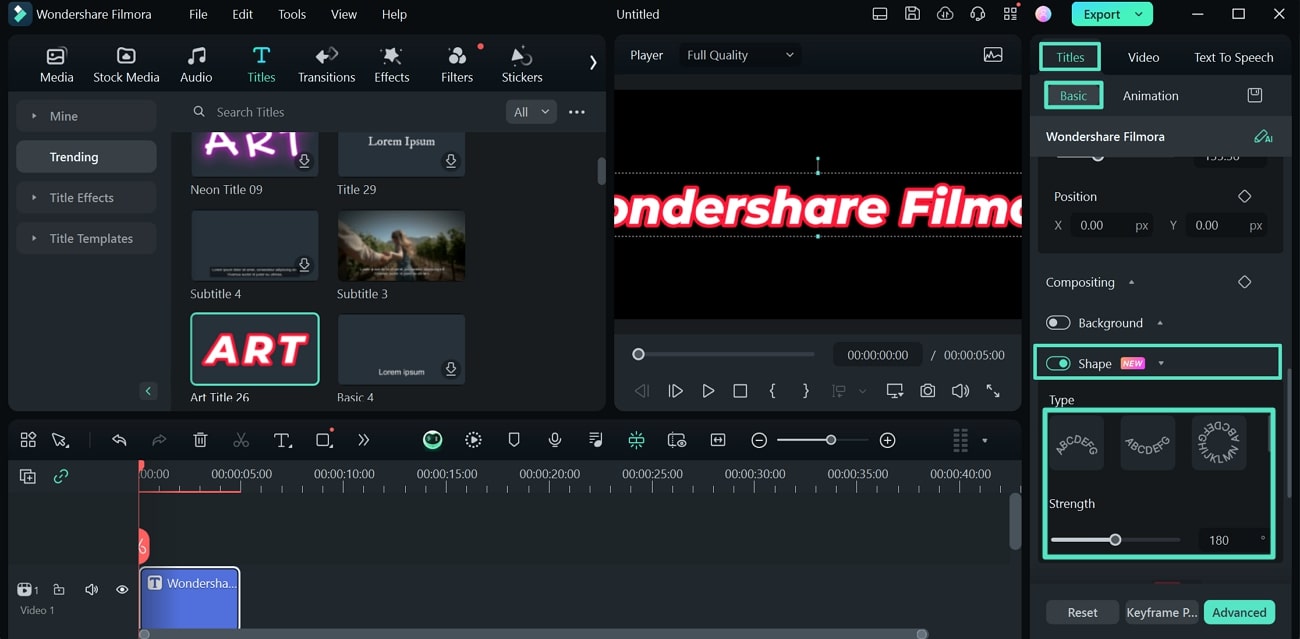
เพิ่มเอฟเฟกต์เรืองแสง
เพื่อให้ชื่อเรื่องของคุณโดดเด่นและดึงดูดสายตาผู้ชม คุณสามารถเพิ่มเอฟเฟกต์เรืองแสงสดใส ฟีเจอร์นี้เหมาะสำหรับการสร้างชื่อเรื่องสไตล์ภาพยนตร์ ไฮไลต์ข้อมูลสำคัญ หรือเพิ่มความเก๋ไก๋ให้กับข้อความของคุณ
วิธีใช้งานและปรับแต่งเอฟเฟกต์เรืองแสงมีดังนี้:
- ดับเบิลคลิกคลิปข้อความบนไทม์ไลน์เพื่อเปิด แผงแก้ไขข้อความ ทางขวา
- ที่แท็บ พื้นฐาน ค้นหาตัวเลือก เรืองแสง แล้วเปิดสวิตช์
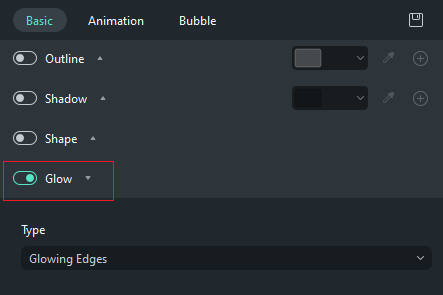 เปิดเอฟเฟกต์เรืองแสง
 - เมื่อเปิดใช้งานแล้ว คุณจะสามารถปรับแต่งพารามิเตอร์ต่างๆ ต่อไปนี้เพื่อให้เหมาะกับสไตล์ของคุณ:
- ประเภท: เลือกสไตล์เรืองแสงที่ต้องการ Filmora มีให้เลือก 2 แบบ:
- ขอบเรืองแสง: ให้เอฟเฟกต์เรืองแสงเฉพาะขอบตัวหนังสือ คมชัด โดดเด่น
- รังสีเรืองแสง: สร้างแสงเรืองที่นุ่มนวล ฟุ้งกระจายจากตัวหนังสือ ให้ความรู้สึกสว่างสดใส
- สี: คลิกช่องสีเพื่อเลือกสีสำเร็จรูป หรือใช้ที่ดูดสีเลือกจากตัวอย่างวิดีโอโดยตรง
- ความเข้ม: ใช้แถบนี้ควบคุมความสว่างและความเข้มของแสง หากปรับค่ามากขึ้น แสงจะโดดเด่นมากขึ้น
- ระยะ: ปรับว่าขอบเขตของแสงจะกระจายมากแค่ไหน ปรับระยะมากขึ้นแสงจะฟุ้งออกกว้างและนุ่มนวล
- มุมแนวนอน: ตัวปรับนี้จะช่วยปรับทิศทางแนวนอนของแสงเรือง ให้เกิดเอฟเฟกต์การเคลื่อนที่ของแสง ดึงไปทางซ้ายหรือขวาเพื่อเปลี่ยนมุมที่แสงปรากฏขึ้นมา
- มุมแนวตั้ง: ตัวปรับนี้จะปรับทิศทางแนวตั้งของแสงเรือง ใช้เลื่อนเอฟเฟกต์แสงขึ้นหรือลง เพื่อควบคุมตำแหน่งของแสงได้อย่างแม่นยำ
คุณสามารถปรับแต่งการตั้งค่าเหล่านี้ได้อย่างละเอียดจนกว่าข้อความของคุณจะได้ผลลัพธ์ที่ต้องการอย่างแท้จริง
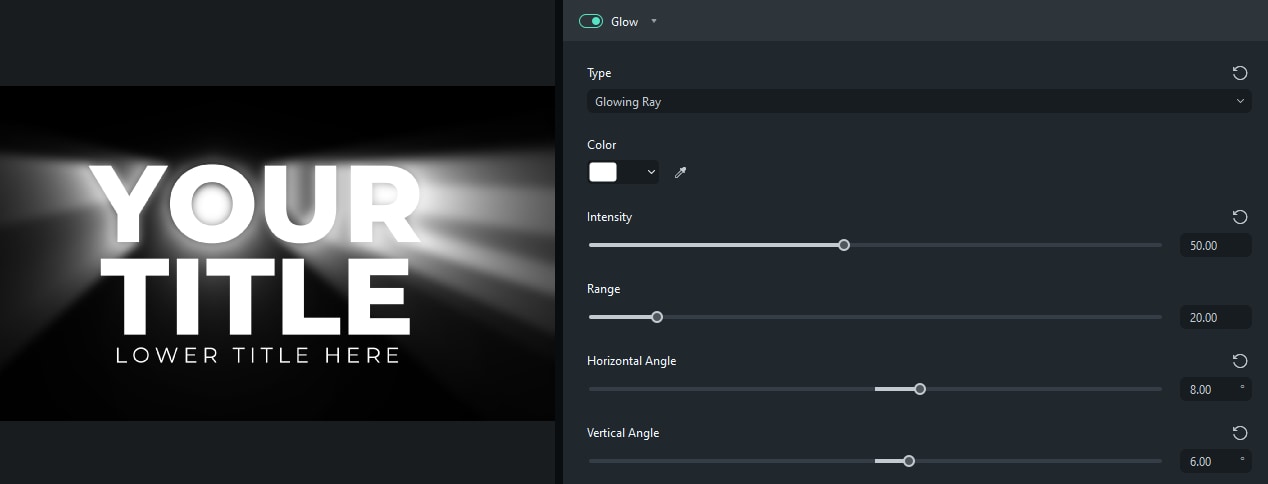 พารามิเตอร์เอฟเฟกต์แสงเรือง
 - ประเภท: เลือกสไตล์เรืองแสงที่ต้องการ Filmora มีให้เลือก 2 แบบ:
3. พรีเซ็ตข้อความ
Filmora ให้คุณบันทึกเอฟเฟกต์ข้อความที่ปรับแต่งเองเป็นพรีเซ็ตสำหรับใช้งานรวดเร็วในอนาคตได้ทั้งจากแผงแก้ไขข้อความและแผงแก้ไขข้อความขั้นสูง
- ในแผงแก้ไขข้อความ หลังจากปรับแต่งข้อความของคุณ (เช่น เปลี่ยนฟอนต์ ขนาด สี ตำแหน่ง หรืออนิเมชัน) ให้คลิกที่ บันทึกเป็นพรีเซ็ต
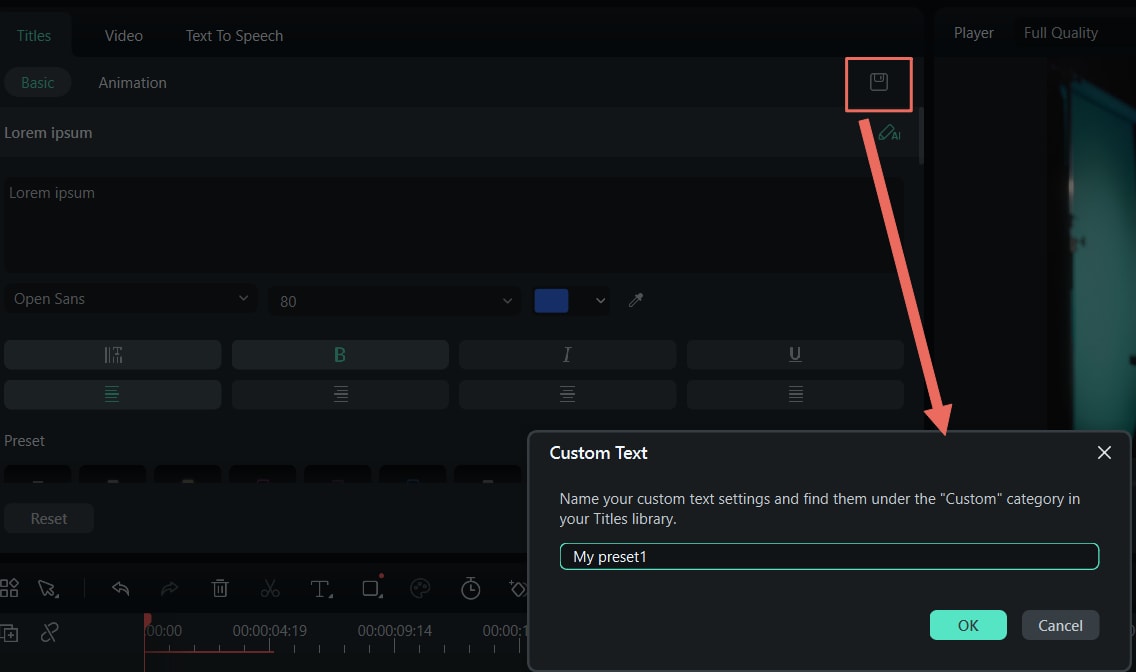
- ในหน้าต่างป๊อปอัพกล่องสนทนาพรีเซ็ต ให้ป้อนชื่อสำหรับพรีเซ็ตใหม่ของคุณแล้วคลิก ตกลง เพื่อบันทึก
- พรีเซ็ตจะถูกบันทึกไว้ในโฟลเดอร์แบบกำหนดเองใต้ หัวข้อชื่อเรื่อง
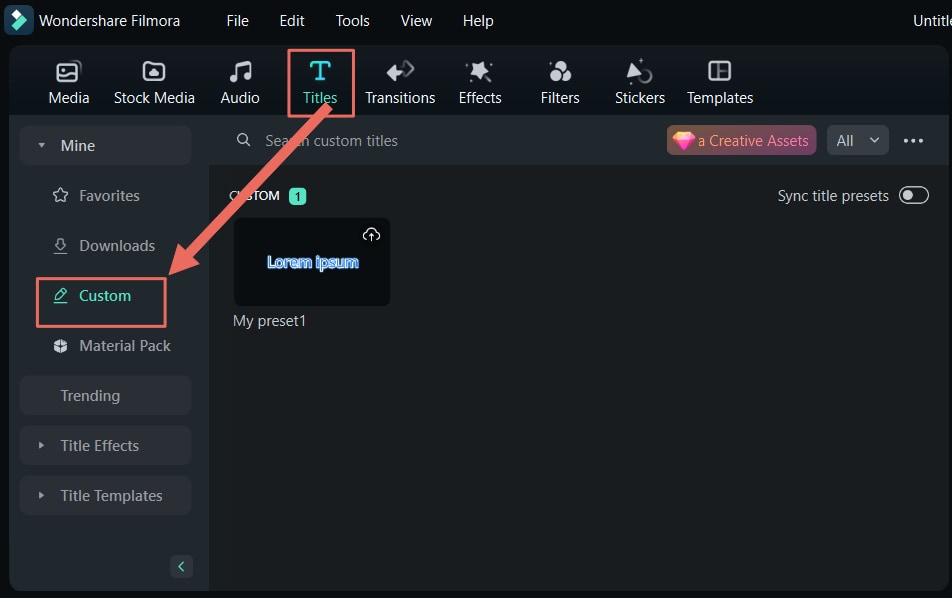
- ระหว่างที่อยู่ในแผงแก้ไขข้อความขั้นสูง คุณสามารถบันทึกพรีเซ็ตได้ในลักษณะเดียวกัน โดยคลิกปุ่ม บันทึกเป็นพรีเซ็ต
4. ลบข้อความ
มีสองวิธีในการลบข้อความออกจากวิดีโอของคุณ:
- เลือกข้อความที่คุณต้องการลบแล้วกดปุ่ม "Delete" บนคีย์บอร์ดของคุณ
- คลิกขวาบนข้อความในไทม์ไลน์แล้วเลือก "DELETE" จากเมนู
5. ข้อความโปรด
- คลิกขวาบนข้อความในเมนูชื่อเรื่อง แล้วเลือกข้อความที่คุณต้องการเพิ่มไปยังรายการโปรด
- หรือเลือกข้อความที่คุณชอบ คุณจะเห็นรูปร่าง "ดาว" ที่มุมขวาบน ให้คลิก "ดาว" ให้กลายเป็นสีเขียว
- คุณสามารถตรวจสอบข้อความโปรดของคุณได้ที่ แถบซ้าย "ของฉัน - รายการโปรด"