การตั้งคีย์เฟรม
 คู่มือการสร้างเอฟเฟกต์โดยใช้คีย์เฟรมใน Filmora

เรียนรู้วิธีสร้างเอฟเฟกต์วิดีโอที่ได้รับการยอมรับมากที่สุดในอุตสาหกรรมภาพยนตร์ ใช้เทคนิคและเครื่องมือที่เหมาะสมที่นำเสนอโดย Wondershare Filmora เพื่อสร้าง เอฟเฟกต์ Vertigo Dolly Zoom.


Key Steps of This Video Tutorial To Follow
หลังจากบันทึกวิดีโอที่มีความเสถียรพร้อมการเคลื่อนไหวในทิศทางเดียว ให้นำเข้าไฟล์เข้าสู่ Wondershare Filmora นำไปยัง "ไทม์ไลน์" การแก้ไขของซอฟต์แวร์
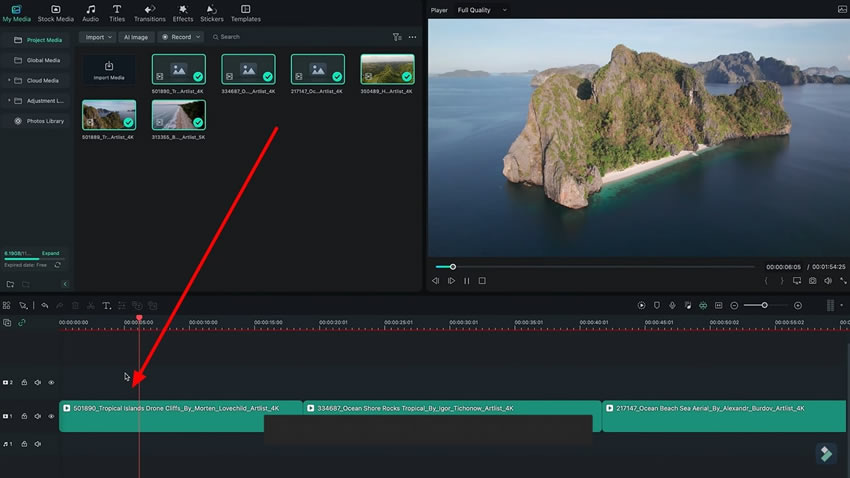
คลิกซ้ายที่วิดีโอของคุณในไทม์ไลน์ และแผงควบคุมจะปรากฏบนหน้าจอของคุณ เลือกแท็บ "วิดีโอ" จากแผงและไปที่แท็บ "พื้นฐาน" เพิ่มคีย์เฟรมสำหรับ "ขนาด" ที่จุดเริ่มต้นของคลิปวิดีโอของคุณ หากช็อตเคลื่อนที่ไปข้างหน้า ให้เพิ่มค่าของ "ขนาด" หากเคลื่อนที่ถอยหลัง ให้ลดค่า "ขนาด"
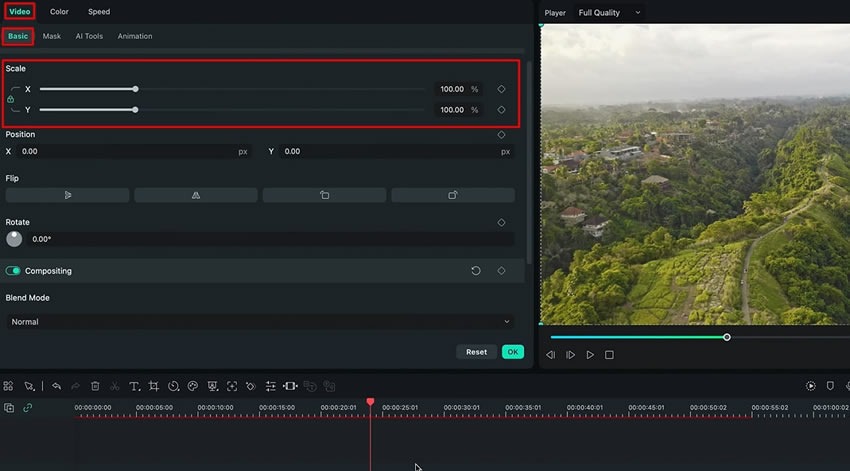
เพิ่มคีย์เฟรมอีกอันที่ตอนท้ายของวิดีโอ และทำตรงข้ามกับสิ่งที่คุณทำกับคีย์เฟรมแรก ดูตัวอย่างวิดีโอเพื่อให้แน่ใจว่า เอฟเฟกต์ Vertigo Dolly Zoom ปรากฏตามที่ตั้งใจไว้
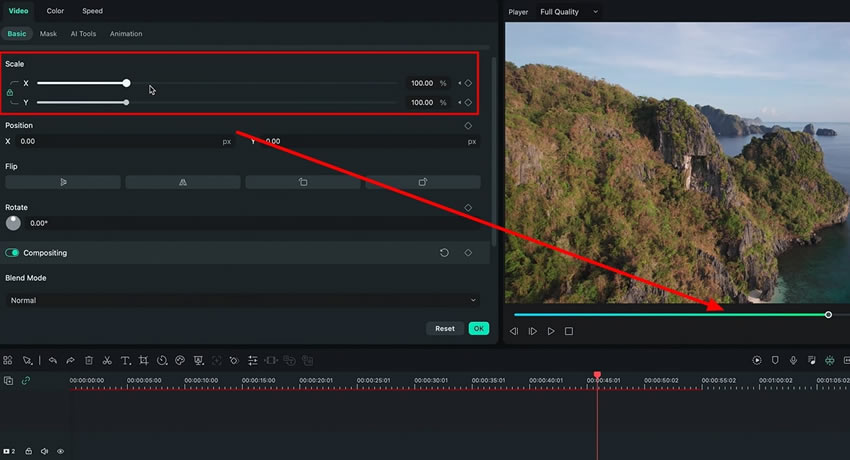
หากกล้องหมุนรอบวัตถุหรือหัวข้อในช็อตของคุณ คุณยังสามารถเพิ่มคีย์เฟรม "ขนาด" ที่ตอนท้ายของคลิปวิดีโอของคุณและเพิ่มค่าของมัน การเพิ่มและปรับคีย์เฟรมสำหรับ "ขนาด" คุณจะสร้างเอฟเฟกต์ที่น่าทึ่ง
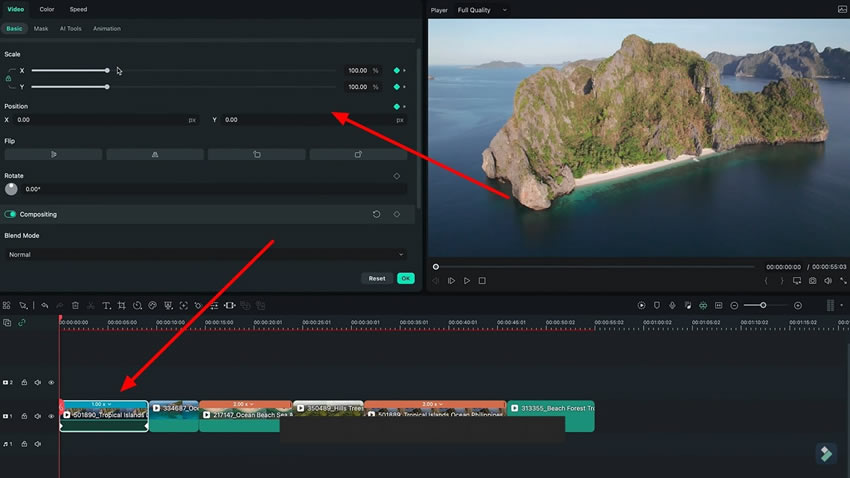
หากคุณต้องการสำรวจเทคนิคการแก้ไขขั้นสูง ลองสร้างเอฟเฟกต์ที่ไม่เหมือนใคร เพื่อทำซ้ำ เอฟเฟกต์ Vertigo Dolly Zoom ลองใช้ซอฟต์แวร์แก้ไขวิดีโอเช่น Wondershare Filmora ขั้นตอนง่ายๆ ที่กล่าวถึงข้างต้นจะช่วยให้คุณเรียนรู้กระบวนการทั้งหมดในการสร้างเอฟเฟกต์นี้ ตั้งแต่การบันทึกจนถึงการแก้ไข
บทเรียนการใช้ Filmora ขั้นสูงอื่นๆ ของ Luca