เคล็ดลับการแก้ไข
 คู่มือการปรับอัตราเฟรมใน Filmora

ในวิดีโอนี้ คุณจะได้เรียนรู้เพิ่มเติมเกี่ยวกับวิธีการปรับอัตราเฟรมต่างๆ ใน Wondershare Filmora ด้วยการตั้งค่าที่เหมาะสม คุณสามารถแสดงวิดีโอของคุณบนแพลตฟอร์มได้อย่างดีที่สุด


Key Steps of This Video Tutorial To Follow
เริ่มโปรเจกต์ใหม่โดยคลิกปุ่ม "โปรเจกต์ใหม่" จากหน้าหลัก นำเข้าไฟล์มีเดียของคุณและไปที่เมนู "ไฟล์" ค้นหา "การตั้งค่าโปรเจกต์" จากรายการดรอปดาวน์ หน้าต่างใหม่จะปรากฏขึ้นบนหน้าจอ ที่นี่คุณสามารถปรับ "ความละเอียด" "อัตราส่วนภาพ" และ "อัตราเฟรม" คลิก "อัตราเฟรม" และเลือก 23.97 fps จากนั้นคลิก “ตกลง” เพื่อบันทึกการตั้งค่าเหล่านี้
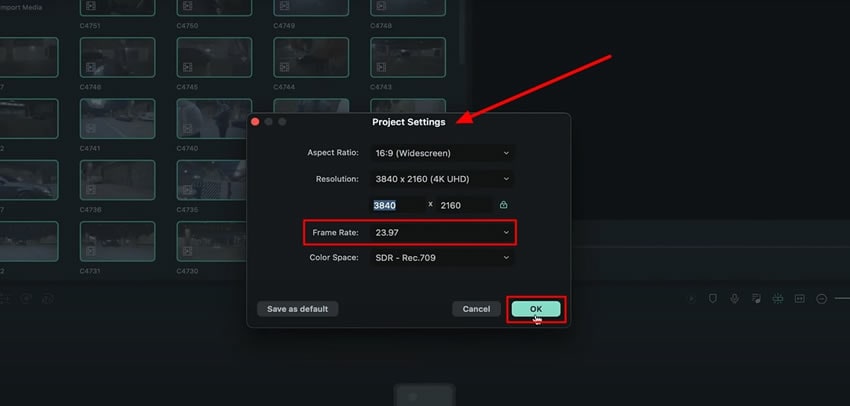
ไปที่แผงมีเดียและดับเบิลคลิกที่คลิปวิดีโอ คุณต้องเลือก "รักษาการตั้งค่าโปรเจกต์" จากหน้าต่างป็อปอัพ เลือกวิดีโอบนไทม์ไลน์และลดความเร็วของมันให้วิดีโอของคุณรันในอัตราเฟรมที่ต้องการ คุณสามารถคำนวณความเร็วที่ต้องการได้โดยหารอัตราเฟรมที่ปรับแล้วด้วยอัตราเฟรมเดิม
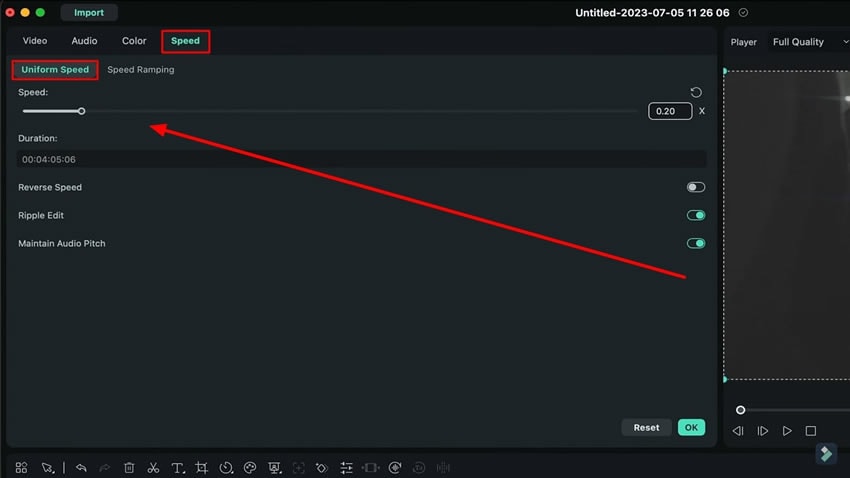
ดับเบิลคลิกที่วิดีโอ และไปที่แท็บ “ความเร็ว” ในหน้าต่างการตั้งค่า ภายใต้ "ความเร็วสม่ำเสมอ" ให้ปรับความเร็วโดยเลื่อนแถบ หรือกรอกค่าในช่องที่มีอยู่ คลิก “ตกลง” เพื่อบันทึกความเร็วนี้สำหรับวิดีโอเฉพาะของคุณ
การทำงานกับอัตราเฟรมแบบหลากหลายไม่เป็นเรื่องลึกลับอีกต่อไป ในคู่มือนี้ คุณได้เรียนรู้วิธีเปลี่ยนอัตราเฟรมของวิดีโอและความเร็วของวิดีโอให้เหมาะสม ตอนนี้คุณสามารถสร้างเนื้อหาที่น่าประทับใจด้วยความเป็นมืออาชีพโดยใช้ Filmora ส่วนที่ดีที่สุดคือคุณไม่จำเป็นต้องมีทักษะมืออาชีพอีกต่อไป
บทเรียน Filmora มาสเตอร์อื่น ๆ ของ Josh