


กำลังมองหาวิธีชะลอวิดีโอเพื่อให้เกิดความโดดเด่นหรือเรียนรู้วิธีเร่งความเร็ววิดีโอใน Filmoraเพื่อประหยัดเวลา? ไม่ว่าคุณจะต้องการวิดีโอสโลว์โมชั่นใน Filmoraเพื่อสร้างเอฟเฟกต์สำหรับ YouTube หรือคลิปวิดีโอเร็วไปข้างหน้าคู่มือฉบับนี้จะแนะนำ 4 วิธีง่าย ๆ ในการสร้างวิดีโอเร็วไปข้างหน้า or วิดีโอความเร็วสูงบน Windows, Mac และมือถือ
ไม่ว่าคุณจะต้องการดูวิดีโอ YouTube แบบสโลว์โมชั่น หรือเร่งความเร็วและข้ามฉากยาว ๆ บนคอมพิวเตอร์ Windows หรือ Mac ของคุณ คุณจะพบว่ามีซอฟต์แวร์ตัดต่อวิดีโอหลายตัวที่สามารถชะลอหรือเร่งความเร็ววิดีโอบน Windows หรือ Mac ของคุณ เช่น iMovie video editor
ในบทความนี้ เราจะแสดงวิธีการเร่งความเร็ววิดีโอด้วย Filmoraโปรแกรมตัดต่อวิดีโอและเครื่องมือเปลี่ยนความเร็วออนไลน์ Ezgif ทำตามขั้นตอนง่าย ๆ ต่อไปนี้ในการทำวิดีโอสโลว์โมชั่นหรือเอฟเฟกต์วิดีโอเร็วไปข้างหน้าในไม่กี่นาที
ส่วนที่ 1: วิธีเร่งความเร็ววิดีโอใน Filmora บน Windows และ Mac?
ในกรณีที่คุณอยากรู้วิธีการของฉันในการสร้างวิดีโอเร็วไปข้างหน้าหรือสโลว์โมชั่น คุณสามารถดูวิดีโอสอนด้านล่างเกี่ยวกับวิธีเปลี่ยนความเร็วเพื่อเพิ่มเอฟเฟกต์วิดีโอเร็ว/ช้าด้วยFilmoraคุณสามารถดาวน์โหลด Filmora ตอนนี้และลองใช้งาน
 ดาวน์โหลดอย่างปลอดภัย
Wondershare Filmora เป็นโปรแกรมตัดต่อวิดีโอที่เราอยากแนะนำให้คุณไม่ว่าคุณจะใช้ Windows หรือ Mac ด้วยโปรแกรมตัดต่อวิดีโอที่ใช้งานง่ายนี้ คุณสามารถเร่งหรือชะลอวิดีโอได้อย่างรวดเร็ว อ่านต่อเพื่อเรียนรู้ทักษะวิธีการเร่งหรือชะลอความคิดสร้างสรรค์ของคุณ
นอกจากวิดีโอสอนเร่ง/ชะลอความเร็วแล้ว คุณสามารถทำตามขั้นตอนด้านล่างเพื่อเร่งหรือชะลอวิดีโอได้ง่าย ๆ ด้วย Filmora

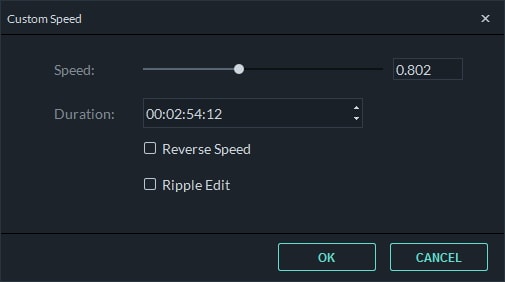
ต่อไป ลากวิดีโอจากอัลบั้มผู้ใช้ไปยังแทร็กวิดีโอบนไทม์ไลน์แล้วคลิกขวาบนคลิปเพื่อคลิกที่Speed and Durationจะมีหน้าต่างป็อปอัพแสดงขึ้นมา เลขของความเร็วจะแสดงว่าผลของการเคลื่อนไหวจะเร็วหรือช้า ปรับความเร็วตามต้องการ คุณสามารถดูผลลัพธ์ในหน้าพรีวิวเพื่อทำให้วิดีโอเร็วขึ้นหรือช้าลง หากเร็วเกินไป 0.5 เท่าเป็นตัวเลือกที่ดี
- 0.5: ครึ่งหนึ่งของความเร็วเดิม (ช้าลง, ครึ่ง)
- 1: ความเร็วเดิม
- 2: สองเท่าของความเร็วเดิม (เร็วขึ้น, สองเท่า)
- ความเร็วอื่น ๆ ที่เลือกได้: 0.1 เท่า, 0.2 เท่า, 0.25 เท่า, 0.33 เท่า, 0.5 เท่า, 2 เท่า, 3 เท่า, 4 เท่า, 5 เท่า, 10 เท่า เป็นต้น
หมายเหตุ: คุณสามารถเปลี่ยนความเร็ววิดีโอได้ง่าย ๆ โดยลากแถบปรับความเร็ว ลากไปทางขวาเพื่อเร่งวิดีโอให้เร็วขึ้นเพื่อสร้างเอฟเฟกต์วิดีโอความเร็วสูง ลากแถบปรับความเร็วไปทางซ้ายเพื่อทำให้วิดีโอช้าลงเพื่อสร้างเอฟเฟกต์สโลว์โมชั่น คุณสามารถลากแถบนี้ได้ตลอดเพื่อกำหนดอัตราความเร็ววิดีโอตามต้องการ
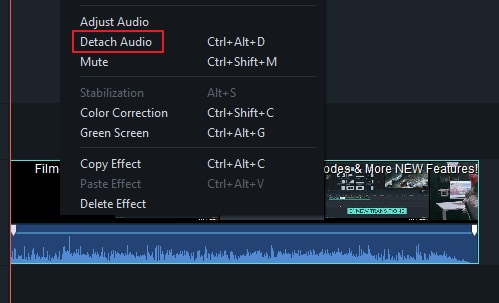
ความเร็วของเสียงวิดีโอจะเปลี่ยนไปตามการเร่งหรือชะลอเล่นวิดีโอ หากคุณต้องการเก็บความเร็วเสียงเดิมไว้ คุณสามารถแยกเสียงออกจากวิดีโอก่อนแล้วแก้ไขให้เสียงสมบูรณ์ คุณต้องดับเบิลคลิกที่คลิปเสียงเพื่อแก้ไขในแผงตัดต่อเสียง สามารถปรับเฟดเข้า/เฟดออก กำจัดเสียงรบกวนและอีกมากมาย
นอกจากนี้ คุณสามารถเพิ่มเสียงใหม่เข้าไปในวิดีโอเพื่อแทนเสียงเดิม สำหรับขั้นตอนเฉพาะ ตรวจสอบคู่มือของเราเกี่ยวกับวิธีเปลี่ยนเสียงในวิดีโอ.
เมื่อปรับความเร็ววิดีโอเสร็จแล้ว ให้คลิกExportคุณสามารถบันทึกวิดีโอในฟอร์แมตยอดนิยมโดยการคลิกFormatหากคุณต้องการเล่นวิดีโอใหม่ใน iPod, iPhone, iPad ให้คลิกDeviceและเลือกไอคอนสำหรับอุปกรณ์ของคุณ คุณสามารถแชร์วิดีโอไปยัง YouTube และ Vimeo หรือไรท์ลงแผ่น DVD ได้โดยตรง

อย่าลืมเมื่อคุณปรับความเร็ววิดีโอเพื่อเร่งวิดีโอ คุณควรใส่ใจข้อควรปฏิบัติหรือข้อควรระวัง ช่อง YouTube ทางการของเรามีวิดีโอเกี่ยวกับเรื่องนี้ ดูวิดีโอด้านล่างและบอกเราได้เลยว่ามีประโยชน์กับคุณหรือไม่เมื่อสร้างวิดีโอให้เร็วหรือช้าลง
ดาวน์โหลดอย่างปลอดภัยวิธีเร่งและชะลอวิดีโอด้วย Filmora บนมือถือ
หากคุณชอบดูวิดีโอบนโทรศัพท์ คุณอาจชอบเร่งหรือชะลอวิดีโอบนอุปกรณ์นั้น เพราะการใช้เดสก์ท็อปเพื่อดูวิดีโอที่ความเร็วที่ต้องการอาจยุ่งยาก ดังนั้นหากคุณเพิ่งดูวิดีโอดี ๆ บน YouTube, TikTok หรือแพลตฟอร์มอื่น ลองใช้งาน Filmora เวอร์ชันมือถือเพื่อปรับความเร็วได้เลย ซึ่งยังเป็นทางออกสำหรับสร้างคลิปเร็วหรือสโลว์บนโทรศัพท์ด้วย
ดาวน์โหลดอย่างปลอดภัยเพียงทำตามขั้นตอนด้านล่าง:
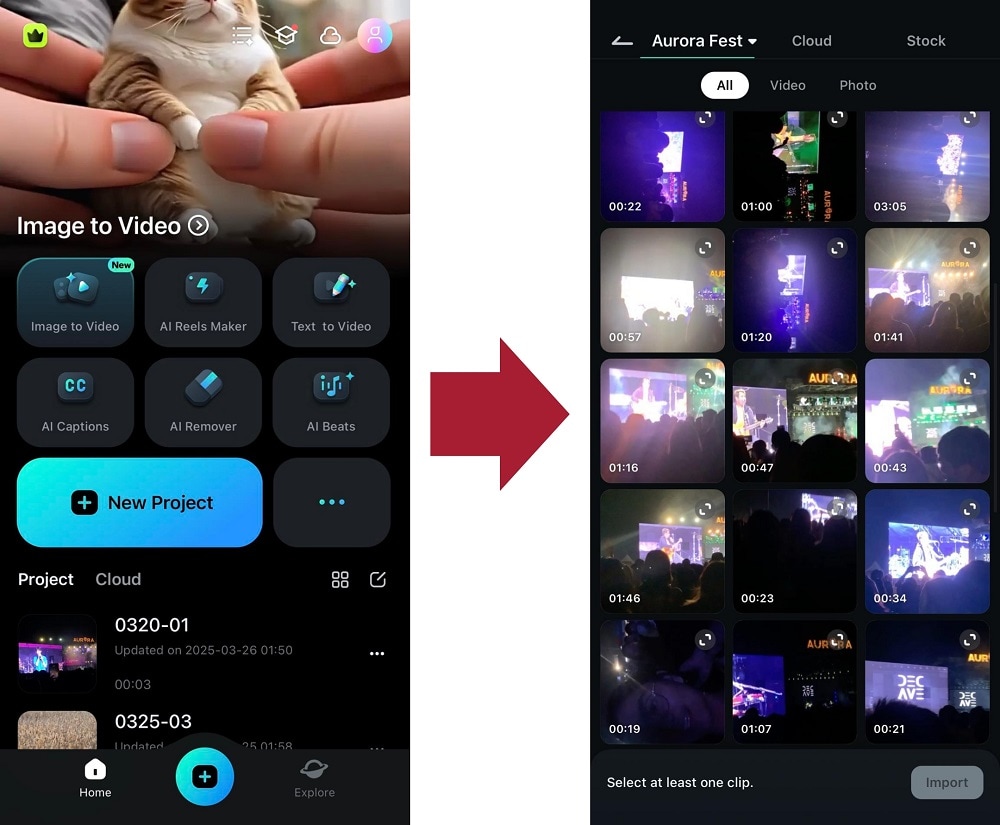
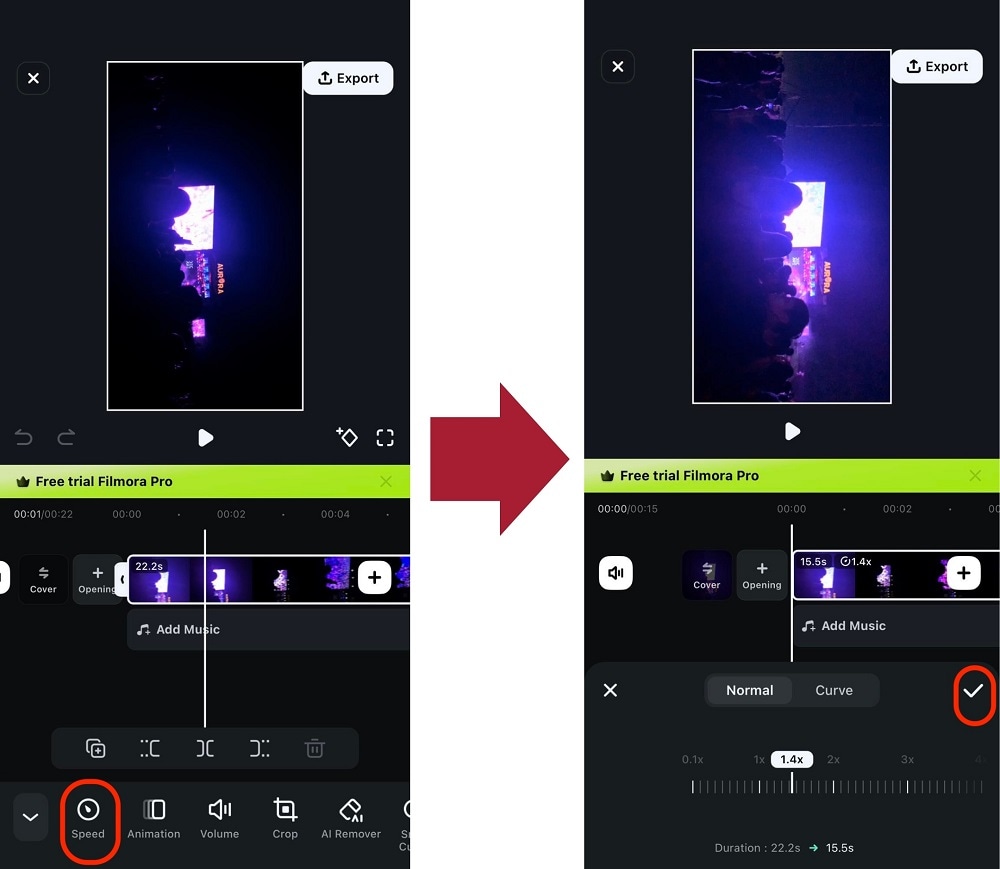
เพียงสองขั้นตอน วิดีโอที่เร่งหรือชะลอเสร็จพร้อมแล้ว ส่งออกเซฟแล้วดูได้ตามต้องการ จากนั้นดาวน์โหลด Wondershare Filmora สำหรับเครื่องมือแก้ไขวิดีโอเพิ่มเติม
ส่วนที่ 2: ปรับความเร็ววิดีโอด้วยการตั้งค่าระยะเวลาใน Filmora [ง่ายกว่าเดิม]
Filmora ยังอนุญาตให้ปรับระยะเวลาของคลิปวิดีโอเพื่อเปลี่ยนความเร็ววิดีโอ หลังจากนำเข้าวิดีโอไปยังไทม์ไลน์ คลิกขวาและเลือกSpeed and Durationเพื่อเปิดหน้าต่างปรับความเร็วแบบกำหนดเอง ไปที่ส่วน Duration และคุณจะเห็นระยะเวลาต้นฉบับของวิดีโอ หากปรับระยะเวลาให้ยาวขึ้นจะทำให้วิดีโอเป็นสโลว์โมชั่น หากปรับระยะเวลาให้สั้นลงจะเร่งความเร็วการเล่นวิดีโอ เพียงใส่ตัวเลขตรงช่องเพื่อเร่ง/ชะลอวิดีโอ
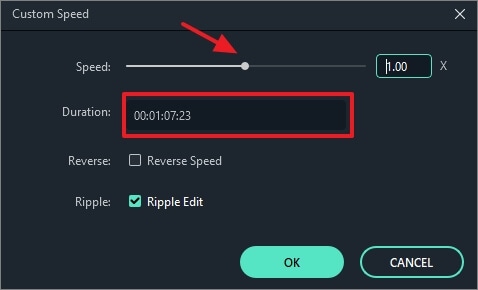
พรีวิววิดีโอเพื่อดูว่ามีความเร็วหรือสโลว์เอฟเฟกต์ที่ดีที่สุดแล้วเซฟและส่งออก
ส่วนที่ 3: เร่ง/ชะลอวิดีโอด้วยเครื่องมือออนไลน์เปลี่ยนความเร็ววิดีโอ
หากคุณต้องการเร่งวิดีโอออนไลน์Ezgifคือเครื่องมือออนไลน์ที่สามารถใช้งานได้ คุณสามารถนำเข้าวิดีโอจาก PC หรือวางลิงก์วิดีโอก็ได้ ใช้งานง่ายมาก ด้านล่างคือวิธีการเปลี่ยนความเร็ววิดีโอ
มีโปรแกรมตัดต่อวิดีโอออนไลน์ฟรีมากมายที่คุณสามารถใช้งานในการเปลี่ยนความเร็ววิดีโอ ฉันขอเลือก Ezgif ตัวนี้เพื่อแสดงวิธีการ ส่วนมากขั้นตอนจะคล้ายกัน หากมีคำถามในการเปลี่ยนความเร็ววิดีโอสามารถคอมเมนต์ไว้ด้านล่าง
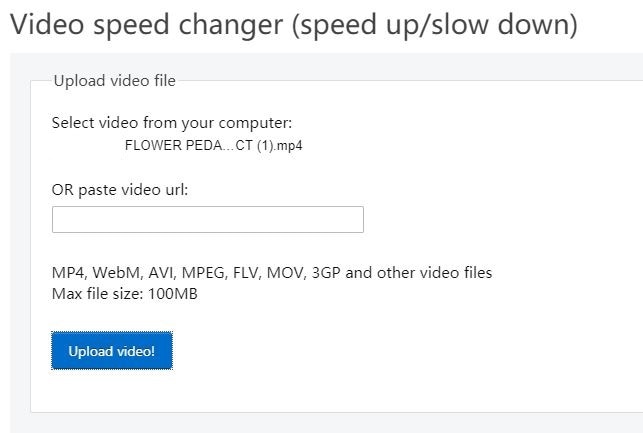
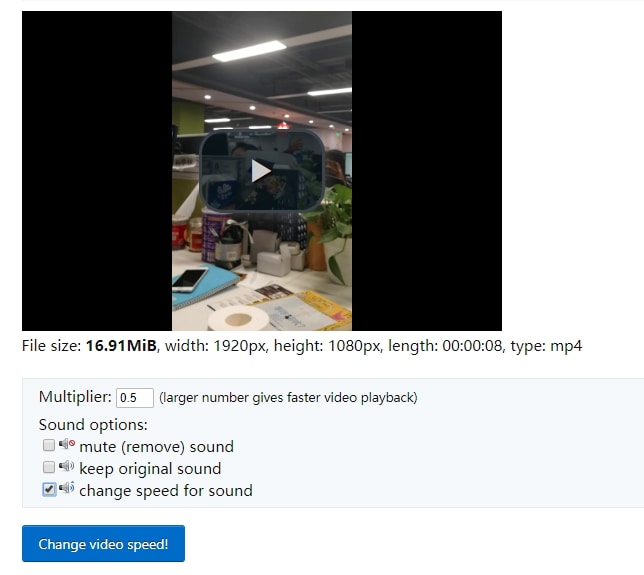
หมายเหตุ: ขนาดไฟล์สูงสุด 100MB รองรับ MP4, WebM, AVI, MPEG, FLV, MOV, 3GP และอื่น ๆ นอกจากนี้ ความเร็วในการนำเข้าไฟล์ค่อนข้างช้า
ตามที่เห็น ถ้าคุณต้องการตัวเลือกในการเปลี่ยนความเร็ววิดีโอมากขึ้นและความเร็วในการนำเข้าเร็วกว่านี้ วิธีออนไลน์อาจไม่เหมาะสมที่สุด
สรุป
ข้างต้นเป็นสองวิธีในการเร่งความเร็ววิดีโอและการลดความเร็วของวิดีโอ นอกจากเอฟเฟกต์เร่งความเร็วและสโลโมชั่นแล้ว คุณยังสามารถทำการตัดต่อได้ทั้งแบบพื้นฐานและแบบมืออาชีพกับ Filmora เช่น หมุนวิดีโอ กลับด้าน ฉากหลังเขียว ฯลฯ นอกจากนี้ยังมีเอฟเฟกต์วิดีโอสำเร็จรูปมากมายที่ช่วยให้วิดีโอของคุณดูเหมือนหนังฮอลลีวูด หากต้องการทราบฟีเจอร์เพิ่มเติมของ Filmora โปรดดูวิดีโอแนะนำด้านล่างนี้
ดาวน์โหลดอย่างปลอดภัยที่จริงแล้ว นอกจาก Filmora แล้ว ยังมีซอฟต์แวร์ตัดต่อวิดีโออื่นๆ ที่สามารถช่วยทำเอฟเฟกต์นี้ได้ รวมถึงเครื่องมือระดับมืออาชีพ เช่น Adobe Premiere, Sony Vegas, Final Cut Proเพียงเลือกโปรแกรมที่ต้องการและเริ่มต้นได้เลย แจ้งความคิดเห็นของคุณในช่องคอมเมนต์ด้านล่าง
คำถามที่พบบ่อย
สามารถเร่งความเร็ววิดีโอใน Filmora โดยไม่เปลี่ยนเสียงพูดได้หรือไม่?
ได้ ในแผง Speed and Duration ให้เลือกช่อง 'รักษาระดับเสียง' เพื่อคงความเป็นธรรมชาติของเสียงในขณะเร่งความเร็ว
ความเร็วที่เหมาะสมที่สุดสำหรับวิดีโอสโลว์โมชั่นคือเท่าไร?
โดยทั่วไป ความเร็ว 0.5x (ครึ่งหนึ่งของความเร็วปกติ) จะให้เอฟเฟกต์สโลว์โมชั่นแบบภาพยนตร์มาตรฐาน ขณะที่ 0.25x เหมาะสำหรับฉากแอ็กชันสุดขีด