

วิดีโอเก่าๆ เก็บความทรงจำไว้ แต่ความละเอียดต่ำ สัญญาณรบกวน ภาพเบลอ และสีที่ซีดจางมักจะทำลายประสบการณ์การรับชม แต่ด้วย การกู้คืนวิดีโอด้วย AI ตอนนี้คุณสามารถกู้คืนวิดีโอเก่า ทำความสะอาดภาพที่เสียหาย และยังสามารถเพิ่มความละเอียดวิดีโอเก่าโดยไม่ต้องมีทักษะการตัดต่อขั้นสูง
และเพื่อช่วยให้คุณเข้าใจแนวคิดนี้ได้ดีขึ้น เราจะแนะนำ ซอฟต์แวร์กู้คืนวิดีโอด้วย AI ที่ดีที่สุดที่มีอยู่ในปัจจุบัน คุณจะได้รับคำแนะนำที่ชัดเจน การเปรียบเทียบแบบเคียงข้าง และคำอธิบายง่ายๆ เกี่ยวกับวิธีกู้คืนวิดีโอเก่าด้วย AI ทีละขั้นตอน
3 ตัวเลือกอันดับต้นๆ ของเราสำหรับการกู้คืนวิดีโอด้วย AI ที่ดีที่สุด
เราได้ทดสอบเครื่องมือต่างๆ ถึงเจ็ดตัวสำหรับ การกู้คืนวิดีโอด้วย AI และใช้เวลากับภาพวิดีโอเก่าจริงๆ ไม่ใช่แค่คลิปตัวอย่างที่สะอาด จากทุกสิ่งที่เราลอง สามตัวนี้โดดเด่นที่สุดในแบบของตัวเอง:



วิธีที่เราทดสอบเครื่องมือกู้คืนวิดีโอด้วย AI เหล่านี้
เครื่องมือ การกู้คืนวิดีโอด้วย AI ที่เราแนะนำที่นี่ได้รับตำแหน่งผ่านการใช้งานจริง ไม่ใช่จากการดูดีบนหน้าคุณสมบัติ เครื่องมือแต่ละตัวได้รับการทดสอบว่าจัดการกับภาพวิดีโอเก่าจริงๆ ได้อย่างไร รวมถึงการแปลงจาก VHS คลิปที่มี bitrate ต่ำ และวิดีโอในบ้านที่เบลอ
- คุณภาพการเพิ่มความละเอียดด้วย AI: วิดีโอดูเป็นธรรมชาติแค่ไหนหลังจากเพิ่มความละเอียด และรายละเอียดรู้สึกเหมือนถูกสร้างใหม่แทนที่จะถูกทำให้คมชัดเกินไป
- การกู้คืนรายละเอียด: ขอบภาพคงทนดีแค่ไหน พื้นผิวกลับมา และการเคลื่อนไหวยังคงราบรื่นโดยไม่มีสิ่งแปลกปลอมที่แปลกๆ
- การกำจัดสัญญาณรบกวนและสิ่งแปลกปลอม: ภาพดูสะอาดแค่ไหนหลังจาก กำจัดเกรน การบีบอัดแบบบล็อก และสัญญาณรบกวนทางภาพ
- ประสิทธิภาพของเวิร์กโฟลว์: เครื่องมือทำงานเร็วแค่ไหนและใช้งานง่ายแค่ไหนตั้งแต่การนำเข้าจนถึงการส่งออก
- ความยืดหยุ่นในการตัดต่อ: คุณสามารถปรับแต่งผลลัพธ์หรือปรับสิ่งต่างๆ ด้วยตนเองเมื่อจำเป็นได้หรือไม่
ส่วนที่ 1. รายการเต็ม: ซอฟต์แวร์กู้คืนวิดีโอด้วย AI 7 อันดับแรกพร้อมรีวิว
เกณฑ์ที่เรากล่าวถึงข้างต้นช่วยให้แน่ใจว่ารายการนี้รวมเฉพาะเครื่องมือที่สามารถส่งมอบผลลัพธ์ได้จริงเมื่อพูดถึง การกู้คืนวิดีโอด้วย AI แต่ก่อนจะเจาะลึกรีวิวแต่ละตัว มาเปรียบเทียบแบบคร่าวๆ ก่อน เพื่อให้คุณเห็นได้ง่ายว่าเครื่องมือเหล่านี้แตกต่างกันอย่างไร และตัวไหนอาจเหมาะกับความต้องการของคุณมากที่สุด
ตารางเปรียบเทียบการกู้คืนวิดีโอด้วย AI
| ชื่อเครื่องมือ | คุณภาพการเพิ่มความละเอียดด้วย AI | การกู้คืนรายละเอียด | รวมการตัดต่อ | คะแนน |
| Filmora | สูงมาก | แข็งแกร่งและเป็นธรรมชาติ | ใช่ โปรแกรมตัดต่อเต็มรูปแบบ | 4.7 / 5 |
| Topaz | สูงมาก | ยอดเยี่ยม | No | 4.5 / 5 |
| UniFab | สูง | ดี | No | 4 |
| VidHex | ปานกลางถึงสูง | ปานกลาง | No | 4 |
| AVCLabs | สูง | ดี | จำกัด | 4.5 / 5 |
| Audials One | ปานกลาง | ปานกลาง | No | 4 |
| HitPaw VikPea | ปานกลาง | ปานกลาง | No | 4 |
|
แสดงเพิ่มเติม
แสดงน้อยลง
|
||||
1. Wondershare Filmora: โปรแกรมตัดต่อแบบครบวงจรพร้อมการเพิ่มความละเอียดด้วย Topaz AI
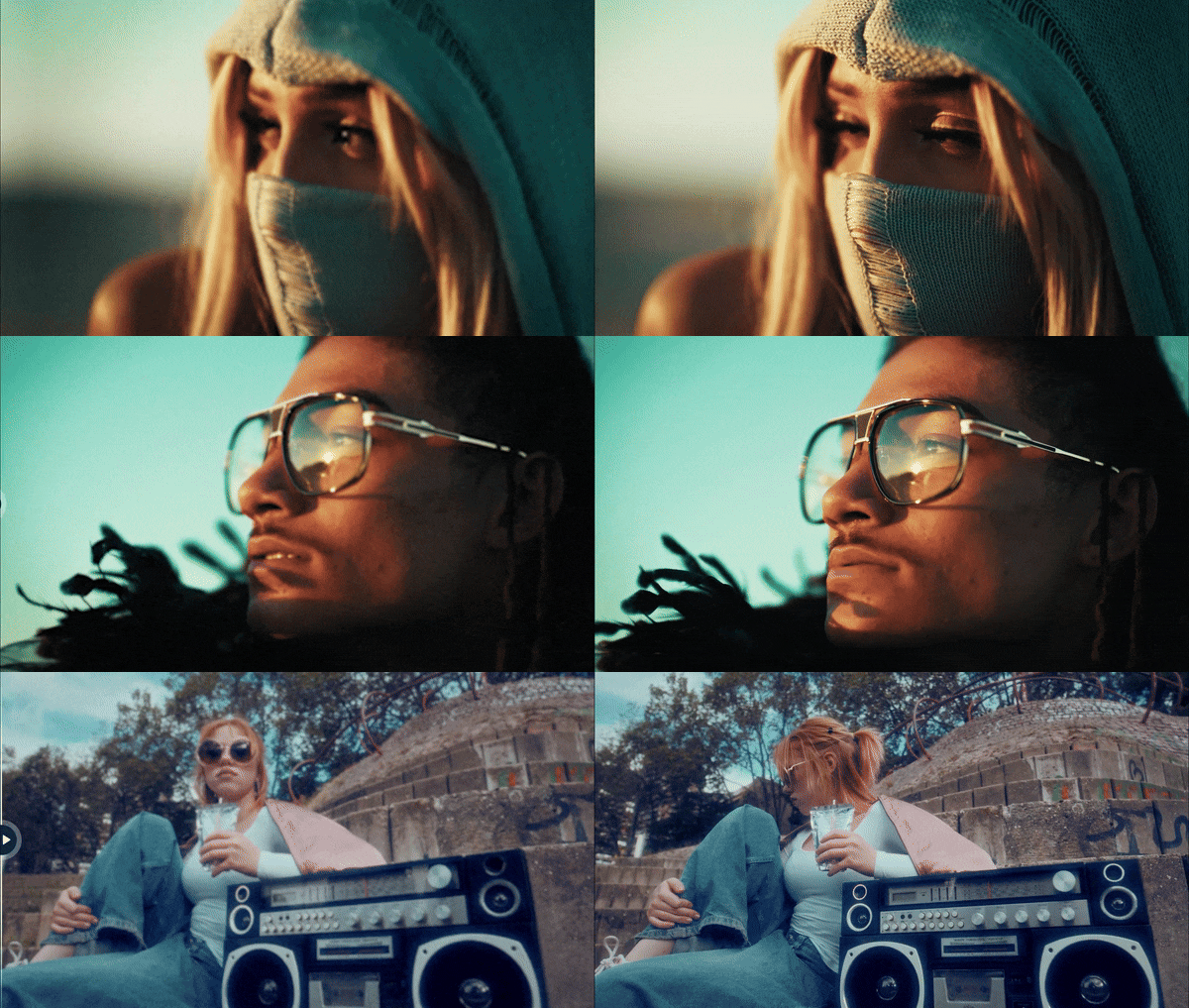
หากคุณกำลังมองหาเวิร์กโฟลว์การกู้คืนวิดีโอเก่าด้วย AI ที่ง่ายและสมบูรณ์ที่สุด ไม่ต้องมองหาที่ไหนไกลกว่า Wondershare Filmora โปรแกรมตัดต่อวิดีโอด้วย AI นี้มี AI Video Enhancer ซึ่งตอนนี้ยังขับเคลื่อนด้วย โมเดล Topaz Starlight AI ช่วยปรับปรุงความคมชัด ลดความเบลอ และ เพิ่มความละเอียดภาพเก่า ในขณะที่รักษาผลลัพธ์ให้ดูเป็นธรรมชาติ แม้กระทั่งวิดีโอที่มีคุณภาพต่ำหรือเสียหายก็สามารถดูสะอาดและดูได้มากขึ้นหลังจากการประมวลผล
- AI Video Enhancer ปรับปรุงความละเอียดและช่วยสร้างรายละเอียดที่สูญหายขึ้นมาใหม่ ขับเคลื่อนโดยโมเดล Topaz Starlight
- เครื่องมือ AI Video Denoiser กำจัดเกรนและสัญญาณรบกวนจากการบีบอัดในขณะที่รักษาการเคลื่อนไหวให้ราบรื่น
- รองรับการประมวลผล AI ในเครื่องบนคอมพิวเตอร์ที่มี NVIDIA RTX 30 series GPU หรือสูงกว่า
- รวม โปรแกรมตัดต่อวิดีโอแบบนอนลิเนียร์ สำหรับการตัดต่อ การแก้สี การปรับภาพให้คงที่ และ การตัดต่อเสียง.
- รองรับรูปแบบต่างๆ เช่น MP4, MKV, AVI, WebM, GoPro Cineform, JPG, PNG และ GIF
- เลือกระหว่างตัวปรับปรุง AI มาตรฐานหรือโมเดล Topaz Starlight
- การกู้คืนและการตัดต่อทำได้ในเครื่องมือเดียว
- สามารถเพิ่มความละเอียดภาพได้เป็น 1080p หรือ 4K
- โมเดล Topaz ให้การกู้คืนรายละเอียดและการควบคุมสัญญาณรบกวนที่ดีกว่าการเพิ่มความละเอียดพื้นฐาน
- การประมวลผลด้วย Topaz AI จำกัดอยู่ที่หนึ่งนาทีของวิดีโอที่ 60 เฟรมต่อวินาทีต่อเซสชัน
- ต้องใช้เครดิตในการปรับปรุงวิดีโอด้วย AI
Windows และ macOS
เหมาะสำหรับการกู้คืนวิดีโอในบ้านเก่าๆ แก้ไขคลิปโซเชียลมีเดียที่เบลอ และปรับปรุงการบันทึกในที่แสงน้อยโดยใช้ AI ฟื้นฟูวิดีโอ โดยไม่ต้องตั้งค่าที่ซับซ้อน

2. Topaz Video Upscale AI

หากเป้าหมายหลักของคุณคือคุณภาพการฟื้นฟูวิดีโอด้วย AI อย่างแท้จริง Topaz Video Upscale AI ยังมีให้ใช้งานเป็นเครื่องมือแบบสแตนด์อโลน จุดเด่นของเครื่องมือนี้คือ Project Starlight โมเดล AI ที่ใช้ดิฟฟิวชั่นซึ่งสร้างขึ้นเฉพาะสำหรับวิดีโอ มันจะดูหลายเฟรมโดยรอบพร้อมกัน ไม่ใช่แค่เฟรมเดียว ซึ่งช่วยให้การเคลื่อนไหวดูราบรื่นและสม่ำเสมอ
- เพิ่มความละเอียดของวิดีโอ เช่น จาก 1080p เป็น 4K หรือสูงกว่า
- AI เข้าใจวัตถุและการเคลื่อนไหว ซึ่งช่วยให้ผลลัพธ์ดูสมจริงมากขึ้น
- ลดพิกเซลที่หยาบ ภาพเบลอ และสัญญาณรบกวนในฟุตเทจที่มีคุณภาพต่ำ
- ทำให้การเคลื่อนไหวดูราบรื่นขึ้นด้วยการแก้ไขเฟรมอย่างชาญฉลาด
- มีโหมดต่างๆ ให้เลือก เช่น ภาพยนตร์และทีวี กีฬา เกม วิดีโอเก่า ศิลปะและ CG หรือมาตรฐาน
- คุณสามารถดูตัวอย่างผลลัพธ์ก่อนที่จะเรนเดอร์แบบเต็ม
- คุณต้องการ GPU ที่แรงสำหรับการประมวลผลที่เร็วขึ้น และระบบที่อ่อนแอกว่าอาจรู้สึกช้า
- ไม่มีเครื่องมือตัดต่อในตัว เนื่องจากมุ่งเน้นเฉพาะงาน AI restore old video เท่านั้น
Windows, macOS และออนไลน์ (ผ่าน Astra)
เหมาะสำหรับวิดีโอ YouTube คลิปโซเชียลมีเดีย และการรับชมบนหน้าจอขนาดใหญ่
3. UniFab Video Upscaler AI
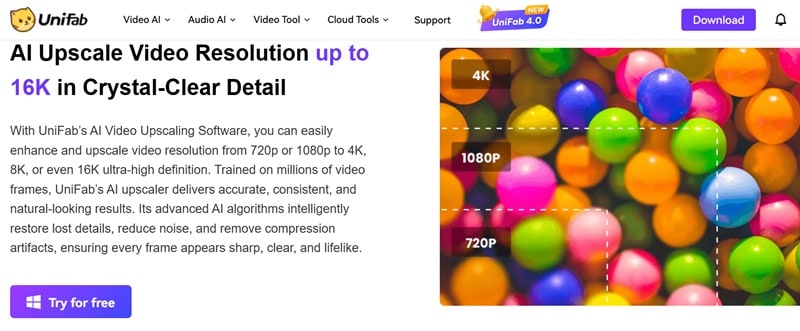
UniFab เป็นอีกหนึ่งตัวเลือกที่ดีหากคุณต้องการ การกู้คืนวิดีโอด้วย AI ที่เน้นไปที่การอัพสเกลอย่างชาญฉลาดและการทำความสะอาด สิ่งที่ทำให้ UniFab น่าสนใจคือวิธีที่แยกโมเดล AI ตามประเภทของวิดีโอที่คุณกำลังทำงานด้วย แทนที่จะใช้วิธีเดียวสำหรับทุกอย่าง มันให้คุณเลือกโมเดลที่เหมาะกับฟุตเทจของคุณมากขึ้น ไม่ว่าจะเป็นวิดีโอครอบครัวเก่า การบันทึกทีวี หรือแอนิเมชั่น
- โมเดล Equinox ทำงานได้ดีกับภาพยนตร์เก่าความละเอียดต่ำ การบันทึกทีวี และวิดีโอบ้าน
- โมเดล Kairo ออกแบบมาโดยเฉพาะสำหรับเนื้อหาแอนิเมชั่นและการ์ตูน
- โมเดล Vellum และ Titanus สร้างขึ้นสำหรับภาพยนตร์ ซีรีส์ทีวี และฟุตเทจแบบซินีมาติก
- รองรับ FabCloud ช่วยให้ปรับปรุงวิดีโอบนคลาวด์โดยไม่ต้องพึ่งฮาร์ดแวร์ในเครื่อง
- มีโมเดล AI หลายตัวสำหรับวิดีโอประเภทต่างๆ
- สามารถเพิ่มสีให้กับฟุตเทจขาวดำได้โดยอัตโนมัติ
- การทดลองใช้งานบนเว็บไซต์มักล้มเหลวหรือหมดเวลา
- การประมวลผลบนคลาวด์อาจใช้เวลานานขึ้นในช่วงเวลาที่มีผู้ใช้งานเยอะ
Windows, macOS และออนไลน์
ทำงานได้ดีกับการฟื้นฟูภาพยนตร์เก่า รายการทีวีที่บันทึกไว้ และวิดีโอบ้านส่วนตัวที่ต้องการความละเอียดสูงขึ้นและการทำความสะอาดพื้นฐาน
4. VidHex
ยังมี VidHex ซึ่งอาจดูเรียบง่ายในแวบแรก แต่จริงๆ แล้วมีตัวเลือกที่มีประโยชน์หลายอย่างสำหรับ การฟื้นฟูวิดีโอเก่า สร้างขึ้นหลักสำหรับการอัพสเกล ทำให้ง่ายต่อการเปลี่ยนฟุตเทจความละเอียดต่ำเป็น 2160p หรือสูงกว่า ทุกอย่างออกแบบมาให้รู้สึกรวดเร็วและตรงไปตรงมา เพื่อให้คุณได้ผลลัพธ์โดยไม่ต้องตั้งค่ามาก
- ตัวปรับปรุงวิดีโอที่เพิ่มความชัดเจนและความคมชัดโดยรวม
- ตัวฟื้นฟูวิดีโอที่ช่วยทำความสะอาดฟุตเทจเก่าและที่บีบอัด
- การแก้ไขเฟรมเพื่อการเคลื่อนไหวและการเล่นที่ราบรื่นยิ่งขึ้น
- โมเดลปรับปรุงสีเพื่อเพิ่มสีที่จางหรือหมอง
- นำเสนอเครื่องมือฟื้นฟูวิดีโอด้วย AI หลายตัวในที่เดียว ซึ่งมีประโยชน์หากคุณต้องการผลลัพธ์รวดเร็ว
- อินเทอร์เฟซเรียบง่ายและเข้าใจง่าย แม้แต่ผู้ใช้ครั้งแรก
- มีการควบคุมที่จำกัดเกี่ยวกับการตั้งค่าคุณภาพโดยละเอียดระหว่างการฟื้นฟู
- ผู้ใช้ฟรีสามารถดูตัวอย่างผลลัพธ์เพียงไม่กี่วินาที ซึ่งทำให้การทดสอบเต็มรูปแบบทำได้ยาก
Windows และ macOS
เหมาะสำหรับการอัพสเกลวิดีโอบ้านเก่าหรือคลิปความละเอียดต่ำเมื่อคุณต้องการผลลัพธ์ video restoration AI ที่รวดเร็วและไม่ต้องการการควบคุมแบบแมนนวลที่ลึก
5. AVCLabs Video Enhancer AI
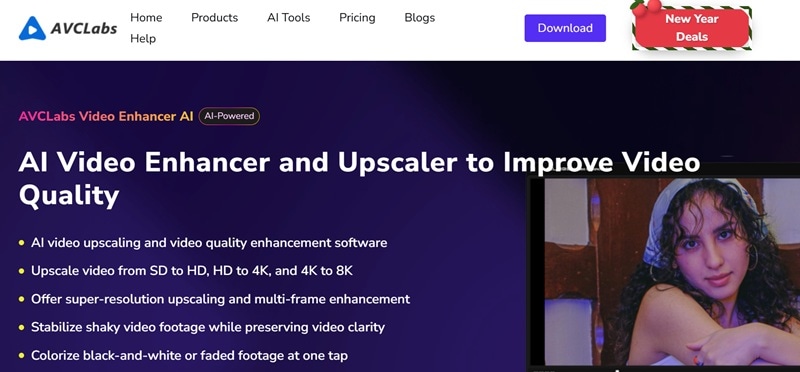
หากคุณต้องการวิธีที่รวดเร็วและเรียบง่ายในการจัดการ AI video restoration AVCLabs น่าสนใจ สร้างขึ้นสำหรับการทำความสะอาดและอัพสเกลอย่างรวดเร็ว เพื่อให้คุณสามารถฟื้นฟูวิดีโอเก่าได้โดยไม่ต้องใช้เวลามากในการปรับการตั้งค่า งานส่วนใหญ่เกิดขึ้นในคลิกเดียว และทำงานได้ดีในการปรับปรุงความชัดเจนและแม้แต่ทำให้รายละเอียดใบหน้าในคลิปที่เบลอคมชัดขึ้น
- อัพสเกลวิดีโอจาก SD เป็น HD, HD เป็น 4K และสูงสุดถึง 8K
- เพิ่มสีให้กับฟุตเทจขาวดำหรือสีจางด้วยการแตะครั้งเดียว
- ทำงานได้ดีกับ Apple M series, NVIDIA, AMD และการ์ดจอ Intel
- รองรับรูปแบบทั่วไปเช่น MP4, AVI และ MOV
- นำเสนอโหมด AI หลายแบบเช่น Ultra, Standard, Anime, Denoise และ Colorize
- รองรับการประมวลผลแบบกลุ่มสำหรับหลายวิดีโอพร้อมกัน
- เวอร์ชันออนไลน์ต้องสร้างบัญชีก่อนใช้งาน
- ความเร็วในการประมวลผลอาจลดลงในระบบที่มีสเปกต่ำ
Windows, macOS และออนไลน์
ทำงานได้ดีที่สุดสำหรับการฟื้นฟูวิดีโอบ้านเก่า ทำความสะอาดฟุตเทจจากสมาร์ทโฟน และปรับปรุงคลิปเกม
6. Audials One
Audials One เป็นเรื่องที่น่าประหลาดใจเล็กน้อย เนื่องจากคนส่วนใหญ่รู้จักมันจากการสตรีมและการจับภาพสื่อ แต่ยังรวมถึงฟีเจอร์ video restoration AI ที่แข็งแกร่ง ด้วยเวอร์ชัน Premium คุณสามารถ AI restore old video โดยการเพิ่มรายละเอียดที่หายไปกลับมาและเพิ่มความละเอียดสูงสุดถึง 4K คุณเพียงแค่โหลดวิดีโอของคุณ เลือกการตั้งค่าสองสามอย่าง และปล่อยให้ AI จัดการส่วนที่เหลือโดยไม่ต้องปรับแต่งมาก
- การแก้ไขอัตราเฟรมรองรับสูงสุด 120 FPS เพื่อลดการสะดุดและภาพเบลอจากการเคลื่อนไหว
- ตัวเลือกสโลว์โมชั่นให้คุณเล่นคลิปที่ความเร็ว 50 เปอร์เซ็นต์ 30 เปอร์เซ็นต์ 20 เปอร์เซ็นต์ หรือแม้แต่ 10 เปอร์เซ็นต์
- ความเร็วการเล่นยังสามารถเพิ่มได้สูงสุดถึง 200 เปอร์เซ็นต์เมื่อจำเป็น
- โหมดตัวอย่างแสดงผลลัพธ์ก่อนและหลังทันที รวมถึงการเปลี่ยนแปลง HDR
- มาพร้อมกับโมเดล AI หลายตัวที่ปรับแต่งสำหรับวิดีโอประเภทต่างๆ
- รวมถึง AI music upscaler สำหรับปรับปรุงคุณภาพเสียงในสื่อเก่า
- ความเข้ากันได้จำกัดเนื่องจากทำงานได้เฉพาะบน Windows เท่านั้น
- ฟีเจอร์ AI ต้องใช้แผนชำระเงินและการทดลองใช้ฟรีจำกัดเพียง 14 วัน
Windows และออนไลน์
ทำงานได้ดีกับการฟื้นฟูเทป VHS ที่แปลงเป็นดิจิทัล การบันทึกจากโทรศัพท์เก่า ภาพยนตร์วินเทจ ซีรีส์ทีวี และคลิปสั้นที่สร้างสำหรับโซเชียลมีเดีย
7. HitPaw VikPea
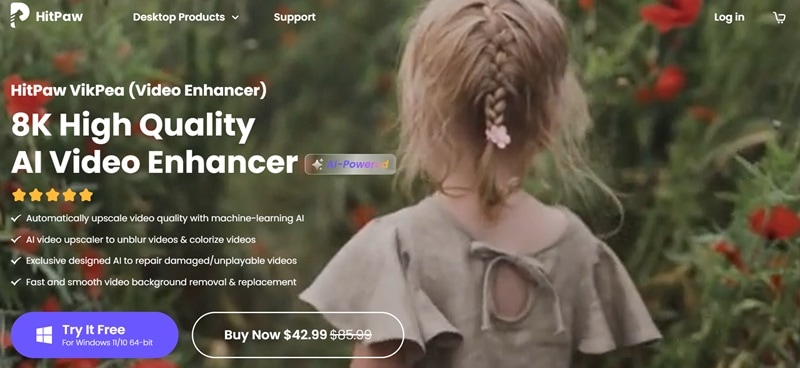
แม้ว่าจะมาเป็นลำดับสุดท้ายในรายการของเรา HitPaw VikPea ยังคงรักษาตำแหน่งของตนเองได้เมื่อพูดถึงการฟื้นฟูวิดีโอเก่า เครื่องมือปรับปรุงวิดีโอด้วย AI ร่วมกับ General Denoise Model ทำงานได้ดีในการทำความสะอาดฟุตเทจ และโมเดล AI ออกแบบมาเพื่อปรับปรุงวิดีโอเก่าหรือเสียหายในแบบที่ดูเป็นธรรมชาติ โดยเฉพาะสำหรับเนื้อหาที่นุ่มนวลหรือมีสไตล์
- ปรับปรุงคุณภาพวิดีโอโดยรวมและปรับปรุงรายละเอียดใบหน้าอย่างนุ่มนวล
- ให้คุณเลือกโมเดล AI ตามประเภทของวิดีโอเพื่อผลการซ่อมแซมที่ดีขึ้น
- ให้การควบคุมความละเอียด บิตเรต และรูปแบบเอาต์พุต
- ตัวเลือกตัวอย่างให้คุณดูผลลัพธ์ก่อนส่งออกวิดีโอขั้นสุดท้าย
- สามารถเพิ่มสีที่ดูเป็นธรรมชาติให้กับฟุตเทจสีเทาหรือสีจาง
- รองรับการประมวลผลแบบกลุ่มในเวอร์ชันเดสก์ท็อป
- ฟีเจอร์เต็มรูปแบบถูกล็อคอยู่หลังเวอร์ชันชำระเงิน
- การปรับแต่งแบบแมนนวลมีจำกัดสำหรับผู้ใช้ขั้นสูง
Windows, macOS และออนไลน์
สมบูรณ์แบบสำหรับการฟื้นฟูคลิปอนิเมะ วิดีโอแอนิเมชั่น และฟุตเทจเก่าทั่วไป
ส่วนที่ 2 วิธีฟื้นฟูวิดีโอเก่าด้วย AI ด้วยเครื่องมือที่ดีที่สุด
การฟื้นฟูวิดีโอเก่าด้วย AI มักจะเป็นเรื่องของการแลกเปลี่ยนระหว่างคุณภาพและเวิร์กโฟลว์
เครื่องมือบางตัวให้การปรับปรุงที่น่าประทับใจแต่ต้องใช้กระบวนการหลายขั้นตอนที่ซับซ้อน เครื่องมืออื่นๆ ใช้งานง่ายแต่ผลลัพธ์ไม่ดีพอ
Filmora โดดเด่นด้วยการผสมผสานการปรับปรุงระดับ Topaz กับเวิร์กโฟลว์การตัดต่อแบบครบวงจร ขับเคลื่อนโดยโมเดล Topaz Starlight SLF 1 เครื่องมือ AI Video Enhancer ปรับปรุงรายละเอียด ลดสัญญาณรบกวน และปรับขอบให้ละเอียดขึ้นในขณะที่รักษากระบวนการฟื้นฟูทั้งหมดให้เรียบง่ายและเป็นมิตรกับบรรณาธิการ
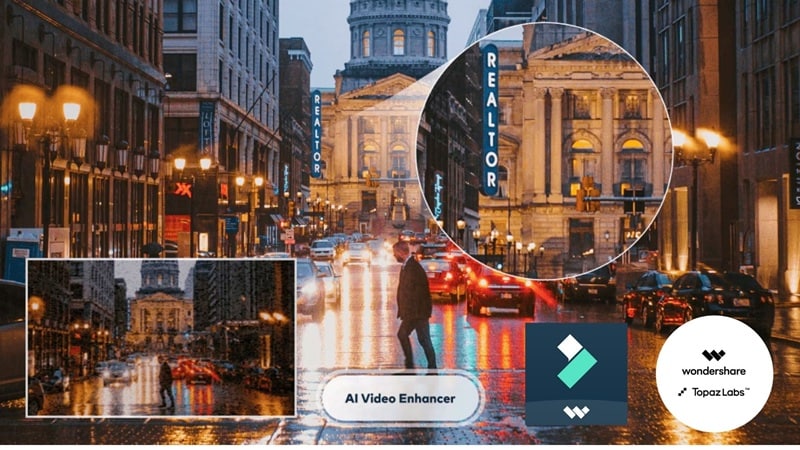
วิธีฟื้นฟูวิดีโอเก่าด้วย Filmora (Topaz Starlight)
ด้านล่างนี้คือคำแนะนำสั้นๆ เกี่ยวกับ วิธีฟื้นฟูวิดีโอเก่าใน Filmora ตามด้วยการเปรียบเทียบก่อนและหลัง
 ดาวน์โหลดอย่างปลอดภัย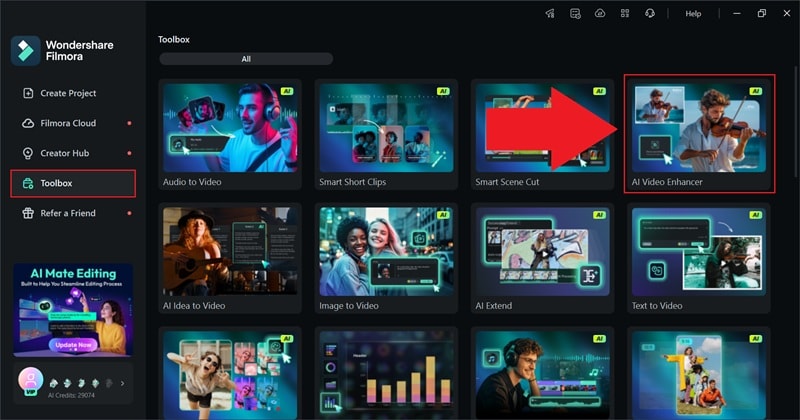
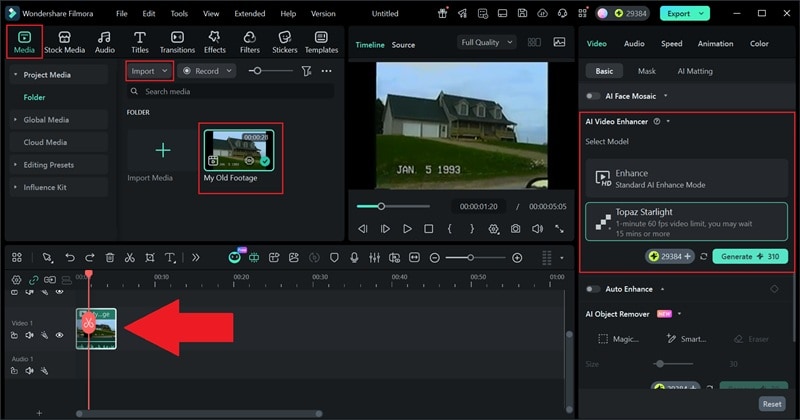
ไปที่ "Media" แท็บและคลิก "นำเข้า" เพื่ออัปโหลดวิดีโอของคุณ ลากคลิปที่อัปโหลดไปยังไทม์ไลน์และเลือกเพื่อเปิดการตั้งค่า "AI Video Enhancer" :
- เลือก "Topaz Starlight" เป็นตัวเลือกการปรับปรุงคุณภาพ
- คลิก "สร้าง" และให้ Filmora ประมวลผลการฟื้นฟู
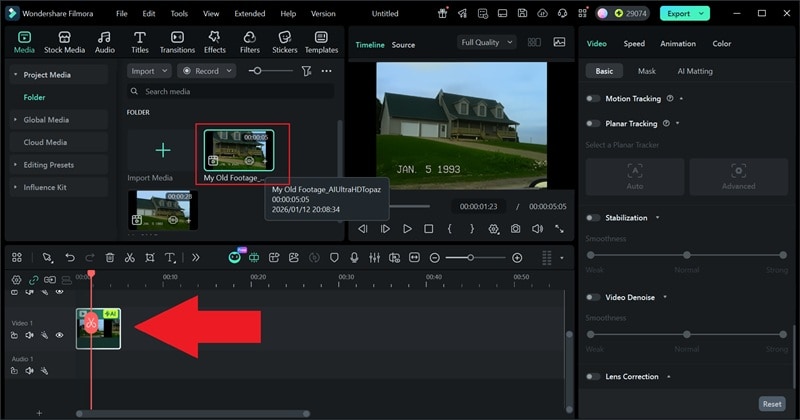
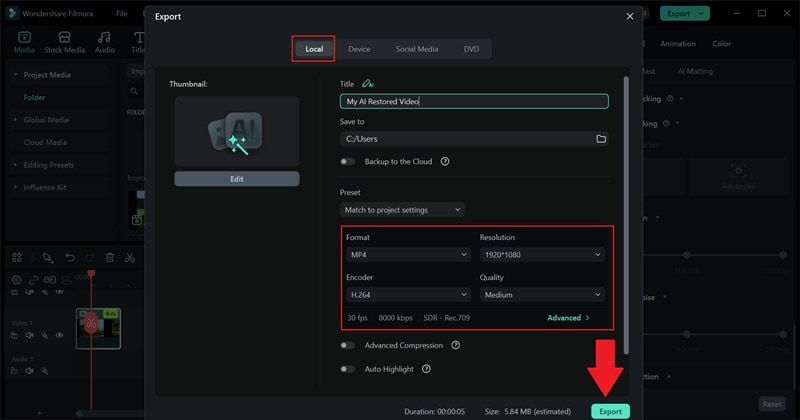
ตอนนี้คุณสามารถฟื้นฟูวิดีโอเก่าได้แล้ว แม้แต่ภาพที่ย้อนกลับไปถึงปี 1993 โดยใช้เครื่องมือ AI ของ Filmora ความแตกต่างเห็นได้ชัดเจน และวิดีโอที่ฟื้นฟูแล้วดูสะอาดและดูได้มากขึ้นอย่างเห็นได้ชัด ดูผลลัพธ์:
บทสรุป
การฟื้นฟูวิดีโอเก่ากำลังง่ายขึ้นมากในตอนนี้ด้วย AI การฟื้นฟูวิดีโอขั้นสูง นั่นเป็นเหตุผลที่เรารวบรวมเจ็ดตัวเลือกที่ดีที่สุด ซอฟต์แวร์กู้คืนวิดีโอด้วย AI ที่คุณสามารถลองใช้ได้ในวันนี้ เครื่องมือเหล่านี้แต่ละตัวสามารถช่วยฟื้นฟูวิดีโอเก่า ทำความสะอาดความเสียหาย และแม้แต่ขยายความละเอียดวิดีโอเก่า แต่มีตัวเลือกหนึ่งที่โดดเด่นอย่างชัดเจน
Filmora โดดเด่นกว่าที่อื่นเพราะการผสานรวมกับโมเดลสร้างภาพ Topaz Starlight SLF 1 ซึ่งให้การกู้คืนรายละเอียดที่แข็งแกร่งกว่า ขอบที่สะอาดกว่า และการควบคุมสัญญาณรบกวนที่ดีกว่า นอกจากนี้ Filmora ยังมีเครื่องมือ AI เพิ่มเติมเช่น AI Video Denoise และการปรับปรุงอัจฉริยะอื่นๆ ทำให้ AI ฟื้นฟูวิดีโอ รู้สึกใช้งานได้จริงแทนที่จะซับซ้อน
คำถามที่พบบ่อยเกี่ยวกับการบูรณะวิดีโอด้วย AI
-
คำถามที่ 1 ซอฟต์แวร์บูรณะวิดีโอด้วย AI ที่ดีที่สุดสำหรับผู้เริ่มต้นคืออะไร
สำหรับผู้เริ่มต้น Filmora เป็นตัวเลือกที่แข็งแกร่งเพราะรวมการบูรณะวิดีโอด้วย AI และการแก้ไขวิดีโอพื้นฐานไว้ในอินเทอร์เฟซเดียว คุณไม่ต้องส่งออกไฟล์ระหว่างแอปต่างๆ และการปรับปรุงส่วนใหญ่ทำงานโดยอัตโนมัติ ซึ่งทำให้ได้ผลลัพธ์ที่ดีได้ง่ายขึ้นในครั้งแรก
-
คำถามที่ 2 AI สามารถขยายวิดีโอเก่าได้มากแค่ไหนในความเป็นจริง
ซอฟต์แวร์บูรณะวิดีโอด้วย AIส่วนใหญ่สามารถขยายวิดีโอเก่าจาก SD เป็น 1080p ได้อย่างสมจริง และในบางกรณีถึง 4K ขึ้นอยู่กับภาพต้นฉบับ AI มุ่งเน้นไปที่การสร้างรายละเอียดที่สูญหายขึ้นมาใหม่ ลดสัญญาณรบกวน และปรับปรุงความคมชัด มากกว่าการสร้างข้อมูลใหม่ที่สมบูรณ์แบบ ยิ่งต้นฉบับสะอาดมากเท่าไหร่ ผลลัพธ์สุดท้ายก็จะยิ่งดีขึ้นเท่านั้น
-
คำถามที่ 3 การบูรณะวิดีโอด้วย AI ทดแทนการแก้ไขด้วยตนเองหรือไม่
การบูรณะวิดีโอด้วย AIจัดการงานหนักๆ เช่น การขยายภาพ การลดสัญญาณรบกวน และการทำความสะอาดเบื้องต้น การแก้ไขด้วยตนเองยังคงมีประโยชน์สำหรับการปรับแต่งสีอย่างละเอียด การตัดคลิป หรือการปรับเสียง เครื่องมืออย่างFilmoraทำให้การผสมผสานนี้ง่ายขึ้นโดยให้คุณบูรณะและแก้ไขวิดีโอในไทม์ไลน์เดียวกัน