

คุณเคยนึกไหมว่ามันจะยอดแค่ไหนถ้าคุณสามารถฟังรายการถ่ายทอดสดที่คุณชื่นชอบ รายการวิทยุออนไลน์ หรือพอดแคสต์แบบออฟไลน์ได้? บางทีคุณอาจยุ่งเกินไปและไม่สามารถรับชมรายการสดได้ แต่เมื่อมันจบลงแล้ว นั่นหมายความว่าคุณจะไม่สามารถฟังมันอีกเลยหรือ? แน่นอนว่าคำตอบคือไม่ คุณสามารถใช้ โปรแกรมบันทึกเสียงสตรีมมิ่ง เพื่อบันทึกและบันทึกรายการเหล่านี้ไว้ เพื่อให้คุณสามารถเพลิดเพลินกับมันได้ภายหลังเมื่อคุณมีเวลาจริงๆ
เราได้เตรียมรายการยาวของ 10 อันดับ โปรแกรมบันทึกเสียงสตรีมมิ่ง ที่ดีที่สุดเพื่อให้คุณสามารถเลือกตัวที่คุณชอบที่สุด แต่ก่อนที่เราจะเริ่ม เรามาพิจารณาสามตัวเลือกอันดับต้นๆ ของเรากันก่อน
3 ตัวเลือกโปรแกรมบันทึกเสียงสตรีมมิ่งอันดับต้นๆ ของเรา
สิ่งสำคัญที่สุดที่ต้องพิจารณาเมื่อเลือกโปรแกรมบันทึกเสียงสตรีมมิ่งคือคุณภาพของเสียง เมื่อคุณบันทึกรายการวิทยุหรือพอดแคสต์ คุณจะเพลิดเพลินกับมันได้ก็ต่อเมื่อคุณได้ยินทุกคำอย่างชัดเจน การบันทึกเสียงจำเป็นต้องชัดเจนและคมชัด โชคดีที่เครื่องมือทั้งหมดในส่วนนี้ยอดเยี่ยมสำหรับเรื่องนี้ แต่แต่ละตัวมีจุดเด่นที่ไม่เหมือนกัน มาดูกัน


 ดาวน์โหลดอย่างปลอดภัย
ตอนที่ 1: ดูตารางเปรียบเทียบเครื่องมือบันทึกเสียงสตรีมมิ่งที่ง่ายของเรา
ก่อนที่เราจะเจาะลึกเข้าไปในรายการสิบอันดับ มาดูตารางเปรียบเทียบที่ง่ายนี้ที่วางสามตัวเลือกอันดับต้นๆ ของเราเคียงข้างกัน เพื่อให้คุณเปรียบเทียบได้ง่ายขึ้น
| คุณสมบัติ | Wondershare Filmora | Apowersoft Streaming Audio Recorder | Audio Capture Pro |
| วัตถุประสงค์หลัก | การตัดต่อวิดีโอพร้อมเครื่องมือบันทึกเสียงขั้นสูง | โปรแกรมบันทึกเสียงสตรีมมิ่งโดยเฉพาะ | เครื่องมือบันทึกเสียงคุณภาพสูงโดยเฉพาะ |
| ความสามารถในการบันทึกเสียง | พากย์เสียงหรือป้อนเสียงไมค์ที่ง่ายระหว่างการตัดต่อ | บันทึกเสียงระบบ ไมโครโฟน หรือทั้งสองอย่างพร้อมกัน | บันทึกจากแหล่งใดก็ได้: แพลตฟอร์มสตรีมมิ่ง แอป |
| รูปแบบไฟล์ที่ส่งออก | MP3, WAV | MP3, WAV, AAC, FLAC, WMA, OGG | MP3, WAV, AAC, FLAC, M4A, WMA |
| เครื่องมือตัดต่อเสียง | คุณสมบัติการตัดต่อเสียงพื้นฐานและขั้นสูง | การตัดต่อพื้นฐาน (ตัด รวม ตัวแก้ไขแท็ก) | การตัดต่อขั้นสูงพร้อมตัวแก้ไขแท็ก ID3 ตัด และตัวเลือกการรวม |
| เหมาะที่สุดสำหรับ | การปรับปรุงการออกแบบเสียงและรวมเข้ากับวิดีโอ | ผู้ใช้ที่ต้องการโปรแกรมบันทึกเสียงสตรีมมิ่งที่ตรงไปตรงมา | นักฟังเพลงและมืออาชีพที่ต้องการการบันทึกคุณภาพสูง |
|
แสดงเพิ่มเติม
แสดงน้อยลง
|
|||
ตอนที่ 2: 10 เครื่องมือยอดนิยมสำหรับบันทึกเสียงสตรีมมิ่ง
มาพูดถึงเครื่องมือสามอันดับแรกเหล่านี้เพิ่มเติมกัน เราจะเพิ่มอีกเจ็ดตัวเพื่อสร้างรายการสิบอันดับของเครื่องมือที่ดีที่สุดที่คุณสามารถใช้เพื่อบันทึกสตรีมบนมือถือหรือพีซีของคุณ
Wondershare Filmora
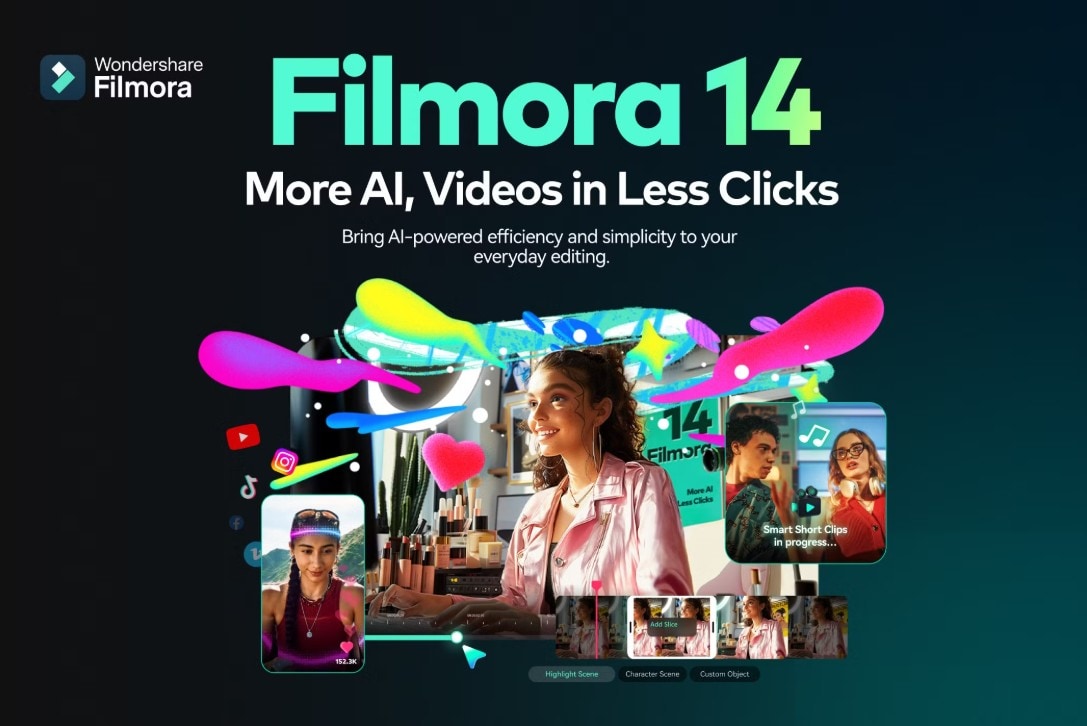
Wondershare Filmora เป็นโปรแกรมตัดต่อวิดีโอที่ทรงพลังและใช้งานง่ายเป็นหลัก แต่มี โปรแกรมบันทึกเสียงสตรีมมิ่ง โมดูลที่ยอดเยี่ยม คุณสามารถตั้งค่าให้จับเสียงระบบและสัญญาณไมโครโฟนด้วยคลิกเดียว และใช้คุณสมบัติการบันทึกเสียงอื่นๆ คุณสามารถใช้ Filmora เพื่อ บันทึกวิดีโอและเสียงพร้อมกัน จากคลิป YouTube สัมมนาผ่านเว็บ หรือโพสต์โซเชียลมีเดีย ซึ่งทำให้เหมาะสำหรับการสร้างบทช่วยสอน คลิปเพลง และเนื้อหาสนุกๆ อื่นๆ
เมื่อคุณบันทึกคลิปเสียงแล้ว คุณสามารถตัดแต่ง ตัด และแก้ไขตามที่คุณต้องการ คุณสมบัติใหม่บางอย่างรวมถึงการประมวลผลเสียง AI และ การลดเสียงรบกวนพื้นหลัง ทั้งหมดมุ่งเน้นไปที่การปรับปรุงคุณภาพโดยรวมของไฟล์เสียงของคุณ
โดยรวมแล้ว แม้ว่า Filmora ได้รับการออกแบบมาเพื่อเป็นเครื่องมือตัดต่อวิดีโอที่ดีที่สุด แต่โปรแกรมบันทึกเสียงที่มีอยู่ในตัวเป็นโซลูชันที่ยอดเยี่ยมสำหรับการบันทึกสตรีมทั่วไป
ดาวน์โหลดอย่างปลอดภัย- การบันทึกเสียงระบบและไมค์ด้วยคลิกเดียว
- การจับภาพวิดีโอ + เสียงพร้อมกัน
- การตัดต่อพื้นฐานและขั้นสูง: ตัดแต่ง เฟด แปลงรูปแบบ
- ส่งออกง่ายเป็นรูปแบบ MP3/WAV หรือวิดีโอ
- อินเทอร์เฟซเดสก์ท็อปและมือถือที่สะอาดและใช้งานง่าย
- ใช้งานง่ายและเข้าใจง่าย (เหมาะสำหรับผู้เริ่มต้น)
- จับภาพทั้งเสียงและวิดีโอสตรีมในคราวเดียว
- เครื่องมือแปลงการส่งออกในตัว
- มุ่งเน้นไปที่การตัดต่อวิดีโอ
- เวอร์ชันทดลองฟรีมีข้อจำกัดในการส่งออก
- น่าจะมีการตัดต่อเสียงขั้นสูงเพิ่มเติม เช่น การเพิ่มเอฟเฟกต์เสียง
สำหรับรายละเอียดเพิ่มเติม โปรดเยี่ยมชม หน้าการซื้อ ซึ่งมีแผนราคาต่างๆ
- สำหรับเวอร์ชันเดสก์ท็อป: Windows 10/11 (64-bit), macOS (10.12 ขึ้นไป)
- สำหรับเวอร์ชันมือถือ: Android และ iOS
Filmora ออกแบบมาสำหรับผู้สร้างสรรค์ มีคุณสมบัติการบันทึกเสียงสตรีมมิ่งที่ยอดเยี่ยม แต่ด้วยทรัพย์สินสร้างสรรค์มากมายและ เครื่องมือที่ขับเคลื่อนด้วย AI ที่ยอดเยี่ยมและสนุกสนาน Filmora สามารถทำหน้าที่ได้มากกว่าแค่โปรแกรมบันทึกเสียงธรรมดา คุณสามารถใช้มันเพื่อสร้างผลงานศิลปะที่สวยงามตระการตา!
ผู้ใช้ที่ต้องการครบวงจรในการบันทึกเสียงสตรีมมิ่งนอกจากการบันทึกวิดีโอพร้อมคุณสมบัติการตัดต่อพื้นฐานและขั้นสูงที่รวมอยู่ด้วย
Apowersoft Streaming Audio Recorder
Apowersoft's Streaming Audio Recorder เป็นเครื่องมือแบบครบวงจรที่ช่วยให้คุณบันทึกเสียงระบบ สัญญาณไมค์ วิทยุออนไลน์ แพลตฟอร์มวิดีโอ และแม้แต่การโทรเสียง มีประโยชน์อย่างยิ่งสำหรับผู้ใช้ที่ต้องการสร้างและจัดการคอลเลกชันเพลงส่วนตัว ด้วยคุณสมบัติการตัดต่อและการแปลงในตัว
- บันทึกเสียงสตรีมมิ่ง สัญญาณไมค์ วิทยุออนไลน์ การโทรเสียง และอื่นๆ
- ตรวจจับและแท็กเพลงอัตโนมัติด้วยข้อมูลเมตา ID3 (ชื่อเพลง ศิลปิน อัลบั้ม)
- ตัวแปลงเสียงในตัว (รองรับหลายรูปแบบ เช่น MP3, AAC, FLAC, WMA, OGG และอื่นๆ)
- ตัดแต่ง รวม เบิร์นเป็นซีดี หรือถ่ายโอนแทร็กไปยัง iTunes
- ค้นพบเพลงและแปลงไฟล์เสียงเป็นชุด
- การบันทึกที่หลากหลายจากแหล่งต่างๆ
- รองรับรูปแบบและแหล่งที่มาที่หลากหลาย
- เครื่องมือ UI และเวิร์กโฟลว์เสียงที่ทรงพลัง
- เวอร์ชัน Mac ขาดฟังก์ชันการแก้ไข
- ปัญหาการสนับสนุนลูกค้าและข้อร้องเรียนเกี่ยวกับการเข้าสู่ระบบ/การเปิดใช้งาน
- ต้องซื้อเพื่อปลดล็อกฟีเจอร์ทั้งหมดหลังจากเครดิตทดลองหมดอายุ
การทดลองใช้ฟรีมีฟังก์ชันจำกัด แผนพรีเมียมเริ่มต้นที่ประมาณ $29.95/เดือนต่อบุคคลหรือ $79.95/ปีสำหรับธุรกิจ
Windows และ macOS
เครื่องมือนี้มีฟีเจอร์เฉพาะที่ออกแบบมาสำหรับการบันทึกสตรีมเสียงและการบันทึกเสียงโดยทั่วไป ความสามารถในการแก้ไขข้อมูลเมตาเสียงได้อย่างง่ายดายทำให้เหมาะสำหรับการสร้างและจัดระเบียบไลบรารีเสียงดิจิทัลของคุณด้วยเสียงคุณภาพสูงในรูปแบบต่างๆ
ผู้ใช้ที่ต้องการบันทึกสตรีมเสียงคุณภาพสูงพร้อมฟีเจอร์ขั้นสูงเช่นการแท็ก ID3 และการแปลงรูปแบบที่ง่ายดาย
Audio Capture Pro
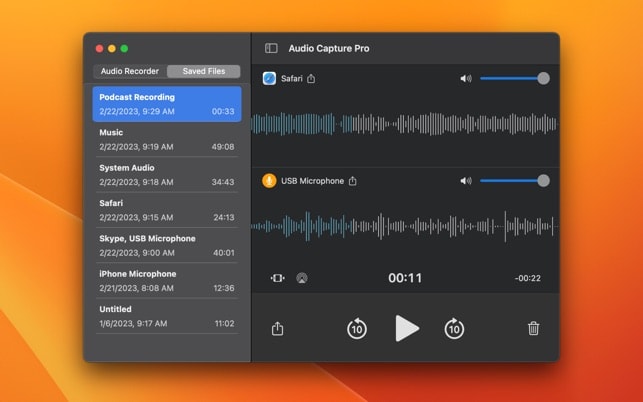
Audio Capture Pro เป็นแอปพลิเคชันเฉพาะ Mac ที่มีน้ำหนักเบาสำหรับการบันทึกเสียงคุณภาพสูงจากแหล่งใดก็ได้ รวมถึงแอปพลิเคชันแต่ละตัวหรือเสียงของระบบ มีประโยชน์อย่างยิ่งสำหรับการแยกเสียงจากเครื่องเล่นเพลงหรือเว็บเบราว์เซอร์โดยมีสัญญาณรบกวนน้อยที่สุด อินเทอร์เฟซสะอาดและใช้งานง่าย ทำให้ง่ายต่อการเลือกแอปต้นทาง รูปแบบ และ bitrate
- จับภาพเสียงจากแอปเฉพาะหรือทั้งระบบ
- ส่งออกด้วยเอาต์พุตแบบไม่สูญเสียข้อมูลในรูปแบบเช่น MP3, WAV และ FLAC
- กำหนดเวลาการบันทึก ตัดคลิป และประมวลผลไฟล์แบบแบตช์
- อินเทอร์เฟซที่สะอาดและปรับให้เหมาะสมกับประสิทธิภาพของ Mac
- การจับภาพเสียงระดับแอปที่แม่นยำโดยไม่มีเสียงรบกวนเพิ่มเติม
- นี่คือแอปที่ค่อนข้างราคาไม่แพง
- ติดตั้งและใช้งานง่าย
- จำกัดเฉพาะผู้ใช้ Apple ไม่มีเวอร์ชัน Windows
- ขาดฟีเจอร์การแก้ไขขั้นสูง
- ไม่เหมาะสำหรับการแก้ไขที่ซับซ้อนที่ต้องการฟีเจอร์การแท็ก
แบบสมาชิก: ประมาณ $3/เดือนหรือ $15/ปีสำหรับการเข้าถึงเวอร์ชันเต็ม อาจมีทดลองใช้ฟรีผ่าน Mac App Store
- macOS เท่านั้น (Mac App Store)
หากคุณเป็นผู้ใช้ Mac และต้องการเครื่องมือที่สามารถให้ฟีเจอร์การจับภาพเสียงเฉพาะแอปที่เชื่อถือได้ซึ่งคุณสามารถใช้ด้วยการกำหนดค่าน้อยที่สุด Audio Capture Pro ให้ผลลัพธ์ที่ยอดเยี่ยมในราคาที่ยุติธรรม ส่วนที่ดีที่สุดคือคุณสามารถทำได้โดยไม่ต้องมีสิ่งเสริมที่ไม่จำเป็น
ผู้ใช้ที่ต้องการการบันทึกเสียงเฉพาะแอปที่แม่นยำบน Mac ด้วยความพยายามน้อยที่สุดและรูปแบบเอาต์พุตที่เชื่อถือได้
Audacity
Audacity เป็นเครื่องมือแก้ไขและบันทึกเสียงแบบโอเพนซอร์สฟรีที่มีให้สำหรับ Windows, macOS และ Linux รองรับทั้งการบันทึกเสียงของระบบและอินพุตไมโครโฟน พร้อมกับเครื่องมือแก้ไขที่ทรงพลังและการผสานรวมปลั๊กอิน ทำให้เหมาะสำหรับผู้ใช้ที่ต้องการควบคุมเวิร์กโฟลว์เสียงของตนอย่างเต็มที่
- บันทึกเสียงของระบบหรือไมโครโฟนโดยใช้อุปกรณ์ลูปแบ็ก
- แก้ไขเสียงหลายแทร็กด้วยเอฟเฟกต์ ปลั๊กอิน และเครื่องมือตัดแต่ง
- ใช้การลดเสียงรบกวน การปรับให้เป็นมาตรฐาน และการปรับระดับเสียง
- ส่งออกในรูปแบบเสียงหลายรูปแบบ (MP3, WAV, OGG)
- ฟรีโดยสมบูรณ์และข้ามแพลตฟอร์ม
- เครื่องมือแก้ไขที่ทรงพลังและรองรับปลั๊กอิน
- ไม่มีข้อจำกัดด้านเวลาหรือการส่งออก
- ต้องการการกำหนดค่า/การตั้งค่าสำหรับการจับภาพสตรีมเสียง
- อินเทอร์เฟซอาจซับซ้อนเกินไปสำหรับผู้เริ่มต้น
- ไม่มีการแท็กข้อมูลเมตาสตรีมโดยตรงหรือการกำหนดเวลา
ฟรี โอเพนซอร์ส (ลิขสิทธิ์ GPL) ไม่ต้องทดลองหรือชั้นที่เสียค่าใช้จ่าย
- Windows
- macOS
- Linux
Audacity ยืดหยุ่นและทรงพลังอย่างเหลือเชื่อ แต่ไม่มีค่าใช้จ่ายเลย เหมาะสำหรับผู้ใช้ที่คุ้นเคยกับอินเทอร์เฟซและต้องการควบคุมการบันทึกและแก้ไขอย่างเต็มที่
ผู้ใช้ที่ต้องการโซลูชันโอเพนซอร์สฟรีที่มีความยืดหยุ่นสูงสุดสำหรับการจับภาพสตรีมเสียงและการแก้ไขขั้นพื้นฐาน
Free Sound Recorder
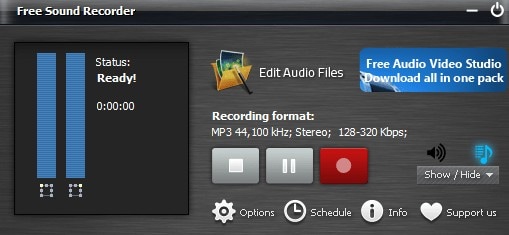
Free Sound Recorder เป็นเครื่องมือบันทึกเสียงฟรีที่มีน้ำหนักเบาสำหรับผู้ใช้ Windows โดยมีการรองรับที่จำกัดบน macOS สามารถจับภาพเสียงจากแหล่งใดก็ได้ที่เล่นผ่านการ์ดเสียงของคุณ เช่นสตรีม YouTube วิทยุอินเทอร์เน็ต หรือการโทร VoIP อินเทอร์เฟซที่เรียบง่ายและฟังก์ชันที่ไม่มีอะไรเกินเกิน ทำให้เหมาะสำหรับผู้ใช้ที่ต้องการการบันทึกอย่างรวดเร็วและกำหนดเวลาได้โดยไม่ต้องแก้ไข
- บันทึกเสียงจากเสียงของระบบ การโทร VoIP และสตรีมออนไลน์
- กำหนดเวลาการบันทึกโดยใช้ตัวจับเวลาในตัว
- รวมการควบคุมเกนอัตโนมัติ (AGC) และระบบเปิดใช้งานด้วยเสียง (VAS)
- ส่งออกเป็นรูปแบบ MP3, WAV, WMA, OGG
- ฟรีและใช้งานง่าย
- รองรับการบันทึกตามกำหนดเวลา
- ไม่มีลายน้ำหรือข้อจำกัดในการทดลองใช้
- อินเทอร์เฟซพื้นฐานที่มีการแก้ไขจำกัด
- ปัญหาเป็นครั้งคระว่ในตัวติดตั้ง
- ไม่มีเครื่องมือแท็ก ตัดแต่ง หรือข้อมูลเมตา
ใช้งานฟรีโดยไม่มีเวอร์ชันที่เสียค่าใช้จ่าย
- Windows (รองรับ Mac อย่างจำกัด)
เครื่องมือฟรีนี้ออกแบบมาสำหรับผู้ใช้ที่ต้องการการบันทึกที่ไม่ยุ่งยากและกำหนดเวลาได้จากเนื้อหาสตรีมหรือการโทร VoIP โดยไม่ต้องการแก้ไขหรือแท็ก
ผู้ใช้ขั้นพื้นฐานที่ต้องการการบันทึกตามกำหนดเวลาง่ายๆ จากแหล่งสตรีมหรือ VoIP และไม่ต้องการเครื่องมือแก้ไขขั้นสูง
EaseUS RecExperts
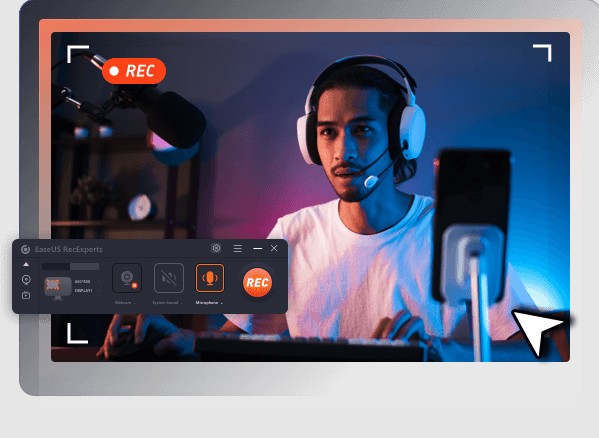
EaseUS RecExperts เป็นเครื่องมือข้ามแพลตฟอร์มสำหรับการบันทึกเสียง วิดีโอ และกิจกรรมหน้าจอบน Windows และ macOS รองรับการจับภาพเสียงของระบบพร้อมอินพุตไมค์เป็นตัวเลือกและการปราบปรามเสียงรบกวนในตัว แม้ว่าฟีเจอร์การแก้ไขเสียงจะจำกัด แต่ก็เหมาะสำหรับการบันทึกเว็บบินาร์ บรรยาย และสตรีมเพลงพร้อมภาพ
- บันทึกเสียงและหน้าจอพร้อมกัน
- รองรับเสียงของระบบ + อินพุตไมค์พร้อมการปราบปรามเสียงรบกวน
- ส่งออกเป็น MP3, WAV และรูปแบบวิดีโออื่นๆ
- กำหนดเวลาการบันทึกและใช้เครื่องมือจับภาพอัจฉริยะ
- จับภาพทั้งหน้าจอและสตรีมเสียงได้อย่างง่ายดาย
- ทำความสะอาดเสียงรบกวนในตัวสำหรับการบันทึกที่ชัดเจนยิ่งขึ้น
- ใช้งานง่ายสำหรับการใช้งานแบบสอน
- เวอร์ชันฟรีมีลายน้ำและข้อจำกัดด้านเวลา
- เครื่องมือเสียงเฉพาะน้อยกว่าเมื่อเทียบกับเครื่องบันทึกเฉพาะทาง
- ออกแบบมาเป็นเครื่องบันทึกหน้าจอเป็นหลัก
ทดลองใช้ฟรีมาพร้อมการส่งออกจำกัด แต่เวอร์ชันที่เสียค่าใช้จ่ายเริ่มต้นที่ประมาณ $29.95/ปี
- Windows
- macOS
เครื่องมือนี้ยอดเยี่ยมสำหรับผู้ที่ต้องการจับภาพหน้าจอและสตรีมเสียงรวมกันในครั้งเดียว โดยเฉพาะบรรยายหรือเนื้อหาเว็บบินาร์สด
ผู้ใช้ Windows หรือ Mac ที่ต้องการประสบการณ์การจับภาพหน้าจอและเสียงแบบรวมพร้อมการทำความสะอาดเสียงรบกวนอัตโนมัติ
Movavi Screen Recorder
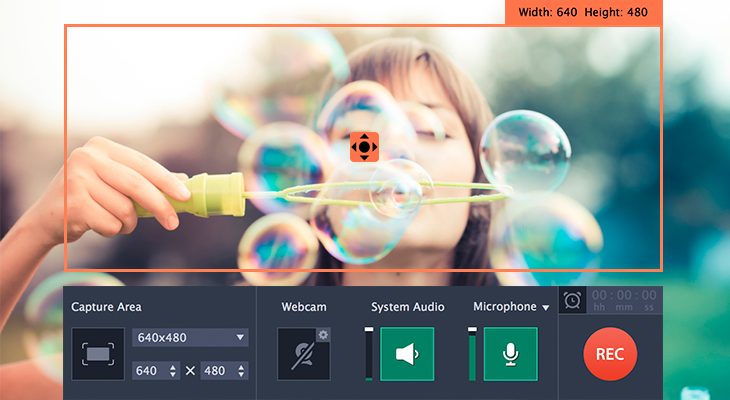
Movavi Screen Recorder เป็นเครื่องมือที่สวยงามและใช้งานง่ายสำหรับ Windows และ macOS สามารถบันทึกเสียงของระบบ อินพุตไมค์ กิจกรรมหน้าจอ และเว็บแคม มีประโยชน์อย่างยิ่งสำหรับการจับภาพเว็บบินาร์ สตรีมเพลง หรือการออกอากาศสด พร้อมเครื่องมือตัดแต่งพื้นฐานและการส่งออก MP3 ทดลองใช้ฟรีจำกัด 7 วันและมีลายน้ำ แต่เวอร์ชันที่เสียค่าใช้จ่ายจะปลดล็อกศักยภาพเต็มรูปแบบ
- บันทึกเสียงของระบบ ไมโครโฟน หน้าจอ และเว็บแคม
- ตัดแต่งการบันทึก เพิ่มคำอธิบายประกอบ และกำหนดเวลาเซสชัน
- ส่งออกเฉพาะเสียงเป็น MP3 หรือสร้าง GIF อย่างรวดเร็ว
- การเรนเดอร์ที่รวดเร็วและตัวเลือกการแชร์โดยตรง
- จับภาพหน้าจอและเสียงแบบคู่
- อินเทอร์เฟซที่สะอาดและรองรับการกำหนดเวลา
- รองรับการวางซ้อนเว็บแคมและคำอธิบายประกอบ
- ทดลองใช้ฟรีจำกัดหนึ่งสัปดาห์ มีลายน้ำ
- ฟีเจอร์การแก้ไขเสียงน้อยมาก
- ต้องใช้เวอร์ชันที่เสียค่าใช้จ่ายสำหรับฟีเจอร์ที่ดีที่สุด
มีทดลองใช้ฟรี 7 วัน และใบอนุญาตมาตรฐานเริ่มต้นที่ ~$39.95/ปี
- Windows
- macOS
แอปนี้เหมาะสำหรับผู้ใช้ที่ต้องการโซลูชันการบันทึกสตรีมเสียงที่รวดเร็วซึ่งไม่กระทบต่อคุณภาพเสียงและวิดีโอ
งานจับภาพสตรีมเสียงและวิดีโออย่างง่ายสำหรับผู้เริ่มต้นที่ต้องการตัวเลือกในการเพิ่มคำอธิบายประกอบหน้าจอ
AudiCable Audio Recorder
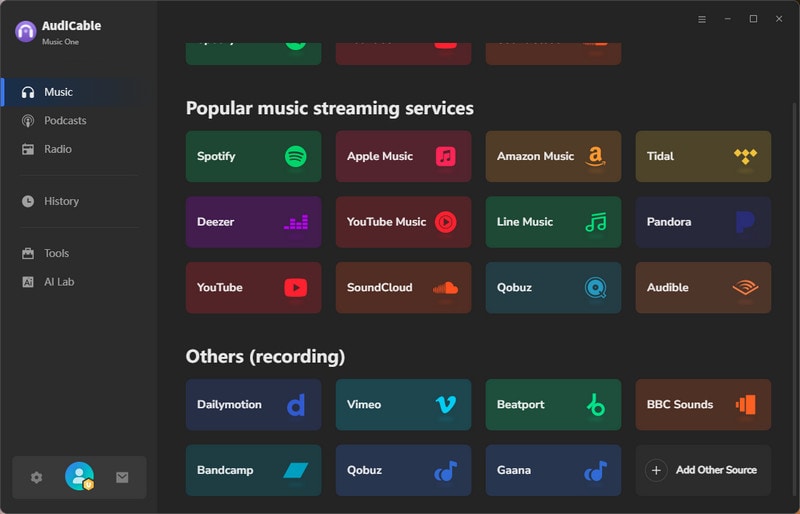
AudiCable Audio Recorder ออกแบบมาเพื่อจับภาพเพลงจากบริการสตรีมยอดนิยมเช่น Spotify, Apple Music, YouTube Music, Amazon Music และ Tidal รักษาคุณภาพเสียงต้นฉบับและข้อมูลเมตา ทำให้เหมาะสำหรับผู้ใช้ที่สร้างไลบรารีเพลงออฟไลน์
หากคุณต้องการบันทึกเพลงจากแพลตฟอร์มสตรีม AudiCable ควรเป็นตัวเลือกที่มั่นคง คุณสามารถบันทึกในรูปแบบเช่น MP3, AAC, WAV, FLAC, AIFF และ ALAC ส่วนที่ดีที่สุดคือความสามารถในการรักษาทั้งคุณภาพเสียงและข้อมูลเมตา อย่างไรก็ตามความเร็วในการแปลงจำกัดอยู่ที่เรียลไทม์
- บันทึกเสียงจากแพลตฟอร์มสตรีมหลัก
- รักษาคุณภาพเสียงต้นฉบับและแท็กข้อมูลเมตา
- รองรับหลายรูปแบบ รวมถึง MP3, AAC, WAV, FLAC, AIFF และ ALAC
- เครื่องมือแก้ไขแท็กและแปลงเพลย์ลิสต์ในตัว
- บันทึกเสียงคุณภาพสูงพร้อมข้อมูลเมตาที่แม่นยำ
- รองรับแพลตฟอร์มสตรีมมิ่งและรูปแบบไฟล์มากมาย
- อินเทอร์เฟซที่ใช้งานง่ายสำหรับการจับเสียง
- ความเร็วในการแปลงแบบเรียลไทม์เท่านั้น
- ข้อจำกัดของการทดลองใช้ฟรี
- ต้องสมัครสมาชิกเพื่อเข้าถึงเต็มรูปแบบ
มีรุ่นทดลองใช้ฟรี และแผนแบบชำระเงินเริ่มต้นที่ ~$14.95/เดือน, $59.95/ปี หรือ $129.90 สำหรับใบอนุญาตตลอดชีพ
- Windows
- macOS
เครื่องมือนี้เป็นตัวเลือกที่ดีสำหรับทุกคนที่ต้องการสร้างคลังเพลงออฟไลน์ด้วยข้อมูลเมตาที่ถูกต้องและคุณภาพเสียงแบบไม่สูญเสีย
ผู้ใช้ที่ต้องการจับเสียงแบบไม่สูญเสียจากแพลตฟอร์มเพลงพร้อมการเก็บรักษาข้อมูลเมตาอัตโนมัติ
SoundTap Streaming Audio Recorder
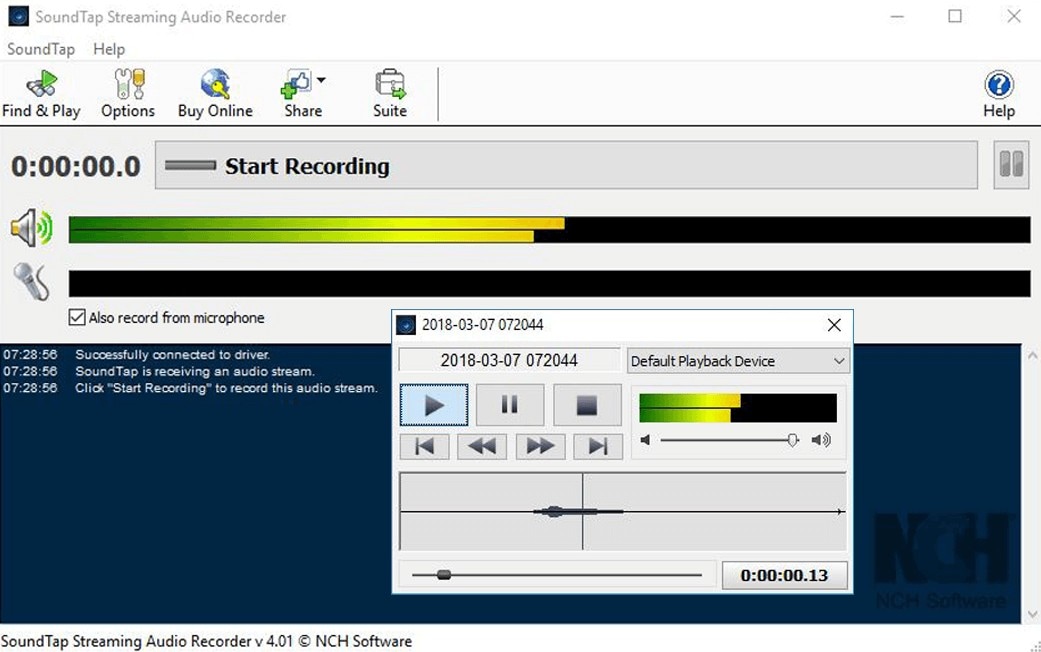
SoundTap Streaming Audio Recorder ใช้งานได้บน Windows และ macOS จับเสียงสด พอดแคสต์ การโทร VoIP และเสียงระบบแบบเรียลไทม์ด้วยคุณภาพแบบไม่สูญเสียผ่านการบันทึกระดับไดรเวอร์ แม้ว่าอินเทอร์เฟซจะล้าสมัย แต่ก็ยังคงเป็นตัวเลือกที่เชื่อถือได้และเรียบง่ายสำหรับการใช้งานประจำวัน
- จับเสียงแบบไม่สูญเสียโดยตรงจากการเล่นระบบ
- ส่งออกเป็นรูปแบบ WAV และ MP3
- ใช้ทรัพยากรระบบต่ำ
- อินเทอร์เฟซง่าย ตั้งค่าง่าย
- รักษาความเที่ยงตรงของเสียงได้อย่างสมบูรณ์แบบผ่านการจับระดับไดรเวอร์
- เข้ากันได้กับแอปและแหล่งสตรีมมิ่งเกือบทั้งหมด
- เรียบง่ายและเสถียรสำหรับการบันทึกแบบยาว
- การออกแบบอินเทอร์เฟซล้าสมัย
- ไม่มีเครื่องมือแท็กข้อมูลเมตา การแก้ไข หรือการกำหนดเวลา
- รุ่นฟรีมีข้อจำกัด
รุ่นฟรีมีข้อจำกัด ในขณะที่รุ่นเต็มรูปแบบสามารถซื้อได้ตั้งแต่ $39.99 สำหรับรุ่นพื้นฐานถึง $139.99 สำหรับแพ็คเกจเต็ม
- Windows
- macOS
หากคุณไม่ใช่นักชื่นชอบเสียงและไม่สนใจการสูญเสียบางส่วนในการจับ นี่เป็นเครื่องบันทึกที่ตรงไปตรงมามากและดีพอสำหรับการจับเสียงระบบ
ผู้ที่กำลังมองหาเครื่องมือจับภาพเพื่อบันทึกเสียงคุณภาพสูงจากแหล่งต่างๆ เกือบทั้งหมดด้วยการตั้งค่าที่ง่าย
Joyoshare VidiKit (โมดูลบันทึกเสียง)
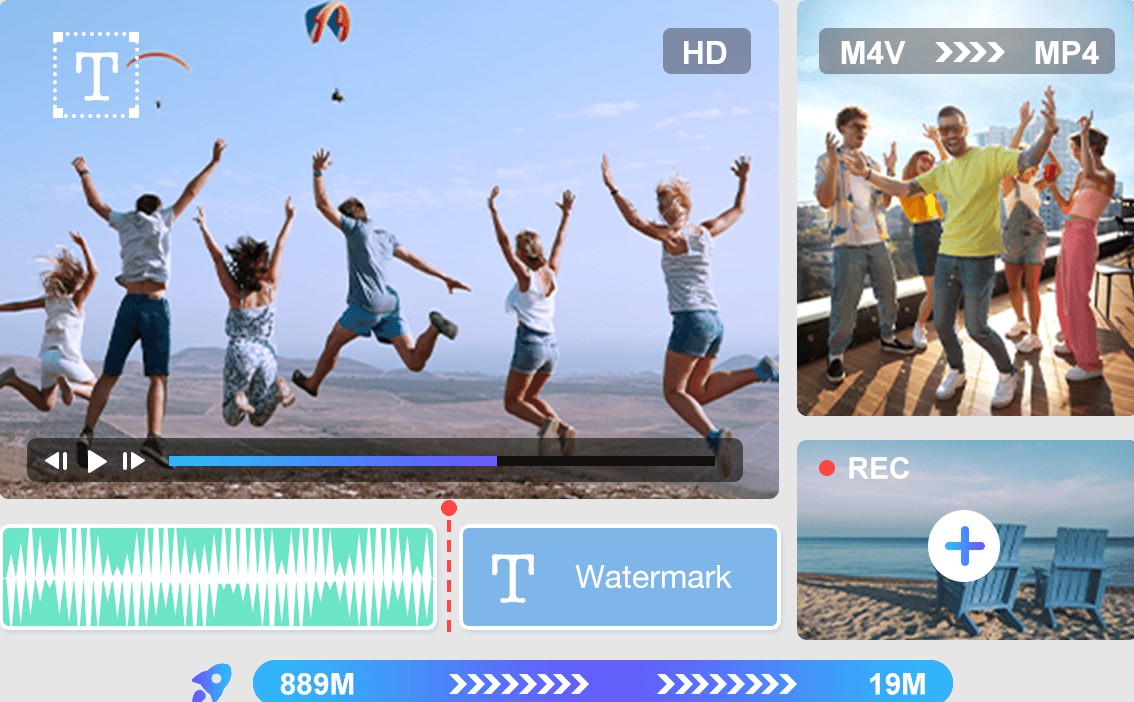
Joyoshare VidiKit เป็นเครื่องบันทึกเสียงที่คล่องตัวซึ่งจับเสียงสตรีมมิ่งและเสียงระบบพร้อมความสามารถในการแท็กและแก้ไขอย่างละเอียด รองรับหลายรูปแบบรวมถึง MP3, AAC, WAV, FLAC, M4A และ M4B และมีการตั้งค่าตัวแปลงสัญญาณ บิตเรต และช่องสัญญาณที่ปรับแต่งได้ ฟีเจอร์ต่างๆ เช่น การประมวลผลเป็นกลุ่ม การกำหนดเวลา และการตัดแต่งและแปลงตามประวัติทำให้เป็นเครื่องมือระดับมืออาชีพสำหรับการจัดการสื่อสตรีมมิ่ง
- จับเสียงจากแพลตฟอร์มสตรีมมิ่งและเสียงระบบ
- รองรับหลายรูปแบบและการตั้งค่าที่ปรับแต่งได้
- เครื่องมือแก้ไขแท็กและการตัดแต่งและแปลงตามประวัติ
- การประมวลผลเป็นกลุ่มและการกำหนดเวลา
- เครื่องมือระดับมืออาชีพพร้อมผลลัพธ์คุณภาพสูง
- การควบคุมรูปแบบและข้อมูลเมตาอย่างละเอียด
- รายการประวัติช่วยให้การแปลงและการแก้ไขง่ายขึ้น
- การทดลองใช้ฟรีอนุญาตให้บันทึกได้เพียง 1 นาที
- ต้องสมัครสมาชิกเพื่อเข้าถึงเต็มรูปแบบ
- มีเส้นโค้งการเรียนรู้เล็กน้อยสำหรับตัวเลือกขั้นสูง
หลังจากทดลองใช้ฟรี คุณต้องจ่าย ~$15.95 ต่อเดือน หรือคุณสามารถเลือกใบอนุญาตตลอดชีพ
- Windows
- macOS
VidiKit เป็นตัวเลือกที่ดีสำหรับมืออาชีพที่ทำงาน การจับเสียงสตรีมมิ่ง และต้องการฟีเจอร์การประมวลผลเป็นกลุ่ม การควบคุมข้อมูลเมตา และความหลากหลายของรูปแบบ
ทุกคนที่ต้องการมีเพียงหนึ่งยูทิลิตี้สำหรับการบันทึกเสียงสตรีมมิ่งตามกำหนดเวลาด้วยรูปแบบเอาต์พุตที่แตกต่างกันและการแก้ไขแท็ก
ส่วนที่ 3: วิธีเลือกเครื่องบันทึกเสียงสตรีมมิ่งที่ดีที่สุดสำหรับความต้องการของคุณ
เราได้เตรียมรายการตรวจสอบสั้นๆ นี้เพื่อช่วยคุณเลือกเครื่องมือที่เหมาะสมกับความต้องการของคุณ ต่อไปนี้เป็นฟีเจอร์ที่สำคัญที่สุดที่ควรมองหาในเครื่องมือบันทึกเสียงสตรีมมิ่งสำหรับทุกคน
- ความหลากหลาย: คุณต้องการให้การบันทึกเสียงเป็นเพียงหนึ่งฟีเจอร์ และเครื่องมือควรมีฟีเจอร์สร้างสรรค์อื่นๆ นับไม่ถ้วนที่คุณสามารถใช้เพื่อสร้างสรรค์
- การปรับปรุง AI ที่ง่าย: เราอยู่ในยุคของ AI แล้ว และเป็นเรื่องสมเหตุสมผลที่เครื่องมือที่เป็นปัญหามีตัวเลือก การปรับปรุงเสียงด้วย AI ที่ง่ายเพื่อช่วยในงานบางอย่าง
- การจัดการไทม์ไลน์ที่ตรงไปตรงมา: หลังจากที่คุณบันทึกไฟล์เสียง คุณต้องการไทม์ไลน์การแก้ไขที่ง่ายเพื่อลบส่วนที่ไม่ต้องการและจัดระเบียบทุกอย่าง
- ไลบรารีเสียงปลอดลิขสิทธิ์: หากคุณกำลังบันทึกพอดแคสต์ คุณอาจต้องการเพิ่มเพลงเจ๋งๆ ใต้โดยไม่ต้องกลัวการอ้างสิทธิ์ลิขสิทธิ์
- ฟีเจอร์การแก้ไขพื้นฐานและขั้นสูงที่ง่าย: สุดท้าย คุณต้องการสามารถจัดการไฟล์เสียงได้อย่างง่ายดายโดยการตัด ตัดแต่ง เพิ่มครอสเฟด ลบช่วงเงียบ ฯลฯ
Wondershare โปรแกรมบันทึกเสียงสตรีมมิ่ง และโปรแกรมตัดต่อวิดีโอ Filmora เป็นเครื่องมือแรกในรายการนี้ด้วยเหตุผล หากคุณดาวน์โหลดและติดตั้งเวอร์ชันเดสก์ท็อปหรือมือถือ คุณจะรู้ทันทีว่า Filmora ตรงกับทุกข้อกล่าวข้างต้น นำเสนอประสบการณ์การแก้ไขที่สนุกและสร้างสรรค์ซึ่งจะนำคุณไปสู่การสร้างผลงานศิลปะที่น่าทึ่ง

บทสรุป
เครื่องมือทั้งหมดในรายการของเราใช้งานง่ายมาก และแต่ละตัวจะช่วยคุณบันทึกเสียงสตรีมมิ่งบนอุปกรณ์ของคุณ ส่วนใหญ่ได้รับการออกแบบมาเฉพาะสำหรับงานนี้งานเดียว แต่ถ้าคุณต้องการสร้างสรรค์จริงๆ คุณควรพิจารณาเครื่องมือที่ฟีเจอร์นี้เป็นเพียงหนึ่งในหลายๆ ฟีเจอร์ เพราะอย่างนั้น หลังจากที่คุณบันทึกบางอย่าง คุณจะมีพลังในการหล่อหลอมมันตามใจชอบและสร้างประสบการณ์การฟังที่ดียิ่งขึ้นกว่าเมื่อคุณเพียงแค่สตรีมสด
คำถามที่พบบ่อย
-
โปรแกรมบันทึกเสียงสตริมมิ่งฟรีที่ดีที่สุดคืออะไร?
หนึ่งในเครื่องมือฟรีที่ดีที่สุดสำหรับการจัดการและบันทึกเสียงคือ Audacity เป็นแพลตฟอร์มโอเพนซอร์สที่มีการสนับสนุนจากชุมชนอย่างต่อเนื่อง แม้จะมีเส้นโค้งการเรียนรู้ที่ค่อนข้างสูง แต่ชุมชนที่กระตือรือร้นก็มีบทช่วยสอนง่ายๆ เพื่อช่วยให้คุณเข้าใจได้เร็วขึ้น -
ฉันสามารถบันทึกเสียงสตริมมิ่งบนโทรศัพท์ของฉันได้หรือไม่?
ได้ แน่นอนคุณทำได้ หากคุณมีสมาร์ทโฟน Android คุณสามารถใช้แอปอย่าง ASR Voice Recorder เพื่อจับเสียงระบบ ในขณะที่บนอุปกรณ์ iOS คุณสามารถลอง Voice Recorder and Audio Editor เพื่อทำสิ่งเดียวกัน ทั้งสองทำงานได้ดี -
การบันทึกเสียงสตริมมิ่งปลอดภัยหรือไม่?
ใช่ การกระทำนี้โดยทั่วไปปลอดภัยตдо้นที่คุณใช้เครื่องมือที่มีรีวิวที่น่าเชื่อถือ นอกจากนี้ เมื่อคุณบันทึกเสียงที่มีการอ้างสิทธิ์ลิขสิทธิ์ แค่ตรวจสอบให้แน่ใจว่าคุณไม่แชร์ออนไลน์หรือใช้เพื่อผลประโยชน์ส่วนตัว และคุณจะไม่มีปัญหาใดๆ