


คุณเคยเจอวิดีโอเก่าๆ ของเพื่อนและครอบครัวที่มีความละเอียดต่ำเกินกว่าจะเพลิดเพลินได้อย่างแท้จริงบ่อยแค่ไหน? คุณเคยอยากโพสต์วิดีโอที่เพิ่งบันทึกลงโซเชียลมีเดีย แต่กลับพบว่ามันมีสัญญาณรบกวน มืดเกินไป หรือความละเอียดต่ำเกินไปบ่อยแค่ไหน?
ไม่ว่าจะเป็นเรื่องของคอนเทนต์ใหม่หรือเก่า คุณไม่จำเป็นต้องยอมรับกับวิดีโอคุณภาพต่ำ สิ่งที่คุณควรทำคือหาโปรแกรมเพิ่มคุณภาพวิดีโอ.
ที่เชื่อถือได้ เครื่องมือที่ดีจะช่วยให้คุณปรับปรุงวิดีโอคุณภาพต่ำ ได้อย่างไม่ยุ่งยาก ดังนั้นมาดูเครื่องมือที่ดีที่สุดด้านล่างนี้กันเลย
ปัญหาคุณภาพวิดีโอทั่วไปมีอะไรบ้าง?
ก่อนอื่น มาดูภาพรวมของปัญหาทั่วไปที่คุณอาจพบเจอกันก่อน:
- ภาพเบลอ – วิดีโอของคุณดูไม่ชัด;
- เกรน – ภาพดูเหมือนมีฝุ่นกระจายอยู่ทั่ว (พบบ่อยในวิดีโอที่ถ่ายในสภาพแสงน้อย);
- พิกเซลเลชั่น – วิดีโอดูเป็นๆ หายๆ และเกือบทุกพิกเซลสามารถเห็นได้อย่างชัดเจน;
- สัญญาณรบกวน – วิดีโอดูเหมือนมีสัญญาณคงที่;
- สีผิดเพี้ยน – วิดีโอทั้งหมดมีสีที่ดูไม่เป็นธรรมชาติ และอาจมีบางส่วนที่มีพิกเซลสีเดียว เช่น สีเขียว
อย่างไรก็ตาม เช่นเดียวกับที่คุณสามารถปรับปรุงและแก้ไขภาพเบลอ ได้ คุณสามารถทำแบบเดียวกันกับวิดีโอที่เบลอ มีสัญญาณรบกวนเกรน หรือสีผิดเพี้ยนได้ – คุณแค่ต้องมีเครื่องมือที่เหมาะสม
เราเลือกโปรแกรมเพิ่มคุณภาพวิดีโอที่ดีที่สุดได้อย่างไร?
ตอนนี้ เมื่อคุ้นเคยกับปัญหาคุณภาพวิดีโอที่พบบ่อยที่สุดแล้ว มาดูกันว่าจะเลือกอย่างไรและเราเลือกโปรแกรมเพิ่มคุณภาพวิดีโอ ที่ดีที่สุดให้คุณได้อย่างไร
- ความง่ายในการใช้งาน – หากคุณไม่ใช่นักตัดต่อวิดีโอมืออาชีพ คุณต้องการโปรแกรมเพิ่มคุณภาพวิดีโอที่ใช้งานและนำทางได้ง่าย นั่นจะช่วยลดความเสี่ยงในการทำผิดพลาดและให้ผลลัพธ์ที่น่าพอใจแก่คุณได้อย่างรวดเร็วและไม่ยุ่งยากที่สุด;
- รูปแบบไฟล์ที่รองรับ - การเลือกเครื่องมือที่รองรับรูปแบบไฟล์หลากหลายจะช่วยประหยัดเวลาได้มาก
- ความสามารถของ AI – เลือกเครื่องมือที่สามารถเพิ่มคุณภาพวิดีโอด้วย AI เพื่อหลีกเลี่ยงการปรับแต่งด้วยตนเอง
- ความสามารถในการตัดต่อ – โปรแกรมเพิ่มคุณภาพบางตัวเป็นเครื่องมือเฉพาะทางที่สามารถปรับปรุงความละเอียดและขยายวิดีโอของคุณได้เท่านั้น เครื่องมือที่ดีที่สุดมาพร้อมกับความสามารถในการตัดต่อที่หลากหลาย ซึ่งช่วยให้คุณปรับแต่งทุกเฟรมได้อย่างง่ายดาย;
- ราคา – แม้ว่าจะมีโปรแกรมเพิ่มคุณภาพวิดีโอฟรีบางตัว แต่ตัวที่ดีที่สุดมักเป็นโซลูชันแบบเสียค่าใช้จ่ายที่ให้คุณเข้าถึงฟีเจอร์ขั้นสูง อย่างไรก็ตาม เราพยายามเลือกตัวเลือกที่เหมาะกับงบประมาณที่สุด
เครื่องมือทั้งหมดที่รวมอยู่ในรายการของเรามีสิ่งที่จำเป็นในการส่งมอบผลลัพธ์ที่โดดเด่นและมอบวิดีโอที่มีคุณภาพสูงสุดให้แก่คุณ
10 โปรแกรมเพิ่มคุณภาพวิดีโอที่ดีที่สุด
โดยไม่รอช้าอีกต่อไป มาเริ่มกันเลยกับโปรแกรมเพิ่มคุณภาพวิดีโอ ด้วยความสามารถของ AI ขั้นสูงและฟีเจอร์การตัดต่อที่ยอดเยี่ยม โซลูชันเหล่านี้จะช่วยให้คุณปรับปรุงคุณภาพวิดีโอได้โดยไม่มีอุปสรรค
1. Wondershare Filmora
ด้วยรายการฟีเจอร์มากมายที่ช่วยให้คุณปรับปรุงคุณภาพของไฟล์วิดีโอและเสียงของคุณWondershare Filmora โดดเด่นเป็นหนึ่งในโซลูชันการตัดต่อวิดีโอที่ครอบคลุมที่สุด
Wondershare Filmora เป็นชุดโปรแกรมตัดต่อวิดีโอแบบครบวงจรที่ให้คุณเข้าถึงเครื่องมือต่างๆ เช่น เครื่องมือตัดต่อวิดีโอพื้นฐาน (ตัดแต่ง, ตัด, ปรับความเร็ว, ฟิลเตอร์ ฯลฯ) และเครื่องมือขั้นสูง (เช่น คีย์โครมา, คีย์เฟรมมิ่ง และอื่นๆ) รวมถึงเครื่องมือที่ขับเคลื่อนด้วย AI เช่น โปรแกรมเพิ่มคุณภาพวิดีโอ AI, ตัวสร้างวิดีโอ, ตัวสร้างเพลง และอื่นๆ อีกมากมาย
สิ่งหนึ่งที่ยอดเยี่ยมเกี่ยวกับเครื่องมือนี้คือ นักพัฒนาอัปเดตมันบ่อยครั้ง ตอนนี้ AI Video Enhancer ติดตั้งTopaz Starlight โมเดลล่าสุด (Generative Ultra HD) SLF-1 ซึ่งหมายความโดยสรุปว่า สามารถสร้างใหม่หรือปรับโครงสร้างภาพเบลอหรือภาพเก่าให้เป็น 1080p, 2K, 4K หรือมากกว่านั้น
- Topaz Starlight Model SLF-1 - ตามที่กล่าวไว้ AI Video Enhancer ของ Filmora มีโมเดลล่าสุดของ Topaz Starlight รองรับการสร้างรายละเอียดที่สมจริงในเอาต์พุตคุณภาพสูงที่ลื่นไหล เมื่อเทียบกับฟังก์ชันอินเตอร์โพเลชันแบบเดิมที่อาจส่งผลให้เกิดพิกเซลเลชั่นหรืออาร์ติแฟคติ้ง ขององค์ประกอบวิดีโอบางส่วน อย่างไรก็ตาม รองรับได้สูงสุดเพียงหนึ่งนาทีและ 60 เฟรมต่อวินาทีต่อแต่ละงาน
- อัลกอริทึมลดสัญญาณรบกวนวิดีโอ 3 แบบ – ขึ้นอยู่กับความรุนแรงของเกรนและสัญญาณรบกวนในวิดีโอของคุณ คุณสามารถเลือกอัลกอริทึมแบบอ่อน ปกติ หรือแรงเพื่อเพิ่มคุณภาพวิดีโอ;
- การปรับสีแบบครอบคลุม – ปรับคอนทราสต์ ความอิ่มตัว สี และความสว่างของวิดีโอของคุณได้อย่างง่ายดายเพื่อให้ดูน่าสนใจมากขึ้น
- AI frame interpolation - เปลี่ยนวิดีโออัตราเฟรมต่ำเป็นคอนเทนต์อัตราเฟรมสูงด้วยการคลิกเพียงครั้งเดียว
- Auto Enhance - ปรับความสว่างและความคมชัดของวิดีโอโดยเปิดตัวเลือกนี้
- AI Relight – ปรับปรุงแสงของวิดีโอโดยอัตโนมัติ และปรับพารามิเตอร์ต่างๆ เช่น ความสว่าง ทิศทาง ความอิ่มตัว และอื่นๆ
- อินเทอร์เฟซที่ใช้งานง่ายและเรียนรู้ได้รวดเร็ว
- ความสามารถในการตัดต่อวิดีโอขั้นสูงด้วย AI
- ประมวลผลวิดีโอได้เร็ว
- ให้โซลูชันที่หลากหลายในการเพิ่มคุณภาพวิดีโอ
- รองรับรูปแบบต่างๆ มากมาย เช่น MP4, MKV, WEBM, MOV ฯลฯ
- จะต้องใช้เครดิต AI ในการเพิ่มคุณภาพวิดีโอด้วยโปรแกรมเพิ่มคุณภาพวิดีโอ AI
เริ่มต้นที่ $49.99/ปี และราคาอาจแตกต่างกันไปตามกลยุทธ์ด้านราคา
ยังมีแผนเพิ่มเติมสำหรับธุรกิจและการศึกษา รวมถึงแพ็คเกจที่รวมผลิตภัณฑ์ Wondershare ต่างๆ เข้าด้วยกัน
 ดาวน์โหลดอย่างปลอดภัย
2. Remaker.ai

Remaker.ai เป็นโปรแกรมเพิ่มคุณภาพวิดีโอ AI ออนไลน์ แบบหลากหลายฟังก์ชัน โดยเฉพาะด้านฟีเจอร์สลับใบหน้า ที่ช่วยให้คุณใส่ใบหน้าของคุณ (หรือคนอื่น) ลงบนภาพอื่นได้
อย่างไรก็ตาม ฟีเจอร์การปรับปรุงวิดีโอให้ได้อย่างมากแม้ว่าความสามารถอื่นๆ ของ Remaker จะเด่นกว่า มันสามารถปรับปรุงวิดีโอของคุณได้ถึง 4K และกำจัดความเบลอและพิกเซลเลชั่น ได้อย่างมีประสิทธิภาพ คุณสามารถเข้าเว็บไซต์ อัปโหลดวิดีโอของคุณ และปล่อยให้เครื่องมือทำส่วนที่เหลือ
- การปรับปรุงความละเอียดสูง – ปรับปรุงวิดีโอของคุณได้ถึง 4K และมั่นใจได้ว่าภาพจะคมชัดสุดๆ;
- สลับใบหน้าในวิดีโอ – อัปโหลดวิดีโอหรือไฟล์ GIF และภาพใบหน้าของคุณ (หรือของคนอื่น) เพื่อนำไปใส่ในวิดีโอของคุณ;
- การทำให้คงที่ – ทำให้ภาพสั่นไหวคงที่และมั่นใจว่าวิดีโอของคุณจะลื่นไหลและสะอาด
- ใช้งานผ่านเว็บและไม่ต้องติดตั้ง;
- เครดิตฟรี 30 เครดิตสำหรับบัญชีใหม่;
- ฟีเจอร์ฟรี;
- ขนาดอัปโหลดสูงสุดสำหรับวิดีโอคือ 500MB
- การปรับปรุงวิดีโอใช้งานได้เฉพาะวิดีโอที่มีความยาวไม่เกิน 30 นาทีเท่านั้น
เมื่อคุณสร้างบัญชีบน Remaker คุณจะได้รับเครดิตฟรี 30 เครดิต เมื่อคุณใช้หมดแล้ว คุณสามารถซื้อเครดิตเพิ่มเพื่อใช้งานฟีเจอร์การปรับปรุงวิดีโอและฟีเจอร์อื่นๆ ที่มีอยู่ต่อไปได้:
- 200 เครดิต -- $5.99
- 1100 เครดิต -- $19.99
- 3000 เครดิต -- $49.99
- 20000 เครดิต -- $299
3. Cutout.pro

เช่นเดียวกับ Remaker.ai ที่กล่าวถึงข้างต้น Cutout.pro เป็นตัวปรับปรุงคุณภาพวิดีโอออนไลน์ที่ให้คุณเข้าถึงคุณสมบัติต่างๆ ที่ขับเคลื่อนด้วย AI ทั้งหมดได้รับการออกแบบมาเพื่อปรับปรุงความน่าสนใจทางสายตาของภาพและวิดีโอของคุณ
ตั้งแต่การสร้างงานศิลปะด้วย AI ไปจนถึงการทำให้ภาพเซลฟี่เป็นการ์ตูน การเติมสีภาพ และการปรับปรุงวิดีโอ โซลูชันนี้มีพื้นฐานทั้งหมดที่สามารถเพิ่มคุณภาพโดยรวมของเนื้อหาของคุณได้
เหมาะสำหรับผู้สร้างสรรค์โซเชียลมีเดียเป็นพิเศษ ใช้งานง่าย มีประสิทธิภาพ และรวดเร็ว
เรียนรู้รีวิวหลักของเราสำหรับ ตัวปรับปรุงวิดีโอ Cutout.pro.
- ตัวปรับปรุงคุณภาพสูงสุดถึง 4k – ทำให้วิดีโอของคุณน่าดูมากขึ้นและปรับปรุงได้สูงสุดถึง 4k ไม่ว่าคุณภาพเดิมจะเป็นอย่างไร
- ตัวลบพื้นหลังวิดีโอ – ลบและเปลี่ยนพื้นหลังวิดีโอของคุณได้ในไม่กี่คลิก
- ตัวทำภาพเคลื่อนไหว – เปลี่ยนภาพให้เป็น GIF และวิดีโอโดยใช้ AI เพิ่มการเคลื่อนไหว
- เข้าถึงได้ผ่านเบราว์เซอร์ใดก็ได้
- ขนาดไฟล์สูงสุดคือ 2GB
- ความสามารถในการตัดต่อวิดีโอมีจำกัด
- ส่งออกเป็น MP4 เท่านั้น
- ราคาแพง
Cutout.pro ไม่มีแพ็กเกจสมาชิกเฉพาะเจาะจง – คุณสามารถจ่ายตามการใช้งานเครื่องมือ คุณจะต้องจ่ายตามความยาวของวิดีโอ:
- 1 นาที – $19
- 3 นาที – $29
- 15 นาที – $129
- 45 นาที – $299
- 120 นาที – $599
- 330 นาที – $1,299
เครื่องมือยังเสนอราคาแบบกำหนดเองสำหรับวิดีโอที่ยาวกว่า 330 นาที
4. Vmake.ai

เหมาะสำหรับการใช้งานส่วนตัวและแบบมืออาชีพ Vmake.ai มีความสามารถที่หลากหลายที่สามารถปรับปรุงคุณภาพวิดีโอได้ในไม่กี่คลิก AI ขั้นสูงสามารถลบความเบลอและเกรนจากวิดีโอ (และภาพถ่าย) ของคุณ ปรับปรุงสีเพื่อทำให้องค์ประกอบต่างๆ โดดเด่น เพิ่มความละเอียดโดยรวมของเนื้อหาของคุณ และทำให้คมชัดและสะอาดมากขึ้น
เป็นเว็บเบส มันค่อนข้างเบาต่อทรัพยากรคอมพิวเตอร์ของคุณ ทำให้อุปกรณ์ระดับล่างก็สามารถได้รับผลลัพธ์ที่รวดเร็ว มีประสิทธิภาพ และมีคุณภาพสูงได้ง่าย
ตามที่คาดไว้ โซลูชันอีคอมเมิร์ซของมันมีความแข็งแกร่งกว่าที่ออกแบบมาสำหรับการใช้งานส่วนตัว อย่างไรก็ตาม คุณยังสามารถคาดหวังที่จะได้รับวิดีโอที่ปรับปรุงแล้วอย่างมากไม่ว่าจะเป็นแบบสมาชิกใด
- การปรับปรุงสูงสุดถึง 4K – เปลี่ยนแม้แต่วิดีโอที่มีเกรนมากที่สุดให้เป็นเนื้อหา 4K ที่มีสูงสุด 30 fps
- การปรับปรุงสี – ทำให้สีในวิดีโอของคุณโดดเด่นและดึงดูดความสนใจของผู้ชม
- ตัวลบพื้นหลังและลายน้ำ – ลบและเปลี่ยนพื้นหลังวิดีโอและกำจัดลายน้ำที่รบกวนสายตา
- เหมาะสำหรับการใช้งานแบบมืออาชีพและส่วนตัว
- ประมวลผลวิดีโอได้เร็ว
- รองรับการอัปโหลดวิดีโอพร้อมกัน 3 รายการ
- ระบบเครดิตอาจมีราคาแพงอย่างรวดเร็ว
- ขาดตัวเลือกในการปรับแต่ง
หากคุณสนใจใน Vmake.ai คุณจะต้องสมัครสมาชิกและซื้อเครดิตเพื่อใช้งาน:
- ฟรี -- $0
- Plus -- $9.99 ต่อเดือน
- Pro -- $29.99 ต่อเดือน
ขึ้นอยู่กับความต้องการของคุณ คุณยังสามารถติดต่อฝ่ายสนับสนุน Vmake.ai และรับแผนแบบกำหนดเองที่มีราคาเหมาะสมกับคุณที่สุด
5. AVCLabs AI Video Upscaler

AVCLabs เป็นตัวปรับปรุงวิดีโอ AI ฟรีสำหรับวิดีโอเก่าและใหม่ สามารถกู้คืนวิดีโอเก่าและเสียหาย เติมสีให้ เพิ่มความละเอียด และอื่นๆ ไม่ว่าวิดีโอของคุณจะขาดอะไร เครื่องมือนี้สามารถทำให้แน่ใจได้ว่าเนื้อหาของคุณสามารถนำเสนอได้ในแง่มุมที่ดีที่สุด
ขึ้นอยู่กับสภาพของวิดีโอที่เป็นปัญหา AVCLabs สามารถเพิ่มความละเอียดได้ถึง 4k หรือแม้แต่ 8k
แม้ว่ามันจะใช้ทรัพยากรคอมพิวเตอร์ค่อนข้างมาก แต่มันก็เป็นการลงทุนที่คุ้มค่า เหมาะสำหรับมืออาชีพและผู้สร้างสรรค์เนื้อหาเป็นพิเศษ
- คุณภาพวิดีโอที่ยอดเยี่ยม – เพิ่มความละเอียดเป็น 1080p, 4k หรือแม้แต่ 8k ขึ้นอยู่กับสภาพของวิดีโอต้นฉบับ
- การเติมสีวิดีโอ – กู้คืนวิดีโอขาวดำเก่าและเสริมด้วยสีที่ดูเป็นธรรมชาติ
- การสอดแทรกเฟรม – ใช้ AI เพื่อเพิ่มเฟรมให้กับวิดีโอของคุณและทำให้การเคลื่อนไหวดูนุ่มนวลขึ้น
- การประมวลผลแบบแบตช์
- รองรับการขยายวิดีโอสูงสุดถึง 8K
- เสนอโมเดลเฟรมเดี่ยวและหลายเฟรมเพื่อปรับปรุงภาพวิดีโอทุกประเภท
- ใช้ทรัพยากรคอมพิวเตอร์มาก
- ช่วงการเรียนรู้สูงชัน
- แผนราคาแพง
AVCLabs มีเวอร์ชันสำหรับผู้ใช้ทั้ง Windows และ Mac โดยราคายังคงเท่าเดิม:
- แผน 1 เดือน – $39.9/เดือน
- แผน 1 ปี – $119.9/ปี
- แผนถาวร – $299.90 ซื้อครั้งเดียว
ขึ้นอยู่กับความต้องการของคุณ คุณยังสามารถรับชุดบันเดิลตัวปรับปรุงวิดีโอและภาพถ่ายได้
6. Adobe Premiere Pro CC

หากคุณกำลังมองหาสิ่งที่ทรงพลังกว่าและเหมาะสำหรับการใช้งานแบบมืออาชีพมากกว่า ไม่ต้องมองหาที่ไหนไกลไปกว่า Adobe Premiere Pro CC มันเป็นเครื่องมือที่แทบไม่ต้องแนะนำ ด้วยชุดคุณสมบัติที่ครอบคลุม มันให้คุณปรับปรุงและพัฒนารายละเอียดทุกนาทีของวิดีโอของคุณ ไม่ว่าสภาพเดิมของไฟล์ของคุณจะเป็นอย่างไร
มันมีความหลากหลาย ยืดหยุ่น และทรงพลัง ให้คุณเข้าถึงทุกสิ่งที่คุณต้องการเพื่อทำให้เนื้อหาของคุณโดดเด่นอย่างแท้จริง
อย่างไรก็ตาม จุดอ่อนที่ใหญ่ที่สุดคือมันซับซ้อนอย่างเป็นเอกลักษณ์สำหรับผู้เริ่มต้น หากคุณไม่มีประสบการณ์ก่อนหน้านี้กับผลิตภัณฑ์ Adobe คุณอาจต้องการมองหาที่อื่น
- การขยาย AI – ใช้ประโยชน์จากพลัง AI เพื่อปรับปรุงคุณภาพวิดีโอและขยายเนื้อหาของคุณได้อย่างง่ายดาย
- การปรับสมดุลสี – ใช้เครื่องมือแก้ไขและปรับระดับสีเพื่อปรับปรุงอารมณ์และสไตล์โดยรวมของวิดีโอของคุณ
- การปรับอัตราส่วนภาพ – เปลี่ยนอัตราส่วนภาพด้วย AI พร้อมรักษาจุดโฟกัส
- ชุดคุณสมบัติการตัดต่อที่ครอบคลุม
- ใช้กันอย่างแพร่หลายโดยผู้เชี่ยวชาญด้านการตัดต่อวิดีโอ
- การบูรณาการกับเครื่องมือ Adobe ทั้งหมด
- ไม่เหมาะสำหรับผู้เริ่มต้น
- ยากต่อการนำทาง
หากคุณสนใจใน Adobe Premiere Pro CC คุณจะต้องสมัครสมาชิกแผนที่มีให้:
- Premiere Pro สำหรับบุคคลทั่วไป – $22.9/เดือน
- Creative Cloud ทุกแอป – $59.9/เดือน
นอกจากนี้ยังมีแผนเพิ่มเติมสำหรับการศึกษาและธุรกิจ
7. Media.io
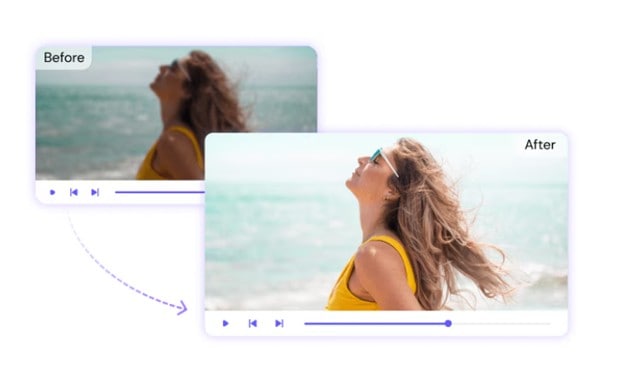
ถัดมาในรายการนี้คือ Media.io เป็นโปรแกรมแก้ไขมัลติมีเดียสำหรับวิดีโอ เสียง รูปภาพ และรูปแบบไฟล์อื่นๆ เป้าหมายของเครื่องมือนี้คือการมมอบภาพที่มีคุณภาพสูงที่คุณสามารถใช้สำหรับโซเชียลมีเดียหรือวัตถุประสงค์ส่วนตัวของคุณ
ในฐานะตัวปรับปรุงวิดีโอ AI, Media.io รองรับการอัปสเกลวิดีโอสูงสุดถึง 4K และช่วยให้คุณปรับปรุงส่วนอื่นๆ ของวิดีโอเพื่อเพิ่มคุณภาพ เช่น ด้วยเครื่องมือลดสัญญาณรบกวนและการฟื้นฟู เครื่องมือนี้ยังมีเทมเพลตที่คุณอาจชอบ ช่วยให้แก้ไขได้อย่างรวดเร็ว
- การอัปสเกล 4K – คุณสมบัติที่ดีที่สุดของ Media.io คือสามารถแปลงวิดีโอของคุณเป็นภาพ 4K ได้อย่างรวดเร็ว โดยไม่ต้องยุ่งยากในการถ่ายวิดีโอใหม่เพื่อให้ได้คุณภาพที่สูงขึ้น
- AI Denoising – ลบสัญญาณรบกวนที่ไม่จำเป็นในวิดีโอของคุณเพื่อช่วยปรับปรุงภาพที่ถ่ายในที่แสงน้อย ซึ่งแสดงเม็ดสีในภาพที่ดีอยู่แล้ว
- AI Restoration – หากคุณมีวิดีโอเก่า คุณสามารถลองปรับปรุงด้วยความช่วยเหลือของ Media.io เพราะมีคุณสมบัติการฟื้นฟูที่สามารถทำให้วิดีโอเก่าดูเหมือนถ่ายด้วยกล้องสมัยใหม่
- เครื่องมือใช้งานง่ายด้วยอินเทอร์เฟซที่เหมาะสำหรับผู้เริ่มต้น
- เข้าถึงออนไลน์ฟรีและรองรับหลายรูปแบบ
- พื้นที่ทำงานอาจดูรกและไม่ทำงานได้ดีเมื่ออยู่ในโหมดแบ่งหน้าจอ
- การอัปสเกลคุณภาพ 4K อาจขยายพิกเซลบางส่วน ทำให้สูญเสียรายละเอียดบางส่วนในวิดีโอ
แม้ว่า Media.io สามารถเข้าถึงได้ฟรี คุณสามารถปรับปรุงประสบการณ์ของคุณด้วยการสมัครสมาชิกที่ราคาดังต่อไปนี้:
- รายปี - $12.99 ต่อเดือน (x12)
- รายเดือน - $17.99 ต่อเดือน
8. Wink.AI
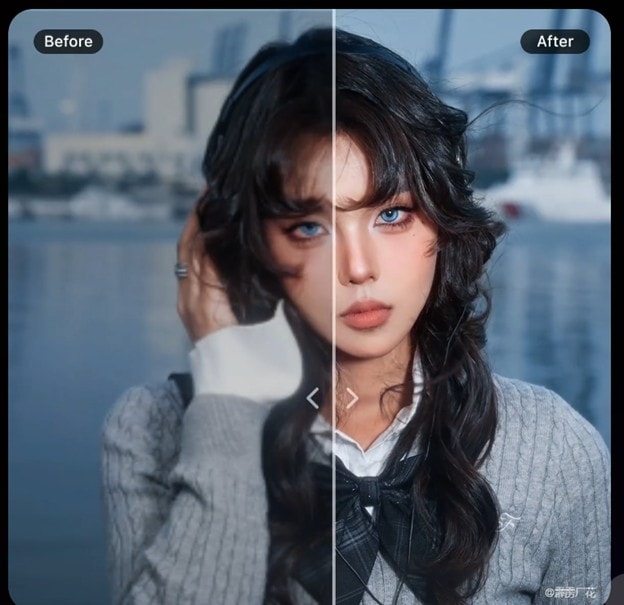
Wink.AI เป็นตัวปรับปรุงคุณภาพวิดีโออีกตัวหนึ่งที่ใช้ AI ซึ่งหมายความว่านอกจากการปรับปรุงคุณภาพวิดีโอโดยการเพิ่มพารามิเตอร์ทางเทคนิคของวิดีโอแล้ว มันยังสร้างภาพใหม่ได้จริงๆ เครื่องมือนี้ยังมีพรีเซ็ตตามสถานการณ์ ตัวอย่างเช่น มีพรีเซ็ตสำหรับการปรับปรุงคุณภาพของภาพที่ถ่ายด้วยกล้องรุ่นเก่า
คุณสมบัติที่ยอดเยี่ยมอีกอย่างหนึ่งของ Wink.AI คือรองรับการอัปโหลดแบบแบตช์ หมายความว่า คุณสามารถรวบรวมวิดีโอของคุณและอัปโหลดไปยังเว็บไซต์ จากนั้นรอผลลัพธ์ เป็นตัวปรับปรุงวิดีโอที่ตรงไปตรงมาซึ่งสามารถช่วยคุณในการทำให้วิดีโอของคุณสวยงามได้จริงๆ
- ตัวปรับปรุงข้อความหรือเอกสาร – นอกจากการปรับปรุงวิดีโอแบบดั้งเดิมแล้ว เครื่องมือนี้ยังช่วยให้คุณปรับปรุงข้อความหรือเอกสารได้ คุณสมบัตินี้ถูกนำไปใช้กับวิดีโอที่มีข้อความมากมาย
- โหมดการปรับปรุงวิดีโอสี่แบบ – คุณสามารถปรับปรุงวิดีโอของคุณในสี่โหมด: 1080p, 4K, Portrait และ AI restoration
- เครื่องมือปรับปรุงวิดีโออื่นๆ – เช่น AI repair, retouch, color correction, color match, frame interpolation และอื่นๆ
- โหมดการปรับปรุงเฉพาะทางสำหรับวิดีโอประเภทและบริบทต่างๆ
- สามารถเข้าถึงผ่านเว็บ มือถือ และเดสก์ท็อป
- มีการรองรับปลั๊กอินสำหรับ Premiere Pro
- ภาพธรรมชาติอาจถูกประมวลผลมากเกินไป ทำให้ดู "เหมือน AI"
- คุณภาพการส่งออกถูกจำกัดตามการสมัครสมาชิก
หากคุณต้องการให้แน่ใจว่าดาวน์โหลดคุณภาพสูงด้วย Wink.AI คุณควรตรวจสอบและใช้ประโยชน์จากการสมัครสมาชิกของพวกเขา:
- รายปี - $59.99
- รายเดือน - $12.99
- รายสัปดาห์ - $7.99
9. Canva
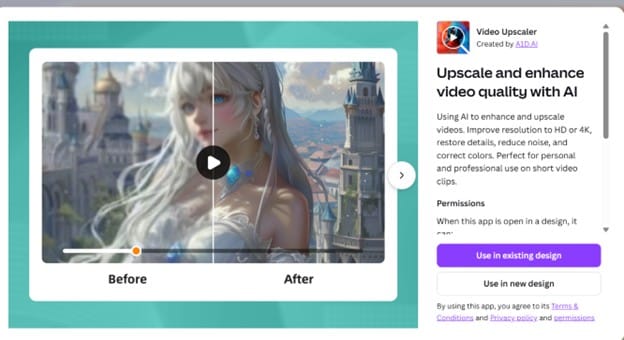
คุณน่าจะรู้จัก Canva อยู่แล้ว เพราะเป็นหนึ่งในแพลตฟอร์มการออกแบบที่ได้รับความนิยมมากที่สุด อย่างไรก็ตาม คุณสมบัติการแก้ไขวิดีโอนั้นไม่ค่อยเป็นที่รู้จักของสาธารณชน โดยเฉพาะเครื่องมือปรับปรุงคุณภาพวิดีโอ AI สิ่งที่ยอดเยี่ยมเกี่ยวกับ Canva คือแม้จะเป็นแพลตฟอร์มหลักสำหรับการแก้ไข แต่ก็ไม่หลีกเลี่ยงการใช้เครื่องมือที่ทรงพลังอย่าง AI
ดังนั้นจึงใช้อัลกอริทึมที่ขับเคลื่อนด้วย AI เพื่อปรับปรุงคุณภาพวิดีโอของคุณ เป็นเครื่องมือที่ครอบคลุมจริงๆ ที่คุณสามารถใช้เพื่อแนะนำการแก้ไขวิดีโอของคุณ เช่น การเพิ่มฟิลเตอร์ ข้อความ รูปภาพ สี และอื่นๆ
- โหมดการปรับปรุงวิดีโอสองแบบ – Canva เสนอสองวิธีในการปรับปรุงวิดีโอของคุณ: การปรับปรุงวิดีโอ (ตามอารมณ์ การเปลี่ยนผ่าน สีย้อม และอื่นๆ) และ AI Video Upscaler (ด้วยฟิลเตอร์/เครื่องมือ)
- เครื่องมือ Canva AI – คุณยังสามารถใช้เครื่องมือ AI เพื่อสร้างองค์ประกอบหรือแนะนำการแก้ไขวิดีโอด้วยข้อความง่ายๆ ตัวอย่างเช่น คุณสามารถพูดได้ว่า "ทำให้เสื้อยืดเป็นสีแดง" หรือการแก้ไขอื่นๆ ที่คล้ายกัน
- ไลบรารีสินทรัพย์ขนาดใหญ่ – ส่วนที่ดีที่สุดเกี่ยวกับ Canva คือไลบรารีสินทรัพย์ขนาดใหญ่ที่เติบโตเกือบทุกวัน และที่คุณสามารถใช้ได้ โดยเฉพาะเมื่อคุณใช้บัญชี Pro
- Canva เป็นที่รู้จักในฐานะเครื่องมือที่เหมาะสำหรับผู้เริ่มต้น
- คุณสามารถเข้าถึงเครื่องมือปรับปรุงวิดีโอได้ฟรี
- องค์ประกอบบางอย่างถูกล็อกไว้ภายใต้การสมัครสมาชิก Pro
- การอัปสเกลวิดีโอ AI ถูกล็อกไว้ภายใต้เครดิต
เพื่อเพลิดเพลินกับโหมด Pro ของ Canva อย่างเต็มที่และใช้องค์ประกอบและเครดิต AI จำนวนมาก คุณควรใช้ประโยชน์จากการสมัครสมาชิกด้านล่าง:
- ฟรี - $0
- Pro - $15/เดือน
- Business - $15 ต่อเดือนต่อผู้ใช้
10. Picwand
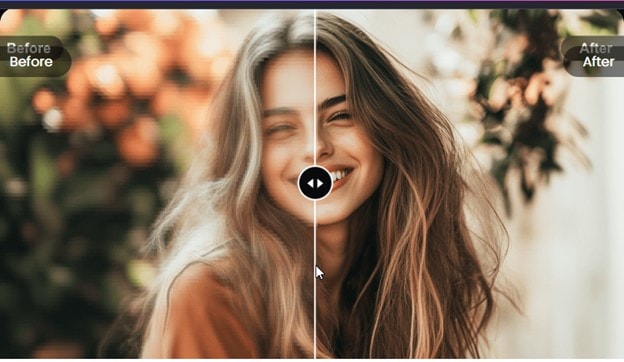
สุดท้าย เรามี Picwand เครื่องมือปรับปรุงวิดีโอ AI อีกตัวหนึ่งที่จะเพิ่มในชุดเครื่องมือของคุณ ตัวนี้เสนอเครื่องมือเพื่อปรับปรุงความคมชัดและพารามิเตอร์อื่นๆ ของวิดีโอโดยอัตโนมัติ เช่น ความสว่าง สัญญาณรบกวน และความละเอียด คุณสามารถใช้ได้ทั้งออนไลน์และบนเดสก์ท็อป
นอกจากการปรับปรุงวิดีโอ AI แล้ว คุณยังสามารถใช้ประโยชน์จากชุดเครื่องมือ AI เชิงสร้างสรรค์ เช่น การสร้างวิดีโอจากข้อความ พร้อมรับประกันผลลัพธ์วิดีโอคุณภาพสูง วิธีนี้คุณสามารถแก้ไขเนื้อหาของคุณได้อย่างอิสระและง่ายดาย
- การปรับปรุง 4K หรือสูงกว่า – Picwand ช่วยให้คุณเพิ่มความคมชัดของวิดีโอโดยไม่มีการเป็นพิกเซลหรือสูญเสียคุณภาพ ผ่านการปรับพารามิเตอร์ต่างๆ ของวิดีโอพร้อมกัน ที่ 4K หรือสูงกว่า
- AI Restoration – นอกจากการปรับปรุงวิดีโอแล้ว เครื่องมือนี้ยังเสนอวิธีการสร้างวิดีโอใหม่เป็นวิดีโอที่สร้างโดย AI ใหม่ ในขณะที่ยังคงเอฟเฟกต์ธรรมชาติเดิมไว้
- เครื่องมือแก้ไขพื้นฐาน – ที่สำคัญที่สุด คุณสามารถเพลิดเพลินกับเครื่องมือแก้ไขพื้นฐานด้วย Picwand เพื่อปรับปรุงด้านอื่นๆ ของไฟล์วิดีโอ
- รองรับการเข้าถึงข้ามแพลตฟอร์มสำหรับมือถือ เดสก์ท็อป และเว็บ
- มีเครดิตฟรีแม้สำหรับผู้ใช้ฟรี
- ระบบเครดิตอาจจำกัดแม้สำหรับสมาชิก
- คุณสมบัติขั้นสูงถูกล็อกไว้ภายใต้แผน VIP
ราคาของการสมัครสมาชิก Picwand มีดังต่อไปนี้ เช่นเดียวกับเครื่องมืออื่นๆ ที่ระบุไว้ที่นี่ คุณควรตรวจสอบหน้าราคาสำหรับราคาล่าสุดเสมอ
- รายเดือน - $14.90 (100 เครดิตต่อเดือน)
- รายปี - $84.90 เรียกเก็บรายปี (125 เครดิตต่อเดือน)
- ตลอดชีพ - $103.53 (3000 เครดิต)
วิธีปรับปรุงวิดีโอด้วยตัวปรับปรุงวิดีโอ AI ที่ดีที่สุด?
ใช้ Filmora บน Windows หรือ Mac เพื่อปรับปรุงคุณภาพวิดีโอ
คุณสามารถพึ่งพา Filmora ได้ทุกอย่างตั้งแต่การตัดและตัดแต่งพื้นฐานไปจนถึงการปรับปรุง AI ขั้นสูง ไม่ว่าคุณจะมีประสบการณ์หลายปีในการแก้ไขวิดีโอหรือนี่เป็นครั้งแรกที่ทำอะไรแบบนี้ เครื่องมือนี้จะทำให้แน่ใจว่ากระบวนการทั้งหมดเป็นไปอย่างราบรื่นและง่ายดาย ต่อไปนี้เป็นขั้นตอนวิธีใช้ Wondershare Filmora เพื่อปรับปรุงคุณภาพวิดีโอด้วยการคลิกเพียงครั้งเดียว
- ดาวน์โหลดและติดตั้ง Wondershare Filmora บนคอมพิวเตอร์ของคุณ (Windows หรือ Mac) ดาวน์โหลดอย่างปลอดภัย
- เลือก Create Project > New Project และไปที่ Media > Import เพื่ออัปโหลดวิดีโอที่คุณต้องการปรับปรุง
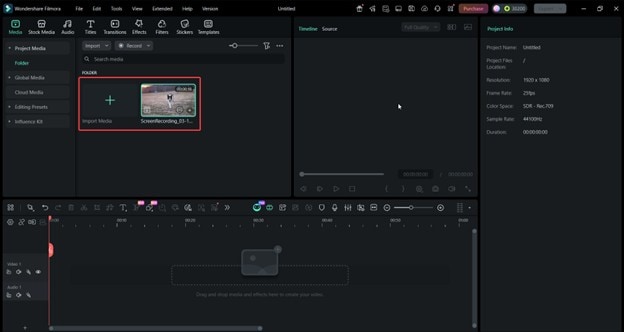
- หลังจากเพิ่มวิดีโอของคุณลงในไทม์ไลน์แล้ว ให้เลือกมัน จากนั้นไปที่ Video > Basic และเลื่อนลงเพื่อค้นหา AI Video Enhancer คุณมีสองตัวเลือก:
i) Enhance (โหมด Standard AI Enhance)
ii) Topaz Starlight ซึ่งมีโมเดลล่าสุด อาจใช้เวลานานกว่าเล็กน้อย แต่คุ้มค่าเพราะมันสร้างวิดีโอของคุณใหม่ด้วยความช่วยเหลือของ AI เพื่อส่งมอบภาพคุณภาพสูงกว่าโดยไม่มีความเสี่ยงของการเป็นพิกเซลหรือปัญหาทั่วไปอื่นๆ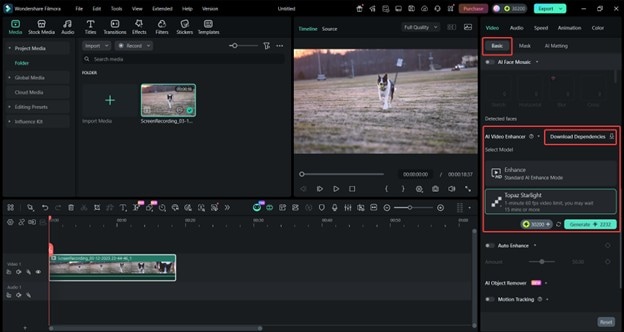
หมายเหตุ: ตรวจสอบให้แน่ใจว่าได้ Download Dependencies ก่อนใช้เครื่องมือ AI Video Enhancer
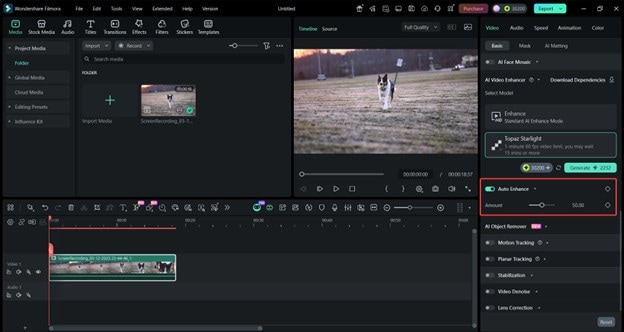
- คุณยังสามารถใช้ Auto Enhance เพื่อปรับปรุงพารามิเตอร์ เช่น ความสว่าง ความอิ่มตัวของสี และเฉดสีด้วยการคลิกเพียงครั้งเดียว คุณสามารถปรับความแรงหรือ Amount ของการปรับปรุงตามความเหมาะสม
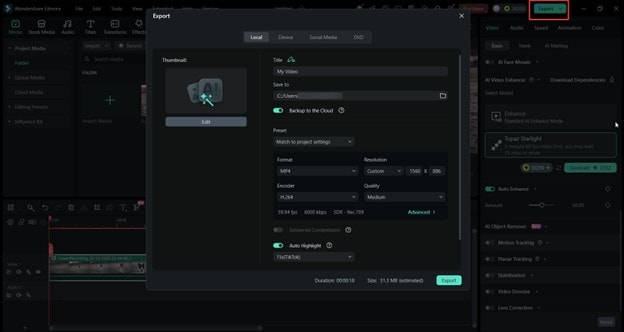
- เมื่อพอใจแล้ว คุณสามารถ Export วิดีโอของคุณตามความเหมาะสม
ใช้ Filmora บนมือถือเพื่อปรับปรุงคุณภาพวิดีโอ
ไม่สะดวกกับการใช้ตัวเลือกเดสก์ท็อปใช่ไหม? Filmora มีทางเลือกสำหรับคุณ หากคุณเป็นผู้แก้ไขบนมือถือมากกว่า ลองตัวปรับปรุงคุณภาพวิดีโอเดียวกันสำหรับ Android และผู้ใช้ iPhone อย่างไรก็ตาม มันถูกสร้างให้ใช้งานง่ายขึ้นสำหรับสมาร์ทโฟนที่มักอยู่ในกระเป๋าของเรา
ขั้นตอนที่ 1: ดาวน์โหลด Filmora สำหรับอุปกรณ์มือถือของคุณ (App Store หรือ Play Store)
ดาวน์โหลดอย่างปลอดภัยขั้นตอนที่ 2: สร้าง New Project จากนั้นนำเข้าวิดีโอที่มีคุณภาพที่คุณต้องการปรับปรุง
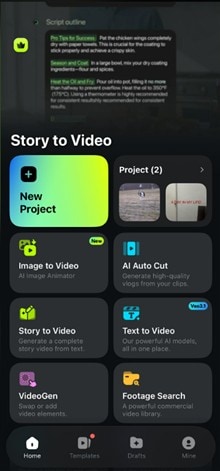
ขั้นตอนที่ 3: เลือกวิดีโอจากไทม์ไลน์ จากนั้นมองหาเมนู AI Enhancer
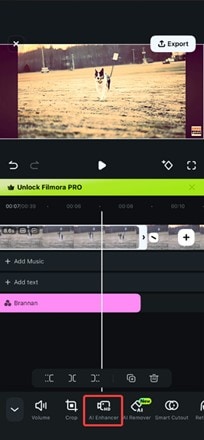
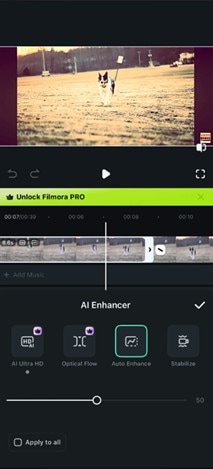
ขั้นตอนที่ 4: จากตรงนี้ คุณมีสี่ตัวเลือก:
- AI Ultra HD – ฟังก์ชันนี้ใช้เทคโนโลยีเดียวกับ Standard AI Enhancer ของ Filmora Desktop ใช้การเรียนรู้เชิงลึกเพื่อปรับปรุงคุณภาพของภาพวิดีโอโดยการอัปสเกลพิกเซล
- Optical Flow – ใช้ตัวเลือกนี้เพื่อปรับปรุง FPS ของวิดีโอเป็น 48, 50 หรือ 60 FPS
- Auto Enhance – เช่นเดียวกับเครื่องมือ Auto Enhance สำหรับเดสก์ท็อป เครื่องมือนี้ปรับปรุงโทนสี ความอิ่มตัวของสี ความสว่าง ความคมชัด และส่วนอื่นๆ ที่คล้ายกันของวิดีโอโดยอัตโนมัติ
- ปรับเสถียรภาพ – หากคุณมีภาพที่สั่นไหว ฟังก์ชันปรับเสถียรภาพจะช่วยทำให้กล้องนิ่งขึ้น
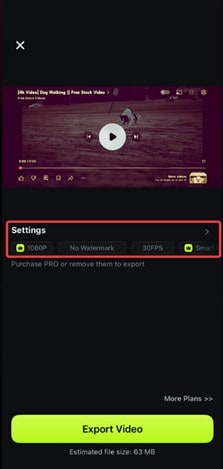
ขั้นตอนที่ 5: สำหรับการปรับปรุงเพิ่มเติม ไปที่ ส่งออก > การตั้งค่า จากนั้นเลือก Smart HDR หรือ 1080p
การปรับปรุงคุณภาพวิดีโอเป็นส่วนสำคัญของฟีเจอร์ของ Filmora
ด้วยวิธีนี้ คุณสามารถปรับปรุงภาพถ่ายที่บันทึกได้ไม่ดีและทำให้มีคุณภาพสูงขึ้น ลอง Filmora สำหรับอุปกรณ์มือถือวันนี้!
ดาวน์โหลดอย่างปลอดภัยสรุป
ด้วยตัวปรับปรุงวิดีโอที่เหมาะสม คุณจะปรับปรุงคุณภาพวิดีโอของคุณได้อย่างง่ายดายและได้รับผลลัพธ์ที่น่าทึ่งซึ่งคุณจะภูมิใจที่จะแบ่งปันกับผู้อื่น
โซลูชันเช่น Wondershare Filmora, Adobe Premiere Pro และอื่นๆ สามารถช่วยคุณยกระดับเนื้อหาวิดีโอของคุณไปอีกขั้น ดังนั้นอย่าลืมลองใช้และดูว่าเครื่องมือใดเหมาะกับความต้องการของคุณมากที่สุด
ดาวน์โหลดอย่างปลอดภัย