

เมื่อผู้คนมองหาการแก้ไขภาพบนมือถือ พวกเขามักต้องการสามสิ่ง: ผลลัพธ์ที่สะอาด การควบคุมที่แท้จริง และแอปที่ไม่ล็อคฟีเจอร์ไว้หลังกำแพงเงิน นั่นคือเหตุผลที่แอปแก้ไขภาพ Snapseed ยังคงปรากฏในผลการค้นหาและคำแนะนำจากผู้สร้างคอนเทนต์
แต่Snapseed เป็นแอปภาพถ่าย ที่ดีอย่างที่พวกเขาพูดหรือไม่? ในรีวิว Snapseed นี้ เราจะวิเคราะห์ว่าแอปทำอะไรได้บ้าง ดีแค่ไหนสำหรับการแก้ไขภาพในชีวิตประจำวัน และยังคงอยู่ในอันดับต้น ๆ ในปัจจุบันหรือไม่
ตอนที่ 1. Snapseed อย่างคร่าว ๆ: แอปแก้ไขภาพนี้เกี่ยวกับอะไร
ก่อนจะไปต่อในรีวิวนี้ มาดูกันก่อนว่า Snapseed ทำอะไรได้บ้างจริง ๆ พัฒนาโดย Google, Snapseed เป็นแอปแก้ไขภาพที่ออกแบบมาให้มีประสิทธิภาพและแม่นยำ แอปนี้ได้รับความนิยมส่วนใหญ่เพราะฟรีโดยสมบูรณ์ แต่มีเครื่องมือที่เกินความคาดหวังพื้นฐาน
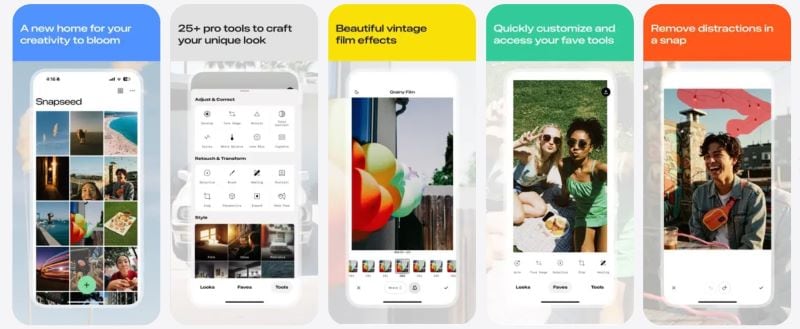
Snapseed ออกแบบมาหลัก ๆ สำหรับการแก้ไขภาพบนมือถือมากกว่าการใช้งานบนเดสก์ท็อป มันทำงานได้ดีสำหรับการปรับแสง ปรับแต่งรายละเอียด ใช้การแก้ไขแบบเลือกเฉพาะ และส่งออกภาพที่เสร็จแล้วในเวิร์กโฟลว์เดียวที่ลื่นไหล ปัจจุบัน หลายคนพึ่งพา Snapseed ในการแก้ไขภาพสำหรับโซเชียลมีเดีย ความทรงจำการเดินทาง และการใช้งานในชีวิตประจำวัน
ความเห็นแบบรวบรัดของเรา
- โปรแกรมแก้ไขภาพที่มั่นคง ไม่ฉูดฉาด การแก้ไขภาพใน Snapseed เน้นการควบคุมด้วยตนเองที่สะอาด แทนที่จะเป็นเอฟเฟกต์ที่ทันสมัยหรือระบบอัตโนมัติ
- เข้าถึงเครื่องมือทั้งหมดโดยไม่มีโฆษณา การสมัครสมาชิก หรือลายน้ำ
- แอปที่มีขนาดเล็กและทำงานได้อย่างน่าเชื่อถือบนอุปกรณ์ส่วนใหญ่ที่รองรับ
- ทำงานได้ดีบนโทรศัพท์และแท็บเล็ต แต่ไม่มีเวอร์ชันเดสก์ท็อปหรือการซิงค์กับคลาวด์
- ไม่มีฟีเจอร์ AI เทมเพลต หรือเครื่องมือภาพเคลื่อนไหว ดังนั้นจึงทำงานได้ดีที่สุดสำหรับภาพนิ่งเท่านั้น
มีอะไรใหม่
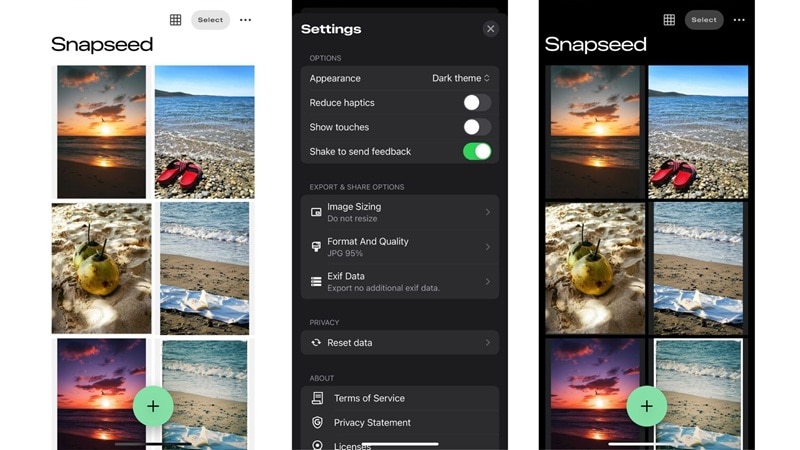
Snapseed ยังคงปรับปรุงแอปโดยคำนึงถึงความสะดวกสบายของผู้ใช้ พวกเขาเพิ่มโหมดธีมมืดเพื่อให้การแก้ไขภาพใน Snapseed ยังคงสะดวกสบายแม้ในสภาวะแสงน้อย การปรับปรุงเล็ก ๆ แต่ใส่ใจช่วยลดความเมื่อยล้าของดวงตาในระหว่างเซสชันแก้ไขที่ยาวนานขึ้น นอกจากนี้ พวกเขายังแก้ไขบั๊กเป็นประจำเพื่อให้แน่ใจว่าทุกอย่างทำงานได้อย่างราบรื่น
ความเข้ากันได้
ในขณะนี้ Snapseed มีให้บริการเฉพาะบนอุปกรณ์มือถือที่ใช้Androidor iOS.
- บนอุปกรณ์ Apple แอปนี้มีให้ดาวน์โหลดบน App Store ตราบใดที่อุปกรณ์ของคุณใช้ iOS 17 หรือใหม่กว่า
- บน Android คุณสามารถดาวน์โหลดแอป Snapseed จาก Google Play Store แม้ว่าความพร้อมใช้งานอาจแตกต่างกันไปตามอุปกรณ์และเวอร์ชัน Android
ตอนที่ 2. ภายใน Snapseed: เครื่องมือที่ทำงานได้จริง
ถึงตอนนี้ เห็นได้ชัดว่าการแก้ไขภาพใน Snapseed สมดุลระหว่างความเรียบง่ายกับการควบคุม เครื่องมือแก้ไขได้รับการออกแบบมาเพื่อจัดการกับการแก้ไขโดยละเอียด การปรับปรุงที่ละเอียด และการสัมผัสเชิงสร้างสรรค์ ที่นี่ เราจะสำรวจว่าฟีเจอร์เหล่านี้ช่วยให้ผู้ใช้แก้ไขได้อย่างมีประสิทธิภาพมากขึ้นอย่างไร
1. สำหรับการแก้ไขที่แม่นยำ: ข้อได้เปรียบของการควบคุมเฉพาะที่
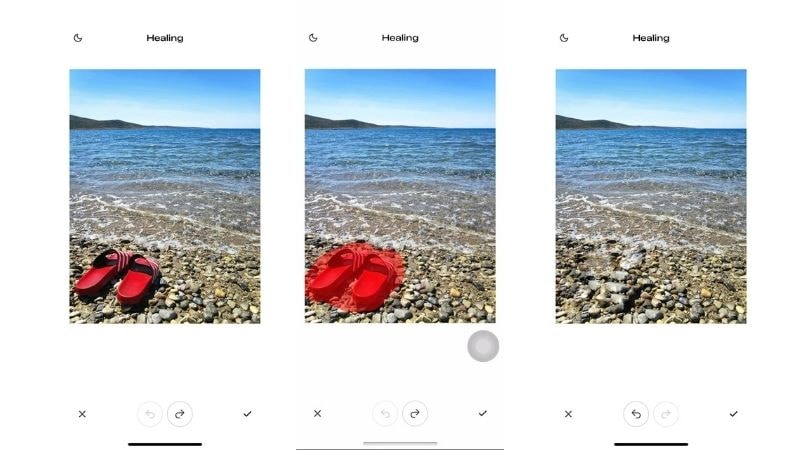
การแก้ไขที่แม่นยำคือสิ่งที่ทำให้ Snapseed แตกต่าง เมื่อคุณแก้ไขภาพใน Snapseed คุณสามารถควบคุมองค์ประกอบ การรับแสง และพื้นที่เฉพาะของภาพได้ สิ่งนี้ทำให้ง่ายต่อการปรับแต่งการแก้ไขและปรับภาพให้เหมาะกับความชอบของคุณ
- ควบคุมทุกอย่าง: ใช้ Tune Image เพื่อปรับสมดุลความสว่าง คอนทราสต์ และสีก่อนที่จะไปยังการแก้ไขโดยละเอียด
- แก้ไขการครอบตัดและการบิดเบือน: เครื่องมืออย่าง Crop, Rotate และ Perspective ช่วยทำให้ภาพตรงและแก้ไขมุมที่ผิดปกติ
- แก้ไขพื้นที่เฉพาะ: Selective Adjustment และ Brush อนุญาตให้แก้ไขแบบกำหนดเป้าหมายเพื่อควบคุมรายละเอียดเล็ก ๆ มากขึ้น
- ลบสิ่งรบกวน: ทำความสะอาดวัตถุที่ไม่ต้องการหรือความไม่สมบูรณ์แบบอย่างรวดเร็วด้วยเครื่องมือ Healing
2. สำหรับความคมชัดของภาพ: การทำงานกับ RAW และการปรับแต่งอย่างละเอียด
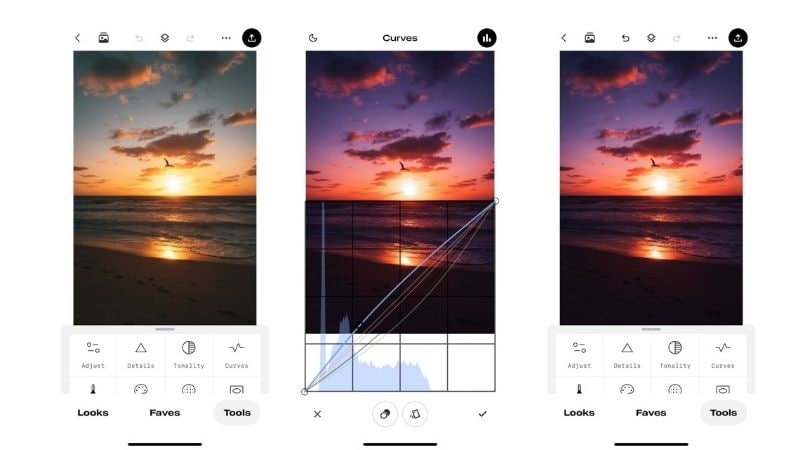
แอปภาพถ่าย Snapseed เป็นตัวเลือกที่ดีสำหรับผู้ใช้ที่ใส่ใจเรื่องคุณภาพของภาพ มันมีเครื่องมือที่ช่วยให้ผู้ใช้ปรับแต่งโทนสีและสี ซึ่งส่งผลให้ได้การแก้ไขที่สะอาดและดูเป็นธรรมชาติมากขึ้น ในขณะที่รักษาภาพให้มีคุณภาพสูง
- ปรับแต่งสีและคอนทราสต์: ใช้White Balance, Tonal Contrast และ HDR Scape เพื่อปรับปรุงความลึกและความแม่นยำของสี
- ทำงานกับไฟล์คุณภาพสูง: แก้ไขภาพ RAW และปรับแต่งอย่างละเอียดโดยใช้ Curves และ Expand เพื่อรักษารายละเอียดได้ดีขึ้น
3. สำหรับเอฟเฟกต์สร้างสรรค์: เกินกว่าฟิลเตอร์พื้นฐาน
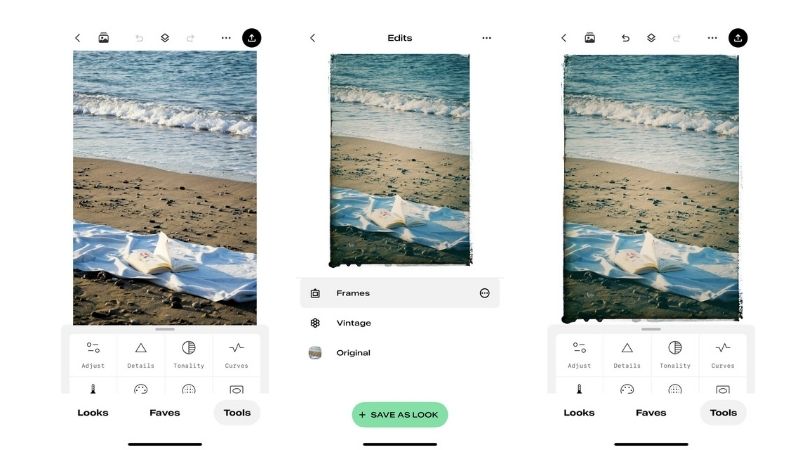
หากคุณกำลังมองหาฟิลเตอร์ภาพที่ยืดหยุ่นการแก้ไขภาพด้วย Snapseed ให้พื้นที่แก่คุณในการทดลอง เอฟเฟกต์สามารถนำไปใช้และปรับให้เข้ากับบรรยากาศที่คุณต้องการได้ ซึ่งให้คุณสร้างสรรค์ได้ในขณะที่ยังควบคุมได้
- ปรับปรุงภาพบุคคล: ใช้ Lens Blur และ Glamour Glow เพื่อเน้นวัตถุและเพิ่มความลึก
- ใช้สไตล์ภาพ: เอฟเฟกต์อย่างBokeh, Drama, Grunge, Vintage, Retrolux, Noir และ Black & White ช่วยสร้างอารมณ์โดยรวม
- เพิ่มการตกแต่งขั้นสุดท้าย: Vignette, Frames และ Text ทำให้ภาพน่าสนใจมากขึ้นในเชิงภาพ
- ปรับแต่งรายละเอียดใบหน้า: Face Enhance และ Face Pose รองรับการปรับแต่งใบหน้าแบบละเอียดอ่อน
ตอนที่ 3. ข้อดีและข้อจำกัด: รีวิว Snapseed อย่างตรงไปตรงมา
ตอนนี้ที่ครอบคลุมเครื่องมือแล้ว ถึงเวลาพูดคุยเกี่ยวกับการใช้งานจริง เราจะดูอย่างละเอียดว่าแอปภาพถ่าย Snapseed รู้สึกอย่างไรในการใช้งานประจำวัน ทำงานอย่างไรระหว่างการแก้ไข และทำงานได้ดีหรือมีข้อบกพร่องตรงไหน
ประสบการณ์การใช้งานจริง
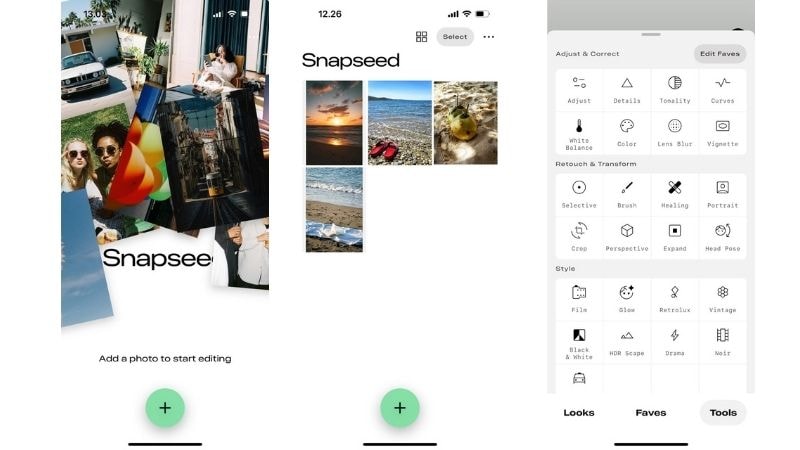
แอปแก้ไขภาพ Snapseed เปิดด้วยอินเทอร์เฟซที่สะอาดและเรียบง่าย บวกกับไม่จำเป็นต้องเข้าสู่ระบบหรือสร้างบัญชีก่อนแก้ไข เริ่มทำงานได้ทันทีโดยเลือกภาพเดียวหรือหลายภาพจากแกลเลอรี
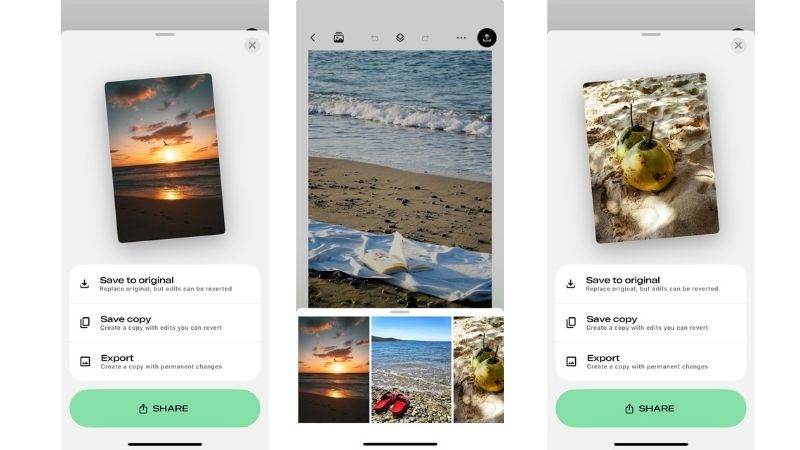
เครื่องมือทั้งหมดมีป้ายกำกับชัดเจนและใช้งานง่าย โดยปรับความเข้มได้ด้วยการเลื่อนไปทางซ้ายหรือขวา ฟีเจอร์ที่เป็นประโยชน์อีกอย่างคือการคัดลอกและวางการตั้งค่าการแก้ไขจากภาพหนึ่งไปยังอีกภาพหนึ่ง ซึ่งประหยัดเวลาเมื่อทำงานกับภาพที่คล้ายกัน
การทดสอบประสิทธิภาพ
กระบวนการดาวน์โหลดแอป Snapseed รวดเร็ว แอปรู้สึกเบาและตอบสนองดี ทำงานได้อย่างราบรื่นตั้งแต่ต้นจนจบ โดยไม่มีความล่าช้าหรือการหยุดชะงักที่เห็นได้ชัดในขณะแก้ไข การบันทึกและส่งออกภาพก็รวดเร็วและไม่ยุ่งยาก
ข้อดีและข้อเสียของ Snapseed Editor
หลังจากใช้แอปและทดสอบประสิทธิภาพแล้ว จุดแข็งและจุดอ่อนบางอย่างก็ชัดเจน นี่คือการมองอย่างใกล้ชิดว่าอะไรโดดเด่นและอะไรที่สามารถปรับปรุงได้ในแอปภาพถ่าย Snapseed
- เข้าถึงเครื่องมือทั้งหมดได้เต็มที่โดยไม่มีการสมัครสมาชิก โฆษณา หรือลายน้ำบนภาพ
- แก้ไขภาพเหมือนมืออาชีพด้วยเครื่องมือขั้นสูง
- การแก้ไขสามารถปรับหรือยกเลิกได้ตลอดเวลา ทำให้ง่ายต่อการทดลองโดยไม่ต้องตัดสินใจเร็วเกินไป
- เครื่องมือเลือกเฉพาะและการแก้ไขพื้นหลังเพื่อปรับแต่งอย่างแม่นยำในพื้นที่เฉพาะ
- แอปมีขนาดเบาและรวดเร็วในการใช้งาน
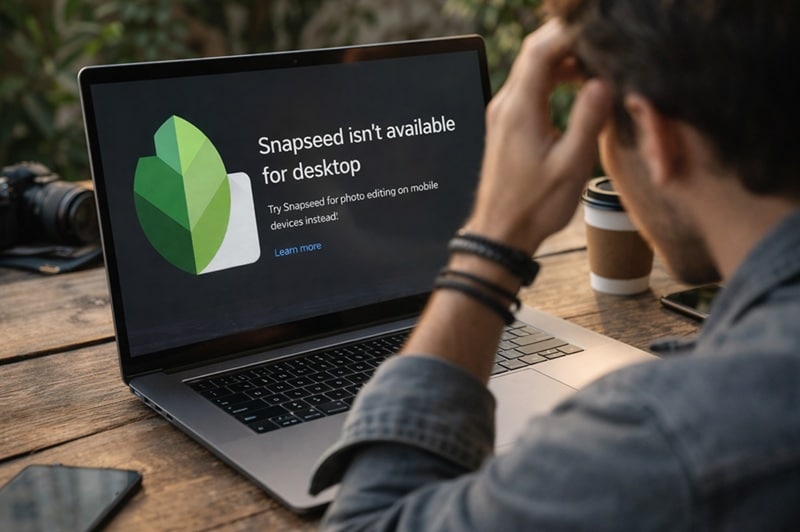
- ไม่มีการดาวน์โหลด Snapseed สำหรับ PC อย่างเป็นทางการ
- ฟีเจอร์สร้าง AI ในตัวไม่พร้อมใช้งาน
- สำหรับผู้เริ่มต้น เครื่องมืออย่าง Curves และ Selective adjustments อาจใช้เวลาในการทำความเข้าใจอย่างเต็มที่
- ไม่รองรับการแก้ไขเป็นชุดพร้อมกันหรือการซิงโครไนซ์กับคลาวด์
- เทมเพลตสร้างสรรค์มีจำกัดเมื่อเทียบกับแอปอื่น ๆ ที่เน้นโซเชียลมีเดีย
ตอนที่ 4. Snapseed เหมาะ (และไม่เหมาะ) สำหรับใคร
จากความคิดเห็นของผู้ใช้ แอปภาพถ่าย Snapseed มักได้รับการยกย่องว่าใช้งานได้จริงและเข้าถึงได้ง่าย ผู้คนชื่นชมว่าพวกเขาสามารถเริ่มแก้ไขได้อย่างรวดเร็วและยังคงมีการควบคุมมากเพียงใด แม้ว่าแอปจะฟรี สำหรับการแก้ไขแบบสบาย ๆ หรือโครงการ ผู้ใช้หลายคนบอกว่ามันทำงานได้สำเร็จ
อย่างไรก็ตาม หลายคนกล่าวถึงปัญหาที่เกี่ยวข้องกับความเข้ากันได้ของอุปกรณ์ ผู้ใช้บางคนรายงานว่าประสิทธิภาพลดลงหลังจากอัปเดต OS และคนอื่น ๆ สังเกตเห็นความแตกต่างในเครื่องมือที่มีขึ้นอยู่กับอุปกรณ์ ประสบการณ์เหล่านี้ไม่เกิดขึ้นกับทุกคน แต่ส่งผลต่อวิธีที่ผู้ใช้บางคนมองการใช้งานระยะยาว
จากประสบการณ์ของผู้ใช้เหล่านี้ เห็นได้ชัดว่าการแก้ไขภาพด้วย Snapseed ทำงานได้ดีมากสำหรับบรรณาธิการบางประเภท ในขณะเดียวกัน มันอาจไม่เหมาะสำหรับผู้ใช้ทุกคน
Snapseed เหมาะสำหรับ:
- ช่างภาพมือถือ: เหมาะสำหรับคนที่ชอบถ่ายภาพด้วยโทรศัพท์ เพื่อวัตถุประสงค์ส่วนตัวหรือเชิงพาณิชย์
- ผู้ใช้ที่ต้องการการควบคุมด้วยตนเองอย่างเต็มที่: ตัวเลือกที่ดีสำหรับผู้ที่ชอบมีการควบคุมกระบวนการแก้ไขมากกว่าการใช้ผลลัพธ์แบบแตะครั้งเดียว
- ผู้ที่แก้ไขพื้นหลังหรือแบบเลือกเฉพาะ: สำหรับทุกคนที่ชอบการแก้ไขโดยละเอียดและมีการควบคุมมากขึ้นในการทำงานเฉพาะพื้นที่ของภาพ
- โปรแกรมแก้ไขสำหรับผู้ที่มีงบประมาณจำกัด: ตัวเลือกที่ยอดเยี่ยมสำหรับผู้ใช้ที่กำลังมองหาเครื่องมือที่มีประสิทธิภาพซึ่งยังคงความเป็นมืออาชีพและความน่าเชื่อถือ
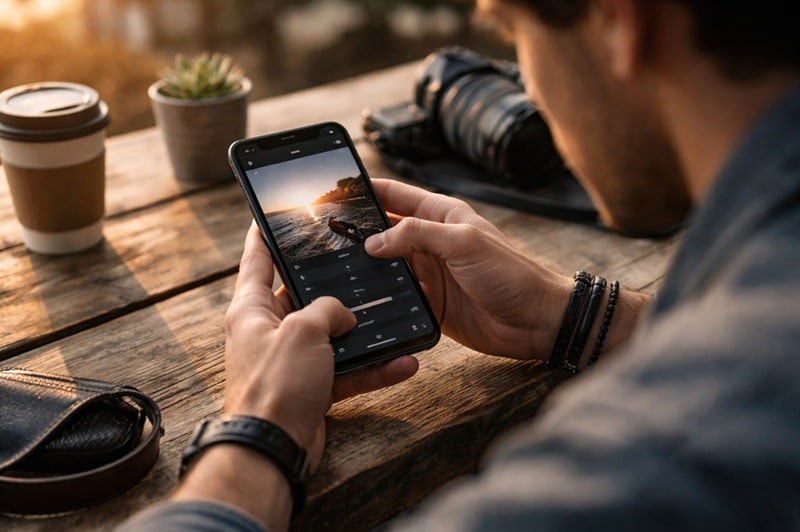
Snapseed ไม่เหมาะสำหรับ:
- ผู้ใช้ที่กำลังมองหาภาพที่สร้างด้วย AI: แอปไม่รองรับการสร้างภาพหรือการแก้ไขโดยใช้ฟีเจอร์ AI
- เวิร์กโฟลว์การแก้ไขบนเดสก์ท็อป: อาจไม่เหมาะสำหรับผู้ใช้ที่คุ้นเคยกับการแก้ไขภาพบนพีซีหรือแล็ปท็อป
- เนื้อหาโซเชียลมีเดียที่ขับเคลื่อนด้วยเทมเพลต: แม้ว่าจะยอดเยี่ยมสำหรับการแก้ไขด้วยตนเอง แต่ Snapseed ก็ไม่ค่อยเหมาะสำหรับครีเอเตอร์ที่พึ่งพาเทมเพลตที่อัปเดตบ่อยครั้งเพื่อให้สอดคล้องกับเทรนด์โซเชียลมีเดียปัจจุบัน
- การแก้ไขวิดีโอหรือเอฟเฟกต์เคลื่อนไหว: ไม่ได้ออกแบบมาสำหรับผู้ใช้ที่ต้องการสร้างวิดีโอหรือเนื้อหาแอนิเมชัน
โบนัส เปลี่ยนภาพ Snapseed ของคุณให้เป็นภาพเคลื่อนไหวด้วย Filmora Mobile
หลังจากใช้ Snapseed สำหรับการแก้ไขภาพแล้ว คำถามหนึ่งจะเกิดขึ้นตามธรรมชาติ: ต่อไปคืออะไร?
สำหรับโซเชียลมีเดีย ภาพนิ่งมักจะไม่เพียงพอ วิดีโอมักจะทำงานได้ดีกว่าและรู้สึกมีปฏิสัมพันธ์มากกว่า จึงเข้าถึงผู้คนได้มากขึ้น
เนื่องจาก Snapseed สามารถแก้ไขได้เฉพาะภาพถ่ายเท่านั้น คุณจึงต้องใช้โปรแกรมตัดต่อวิดีโอที่เชื่อถือได้ ในกรณีนี้ ไม่มีตัวเลือกใดที่ดีไปกว่าFilmora Mobile เป็นโปรแกรมตัดต่อวิดีโอแบบครบวงจรที่มาพร้อมกับ AIImage-to-Video ฟีเจอร์ ดังนั้นคุณจึงสามารถเปลี่ยนภาพนิ่งให้เป็นภาพเคลื่อนไหว โดยไม่ต้องทำงานเพิ่มเติม
 ดาวน์โหลดอย่างปลอดภัย
เวิร์กโฟลว์จะรู้สึกเป็นธรรมชาติ หลังจากที่คุณแก้ไขภาพใน Snapseed ให้อัปโหลดไปยัง Filmora และปล่อยให้ฟีเจอร์ AI ทำส่วนที่เหลือ
วิธีเปลี่ยนภาพถ่ายเป็นวิดีโอด้วย Filmora Mobile
Filmora ทำให้ทุกคนสามารถสร้างและแก้ไขวิดีโอได้อย่างเป็นจริงโดยใช้แอปมือถือเพียงแอปเดียว ไม่ต้องพูดถึงฟีเจอร์ AI ที่หลากหลายซึ่งช่วยเพิ่มคุณภาพวิดีโอ เพื่อดูสิ่งนี้ในทางปฏิบัติ มาดูสองวิธีที่ Filmora สามารถเปลี่ยนภาพเป็นวิดีโอได้
1. เปลี่ยนภาพเป็นวิดีโอโดยใช้พรอมต์ข้อความ
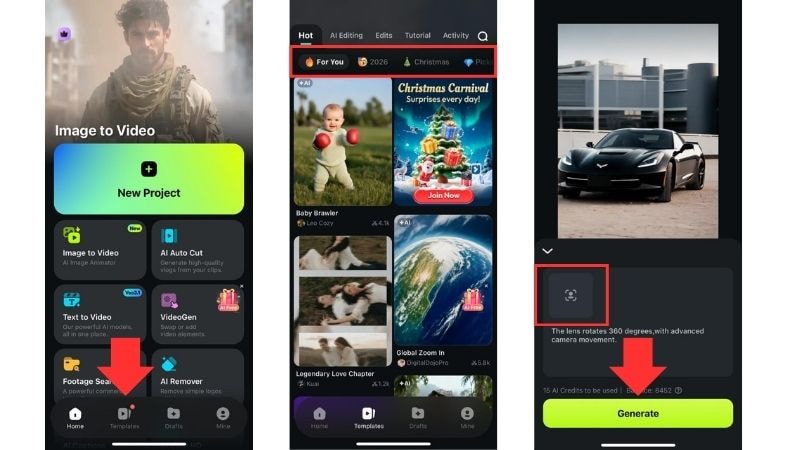
หลังจากที่คุณแก้ไขภาพถ่ายใน Snapseed เสร็จแล้ว คุณสามารถเปลี่ยนภาพนั้นให้เป็นวิดีโอสั้นได้โดยเพียงพิมพ์พรอมต์สั้นๆ ใน Filmora Mobile อัปโหลดภาพถ่าย อธิบายว่าคุณต้องการให้มันเคลื่อนไหวอย่างไร และปล่อยให้ AI จัดการทุกอย่างอื่น
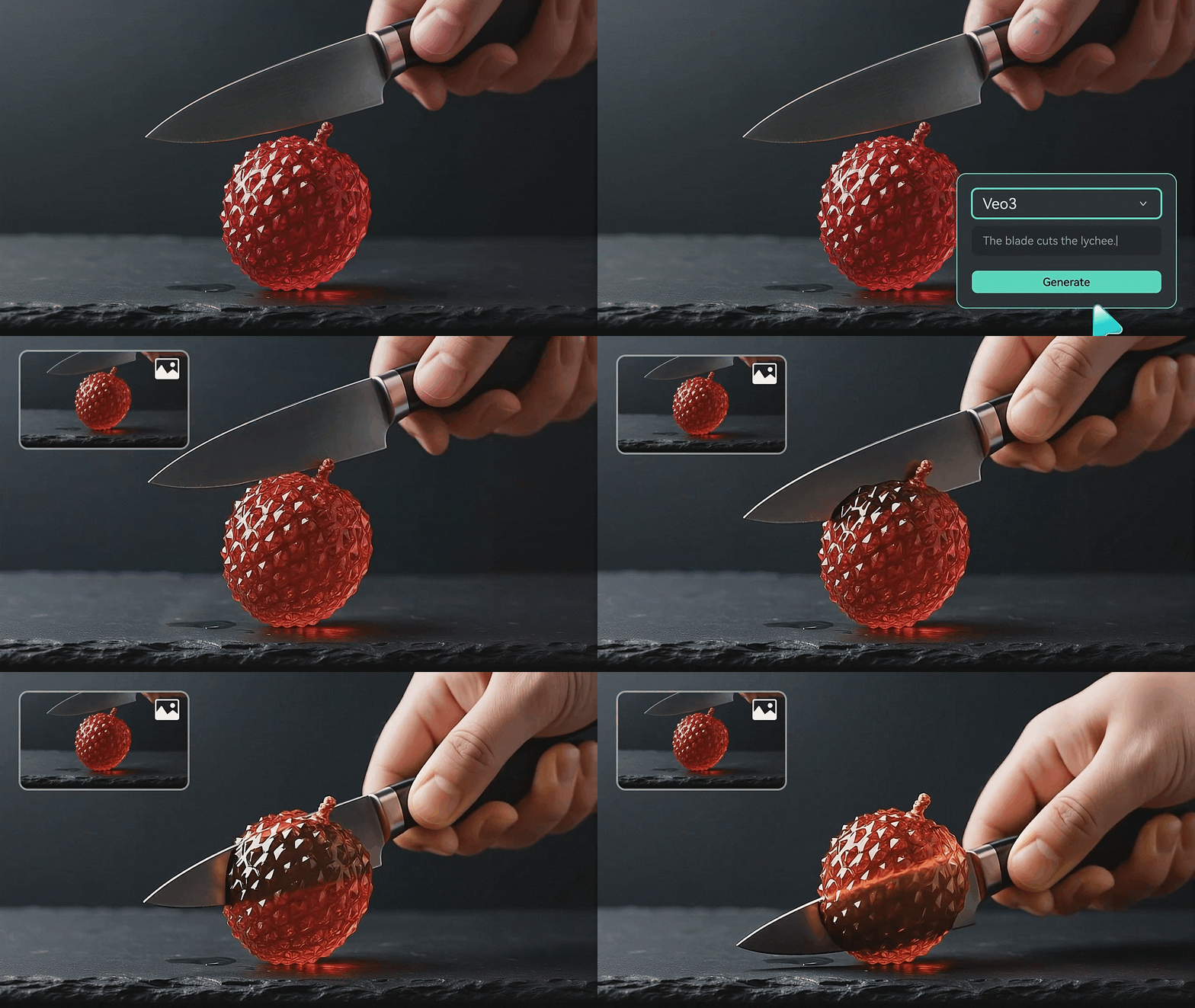
ในการเริ่มต้น ตรวจสอบให้แน่ใจว่า Filmora ถูกติดตั้งบนโทรศัพท์มือถือของคุณ ต่อไปนี้คือวิธีง่ายๆ ในการเปลี่ยนภาพนิ่งให้เป็นภาพเคลื่อนไหวโดยใช้พรอมต์:
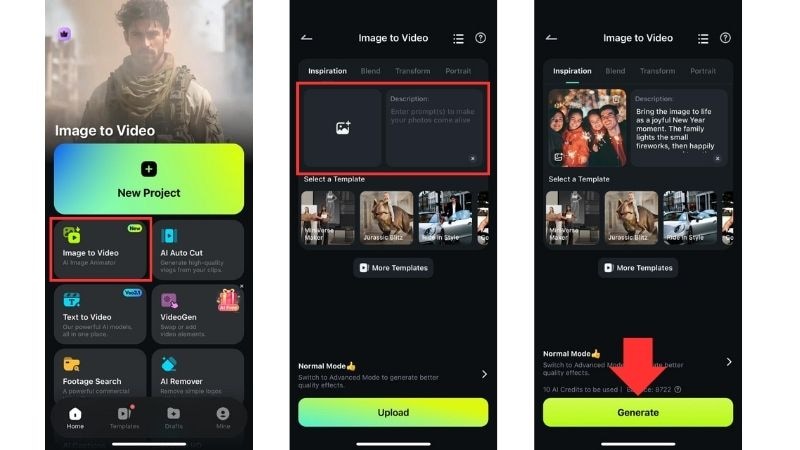
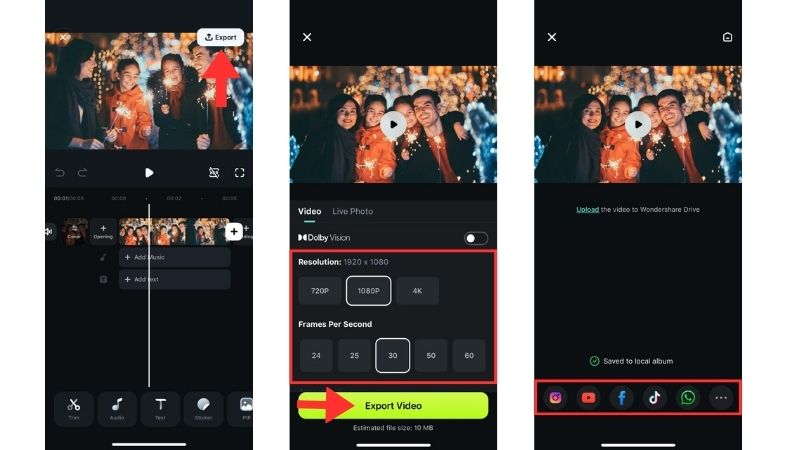
เอาล่ะ Filmora แสดงให้เห็นว่าการเปลี่ยนภาพถ่ายเป็นวิดีโอใดๆ ที่คุณต้องการนั้นง่ายเพียงใด ลองดูผลลัพธ์สุดท้าย!
2. เปลี่ยนภาพเป็นวิดีโอโดยใช้เทมเพลต
สำหรับตัวเลือกที่สร้างสรรค์มากขึ้น Filmora Mobile ยังมีเทมเพลต AI ที่พร้อมใช้งานมากมายที่ทำให้ภาพถ่ายเคลื่อนไหวได้ทันที สิ่งนี้ช่วยให้ภาพที่แก้ไขด้วย Snapseed ของคุณรู้สึกมีชีวิตชีวาและน่าสนใจมากขึ้น
 ดาวน์โหลดอย่างปลอดภัย
ด้านล่างนี้คือขั้นตอนง่ายๆ ในการแปลงภาพเป็นวิดีโอโดยใช้เทมเพลต Filmora
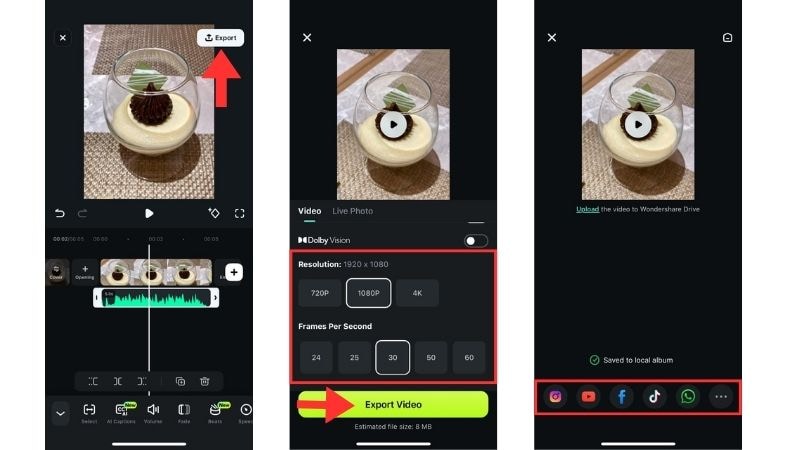
คุณได้เห็นแล้วว่าการสร้างวิดีโอโดยใช้เทมเพลตของ Filmora นั้นง่ายเพียงใด เนื่องจากแอปมีตัวเลือกเทมเพลตมากมายที่มีอารมณ์และผลลัพธ์ต่างกัน ผลลัพธ์จึงอาจดูแตกต่างกันมากในแต่ละครั้ง
ดาวน์โหลดอย่างปลอดภัยสำรวจเทมเพลต AI เพิ่มเติมใน Filmora Mobile
นี่คือสามเทมเพลตที่เราเลือกมาเพื่อแสดงสไตล์ต่างๆ ที่คุณสามารถลองได้
1. Chromatic Detail Art
วิธีที่สนุกในการทำให้ชุดของคุณโดดเด่น เทมเพลตนี้เพิ่มสีสันและสไตล์ให้กับวิดีโอของคุณ เหมาะสำหรับทุกคนที่แชร์ลุคแฟชั่น มันสนุกสนานและทำให้ทุกคลิปรู้สึกมีชีวิตชีวา
2. Vintage Pixel Revival
เปลี่ยนภาพถ่ายของคุณให้เป็นวิดีโอพิกเซลที่ให้ความรู้สึกเหมือนออกมาตรงจากยุค80s บรรยากาศย้อนยุคสำหรับลุคย้อนยุคที่สนุกสนาน
3. Pet Photo Booth
ไฮไลท์สำหรับสัตว์เลี้ยงที่คุณชื่นชอบ! แต่ละเฟรมแสดงด้านที่น่ารักของเพื่อนขนปุยของคุณ น่ารัก สนุกสนาน และแชร์ได้เลย
4. Cool Camera Movement
เปลี่ยนภาพธรรมดาของคุณให้เป็นสิ่งที่มีพลวัต ทำให้วัตถุใดๆ เป็นดาราของวิดีโอของคุณ กล้องหมุนรอบวัตถุของคุณ เหมาะสำหรับการเน้นผลิตภัณฑ์ อาหาร หรืออะไรก็ตามที่คุณต้องการโชว์
สร้างวิดีโอมอนทาจจากภาพถ่ายของคุณโดยใช้เทมเพลต
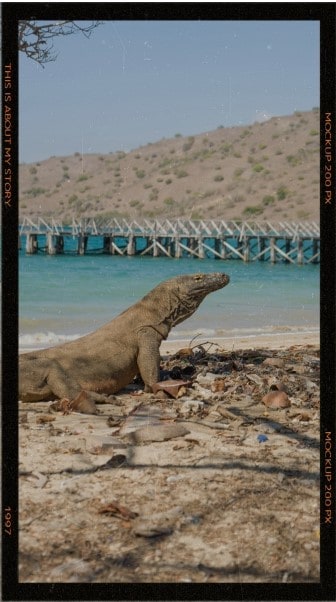
หลังจากทำให้ภาพถ่ายเดียวเคลื่อนไหวด้วยเทมเพลต Filmora แล้ว คุณยังสามารถรวมภาพหลายภาพเข้าเป็นวิดีโอมอนทาจได้ สิ่งนี้เหมาะสำหรับการเดินทาง การเฉลิมฉลอง หรือความทรงจำพิเศษใดๆ แต่ละภาพจะได้รับเอฟเฟกต์การเคลื่อนไหวและสไตล์โดยอัตโนมัติ และคุณสามารถเพิ่มเพลง สติกเกอร์ หรือการเปลี่ยนผ่านได้อย่างรวดเร็วเพื่อทำให้วิดีโอรู้สึกมีพลวัตและแชร์ได้—ทั้งหมดนี้โดยไม่ต้องใช้ความพยายามเพิ่มเติม
บทสรุป
ไม่น่าแปลกใจที่หลายคนใช้ Snapseed สำหรับการแก้ไขภาพ แอปนี้ฟรีโดยสมบูรณ์ ไม่ต้องเข้าสู่ระบบเพื่อใช้งาน และมีเครื่องมือและเอฟเฟกต์การแก้ไขที่หลากหลาย เหมาะสำหรับทั้งผู้เริ่มต้นและมืออาชีพ
แม้ว่าจะไม่สามารถดาวน์โหลด Snapseed สำหรับพีซีได้ แต่แอปนี้ยังคงได้รับความนิยมเนื่องจากการควบคุมการแก้ไขที่ทรงพลัง โดยไม่มีโฆษณาและลายน้ำเมื่อส่งออกภาพ
เมื่อการแก้ไขภาพถ่ายใน Snapseed เสร็จสิ้นแล้ว Filmora Mobile จะช่วยเปลี่ยนภาพของคุณให้เป็นวิดีโอที่น่าสนใจ ไม่ว่าคุณจะใช้ฟีเจอร์ AI Image-to-Video หรือเทมเพลตที่สร้างไว้ล่วงหน้า ทำให้ภาพของคุณมีชีวิตได้ทุกที่ทุกเวลาด้วยขั้นตอนง่ายๆ เพียงไม่กี่ขั้นตอน
