


หากคุณทำสตรีมหรือจัดการประชุมออนไลน์เช่นชั้นเรียนออนไลน์ คุณอาจเคยประสบปัญหาใหญ่ คือ เว็บแคมของคุณถูกล็อกให้ใช้ได้แค่แอปเดียวในแต่ละครั้ง ซึ่งอาจจำกัดความสามารถในการทำงานของคุณในการใช้งานหลายแพลตฟอร์มพร้อมกัน
สำหรับปัญหานี้ คุณอาจต้องการลองดู SplitCam SplitCam ช่วยให้คุณใช้กล้องของคุณกับหลายแอปพลิเคชันพร้อมกันได้ บทความนี้จะแนะนำคุณผ่านการรีวิว SplitCam ของเราอย่างละเอียด เราจะสำรวจฟีเจอร์ ความสะดวกในการใช้งาน ประสิทธิภาพ และทางเลือกอื่นๆ ที่ดีที่สุดในกรณีที่คุณมีความต้องการที่แตกต่างกัน
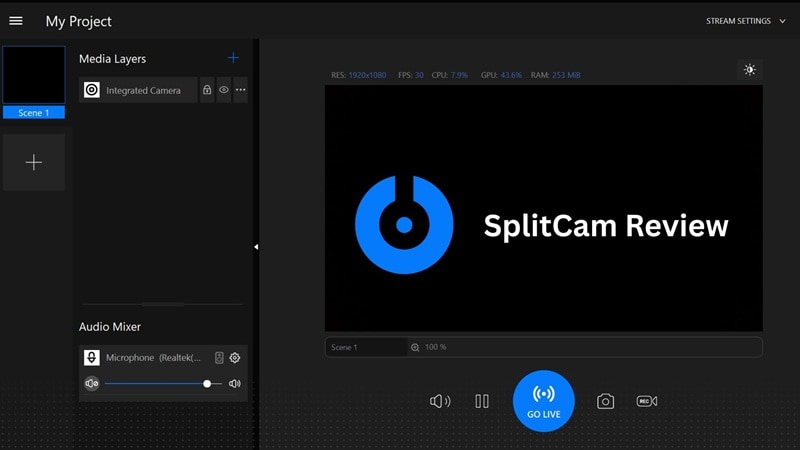
วิธีที่เราทดสอบ
เรามุ่งเน้นไปที่ฟังก์ชันหลักโดยใช้กรณีการใช้งานทั่วไป: การสตรีมสด การสอนแบบเสมือนจริง และการประชุมผ่านวิดีโอ เราประเมินประสิทธิภาพ ความเสถียร ฟีเจอร์ใหม่ๆ และความเข้ากันได้กับแพลตฟอร์มสตรีมและระบบปฏิบัติการต่างๆ
เราหวังว่ารีวิว SplitCam ของเราจะช่วยให้คุณเข้าใจอย่างครอบคลุมว่าเครื่องมือนี้มีอะไรให้ในปี 2025!
ส่วนที่ 1. SplitCam คืออะไร?
SplitCam เป็นซอฟต์แวร์แยกเว็บแคมฟรีที่ออกแบบมาเพื่อปรับปรุงประสบการณ์วิดีโอออนไลน์ของคุณ ตั้งแต่การสตรีมสด การประชุมทางวิดีโอ และประสบการณ์การสอนออนไลน์ แอปนี้ช่วยกำจัดข้อผิดพลาด "เว็บแคมกำลังใช้งาน" ที่น่าหงุดหงิด
ตลอดหลายปีที่ผ่านมา SplitCam ได้สร้างฐานผู้ใช้ที่แข็งแกร่งในหมู่สตรีมเมอร์ ตอนนี้มันเคลื่อนไปสู่ทุกคนที่ต้องการการควบคุมเว็บแคมที่ยืดหยุ่น ต้องขอบคุณฟีเจอร์ที่ทรงพลังและการเข้าถึงแบบไม่มีค่าใช้จ่าย คุณสามารถดาวน์โหลด SplitCam จากเว็บไซต์ทางการของพวกเขาได้ที่นี่.
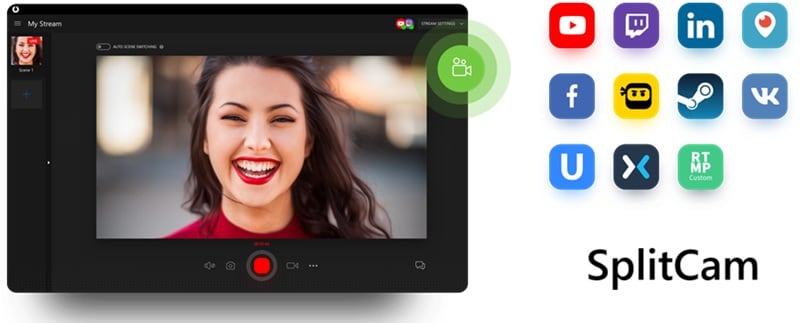
มีอะไรใหม่
- แหล่งที่มาแบบรีเพลย์ใหม่: หลังจากเพิ่มแหล่งที่มาลงในฉาก คุณสามารถรีเพลย์ได้ทันที มันจะไปที่ 5 ถึง 10 วินาทีสุดท้ายของฉากโดยกดแป้นพิมพ์ลัดที่กำหนดไว้ สิ่งนี้มีประโยชน์สำหรับการไฮไลต์อย่างรวดเร็วระหว่างสตรีมหรือการนำเสนอ
- แหล่งที่มาสีใหม่: เพิ่มเลเยอร์ที่มีสีใดๆ ลงในฉากของคุณได้อย่างง่ายดาย ฟีเจอร์ที่สำคัญสำหรับการสร้างพื้นหลัง โอเวอร์เลย์ หรือทรานซิชั่น
- เอฟเฟกต์เลเยอร์ใหม่: หมุนเลเยอร์ใน 3D ด้วยมุมมองที่น่าประทับใจ ช่วยเพิ่มความโดดเด่นให้กับฟีดวิดีโอของคุณ
- ทรานซิชั่นฉากใหม่: SplitCam ได้รับการปรับปรุงด้วย Luma Wipe, Slide และ Swipe ทรานซิชั่นที่มอบประสบการณ์ที่ยอดเยี่ยมให้คุณ
- ตัวแปลงโปรเจ็กต์ OBS: นี่คือสิ่งใหม่ที่สำคัญ ตอนนี้คุณสามารถนำเข้าและใช้โปรเจ็กต์ OBS ที่มีอยู่ภายใน SplitCam ได้
ราคา: SplitCam ฟรีโดยสมบูรณ์ มีการอัปเดตอย่างต่อเนื่อง แม้จะมีข้อเสนอคุณค่าที่น่าสนใจในฟีเจอร์ที่กว้างขวาง
ส่วนที่ 2. ฟีเจอร์และความสะดวกในการใช้งานของ Splitcam
SplitCam ได้รับการออกแบบให้เข้าถึงได้ง่าย ไม่เพียงแต่ฟีเจอร์ที่หรูหรา แต่ยังจัดการได้ มันรันเว็บแคมและมัลติมีเดียของคุณได้อย่างราบรื่นบนระบบปฏิบัติการสมัยใหม่ SplitCam ยังสร้างขึ้นเพื่อความสะดวกในการใช้งาน รับประกันความเข้ากันได้อย่างกว้างขวางสำหรับผู้ใช้
ความต้องการของระบบ
- SplitCam สำหรับพีซี: Windows 10 / Windows 11 (x64)
- SplitCam สำหรับ Mac: macOS Mojave และสูงกว่า
ฟีเจอร์และความสะดวกในการใช้งาน
การแยกเว็บแคม
นี่คือฟังก์ชันหลักของ SplitCam มันสร้างเว็บแคมเสมือนที่สามารถใช้โดยแอปอื่นๆ พร้อมกันได้ ทั้งหมดในเวลาเดียวกัน คุณไม่ต้องเผชิญกับข้อผิดพลาด "เว็บแคมกำลังใช้งาน"
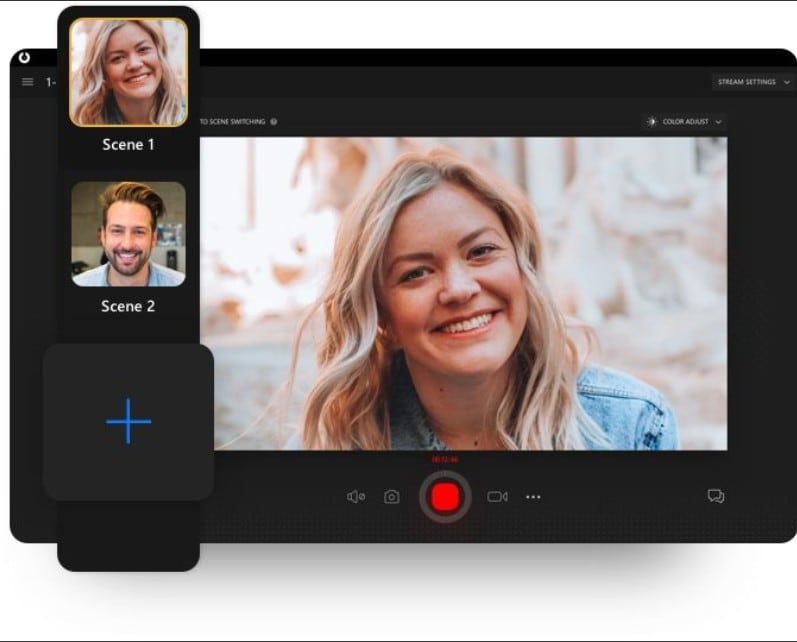
การถ่ายทอดวิดีโอ HD
SplitCam ช่วยให้คุณสตรีมวิดีโอสดจากกล้อง HD ของคุณได้สูงสุดถึง 1080p โดยไม่สูญเสียคุณภาพวิดีโอ
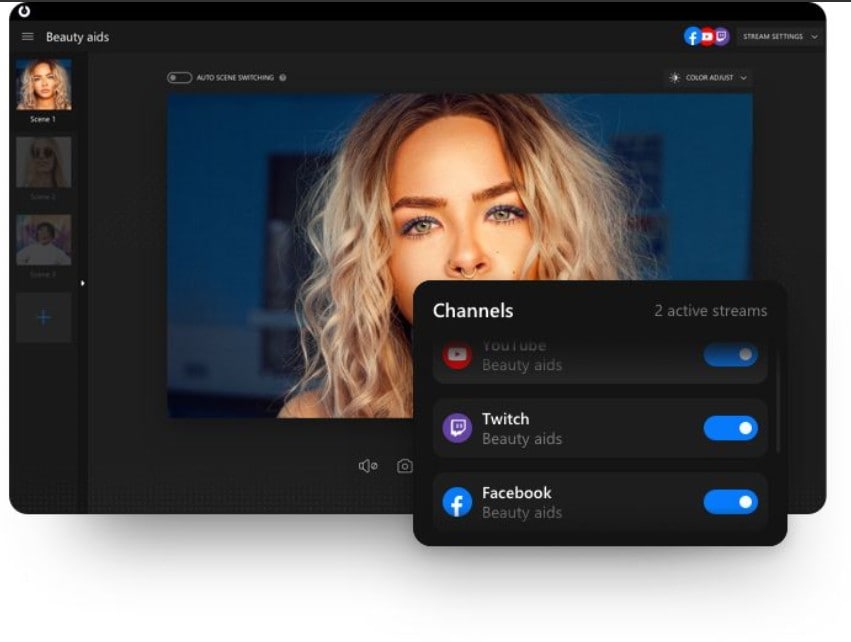
แพลตฟอร์มที่รองรับ:
- YouTube
- Twitch
- Ustream
- Periscop
มิกเซอร์เสียง
มิกเซอร์เสียง ในตัวเป็นเครื่องมือที่ยอดเยี่ยมในการควบคุมแหล่งเสียงหลายแหล่ง คุณสามารถรวม ปรับแต่งแหล่งเสียงต่างๆ ให้เป็นสตรีมเสียงเดียวที่สอดคล้องกันได้
เอฟเฟกต์เว็บแคม
To เพิ่มความสนุกสนานให้กับวิดีโอของคุณ SplitCam มีเอฟเฟกต์เว็บแคมที่หลากหลาย มันยังรองรับมาสก์ 3D ที่สมจริง ซึ่งหายากในเครื่องมือฟรีอื่นๆ แต่ด้วยสิ่งนั้น คุณสามารถปรับแต่งรูปลักษณ์ของคุณสำหรับโอกาสต่างๆ หรือเพียงแค่เพื่อความบันเทิง
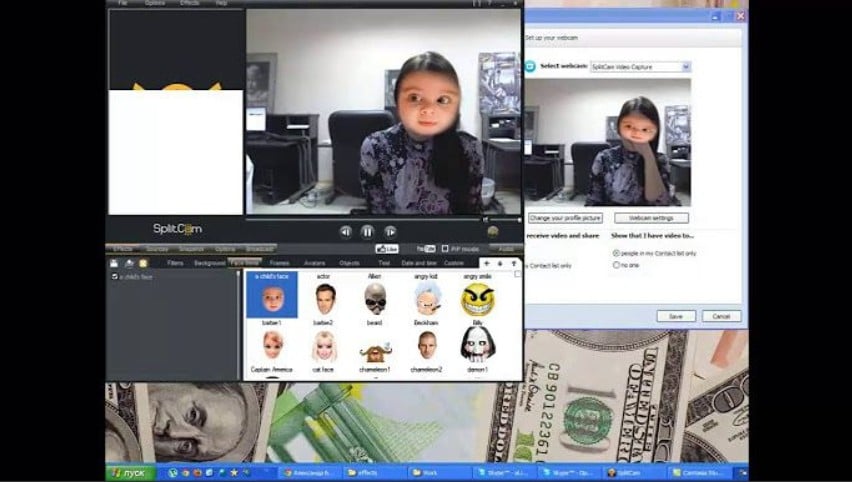
ส่วนที่ 3. การใช้ SplitCam เป็นอย่างไร: รีวิวประสบการณ์ผู้ใช้
การใช้ SplitCam นั้นพิเศษอย่างน่าประหลาดใจ สำหรับประสบการณ์ระดับมืออาชีพของพวกเขาในฐานะเครื่องมือฟรี มันเสนอความเรียบง่ายสำหรับฟังก์ชันหลักและความลึกซึ้งสำหรับการปรับแต่ง ประสบการณ์โดยทั่วไปราบรื่น แม้ว่าเหมือนซอฟต์แวร์ฟรีใดๆ มันก็มีความแปลกประหลาดของมันเอง
ประสบการณ์จริงในการใช้ SplitCam:
SplitCam ต้อนรับคุณด้วยอินเทอร์เฟซที่สะอาดตา ชวนให้นึกถึงซอฟต์แวร์สตรีมที่ได้รับความนิยม ฟังก์ชันลากและวางสำหรับเพิ่มแหล่งที่มาและเอฟเฟกต์ทำให้เป็นมิตรกับผู้เริ่มต้น อย่างไรก็ตาม การเข้าถึงการควบคุมเพิ่มเติมสำหรับเอฟเฟกต์หรือทรานซิชั่นบางครั้งต้องค้นหาผ่านเมนูย่อย
หากคุณเป็นคนที่จัดการการตั้งค่าสตรีมหลายๆ อย่าง หรือชอบเครื่องมือที่ทำให้เวิร์กโฟลว์ง่ายขึ้น ตัวแปลงโปรเจ็กต์ OBS ใหม่เป็นตัวเปลี่ยนเกมจริงๆ คุณสามารถนำเข้าฉาก OBS และการตั้งค่าที่มีอยู่ของคุณเข้าสู่ SplitCam โดยตรง ประหยัดเวลาและช่วยผู้ใช้เปลี่ยนไปมาได้อย่างราบรื่นโดยไม่ต้องสร้างการตั้งค่าทั้งหมดใหม่ตั้งแต่ต้น

การทดสอบประสิทธิภาพ
ส่วนที่ 4. ข้อดีและข้อเสียของการใช้ SplitCam
SplitCam เต็มไปด้วยชุดฟีเจอร์ที่น่าสนใจสำหรับแอปพลิเคชันฟรี แต่เหมือนซอฟต์แวร์ใดๆ มันก็มาพร้อมกับข้อแลกเปลี่ยนของมันเอง นี่คือสิ่งที่คุณต้องรู้:
- ฟรีโดยสมบูรณ์: นี่คือจุดขายที่ใหญ่ที่สุดของ SplitCam ไม่มีลายน้ำ ไม่มีฟีเจอร์ที่ล็อก ทุกอย่างเข้าถึงได้
- มัลติสตรีมและเว็บแคมเสมือน: มันช่วยให้คุณใช้เว็บแคมหนึ่งตัวกับหลายแอปพร้อมกันได้ เป็นตัวเปลี่ยนเกมจริงๆ สำหรับผู้ที่ทำหลายงาน
- ฟีเจอร์ที่อุดมสมบูรณ์สำหรับเครื่องมือฟรี: นอกเหนือจากแค่การแยก SplitCam มีอะไรมากกว่าซอฟต์แวร์กล้องเสมือนพื้นฐาน
- เส้นโค้งการเรียนรู้: แม้ว่าการแยกพื้นฐานจะง่าย แต่การปลดล็อกศักยภาพเต็มรูปแบบของการสร้างฉากอาจต้องการการทดลองบ้าง
- การใช้ทรัพยากร: แม้ว่าโดยทั่วไปจะมีประสิทธิภาพ แต่การรันฉากที่ซับซ้อนหลายๆ ฉากยังสามารถส่งผลกระทบต่อประสิทธิภาพหรือระบบได้
- การควบคุมระดับมืออาชีพจำกัด: เมื่อเทียบกับโซลูชันสตรีมแบบเสียเงิน SplitCam มีการควบคุมที่จำกัดเหนือการตั้งค่าขั้นสูง
ส่วนที่ 5. ใครควรใช้ SplitCam?
SplitCam เป็นเครื่องมือที่ยอดเยี่ยมสำหรับผู้ใช้หลากหลายประเภทที่ต้องการการควบคุมเว็บแคมที่ยืดหยุ่นโดยไม่มีราคา นี่คือผู้ที่อาจต้องการ SplitCam:
| ผู้ใช้เป้าหมาย | กรณีการใช้งานที่แนะนำ | ประเภทเนื้อหา |
| สตรีมเมอร์มือใหม่ | มัลติสตรีมไปยังแพลตฟอร์มต่างๆ พร้อมกัน | เกม, วล็อก, บทเรียนสด, คำถามและคำตอบเชิงโต้ตอบ |
| ครูสอนออนไลน์ | ใช้เว็บแคมในซอฟต์แวร์การสอน + บันทึกบทเรียน | ชั้นเรียนออนไลน์, เวิร์กช็อป, การนำเสนอเชิงโต้ตอบ |
| ผู้สร้างเนื้อหา | เพิ่มเอฟเฟกต์พื้นฐาน โอเวอร์เลย์ และการสลับฉาก | เนื้อหาโซเชียลมีเดีย, วิดีโอ YouTube, การสาธิตแบบรวดเร็ว |
ส่วนที่ 6. ทางเลือกที่ดีกว่า Splitcam สำหรับกรณีการใช้งานที่แตกต่างกัน
แม้ว่า SplitCam จะเป็นโซลูชันฟรีที่ยอดเยี่ยมสำหรับหลายๆ คน แต่ก็อาจไม่ตอบสนองความต้องการของผู้ใช้ทุกคน ลองดูทางเลือกอื่นของ SplitCam ที่ดีที่สุดสำหรับการใช้งานที่แตกต่างกัน
1. OBS Studio - สำหรับการปรับแต่งขั้นสูงและการสตรีมแบบมืออาชีพ
OBS (Open Broadcaster Software) Studio เป็นโอเพนซอร์สและมาตรฐานอุตสาหกรรมที่มีชื่อเสียง ช่วยให้สามารถตั้งค่าฉากที่ซับซ้อน ผสมเสียงขั้นสูง และจับภาพวิดีโอ/เสียงแบบเรียลไทม์ที่ทรงพลัง
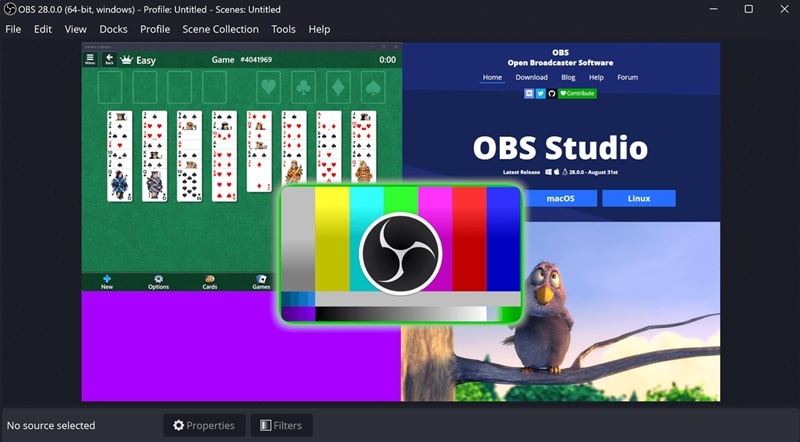
- ฉากที่ปรับแต่งได้: คุณสามารถสร้างฉากได้ไม่จำกัดพร้อมแหล่งที่มาหลายแหล่งและจัดเรียงได้อย่างแม่นยำ
- ตัวผสมเสียงขั้นสูง: ฟิลเตอร์ต่อแหล่งที่มา การลดเสียงรบกวน การควบคุมเกน และรองรับปลั๊กอิน VST
- ตัวเลือกการกำหนดค่าที่ทรงพลัง: ปรับแต่งการเข้ารหัสวิดีโอ โปรโตคอลการสตรีม และการตั้งค่าการบันทึก
- การถ่ายทอดและบันทึก: สตรีมไปยังแพลตฟอร์มเกือบทุกแพลตฟอร์มและบันทึกวิดีโอในเครื่องคุณภาพสูงไปพร้อมกัน
- โหมดสตูดิโอ: เตรียมและดูตัวอย่างฉากของคุณก่อนออกอากาศ
- ฟรีและเป็นโอเพนซอร์สอย่างสมบูรณ์
- ปรับแต่งได้สูงสำหรับผู้ใช้ขั้นสูง
- ต้องใช้เวลาเรียนรู้นาน
- ไม่ค่อยเข้าใจง่ายสำหรับมือใหม่
- ฟรี
- ⭐4.8/5 - เว็บไซต์รีวิวยอดนิยม
หากคุณจริงจังกับการตั้งค่าการสตรีมสำหรับการถ่ายทอดแบบมืออาชีพ OBS Studio คือทางเลือกที่ดีที่สุด
- Windows
- macOS
- Linux
2. Restream - สำหรับการสตรีมหลายแพลตฟอร์มบนเบราว์เซอร์
Restream เป็นหนึ่งในทางเลือกที่ดีที่สุดของ SplitCam สำหรับแพลตฟอร์มการสตรีมหลายช่องทางบนคลาวด์ ช่วยให้คุณสามารถถ่ายทอดวิดีโอสดของคุณไปยังแพลตฟอร์มโซเชียลกว่า 30 แพลตฟอร์มพร้อมกันโดยไม่ทำให้ทรัพยากรคอมพิวเตอร์ของคุณหนักเกินไป
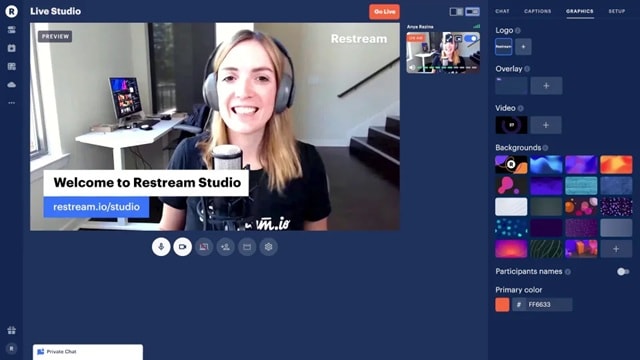
- การถ่ายทอดหลายแพลตฟอร์ม: สตรีมไปยังแอปพลิเคชันใดก็ได้พร้อมกันทั้งหมด
- Restream Studio: เป็นบริการสตรีมสดบนคลาวด์ ไม่ต้องใช้ซอฟต์แวร์เพิ่มเติม
- แชทแบบรวมศูนย์: รวมข้อความแชทจากทุกแพลตฟอร์มเข้าไว้ในหน้าต่างเดียว
- เยี่ยมสำหรับการเข้าถึงผู้ชมที่กว้างขวาง
- สตูดิโอบนเบราว์เซอร์ในตัวสำหรับการสตรีม
- แผนฟรีมีลายน้ำและช่องทางน้อยกว่า
- คุณสมบัติพรีเมียมต้องสมัครสมาชิก
- ยังคงต้องใช้แหล่งภายนอกสำหรับการสร้างฉากขั้นสูง
- แผนฟรี: ช่องทางจำกัด มีลายน้ำ
- แผน Standard: เริ่มต้นที่ $16/เดือน (เรียกเก็บรายปี)
- แผน Professional: เริ่มต้นที่ $39/เดือน (เรียกเก็บรายปี)
- ⭐4.7/5 ดาว
หากเป้าหมายหลักของคุณคือการถ่ายทอดไปยังหลายแพลตฟอร์มพร้อมกันอย่างมีประสิทธิภาพ Restream เป็นโซลูชันที่สะดวกและเหมาะสม
- บนเบราว์เซอร์ (ใช้งานได้บน Windows, macOS, Linux, ChromeOS)
โบนัส: จับภาพและแก้ไขการสตรีมสดของคุณเพื่อการแชร์ที่ง่ายดาย
หลังจากการสตรีมสดหรือการนำเสนอเสมือนจริงที่ยอดเยี่ยม คุณมักจะต้องการปรับแต่งอีกครั้ง คุณสามารถสำรวจเพื่อการรับชมตามต้องการ ไฮไลท์ หรือคลิปโซเชียลมีเดีย สำหรับงานนี้ คุณจะต้องใช้เครื่องมืออย่าง Wondershare Filmora.
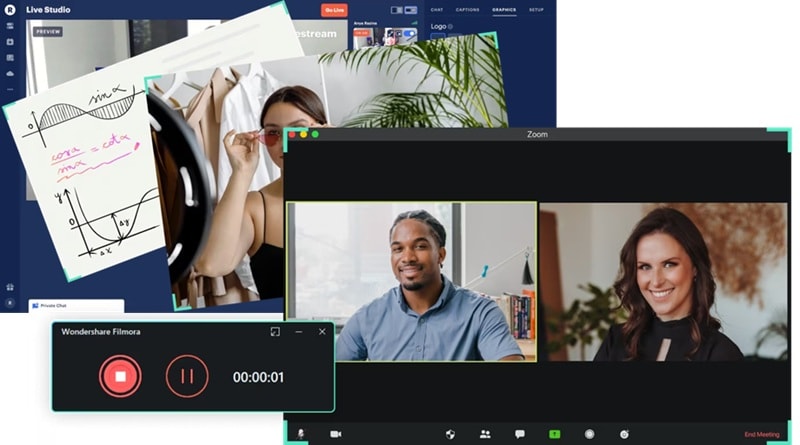
Filmora นำเสนอเครื่องมือครบครันสำหรับการผลิตหลังการถ่ายทำและการแชร์อย่างรวดเร็ว ซอฟต์แวร์แก้ไขวิดีโอนี้โดดเด่นในการเปลี่ยนการบันทึกสตรีมดิบของคุณให้เป็นเนื้อหาที่สวยงาม
 ดาวน์โหลดอย่างปลอดภัย
- ตัวบันทึกหน้าจอ: ตัวบันทึกหน้าจอในตัวเพื่อจับภาพหน้าจอทั้งหมด เฉพาะเจาะจง หรือแบบกำหนดเองของคุณ เหมาะสำหรับบันทึกการสตรีมสดหรือการประชุมเสมือนจริงของคุณ
- การตรวจจับฉาก: วิเคราะห์สตรีมที่บันทึกของคุณและตรวจจับการเปลี่ยนฉาก ทำให้วิดีโอยาวของคุณเป็นคลิปที่จัดการได้ ช่วยประหยัดเวลาอย่างมากในการระบุช่วงเวลาสำคัญ
- การตัดฉากอัจฉริยะ: คุณสมบัติขั้นสูงที่ระบุและตัดส่วนที่ไม่น่าสนใจในวิดีโอของคุณอย่างชintelligent
- คำบรรยายอัตโนมัติ: ทำให้เนื้อหาของคุณเข้าถึงได้ง่ายขึ้นด้วยคำบรรยาย ช่วยให้คุณสร้างคำบรรยายอัตโนมัติจากเสียงของวิดีโอ
- การแปล AI: เปลี่ยนเนื้อหาของคุณให้เป็นเนื้อหาระดับโลก รองรับด้วยการแปลที่ขับเคลื่อนด้วย AI เป็นหลายภาษา ขยายการเข้าถึงผู้ชมของคุณทั่วโลก
- อินเทอร์เฟซที่ใช้งานง่าย เรียนรู้ได้ง่ายสำหรับมือใหม่
- คุณสมบัติ AI ที่ทรงพลัง (การตรวจจับฉาก คำบรรยายอัตโนมัติ การแปล) เพื่อประสิทธิภาพ
- เครื่องมือแก้ไขที่ครบครันสำหรับผลลัพธ์แบบมืออาชีพ
- ยอดเยี่ยมสำหรับการบันทึก แก้ไข และเพิ่มประสิทธิภาพเนื้อหาสตรีมสด
- ซอฟต์แวร์แบบชำระเงิน (แม้ว่าจะมีทดลองใช้ฟรีพร้อมลายน้ำ)
- อาจใช้ทรัพยากรมากสำหรับไฟล์ 4K ที่ใหญ่มาก
- ⭐4.5/5 ดาว
Filmora เป็นเพื่อนคู่หูที่สำหรับสตรีมเมอร์และผู้สร้างเนื้อหาที่ต้องการนำเนื้อหาสตรีมมาใช้ใหม่ คุณสมบัติที่ขับเคลื่อนด้วย AI ช่วยลดเวลาการแก้ไขอย่างมาก ตอนนี้คุณสามารถเปลี่ยนสตรีมดิบให้เป็นวิดีโอที่น่าสนใจสำหรับแพลตฟอร์มตามต้องการได้อย่างรวดเร็ว!
- Windows
- macOS
สรุป
เครื่องมืออย่าง SplitCam ทำให้สามารถเข้าถึงเว็บแคมเสมือนและการสตรีมหลายช่องทางได้ง่าย จากการรีวิวของเรา มันโดดเด่นเป็นตัวเลือกที่ยอดเยี่ยมสำหรับการแบ่งเว็บแคมของคุณไปยังหลายแอป SplitCam ยังมีคุณสมบัติมากมายอย่างน่าประหลาดใจ ตั้งแต่ฉากที่กำหนดเองไปจนถึงเอฟเฟกต์เว็บแคม ทั้งหมดโดยไม่มีค่าใช้จ่าย
อย่างไรก็ตาม สำหรับผู้ที่ต้องการการควบคุมขั้นสูงมากขึ้น เครื่องมืออย่าง Filmora สามารถเป็นเพื่อนคู่หูที่สมบูรณ์แบบของคุณ ให้ความลึกซึ้งที่ไม่มีใครเทียบได้ ในขณะที่ทางเลือกอื่นของ SplitCam อย่าง Restream เหมาะอย่างยิ่งสำหรับการถ่ายทอดหลายแพลตฟอร์มที่ง่ายดาย เพื่อขัดเกลาสตรีมที่จับภาพของคุณให้กับผู้ชมที่กว้างขวางขึ้นอย่างแท้จริง โปรแกรมแก้ไขที่ง่ายดายอย่าง Filmora กลายเป็นสิ่งที่ปฏิเสธไม่ได้
แล้วคุณพร้อมที่จะทำให้เนื้อหาของคุณดูเป็นมืออาชีพและน่าสนใจอยู่เสมอในปี 2025 หรือไม่?