
- • วิธีการตัดต่อวิดีโอสำหรับ YouTube
- 2.1 วิธีใช้โปรแกรมตัดต่อวิดีโอ YouTube
- 2.2 วิธีใช้เครื่องมือปรับปรุง YouTube
- 2.3 วิธีแก้ไขชื่อเรื่อง คำอธิบาย และแท็ก
- 2.4 วิธีแก้ไขเสียงบน YouTube
- 2.5 วิธีเพิ่มโลโก้หรือลายน้ำ
- 2.6 วิธีแก้ไขความยาววิดีโอบน YouTube
- 2.7 วิธีแก้ไขวิดีโอที่อัปโหลดแล้วบน YouTube
- 2.8 วิธีลบวิดีโอ YouTube
- 2.9 วิธีเพิ่มเพลงในวิดีโอ YouTube
- 2.10 วิธีแก้ไขคำอธิบายช่อง
- 2.11 วิธีเพิ่มภาพขนาดย่อที่กำหนดเอง
- 2.12 วิธีเบลอใบหน้าหรือวัตถุ
- 2.13 วิธีลบแถบสีดำออกจากวิดีโอที่มีอยู่
- 2.14 YouTube Creative Commons คืออะไร
- 2.15 สัญญาอนุญาตมาตรฐาน YouTube เทียบกับ Creative Commons
- 2.16 วิธีเพิ่มคำอธิบายประกอบและการ์ดบน YouTube
- 2.17 วิธีเปลี่ยนการตั้งค่าความเป็นส่วนตัว
- 2.18 วิธีเพิ่มคำบรรยายและคำบรรยายสำหรับคนหูหนวก
How to Change YouTube Video Privacy Settings: Step-by-Step Guide
Jun 03, 2026• Proven solutions
การตั้งค่าความเป็นส่วนตัวบน YouTube ช่วยให้คุณควบคุมได้ว่าใครสามารถดูวิดีโอของคุณได้ มีการตั้งค่าสามแบบ — สาธารณะ ไม่อยู่ในรายการ และส่วนตัว บทความนี้จะแนะนำโดยสังเక็ปว่าการตั้งค่าทั้งสามแบบนี้หมายความว่าอย่างไร และวิธีใช้งาน
ต้องการทำให้วิดีโอ YouTube ของคุณสวยงามขึ้นภายในไม่กี่นาทีใช่ไหม เราขอแนะนำซอฟต์แวร์แก้ไขวิดีโอที่ใช้งานง่ายสำหรับผู้เริ่มต้นเพื่อเป็นข้อมูลอ้างอิงของคุณ - Wondershare Filmora.
 ดาวน์โหลดอย่างปลอดภัย

สาธารณะ VS ไม่อยู่ในรายการ VS ส่วนตัว
มาทำความเข้าใจคำศัพท์บางคำก่อนที่จะเข้าสู่ส่วนวิธีการ
วิดีโอสาธารณะ
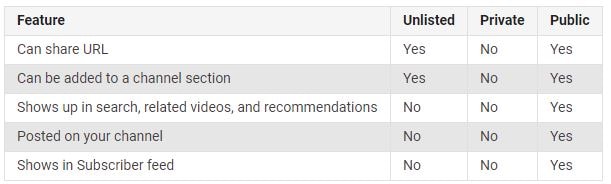
เหล่านี้คือวิดีโอที่ทุกคนสามารถดูได้ นี่คือวิดีโอ YouTube ส่วนใหญ่ และเกือบทุกวิดีโอที่คุณเคยดูจะเป็นแบบสาธารณะ คุณจะต้องการตั้งค่านี้หากคุณต้องการให้ผู้คนจำนวนมากดูวิดีโอของคุณ
ไม่อยู่ในรายการ
วิดีโอไม่อยู่ในรายการคือวิดีโอที่ทุกคนสามารถดูได้ตราบใดที่มีลิงก์ วิดีโอจะไม่แสดงในผลการค้นหาหรือในวิดีโอ "ที่เกี่ยวข้อง" หรือ "แนะนำ"
นี่เป็นการตั้งค่าที่ยอดเยี่ยมสำหรับการแชร์วิดีโอในกลุ่มเล็กๆ คุณอาจมีการตัดต่อคร่าวๆ ที่ต้องการแสดงให้คนไม่กี่คนดู หรือคุณอาจมีรายการแสดงผลงานที่ต้องการให้เฉพาะบางคนเท่านั้นที่ได้ดู
ส่วนตัว
วิดีโอส่วนตัวโดยสมบูรณ์ไม่สามารถดูได้โดยใครก็ตามที่ไม่มีสิทธิ์ คุณให้สิทธิ์แก่ผู้คนโดยอนุญาตให้บัญชี Google ของพวกเขาเข้าถึงวิดีโอได้ ไม่มีใครอื่นสามารถดูวิดีโอได้ ไม่ว่าพวกเขาจะมีลิงก์หรือไม่ก็ตาม
มันจะไม่แสดงในการค้นหา วิดีโอที่เกี่ยวข้องหรือแนะนำ หรือแม้แต่เมื่อฝังในเว็บไซต์อื่น นี่คือการตั้งค่าที่ดีที่สุดสำหรับวิดีโอที่คุณต้องการแชร์กับเฉพาะคนที่เจาะจงมาก หากมี ด้านล่างนี้คือตารางเปรียบเทียบเพื่อทราบข้อมูลเพิ่มเติมเกี่ยวกับ การตั้งค่าความเป็นส่วนตัว.
วิธีเปลี่ยนการตั้งค่าความเป็นส่วนตัว
มีสองวิธีในการเปลี่ยนการตั้งค่าความเป็นส่วนตัว: ประการแรก เมื่อคุณอัปโหลดวิดีโอ และประการที่สอง ผ่าน Creator Studio
วิธีที่ 1:
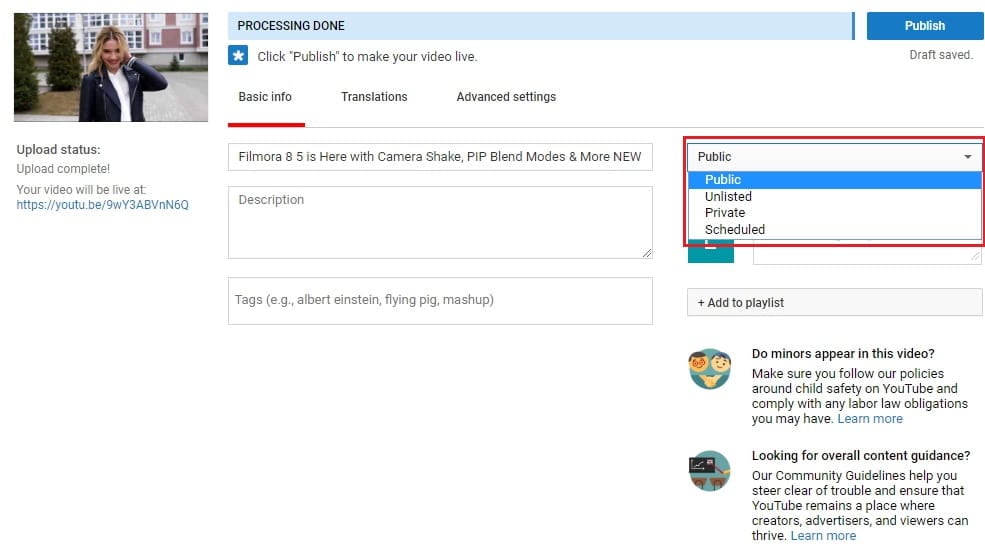
เมื่อคุณอัปโหลดวิดีโอไปยัง YouTube คุณจะเห็นตัวเลือกที่ด้านขวามือที่ระบุว่า "ความเป็นส่วนตัว" ค่าเริ่มต้นจะเป็น "สาธารณะ" แต่คุณสามารถใช้เมนูแบบเลื่อนลงบนปุ่มเพื่อเปลี่ยนการตั้งค่าได้ การตั้งค่าความเป็นส่วนตัวของคุณจะมีผลทันทีที่วิดีโออัปโหลดและประมวลผลเสร็จสิ้น
วิธีที่ 2:
หากต้องการเปลี่ยนการตั้งค่าความเป็นส่วนตัวในภายหลัง ให้ไปที่ Creator Studio จากนั้น Video Manager ทางด้านขวามือคุณจะเห็นไอคอนหนึ่งในสามแบบ: โลก โซ่ และกุญแจ โลกหมายถึง "สาธารณะ", โซ่หมายถึง "ไม่อยู่ในรายการ", และกุญแจหมายถึง "ส่วนตัว".

หากต้องการเปลี่ยนความเป็นส่วนตัว ให้คลิกที่ไอคอน คุณจะถูกนำไปยังหน้าข้อมูลและการตั้งค่าของวิดีโอ ด้านล่างที่คุณเห็นภาพขนาดย่อ คุณจะเห็นการตั้งค่าความเป็นส่วนตัวที่เลือกไว้ คลิกที่นี่เพื่อเปิดเมนูแบบเลื่อนลง และเลือกระดับความเป็นส่วนตัวที่คุณต้องการ
การแชร์วิดีโอส่วนตัว
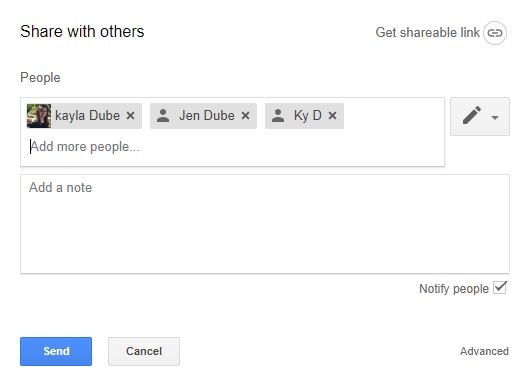
หากวิดีโอถูกตั้งเป็น "ส่วนตัว" คุณจะมีตัวเลือกในการแชร์กับบุคคลที่เจาะจง ด้านล่างที่ระบุว่า "ส่วนตัว" ในหน้าข้อมูลและการตั้งค่า คุณจะเห็นปุ่มที่มีป้ายกำกับว่า "แชร์" คลิกที่นี่และพิมพ์ที่อยู่อีเมลของบุคคลที่คุณต้องการให้สามารถดูวิดีโอได้ คุณยังมีตัวเลือกในการแจ้งเตือนผู้คนทางอีเมลว่าคุณได้แชร์วิดีโอกับพวกเขาแล้ว
สรุป
และนั่นคือทั้งหมด! การเปลี่ยนการตั้งค่าความเป็นส่วนตัวบนวิดีโอ YouTube เป็นเครื่องมือที่ง่ายและมีประโยชน์ที่ช่วยให้คุณควบคุมกลุ่มผู้ชมของงานของคุณได้ สนุกนะ!
Richard Bennett
staff Editor