



คุณเคยมีโพสต์ Instagram ถูกแชร์ต่อโดยไม่ให้เครดิต Stories ถูกบันทึกหน้าจอ หรือ Reels ถูกรีมิกซ์โดยไม่มีการแท็กหรือไม่? เรียนรู้วิธีการใส่ลายน้ำในภาพถ่าย InstagramStories, Reels และวิดีโอด้วยเครื่องหมายที่ละเอียดและเป็นมืออาชีพ—ใช้แอปบนโทรศัพท์ที่ใช้งานง่ายและวิธีการทีละขั้นตอนที่ปกป้องแบรนด์ของคุณโดยไม่กระทบต่อความสวยงาม
ในบทความนี้
วิธีการใส่ลายน้ำในภาพถ่าย Instagram?
หากคุณเป็นช่างภาพและต้องการแชร์ผลงานของคุณบน Instagram แต่ต้องการหลีกเลี่ยงการขโมยหรือนำภาพของคุณไปใช้ซ้ำ การเพิ่มลายน้ำในภาพถ่าย Instagram ของคุณจะทำให้มั่นใจได้ว่างานของคุณจะชี้กลับมาหาคุณเสมอ
คุณสามารถใช้ฟีเจอร์ในตัวของ Instagram เพื่อเพิ่มลายเซ็นในภาพถ่าย เพิ่มลายน้ำข้อความ หรือวางภาพลายน้ำทับลงบนภาพถ่าย ต่อไปนี้คือขั้นตอนการใส่ลายน้ำในภาพถ่าย Instagram ด้วยลายน้ำข้อความ
- เปิดแอป Instagram บนโทรศัพท์ของคุณ เลือกสร้างโพสต์ใหม่ เลือกภาพถ่ายจากอุปกรณ์ของคุณ จากนั้นแตะที่ไอคอนข้อความ Aa
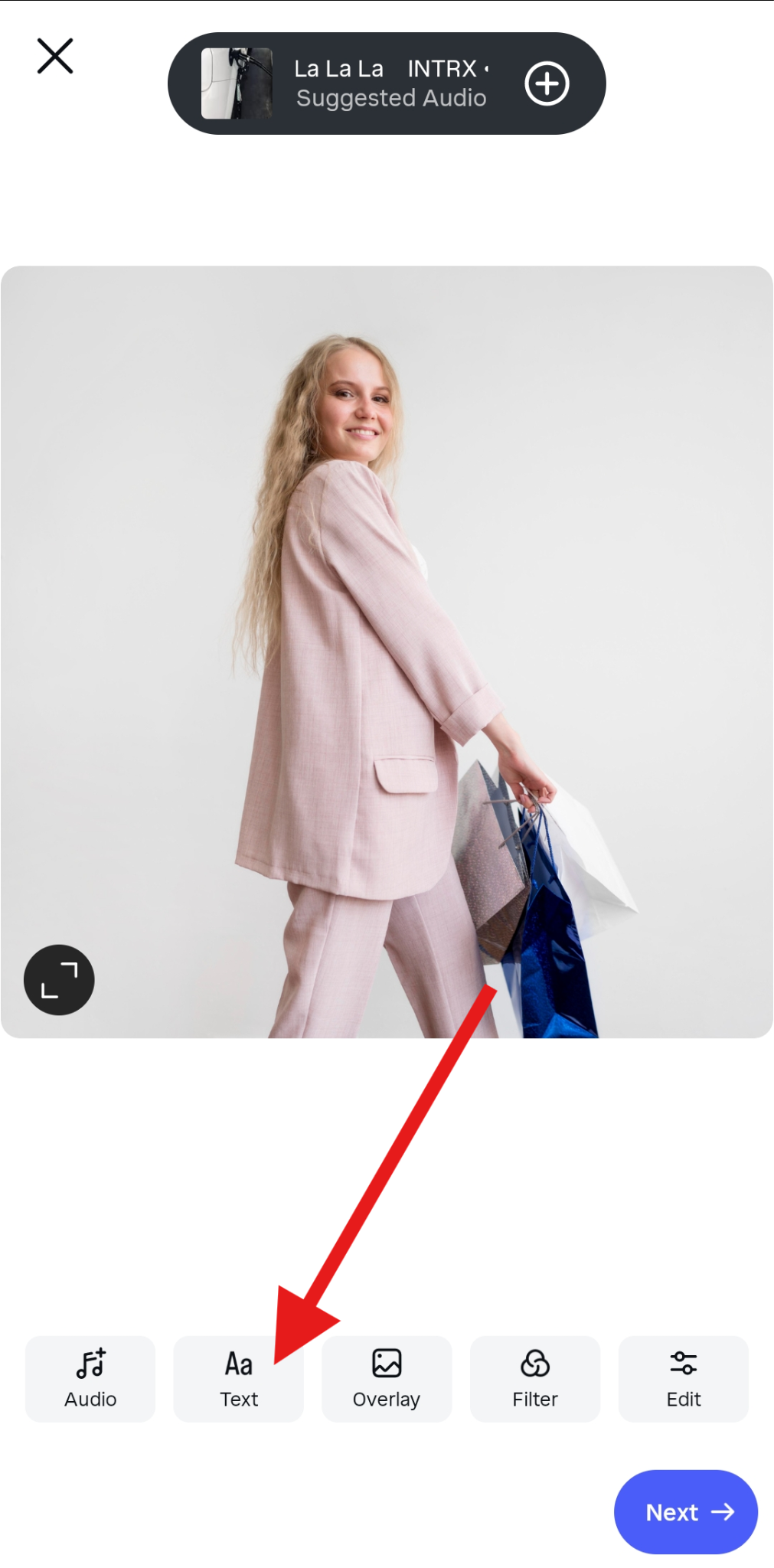
- เขียนลายเซ็นของคุณและวางไว้ในตำแหน่งที่คุณต้องการ จากนั้นแตะถัดไปและดำเนินการโพสต์
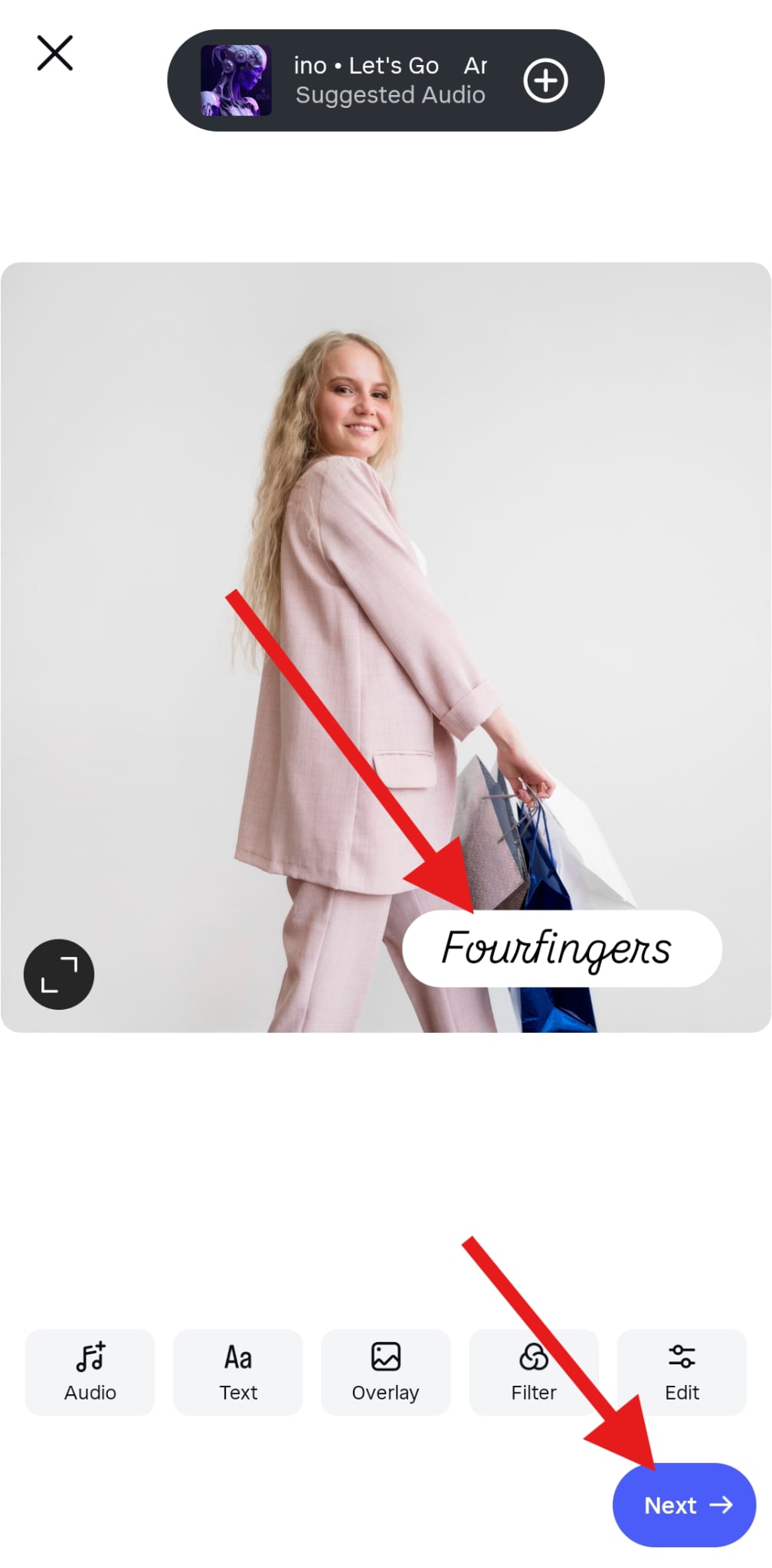
นั่นคือทั้งหมดสำหรับการเพิ่มลายน้ำข้อความในภาพถ่าย Instagram อย่างไรก็ตาม หากคุณต้องการการปรับแต่งเพิ่มเติมสำหรับลายน้ำ เช่น ความทึบแสง ตำแหน่ง แอนิเมชัน และอื่นๆ คุณสามารถใช้แอปของบุคคลที่สามที่มีประสิทธิภาพมากกว่า เราจะแนะนำWondershare Filmora ในวันนี้ ซึ่งไม่เพียงแต่ช่วยให้คุณใส่ลายน้ำในภาพถ่ายสำหรับโพสต์ Instagram แต่ยังสามารถแก้ไขภาพถ่าย แปลงภาพถ่ายให้เป็น Reels ไวรัล และอื่นๆ อีกมากมาย


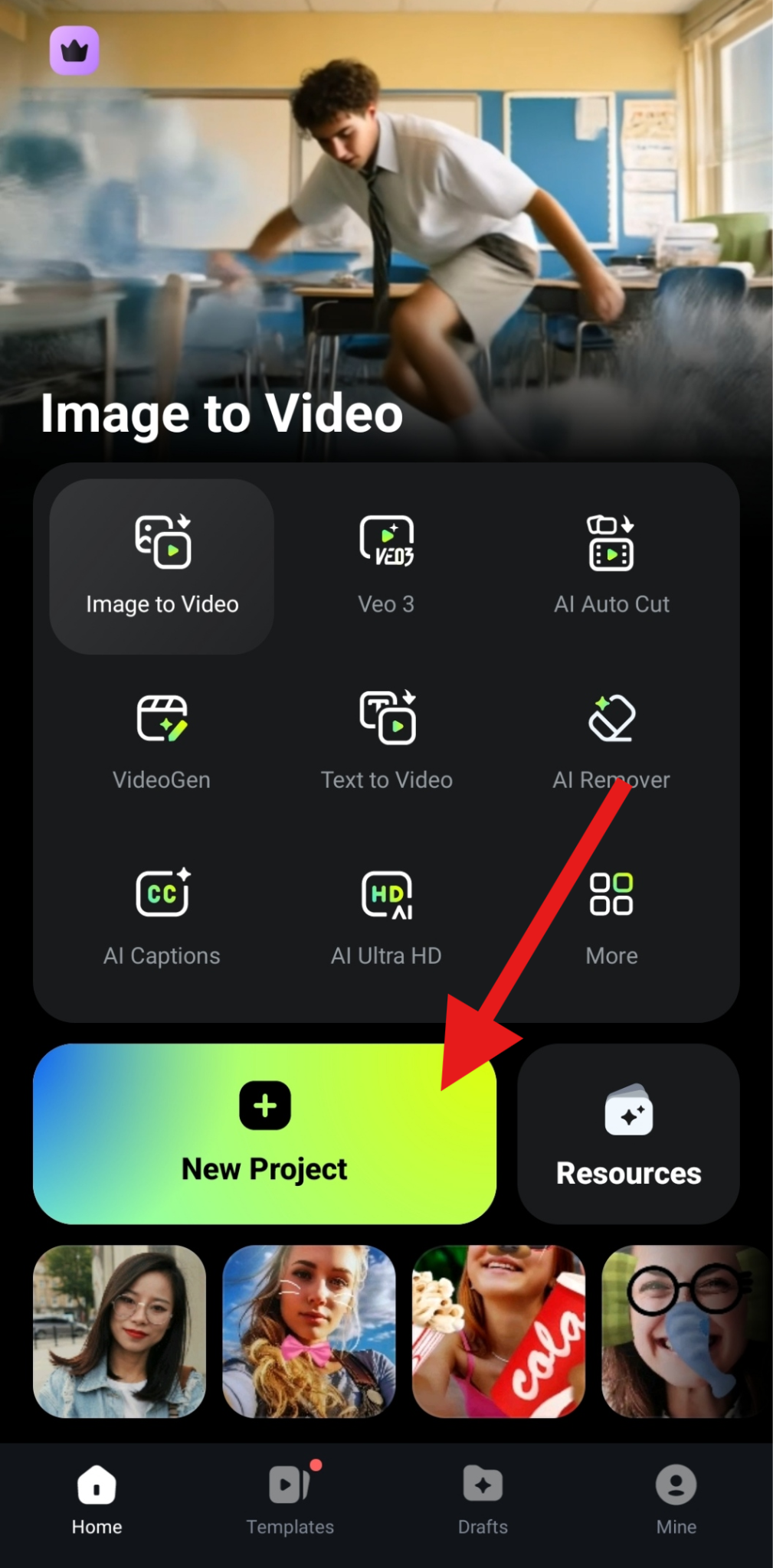
- เปิด Filmora บน iPhone ของคุณ สร้างโปรเจ็กต์ใหม่ และนำเข้าภาพถ่ายที่คุณต้องการเพิ่มลายน้ำ
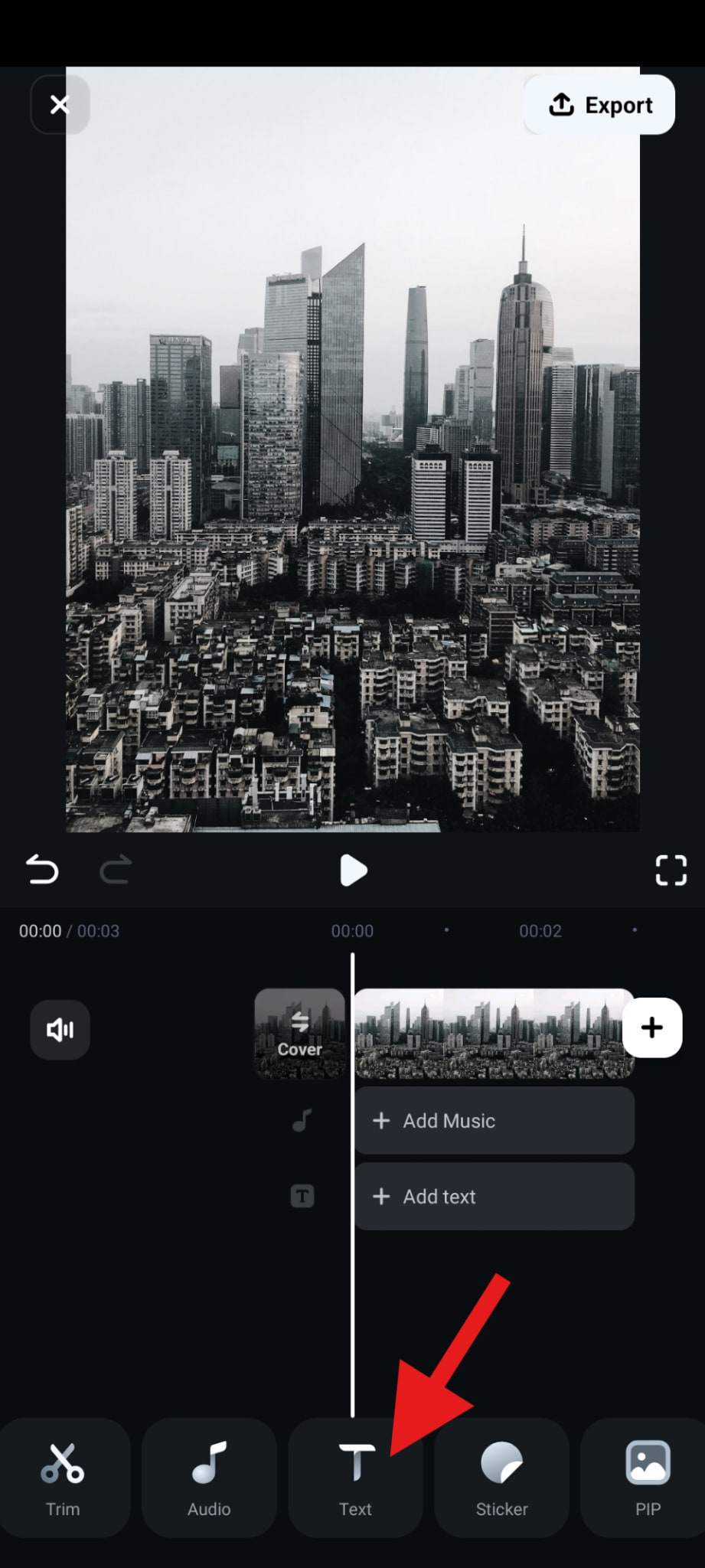
- ค้นหาฟีเจอร์ข้อความในเมนูด้านล่าง
- ไปที่ส่วนฟอนต์และเลือกสิ่งที่เหมาะกับคุณ พิมพ์ชื่อผู้ใช้ Instagram ของคุณและยอมรับการเปลี่ยนแปลง
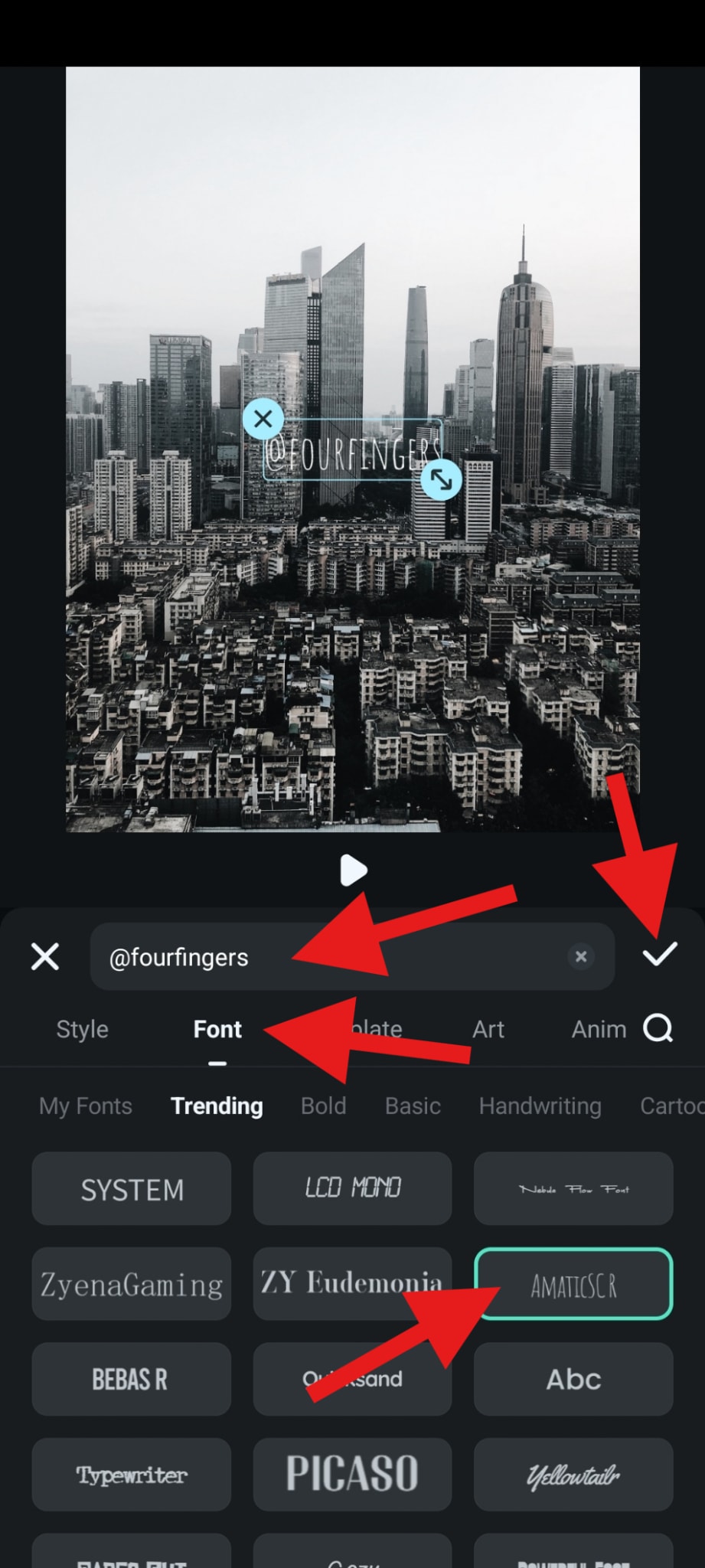
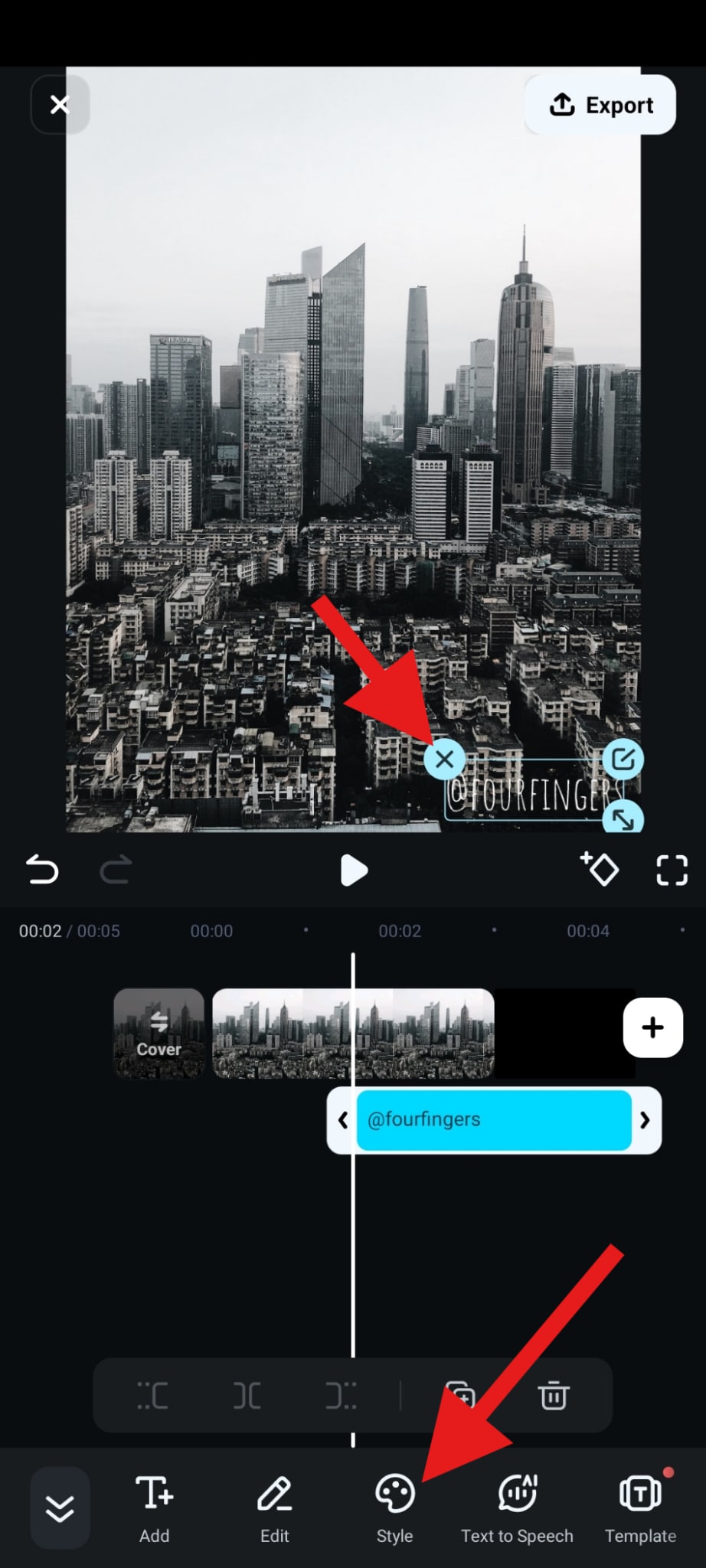
- จัดตำแหน่งและปรับขนาดลายเซ็นของคุณในส่วนแสดงตัวอย่างและแตะที่สไตล์
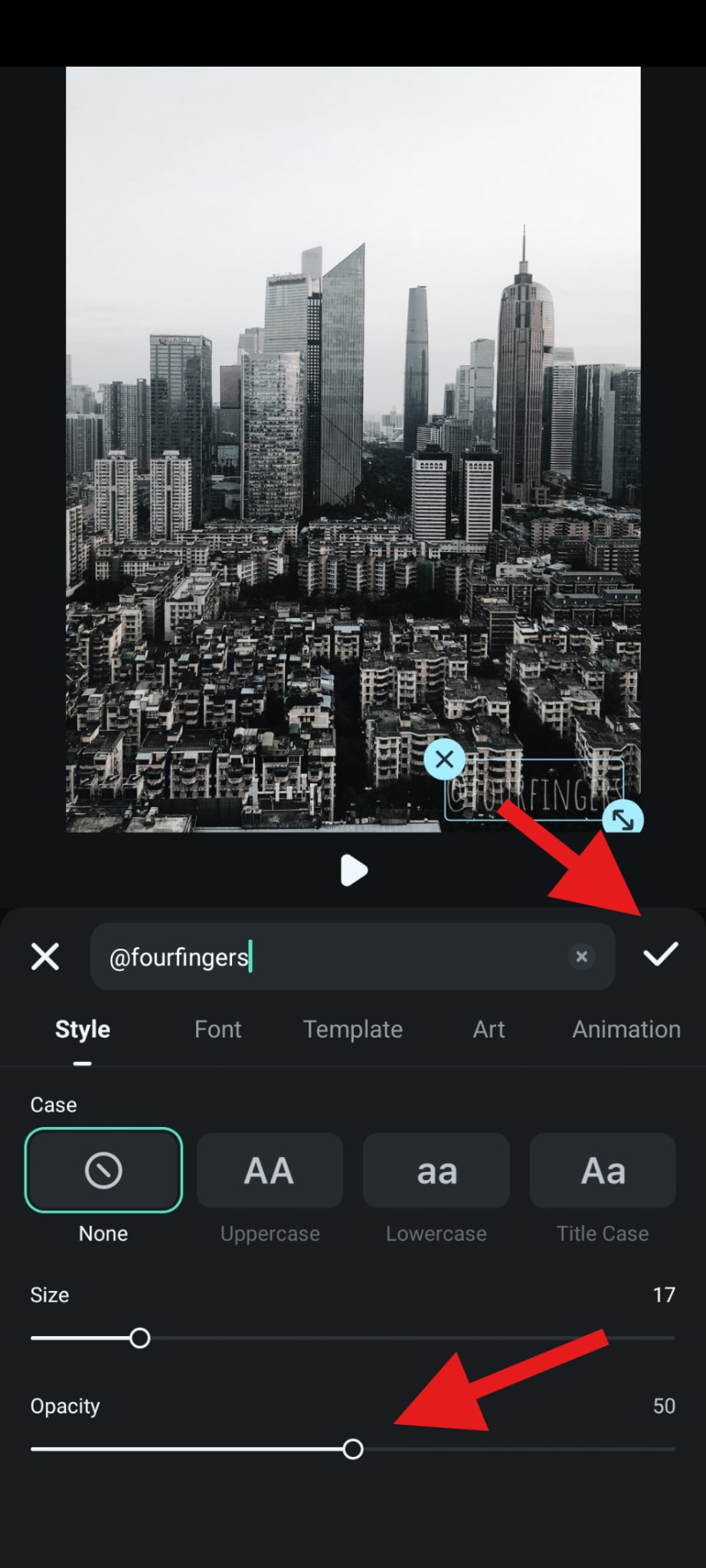
- เลื่อนลงไปที่ด้านล่างเพื่อเปลี่ยนแถบความทึบแสงและยอมรับการเปลี่ยนแปลง
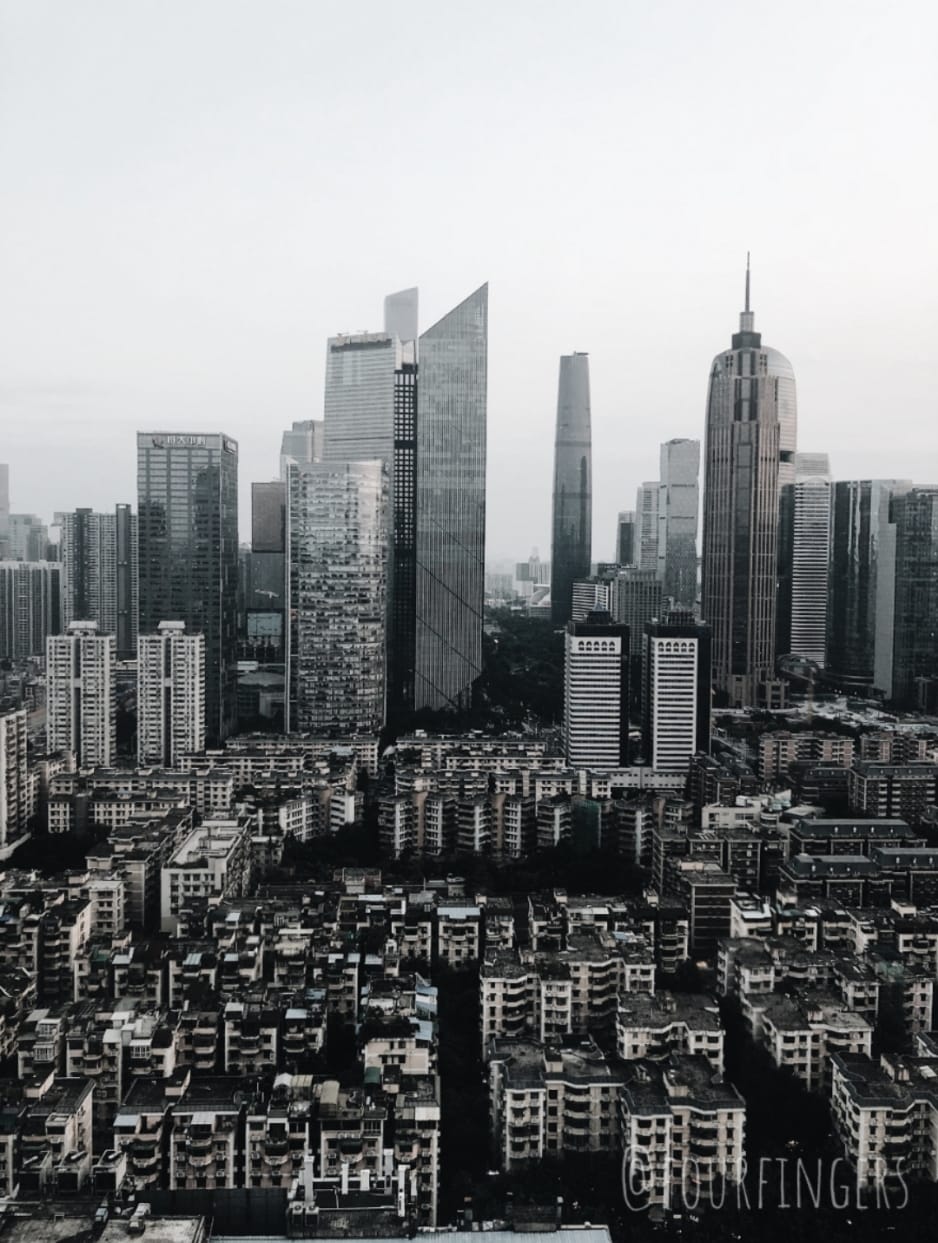
นี่คือลักษณะที่ปรากฏ
วิธีการเพิ่มลายน้ำใน Instagram Stories?
แม้ว่าคุณจะไม่สามารถอัปโหลดโลโก้ของคุณเพื่อใช้เป็นลายน้ำสำหรับ Instagram Stories แต่คุณสามารถเพิ่มสติกเกอร์และข้อความเพื่อใส่ลายน้ำใน Instagram Stories ฟรีในแอป Instagram นี่คือวิธีการทำด้วยสติกเกอร์
- เปิด Instagram แตะเพื่อสร้างโพสต์ใหม่ เลือกสร้าง Story ถ่ายภาพหรือบันทึกวิดีโอ และก่อนที่คุณจะโพสต์ ให้แตะที่ไอคอนหน้ายิ้ม
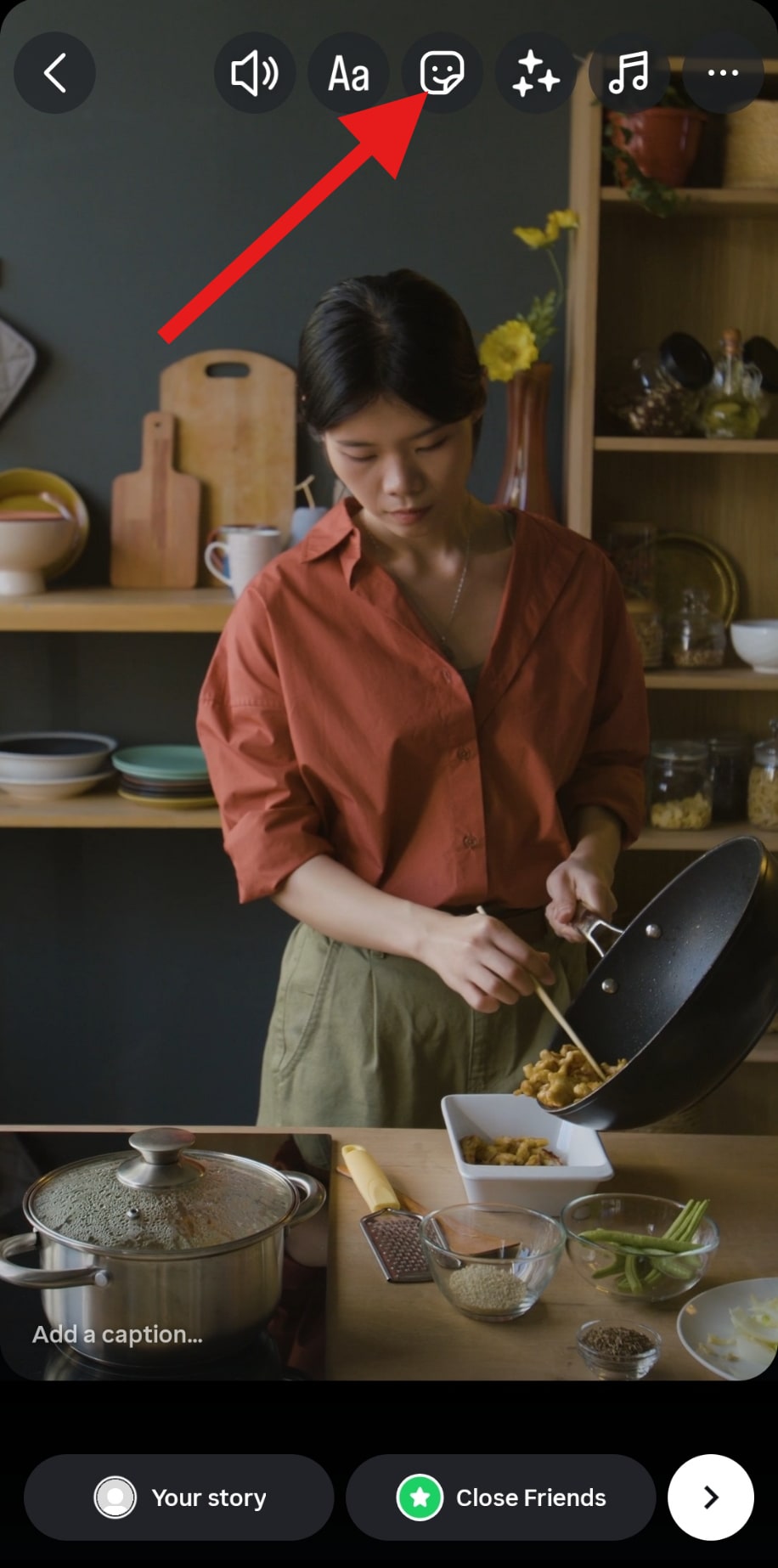
- เลือกสติกเกอร์ที่คุณชอบและแตะที่มัน
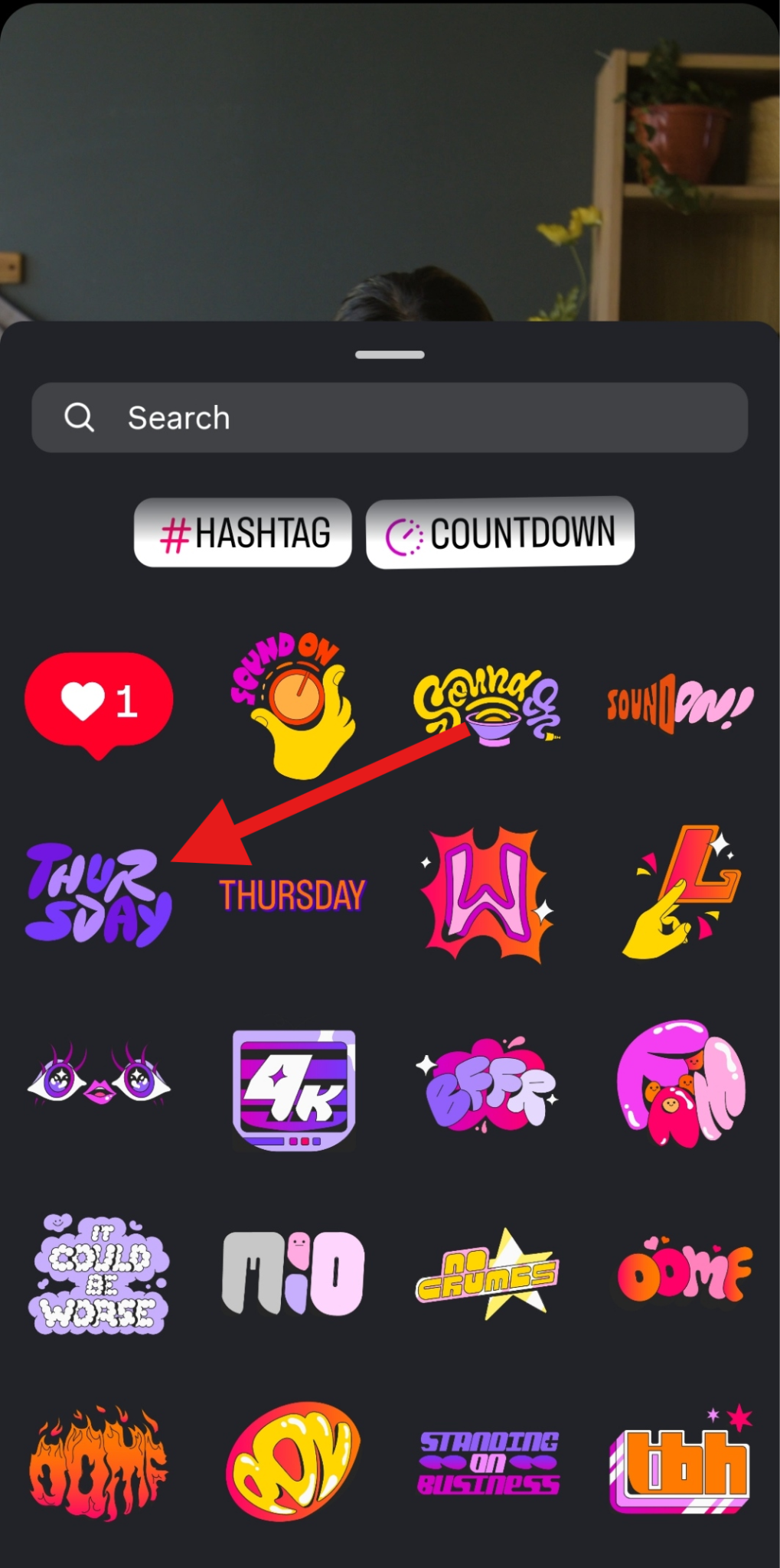
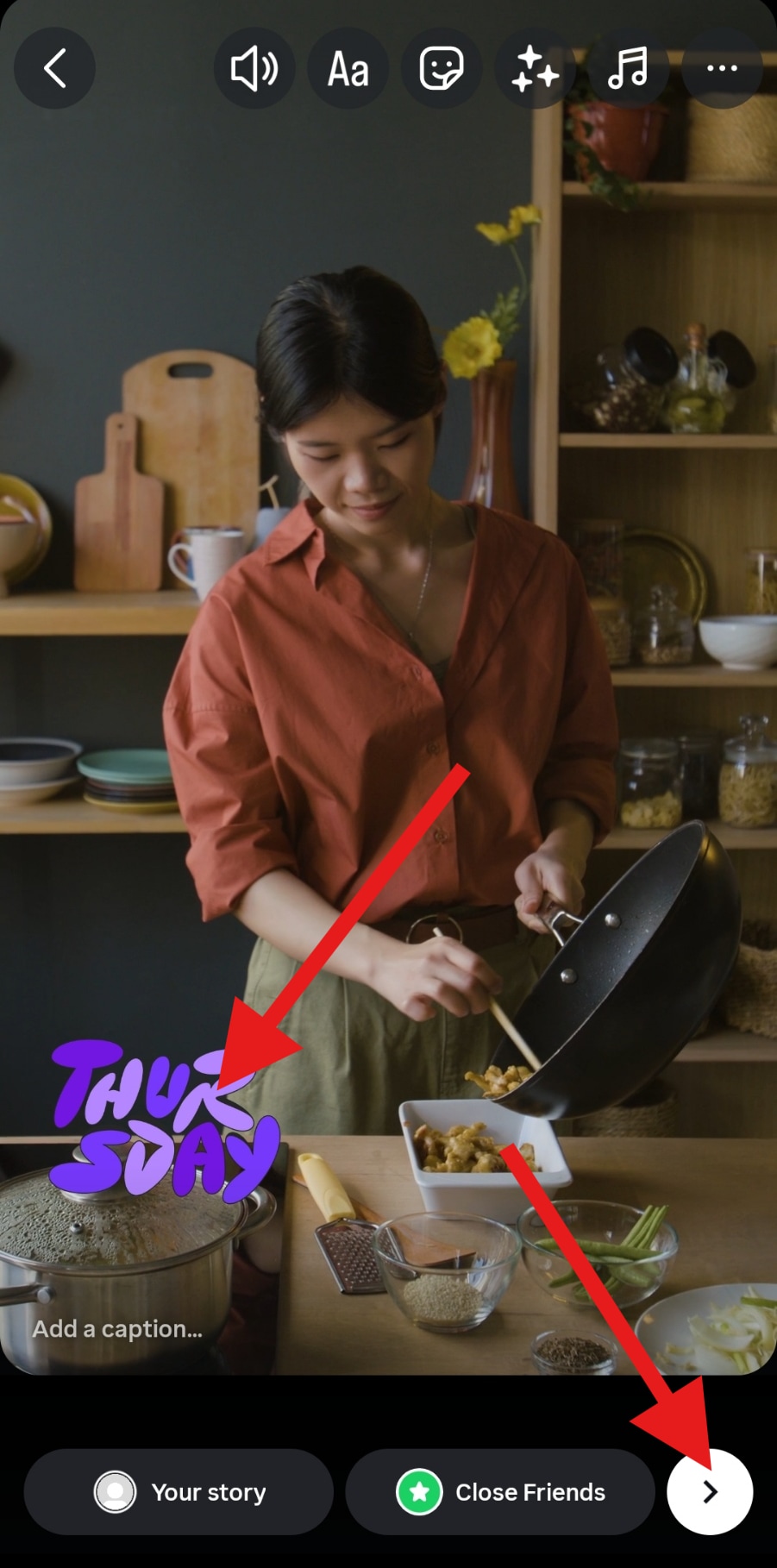
- ปรับขนาดและตำแหน่งของสติกเกอร์และดำเนินการกระบวนการโพสต์ต่อ
หากคุณต้องการใส่ลายน้ำใน Instagram Stories จริงๆ คุณสามารถเพิ่มลายน้ำในภาพถ่ายหรือวิดีโอที่คุณถ่ายไว้ก่อนที่จะอัปโหลดไปยัง Instagram นี่คือขั้นตอนการใส่ลายน้ำใน Instagram Stories ด้วยลายน้ำแบบเคลื่อนไหวโดยใช้ Filmora
- หลังจากที่คุณอัปโหลดภาพถ่ายของคุณไปยัง Filmora ให้ค้นหาฟีเจอร์ PIP และโลโก้ PNG โปร่งใสของคุณไปยังโปรเจ็กต์
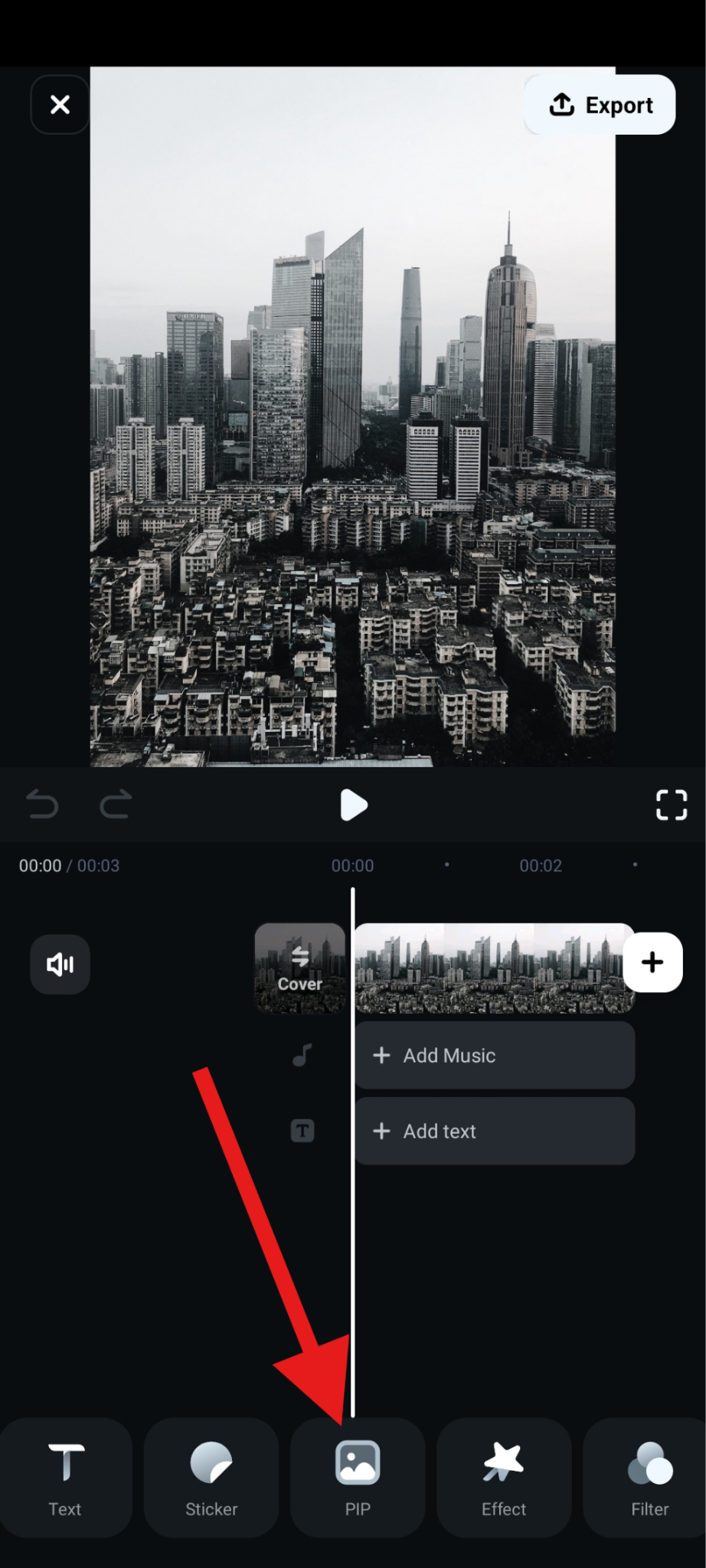
- จัดตำแหน่งลายน้ำของคุณใหม่และเปิดใช้งานฟีเจอร์ Motion ในเมนูย่อยด้านล่าง
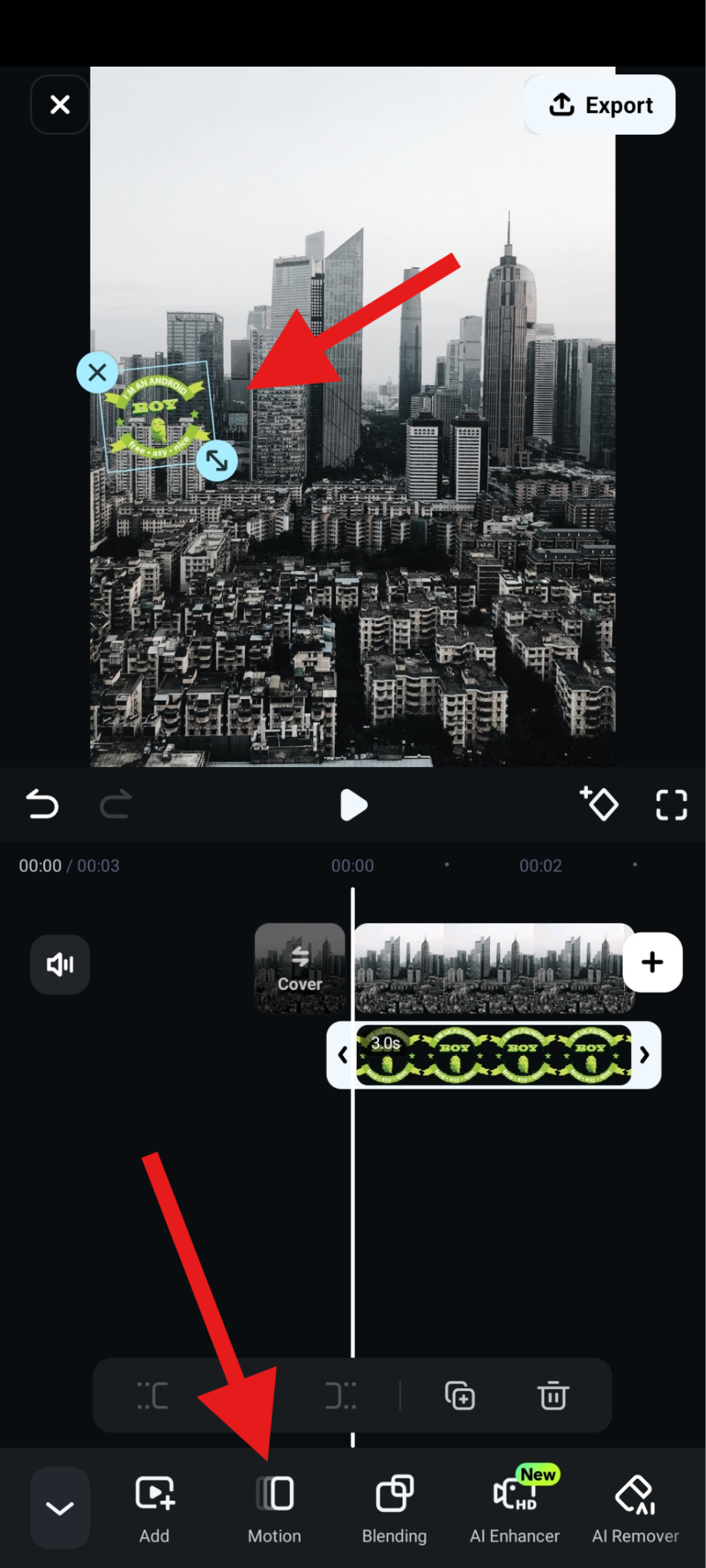
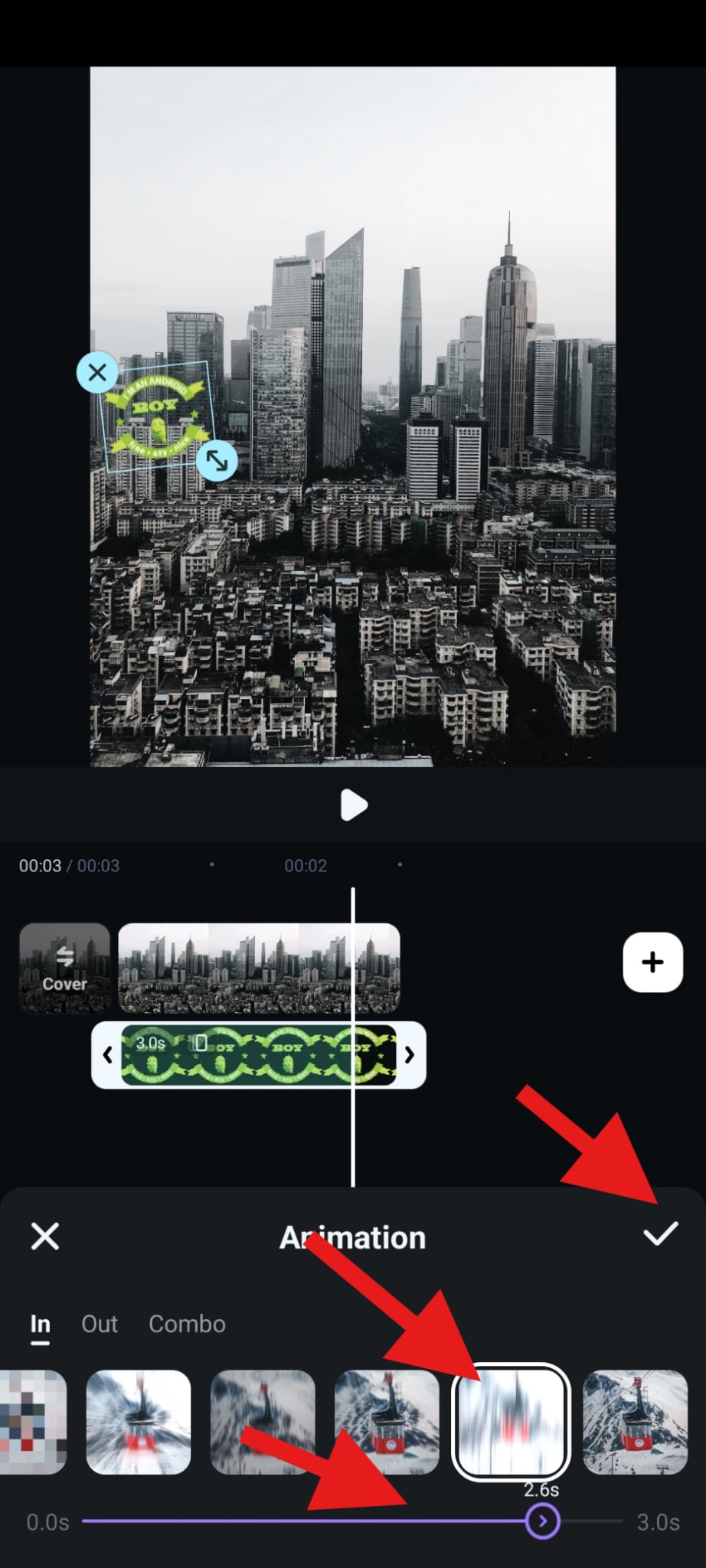
- เลือกแอนิเมชัน ปรับระยะเวลา และยอมรับการเปลี่ยนแปลง
- ตอนนี้ไปที่ฟีเจอร์ Blending
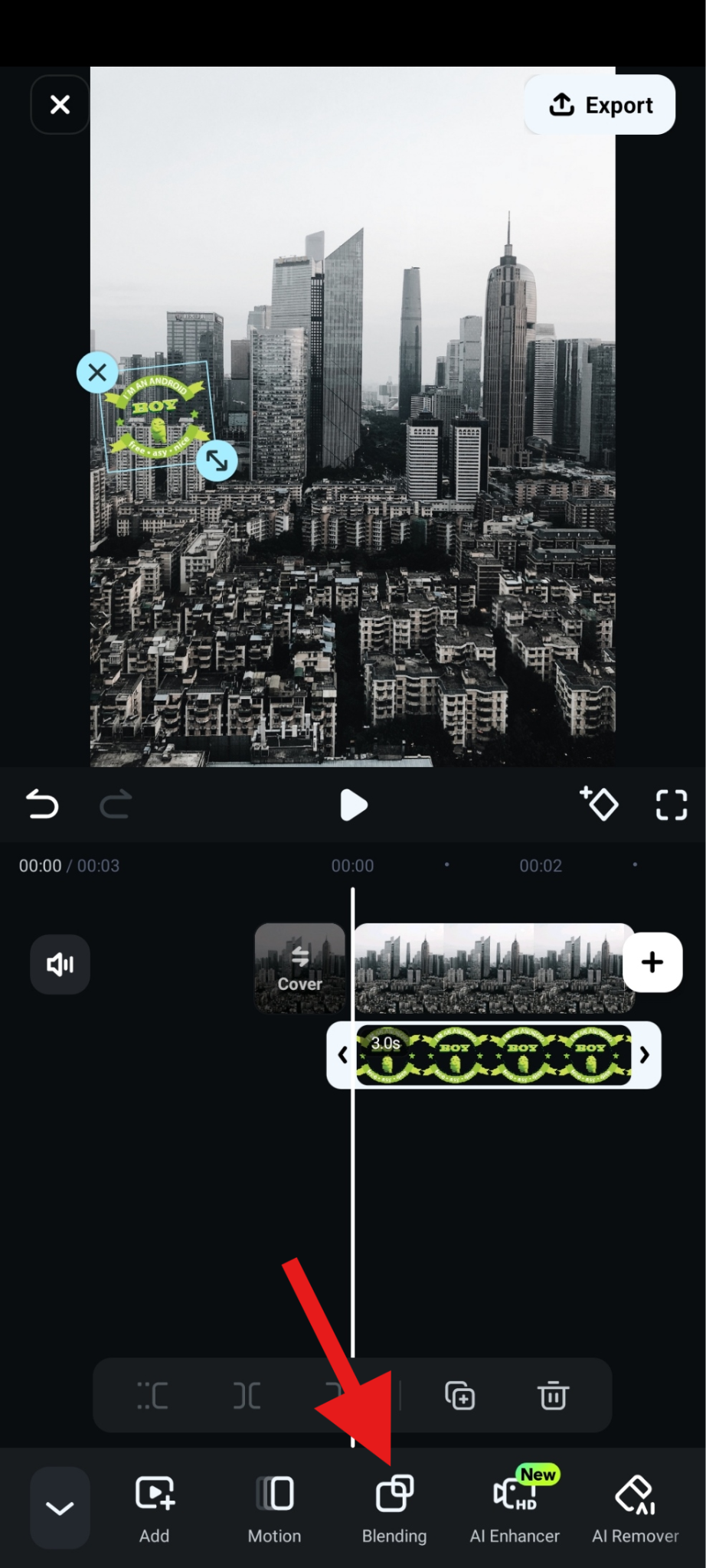
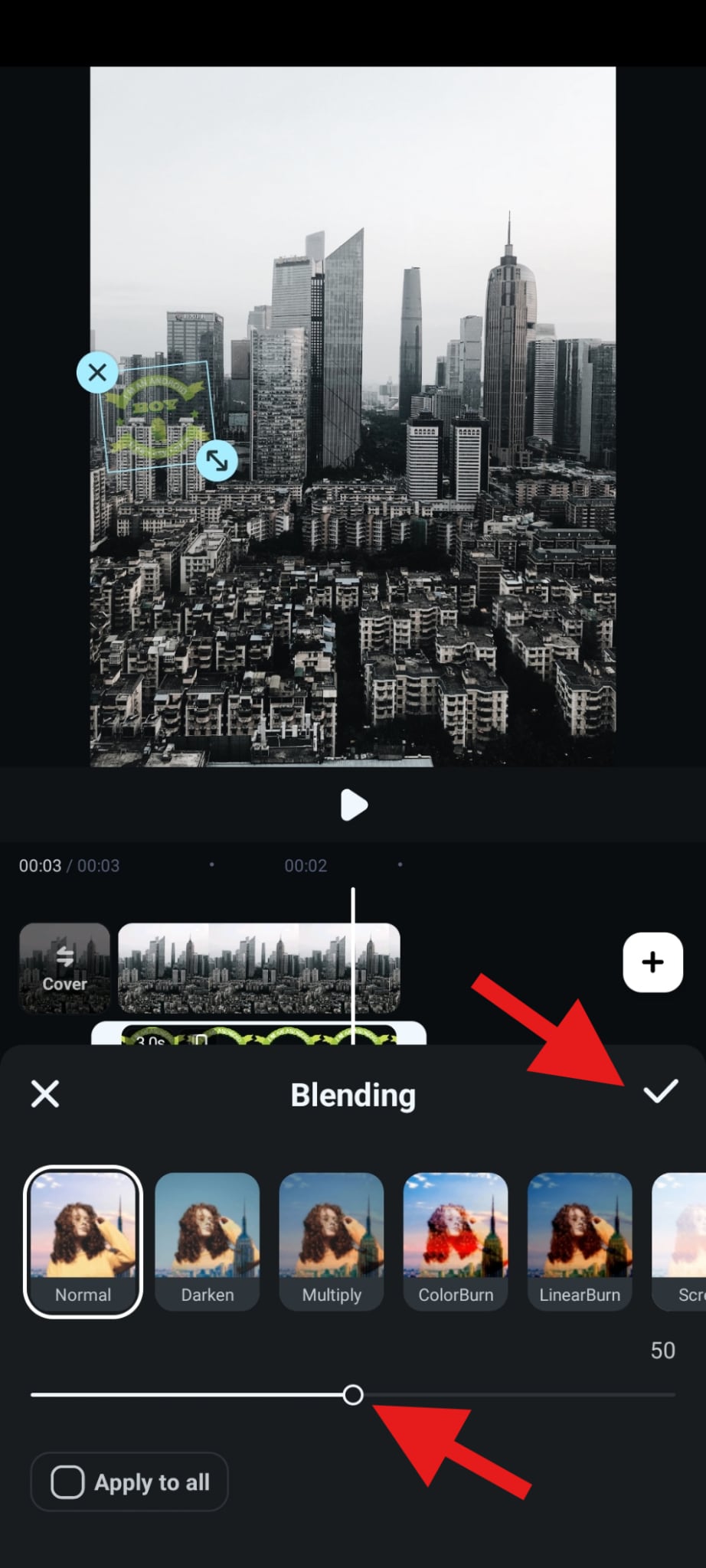
- ปรับแถบความทึบแสงและยอมรับการเปลี่ยนแปลง
- มาดูผลลัพธ์กัน

วิธีการใส่ลายน้ำใน Instagram Reels และวิดีโอ?
Reels และวิดีโอเป็นรูปแบบที่มีแนวโน้มที่จะกลายเป็นไวรัลมากที่สุด แต่พวกมันก็เป็นสิ่งที่ง่ายที่สุดสำหรับคนอื่นในการดาวน์โหลด ครอบตัด และใช้ในการรีมิกซ์ต่างๆ
มาดูวิธีการใส่ลายน้ำใน Instagram Reels และวิดีโอกัน เราจะเริ่มต้นด้วยวิธีการในตัวของ Instagram เพื่อเพิ่มลายน้ำข้อความประเภทหนึ่งใน Reels ของคุณ นี่คือสิ่งที่คุณต้องทำ
- เปิดแอป Instagram เริ่มสร้างโพสต์ใหม่ และดำเนินการสร้าง REEL เพิ่มวิดีโอจากอุปกรณ์ของคุณและปัดขึ้นเพื่อเปิดอินเทอร์เฟซการแก้ไข จากนั้นแตะที่ปุ่ม Aa (หรือปุ่มสติกเกอร์หากคุณต้องการเพิ่มสติกเกอร์) จากนั้นเขียนแท็กผู้สร้างของคุณ

- ปรับขนาดและตำแหน่งขององค์ประกอบที่เพิ่มและแตะที่ถัดไปเพื่อดำเนินการกระบวนการโพสต์ต่อ
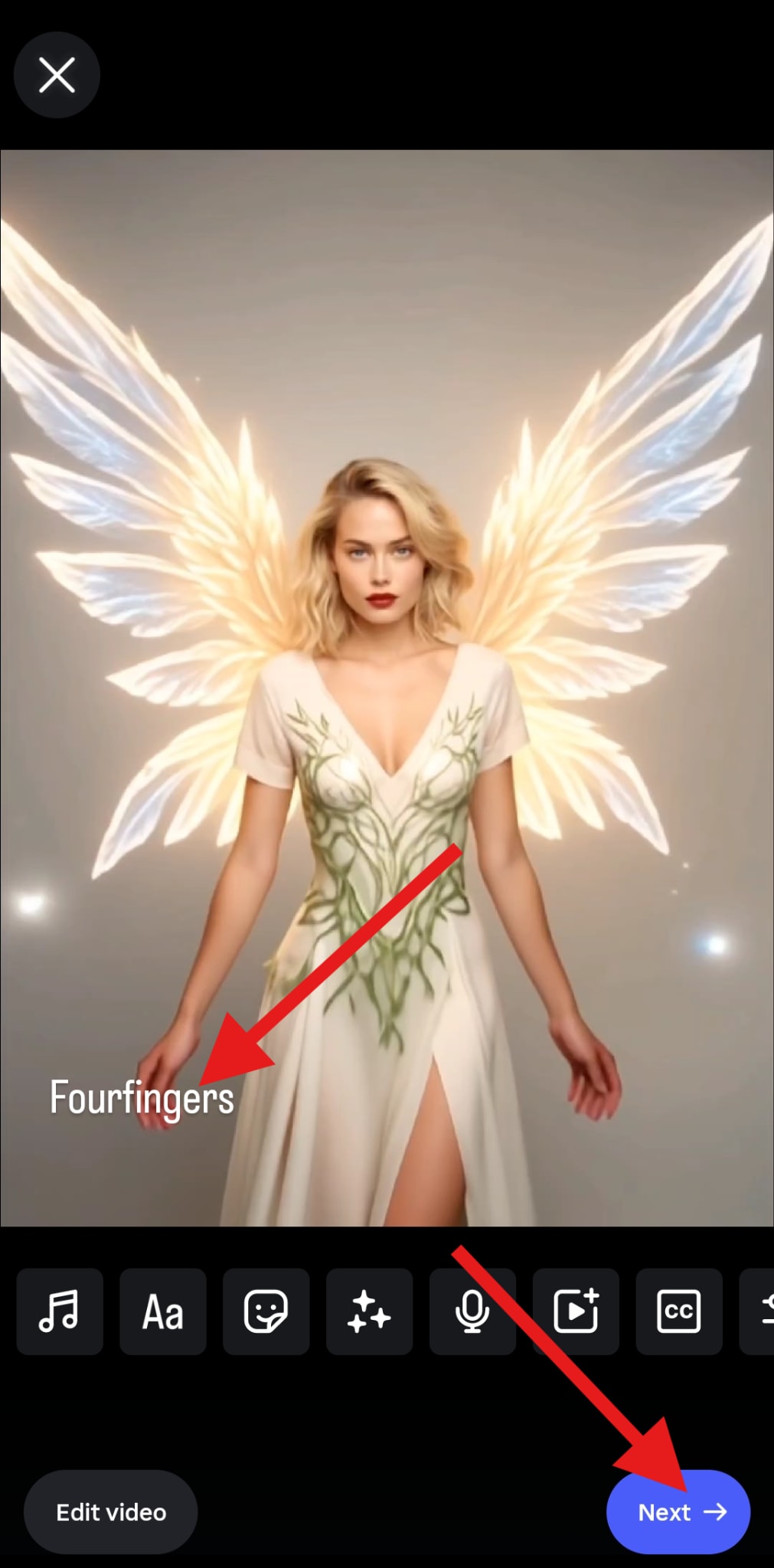
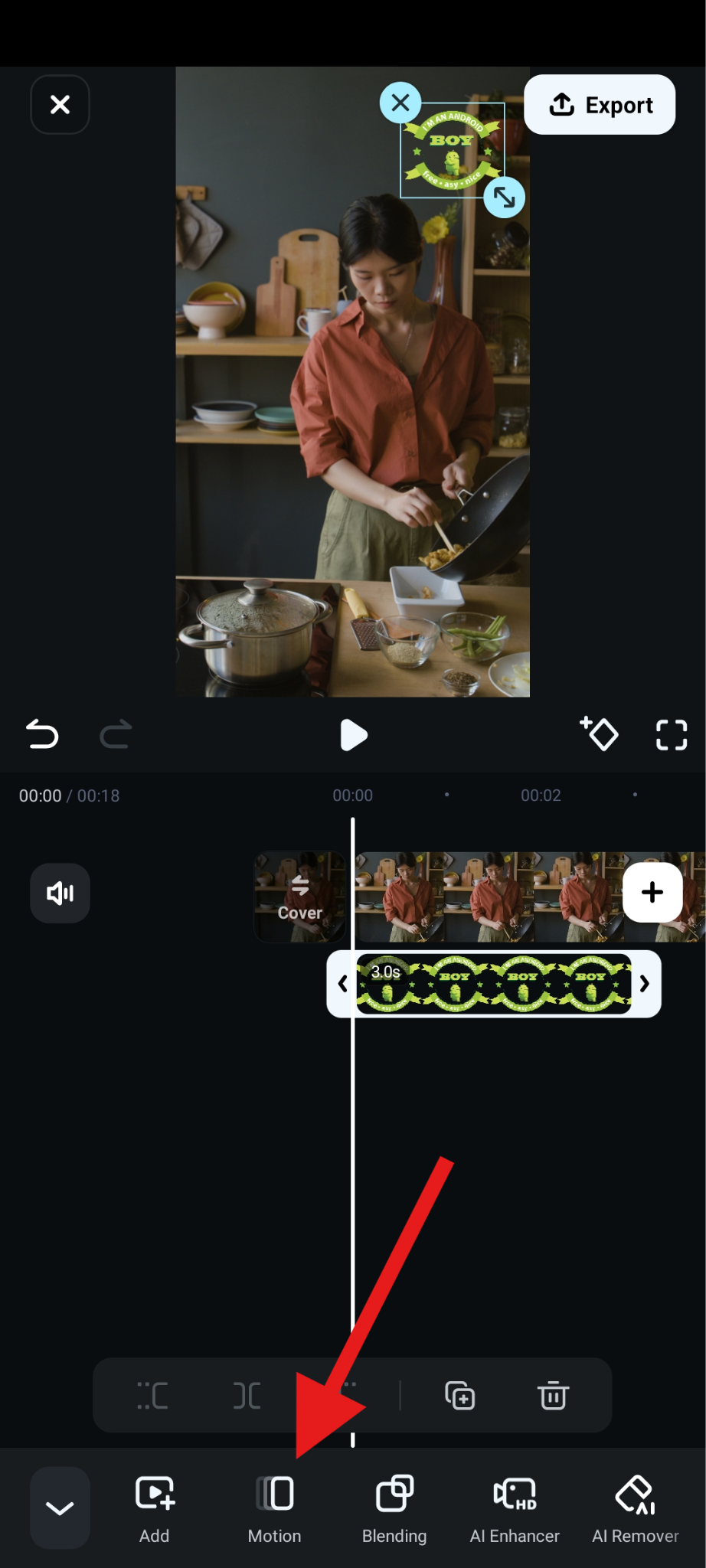
ในฐานะตัวแก้ไขวิดีโอที่ทรงพลัง Filmora มีฟีเจอร์การแก้ไขวิดีโอมากมายและตัวเลือกที่ยอดเยี่ยมในการเพิ่มแอนิเมชันการเคลื่อนไหวให้กับลายน้ำของคุณในวิดีโอและทำให้น่าสนใจยิ่งขึ้น นี่คือวิธีการทำ
- หลังจากที่คุณนำเข้าวิดีโอและใช้ฟีเจอร์ PIP เพื่อเพิ่ม PNG ลายน้ำ ปรับและวางไว้ในตำแหน่งที่ไม่รบกวน และไปที่ Motion
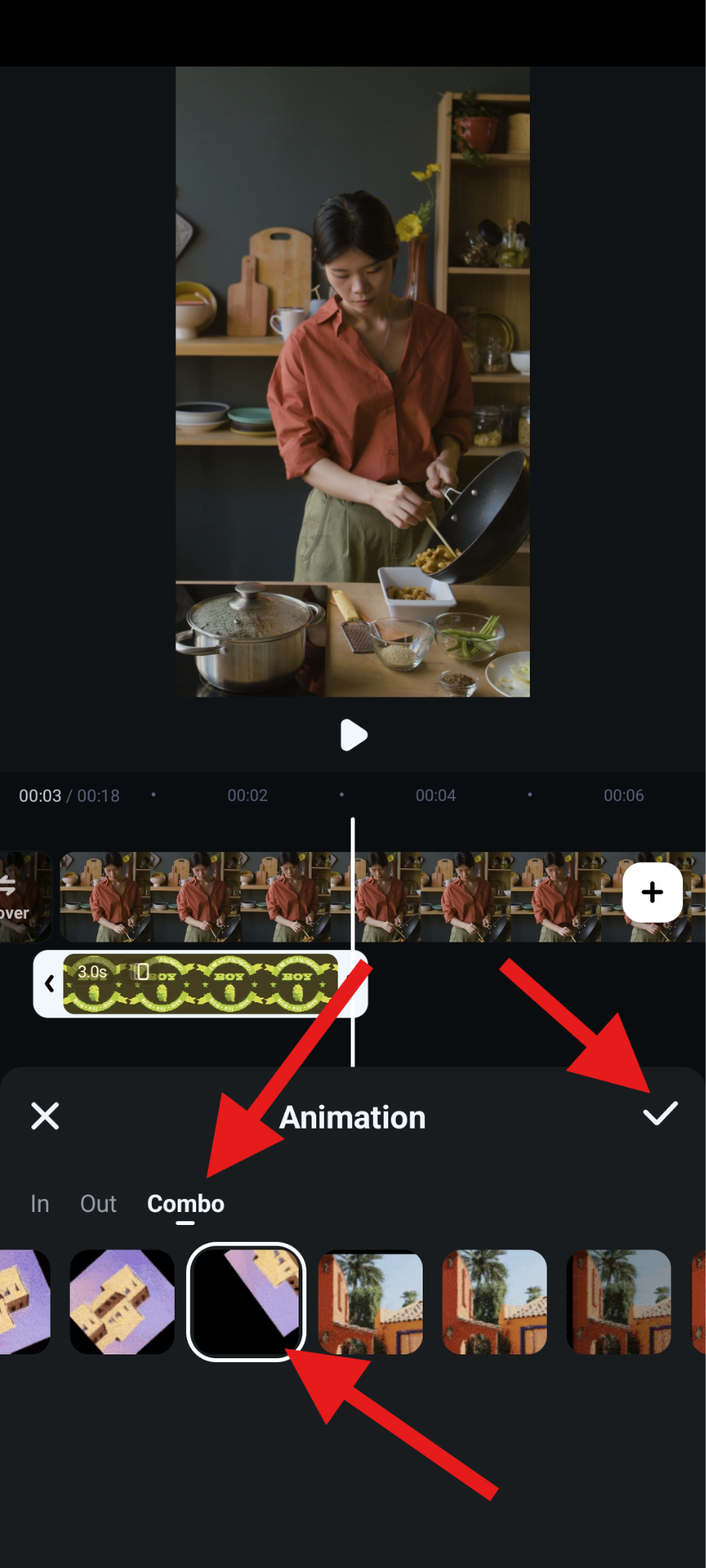
- ไปที่ส่วน Combo และเลือกแอนิเมชันการเคลื่อนไหว จากนั้นยอมรับการเปลี่ยนแปลง
มาตรวจสอบวิดีโอที่มีลายน้ำแบบเคลื่อนไหวกัน

นอกจากนี้ทั้งหมด ฟีเจอร์การแก้ไของค์ประกอบวิดีโอด้วย AI ของ Filmora ช่วยให้คุณอัปโหลดวิดีโอและเพิ่มภาพอื่นพร้อมกับลายน้ำที่คุณต้องการ หลังจากนั้นคุณสามารถเพิ่มคำแนะนำข้อความที่อธิบายว่าคุณต้องการให้ AI เพิ่มลายน้ำลงในวิดีโอในลักษณะเฉพาะ
- เปิดแอปและแตะที่ VideoGen > เลือก Add
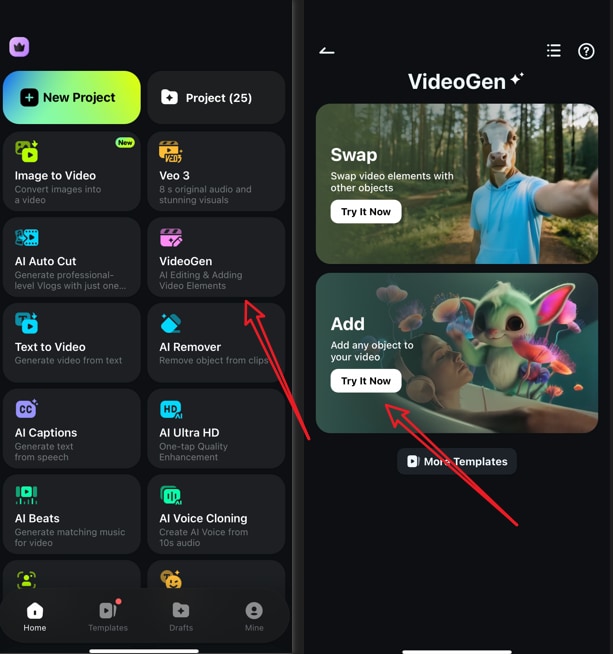
- นำเข้าวิดีโอของคุณ > นำเข้าองค์ประกอบที่คุณต้องการเพิ่ม จากนั้นคุณสามารถเพิ่มคำแนะนำได้หากต้องการ หลังจากนั้นแตะที่สร้างเพื่อเริ่มสร้างวิดีโอ
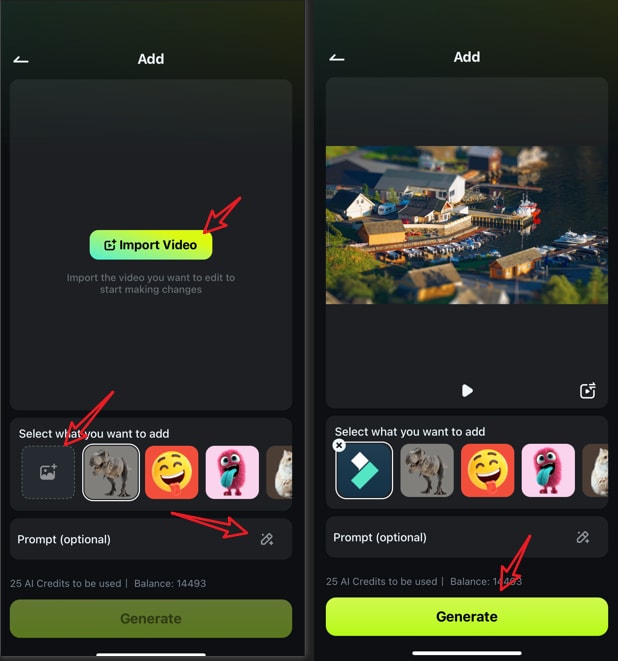
- บันทึกผลลัพธ์โดยตรงหากคุณพอใจ
คู่มือรูปแบบ: วิธีการใส่ลายน้ำในแต่ละประเภทของโพสต์ Instagram
หากคุณต้องการสร้างลายน้ำที่สมบูรณ์แบบสำหรับประเภทโพสต์ของคุณ คุณควรรู้ว่าแต่ละรูปแบบโพสต์ Instagram มีลักษณะพิเศษของมัน มาดูรายละเอียดกัน
- ภาพถ่าย (โพสต์ฟีด): ตรวจสอบให้แน่ใจว่าลายน้ำของคุณมีขนาดเล็กและโปร่งแสงกึ่งหนึ่งในมุมล่างขวา หากคุณต้องการสร้างสรรค์ ให้รวมลายน้ำของคุณเข้ากับองค์ประกอบ เช่น ผสมผสานโลโก้ของคุณเข้ากับพื้นผิวพื้นหลัง
- Stories: ใช้ลายน้ำแนวตั้งตามด้านซ้ายมือ หลีกเลี่ยงโลโก้ขนาดใหญ่ที่ปิดบังสติกเกอร์ ความคิดที่ดีคือการออกแบบเทมเพลต Story ที่มีลายน้ำของคุณสร้างไว้ในตัวเพื่อการโพสต์ที่รวดเร็วยิ่งขึ้น
- Reels: หากคุณกำลังโพสต์ Reel ให้หลีกเลี่ยงพื้นที่ด้านล่างที่คุณสามารถเห็นคำบรรยายและไลค์ของ Instagram วางลายน้ำไว้ที่มุมบนซ้ายหรือมุมบนขวา การทำให้ลายน้ำเคลื่อนไหวโดยการเลื่อนเข้ามาหรือเพิ่มการเคลื่อนไหวในรูปแบบหนึ่งเป็นตัวเลือกที่ดี แต่ตรวจสอบให้แน่ใจว่ามันคงที่หลังจากนั้น
- วิดีโอ (ฟีดหรือโฆษณา): ใช้ลายน้ำถาวรในมุมหนึ่งตลอดทั้งวิดีโอ เพิ่มลายน้ำที่สองที่ใหญ่กว่าหรือชื่อผู้ใช้ที่ส่วนท้ายของวิดีโอเพื่อเสริมแรง ความคิดที่ดีที่นี่คือการใช้ปุ่ม "สมัครสมาชิก" หรือ "ติดตาม" แบบเคลื่อนไหวที่ละเอียดเป็นลายน้ำของคุณ
สรุป
การเพิ่มลายน้ำในภาพถ่าย Stories, Reels และวิดีโอ Instagram ของคุณเป็นวิธีที่รวดเร็วในการปกป้องเนื้อหาของคุณและเน้นย้ำแบรนด์ของคุณ อย่ารอจนกว่าโพสต์ของคุณจะถูกแชร์ต่อโดยไม่ได้รับเครดิต—เริ่มใส่ลายน้ำวันนี้ด้วยเครื่องมือที่เราได้กล่าวถึงและตรวจสอบให้แน่ใจว่าความคิดสร้างสรรค์ของคุณจะได้รับการยอมรับที่สมควรเสมอ
ลอง Filmora วันนี้เพื่อดูว่าเวิร์กโฟลว์ใดเหมาะกับคุณที่สุด—และเริ่มใส่ลายน้ำในเนื้อหา Instagram ของคุณอย่างมืออาชีพ


