เคลิบลับการตัดต่อ
 คู่มือการตัดต่อเสียงด้วยช่องเสียงและอีควอไลเซอร์

ในวิดีโอนี้ เรียนรู้รายละเอียดที่น่าสนใจเกี่ยวกับวิธีการเพิ่มช่องเสียงและอีควอไลเซอร์เพื่อทำให้คุณภาพเสียงของคุณดีขึ้นใน Wondershare Filmora


Key Steps of This Video Tutorial To Follow
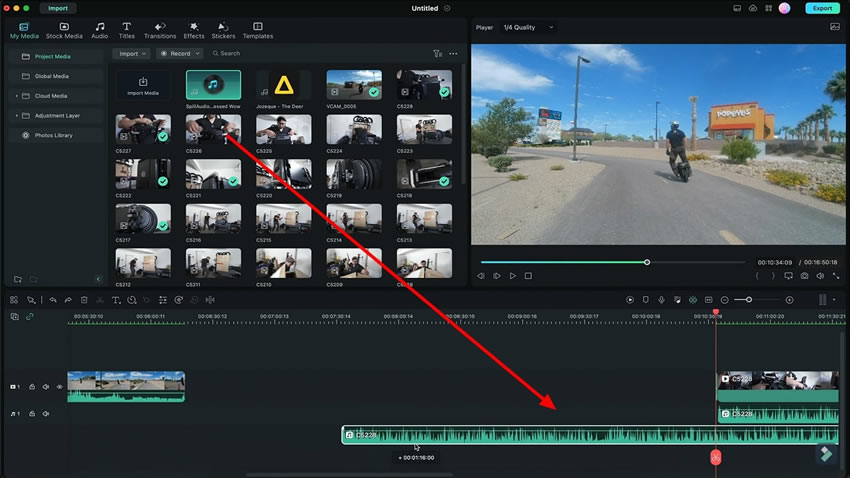
วางวิดีโอบนไทม์ไลน์และเลือกคลิปวิดีโอ จากนั้นคุณต้องเลือกตัวเลือก "แยกเสียง" จากรายการป๊อปอัป คัดลอกเสียงและวางไว้ด้านล่างเสียงต้นฉบับบนไทม์ไลน์
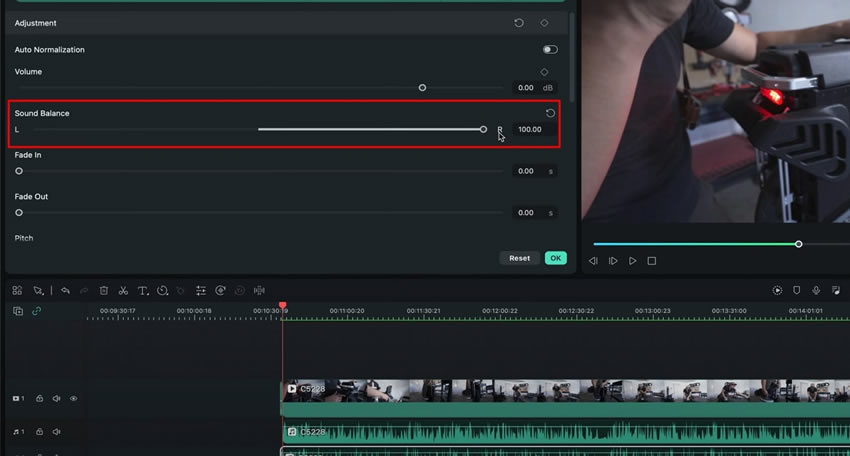
เมื่อคุณดับเบิลคลิกที่คลิปเสียงหนึ่ง หน้าต่างอื่นจะปรากฏบนหน้าจอ จากแท็บ "เสียง" คุณสามารถปรับเป็นช่องซ้ายจาก "สมดุลเสียง" โดยการเลื่อนแถบไปทางซ้าย ในทำนองเดียวกัน สลับคลิปเสียงอื่นโดยการเลื่อนแถบไปทางขวา เล่นย้อนกลับเพื่อสังเกตการตั้งค่าเสียงที่คุณได้รวมเข้าไว้
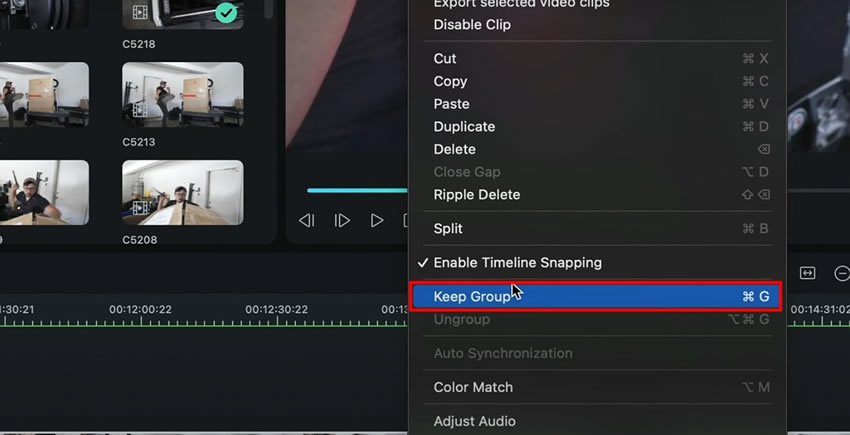
ปิดผนึกทุกอย่างเพื่อหลีกเลี่ยงความไม่สะดวกที่อาจเกิดขึ้นในอนาคต เลือกแทร็กทั้งหมด รวมถึงแทร็กเสียงทั้งสองและวิดีโอ แล้วคลิกขวา คุณจะได้รับรายการตัวเลือกที่นั่น เลือกตัวเลือก "รักษากลุ่ม" จากรายการ และตอนนี้จะไม่เกิดความยุ่งเหยิงในทางใดๆ
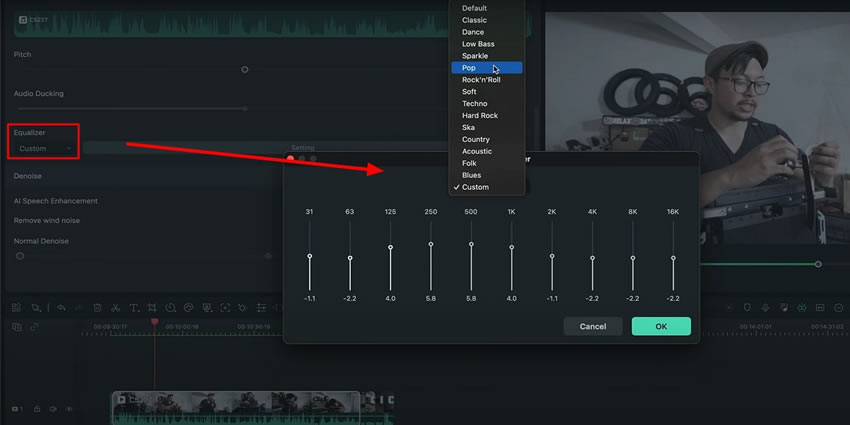
อีควอไลเซอร์เสียง เป็นอีกหนึ่งคุณสมบัติที่นำเสนอโดย Wondershare Filmora เลือกแทร็กวิดีโอและไปที่ตัวเลือก "อีควอไลเซอร์" จากหน้าต่างที่กำลังจะมาถึง เลือก "อีควอไลเซอร์" เพื่อใช้เอฟเฟกต์ต่างๆ กับเสียงโดยเลือกจากรายการดรอปดาวน์ คุณยังสามารถ "ปรับแต่งอีควอไลเซอร์" จากการตั้งค่าโดยการปรับพารามิเตอร์
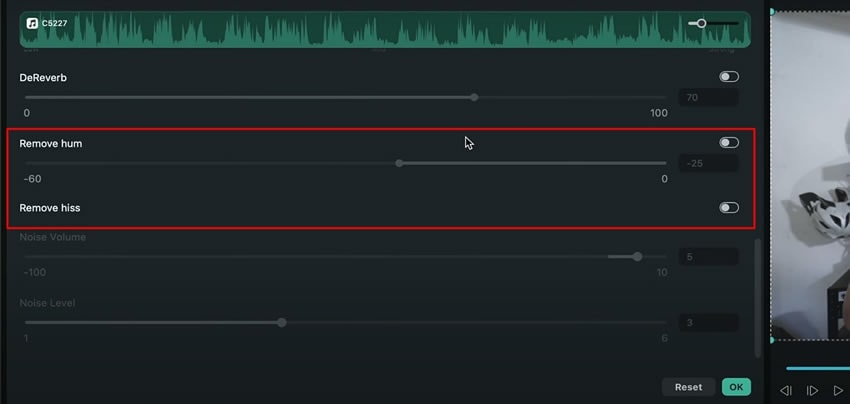
ในทำนองเดียวกัน โดยการเลื่อนลงในหน้าต่างเดียวกัน คุณสามารถกำจัดเสียงฟู่และเสียงฮัมจากตัวเลือก "ลบเสียงฟู่" และ "ลบเสียงฮัม" ตามลำดับ
เสียงมีความสำคัญอย่างมากเมื่อพูดถึงประสบการณ์ของผู้ชม หากวิดีโอไม่มีเสียงที่ชัดเจนและมีคุณภาพดี มันจะไม่สามารถดึงดูดความสนใจของผู้ชมได้แม้แต่สองสามวินาที ในบทความนี้ เราได้เรียนรู้วิธีการปรับปรุงคุณภาพเสียงของวิดีโอ โดยใช้เครื่องมือของ Wondershare Filmora
Josh's Other Filmora Master Lessons