หน้าจอสีเขียว
 คู่มือการเพิ่มเอฟเฟกต์โปร่งใสและเอฟเฟกต์คลุมให้กับวิดีโอ

ในวิดีโอนี้ เรียนรู้เทคนิคพื้นฐานในการใช้งานเอฟเฟกต์โปร่งใสและคลุมในวิดีโอของคุณโดยใช้ Wondershare Filmora


Key Steps of This Video Tutorial To Follow
เริ่มต้นด้วยการถ่ายคลิปวิดีโอ ซึ่งรวมถึงคลิปเปล่าหนึ่งคลิปและคลิปที่มีปฏิกิริยาของคุณสองคลิป เพื่อเพิ่มเอฟเฟกต์โปร่งใส ให้นำคลิปเปล่าและคลิปที่มีปฏิกิริยามาใส่ใน Filmora และเพิ่มลงในไทม์ไลน์
วิดีโอปฏิกิริยาจะถูกวางไว้เหนือคลิปเปล่า ให้ดับเบิลคลิกคลิปเปล่า และไปที่แถบเครื่องมือด้านบนสุดของ Filmora จากนั้นค้นหาแท็บ "เครื่องมือ" เลือกตัวเลือก "เพิ่มเฟรมค้าง" จากรายการที่ขยายออกมานี้ โปรแกรมจะสร้างเฟรมค้างสำหรับคลิปเปล่า
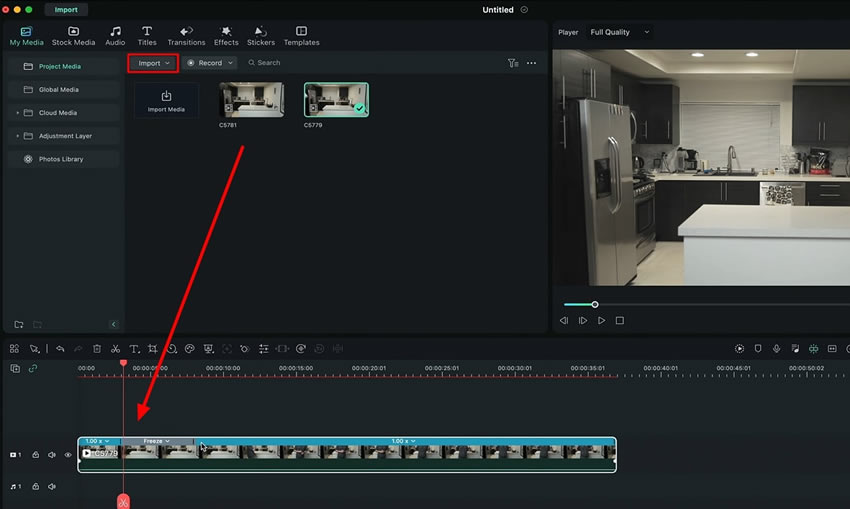
ดำเนินการต่อเพื่อเพิ่มเอฟเฟกต์โปร่งใสให้กับคลิปวิดีโอโดยการดับเบิลคลิกที่คลิปวิดีโอ หน้าต่างการตั้งค่าจะปรากฏขึ้น ให้ค้นหาตัวเลือก “ความทึบ” ในส่วน “พื้นฐาน” ที่นี่คุณสามารถปรับระดับ "ความทึบ" ในแต่ละช่วงเวลาของวิดีโอโดยการเพิ่มคีย์เฟรมในแต่ละจุดนั้น ตรวจสอบผลลัพธ์สุดท้ายที่แผงแสดงตัวอย่างโดยเล่นคลิปวิดีโอ

เริ่มขั้นตอนโดยนำคลิปวิดีโอและคลิปเปล่าลงไปยังไทม์ไลน์ในลำดับเดียวกัน และเพิ่มเฟรมค้างให้กับคลิปเปล่าโดยทำซ้ำขั้นตอนที่กล่าวถึงข้างต้น
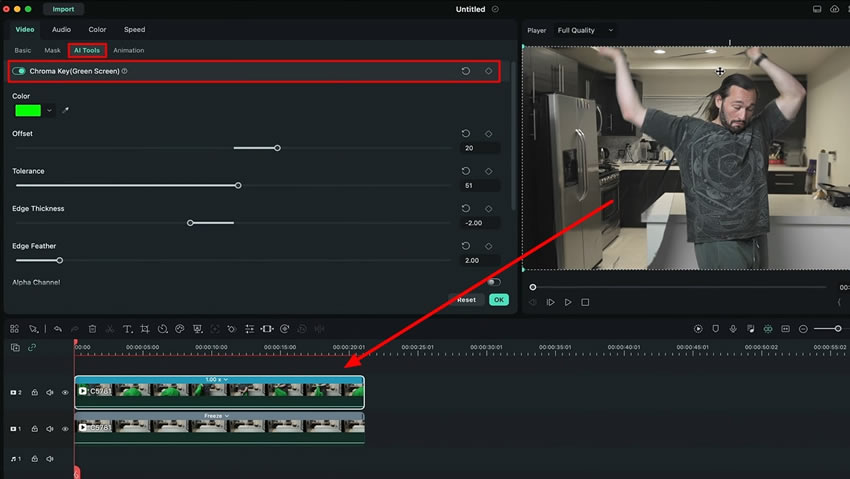
ดับเบิลคลิกวิดีโอตอบสนอง จากนั้นจะมีหน้าต่างการตั้งค่าแสดงขึ้น บนแท็บ "วิดีโอ" ให้เลือกตัวเลือก "เครื่องมือ AI" คุณจะเห็นปุ่ม "คีย์โครมา" บนหน้าจอที่ต้องเปิด ใช้งาน จากนั้นเล่นวิดีโอเพื่อตรวจสอบผลลัพธ์สุดท้ายและไม่ต้องกังวลเกี่ยวกับความไม่สม่ำเสมอ เช่น เงาในวิดีโอ
การสร้างวิดีโอธีมแฟนตาซีและการเพิ่มเอฟเฟกต์มหัศจรรย์ไม่ใช่ปัญหาอีกต่อไป จุดสำคัญของการสร้างวิดีโอลักษณะนี้คือการดึงดูดความสนใจของผู้ชม เอฟเฟกต์ดังกล่าวช่วยทำให้วิดีโอน่าสนใจยิ่งขึ้น และคู่มือนี้ได้อธิบายวิธีที่ง่ายและสะดวกที่สุดในการเพิ่มเอฟเฟกต์โปร่งใสและเอฟเฟกต์ผ้าคลุมล่องหน ให้กับวิดีโอด้วยการใช้ Filmora
บทเรียนมาสเตอร์ Filmora อื่นๆ ของ Josh