

มีหลายวิธีที่เจ็บๆ ในการซ้อนทับภาพ และเพิ่มความหมายให้กับต้นฉบับ พร้อมทั้งปรับปรุงความสวยงามโดยรวม
คุณสามารถใช้เทคนิคนี้เพื่อเพิ่มลายน้ำและโลโก้เพื่อปกป้องทรัพย์สินทางปัญญาของคุณ แสดงกราฟ ป้ายกำกับ หรือฮีทแมปบนภาพถ่าย ฉายวัตถุเสมือนจริงลงบนฉากโลกจริง ซ้อนพื้นผิว ตัวกรอง หรือองค์ประกอบตozcorative และอื่นๆ มีการใช้งานจริงในโลกแห่งความเป็นจริง เช่น การถ่ายภาพทางการแพทย์ ตัวอย่างเช่น ที่คุณสามารถซ้อนทับภาพสแกน (เช่น CT หรือ MRI) เพื่อเปรียบเทียบหรือเน้นข้อมูลที่สำคัญ
เทคนิคนี้มีความหลากหลายสูง ดังนั้นคุณควรเรียนรู้วิธีการทำอย่างแน่นอน มาสำรวจคู่มือพื้นฐาน มาตรฐาน และระดับมืออาชีพในการซ้อนทับภาพกัน นอกจากนี้ยังมีเคล็ดลับโบนัสใกล้ตอนท้าย อย่าพลาด!
ในบทความนี้
พื้นฐาน: คุณซ้อนทับภาพด้วยเอฟเฟกต์ PIP ได้อย่างไร?
ในฐานะที่เป็นหนึ่งในเทคนิคการแก้ไขที่ได้รับความนิยมมากที่สุดสำหรับวิดีโอและภาพ เอฟเฟกต์ PIP (ภาพในภาพ) นำมาซึ่งความคิดสร้างสรรค์อย่างมาก ในฐานะเครื่องมือแก้ไขวิดีโอหนึ่งในตลาด Filmora ยังสามารถเป็นโปรแกรมแก้ไขภาพ ที่ทรงพลังที่ช่วยให้คุณแก้ไข ซ้อนทับ หมุน และมาสก์ภาพได้อย่างง่ายดาย
Filmora เสนอเอฟเฟกต์และวิธีการต่างๆ ในการซ้อนทับภาพ ช่วยให้คุณซ้อนทับภาพหลายภาพหรือเพิ่มการซ้อนทับแบบเคลื่อนไหวลงในภาพโดยใช้เนื้อหาในตัว นอกจากนี้ยังช่วยให้คุณปรับขนาดภาพ อัตราส่วนภาพ และรูปร่างภาพตามที่คุณอ้างอิง นอกจากนี้ยังมีฟีเจอร์การแก้ไขภาพอื่นๆ อีกมากมายเพื่อเพิ่มความสวยงามทางภาพ
มีให้บริการบน iOS, Android, MacOS และอุปกรณ์ Windows มาดูขั้นตอนกัน

 ดาวน์โหลดปลอดภัย

เพิ่มภาพลงบนภาพบนโทรศัพท์ของคุณ
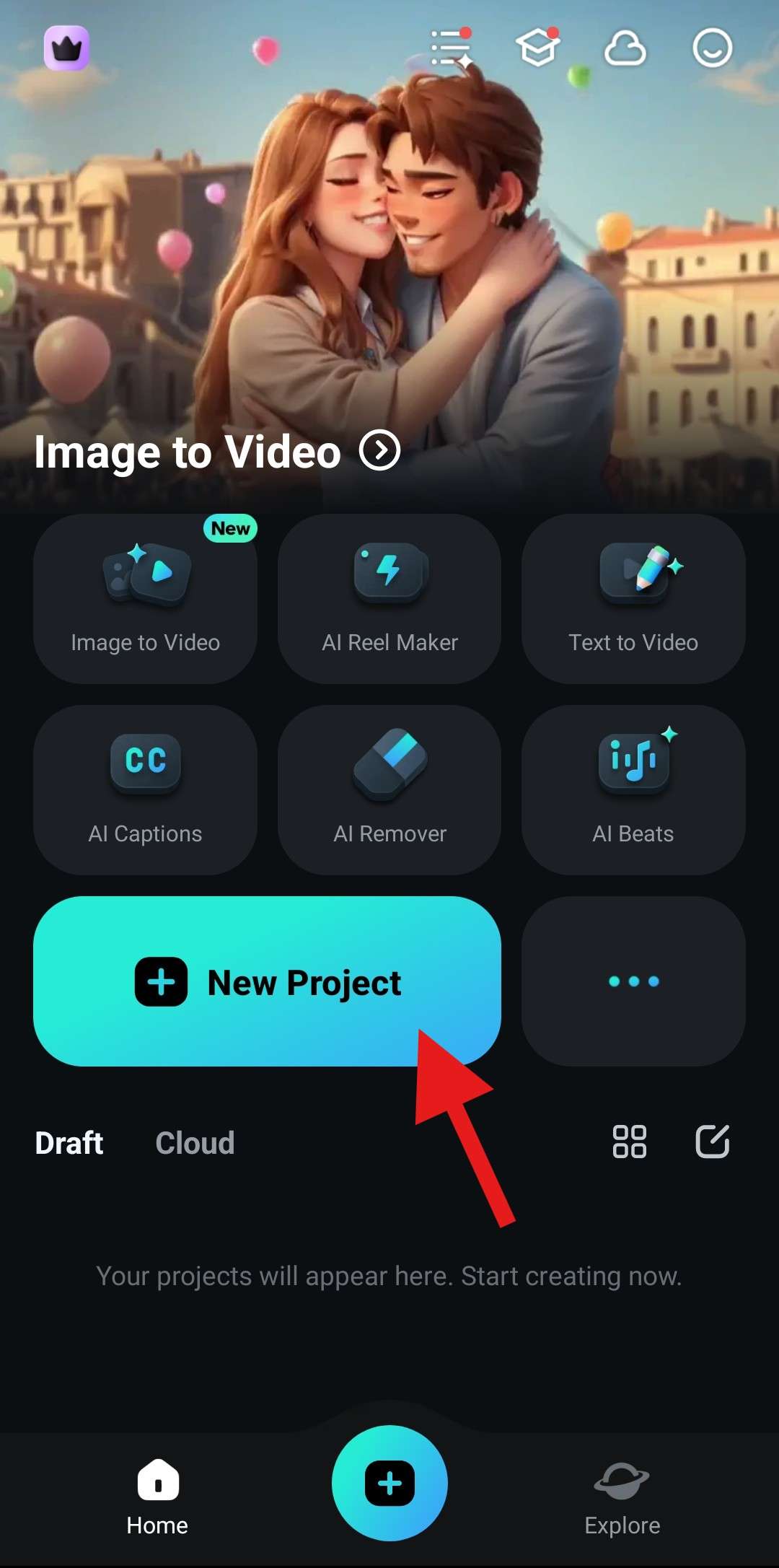
- เปิด Filmora และสร้างโปรเจกต์ใหม่
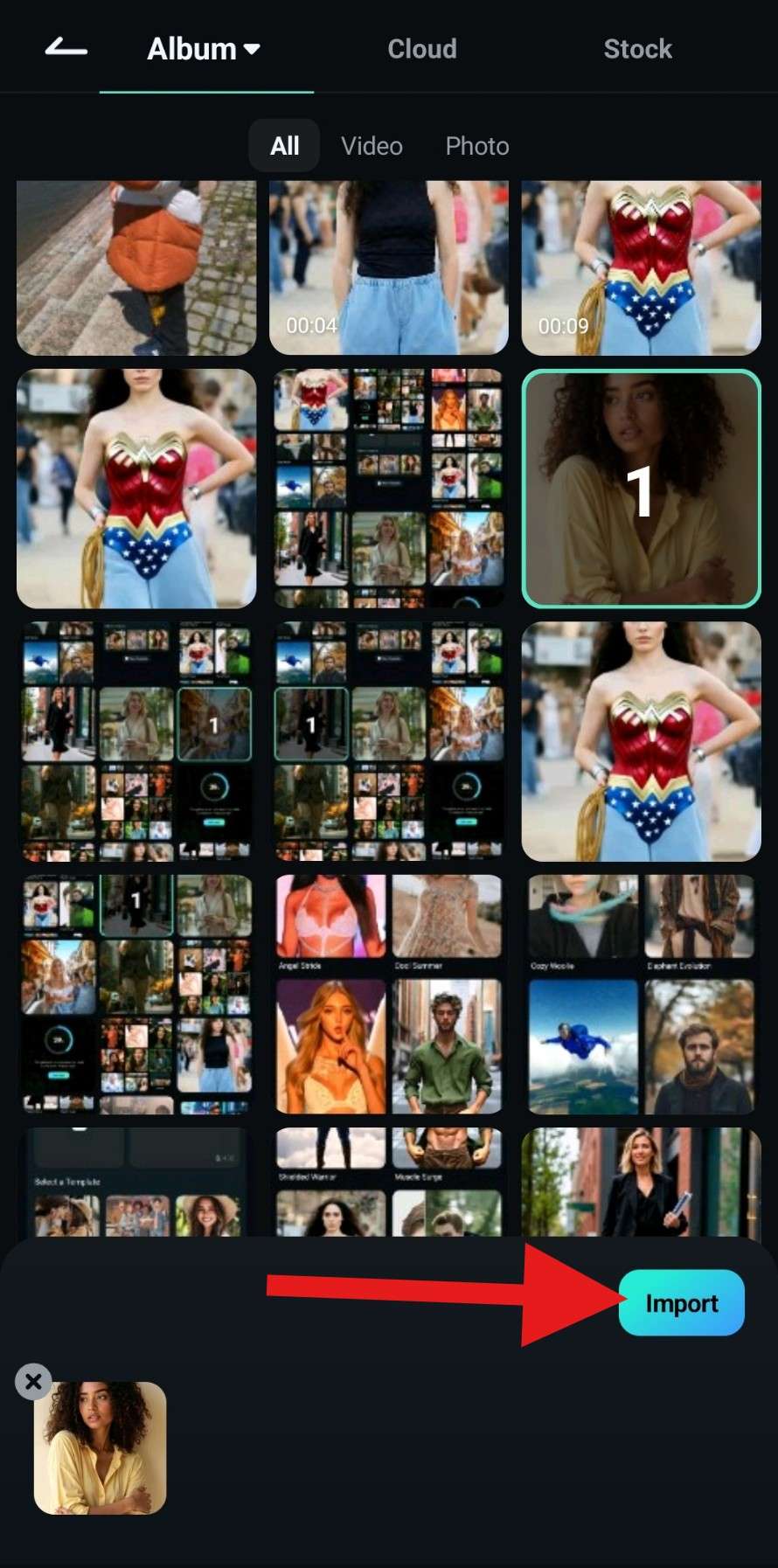
- เลือกภาพและแตะนำเข้า
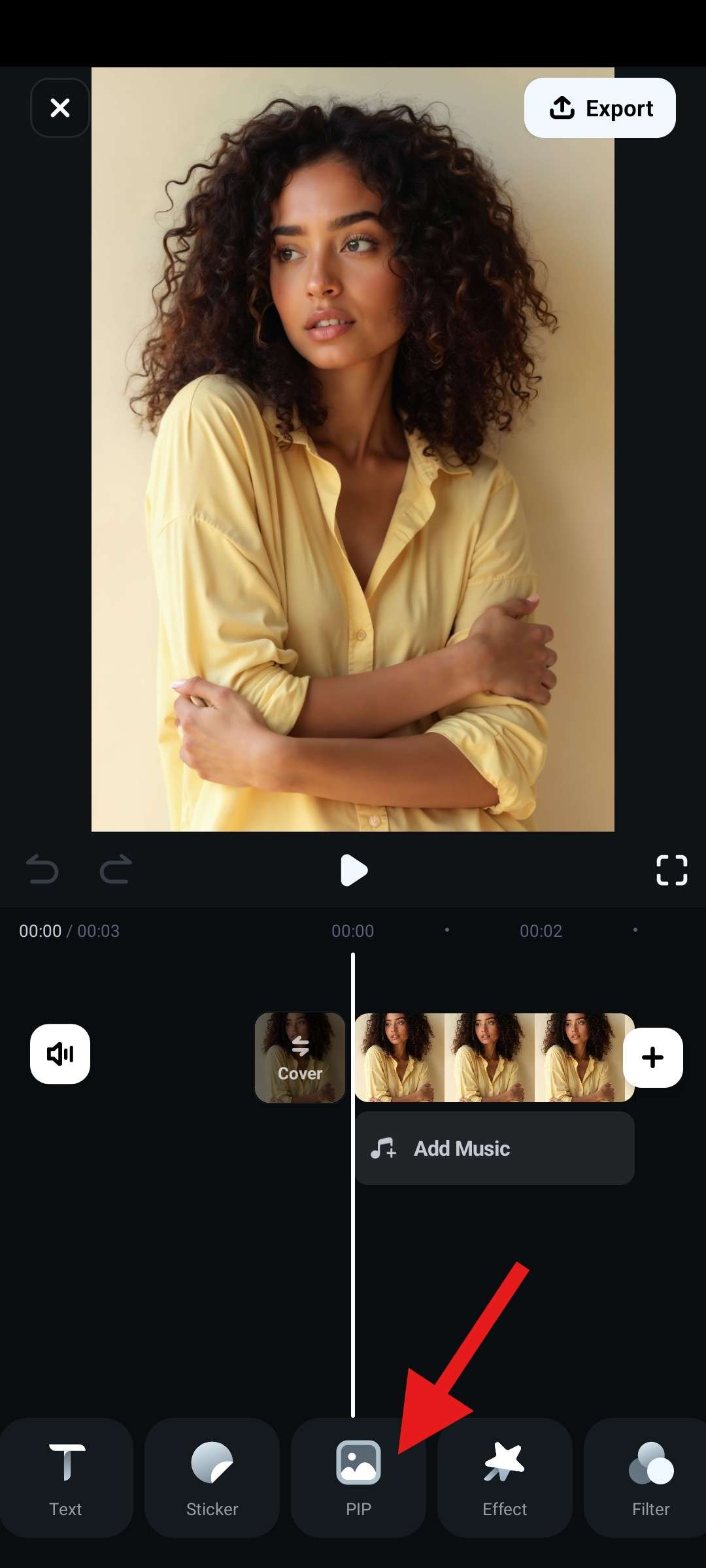
- ค้นหาฟีเจอร์PIP ที่ด้านล่าง
- เลือก ภาพซ้อนทับจากอุปกรณ์ของคุณและปรับ ขนาดและตำแหน่งในหน้าต่างแสดงตัวอย่าง แตะเครื่องหมายถูก เมื่อคุณทำเสร็จแล้ว
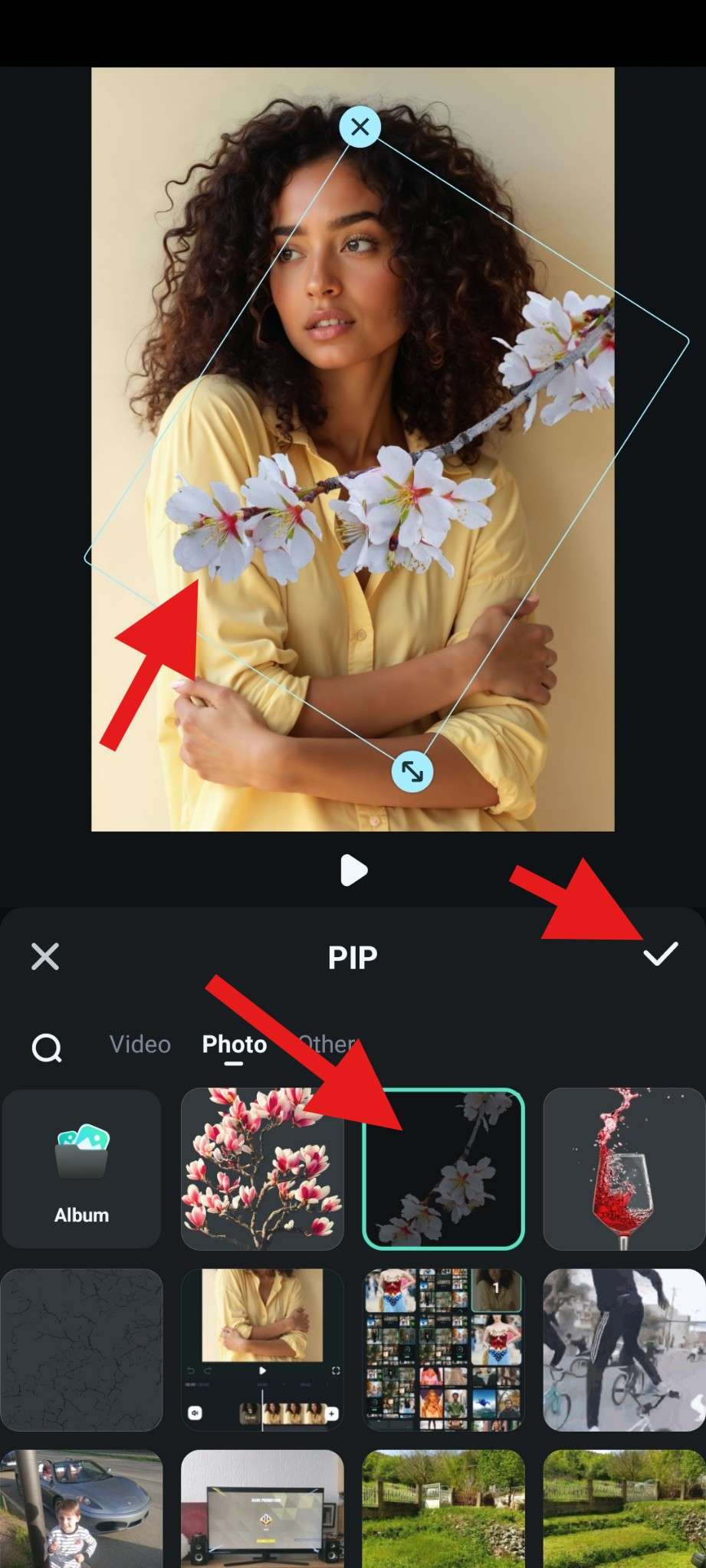
คุณสามารถดาวน์โหลดภาพ PNG ซ้อนทับฟรีจากเว็บไซต์ภาพถ่ายสต็อกฟรี มีหลายล้านภาพให้เลือก ขอให้สนุก
ซ้อนทับภาพบน PC ของคุณ
หากคุณสงสัยเกี่ยวกับการซ้อนทับภาพบนคอมพิวเตอร์ของคุณ คุณยังสามารถใช้ Filmora ได้ เมื่อเทียบกับเวอร์ชันมือถือ Filmora เดสก์ท็อปให้ฟีเจอร์เพิ่มเติมมากมายที่ช่วยให้คุณแก้ไขภาพได้แม่นยำยิ่งขึ้น
- ฟีเจอร์การแก้ไขภาพ / วิดีโอขั้นสูงกว่า 100 รายการ
- เอฟเฟกต์วิดีโอ/เสียงและเนื้อหาสร้างสรรค์มากมาย
- AI ที่ทรงพลังสำหรับการสร้างเนื้อหาอย่างง่ายดาย
- ใช้งานง่าย เป็นมืออาชีพแต่เหมาะกับผู้เริ่มต้น
- ใช้งานได้บน Mac, Windows, iOS และ Android

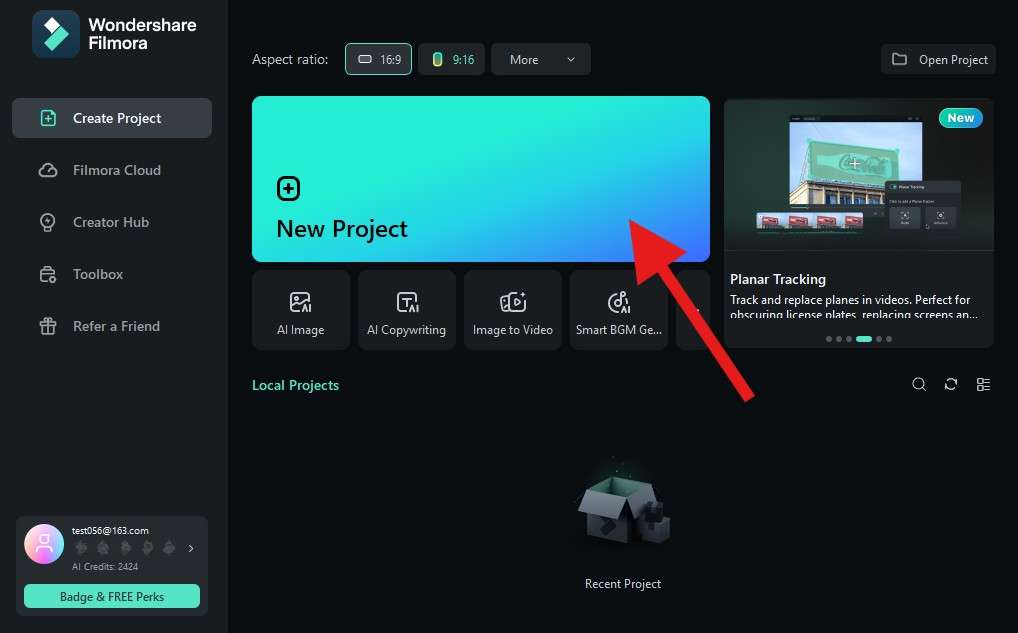
- เรียกใช้ Filmora และคลิกที่โปรเจกต์ใหม่
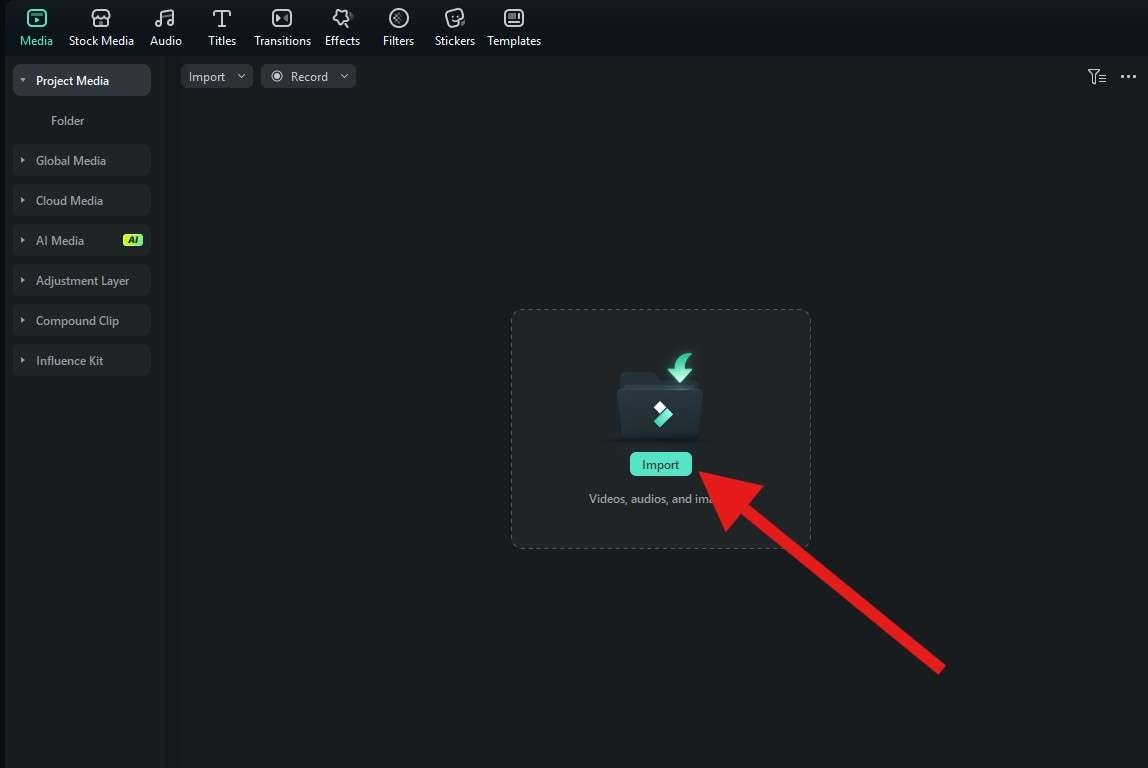
- คลิกที่นำเข้า และเพิ่มไฟล์ภาพและภาพซ้อนทับลงในโปรเจกต์
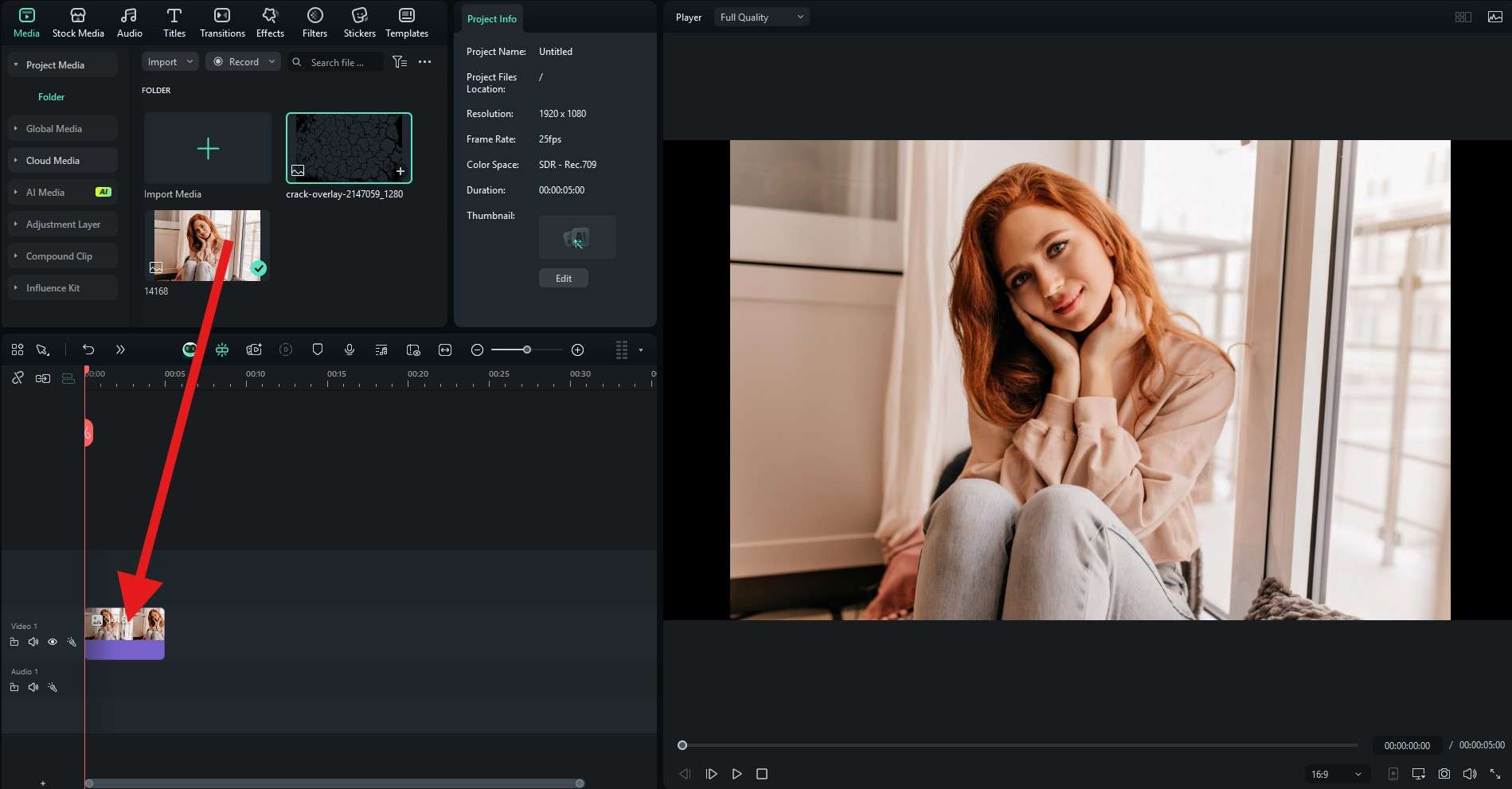
- ลากภาพฐานไปที่ไทม์ไลน์ก่อน
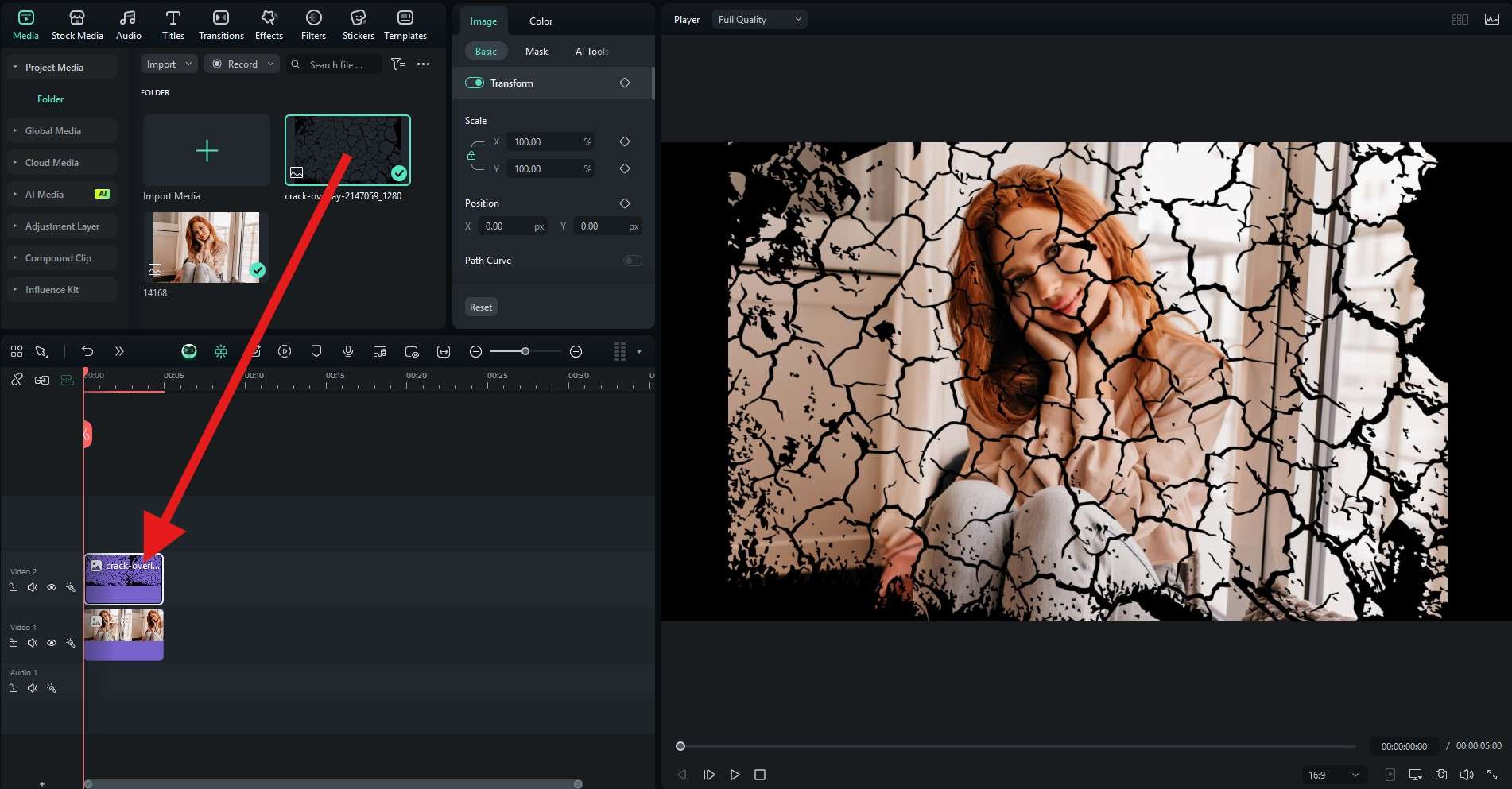
- ตอนนี้ ลากภาพซ้อนทับไปไว้เหนือภาพฐานในไทม์ไลน์
- คุณสามารถถ่ายภาพหน้าจอหรือคลิกปุ่มส่งออกเพื่อบันทึกผลลัพธ์
มาตรฐาน: คุณซ้อนทับภาพหลายภาพด้วยเทมเพลตได้อย่างไร?
หากคุณกำลังมองหาสร้างคอลลาจภาพ Filmora ยังมีไลบรารีเทมเพลตโปรเจกต์ที่หลากหลายเพื่อช่วยในความพยายามสร้างสรรค์ของคุณ รวมถึงแพ็คแบ่งหน้าจอ ที่ยอดเยี่ยม นี่คือวิธีใช้เพื่อซ้อนทับภาพในรูปแบบสร้างสรรค์
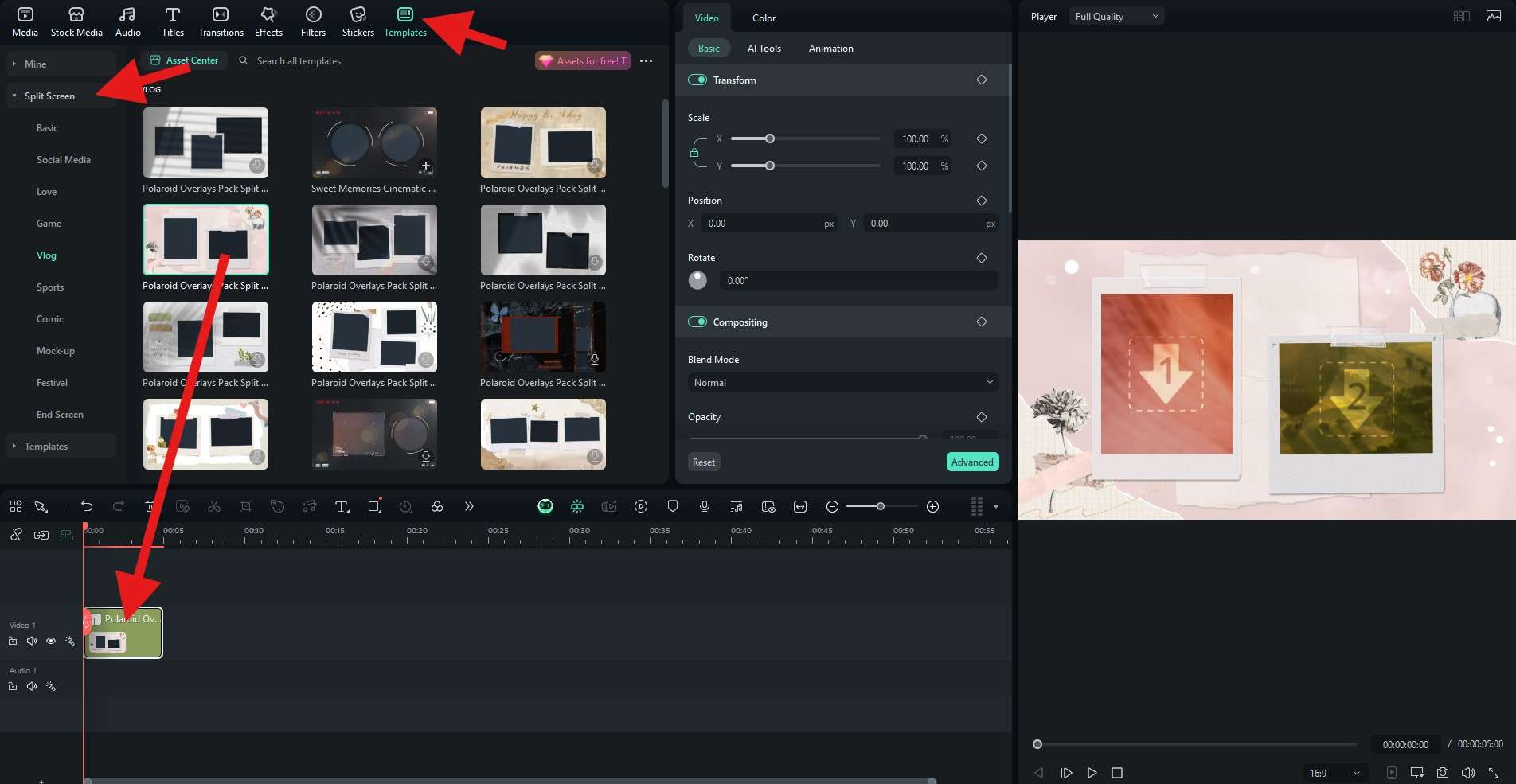
ดาวน์โหลดปลอดภัย - ไปที่เทมเพลต > แบ่งหน้าจอ คลิกแต่ละรายการเพื่อดูตัวอย่าง และเมื่อคุณพบสิ่งที่คุณชอบ ลากไปที่ไทม์ไลน์
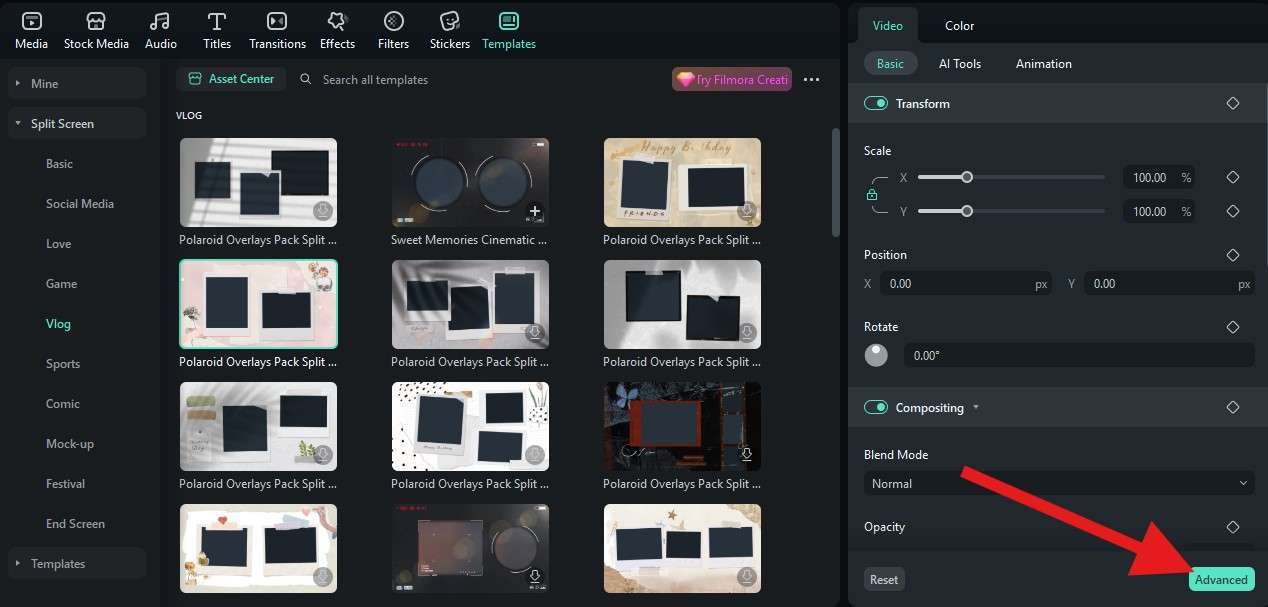
- ตอนนี้ คลิกที่ขั้นสูง
- ลากภาพที่คุณอัปโหลดไปยัง Filmora ไปยังตำแหน่งที่กำหนดและคลิกใช้ เมื่อคุณทำเสร็จแล้ว คุณยังสามารถปรับซูมและตำแหน่งของแต่ละภาพในส่วนตัวอย่าง
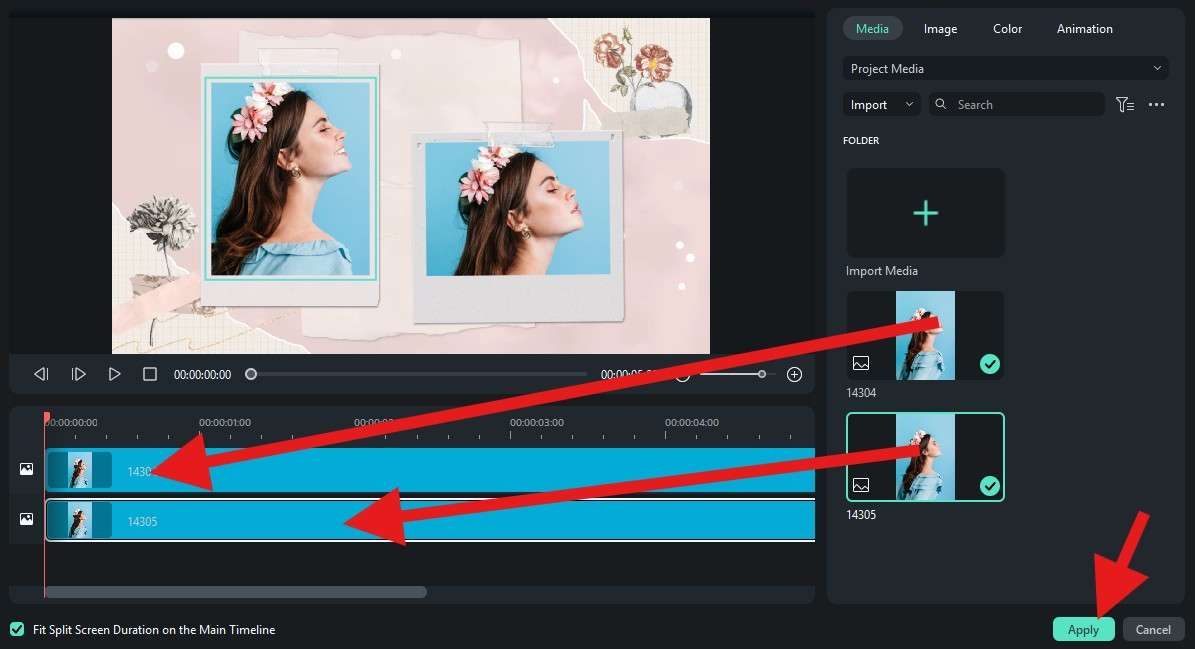
และนั่นคือทั้งหมด ในเพียงสามขั้นตอน คุณได้สร้างการซ้อนทับภาพที่น่าทึ่ง คุณสามารถเปิดเต็มหน้าจอในหน้าต่างแสดงตัวอย่างและถ่ายภาพหน้าจอบนอุปกรณ์ของคุณ
มืออาชีพ: คุณซ้อนทับภาพด้วยมาสก์ได้อย่างไร?
มาสก์ภาพเป็นเครื่องมือมาตรฐานในซอฟต์แวร์แก้ไขภาพใดๆ ผู้คนมักใช้เพื่อสร้างภาพโปรไฟล์คู่ที่น่าสนใจ เปลี่ยนท้องฟ้าและพื้นหลังในภาพ และใช้เพื่อวัตถุประสงค์สร้างสรรค์อื่นๆ นี่คือวิธีใช้มาสก์ภาพที่ง่ายที่สุดอย่างหนึ่งเพื่อสร้างสิ่งที่อบอุ่นใจมาก
สำหรับบทช่วยสอนนี้ เราจะใช้สามภาพ ดังนั้นตรวจสอบให้แน่ใจว่าคุณนำเข้าภาพเพียงพอเข้าสู่โปรเจกต์เพื่อทำตามขั้นตอน
ดาวน์โหลดปลอดภัย - ลากภาพฐานไปที่โปรเจกต์ก่อน
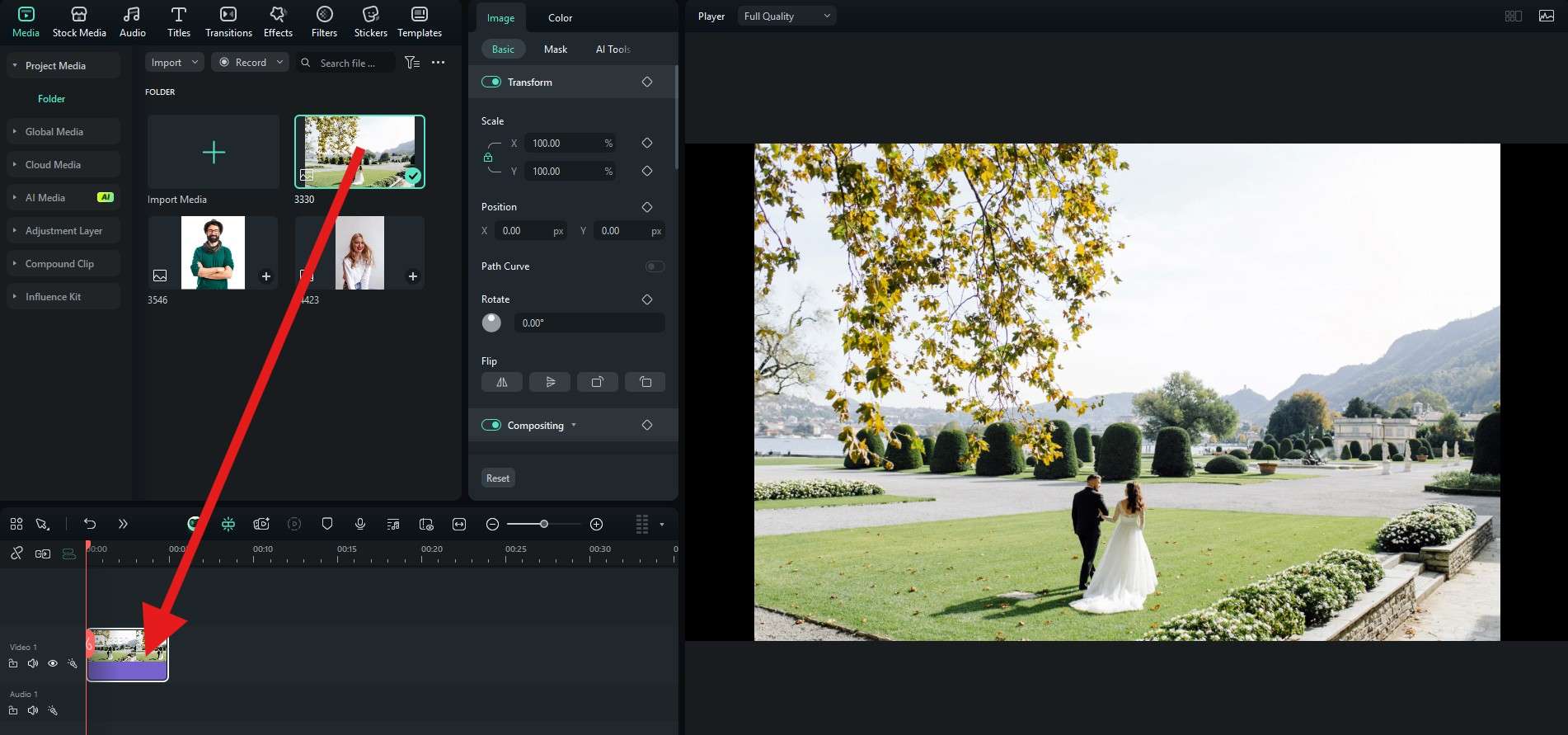
- จากนั้น ลากอีกสองภาพไปที่ไทม์ไลน์เหนือภาพฐาน
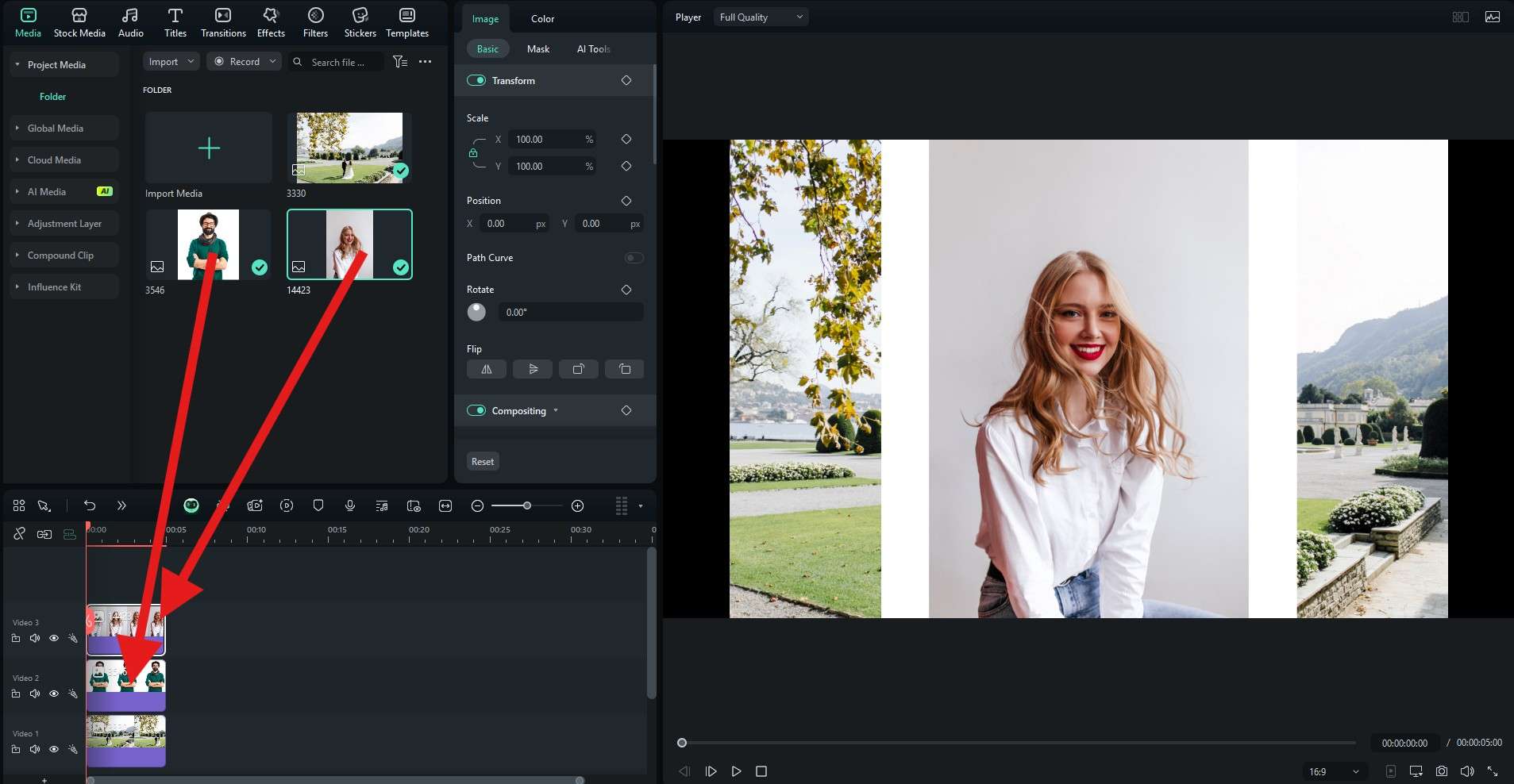
- ตอนนี้ เลือกแต่ละภาพจากสองภาพที่คุณเพิ่งอัปโหลด จากนั้นไปที่ภาพ > มาสก์ จากนั้น ปรับขนาดและตำแหน่งของภาพและมาสก์ในส่วนตัวอย่าง
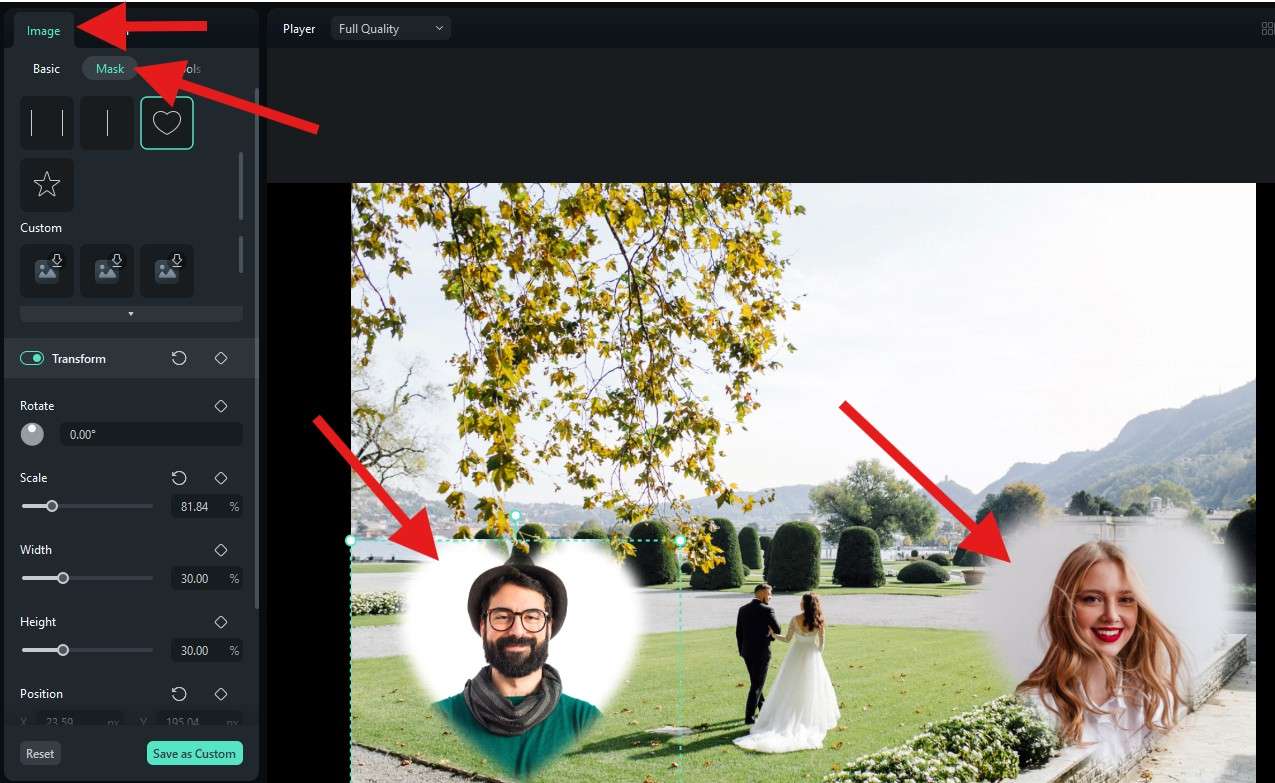
- คุณยังสามารถปรับความแรงของการเบลอ เพื่อให้ได้เอฟเฟกต์ที่สะอาด

เคล็ดลับโบนัส: สำรวจตัวเลือกเพิ่มเติมสำหรับการวางภาพทับภาพ
ในส่วนก่อนหน้า เราได้พูดคุยเกี่ยวกับวิธีต่างๆ ในการซ้อนทับภาพ นี่คือตัวเลือกเพิ่มเติมและการใช้งานสร้างสรรค์
1. การถ่ายภาพซ้อนทับ
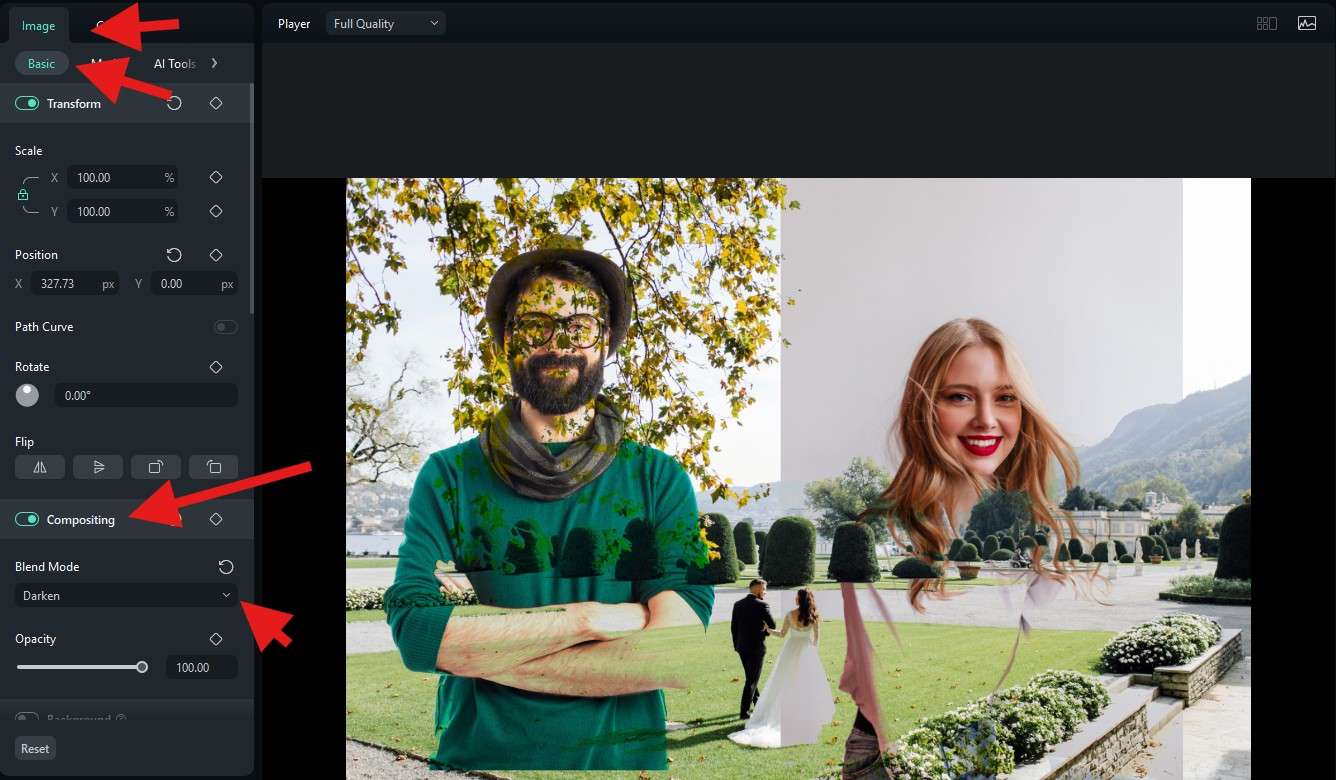
ผู้คนมักชอบใช้การถ่ายภาพซ้อนทับสำหรับภาพบุคคลที่ฝันเฟื่อง โฆษณาสร้างสรรค์ และฉากแฟนตาซี เป็นเทคนิคที่รวมสองภาพขึ้นไปที่ซ้อนทับกันเพื่อสร้างภาพเดียวที่รวมกัน ภาพสุดท้ายรวมองค์ประกอบจากแต่ละภาพ สร้างเอฟเฟกต์ศิลปะและการเปิดรับแสงซ้อน
คุณสามารถซ้อนทับภาพได้อย่างง่ายดายด้วย Filmora ภายใต้ภาพ > พื้นฐาน เปิดใช้งานฟีเจอร์Compositing และเลือกโหมดผสม ที่เหมาะกับคุณ
2. ซ้อนทับข้อความบนภาพ
การซ้อนทับข้อความบนภาพจะช่วยให้คุณถ่ายทอดความหมายและข้อความของภาพ โดยเฉพาะสำหรับช่วงเวลาสำคัญ เช่น คำเชิญงานแต่งงานของคุณ
Filmora มีเทมเพลตข้อความหลายพันแบบให้สำรวจ คุณสามารถค้นหาได้ในส่วนชื่อเรื่อง ค้นหาธีมที่คุณชอบและลากเนื้อหาไปที่ไทม์ไลน์เหมือนไฟล์สื่อใดๆ
ชื่อเรื่องบางรายการมีแอนิเมชันด้วย ดังนั้นคุณสามารถสร้างคำเชิญวิดีโอที่เจ็บๆ ด้วยวิธีนี้

3. ลบพื้นหลังภาพและซ้อนทับลงบนภาพอื่น
ต้องการสร้างภาพขนาดย่อที่สวยงามสำหรับวิดีโอของคุณหรือไม่? หรือต้องการเพิ่มคนที่ไม่ได้ไปงานปาร์ตี้ในภาพกลุ่มของคุณ?
Filmora มอบAI Portrait Cutout ฟีเจอร์ที่ช่วยให้คุณสามารถตัดภาพบุคคลและเพิ่มลงในภาพอื่นได้
ขั้นตอนมีดังนี้:
- ลากรูปภาพไปยังไทม์ไลน์
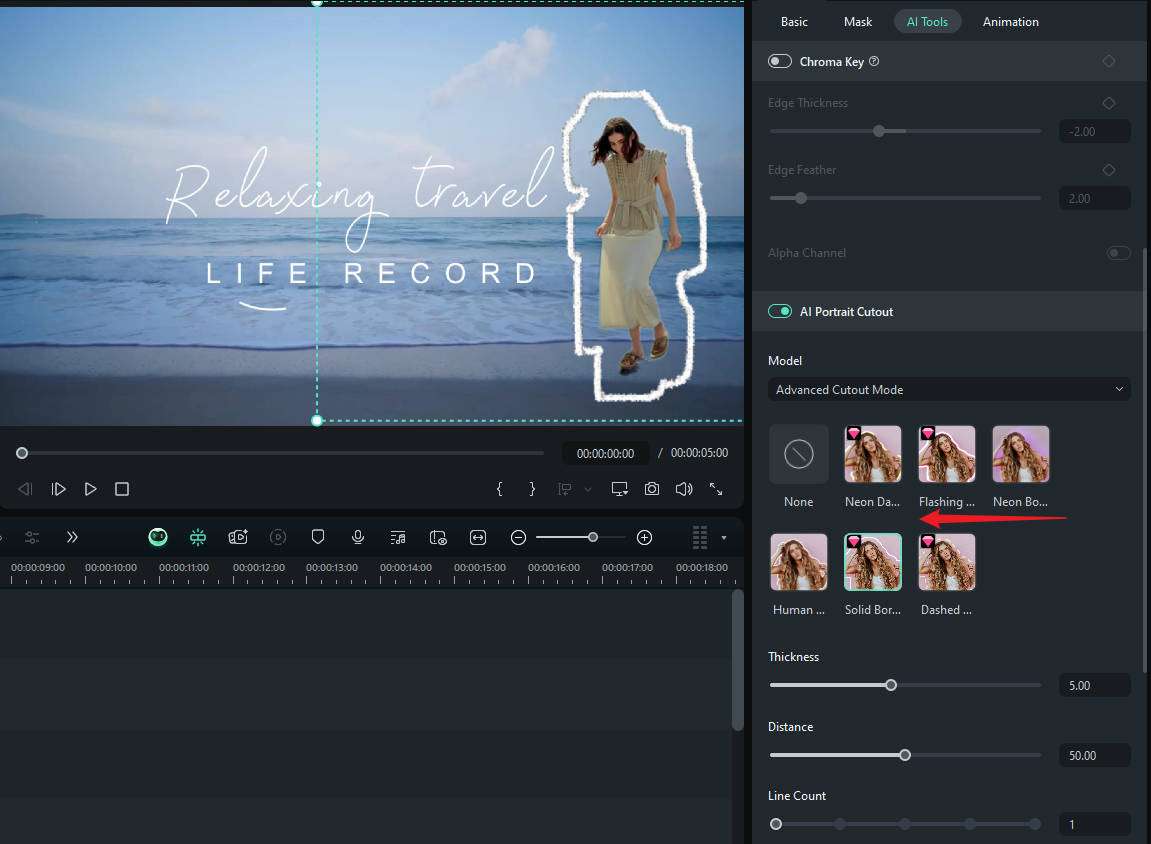
- เลือกภาพที่คุณต้องการตัดบุคคล > ไปที่ Image > AI Tools > AI Portrait Cutout
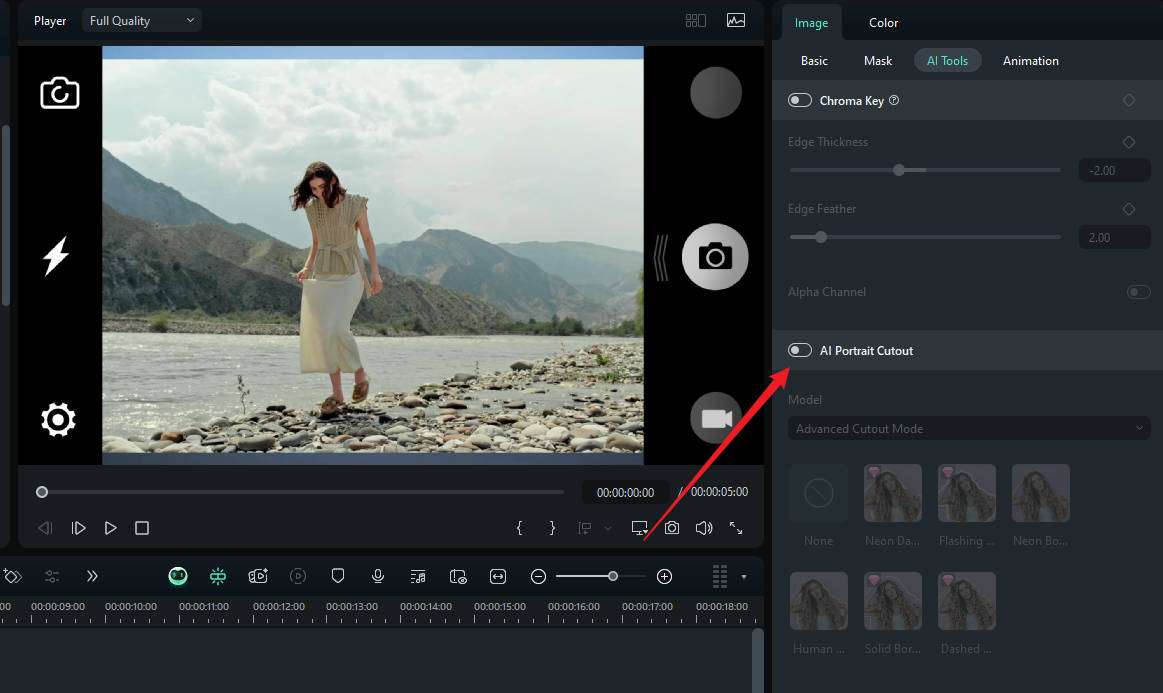
- เปิดใช้งาน AI Portrait Cutout และเลือกเอฟเฟกต์หากต้องการ
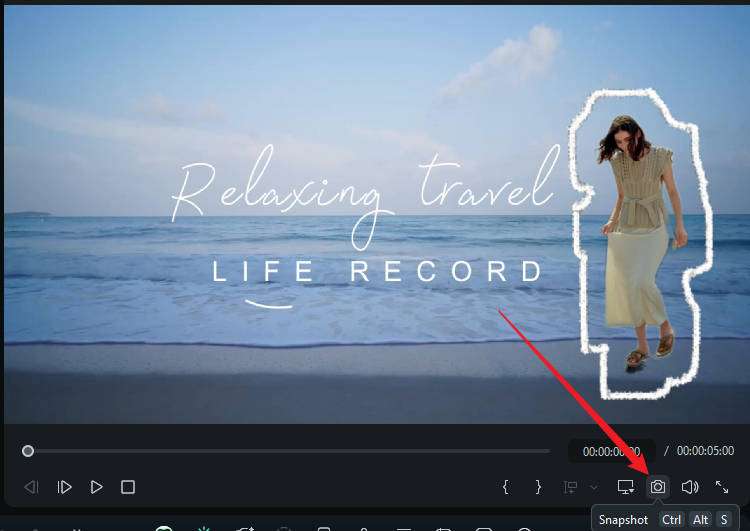
- ถ่ายภาพหน้าจอของรูปภาพและบันทึกลงในคอมพิวเตอร์ของคุณ
สรุป
อย่างที่คุณเห็น Filmora เป็นตัวเลือกอันดับต้นๆ สำหรับการวางซ้อนรูปภาพ อย่างมีความหมาย ไม่เพียงแต่มีหลายวิธีในการทำเอฟเฟกต์นี้ แต่ละวิธียังเข้าใจง่ายมาก คุณสามารถดาวน์โหลด Filmora ได้วันนี้และค้นหาวิธีที่น่าสนใจและสร้างสรรค์ในการรวมรูปภาพตามที่คุณต้องการ ดูการทำงานจริงและตระหนักด้วยตัวคุณเองว่าทำไม Filmora จึงเป็นเครื่องมือที่ดีที่สุดในการวางซ้อนรูปภาพ
ดาวน์โหลดปลอดภัย 
