



Instagram, Facebook และบริการแชร์วิดีโออื่นๆ จะครอบตัดส่วนหนึ่งของวิดีโอของคุณโดยอัตโนมัติเพื่อให้พอดีกับฟีดข่าว ปัญหาการครอบตัดอัตโนมัตินี้สามารถแก้ไขได้โดยการเพิ่มกรอบให้กับวิดีโอ
มีเครื่องมือตัดต่อวิดีโอที่เข้าถึงได้เกือบหลายร้อยตัวที่ช่วยให้คุณสามารถ เพิ่มกรอบให้กับวิดีโอออนไลน์โพสต์นี้จะให้รายการเครื่องมือที่ดีที่สุดบางส่วนสำหรับการเพิ่มกรอบให้กับวิดีโอบนแพลตฟอร์มใดๆ
ส่วนที่ 1: วิธีเพิ่มกรอบให้กับวิดีโอออนไลน์?
การเพิ่มกรอบที่น่าสนใจหรือแม้แต่กรอบสีขาวให้กับวิดีโอออนไลน์สามารถทำให้เนื้อหาของคุณดูสวยงามและป้องกันไม่ให้ถูกครอบตัดโดยเว็บไซต์โซเชียลมีเดียอย่าง Facebook, Instagram และอื่นๆ ต่อไปนี้คือเครื่องมือออนไลน์ที่ดีที่สุดบางส่วนสำหรับงานนี้
1. Kapwing
Kapwing เป็นแอปพลิเคชันตัดต่อวิดีโอและรูปภาพบนเว็บที่ช่วยให้คุณแก้ไขรูปภาพ วิดีโอ และ GIF แม้ว่าแพลตฟอร์มจะไม่มีตัวเลือกแยกสำหรับการเพิ่มกรอบ แต่การเปลี่ยนขนาดวิดีโอจะเพิ่มกรอบในพื้นหลังโดยอัตโนมัติ
ขั้นตอนที่ 1: เพิ่มสื่อ ไปยัง Kapwing
เปิด Kapwing และอัปโหลดไฟล์โดยคลิกที่ Upload File จากเดสก์ท็อปหรือวาง URL โดยตรง
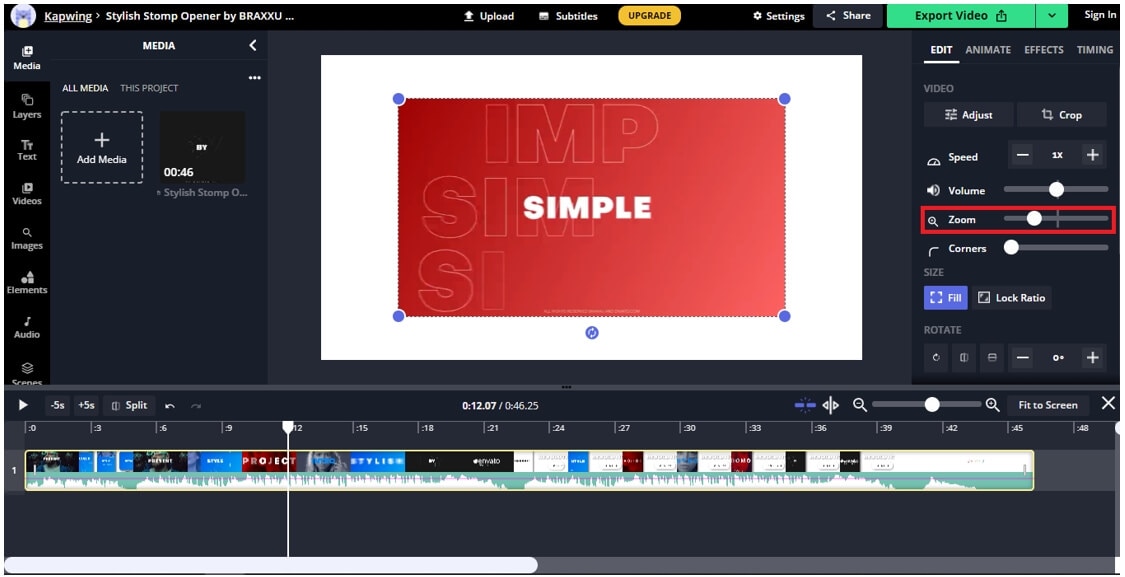
ขั้นตอนที่ 2: เพิ่มกรอบ
สำหรับการเพิ่มกรอบ คุณต้องซูมออกวิดีโอของคุณด้วยความช่วยเหลือของตัวเลือก Zoom
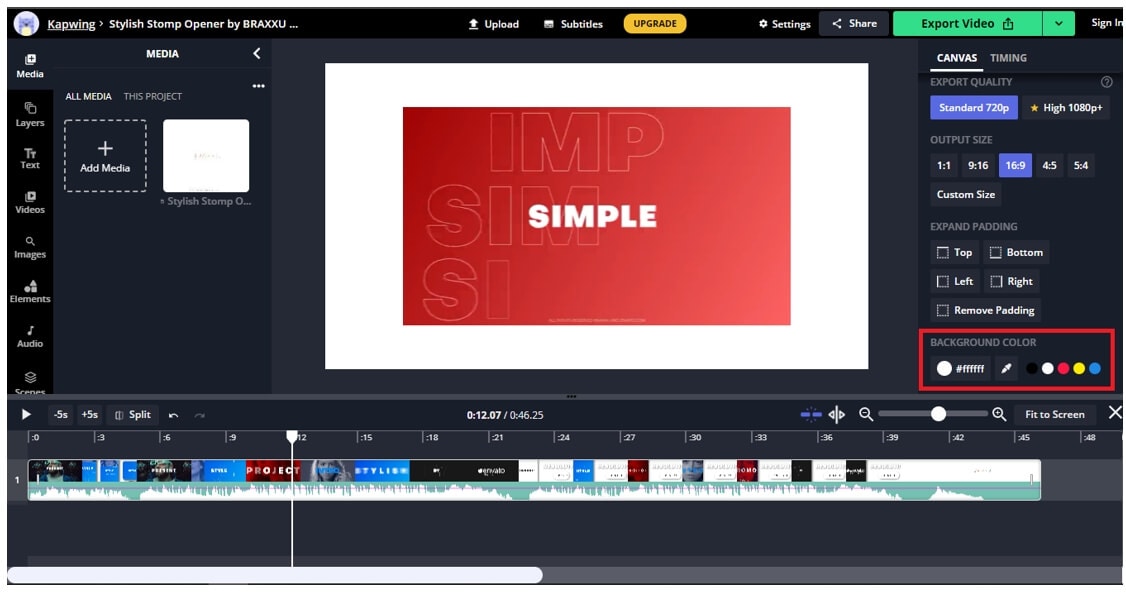
ขั้นตอนที่ 3: เพิ่มสีพื้นหลัง
ตอนนี้ คลิกที่กรอบและเปลี่ยนสีโดยใช้ Background Color
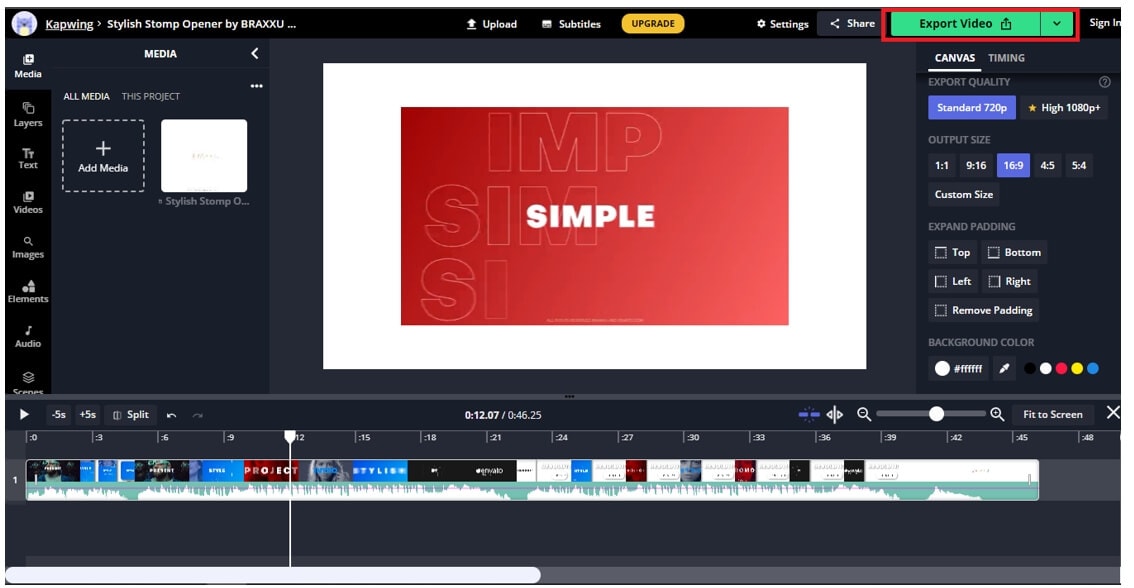
ขั้นตอนที่ 4: ส่งออกวิดีโอ
ตอนนี้ ดาวน์โหลดวิดีโอโดยคลิกที่ Export Video
ข้อจำกัด
เวอร์ชันฟรีมีขีดจำกัดขนาดสูงสุด 250 MB และไม่สามารถส่งออกวิดีโอที่ยาวกว่า 60 นาที
2. Canva
Canva เป็นเครื่องมือตัดต่อที่คุณสามารถใช้เพื่อเพิ่มกรอบให้กับวิดีโอออนไลน์ มีอินเทอร์เฟซที่ใช้งานง่าย มีตัวเลือกการตัดต่อวิดีโอขั้นสูงหลายอย่าง เช่น สื่อสต็อก เพลงพื้นหลัง วิดีโอ ฯลฯ
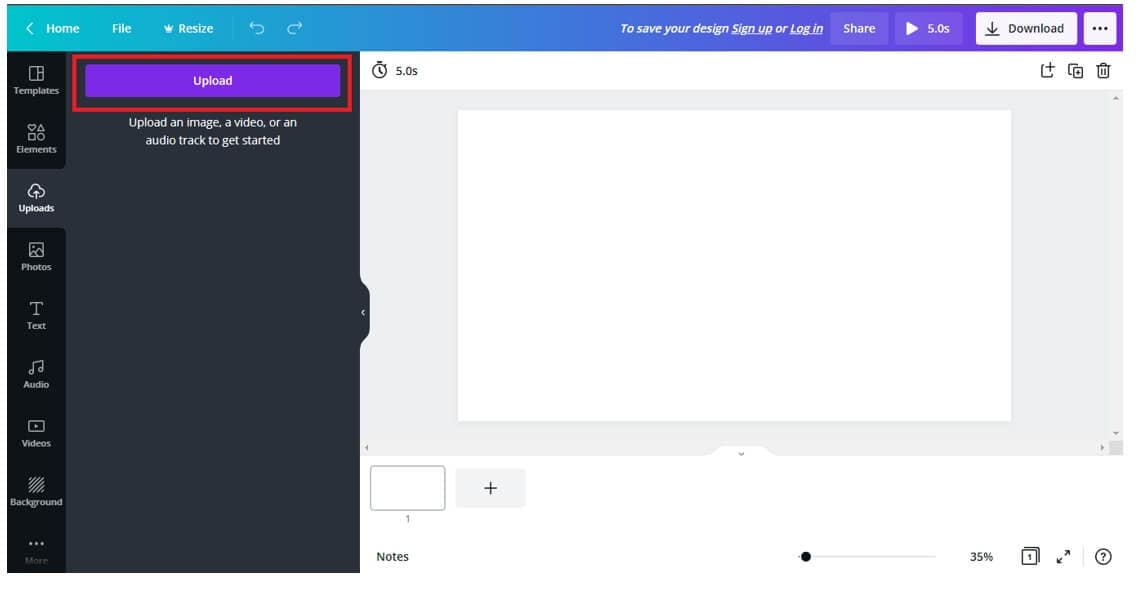
ขั้นตอนที่ 1: อัปโหลดวิดีโอ
เปิด Canva และอัปโหลดวิดีโอโดยคลิกที่ Upload
ขั้นตอนที่ 2: เลือกพื้นหลัง
คลิกที่ Background จากเมนูทางด้านซ้ายและเลือกพื้นหลังที่คุณต้องการเพิ่ม
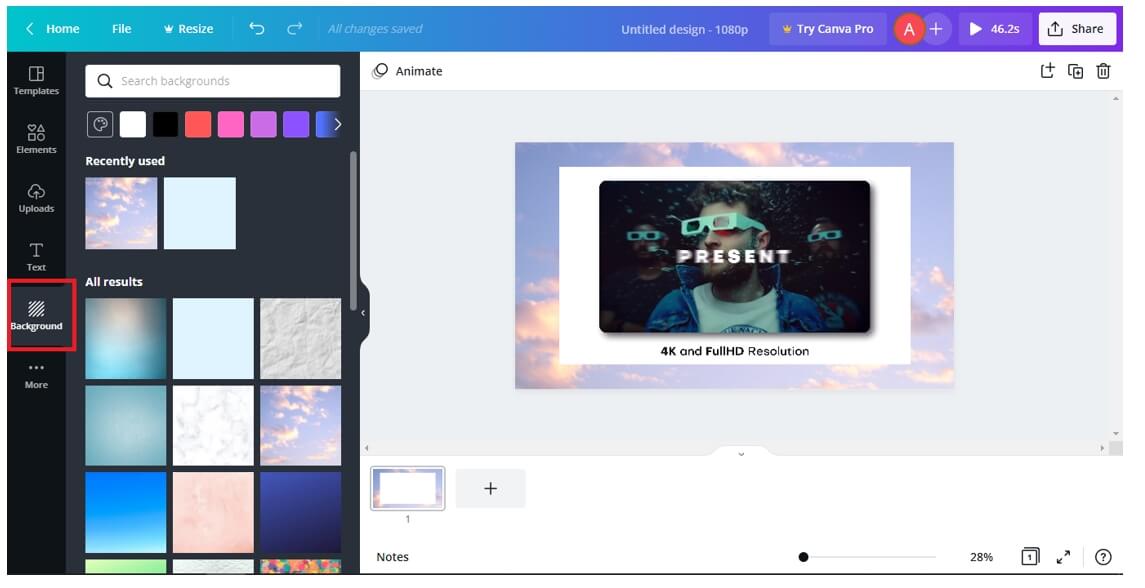
ขั้นตอนที่ 3: เพิ่มพื้นหลังให้กับวิดีโอ
กลับไปที่วิดีโอโดยเลือก Uploads และคลิกที่สื่อเพื่อใช้กรอบ
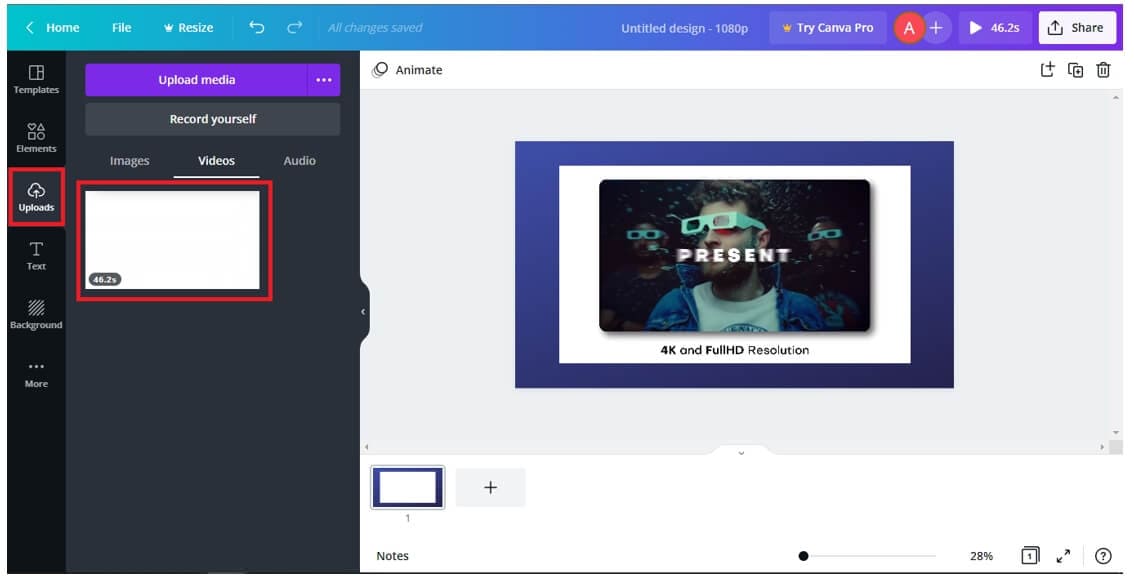
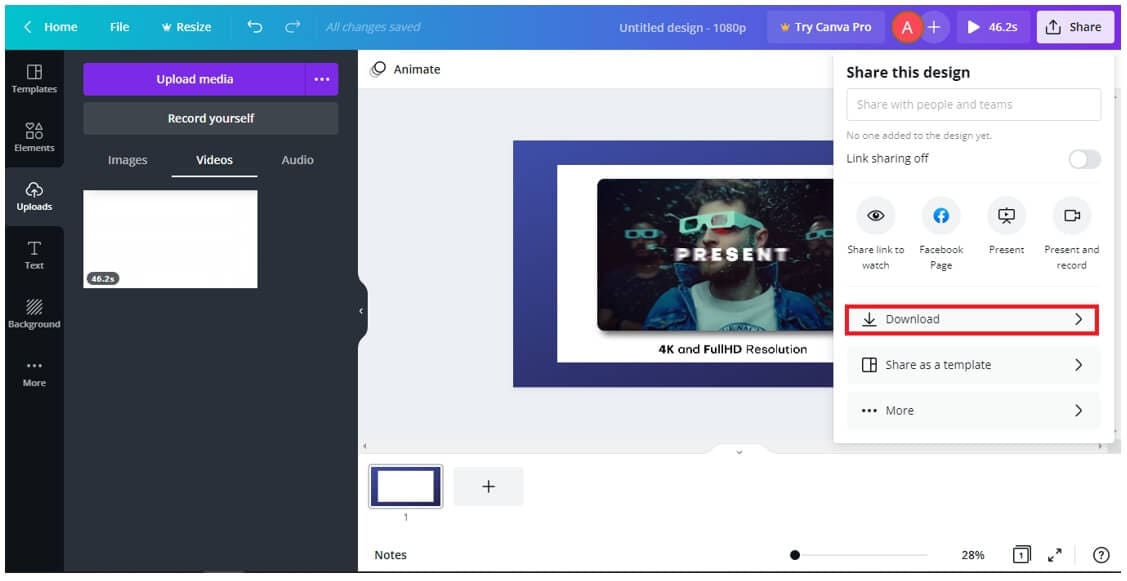
ขั้นตอนที่ 4: ดาวน์โหลดวิดีโอ
ตอนนี้ คลิกที่ Share และส่งออกวิดีโอโดยเลือก Download
ข้อจำกัด
ไม่มีพื้นที่จัดเก็บในเครื่อง และบางครั้ง Canva ใช้ดีไซน์มากเกินไป
3. Flexclip
Flexclip เป็นซอฟต์แวร์ตัดต่ออีกตัวหนึ่งที่ช่วยให้คุณเพิ่มกรอบให้กับวิดีโอของคุณ เป็นเอดิเตอร์แบบลากและวางที่ใช้งานง่าย มีรูปแบบวิดีโอมากกว่า 20 แบบสำหรับการตัดต่อ ช่วยให้คุณเปลี่ยนแบบอักษร สี พื้นหลัง และอื่นๆ ได้
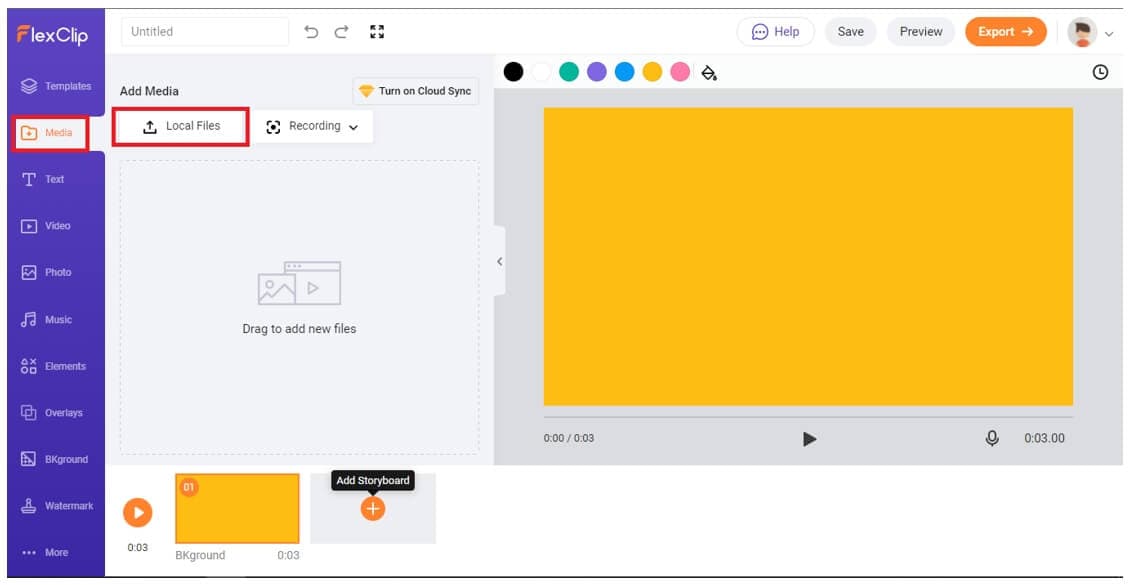
ขั้นตอนที่ 1: เลือกพื้นหลังว่าง
เปิด Flexclip และเลือกพื้นหลังว่าง
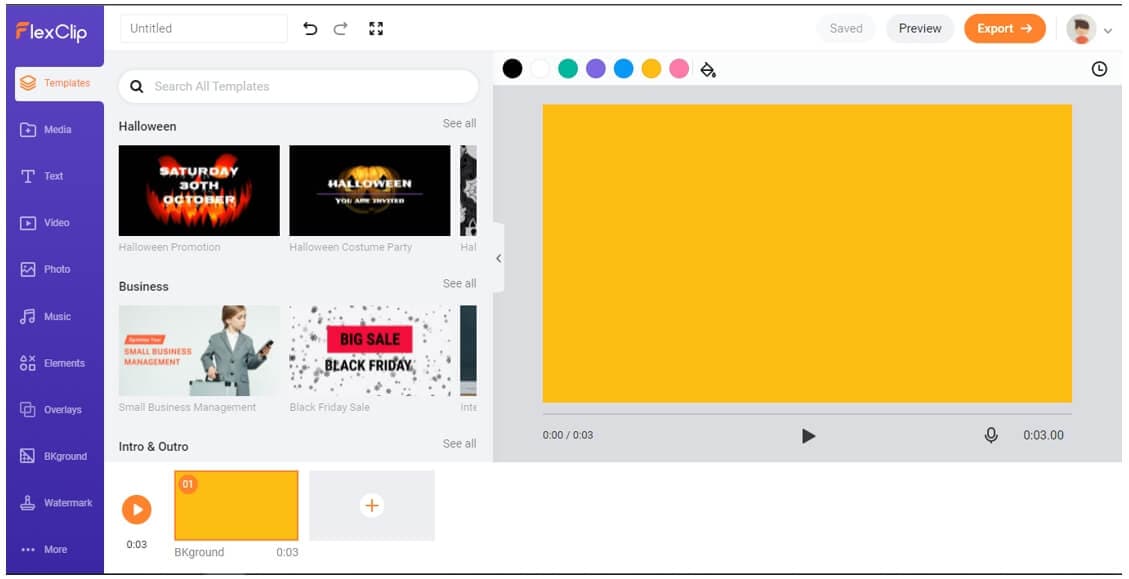
ขั้นตอนที่ 2: อัปโหลดสื่อ
เลือก Media และคลิกที่ Local Files เพื่ออัปโหลดสื่อ
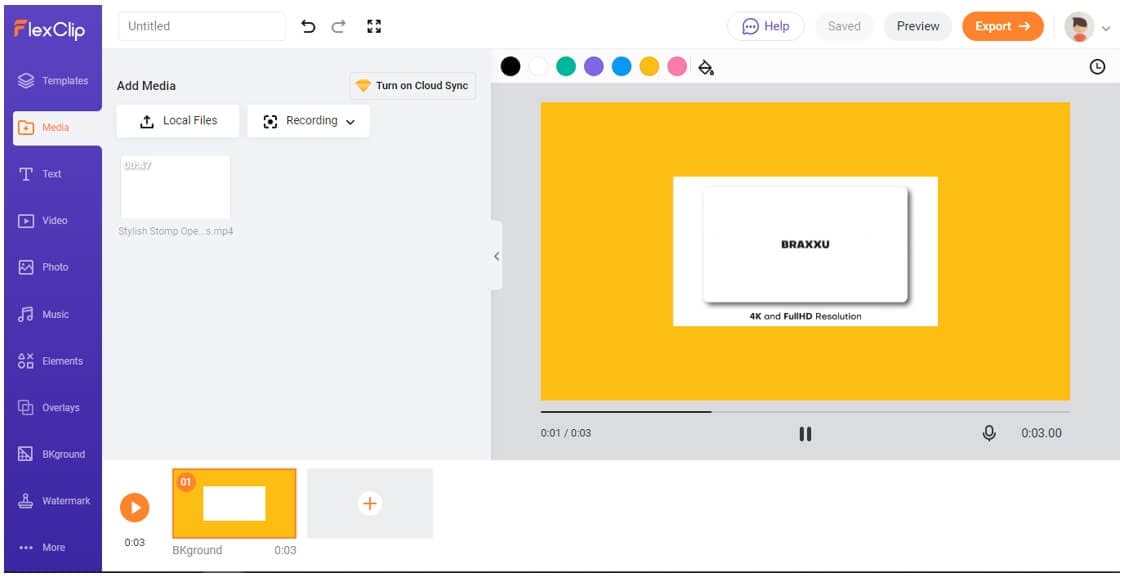
ขั้นตอนที่ 3: เพิ่มพื้นหลัง
ตอนนี้ลากและวางสื่อไปที่ไทม์ไลน์เพื่อดูตัวอย่างแล้วคลิกที่ปุ่ม Export เพื่อดาวน์โหลดวิดีโอ
ข้อจำกัด
ขาดความลึกของเอดิเตอร์วิดีโอระดับมืออาชีพและมีข้อจำกัดด้านขนาดบางอย่าง
4. Lunapic
Lunapic เป็นเครื่องมือตัดต่อออนไลน์อีกตัวหนึ่งที่ช่วยให้คุณเพิ่มกรอบให้กับวิดีโอออนไลน์ มีอินเทอร์เฟซที่ตรงไปตรงมา การเพิ่มกรอบด้วยเครื่องมือตัดต่อนี้ค่อนข้างง่ายและรวดเร็ว
ขั้นตอนที่ 1: อัปโหลดสื่อ
เปิด Lunapic และอัปโหลดวิดีโอโดยเลือก Choose File
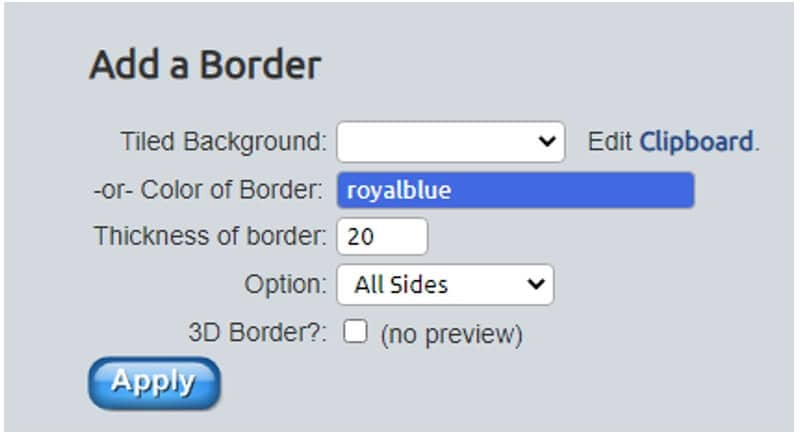
ขั้นตอนที่ 2: ใช้กรอบ ตอนนี้ปรับแต่งกรอบภายใต้ส่วน Apply a Border แล้วคลิกที่
ข้อจำกัด
มีเครื่องมือตัดต่อที่จำกัด
5. Abraia
Abraia เป็นหนึ่งในเครื่องมือตัดต่อวิดีโอที่ดีที่สุดที่ช่วยให้คุณเพิ่มกรอบให้กับวิดีโอได้ คุณต้องปรับขนาดวิดีโอก่อนแล้วจึงเพิ่มกรอบให้กับมัน มีเครื่องมือตัดต่ออื่นๆ อีกหลายอย่างเพื่อทำให้วิดีโอของคุณน่าสนใจ
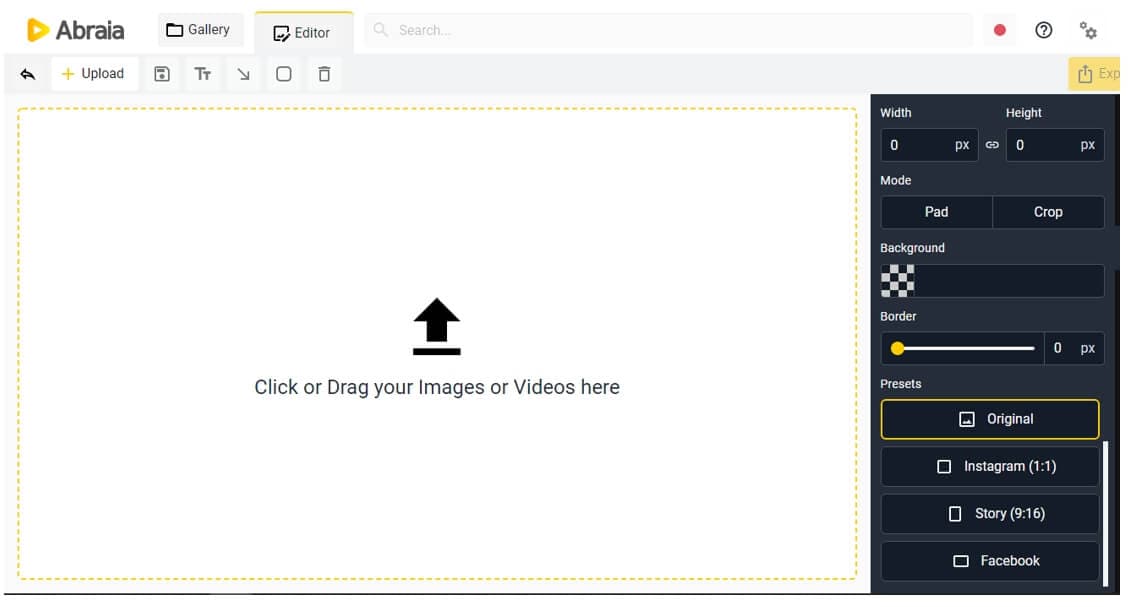
ขั้นตอนที่ 1: อัปโหลดไฟล์
อัปโหลดไฟล์โดยเพียงแค่ลากหรือคลิกที่หน้าจอ
ขั้นตอนที่ 2: เพิ่มกรอบ
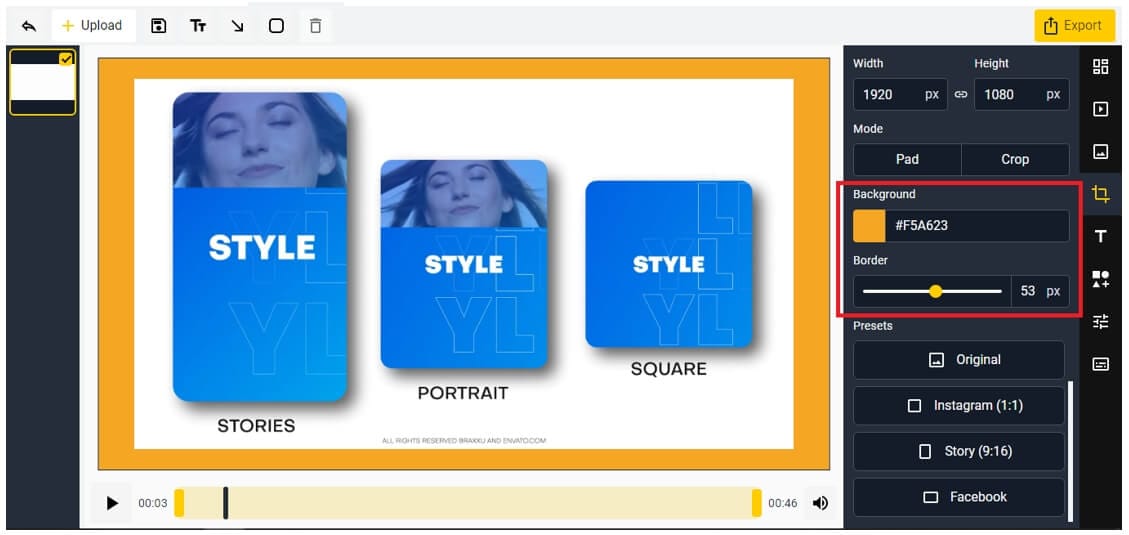
ตอนนี้ เพิ่มและปรับแต่งการตั้งค่ากรอบภายใต้ส่วน border และ Background color
ขั้นตอนที่ 3: ส่งออกวิดีโอ
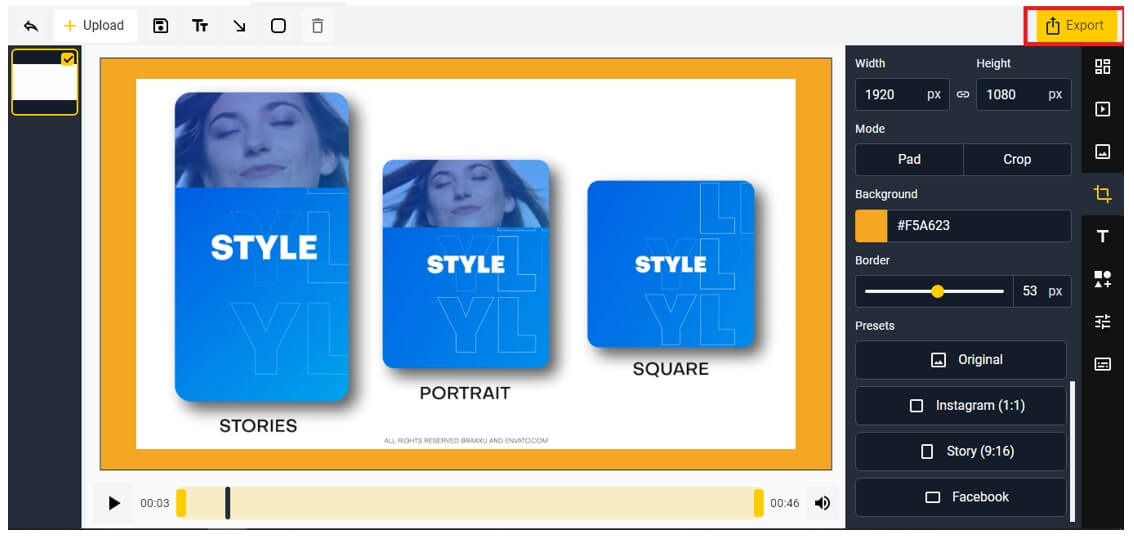
เพื่อส่งออกวิดีโอ คลิกที่ Export
ข้อจำกัด
ไม่ได้เพิ่มกรอบโดยตรง แต่ปรับขนาดวิดีโอแทน
6. Typito
Typito เป็นเครื่องมือตัดต่อออนไลน์ที่ช่วยให้คุณเพิ่มกรอบให้กับวิดีโอได้อย่างง่ายดาย ด้วยเครื่องมือออนไลน์นี้ คุณสามารถดูตัวอย่างวิดีโอขณะตัดต่อได้ มีอินเทอร์เฟซที่ใช้งานง่าย
ขั้นตอนที่ 1: อัปโหลดวิดีโอ
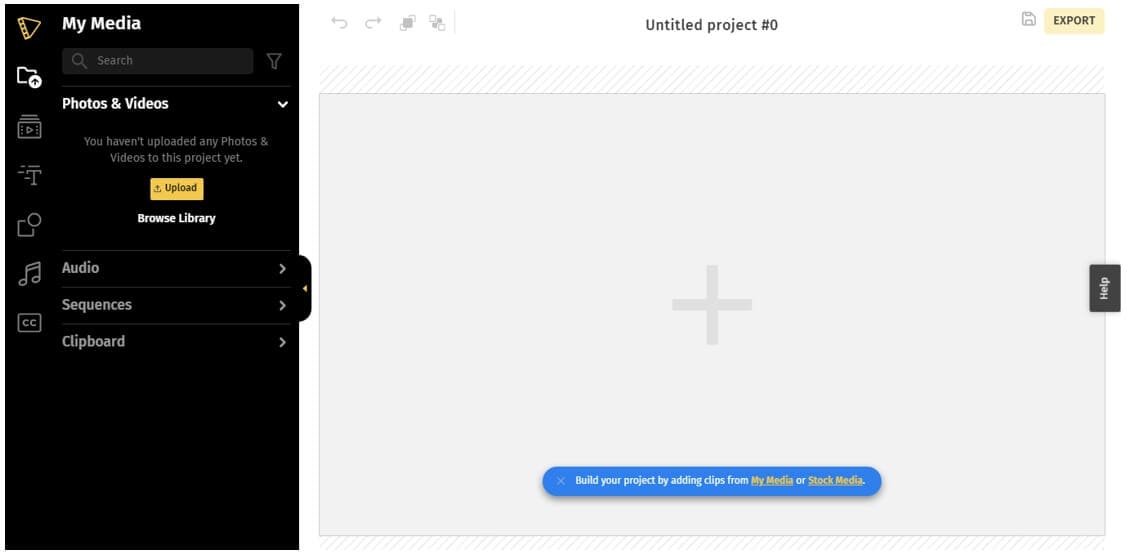
เปิด Typito และคลิกที่ upload เพื่ออัปโหลดไฟล์
ขั้นตอนที่ 2: ปรับขนาดและส่งออกวิดีโอ
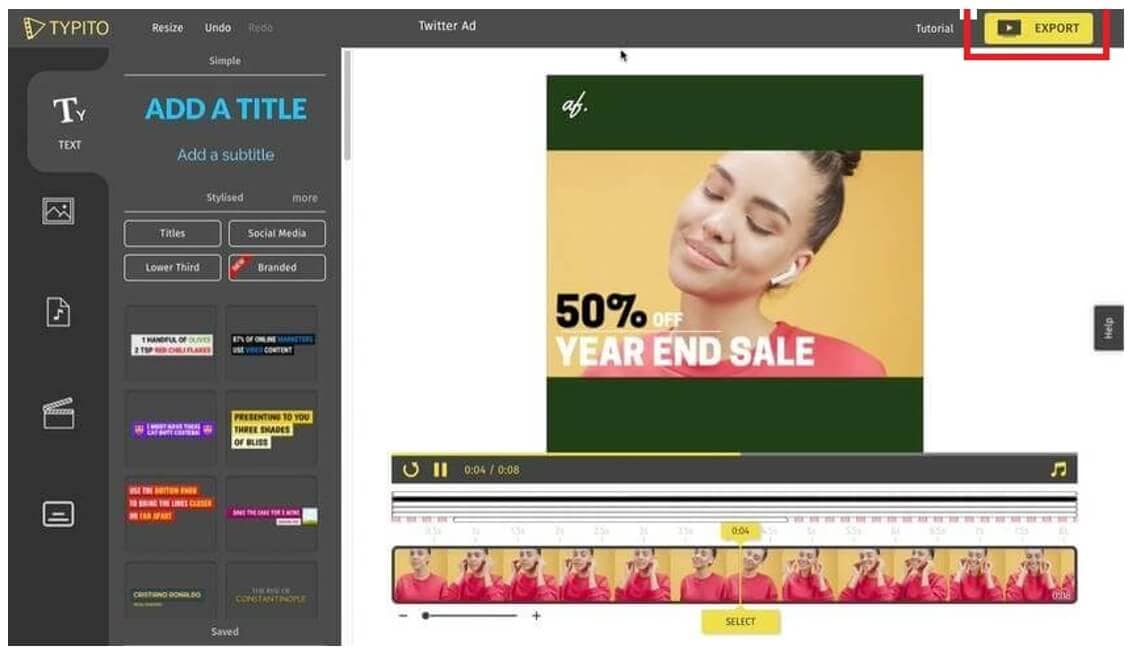
ตอนนี้ คุณต้องปรับขนาดวิดีโอโดยใช้ตัวเลือก Resize จากด้านบน สุดท้ายคลิกที่ Export เพื่อดาวน์โหลดวิดีโอ
ข้อจำกัด
เวอร์ชันฟรีจะติดแท็กวิดีโอด้วยลายน้ำ
7. Clideo
Clideo เป็นเครื่องมือตัดต่อวิดีโอออนไลน์ที่รวดเร็วและใช้งานง่าย ด้วยเครื่องมือออนไลน์นี้ คุณสามารถเพิ่มกรอบให้กับวิดีโอได้ด้วยการคลิกง่ายๆ เป็นเครื่องมือที่รวดเร็วไม่เสียเวลาของคุณและช่วยให้คุณดูตัวอย่างหลังการตัดต่อได้
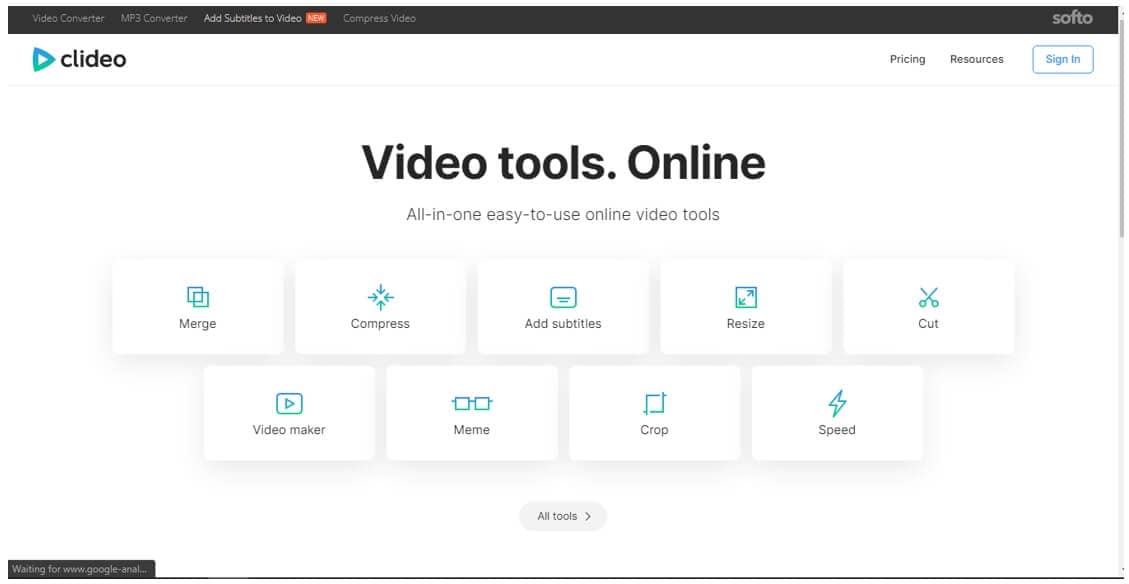
ขั้นตอนที่ 1: เปิด Clideo
เปิด เครื่องมือออนไลน์ Clideo และคลิกที่ Resize เมนูเครื่องมือ
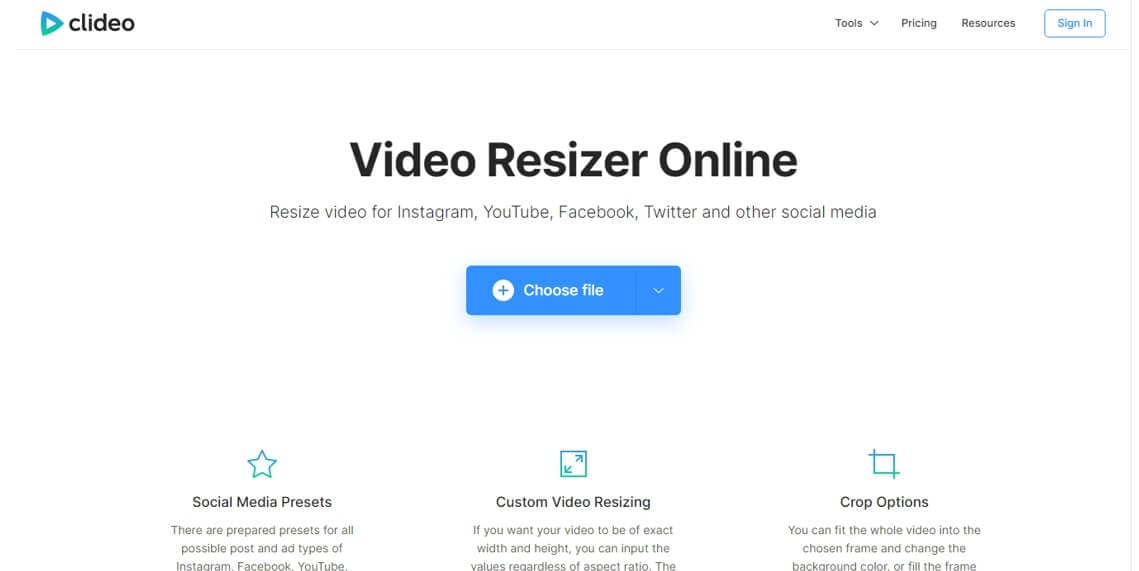
ขั้นตอนที่ 2: เลือกวิดีโอ
ตอนนี้อัปโหลดวิดีโอโดยคลิกที่ เลือกไฟล์
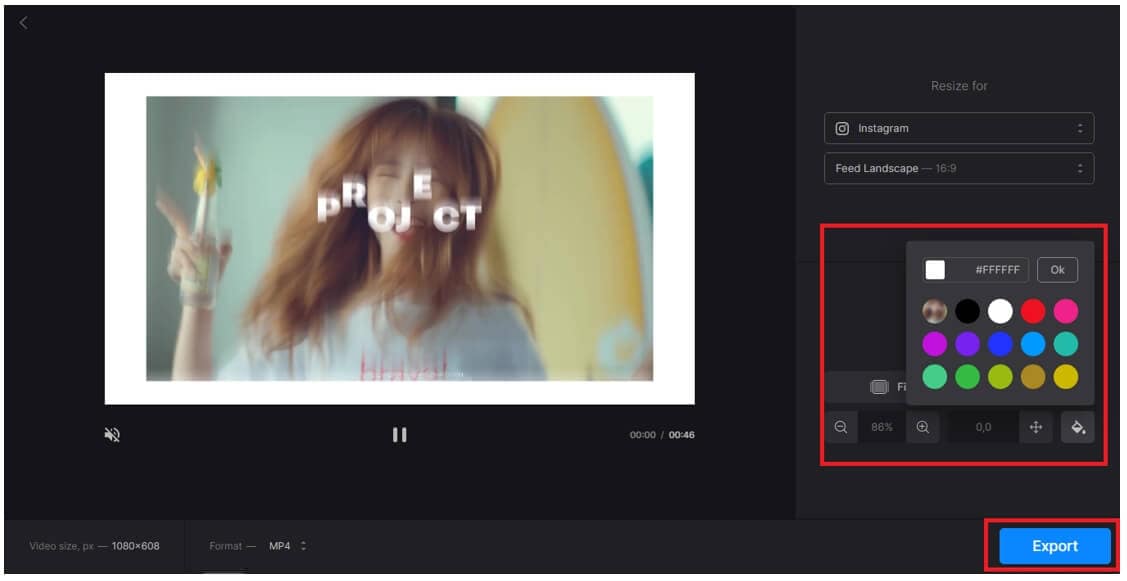
ขั้นตอนที่ 3: เพิ่มขอบ
ตอนนี้ย่อวิดีโอออกเพื่อเพิ่มขอบและปรับแต่งสีของมัน หลังจากนั้นดาวน์โหลดวิดีโอโดยคลิกที่ ส่งออก
ข้อจำกัด
มีข้อจำกัดด้านขนาดหลายอย่างและรองรับเพียงหนึ่งรูปแบบคือ MP4
8. Wofox
Wofox เป็นเครื่องมือแก้ไขแบบครบวงจรที่มีให้ใช้งานออนไลน์ ช่วยให้คุณสามารถลบเสียง ตัดวิดีโอ ตัดแต่ง และปรับขนาดวิดีโอได้ หากคุณต้องการเพิ่มขอบสีขาวให้กับวิดีโอออนไลน์ Wofox คือตัวเลือกที่ดีที่สุดของคุณ
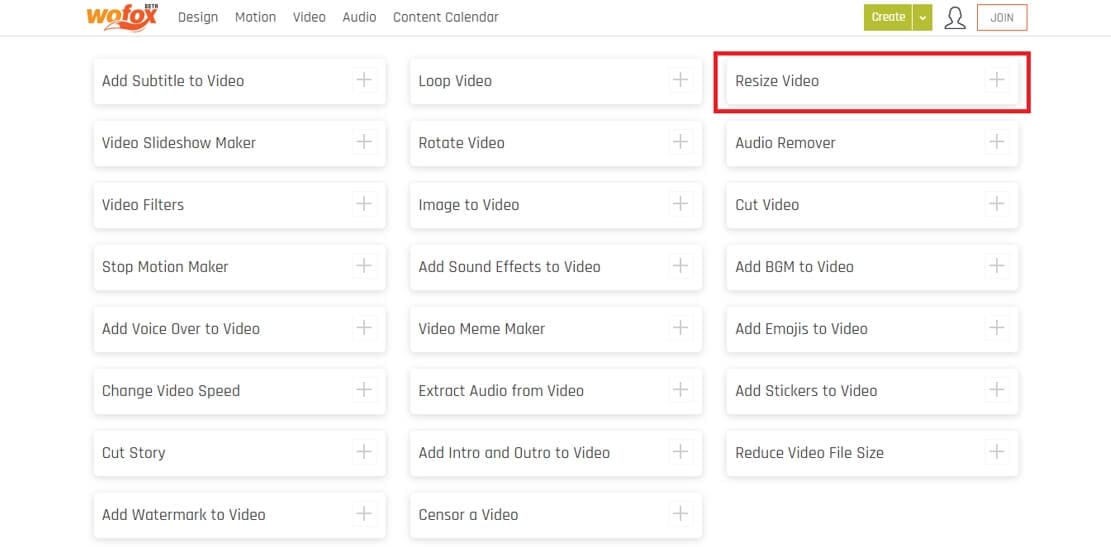
ขั้นตอนที่ 1: เลือกปรับขนาดวิดีโอ
ไปที่เว็บไซต์อย่างเป็นทางการของ Wofoxในเบราว์เซอร์ของคุณและคลิกที่ ปรับขนาดวิดีโอ
ขั้นตอนที่ 2: อัปโหลดวิดีโอ
ตอนนี้อัปโหลดวิดีโอโดยคลิกที่ Upload
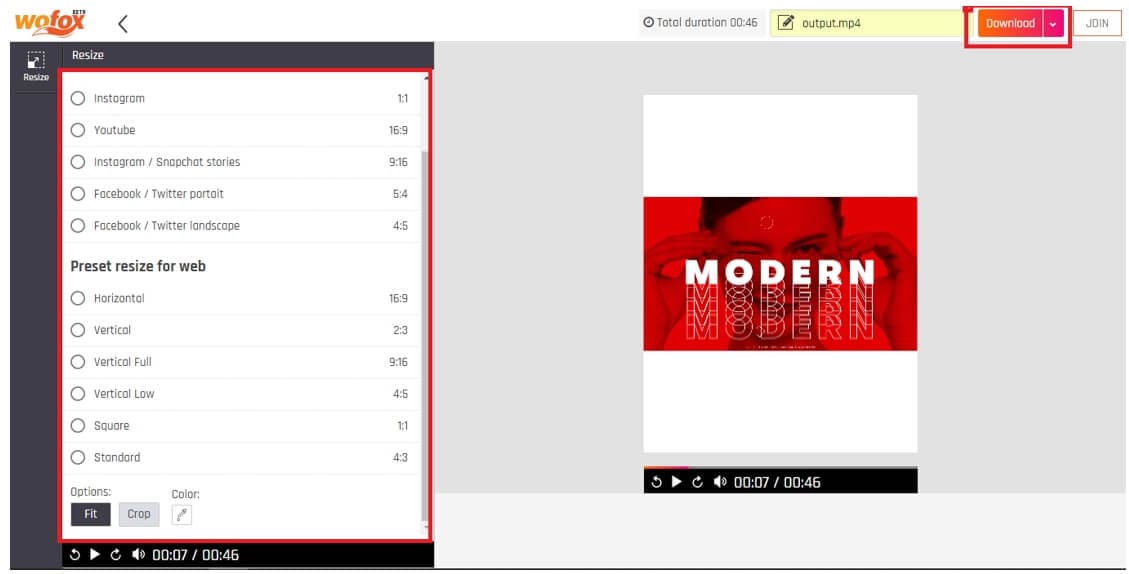
ขั้นตอนที่ 3: ปรับขนาดวิดีโอ
ตอนนี้ปรับขนาดวิดีโอโดยใช้ตัวเลือกทางด้านซ้าย และหลังจากนั้นคลิกที่ Download เพื่อส่งออกวิดีโอ
ข้อจำกัด
ช้ากว่าคู่แข่งและบางครั้งก็ค้าง
9. Fastreel
Fastreel เป็นหนึ่งในโปรแกรมตัดต่อวิดีโอที่ยอดเยี่ยมและรวดเร็วสำหรับการเพิ่มขอบให้กับวิดีโอออนไลน์ มีอินเทอร์เฟซที่ใช้งานง่าย ด้วยเครื่องมือออนไลน์นี้ คุณสามารถเพิ่มเพลงและฟิลเตอร์ต่างๆ รวมวิดีโอ และตัดให้สั้นลงได้
ขั้นตอนที่ 1: เปิด Fastreel
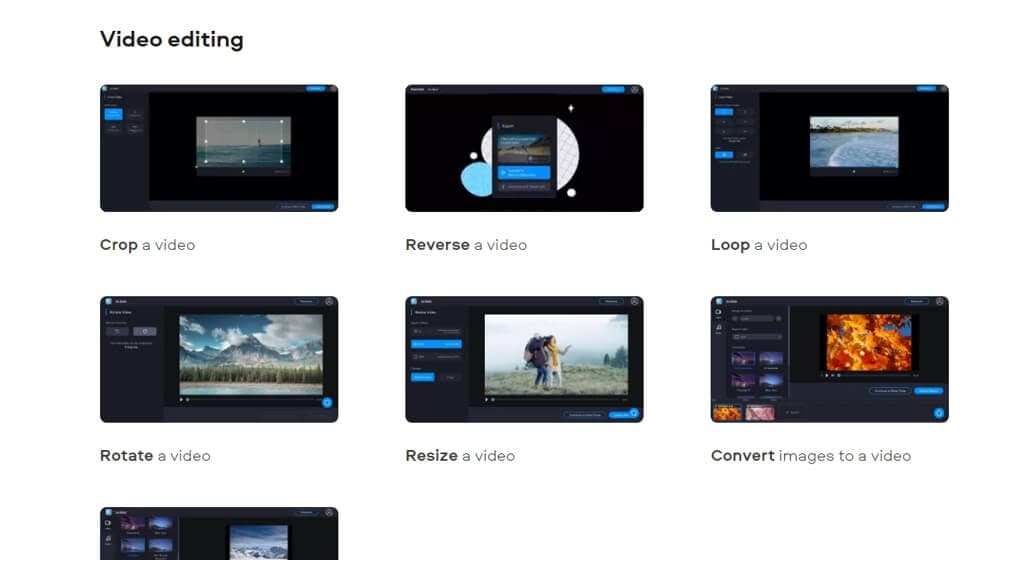
เปิด Fastreel และคลิกที่ ปรับขนาดวิดีโอ ภายใต้ส่วนเครื่องมือแก้ไขวิดีโอ
ขั้นตอนที่ 2: เพิ่มไฟล์
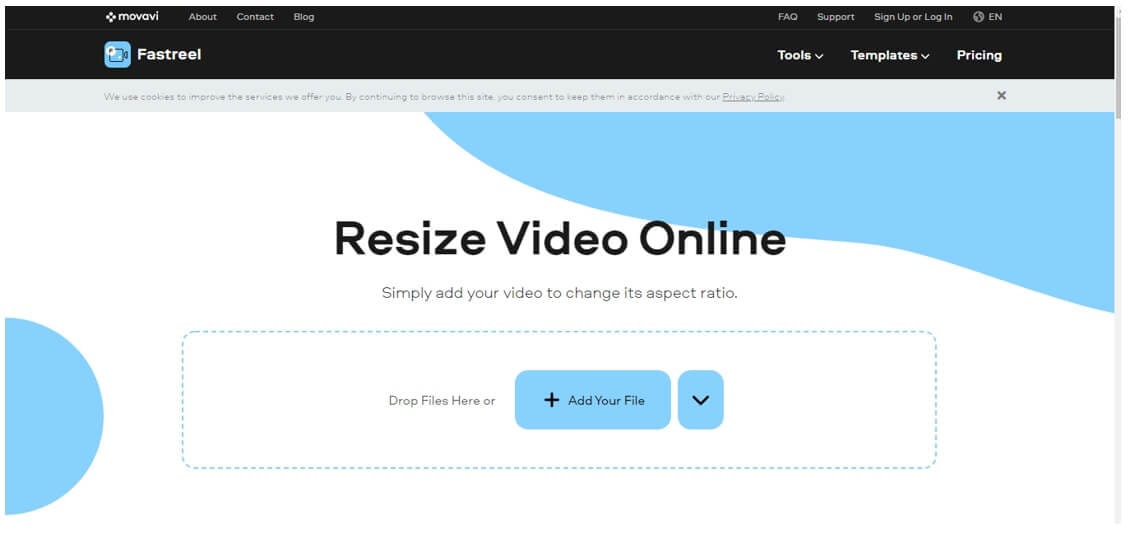
ตอนนี้อัปโหลดสื่อโดยคลิกที่ เพิ่มไฟล์
ขั้นตอนที่ 3: ส่งออกวิดีโอ
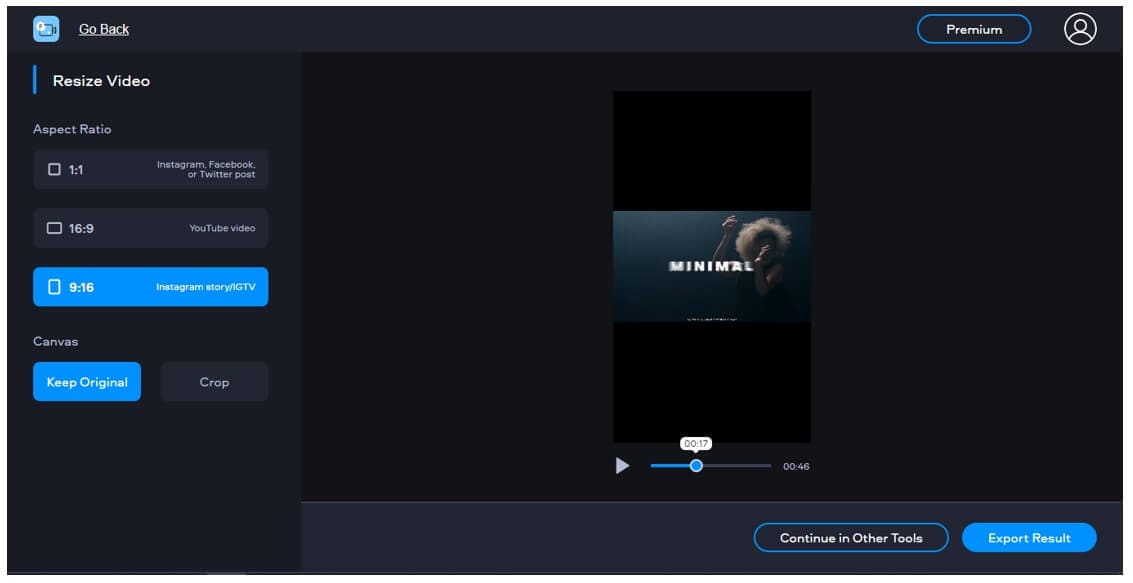
ปรับขนาดวิดีโอโดยเลือกรูปแบบ Instagram หรือ Facebook จากนั้นคลิกที่ ส่งออกผลลัพธ์
ข้อจำกัด
เพิ่มได้เพียงขอบสีดำเท่านั้น คุณไม่สามารถเปลี่ยนสีของขอบได้
10. InVideo
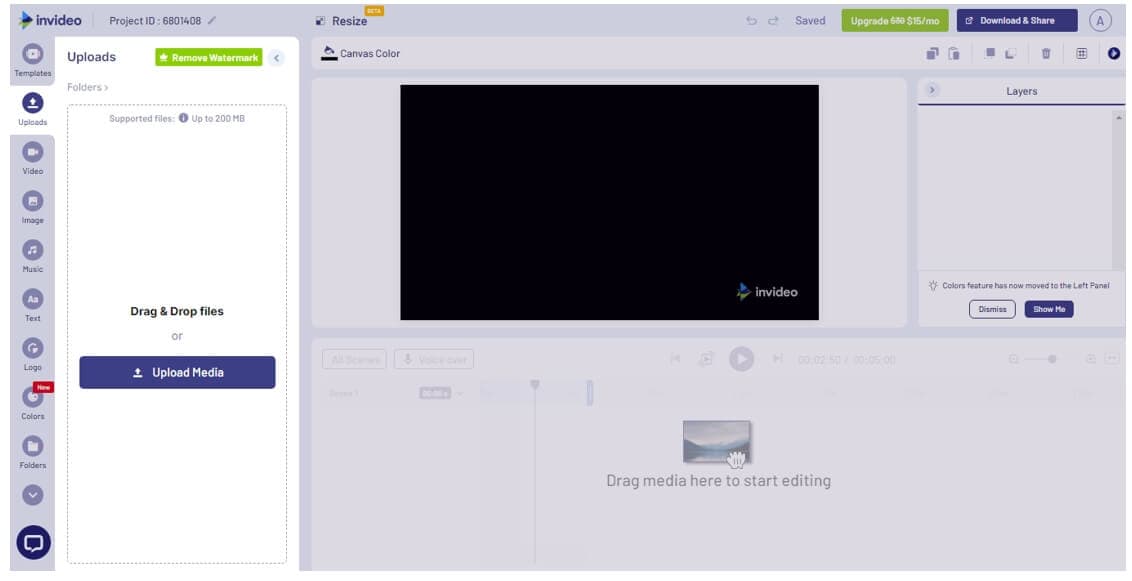
InVideo เป็นหนึ่งในโปรแกรมตัดต่อวิดีโอที่ได้รับความนิยมมากที่สุดที่ช่วยให้คุณเพิ่มเทมเพลตแบบมืออาชีพให้กับวิดีโอและทำให้ดูน่าสนใจ คุณสามารถเพิ่มขอบ รูปภาพ วิดีโอ และเพลงพื้นหลังให้กับเนื้อหาของคุณด้วยเครื่องมือนี้
ขั้นตอนที่ 1: อัปโหลดสื่อ
เปิด InVideo และคลิกที่ อัปโหลดสื่อ เพื่อนำเข้าไฟล์
ขั้นตอนที่ 2: เลือกเทมเพลต
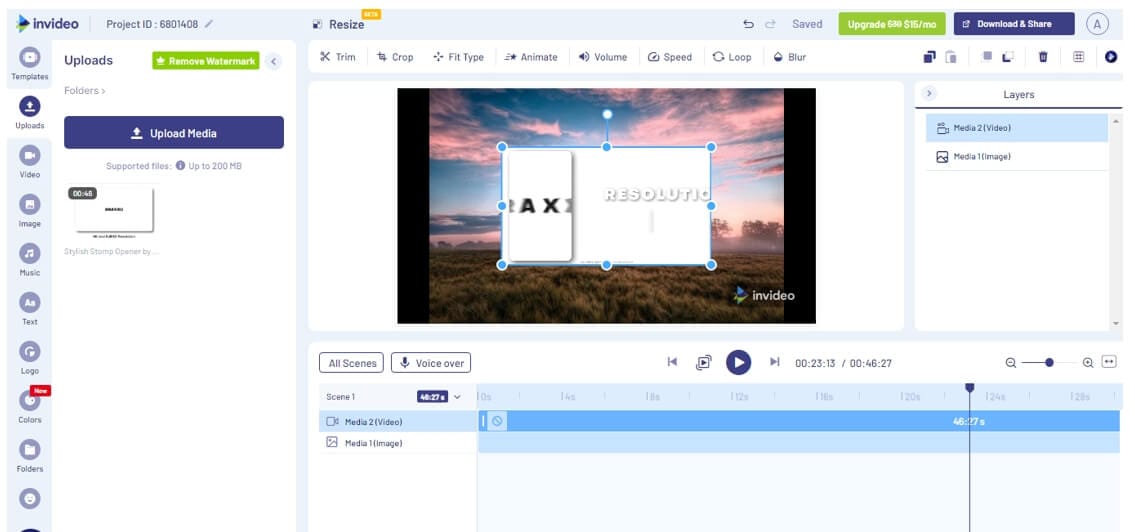
ไปที่ส่วน วิดีโอ หรือส่วน รูปภาพ และเลือกเทมเพลตที่คุณต้องการใช้เป็นขอบ
ขั้นตอนที่ 3: ลากวิดีโอ
ตอนนี้กลับไปที่วิดีโอที่นำเข้าจากส่วน นำเข้า และลากไปที่ไทม์ไลน์ หลังจากนั้นคลิกที่ ดาวน์โหลดและแชร์ เพื่อดาวน์โหลดวิดีโอ
ข้อจำกัด
แม้แต่แผนธุรกิจก็จำกัดผู้ใช้ไม่เกิน 60 ครั้งต่อเดือน
ส่วนที่ 2: วิธีเพิ่มขอบให้กับวิดีโอด้วย Filmora
Wondershare Filmora เป็นหนึ่งในซอฟต์แวร์ที่ได้รับการจัดอันดับสูงสุดเมื่อพูดถึงการตัดต่อวิดีโอ ผู้สร้างเนื้อหามืออาชีพและวล็อกเกอร์ YouTube หลายคนชอบใช้ WonderShare Filmora สำหรับการแก้ไขวิดีโอมากกว่าซอฟต์แวร์ตัดต่อวิดีโออื่นๆ
สำหรับ Win 7 ขึ้นไป (64-bit)
สำหรับ macOS 10.12 ขึ้นไป
คำแนะนำของเราคือการใช้ Filmora เพื่อเพิ่มขอบให้กับวิดีโอออนไลน์ อย่างไรก็ตาม หากคุณไม่ทราบว่าคุณสามารถเพิ่มขอบให้กับวิดีโอด้วยความช่วยเหลือของ Filmora ได้อย่างไร คุณมาถูกที่แล้ว ทำตามขั้นตอนด้านล่างเพื่อทำความเข้าใจงานได้อย่างถูกต้อง
ขั้นตอนที่ 1: นำเข้าสื่อ
เปิดใช้งานซอฟต์แวร์ Filmora บนอุปกรณ์ของคุณและคลิกที่แท็บ ไฟล์ . เมนูดรอปดาวน์จะปรากฏขึ้น ตอนนี้เลือกตัวเลือก นำเข้าสื่อ จากเมนูและคลิกที่ นำเข้าไฟล์สื่อ.
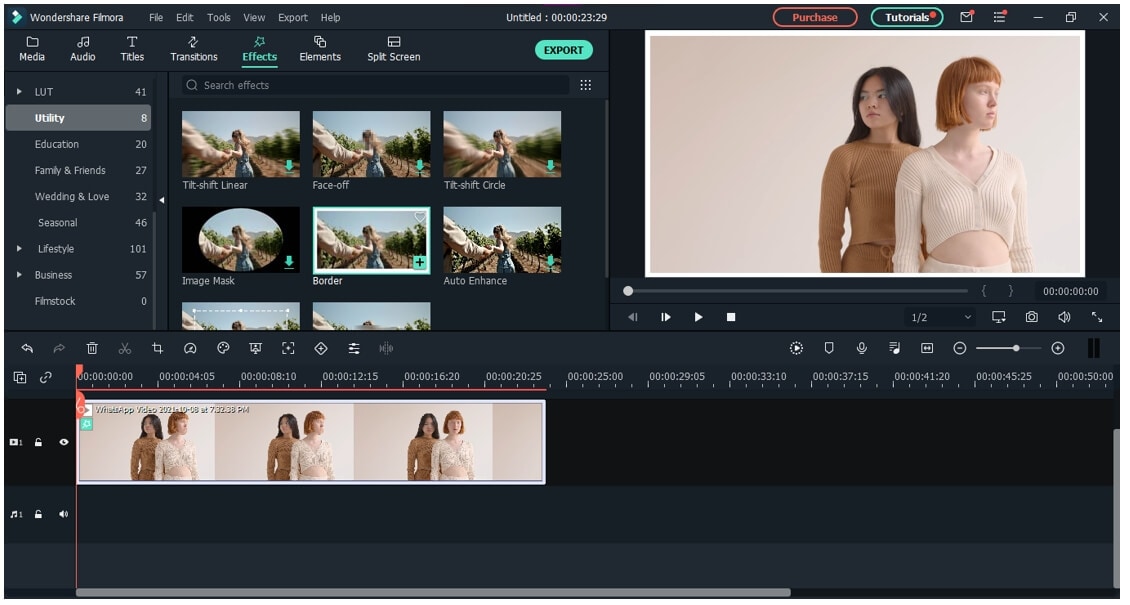
ขั้นตอนที่ 2: ใช้เอฟเฟกต์ขอบ
ตอนนี้ คลิกที่ เอฟเฟกต์ จากด้านบนแล้วไปที่ ยูทิลิตี้คุณจะเห็นเอฟเฟกต์ชื่อ ขอบลากไปที่ไทม์ไลน์ หรือคุณสามารถพิมพ์ขอบในแถบค้นหาแล้วค้นหาเทมเพลตที่เกี่ยวข้องกับขอบทั้งหมด
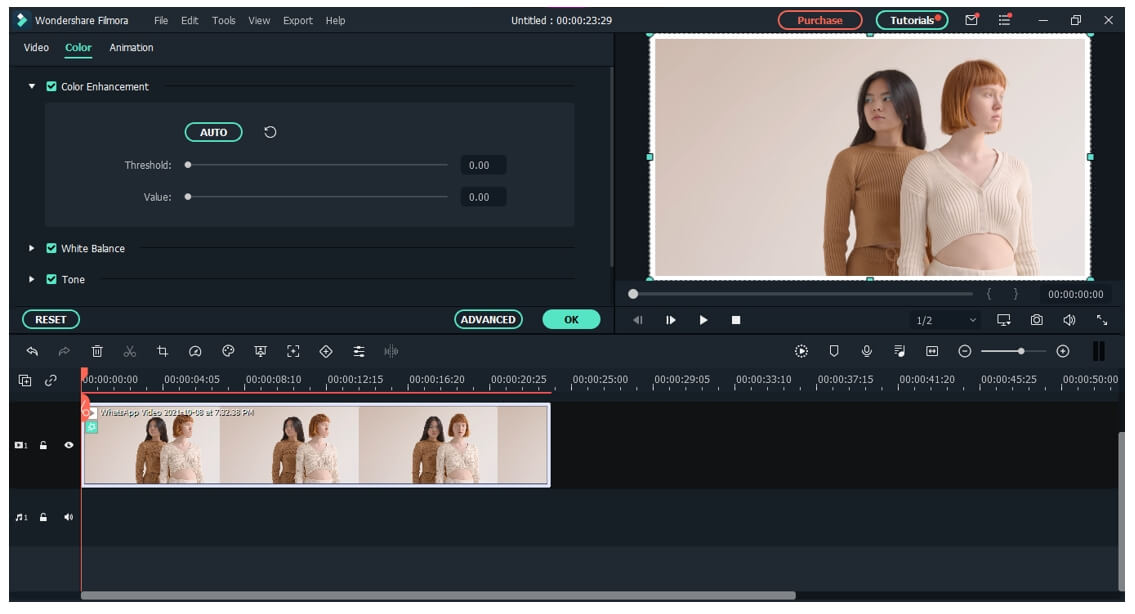
ขั้นตอนที่ 3: ปรับแต่งขอบ
ตอนนี้ดับเบิลคลิกที่วิดีโอจากไทม์ไลน์ คุณจะเห็นตัวเลือกหลายอย่างเช่น สี ขนาด เบลอ ความทึบแสง และระยะเวลา เมื่อคุณปรับแต่งเสร็จแล้ว คลิกที่ ตกลง
ขั้นตอนที่ 4: ส่งออกวิดีโอ
ตอนนี้คลิกที่ Export ปุ่มด้านบนเพื่อส่งออกไฟล์วิดีโอไปยังอุปกรณ์ของคุณ
บทสรุป
คุณรู้ดีว่าเว็บไซต์โซเชียลมีเดียอย่าง Facebook และ Instagram จะครอบวิดีโอก่อนที่จะโพสต์ เพื่อหลีกเลี่ยงการครอบส่วนสำคัญใดๆ ผู้คนจึงใช้ขอบในวิดีโอของตน อย่างไรก็ตาม การดาวน์โหลดซอฟต์แวร์ทั้งหมดเพื่อเพิ่มกรอบนั้นค่อนข้างมากเกินไป
ดังนั้นเราจึงนำรายการเครื่องมือออนไลน์ที่ได้รับการจัดอันดับสูงสุดและวิธีที่คุณสามารถเพิ่มขอบผ่านเครื่องมือเหล่านั้นมาไว้ในบทความนี้ เลือกเครื่องมือที่ตรงกับความต้องการของคุณและเพิ่มขอบให้กับวิดีโอออนไลน์ ลองใช้ Wondershare Filmora และทำให้ชีวิตของคุณง่ายขึ้น