

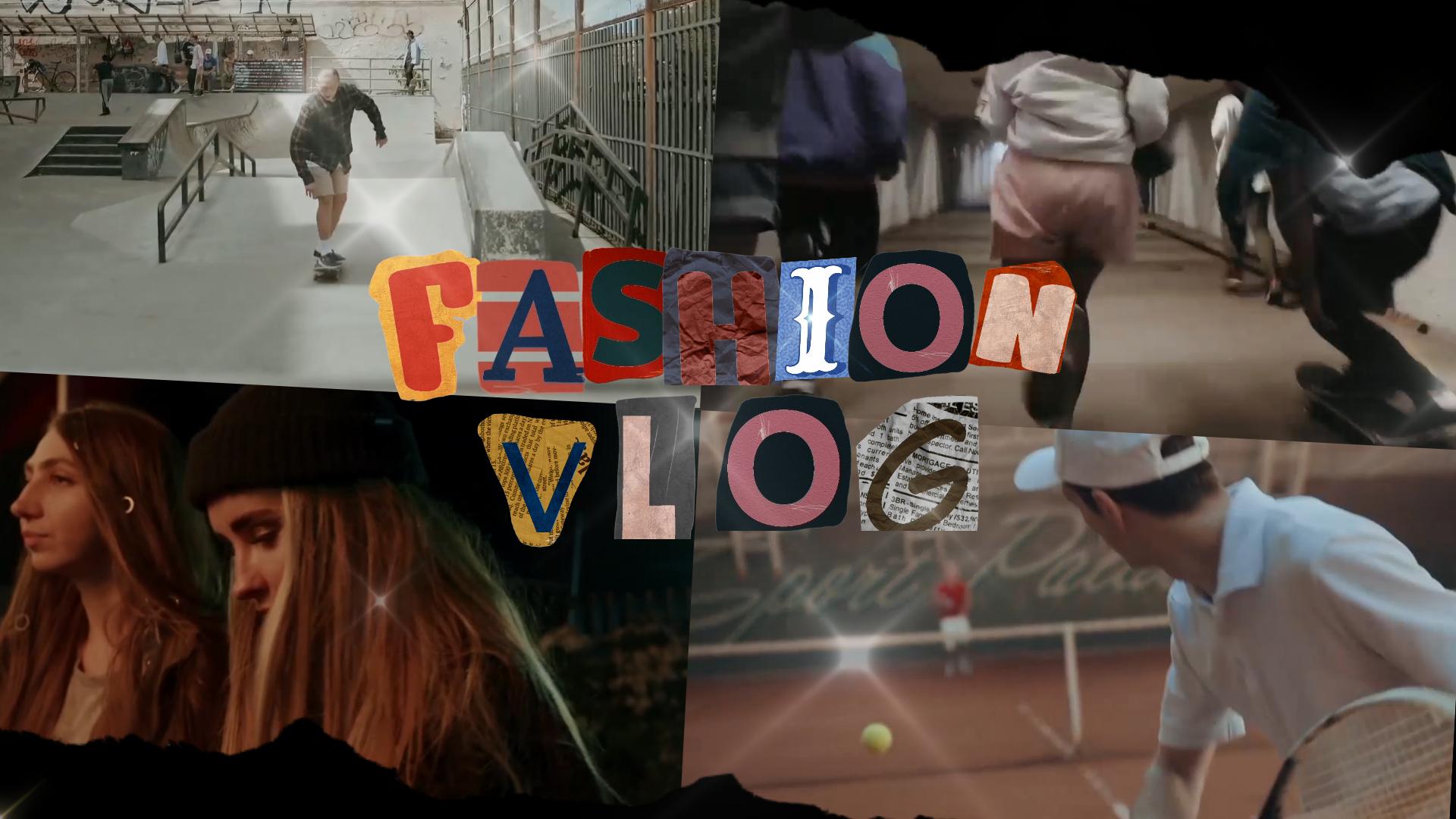
ต้องการรวมวิดีโอหลายๆ คลิปเข้าด้วยกันในเลย์เอาต์เดียวใช่ไหม โปรแกรมทำวิดีโอคอลลาจ ช่วยให้คุณแสดงคลิปหลายๆ คลิปในเฟรมเดียว เหมาะสำหรับวิดีโอเปรียบเทียบแบบเคียงข้างหรือบทเรียนหลายมุมมอง
บางเครื่องมือไม่จำเป็นต้องดาวน์โหลด โปรแกรมแก้ไขวิดีโอคอลลาจออนไลน์สามารถช่วยคุณสร้างวิดีโอคอลลาจได้โดยตรงในเว็บเบราว์เซอร์ คุณเพียงแค่อัปโหลดไฟล์ ลากและวาง แล้วบันทึกคอลลาจของคุณภายในไม่กี่นาที
คู่มือนี้จะช่วยคุณค้นหาโปรแกรมทำวิดีโอคอลลาจที่ดีที่สุด ในปี 2025 รวมถึงซอฟต์แวร์ครบวงจรและโปรแกรมทำวิดีโอคอลลาจออนไลน์สำหรับโปรเจ็กต์วิดีโอถัดไปของคุณ มาเริ่มกันเลย!
3 อันดับโปรแกรมทำวิดีโอคอลลาจยอดนิยมของเรา


วิธีที่เราทดสอบ
เพื่อช่วยคุณค้นหาโปรแกรมทำวิดีโอคอลลาจที่ดีที่สุด เราได้ทดสอบเครื่องมือต่างๆ โดยพิจารณาจากความต้องการที่แท้จริงของผู้ใช้ เรามุ่งเน้นที่ความง่ายในการใช้งาน ประสิทธิภาพในการจัดการเลย์เอาต์คอลลาจ และคุณภาพการส่งออก
เครื่องมือส่วนใหญ่ที่แนะนำที่นี่เป็นโปรแกรมแก้ไขวิดีโอคอลลาจออนไลน์ที่ทำงานได้โดยตรงในเบราว์เซอร์ เหมาะสำหรับโปรเจ็กต์ด่วนโดยไม่ต้องติดตั้ง สำหรับผู้ที่ต้องการควบคุมการแก้ไขมากขึ้น เราได้รวมตัวเลือกบนเดสก์ท็อปที่มีฟีเจอร์ระดับมืออาชีพด้วย
ส่วนที่ 1. ตารางเปรียบเทียบโปรแกรมทำวิดีโอคอลลาจ
ก่อนจะไปดูรีวิวแบบเต็ม นี่คือภาพรวมการเปรียบเทียบโปรแกรมทำวิดีโอคอลลาจชั้นนำ ตารางนี้จะช่วยให้คุณเปรียบเทียบฟีเจอร์ต่างๆ เช่น ความง่ายในการใช้งาน ตัวเลือกเลย์เอาต์ แผนฟรี และคุณภาพการส่งออก เพื่อให้คุณรู้ว่าอันไหนเหมาะกับสไตล์และความต้องการในการแก้ไขของคุณ
| เครื่องมือ | ดีที่สุดสำหรับ | ตัวเลือกสไตล์คอลลาจ | ความง่ายในการใช้งาน | คุณภาพการส่งออกในแผนฟรี |
| Filmora | การแก้ไขครบวงจรพร้อมการควบคุม | 30+ เทมเพลตแบ่งหน้าจอ และเลย์เอาต์แบบกำหนดเอง | ง่าย | สูงสุด 4K (มีลายน้ำ) |
| Canva | การแก้ไขที่รวดเร็วและเหมาะกับผู้เริ่มต้น | เทมเพลตแบบกริด แบ่งหน้าจอ และหลายแผง | ง่ายมาก | สูงสุด 1080p (บางองค์ประกอบอาจมีลายน้ำ) |
| InVideo | การสร้างวิดีโอคอลลาจอย่างรวดเร็วด้วยเทมเพลต | แบ่งหน้าจอและหลายเฟรม | ง่าย | สูงสุด 720p มีลายน้ำ |
| Clipchamp | การแก้ไขไทม์ไลน์และซิงค์กับ Microsoft | แบ่งหน้าจอ กริด และหลายแทร็กแบบกำหนดเอง | ง่าย | สูงสุด 1080p มีลายน้ำ |
| Adobe Express | เทมเพลตที่สวยงามและชุดแบรนด์ | เทมเพลตแอนิเมชันและแบบคงที่สำเร็จรูป | ง่ายมาก | สูงสุด 1080p ไม่มีลายน้ำเมื่อใช้ไฟล์ส่วนตัว |
| VEED.IO | การแก้ไขแบบร่วมมือบนเบราว์เซอร์ | แบ่งหน้าจอและเลย์เอาต์ที่ปรับได้ | ง่าย | สูงสุด 720p มีลายน้ำ |
| FlexClip | โปรแกรมแก้ไขบนเบราว์เซอร์แบบเทมเพลต | เทมเพลตแบ่งหน้าจอและหลายเลเยอร์ | ง่าย | สูงสุด 720p มีลายน้ำ |
| Kapwing | เครื่องมืออัจฉริยะและการทำงานร่วมกันเป็นทีม | เลย์เอาต์แบบกริด แบ่งหน้าจอ ภาพซ้อนภาพ และแบบอิสระ | ง่าย | สูงสุด 720p มีลายน้ำ |
|
แสดงเพิ่มเติม
แสดงน้อยลง
|
||||
 ดาวน์โหลดปลอดภัย
ส่วนที่ 2. โปรแกรมทำวิดีโอคอลลาจที่ดีที่สุดสำหรับการแก้ไขครบวงจร
การทำวิดีโอคอลลาจออนไลน์เหมาะสำหรับการแก้ไขอย่างรวดเร็ว แต่ถ้าคุณต้องการควบคุมมากขึ้นเมื่อสร้างวิดีโอคอลลาจ การใช้เครื่องมือบนเดสก์ท็อปจะมีประโยชน์ มันให้การควบคุมโดยละเอียดในเรื่องเลย์เอาต์ เอฟเฟกต์ เสียง และการแก้ไขไทม์ไลน์
Wondershare Filmora
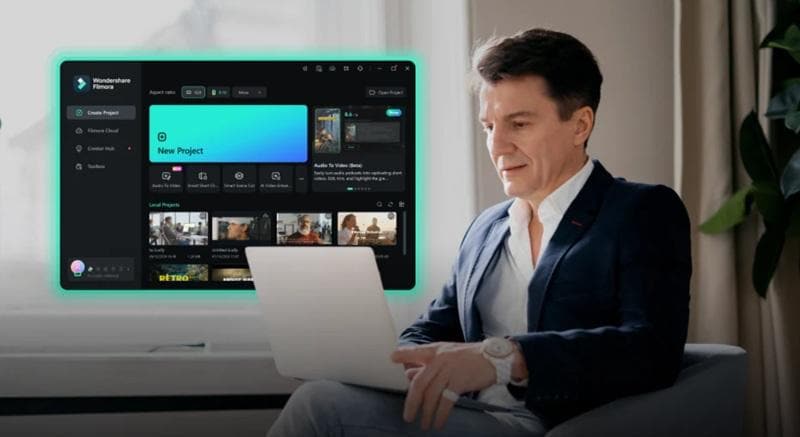
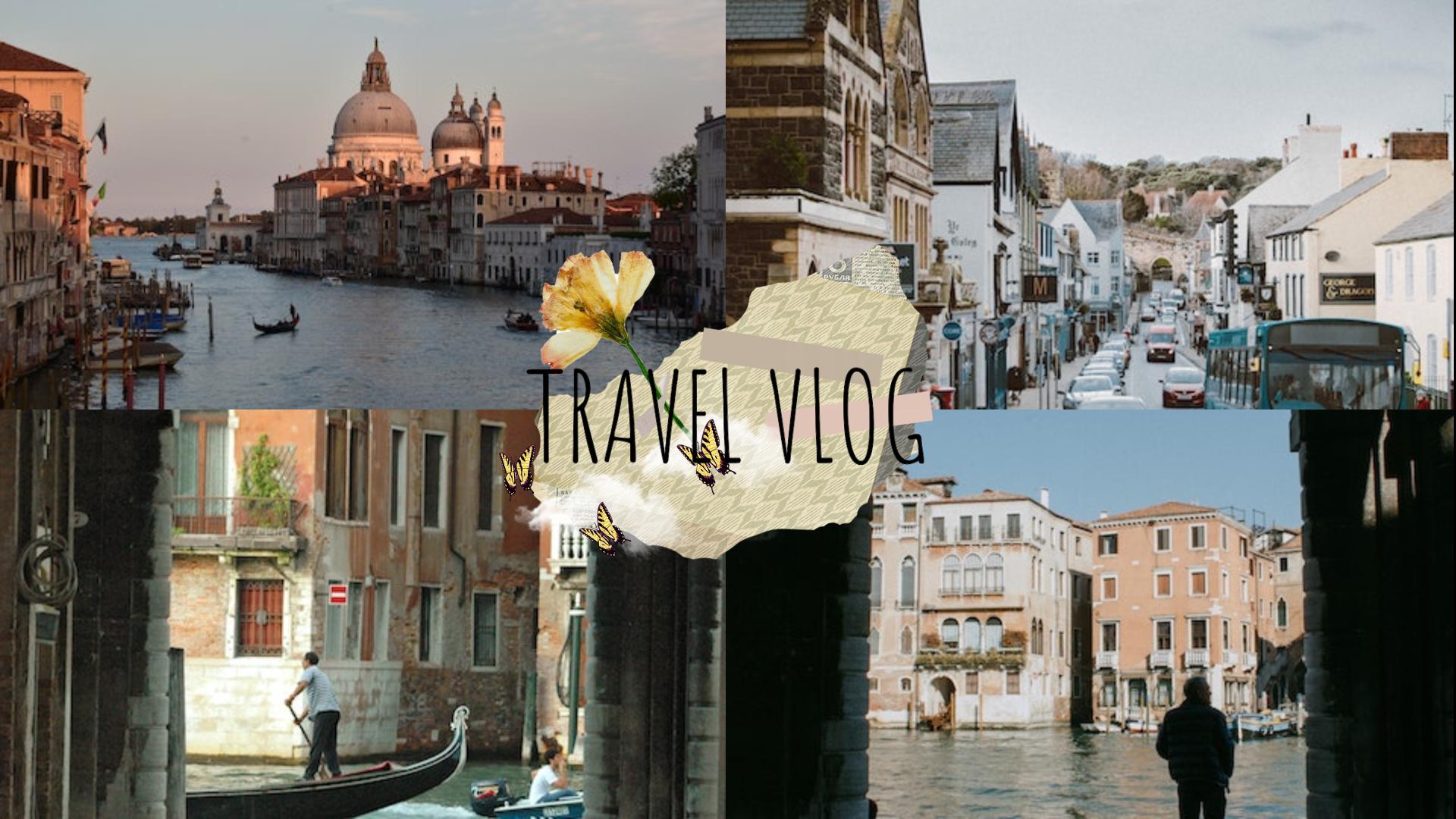
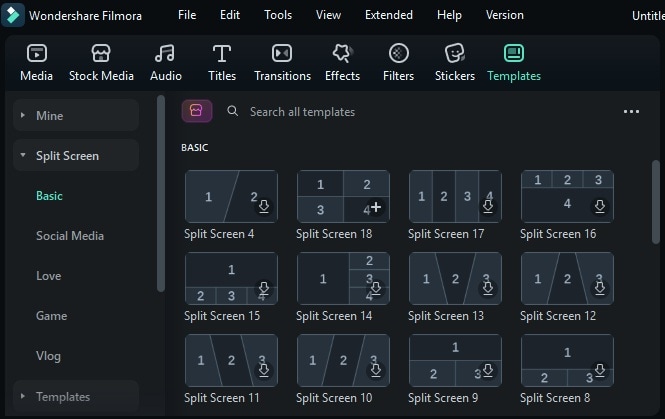
Wondershare Filmora เป็นตัวเลือกที่ดีหากคุณกำลังมองหาโปรแกรมทำวิดีโอคอลลาจที่มีฟีเจอร์ครบครัน ฟีเจอร์แบ่งหน้าจอ ช่วยให้คุณแสดงคลิปหลายๆ คลิปในเฟรมเดียวด้วยสไตล์เลย์เอาต์หลายสิบแบบ คุณสามารถลากคลิปเข้าสู่แต่ละเฟรม ตัดต่อ ใส่ทรานซิชัน และแม้กระทั่งแอนิเมตได้อย่างง่ายดาย
Filmora มีเทมเพลตคอลลาจที่ทันสมัยหลากหลายที่ทำให้การแก้ไขวิดีโอรวดเร็วและง่ายดาย เพียงลากและวางคลิปของคุณลงในเทมเพลตเพื่อสร้างคอลลาจที่สวยงามและสะดุดตา เหมาะสำหรับวล็อก โซเชียลมีเดีย และโอกาสพิเศษต่างๆ




Windows และ macOS
Basic: $9.99/เดือน; Advanced: $34.99/ปี; Perpetual: $49.99

ส่วนที่ 3. 7 โปรแกรมสร้างวิดีโอคอลลาจออนไลน์ยอดนิยมในปี 2025
คุณชอบทำงานในเว็บเบราว์เซอร์ใช่ไหม? เครื่องมือเหล่านี้ช่วยให้คุณสร้าง วิดีโอคอลลาจแบบไดนามิก ออนไลน์โดยไม่ต้องดาวน์โหลดซอฟต์แวร์ใดๆ คุณสามารถใช้งานได้บนอุปกรณ์ใดก็ได้ ใช้ประโยชน์จากเทมเพลตคอลลาจในตัว และตัดต่อได้ทุกที่
1. Canva Video Collage
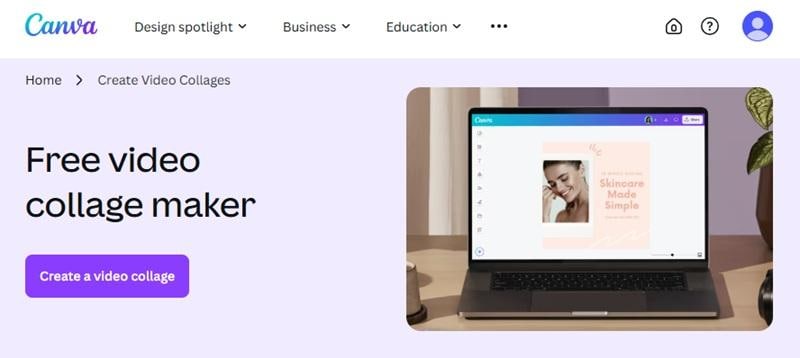
Canva เป็นเครื่องมือสร้างวิดีโอคอลลาจออนไลน์ฟรียอดนิยมที่ออกแบบมาเพื่อความรวดเร็วและความสะดวก มีเลย์เอาต์คอลลาจสำเร็จรูปและสื่อสต็อกในตัวที่อยู่ในเบราว์เซอร์ของคุณ ง่ายต่อการใส่คลิป เพิ่มเอฟเฟกต์ และส่งออกเนื้อหาภายในไม่กี่นาที
- ทำงานได้ทั้งหมดในเบราว์เซอร์
- มีเทมเพลตคอลลาจให้เลือกหลากหลาย
- ไม่มีลายน้ำในการส่งออกแบบฟรี (หากใช้สื่อของคุณเองหรือไลบรารีสต็อกฟรี)
- สื่อในไลบรารีสต็อกฟรีมีจำกัด
- มีการควบคุมไทม์ไลน์ที่จำกัดเมื่อเทียบกับเครื่องมือเดสก์ท็อป
- เทมเพลตวิดีโอคอลลาจสำเร็จรูป: เลือกจากเลย์เอาต์แบบเคลื่อนไหวหรือแบบคงที่หลากหลายสำหรับหน้าจอแบ่ง วิดีโอแบบเคียงข้างกัน หรือเรื่องราวแบบหลายแผง
- ไลบรารีสต็อกในตัว: เข้าถึงวิดีโอสต็อกฟรีและแบบเสียเงิน เพลง รูปภาพ และองค์ประกอบแอนิเมชันภายในเครื่องมือตัดต่อ
- การควบคุมไทม์ไลน์: มีฟังก์ชันไทม์ไลน์พื้นฐาน ช่วยให้คุณตัดความยาววิดีโอ ปรับเวลา ครอปภาพ และควบคุมเพลงพื้นหลัง
- การทำงานร่วมกันแบบเรียลไทม์: เชิญสมาชิกในทีมมาร่วมตัดต่อวิดีโอคอลลาจของคุณในโปรเจกต์เดียวกัน
แบบเว็บ (รองรับ Chrome, Safari, Edge), Android และ iOS
- แผนฟรี: มีให้ใช้งานพร้อมไลบรารีสต็อกจำกัด
- Canva Pro: $12.99/เดือน หรือ $119.99/ปี
- Canva for Teams: เริ่มต้นที่ $14.99/เดือน สำหรับ 5 ผู้ใช้ (ราคารายปีแตกต่างกันตามขนาดทีม)
Canva ทำงานได้ดีสำหรับผู้ใช้ที่ต้องการสร้างวิดีโอคอลลาจออนไลน์อย่างรวดเร็วด้วยความพยายามน้อยที่สุด ไลบรารีเทมเพลตและความเรียบง่ายทางภาพทำให้เป็นตัวเลือกที่ดีสำหรับโปรเจกต์ด่วน
2. InVideo
InVideo เป็นแพลตฟอร์มสร้างวิดีโอคอลลาจออนไลน์ฟรีที่ออกแบบมาสำหรับการสร้างเนื้อหาอย่างรวดเร็ว ให้เทมเพลตวิดีโอคอลลาจสำเร็จรูปหลายร้อยแบบ คุณสามารถใช้เครื่องมือนี้สร้างวิดีโอคอลลาจสำหรับโปรโมชันหรือวล็อกได้ในไม่กี่ขั้นตอน
- ไลบรารีเทมเพลตขนาดใหญ่สำหรับทุกการใช้งาน
- มีเครื่องมือ AI เพื่อเร่งการผลิตวิดีโอ
- รวมการเข้าถึงเนื้อหาสต็อกพรีเมียม (ขึ้นอยู่กับระดับการสมัครสมาชิก)
- การส่งออกทั้งหมดในระดับฟรีมีลายน้ำ
- ขาดการควบคุมไทม์ไลน์ขั้นสูง เช่น การจัดลำดับหลายชั้น คีย์เฟรม หรือการกำหนดเวลาการเปลี่ยนฉากแบบกำหนดเอง
- เทมเพลตวิดีโอคอลลาจ: เข้าถึงเทมเพลตตามธีมหลายร้อยแบบที่รองรับหน้าจอแบบแยก เลย์เอาต์เปรียบเทียบ และช่องวิดีโอหลายช่อง
- ไลบรารีสต็อกในตัว: เข้าถึงสื่อปลอดค่าลิขสิทธิ์กว่า 8 ล้านรายการจาก iStock และ Storyblocks
- พากย์เสียงและข้อความเป็นเสียง: เพิ่มการบรรยายด้วยเสียงหรือใช้เสียง AI อัตโนมัติโดยตรงภายในแพลตฟอร์ม
- เครื่องมือชุดแบรนด์: อัปโหลดโลโก้ ใช้สีแบรนด์ และปรับแต่งฟอนต์เพื่อรักษาความสอดคล้อง
- พรีเซ็ตอัตราส่วนภาพ: ปรับขนาดวิดีโอทันทีสำหรับ YouTube, Instagram, TikTok หรือ Facebook
แบบเว็บ (ดีที่สุดบน Chrome) และแอป Android (คุณสมบัติจำกัด)
- แผนฟรี: มีให้ใช้งานพร้อมลายน้ำ
- แผน Business: เริ่มต้นที่ $30/เดือน หรือ $180/ปี
- แผน Unlimited: $60/เดือน หรือ $360/ปี
InVideo ช่วยทำให้การสร้างวิดีโอคอลลาจง่ายขึ้นด้วยเครื่องมือ AI เทมเพลตสำเร็จรูป และสื่อสต็อกแบบบูรณาการ เป็นตัวเลือกที่รวดเร็วและมีประสิทธิภาพสำหรับเนื้อหาโซเชียลมีเดียและการตลาด
3. Clipchamp
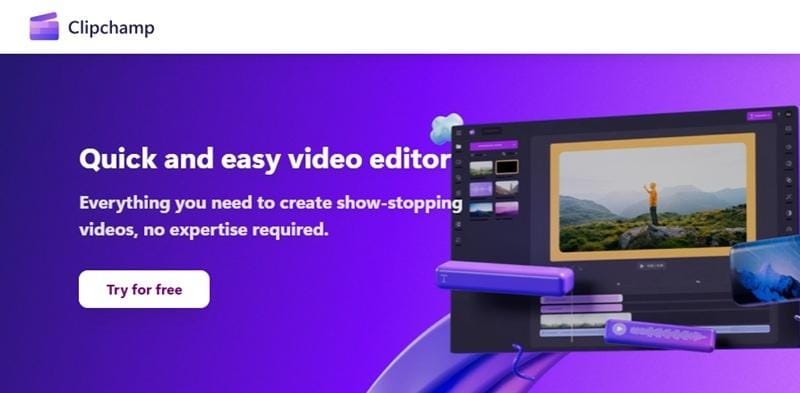
Clipchamp เป็น โปรแกรมตัดต่อวิดีโอคอลลาจออนไลน์ ของ Microsoft ที่ทำงานได้อย่างราบรื่นในเบราว์เซอร์ส่วนใหญ่ รองรับการควบคุมการตัดต่อไทม์ไลน์และเลย์เอาต์คอลลาจ เป็นตัวเลือกที่มั่นคงสำหรับการสร้างวิดีโอคอลลาจอย่างรวดเร็ว
- ไทม์ไลน์แบบเต็มรูปแบบสำหรับการตัดต่อคอลลาจอย่างละเอียด
- มีตัวบันทึกหน้าจอและ เว็บแคม.
- ในตัว
- มีลายน้ำในเวอร์ชันฟรี
- มีพรีเซ็ตเลย์เอาต์จำกัดสำหรับคอลลาจที่ซับซ้อน
- พรีเซ็ตหน้าจอแบบแยก: ใช้เฟรมแบบเคียงข้างกันหรือแบบกริดเพื่อจัดเรียงคลิปวิดีโอให้สวยงาม
- ไทม์ไลน์หลายแทร็ก: ซ้อนวิดีโอ รูปภาพ และแทร็กเสียงหลายรายการเพื่อสร้างเลย์เอาต์คอลลาจแบบกำหนดเอง
- คำบรรยายอัตโนมัติและพากย์เสียง AI: สร้างคำบรรยาย หรือเพิ่มการบรรยายโดยใช้เครื่องมือ AI ในตัว
- การเข้าถึงไลบรารีสต็อก: เรียกดูสื่อฟรีและพรีเมียม รวมถึงวิดีโอ เพลง และกราฟิก
- การส่งออกคลาวด์โดยตรง: บันทึกโปรเจกต์ไปยัง OneDrive หรือแชร์ตรงไปยังแพลตฟอร์มอย่าง YouTube หรือ TikTok
แบบเว็บ (ปรับให้เหมาะสำหรับ Edge และ Chrome) และแอปดั้งเดิม Windows 10/11 (ผ่าน Microsoft Store)
- แผนฟรี: มีให้ใช้งาน (มีลายน้ำบนสื่อพรีเมียม)
- แผน Premium: $11.99/เดือน หรือ $119.99/ปี
Clipchamp ผสมผสานความสะดวกของเบราว์เซอร์เข้างับความแม่นยำของไทม์ไลน์ หากคุณต้องการสร้างวิดีโอคอลลาจออนไลน์ Clipchamp นำเสนอความสมดุลที่ดีระหว่างความใช้งานง่ายและฟังก์ชันการทำงาน
4. Adobe Express
Adobe Express (เดิมชื่อ Adobe Spark) เป็นโปรแกรมตัดต่อที่คุณสามารถใช้เป็นเครื่องมือสร้างวิดีโอคอลลาจ เหมาะสำหรับผู้ใช้ที่ชอบตัดต่อในแพลตฟอร์มที่เรียบง่ายมากกว่าซอฟต์แวร์ที่ซับซ้อน นำคุณภาพการออกแบบของ Adobe มาสู่เครื่องมือที่เรียบง่ายกว่าซึ่งทำงานได้ดีสำหรับวิดีโอคอลลาจพื้นฐาน
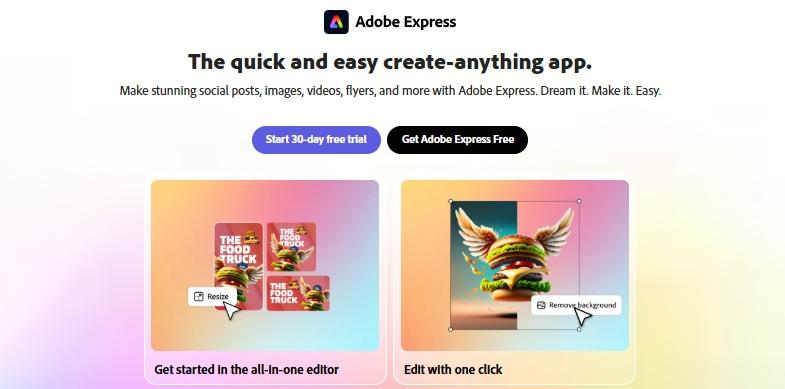
- นำเสนอสภาพแวดล้อมการตัดต่อที่มีโครงสร้างพร้อมพรีเซ็ตวิดีโอคอลลาจ
- อนุญาตให้ส่งออกแบบไม่มีลายน้ำในแผนฟรีเมื่อใช้สื่อส่วนตัว
- ให้การเข้าถึง Adobe Fonts และคอลเลกชันที่คัดสรร Adobe Stock
- ขาดไทม์ไลน์หลายแทร็ก แอนิเมชันคีย์เฟรม และการควบคุมเลเยอร์ขั้นสูง
- ผู้ใช้ไม่สามารถปรับตำแหน่งเฟรมได้อย่างเต็มที่หรือออกแบบเลย์เอาต์คอลลาจแบบกำหนดเอง
- วิดีโอสต็อกและสื่อพรีเมียมที่มีให้จำกัด เว้นแต่จะอัปเกรดเป็นการสมัครสมาชิกพรีเมียม
- เทมเพลตวิดีโอคอลลาจ: เริ่มต้นด้วยเลย์เอาต์ในตัวที่ออกแบบมาสำหรับวิดีโอแบบเคียงข้างกัน รูปแบบแบบหลายไทล์ และเอฟเฟกต์หน้าจอแบบแยก
- การดำเนินการอย่างรวดเร็ว: ปรับขนาด ตัด ผสาน และแปลงวิดีโอภายในไม่กี่คลิก ไม่มีเครื่องมือไทม์ไลน์ที่ซับซ้อน
- ไลบรารีสต็อกแบบบูรณาการ: เข้าถึง Adobe Stock เพื่อรับสื่อ กราฟิก ไอคอน และฟอนต์ฟรี
- ปรับขนาดด้วยแตะเดียว: เปลี่ยนระหว่างขนาดสำหรับ YouTube, Instagram และแพลตฟอร์มอื่นๆ ได้ทันที
- รองรับชุดแบรนด์: ตั้งค่าโลโก้ ฟอนต์ และสีที่กำหนดเองเพื่อรักษาความสม่ำเสมอในทุกโปรเจค
ใช้งานผ่านเว็บ (เข้ากันได้กับเบราว์เซอร์หลักทั้งหมด), Android และ iOS
- แผนฟรี: มีให้ใช้งานพร้อมเทมเพลตและสื่อที่จำกัด
- แผน Premium: $9.99/เดือน หรือ $99.99/ปี
- แผนทีม: $7.99/คนต่อเดือน หรือ $79.99/คนต่อปี
Adobe Express เหมาะสำหรับผู้ใช้ที่ต้องการสร้างวิดีโอคอลลาจออนไลน์อย่างรวดเร็ว ขั้นตอนการทำงานที่คล่องตัวและเทมเพลตที่ดูสวยงามทำให้เป็นตัวเลือกที่ดีสำหรับโซเชียลมีเดีย การตลาด และการสรุปเหตุการณ์
ส่วนที่ 4. สิ่งที่ควรพิจารณาเมื่อเลือกโปรแกรมสร้างวิดีโอคอลลาจ
เครื่องมือสร้างวิดีโอคอลลาจไม่ได้มีพลังหรือความยืดหยุ่นในการแก้ไขเท่ากันทั้งหมด ก่อนที่คุณจะเลือกเครื่องมือหนึ่ง ให้พิจารณาสไตล์การแก้ไข ความต้องการของโปรเจค และอุปกรณ์ของคุณ

นี่คือปัจจัยสำคัญ 5 ประการที่จะช่วยคุณตัดสินใจ:
ความต้องการในการควบคุมการแก้ไขของคุณ
เลือกโปรแกรมสร้างวิดีโอคอลลาจที่ตรงกับความต้องการในการควบคุมของคุณ หากคุณต้องการจัดเลเยอร์คลิป ปรับเวลา หรือเพิ่มเอฟเฟกต์อย่างแม่นยำ ให้เลือกเครื่องมือที่รองรับไทม์ไลน์แบบหลายแทร็ก
แผนฟรีเทียบกับแผนชำระเงิน
แผนฟรีเหมาะสำหรับการทดสอบ แต่เครื่องมือหลายตัวล็อคฟีเจอร์พรีเมียม ตรวจสอบว่ามีอะไรรวมอยู่ก่อนที่คุณจะตัดสินใจ

ตัวเลือกเทมเพลต
ยิ่งเครื่องมือมีเทมเพลตคอลลาจมากเท่าไร คุณก็สามารถเริ่มต้นได้เร็วขึ้นเท่านั้น มองหาเลย์เอาต์ที่สร้างไว้แล้ว เช่น กริด หน้าจอแบ่ง หรือเฟรมแอนิเมชันที่เหมาะกับสไตล์วิดีโอของคุณ
คุณภาพการส่งออกและข้อจำกัดลายน้ำ
โปรแกรมแก้ไขฟรีหลายตัวจำกัดความละเอียดที่ 720p และใส่ลายน้ำ หากคุณต้องการผลลัพธ์ที่สะอาดและความละเอียดสูง ให้ยืนยันข้อกำหนดการส่งออกก่อนเลือกแผนฟรี
ประสบการณ์บนมือถือเทียบกับเดสก์ท็อป
โปรแกรมแก้ไขบนเบราว์เซอร์และมือถือเหมาะสำหรับการแก้ไขอย่างรวดเร็วขณะเดินทาง แต่หากคุณต้องการการควบคุมมากขึ้น เครื่องมือบนเดสก์ท็อปมีฟีเจอร์การแก้ไขที่ลึกซึ้งกว่าและประสิทธิภาพที่ดีกว่า

สรุป
โปรแกรมสร้างวิดีโอคอลลาจช่วยให้คุณรวมคลิปเข้าด้วยกันในเฟรมเดียวได้อย่างง่ายดาย เครื่องมือส่วนใหญ่มีเทมเพลตที่ตั้งไว้ล่วงหน้าและการควบคุมแบบลากและวางที่ง่ายสำหรับการแก้ไขอย่างรวดเร็ว ตัวเลือกที่เหมาะสมขึ้นอยู่กับว่าคุณต้องการความยืดหยุ่นในการแก้ไขมากน้อยแค่ไหน
รายการนี้รวมทั้งโปรแกรมแก้ไขวิดีโอคอลลาจบนเดสก์ท็อปและออนไลน์ ตั้งแต่เครื่องมือที่ขับเคลื่อนด้วยเทมเพลต เช่น Canva และ InVideo ไปจนถึงโปรแกรมแก้ไขที่มีฟีเจอร์ครบครัน เช่น Filmora เหมาะสำหรับเนื้อหาโซเชียลมีเดีย การเปรียบเทียบแบบเคียงข้าง และบทช่วยสอนแบบหลายมุม
ใช้ โปรแกรมทำวิดีโอคอลลาจออนไลน์ สำหรับการแก้ไขอย่างรวดเร็ว หรือเลือก Filmora หากคุณต้องการฟีเจอร์การแก้ไขขั้นสูง ลองใช้เครื่องมือที่คุณชื่นชอบและเริ่มโปรเจควิดีโอคอลลาจของคุณได้ทันที!
คำถามที่พบบ่อย
-
ความแตกต่างระหว่างโปรแกรมทำวิดีโอคอลลาจและเครื่องมือสไลด์โชว์คืออะไร?
โปรแกรมทำวิดีโอคอลลาจช่วยให้คุณเล่นวิดีโอหลายรายการพร้อมกันในเฟรมเดียว ในขณะที่เครื่องมือสไลด์โชว์จะเล่นคลิปหรือรูปภาพทีละรายการ โดยปกติจะมีทรานซิชันระหว่างกัน -
โปรแกรมทำวิดีโอคอลลาจออนไลน์เร็วกว่าแบบเดสก์ท็อปหรือไม่?
ใช่ หากคุณทำการแก้ไขง่ายๆ โปรแกรมทำวิดีโอคอลลาจออนไลน์จะเร็วกว่าสำหรับการจัดเลย์เอาต์ด่วนและเนื้อหาโซเชียลมีเดีย แต่โปรแกรมแก้ไขแบบเดสก์ท็อปอย่าง Filmora จะให้ประสิทธิภาพที่ดีกว่าและการควบคุมที่มากกว่าสำหรับโปรเจกต์ขนาดใหญ่ -
โปรแกรมทำวิดีโอคอลลาจรองรับทรานซิชันแบบเคลื่อนไหวระหว่างคลิปหรือไม่?
ใช่ โปรแกรมทำวิดีโอคอลลาจหลายโปรแกรมมีทรานซิชันแบบเคลื่อนไหวเช่น เฟด ไวป์ หรือซูมระหว่างคลิปหรือแผงในคอลลาจของคุณ บางโปรแกรมยังให้คุณปรับแต่งวิธีที่วิดีโอแต่ละรายการเข้ามาหรือออกจากเฟรมได้อีกด้วย