



 100% Security Verified | No Subscription Required | No Malware

คำว่า Emoji ไม่เคยมีอยู่จริงจนกระทั่งปี 1999 เมื่อศิลปินชาวญี่ปุ่นสร้างอีโมจิตัวแรกโดยใช้ภาพวาดพิกเซล เวลาผ่านไปสองทศวรรษ อีโมจิอยู่ทุกหนทุกแห่ง พวกมันกลายเป็นส่วนสำคัญของวัฒนธรรมโซเชียลมีเดีย แสดงอารมณ์ความรู้สึกในที่ที่คำพูดไม่เพียงพอ
หากคุณต้องการเพิ่มความน่าสนใจให้กับภาพถ่ายของคุณ มันเป็นวิธีที่ดีเสมอที่จะเพิ่มอีโมจิลงในภาพถ่ายในบทความนี้ เราจะพูดถึงวิธีฟรีที่ดีที่สุดในการทำเช่นนั้น มาเริ่มกันเลย
ในบทความนี้
แนวปฏิบัติที่ดีที่สุดสำหรับการเพิ่มอีโมจิลงในภาพถ่าย

การเพิ่มอีโมจิลงในภาพถ่ายของคุณเป็นวิธีที่สนุกและมีประสิทธิภาพอย่างแน่นอนในการเสริมข้อความที่คุณต้องการสื่อสารในโพสต์ของคุณ
To ใส่อีโมจิลงในรูปภาพคุณต้องการเครื่องมือแก้ไขภาพถ่ายที่ทรงพลังพร้อมอีโมจิมากมายสำหรับอารมณ์ที่แตกต่างกัน คุณยังต้องจับคู่อารมณ์และข้อความของภาพถ่ายเมื่อเลือกอีโมจิ และวางอีโมจิอย่างเหมาะสมเพื่อไม่ให้บดบังส่วนสำคัญของภาพ นอกจากนี้ การเพิ่มอีโมจิลงในภาพถ่ายเป็นวิธีที่ดีในการปกปิดใบหน้าเพื่อปกป้องความเป็นส่วนตัวและสร้างความน่าดึงดูดทางสายตาที่เป็นเอกลักษณ์ของภาพทั้งหมด
ตอนนี้ มาพิจารณาเครื่องมือที่คุณสามารถใช้เพื่อเพิ่มอีโมจิลงในภาพถ่ายกัน
เครื่องมือหกอันดับแรกสำหรับการใส่อีโมจิลงในรูปภาพ
ก่อนที่เราจะเริ่ม นี่คือตารางสรุปสั้นๆ เพื่อช่วยให้คุณเห็นภาพรวมที่ดีของเครื่องมือทั้งหมดที่เราจะกล่าวถึงที่นี่ และสิ่งที่แต่ละเครื่องมือเหมาะสมที่สุด
| เครื่องมือ | เหมาะสมที่สุดสำหรับ |
| แอพ Photos สำหรับ iOS | ผู้ใช้ Apple |
| แอพ Google Photos | ผู้ใช้ Android |
| Snapchat | สร้างโพสต์อีโมจิที่ตลกขบขัน |
| สร้างภาพที่สวยงาม | |
| Filmora | ทำให้อีโมจิเคลื่อนไหว |
| Image Online | แก้ไขภาพจากเบราว์เซอร์ของคุณ |
วิธีเพิ่มอีโมจิลงในภาพถ่ายบนโทรศัพท์ของคุณ
มาดูแต่ละเครื่องมือกัน เราจะให้คำอธิบายสั้นๆ เกี่ยวกับคุณสมบัติการแก้ไขและคำแนะนำทีละขั้นตอนเพื่อแสดงให้คุณเห็นว่าแต่ละเครื่องมือทำงานอย่างไร
iOS Photos
นี่คือแอพพลิเคชันเฉพาะของ Apple สำหรับจัดระเบียบภาพบนอุปกรณ์ของคุณ ในแง่ของการแก้ไขภาพ คุณสามารถปรับแสง สี ความคมชัด และอื่นๆ ด้วยตัวเลื่อนที่ใช้งานง่ายมาก คุณยังมีตัวเลือกในการครอป หัน เพิ่มฟิลเตอร์ และเปลี่ยนความสว่างและคอนทราสต์ การอัปเดตล่าสุดยังให้ Live Photos แก่เรา ซึ่งสนุกมาก นี่คือขั้นตอนในการเพิ่มอีโมจิลงในภาพถ่ายบนอุปกรณ์ iOSโดยใช้แอพ Photos ของ Apple
- เปิดแอพ Photos ค้นหาภาพที่คุณต้องการแก้ไข และแตะที่Editจากนั้นแตะที่ไอคอนปากกาเพื่อเปิดตัวเลือกการแก้ไขมาร์คอัป
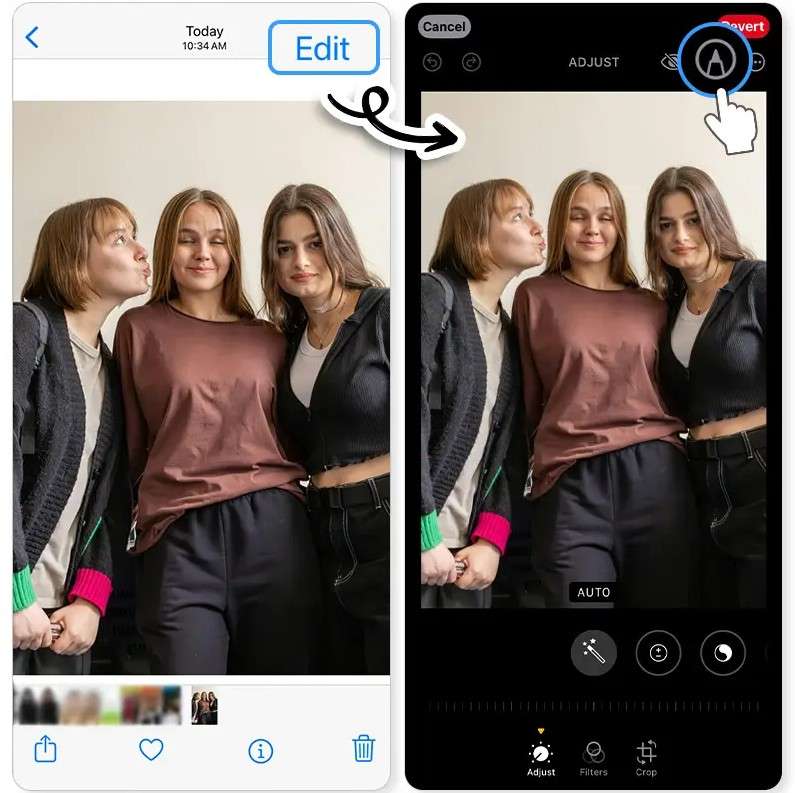
- แตะที่เครื่องหมาย + จากนั้นแตะที่Add Stickerหลังจากนั้น เพียงแค่แก้ไขขนาดและตำแหน่งของสติกเกอร์โดยตรง
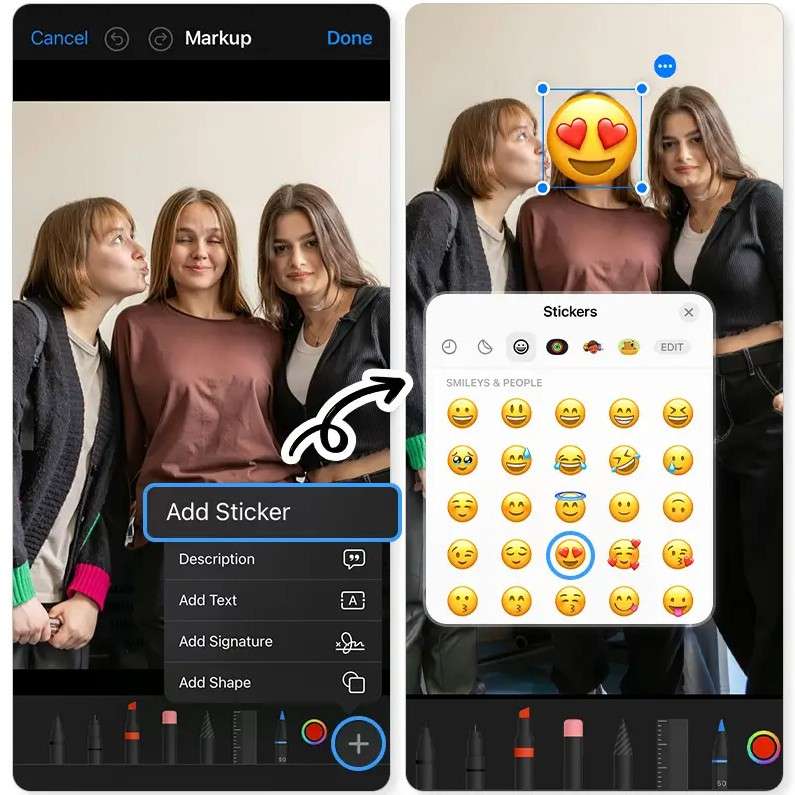
และตอนนี้ คุณเสร็จแล้ว มาดูว่ามันทำงานอย่างไรสำหรับผู้ใช้ Android
Google Photos
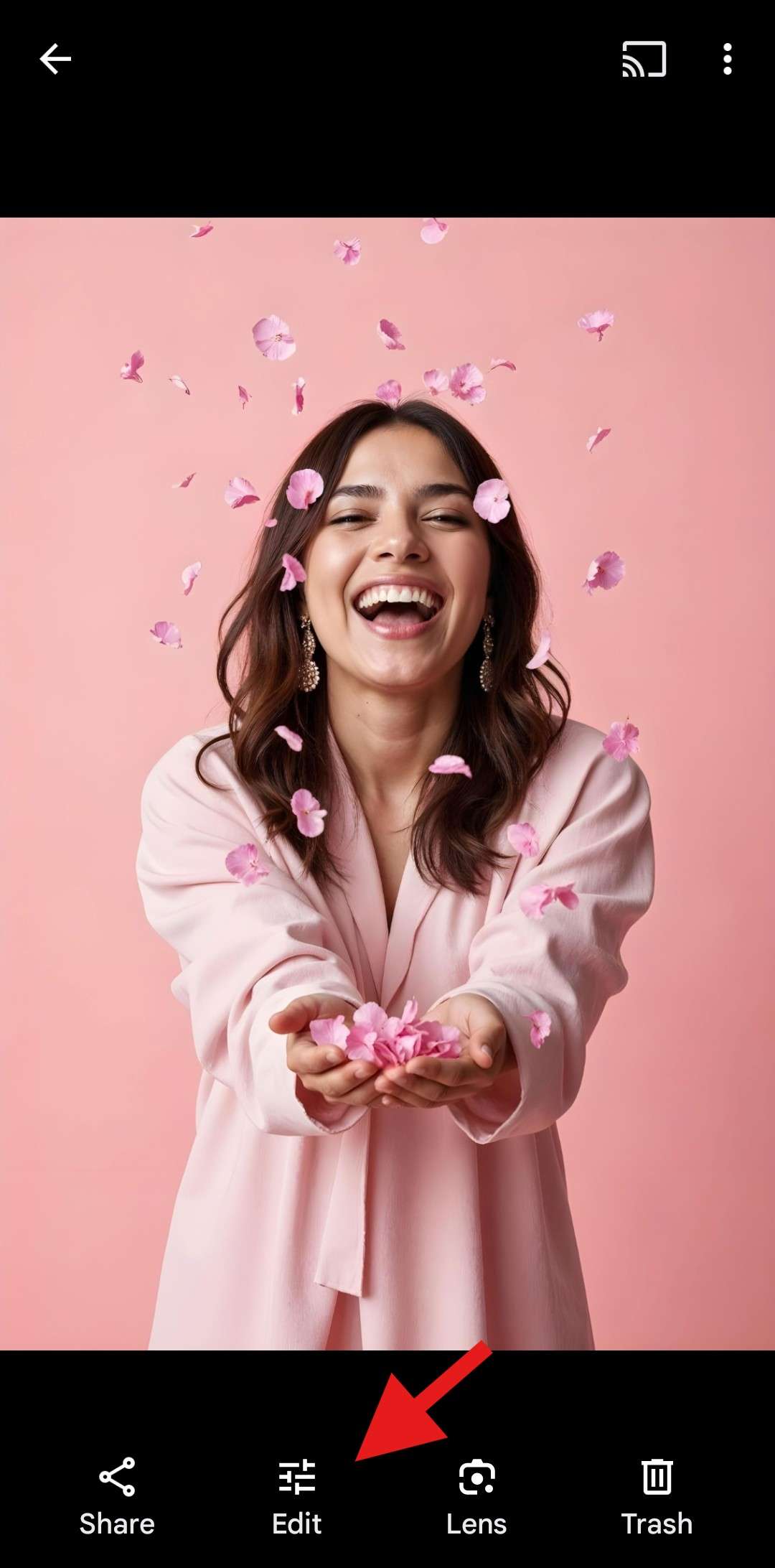
Google Photos คือแอพสำหรับเพิ่มอีโมจิลงในภาพถ่ายสำหรับอุปกรณ์ Androidในแง่ของการแก้ไขภาพ คุณสามารถพึ่งพาการปรับปรุงอัตโนมัติ ฟิลเตอร์ และตัวเลื่อนแบบแมนนวลสำหรับความสว่าง คอนทราสต์ ความอิ่มตัวของสี และด้านอื่นๆ ของการแก้ไขภาพ คุณสมบัติที่เจ๋งคือ Magic Eraser ที่ให้คุณลบวัตถุออกจากภาพถ่าย นอกจากนี้ยังมีวิธีง่ายๆ ในการเพิ่มอีโมจิ ดังนั้นตรวจสอบขั้นตอนด้านล่าง
- เปิดภาพถ่ายที่คุณต้องการเพิ่มอีโมจิโดยใช้ Google Photos และแตะที่Edit
- ไปที่แท็บMarkupและแตะที่Text
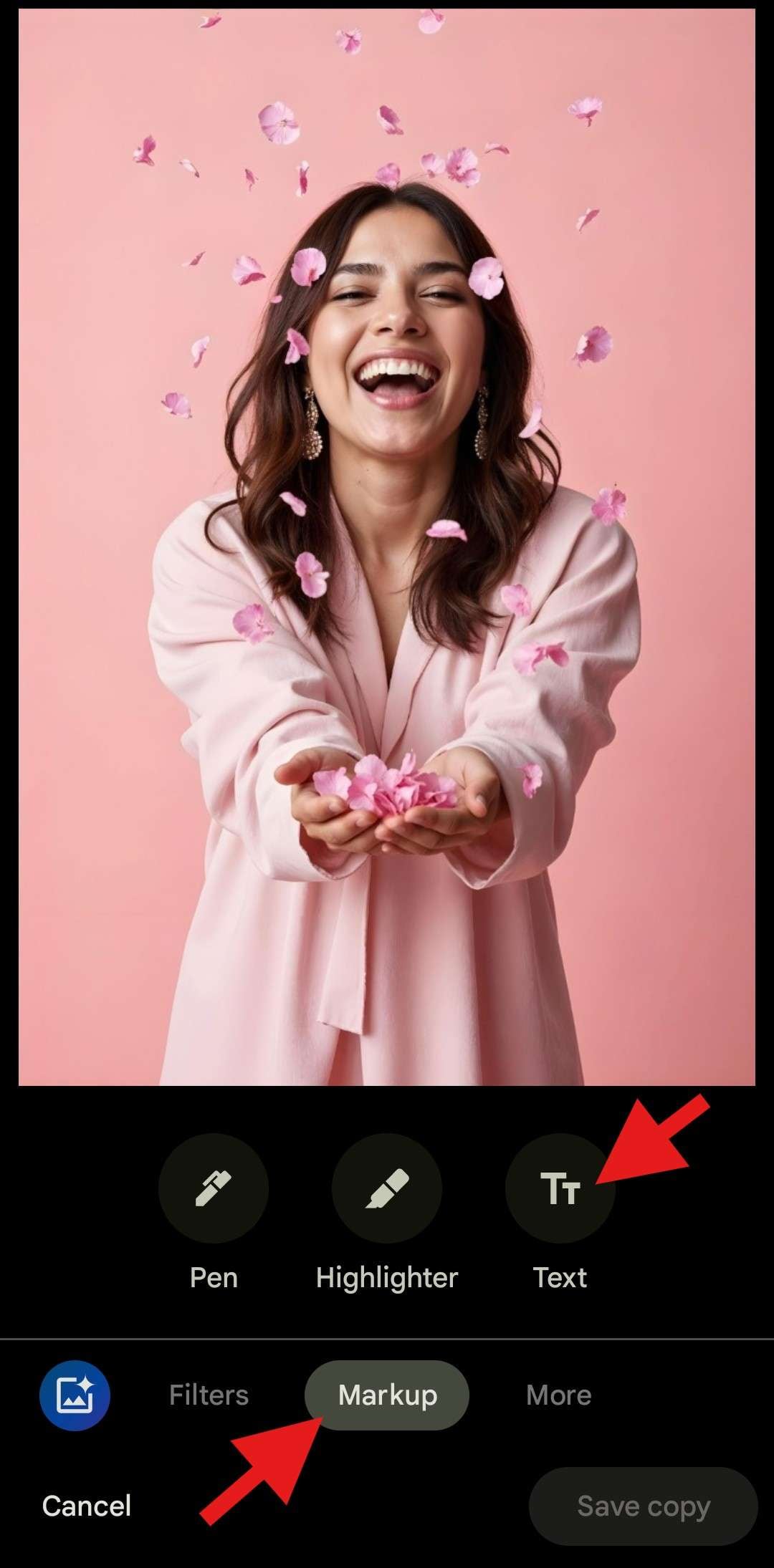
- เพิ่มอีโมจิที่คุณต้องการโดยใช้คีย์บอร์ดของคุณและแตะที่Done
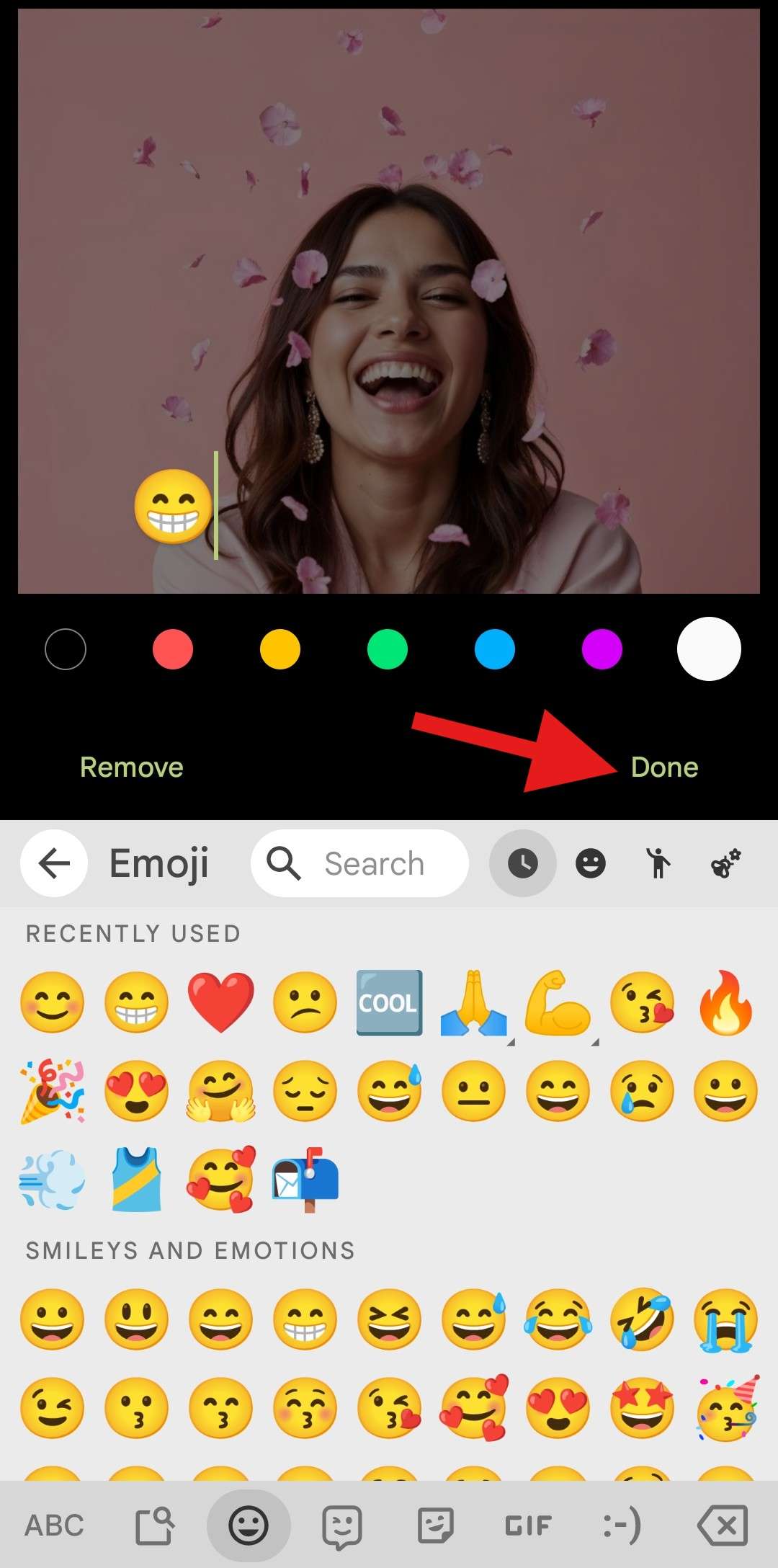
- วางตำแหน่งอีโมจิที่คุณต้องการและแตะที่Done
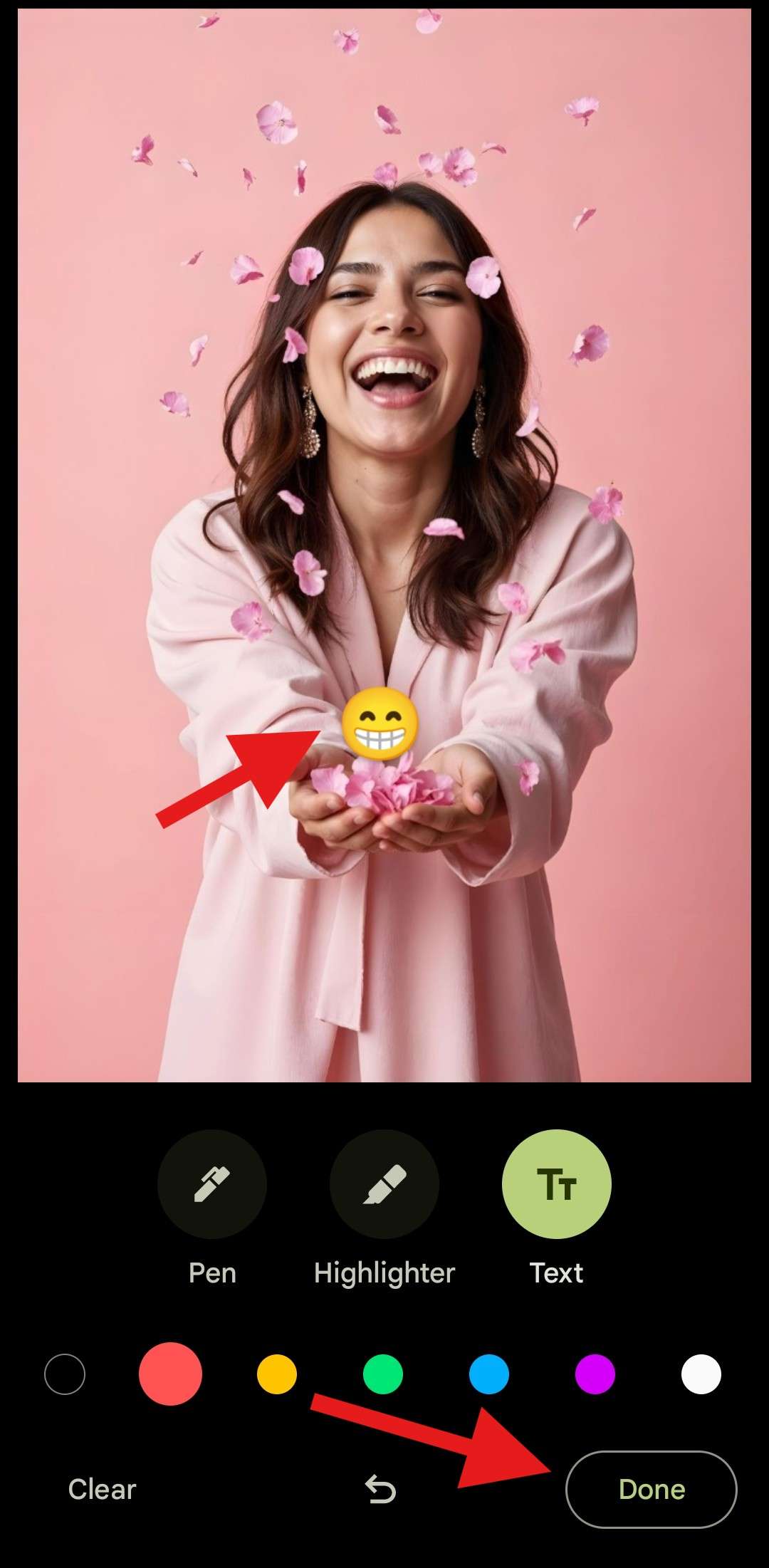
ข้อเสียที่นี่คือคุณไม่มีตัวเลือกในการปรับขนาดอีโมจิ แต่มันก็ยังใช้ได้ดี มาดูว่า Snapchat ทำงานอย่างไรเมื่อเพิ่มอีโมจิลงในภาพถ่าย
Snapchat
Snapchat เป็นหนึ่งในแพลตฟอร์มโซเชียลมีเดียที่ได้รับความนิยมมากที่สุดในปัจจุบัน การใช้แอพนี้ คุณสามารถเพิ่มฟิลเตอร์ ข้อความ วาดรูปทรงที่กำหนดเอง เพิ่มสติกเกอร์ และอื่นๆ เลนส์และเอฟเฟกต์ AR ที่ขับเคลื่อนด้วย AI ของ Snapchat ช่วยให้ผู้ใช้สัมผัสประสบการณ์การเปลี่ยนแปลงภาพแบบเรียลไทม์ ซึ่งเพิ่มปัจจัยความสนุกสนานอย่างมาก นอกจากนี้ยังมีคุณสมบัติ Magic Eraser ที่ให้คุณลบวัตถุออก และตอนนี้ มาดูวิธีเพิ่มอีโมจิโดยใช้แอพ Snapchat
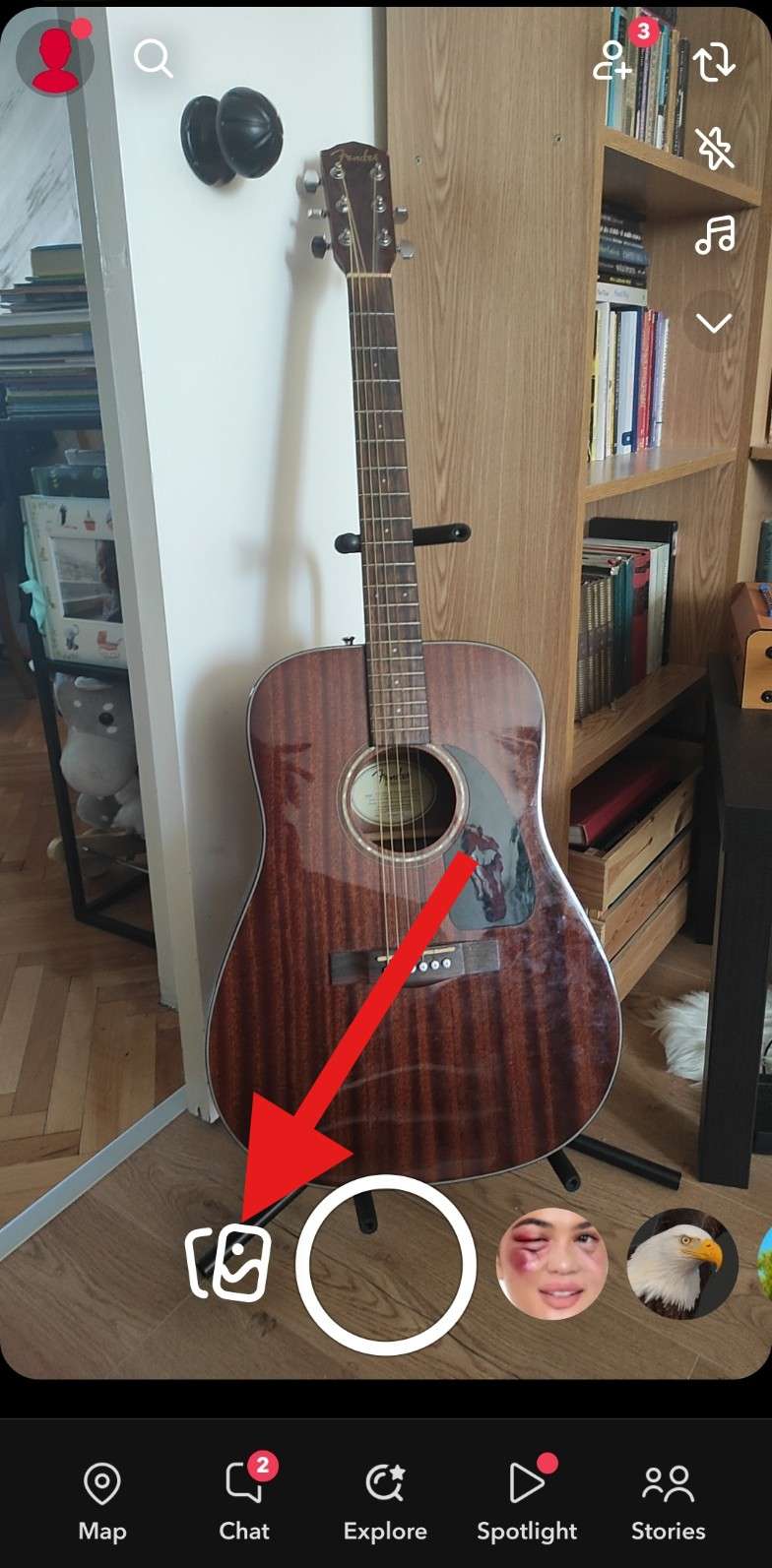
- เปิดแอพและแตะที่ปุ่มเพื่ออัปโหลดภาพจากอุปกรณ์ของคุณ
- เลือกภาพที่คุณต้องการเพิ่มอีโมจิ จากนั้นแตะที่ไอคอนที่คล้ายกับโน้ตกระดาษ.
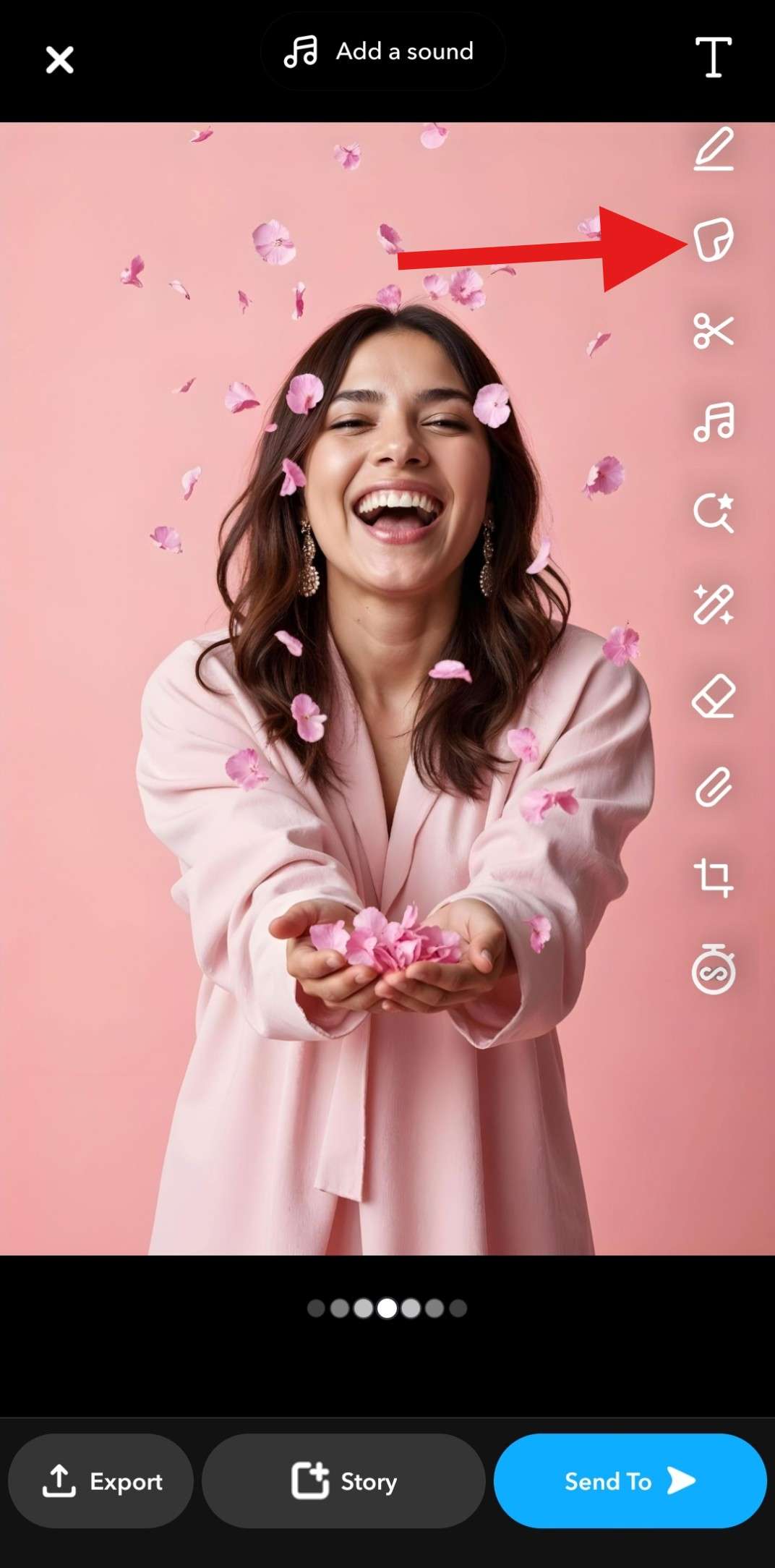
- ไปที่ส่วนอีโมจิ จากนั้นเพียงแตะที่อีโมจิที่คุณต้องการเพิ่มลงในภาพ
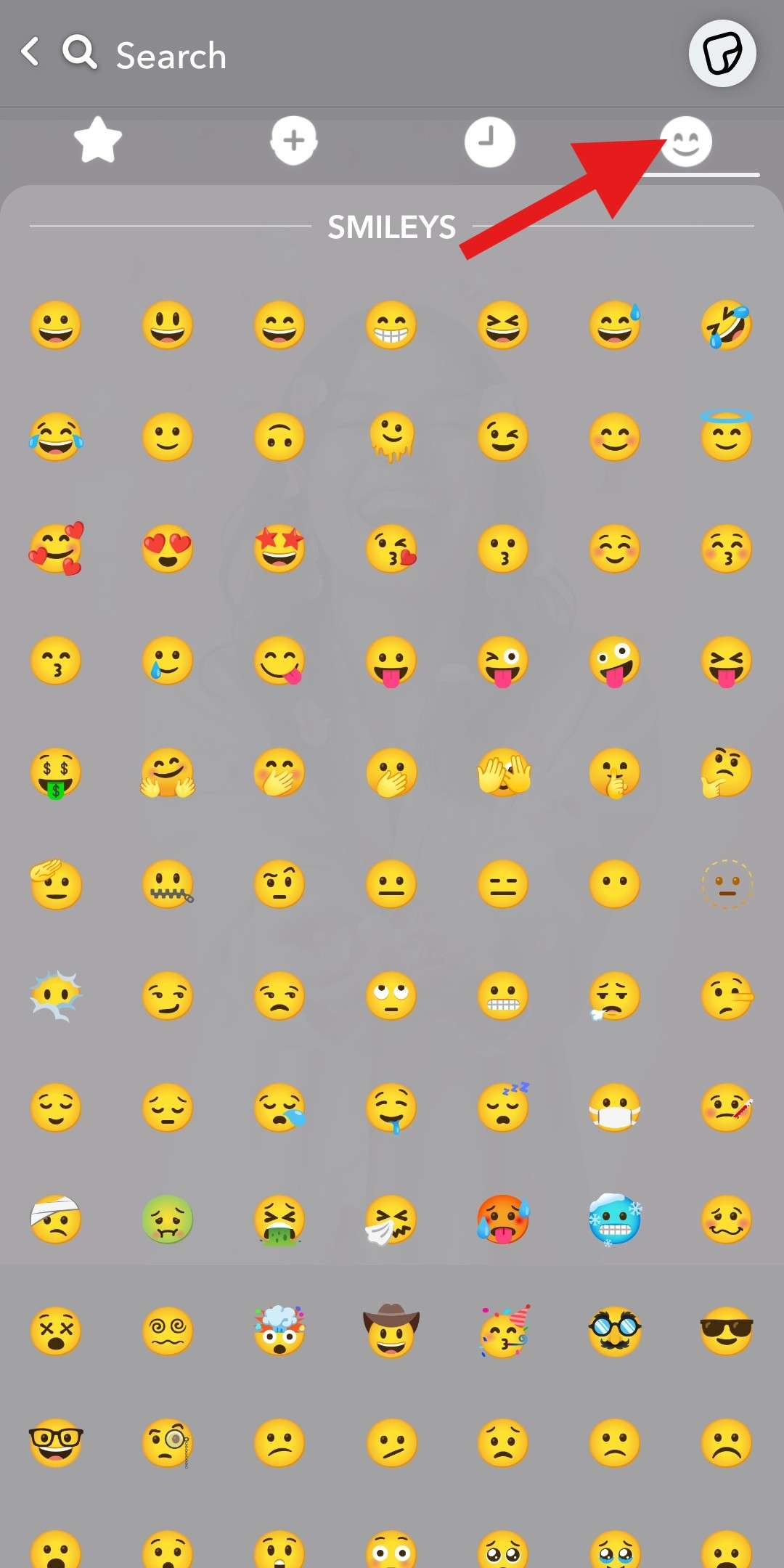
- ลากเพื่อปรับขนาดและย้ายตำแหน่งอีโมจิในภาพถ่าย
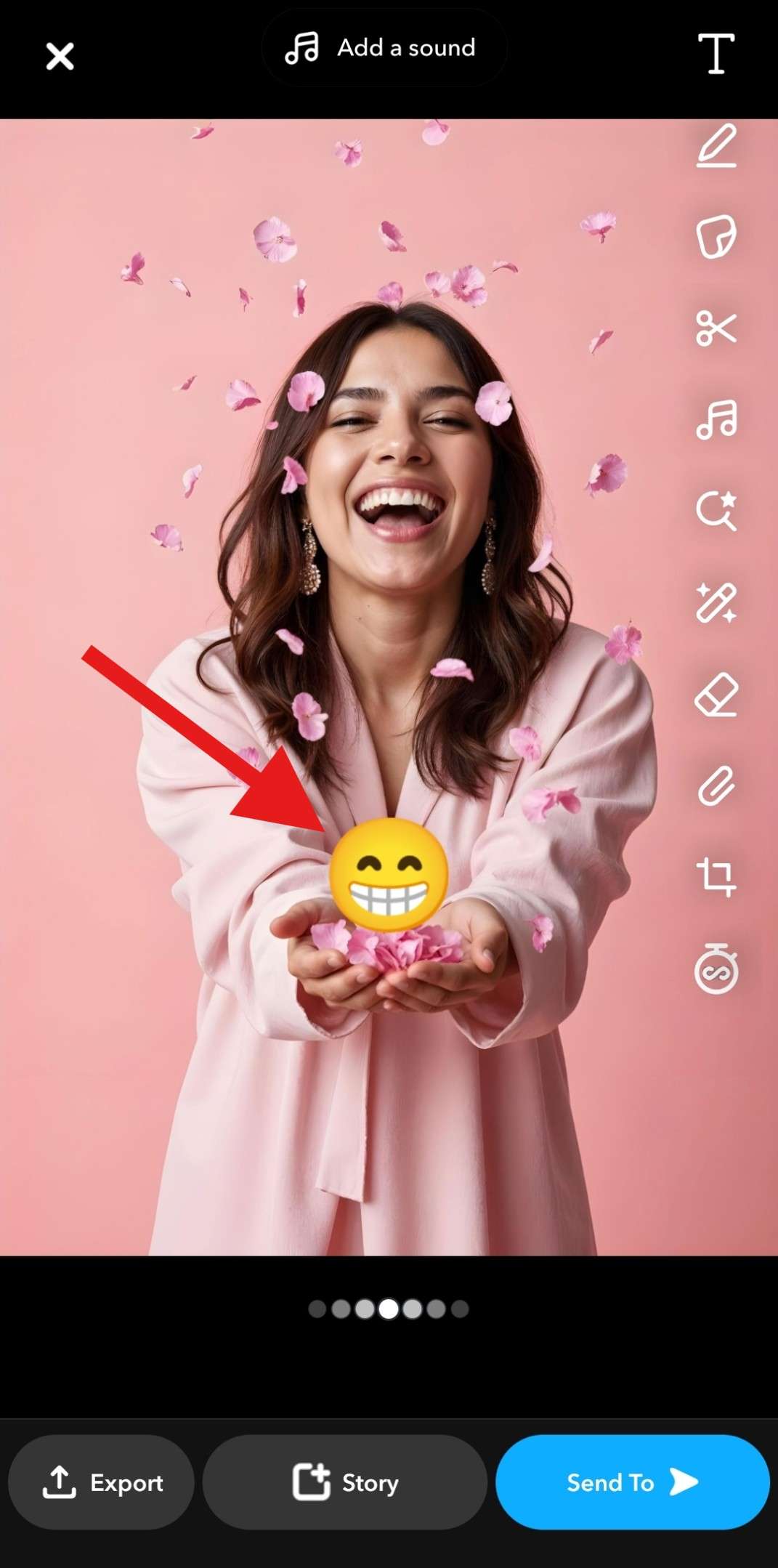
จากนั้นคุณสามารถเลือกส่งออกภาพถ่าย เพิ่มลงใน Snapchat Story ของคุณ หรือส่งไปยังเพื่อนหรือสมาชิกในครอบครัว
Instagram เกือบจะเหมือนกับ Snapchat เมื่อพูดถึงคุณสมบัติการแก้ไข คุณสามารถเพิ่มฟิลเตอร์ ปรับความสว่างและคอนทราสต์ เปลี่ยนความอิ่มตัวของสีและความคมชัด และอื่นๆ คุณยังสามารถใช้เอฟเฟกต์บางอย่างและปรับมุมมองของภาพ เมื่อพูดถึงการเพิ่มอีโมจิลงในภาพถ่าย ความคล้ายคลึงกันระหว่าง Instagram และ Snapchat เห็นได้ชัด นี่คือวิธีการทำงาน
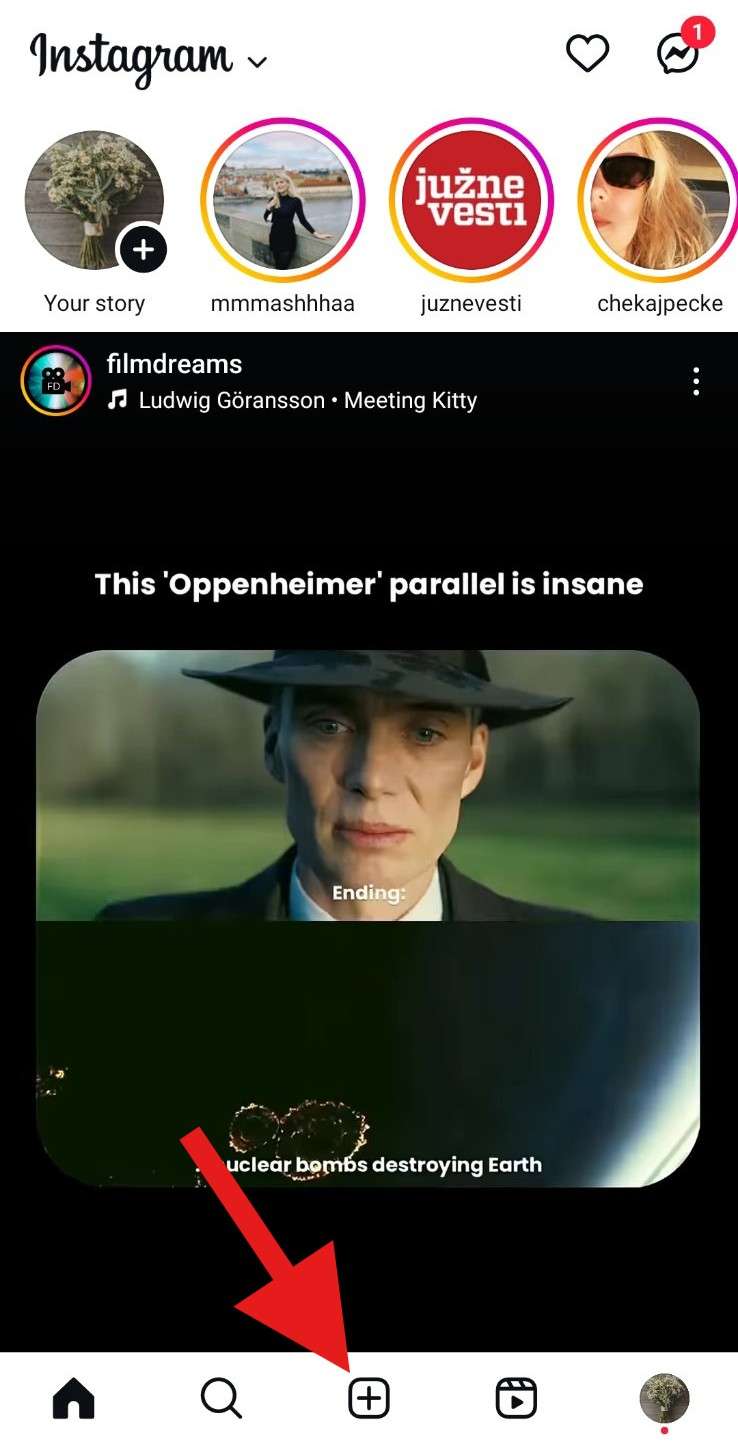
- เปิด Instagram และแตะที่เครื่องหมาย +
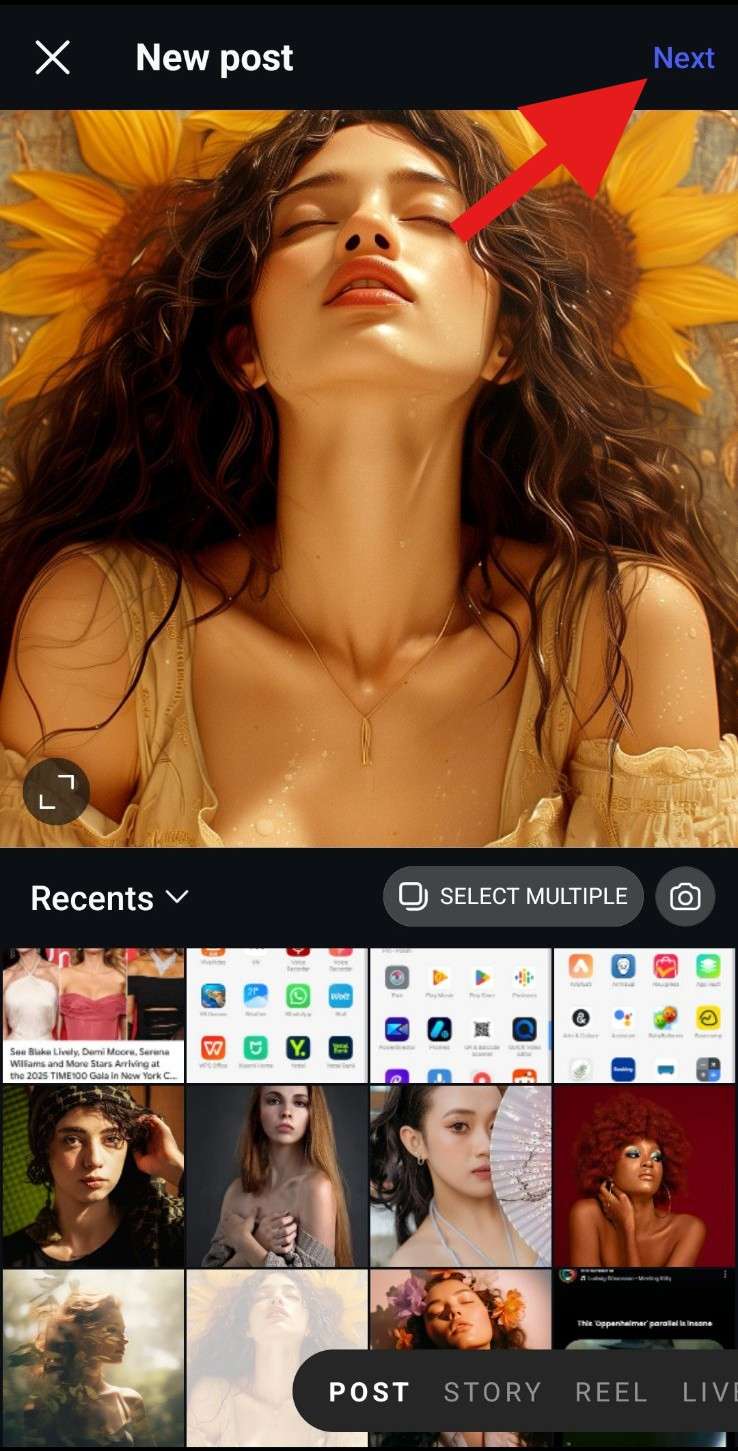
- เลือกภาพจากอุปกรณ์ของคุณและแตะที่Next
- แตะที่ไอคอนTextเพื่อพิมพ์อีโมจิที่คุณเลือก
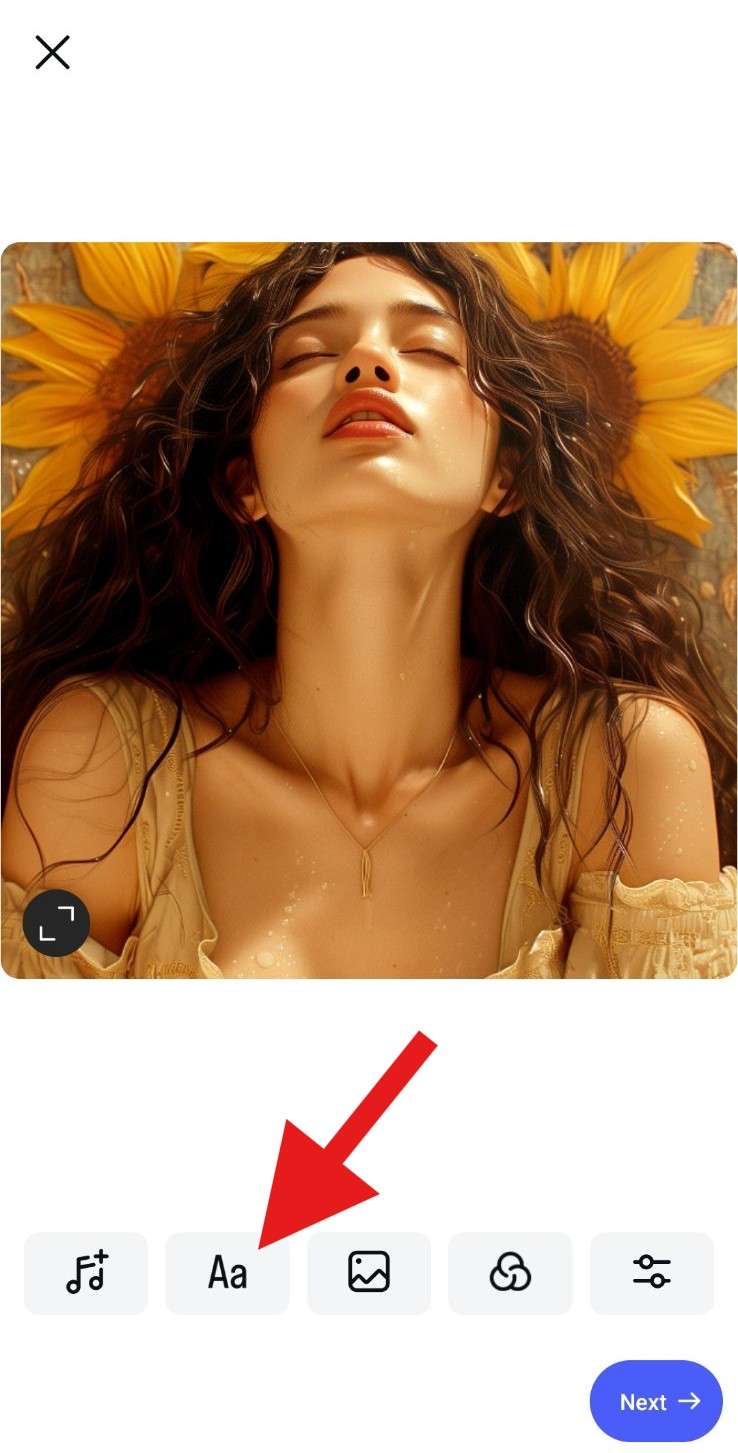
- ปรับขนาดและตำแหน่งของอีโมจิ จากนั้นเมื่อคุณพร้อม ให้แตะNext
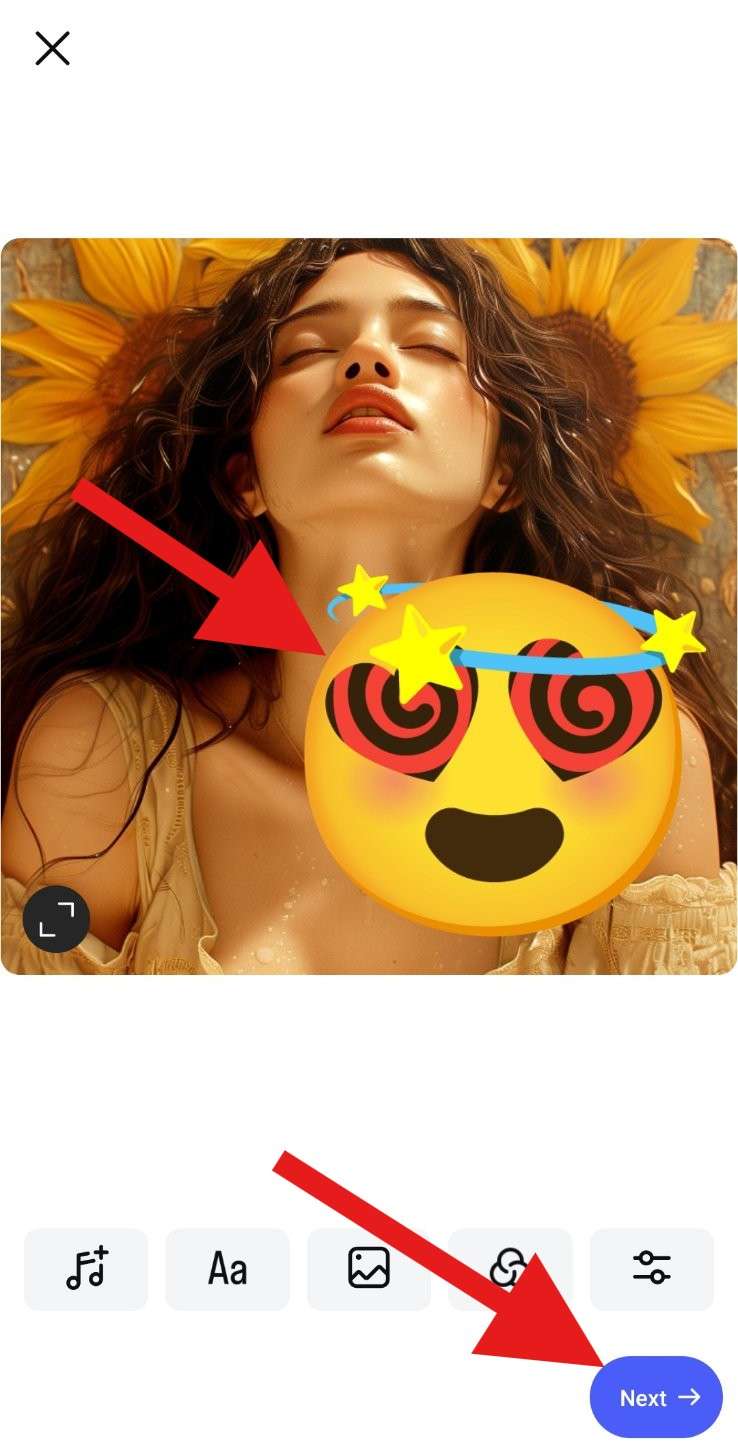
- เพิ่มชื่อสำหรับภาพใหม่ของคุณ สำรวจตัวเลือกการปรับแต่งอื่นๆ และแตะที่Shareเมื่อคุณพร้อม
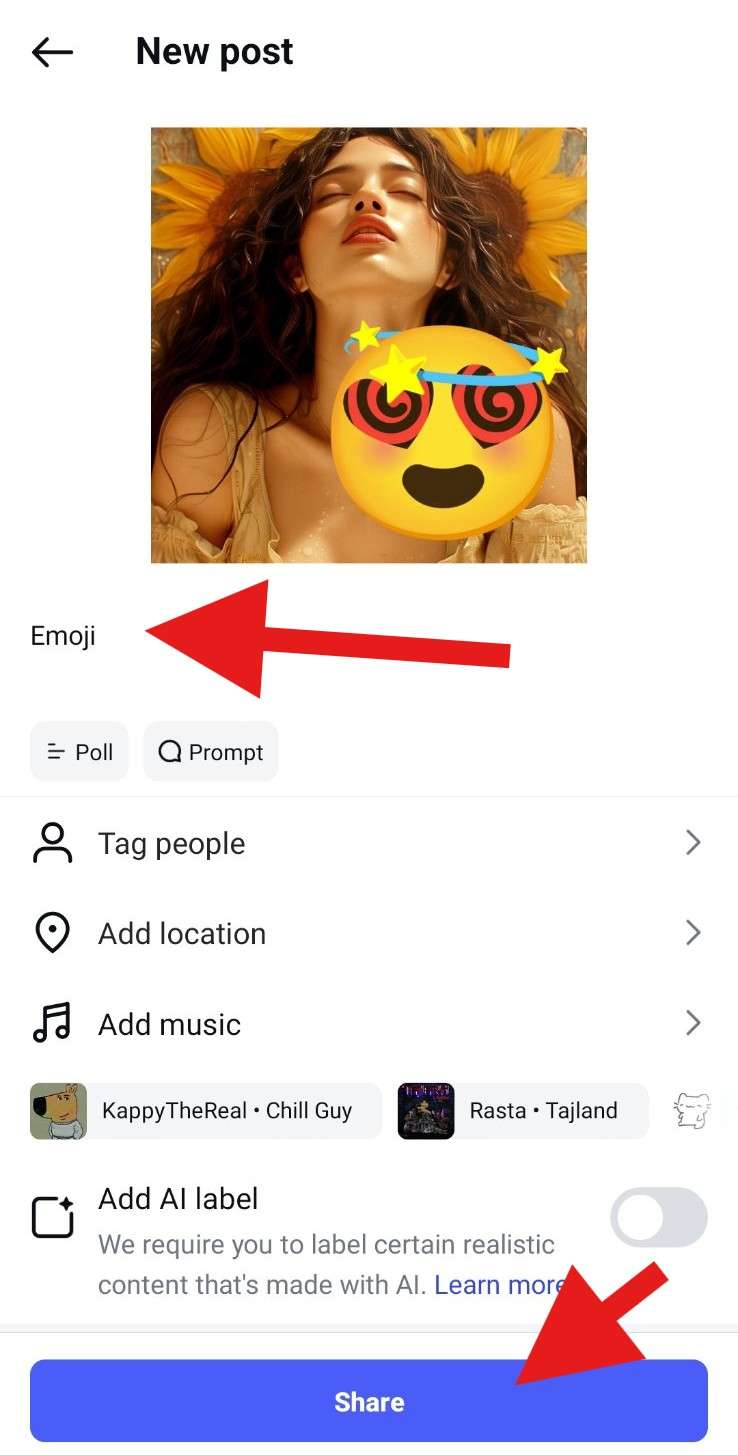
นั่นคือสำหรับ Instagram ตอนนี้ เราต้องการแนะนำคุณกับสิ่งที่แตกต่างไปจากเดิมอย่างสิ้นเชิง
Filmora
Filmoraเป็นเครื่องมือแก้ไขวิดีโอและภาพที่ทรงพลังที่นำเสนอตัวเลือกเจ๋งๆ มากมายสำหรับการเพิ่มอีโมจิที่เป็นเอกลักษณ์ลงในภาพถ่ายของคุณและทำให้โดดเด่นท่ามกลางฝูงชน นอกจากนี้ Filmora ยังเต็มไปด้วยคุณสมบัติการแก้ไขภาพทั้งหมดที่เราได้กล่าวถึงในเครื่องมือสี่ตัวก่อนหน้านี้ แต่นั่นเป็นเพียงการขีดข่วนพื้นผิวเท่านั้น คุณสามารถใช้ Filmora เพื่อเพิ่มอีโมจิแบบไดนามิก สติกเกอร์ AR เอฟเฟกต์ภาพยนตร์ระดับมืออาชีพ ฟิลเตอร์ที่น่าทึ่ง และไตเติลแอนิเมชัน มีคุณสมบัติ AI มากมายที่ช่วยปรับปรุงการแก้ไขภาพและวิดีโอ
ในแง่ของการเพิ่มอีโมจิลงในภาพถ่าย นี่คือวิธีการทำงาน
- ดาวน์โหลดและติดตั้ง Filmora บนอุปกรณ์มือถือ Android หรือ iOS ของคุณ
- เปิดแอพและแตะที่New Project
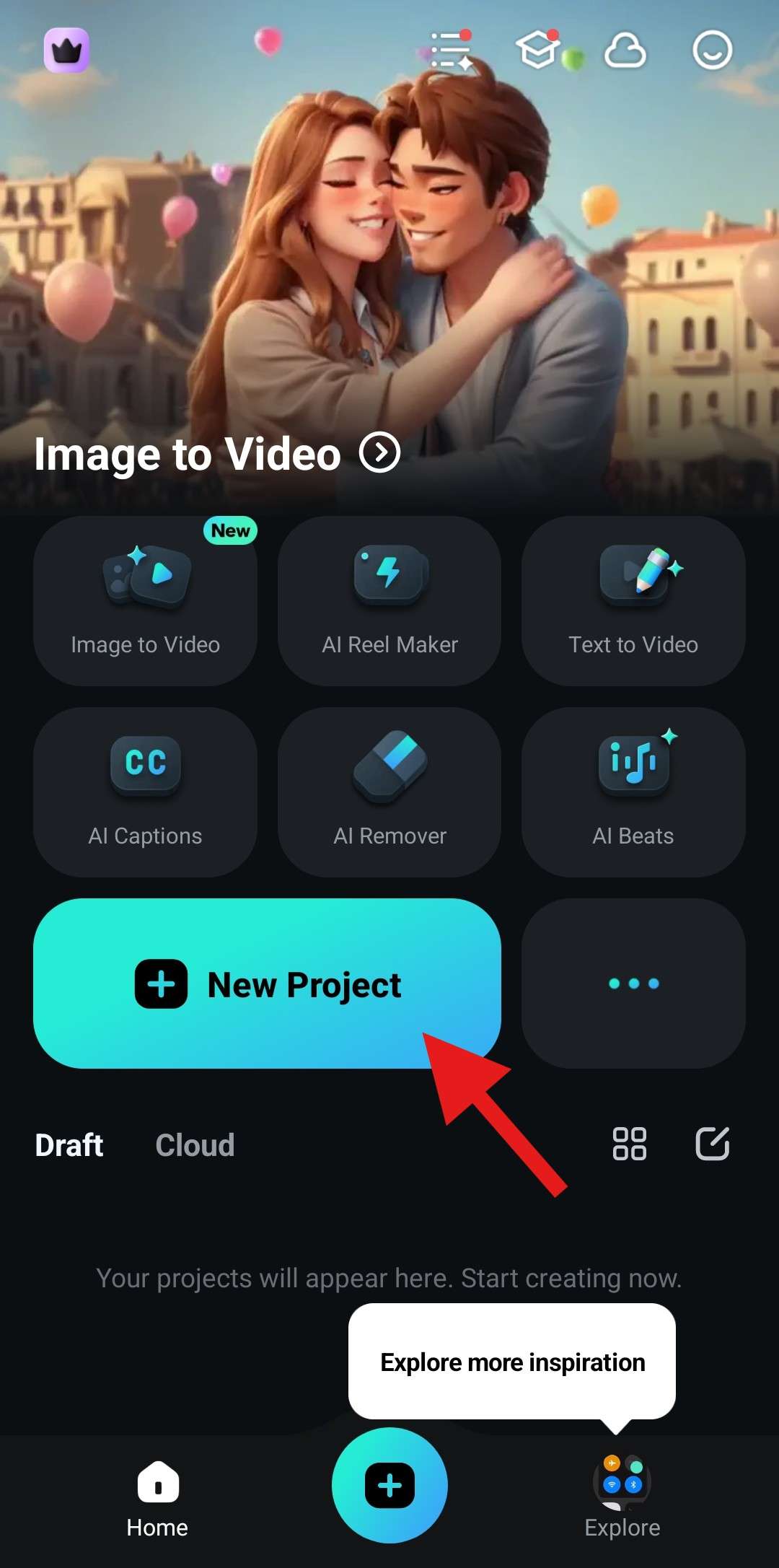
- เลือกภาพที่คุณต้องการเพิ่มอีโมจิและแตะที่Import

- ค้นหาสติ๊กเกอร์ แท็บและแตะที่นั่น
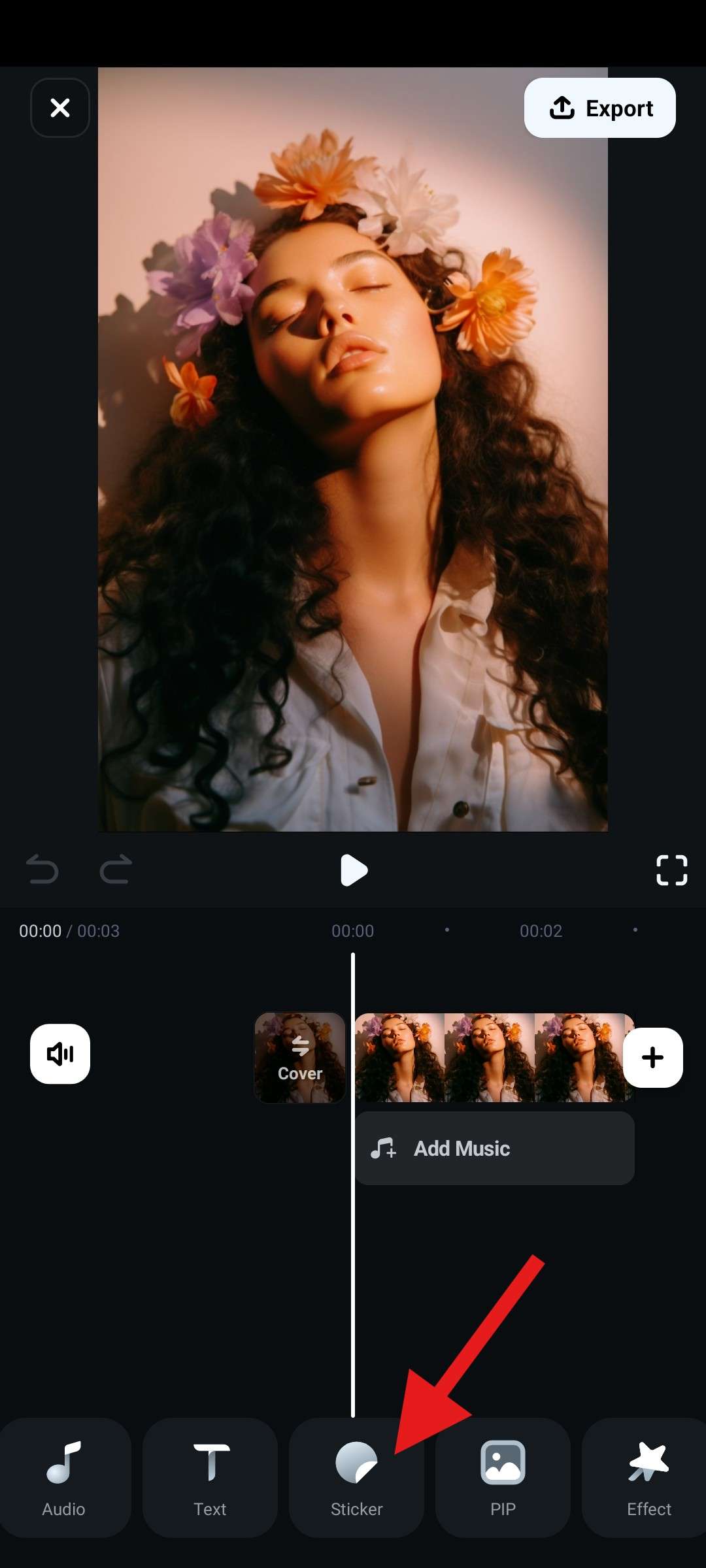
- ค้นหาอิโมจิ ส่วนที่คุณจะพบอิโมจิเคลื่อนไหวมากมายที่มีแอนิเมชั่นสุดเจ๋งและน่ารัก เลือกหนึ่งอัน ปรับขนาดและตำแหน่งในส่วนตัวอย่างของอินเทอร์เฟซ และแตะที่ เครื่องหมายถูก เมื่อคุณทำเสร็จแล้ว
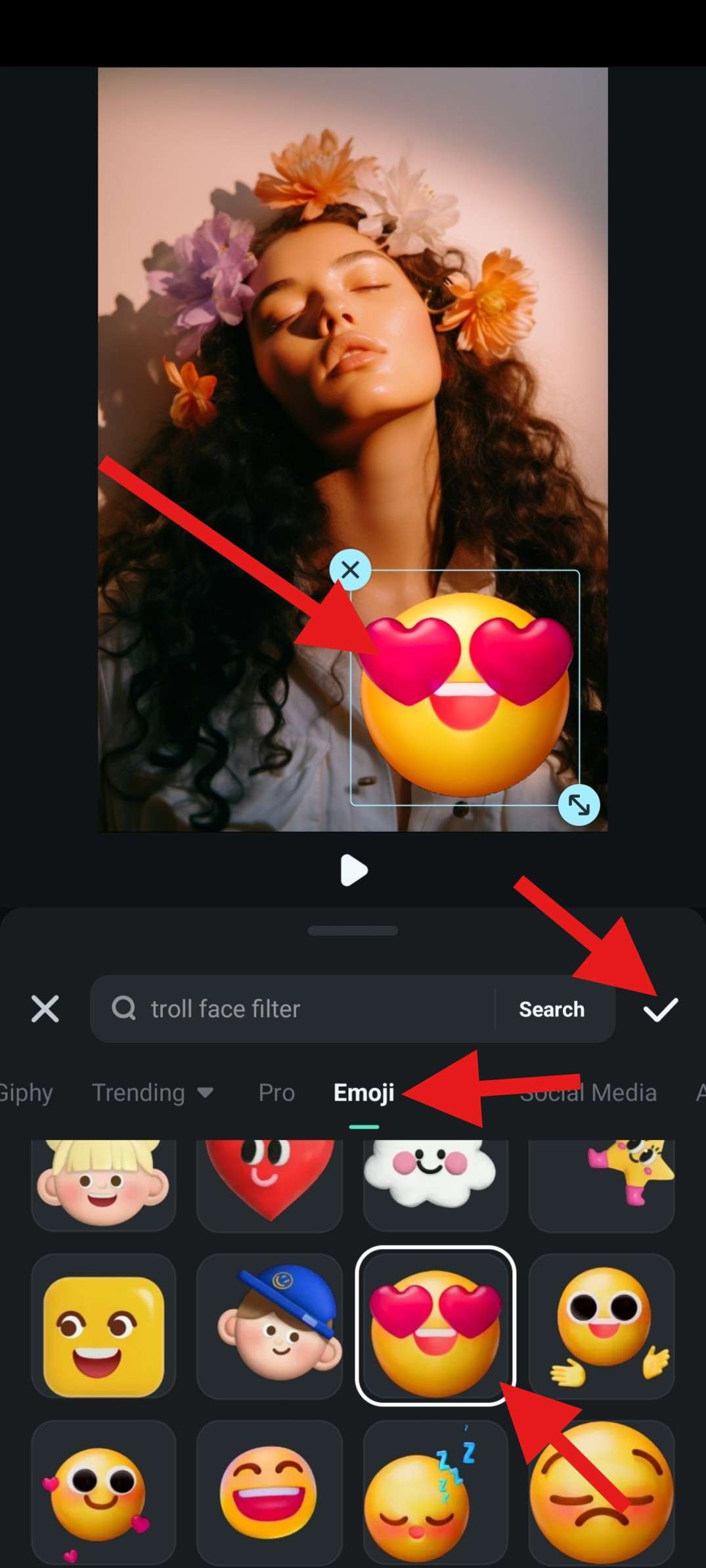
และคุณก็เสร็จแล้ว คุณเห็นไหมว่า Filmora เหนือกว่าตัวเลือกอื่นๆ ในรายการอย่างไร ไม่เพียงแต่ใช้งานง่ายกว่าและมีเครื่องมือแก้ไขรูปภาพและวิดีโอที่ดีกว่า แต่ยังมีเทมเพลตมากกว่า และตัวเลือกอิโมจิก็กว้างขวางกว่ามาก
เราเก็บสิ่งที่ดีที่สุดไว้ท้ายสุดด้วยเหตุผล Filmora ยังมีให้สำหรับผู้ใช้ PC (Windows และ Mac) ดังนั้นมาดูกันว่ามันทำงานอย่างไรที่นั่น
วิธีการใส่อิโมจิลงในรูปภาพบน PC?
เวอร์ชัน PC ของ Filmora มีพลังที่แข็งแกร่งกว่าเวอร์ชันมือถือมาก ในฐานะโปรแกรมแก้ไขภาพและวิดีโอ Filmora เดสก์ท็อปช่วยให้คุณสำรวจอิโมจิต่างๆ ได้ นอกจากนี้ยังมี AI stickers ที่ช่วยให้คุณสร้างอิโมจิจากข้อความได้ และคุณยังสามารถใช้ AR stickers กับเซลฟี่หรือภาพบุคคลเพื่อสร้างภาพที่น่าสนใจ
มาดูกันว่าเราจะใช้มันเพื่อเพิ่มอิโมจิลงในรูปภาพของคุณบน PC ได้อย่างไร
- ดาวน์โหลดและติดตั้ง Filmora บนเดสก์ท็อปหรือแล็ปท็อปของคุณ
 ดาวน์โหลดอย่างปลอดภัย
 - เรียกใช้โปรแกรมและแตะที่ New Project
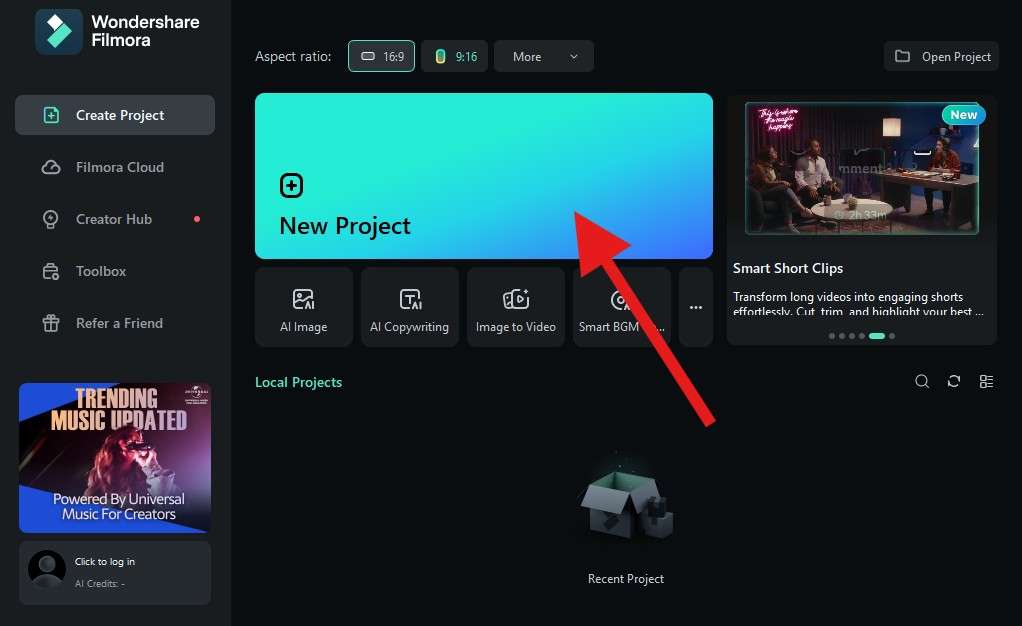
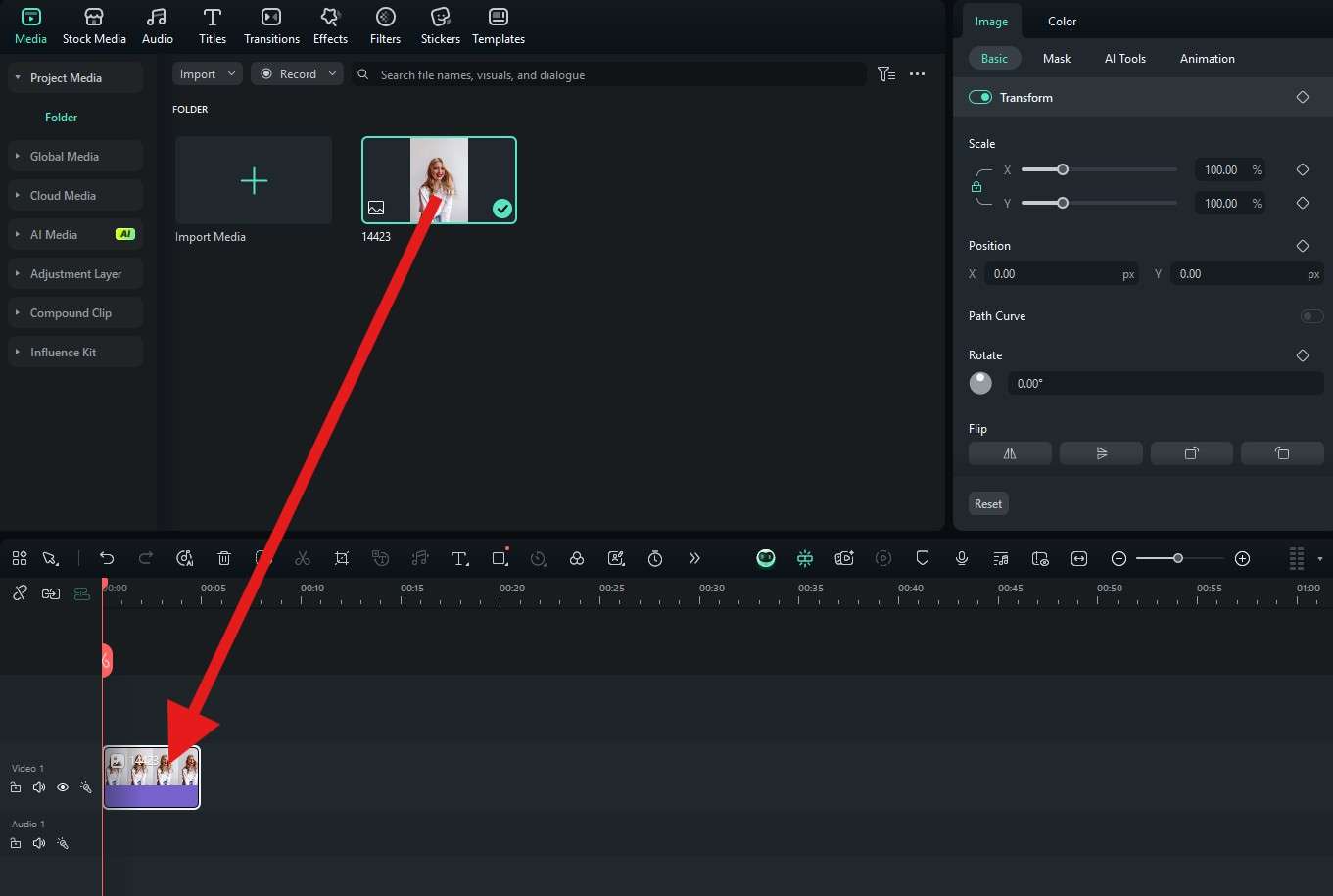
- คลิกที่ นำเข้า และเพิ่มรูปภาพที่คุณต้องการเพิ่มอิโมจิ
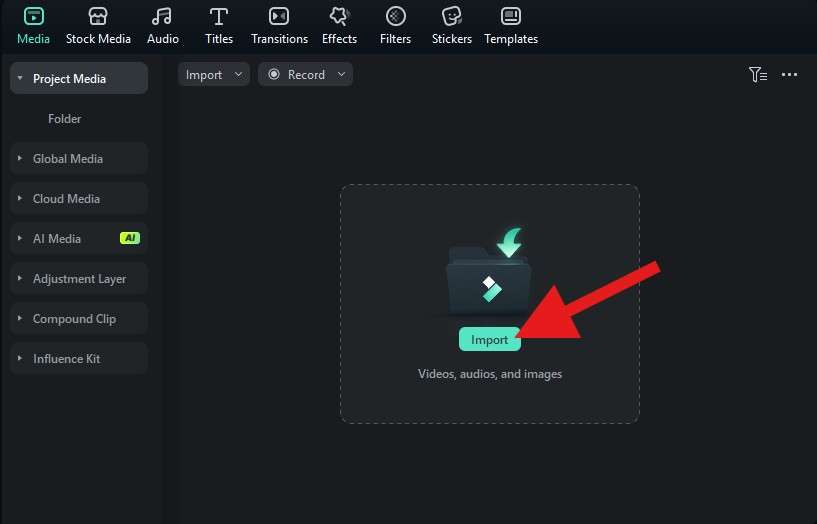
- ลากรูปภาพไปที่ไทม์ไลน์
- เข้าถึงแท็บ สติ๊กเกอร์ จากนั้นค้นหา อิโมจิ ส่วน เลือกอิโมจิที่คุณชอบ และลากไปที่ไทม์ไลน์เหนือรูปภาพ จากนั้นในหน้าต่างตัวอย่าง ปรับขนาดและตำแหน่งของอิโมจิที่นำเข้า
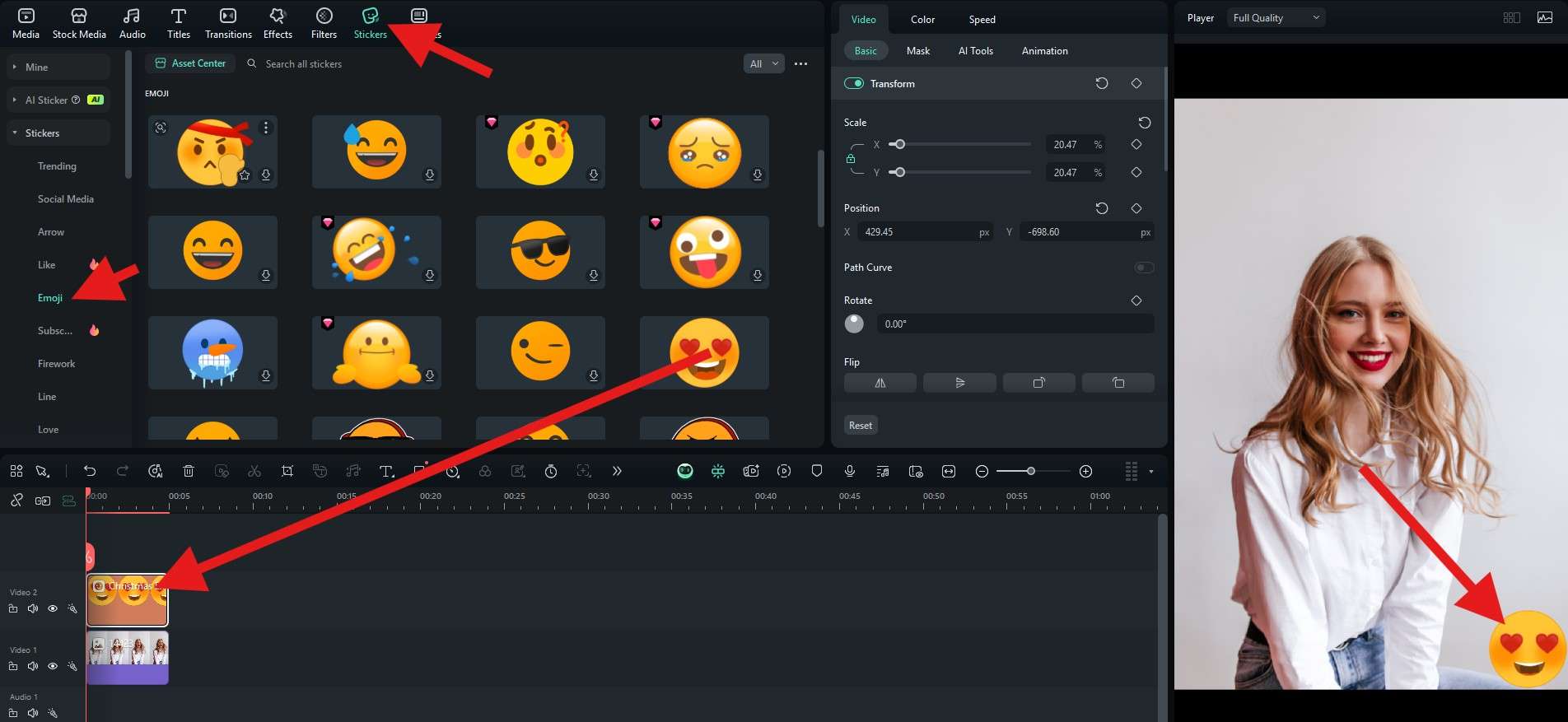
- คุณสามารถถ่ายภาพหน้าจอหรือคลิกปุ่มส่งออกเพื่อบันทึกผลลัพธ์
ลองเพิ่มอีโมจิลงในภาพถ่ายออนไลน์ฟรี
มีเครื่องมือฟรีมากมายสำหรับ เพิ่มอิโมจิลงในรูปภาพออนไลน์ และหนึ่งในที่ง่ายที่สุดคือเว็บไซต์ Image Online.co นี่คือวิธีการใช้งาน
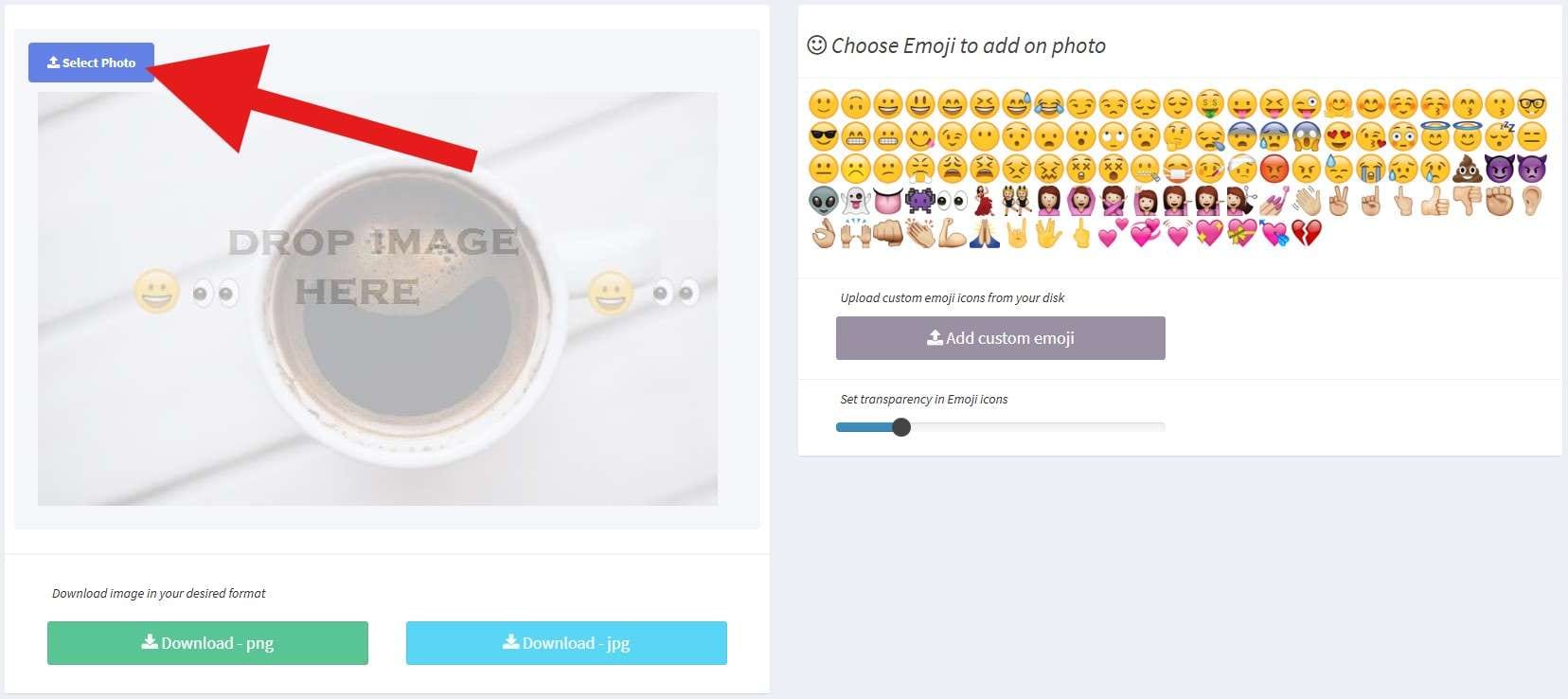
- ไปที่หน้า เพิ่มอิโมจิลงในรูปภาพออนไลน์ และคลิกที่ เลือกรูปภาพ
- เมื่ออัปโหลดรูปภาพแล้ว เพียงแค่ คลิก ที่อิโมจิใดก็ได้ที่คุณต้องการ และมันจะถูกเพิ่มลงบนรูปภาพ
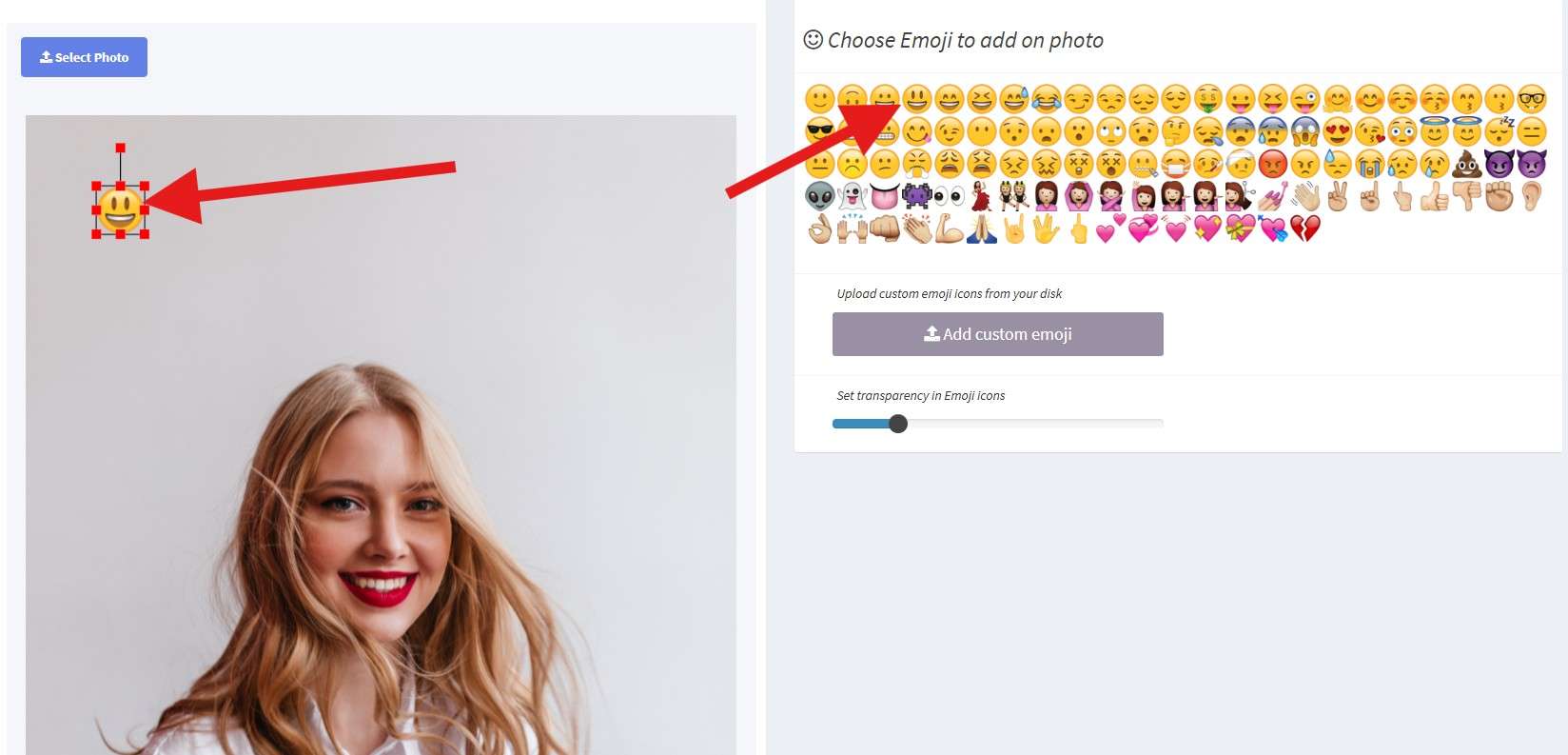
- ปรับขนาดและตำแหน่งของอิโมจิ และคลิกที่ ดาวน์โหลด -.png หรือ ดาวน์โหลด - jpg ขึ้นอยู่กับรูปแบบที่คุณต้องการ
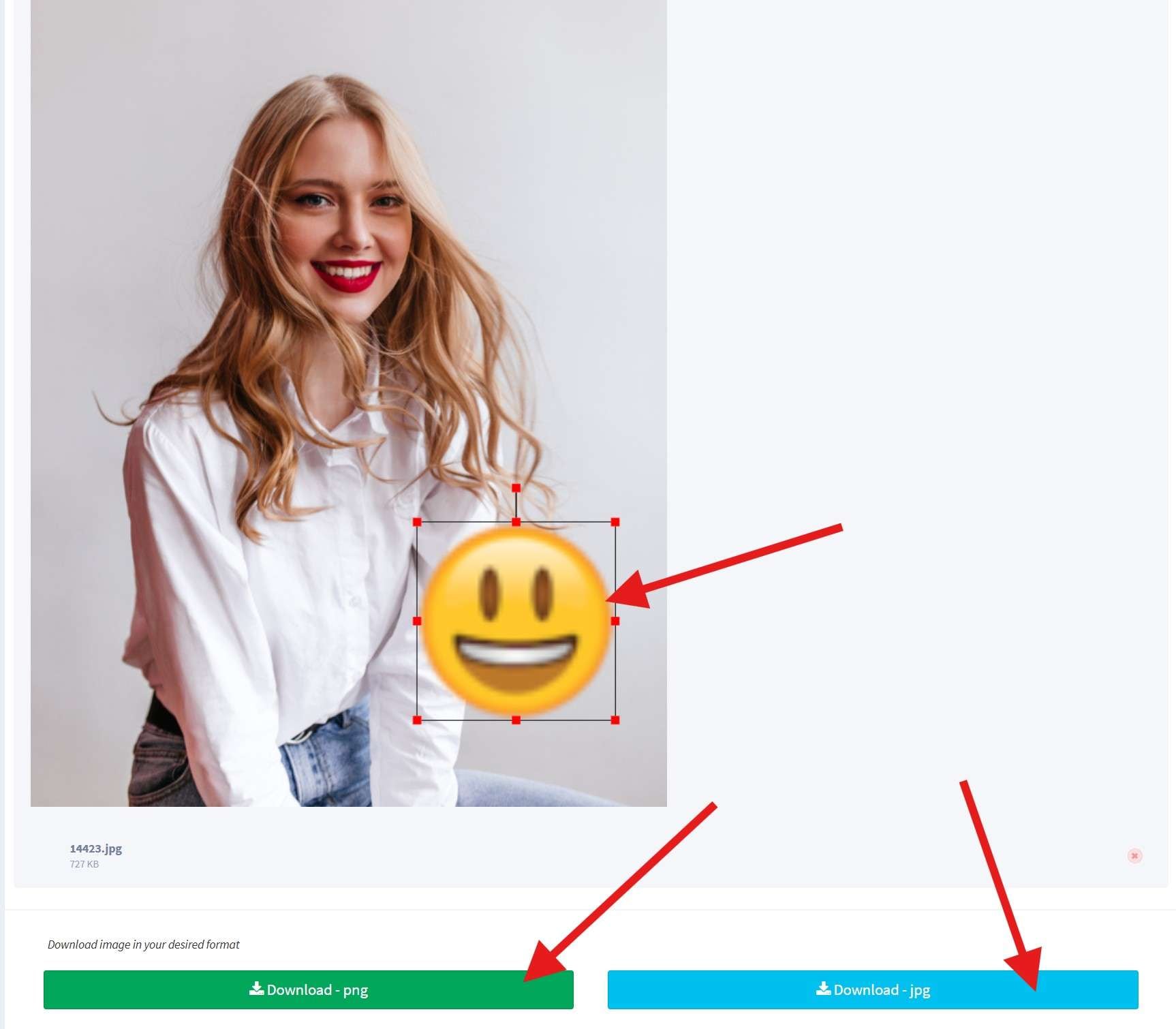
ข้อเสียสองประการที่เห็นได้ชัดทันที ตัวเลือกอิโมจิจำกัดเฉพาะอิโมจิพื้นฐาน และทันทีที่คุณพยายามปรับขนาดอิโมจิ มันก็สูญเสียคุณภาพ ด้วยเหตุผลนี้และอื่นๆ อีกมากมาย ควรเลือกใช้เครื่องมือมืออาชีพเช่น Filmora มันเพียงแค่มีตัวเลือกการแก้ไขที่ดีกว่าซึ่งจะดึงดูดความสนใจไปที่โพสต์ของคุณมากขึ้น
เราจะเน้นข้อเท็จจริงนี้ในส่วนต่อไปนี้
เคล็ดลับสำหรับการปรับปรุงภาพอีโมจิ
ทั้งสองเวอร์ชันของ Filmora มีคุณสมบัติการแก้ไขที่น่าทึ่งที่ช่วยให้คุณแก้ไขรูปภาพอิโมจิของคุณเพิ่มเติมเพื่อสร้างสิ่งที่มหัศจรรย์โดยทำตามขั้นตอนง่ายๆ ลองดูสิ!
ดาวน์โหลดอย่างปลอดภัยทำให้อีโมจิในภาพเคลื่อนไหวด้วยคีย์เฟรม

หากคุณต้องการสร้างเส้นทางเคลื่อนไหวสำหรับอิโมจิ คุณสามารถใช้คีย์เฟรมของ Filmora เพื่อทำให้อิโมจิเคลื่อนไหวได้
- แตะที่อิโมจิในไทม์ไลน์และแตะปุ่ม เพิ่มคีย์เฟรม
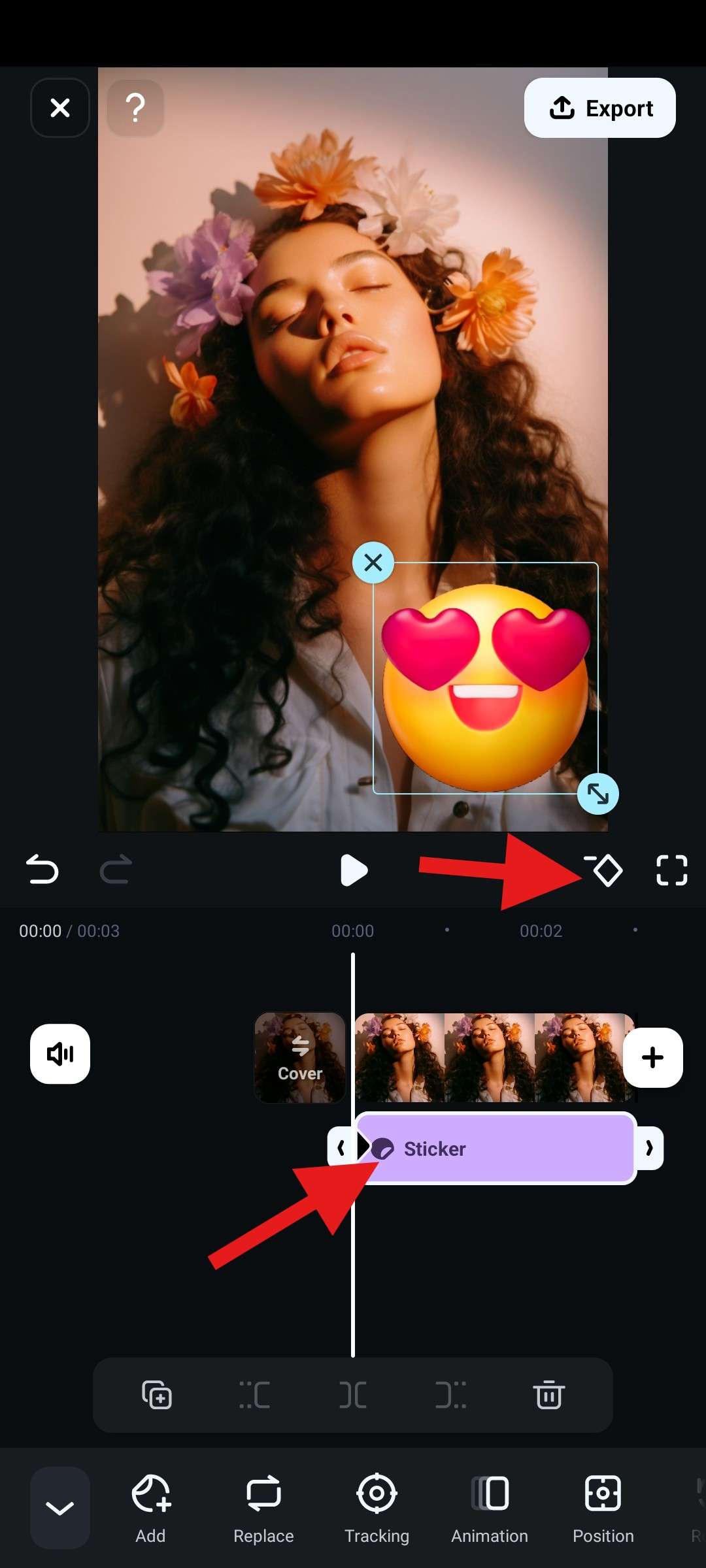
- จากนั้นย้ายเพลย์เฮดไปที่ส่วนท้ายของคลิปและเพียงแค่ ลาก อิโมจิไปยังตำแหน่งสุดท้าย คีย์เฟรมใหม่จะถูกเพิ่มโดยอัตโนมัติ คุณสามารถแตะที่ ส่งออก เมื่อคุณทำเสร็จแล้ว
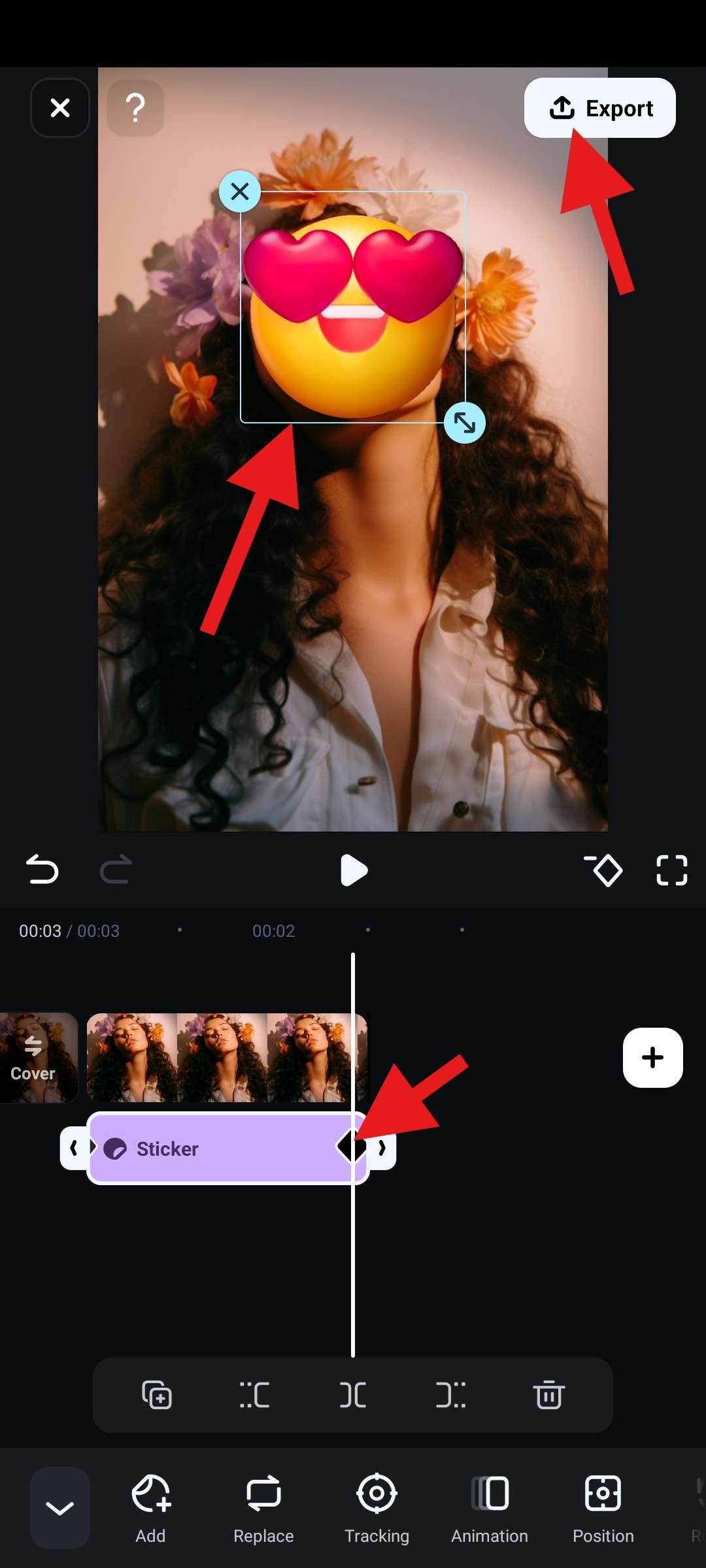
นี่คือผลลัพธ์ของแอนิเมชันสำหรับเรา
คุณสามารถทำสิ่งนี้โดยใช้เวอร์ชัน PC ได้เช่นกัน บางคนอาจใช้อิโมจิเพื่อเพิ่มภาพที่น่าสนใจลงในรูปภาพ นอกจากนี้ยังมีอีกวิธีหนึ่งที่สามารถทำให้รูปภาพน่าสนใจและน่าดึงดูดมากขึ้น อยากรู้วิธีทำให้รูปภาพของคุณตลกขึ้นไหม มาดูเคล็ดลับอีกอย่างกันเลย
เพิ่มความสนุกสนานให้กับภาพอีโมจิของคุณด้วยสติกเกอร์ AR
Filmora มี AR stickers ที่หลากหลายซึ่งสามารถเปลี่ยนใบหน้าของคุณจากมีความสุขเป็นเศร้าและในทางกลับกัน นอกจากนี้ยังมีตัวเลือกตลกๆ เช่น Toad Face AR Sticker และอื่นๆ อีกมากมาย
เมื่อมีรูปภาพและอิโมจิในไทม์ไลน์ ไปที่ เอฟเฟกต์ และค้นหา AR Stickers คุณจะเห็นตัวเลือกมากมาย เมื่อคุณพบสิ่งที่ดึงดูดสายตา เพียงลากมันไปยังไทม์ไลน์เหนือรูปภาพ คุณสมบัตินี้จะค้นหาใบหน้าและใช้เอฟเฟกต์ AR sticker Batman นี้เจ๋งมากใช่ไหมล่ะ?
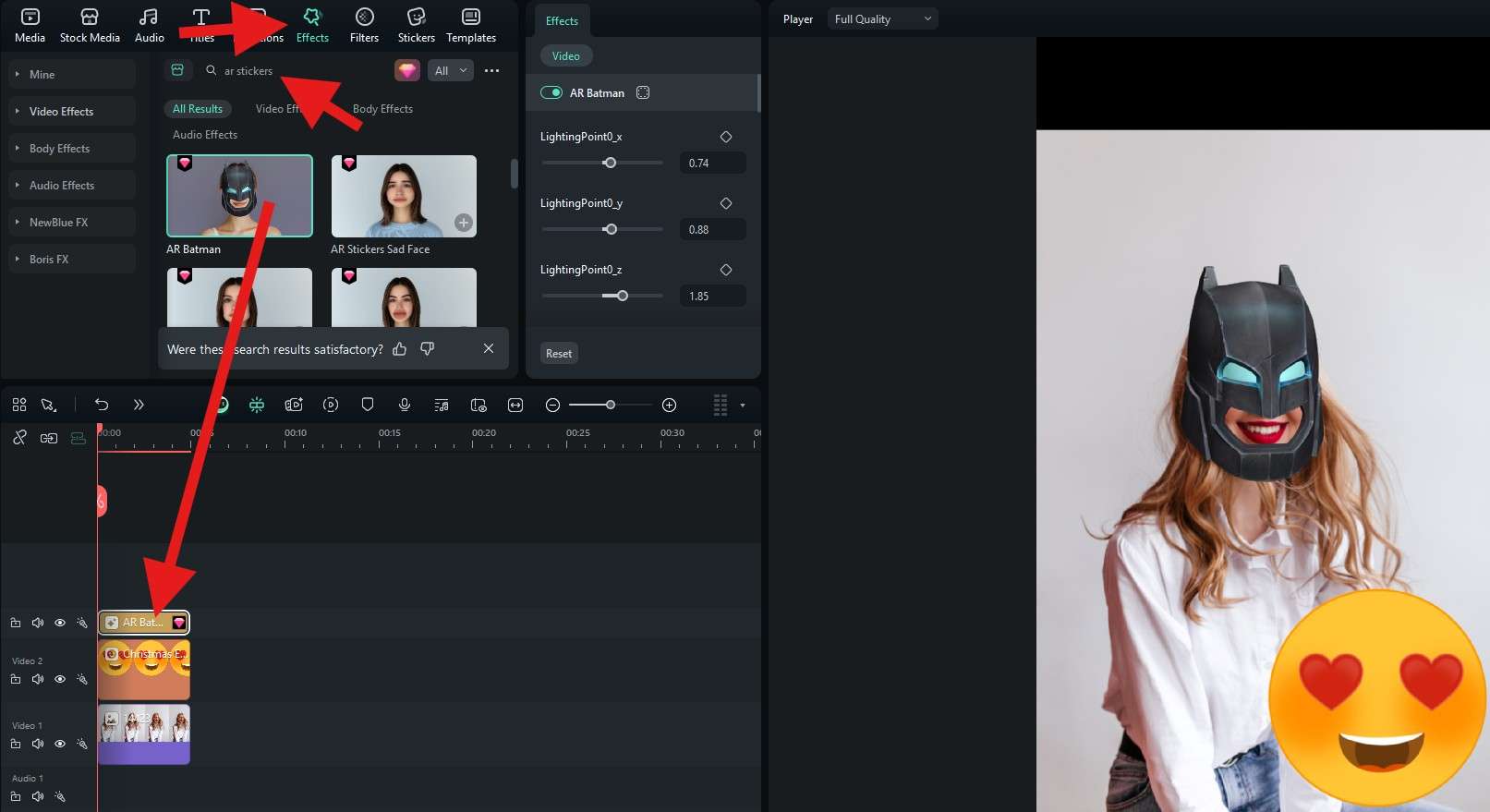
รู้สึกอิสระที่จะสำรวจ AR stickers อื่นๆ และ ฟิลเตอร์หน้าตลก ตามสะดวก
บทสรุป
ตามที่คุณได้เรียนรู้ มีหลายวิธีในการ เพิ่มอีโมจิลงในภาพถ่าย บนโซเชียลมีเดียและออนไลน์ฟรี อย่างไรก็ตาม ทุกคนใช้อิโมจิและเอฟเฟกต์เหล่านี้ และพวกเขาดูเหมือนกันหมด คุณสามารถโดดเด่นได้โดยใช้ตัวเลือกอิโมจิที่ไม่ซ้ำใครของ Filmora และใช้ประโยชน์จากคุณสมบัติการแก้ไขที่ทรงพลังเพื่อสร้างโพสต์โซเชียลมีเดียที่สมบูรณ์แบบสำหรับวัตถุประสงค์ทุกประเภท ลอง Filmora วันนี้และเชี่ยวชาญการแก้ไขวิดีโอในเวลาอันสั้น
ดาวน์โหลดอย่างปลอดภัย