


Lower thirds เป็นหนึ่งในวิธีที่มีประสิทธิภาพมากที่สุดในการเพิ่มบริบทอย่างมืออาชีพให้กับวิดีโอของคุณ โดยปกติจะปรากฏที่ด้านล่างของหน้าจอและใช้เพื่อแสดงชื่อ ตำแหน่ง บทบาท หรือข้อมูลเพิ่มเติม
อย่างไรก็ตาม การสร้างและปรับแต่ง lower thirds ใน Premiere Pro อาจดูซับซ้อนและใช้เวลานาน โดยเฉพาะสำหรับผู้เริ่มต้น คุณอาจต้องสำรวจเทมเพลต ปรับฟอนต์ และปรับเวลาก่อนที่จะดูสวยงาม
บทความนี้จะแนะนำคุณทีละขั้นตอนในการเพิ่มและปรับแต่ง lower thirds ใน Premiere Pro เน้นเทมเพลต lower thirds ฟรีที่คุณสามารถดาวน์โหลด และแบ่งปันเคล็ดลับการออกแบบสำหรับการใช้งานที่มีประสิทธิภาพ คุณจะได้ค้นพบทางเลือกที่รวดเร็วกว่าซึ่งทำให้ lower thirds ง่ายขึ้นด้วยเทมเพลตพร้อมใช้งาน
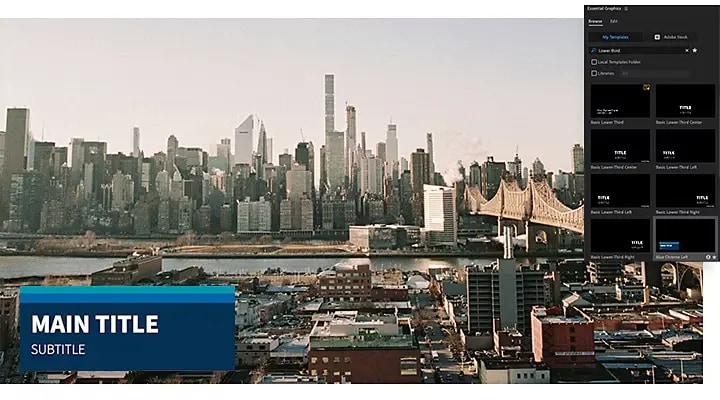
ส่วนที่ 1. การเพิ่ม Lower Thirds ใน Premiere Pro: ทีละขั้นตอน
ตอนนี้มาดูวิธีการเพิ่มและปรับแต่ง Adobe Premiere Pro lower thirds กัน กระบวนการนี้ง่ายกว่าที่ดูเมื่อคุณเข้าใจว่าเครื่องมืออยู่ที่ไหนและเทมเพลตทำงานอย่างไร
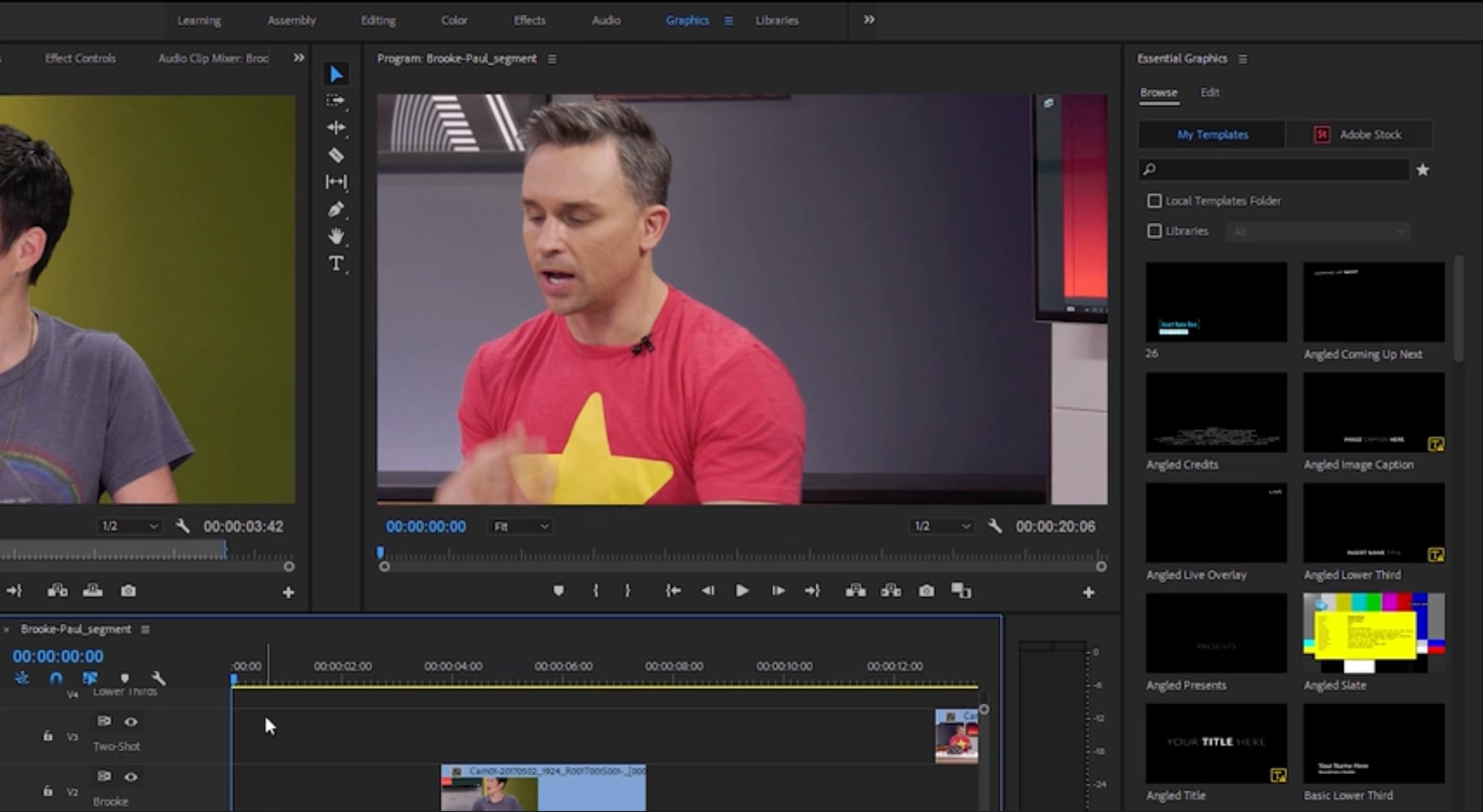
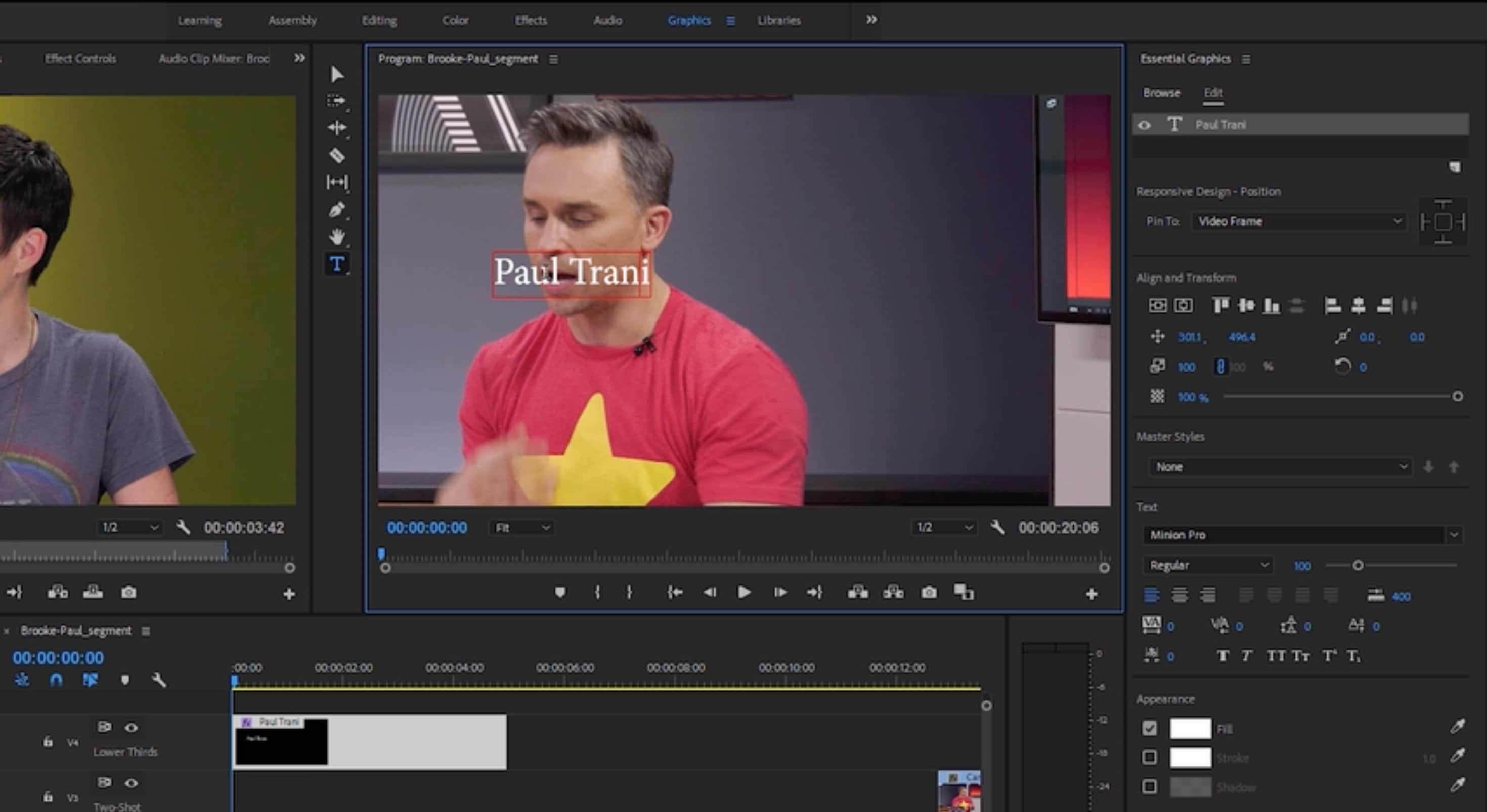
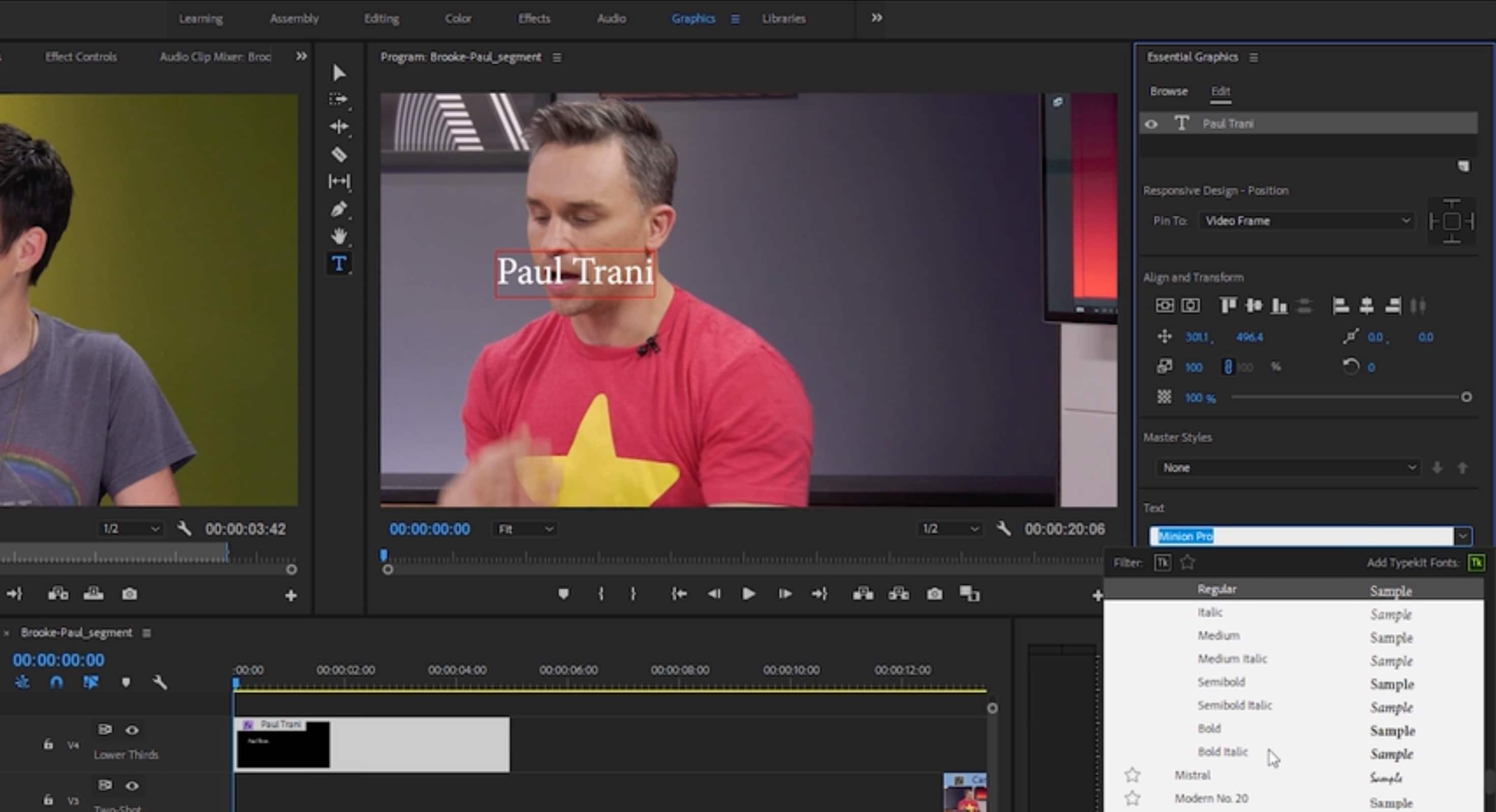
ทำไมไม่ลองวิธีที่เร็วกว่าในการเพิ่ม Lower Thirds?
การสร้าง lower thirds ใน Premiere Pro ให้การควบคุมที่แม่นยำแก่คุณ แต่อาจใช้เวลาในการปรับเทมเพลตคีย์เฟรม และแอนิเมชัน หากคุณต้องการให้ได้รูปลักษณ์มืออาชีพเหมือนกันได้เร็วขึ้นWondershare Filmora เป็นทางเลือกที่ดี
 ดาวน์โหลดอย่างปลอดภัย
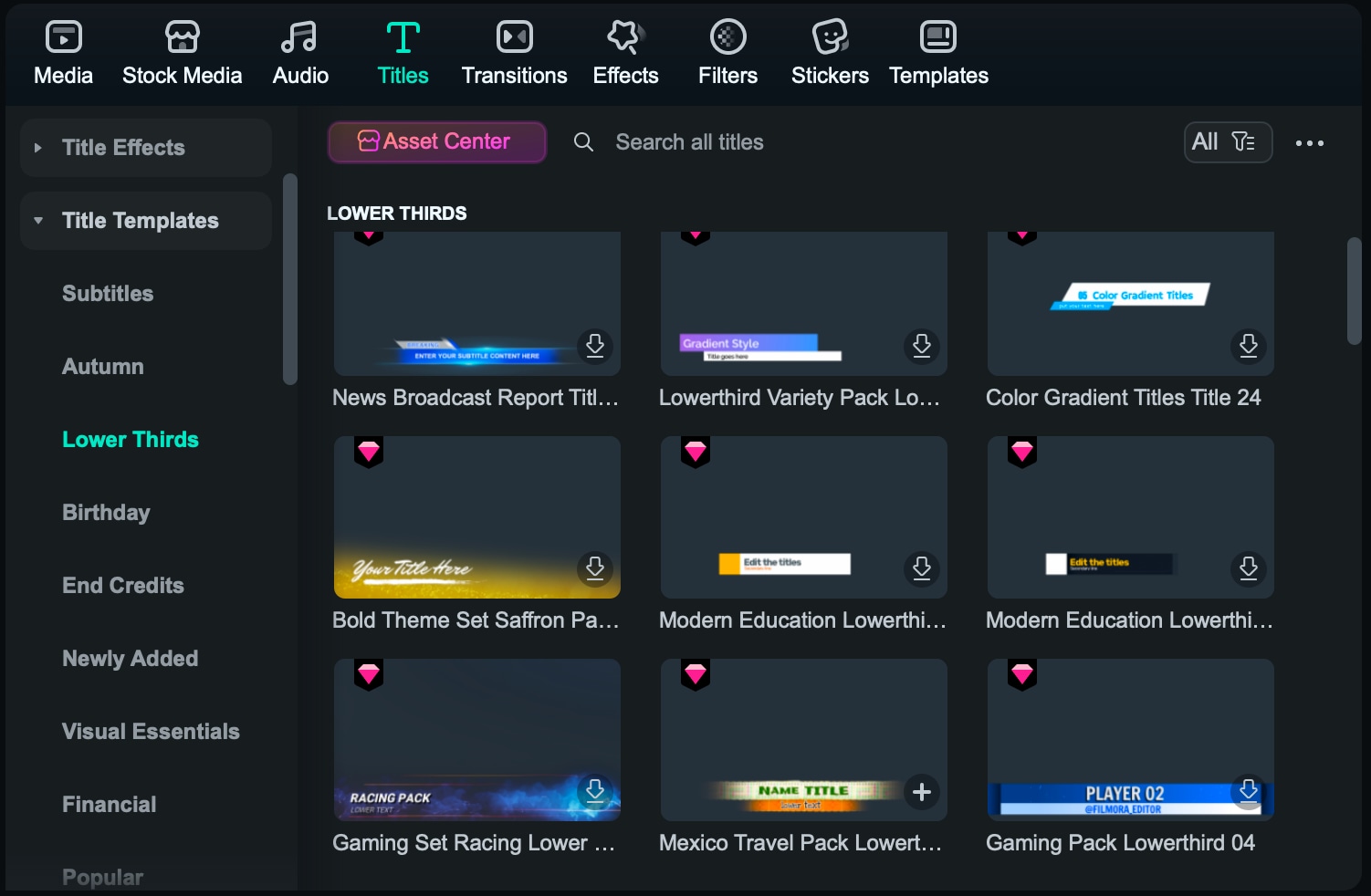
Filmora ทำให้กระบวนการง่ายขึ้นด้วยระบบลากและวางที่ง่ายพร้อมเทมเพลต lower third พร้อมใช้งาน คุณสามารถนำไปใช้และปรับแต่งชื่อเรื่องแอนิเมชัน ได้ทันทีโดยไม่ต้องเปิดหลายแผงหรือจัดการกับการตั้งค่าที่ซับซ้อน
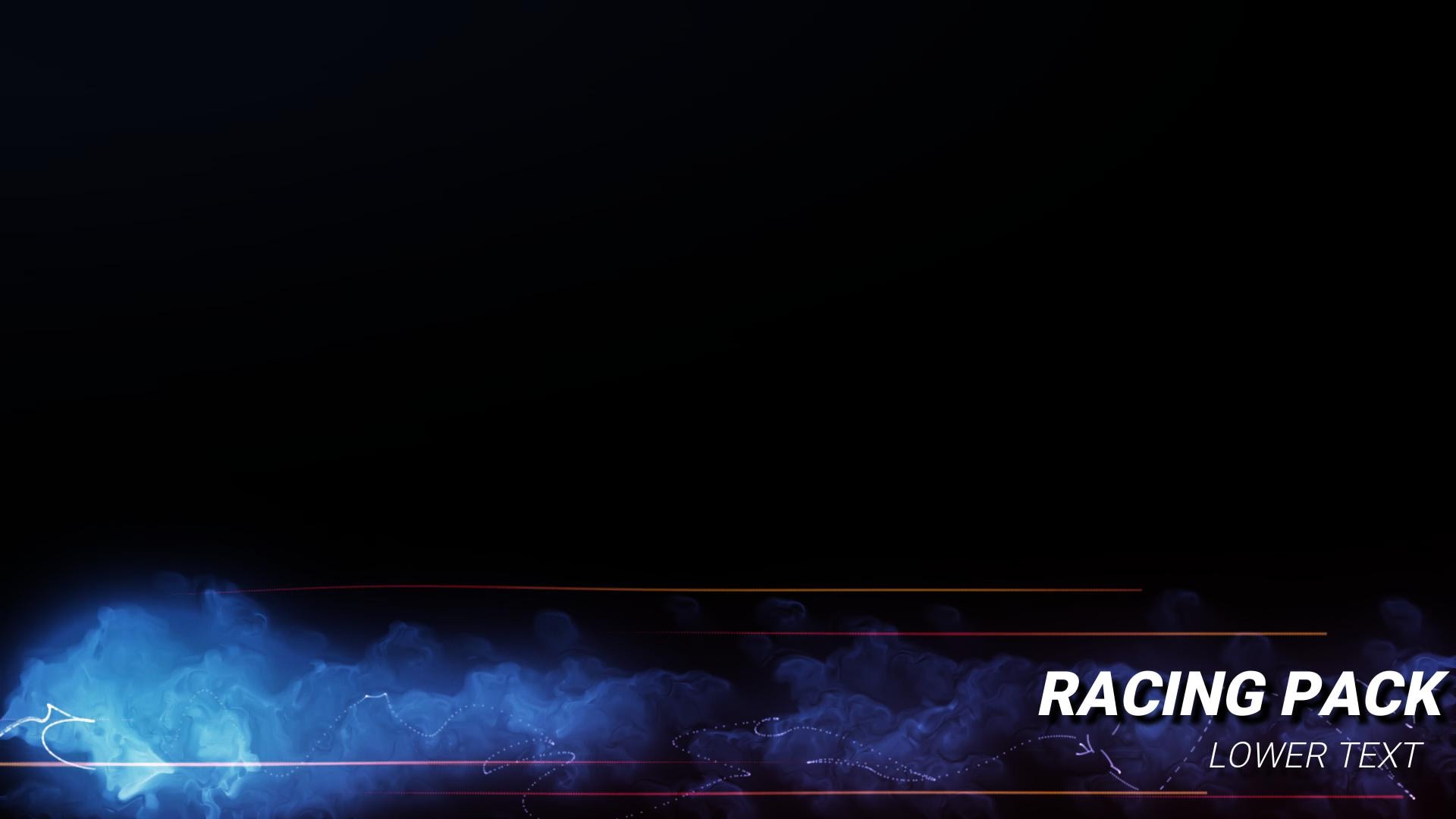
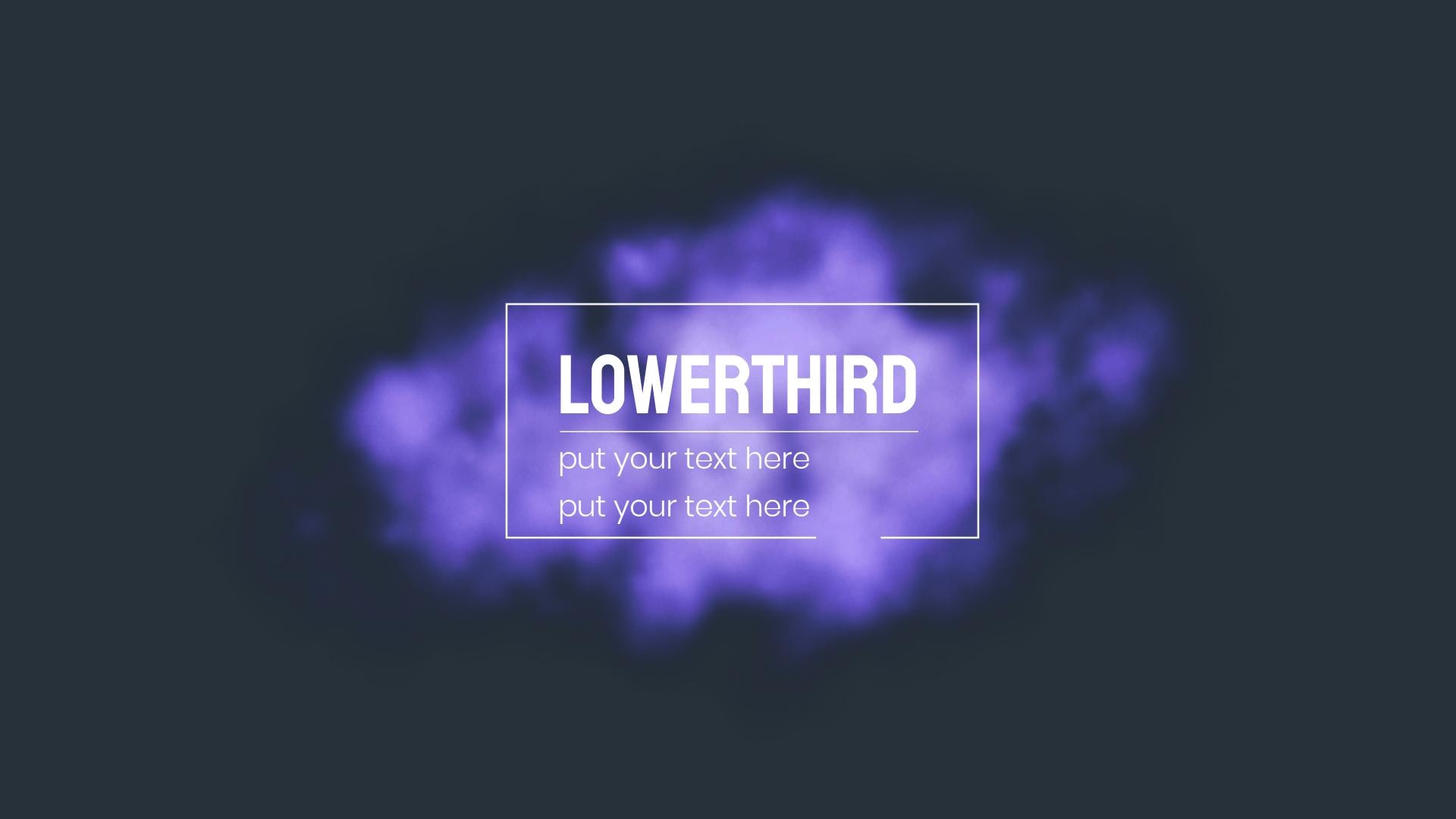
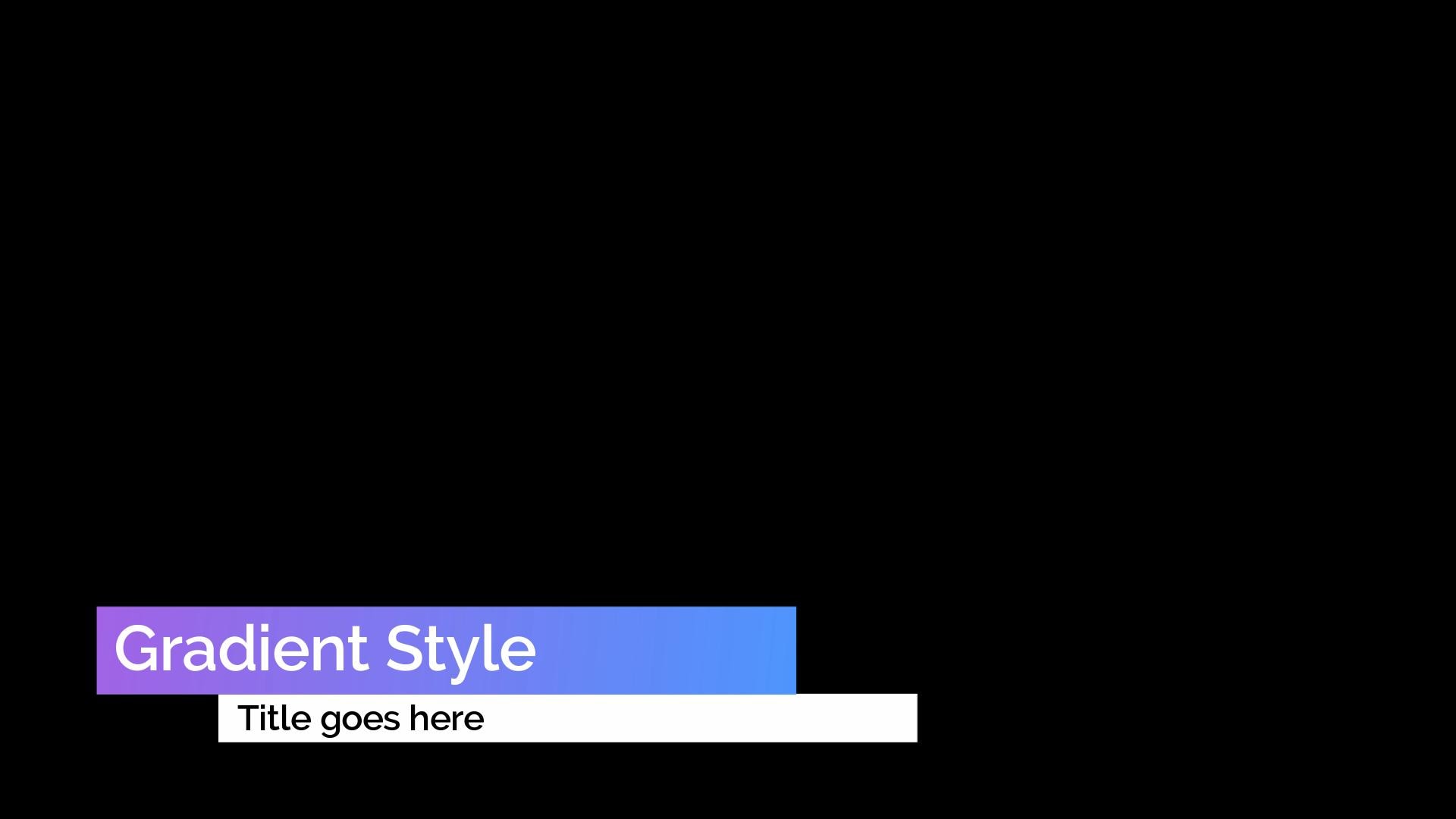
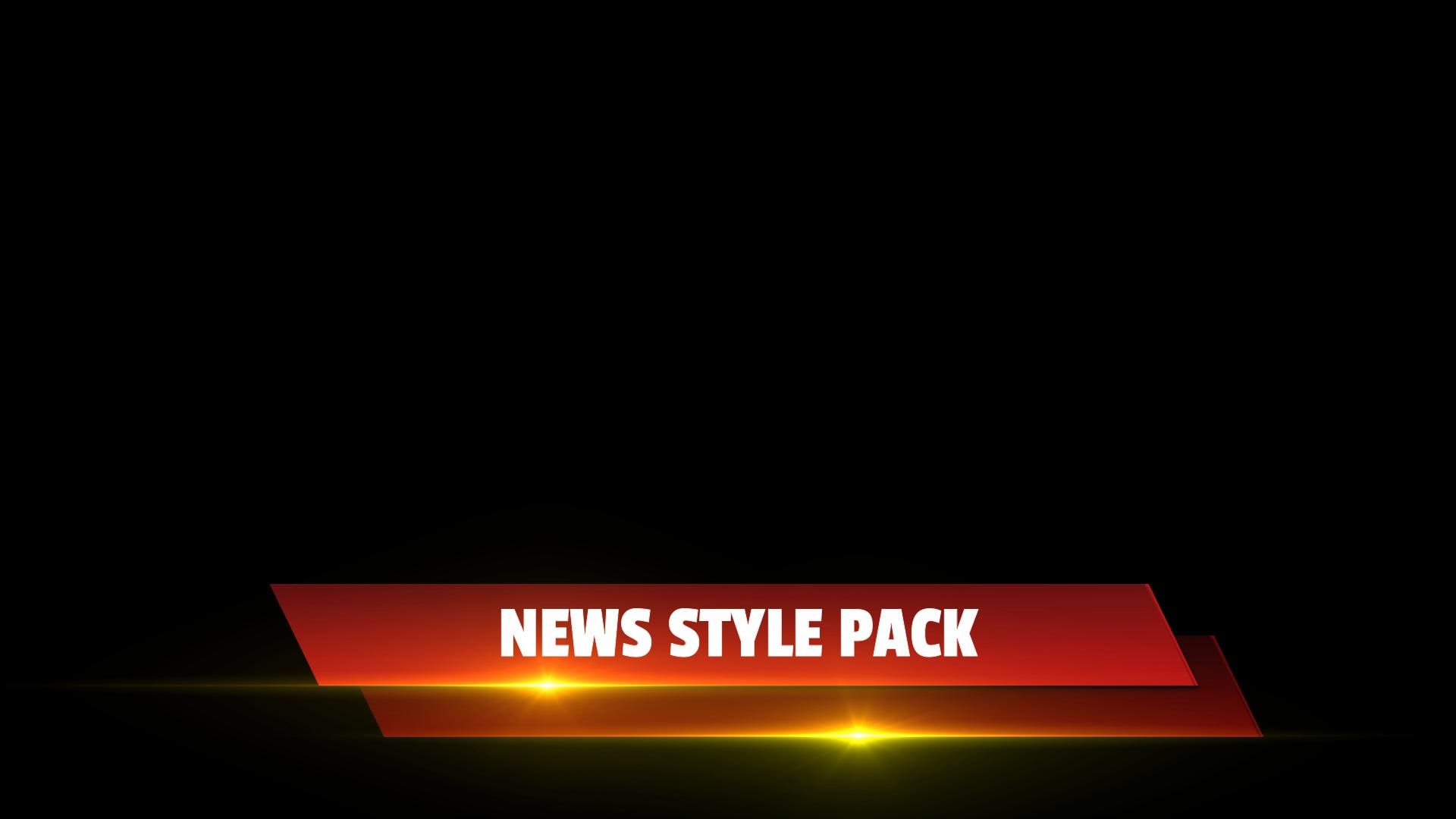
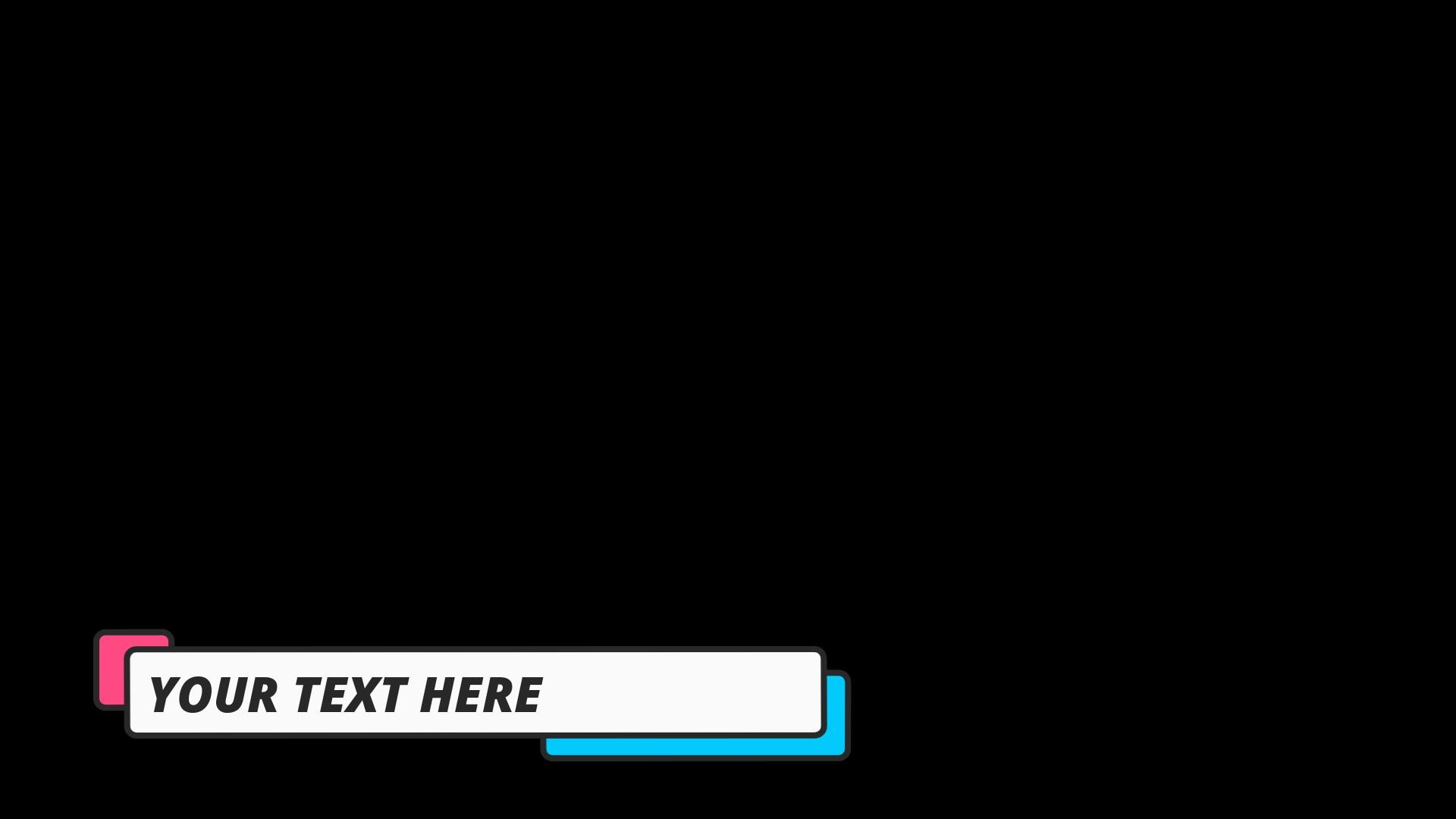
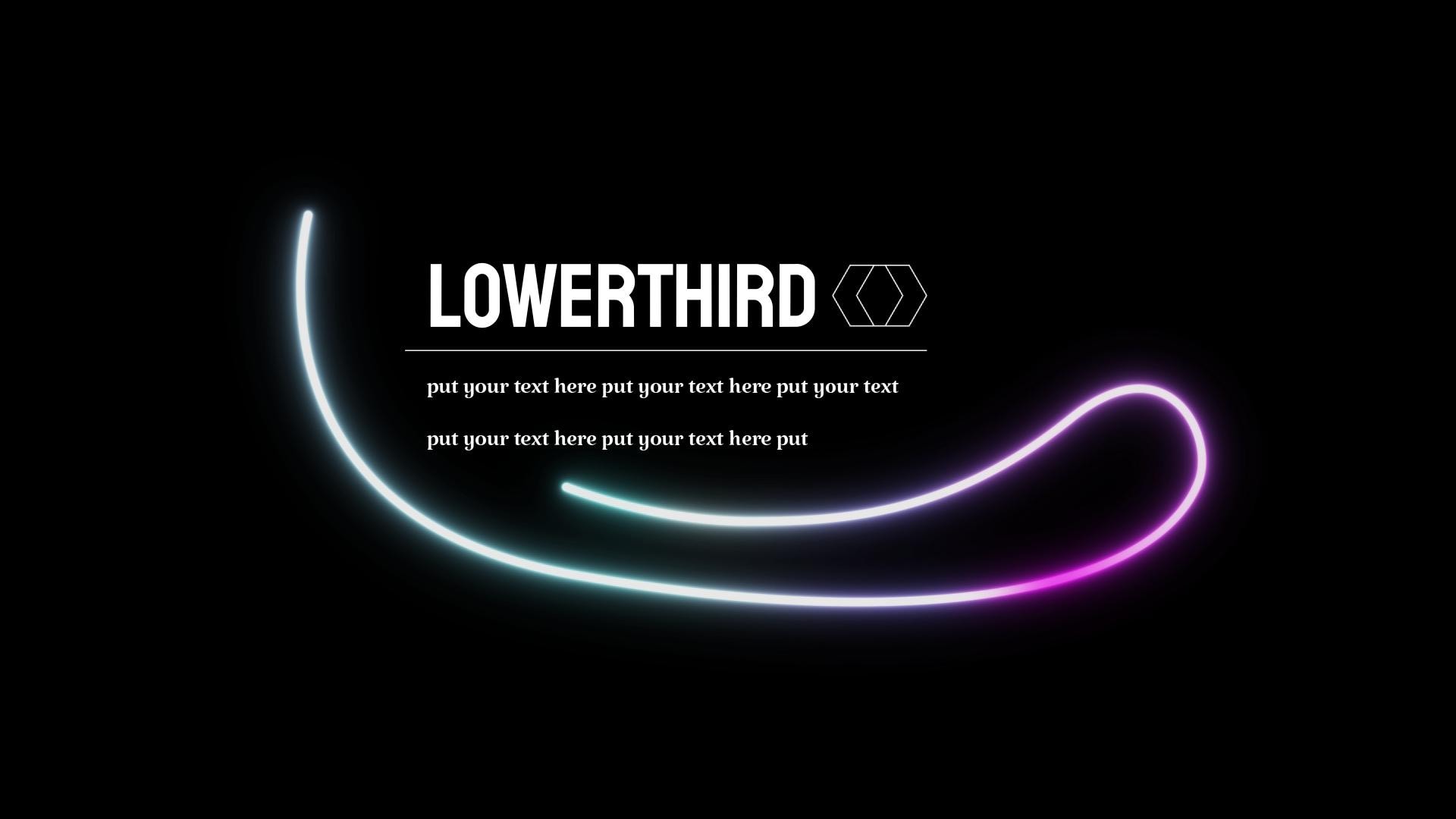
วิธีการเพิ่ม Lower Thirds ใน Filmora
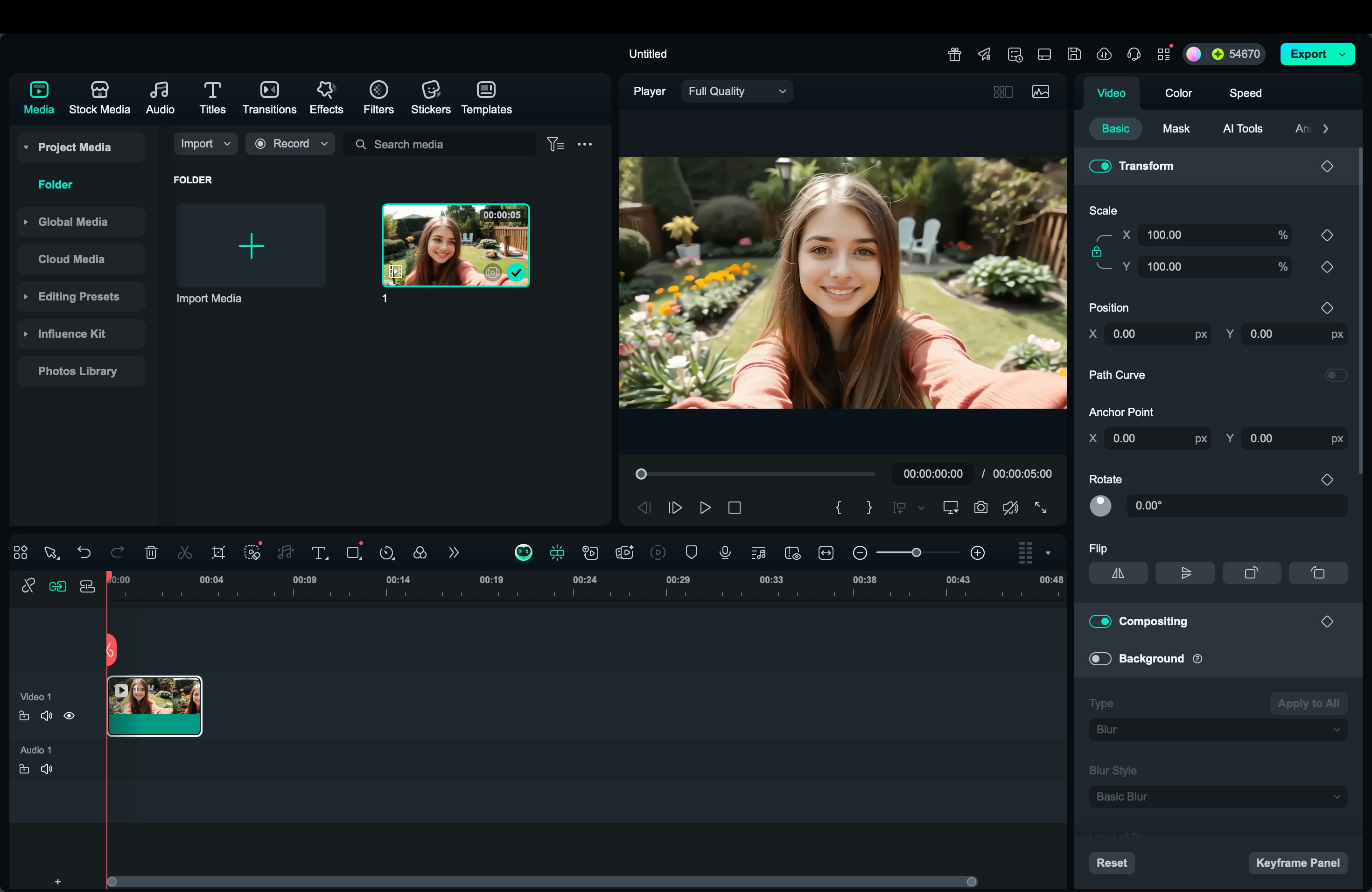
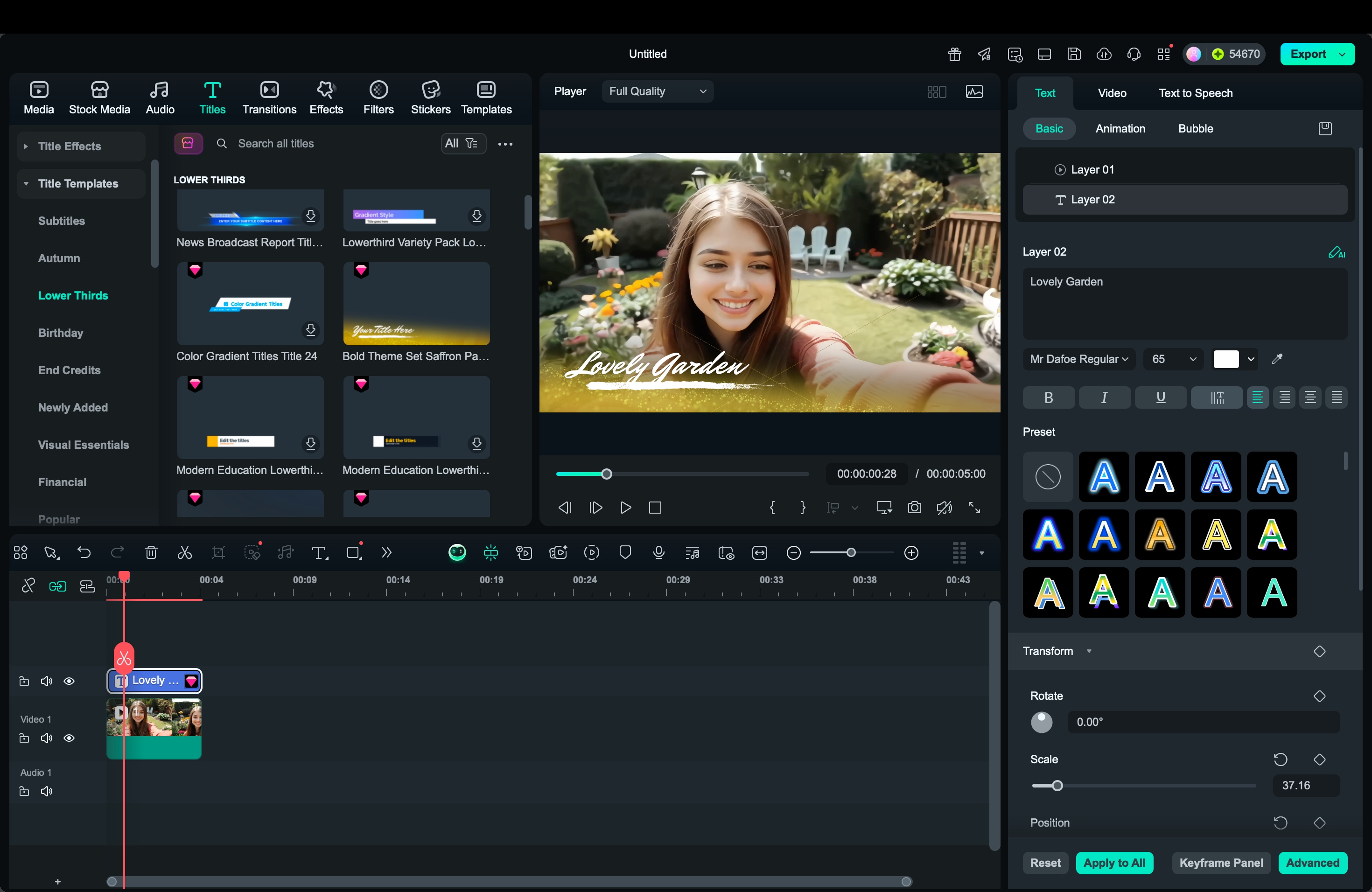 ดาวน์โหลดอย่างปลอดภัย
Lower thirds ในPremiere Pro เทียบกับ Filmora
| คุณสมบัติ | Adobe Premiere Pro | Filmora |
| ขั้นตอนการทำงาน | การตั้งค่าด้วยตนเองโดยใช้เลเยอร์ คีย์เฟรม และแผง Essential Graphics | ระบบลากและวางพร้อมการวางเทมเพลตและตัวอย่างทันที |
| คลังเทมเพลต | ตัวเลือกในตัวจำกัด มักต้องพึ่งการนำเข้า .mogrt จากภายนอกจาก After Effects | มีเทมเพลต lower thirds ฟรีพร้อมใช้งานมากมายที่แก้ไขได้อย่างสมบูรณ์ในไลบรารี Titles |
| การปรับแต่ง | การควบคุมแอนิเมชันเต็มรูปแบบ การออกแบบเคลื่อนไหวขั้นสูง และการบูรณาการกับ After Effects | การปรับเปลี่ยนอย่างรวดเร็วสำหรับข้อความ ฟอนต์ สี และแอนิเมชันโดยไม่มีการตั้งค่าที่ซับซ้อน |
| เส้นโค้งการเรียนรู้ | สูงชัน เหมาะสำหรับตัวตัดต่อที่คุ้นเคยกับเครื่องมือ Adobe | เหมาะกับผู้เริ่มต้น ง่ายต่อการเรียนรู้แม้สำหรับผู้ใช้ครั้งแรก |
| เหมาะที่สุดสำหรับ | มืออาชีพที่ต้องการการปรับแต่งขั้นสูงและความแม่นยำ | ผู้สร้างเนื้อหาที่ต้องการผลลัพธ์มืออาชีพอย่างรวดเร็วและง่ายดาย |
ส่วนที่ 2. จะหาเทมเพลต Lower Thirds ฟรีสำหรับ Premiere Pro ได้ที่ไหน
หากคุณต้องการปรับปรุงวิดีโอของคุณโดยไม่ต้องสร้างกราฟิกตั้งแต่เริ่มต้น การใช้ lower thirds ฟรีสำหรับ Premiere Pro เป็นตัวเลือกที่ดีที่สุด Adobe Premiere ช่วยให้คุณนำเข้าและแก้ไขเทมเพลตได้อย่างง่ายดายผ่านแผง Essential Graphics ทำให้ง่ายต่อการปรับแต่งชื่อเรื่อง สี และการเคลื่อนไหว ด้านล่างเป็นแหล่งที่เชื่อถือได้มากที่สุดสำหรับ Premiere Pro lower thirds ฟรีที่ทำงานได้อย่างราบรื่นในโปรเจ็กต์การตัดต่อของคุณ
คลังเทมเพลตสำเร็จรูปและแหล่งที่มาฟรี
1. Mixkit
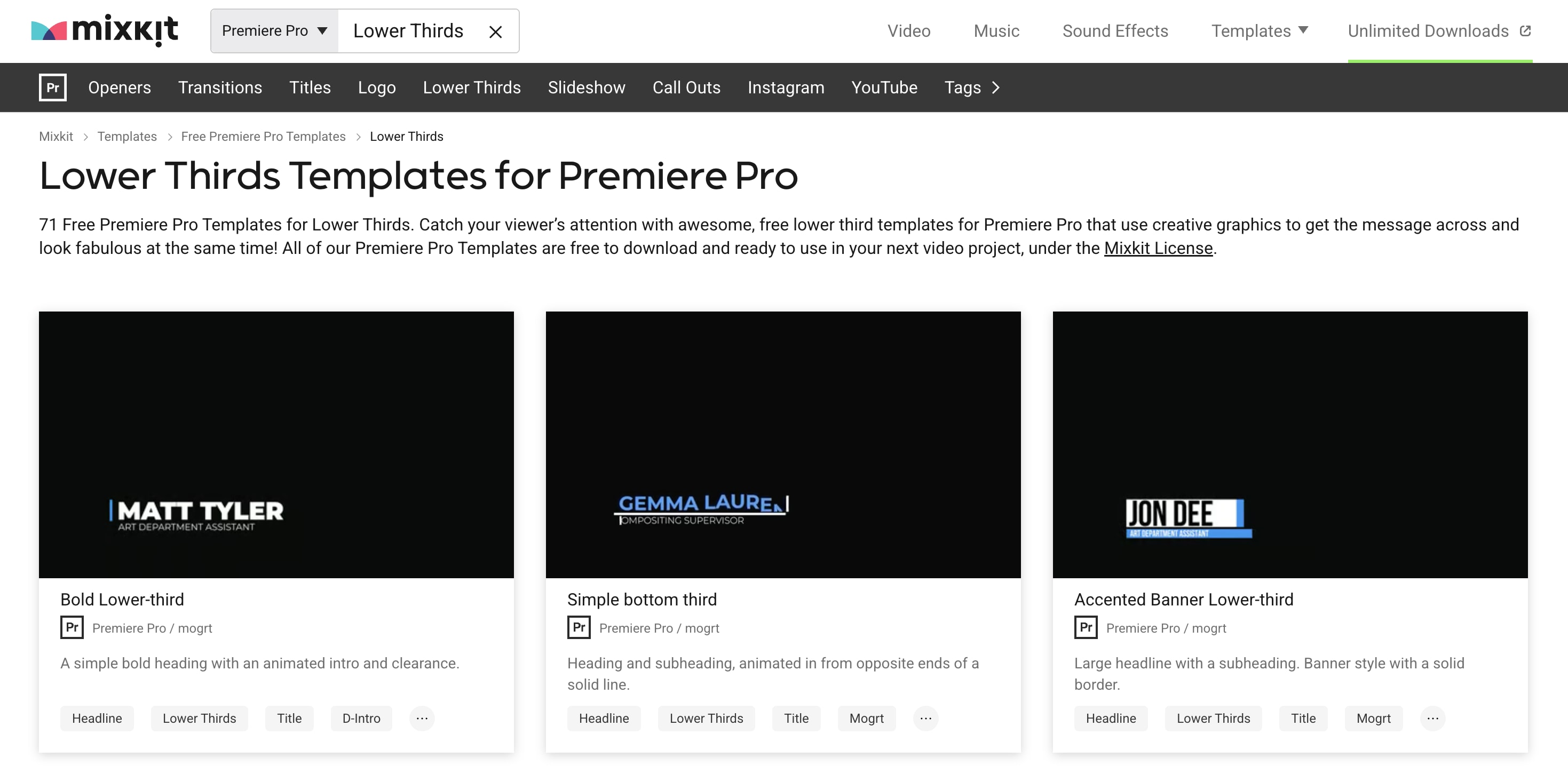
Mixkit เสนอเทมเพลต lower thirds Premiere Pro ฟรีหลายสิบรายการที่คุณสามารถดาวน์โหลดและใช้งานได้โดยไม่ต้องระบุแหล่งที่มา เทมเพลตเข้ากันได้อย่างสมบูรณ์กับ Adobe Premiere และรวมถึงสไตล์ที่ทันสมัย เรียบง่าย และแอนิเมชันที่เหมาะสมสำหรับโปรเจ็กต์มืออาชีพ
2. Uppbeat
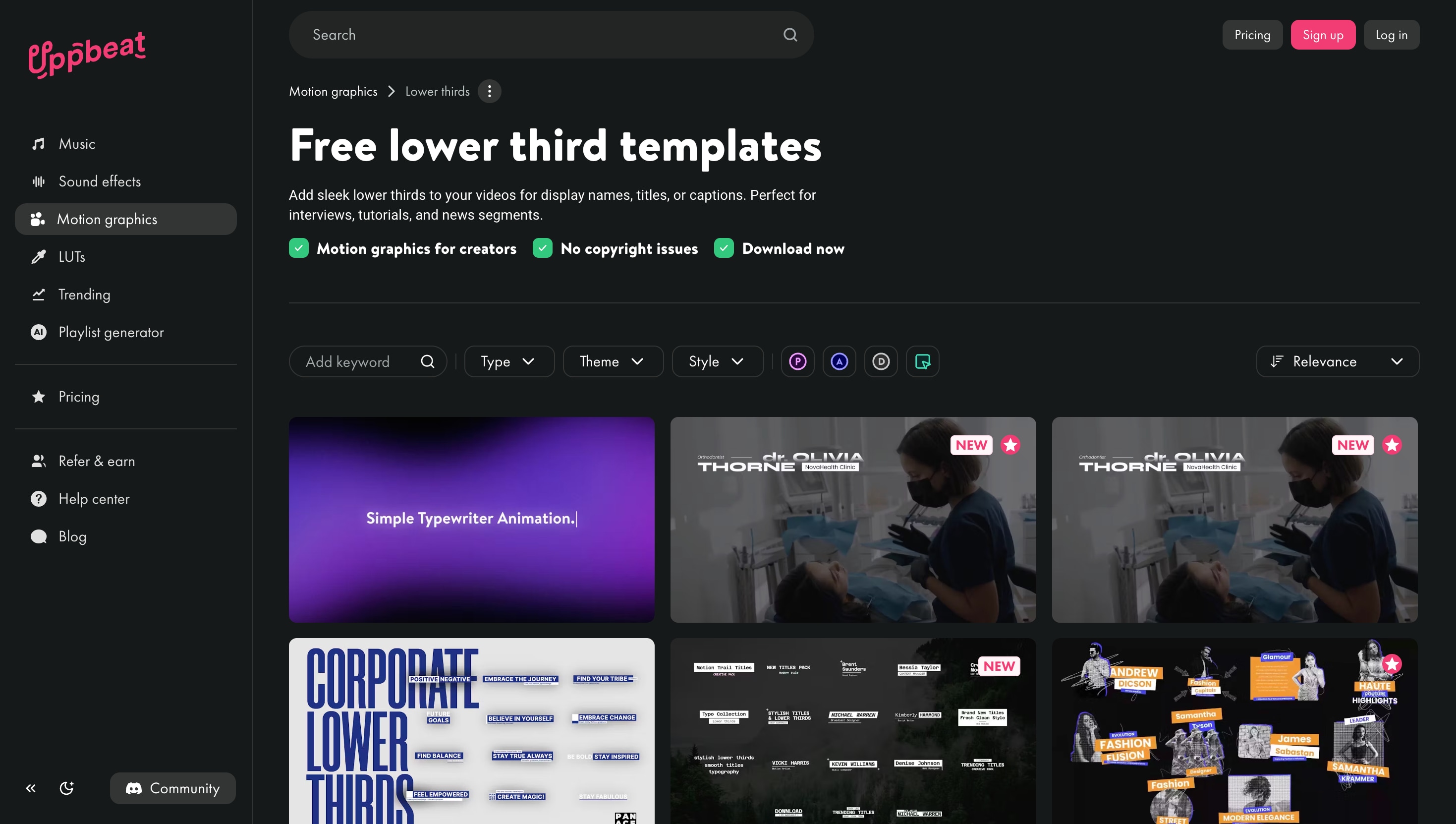
Uppbeat จัดหาเทมเพลตกราฟิกเคลื่อนไหวและ lower thirds คุณภาพสูงสำหรับ Premiere Pro เหมาะสำหรับวิดีโอ YouTube บทเรียน และการสัมภาษณ์ เทมเพลตเหล่านี้หลายรายการมีแอนิเมชันในตัวที่ช่วยให้ข้อความของคุณปรากฏอย่างเป็นธรรมชาติภายในฉากของคุณ
3. Pond5 / RocketStock
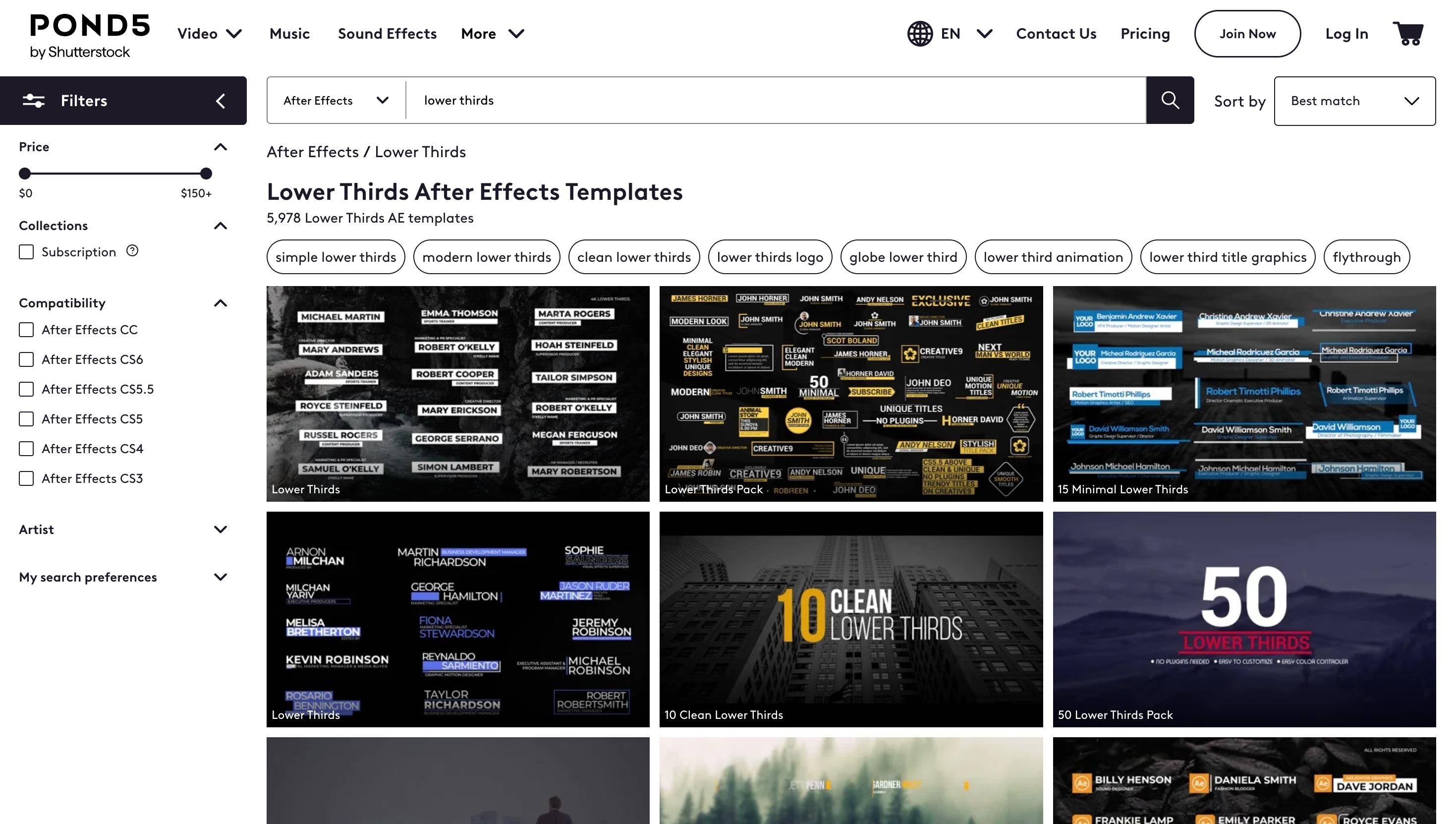
Pond5 และ RocketStock มีชุด lower thirds Premiere Pro แบบฟรีและแบบเสียเงินผสมกัน เทมเพลตเหล่านี้รวมถึงการเปลี่ยนผ่านที่ละเอียดอ่อน ตัวระบุโซเชียลมีเดีย และ lower thirds สไตล์องค์กรที่คุณสามารถแก้ไขได้ง่ายในแผง Essential Graphics
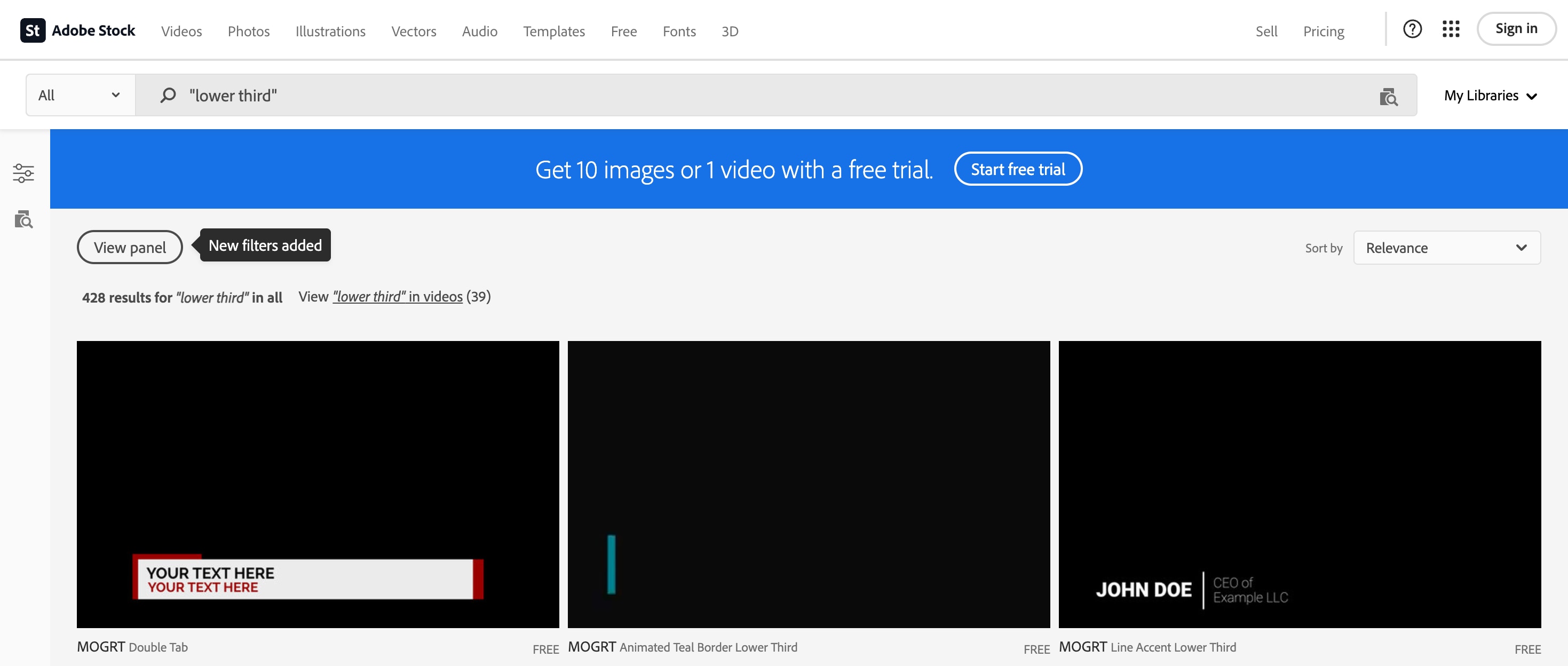
4. Adobe Stock
Adobe Stock ยังมีคอลเลกชันคัดสรรของ Premiere lower thirds ฟรีและตัวเลือกพรีเมียม คุณสามารถค้นหา "lower third" ในส่วน Templates จากนั้นลากไฟล์ .mogrt ที่ดาวน์โหลดลงในแผง Essential Graphics ของ Premiere เพื่อใช้งานทันที
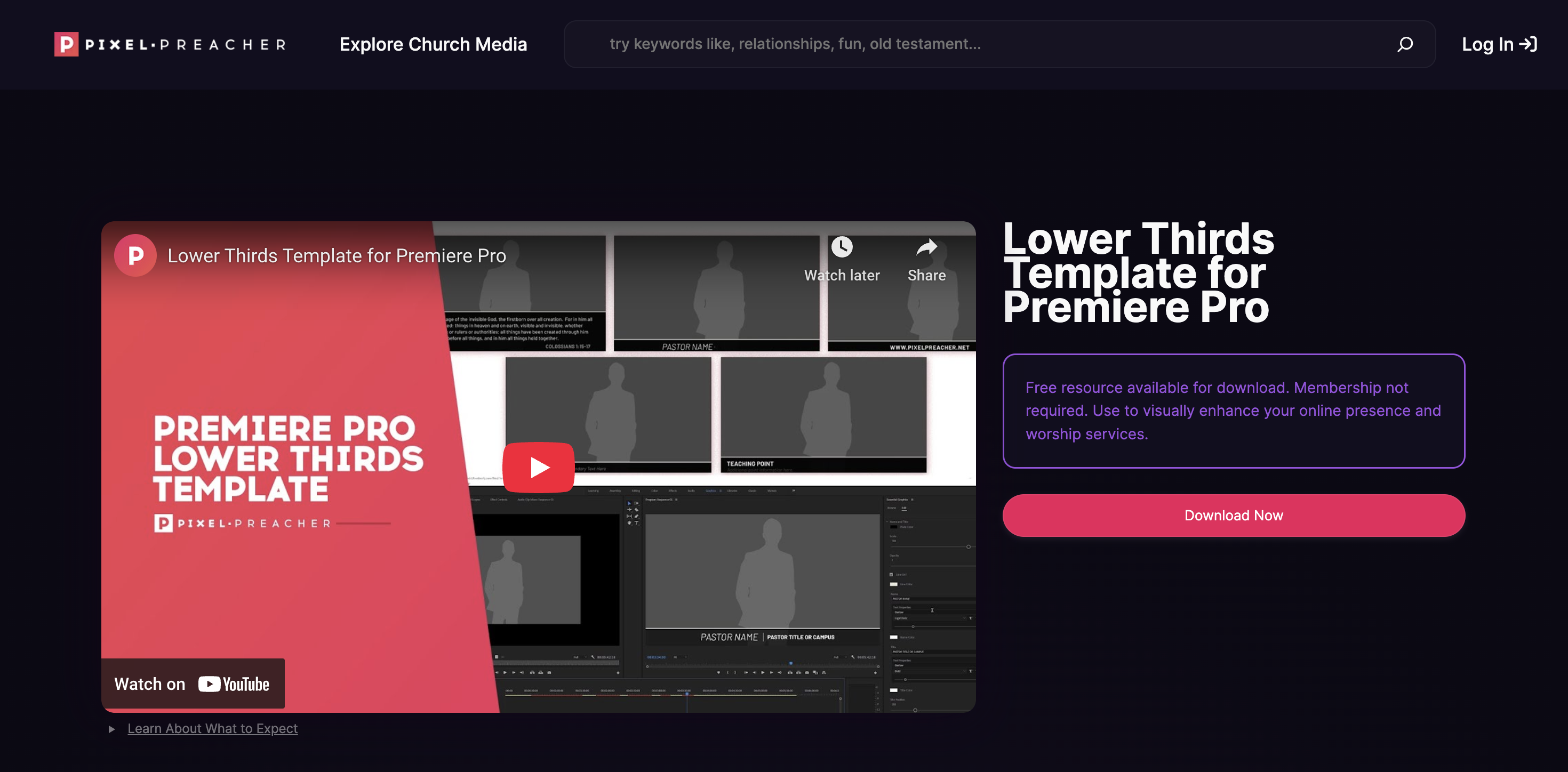
5. Pixel Preacher
เทมเพลต lower thirds ที่ปรับแต่งได้ฟรีของ Pixel Preacher ง่ายแต่ยืดหยุ่น ช่วยให้ผู้ใช้ปรับสี ฟอนต์ และตำแหน่งได้ง่าย เหมาะกับทั้งโปรเจ็กต์วิดีโอส่วนตัวและมืออาชีพใน Adobe Premiere Pro
6. StudioBinder
StudioBinder จัดหาชุดเทมเพลต lower thirds ฟรีสำหรับผู้ใช้ Premiere แต่ละเทมเพลตสะอาดและง่ายต่อการแก้ไข เหมาะสำหรับตัวตัดต่อที่ต้องการแบรนด์ที่สม่ำเสมอและเป็นมืออาชีพในหลายวิดีโอ
สิ่งที่ควรตรวจสอบก่อนดาวน์โหลด
เมื่อเลือกเทมเพลต lower thirds ใน Premiere Pro ให้ตรวจสอบรายละเอียดต่อไปนี้เพื่อให้แน่ใจว่ามีความเข้ากันได้และความยืดหยุ่น:
- เงื่อนไขใบอนุญาต: ตรวจสอบว่าเทมเพลตฟรีสำหรับใช้งานส่วนตัวหรือเชิงพาณิชย์
- ความสามารถในการแก้ไข: ตรวจสอบให้แน่ใจว่าอนุญาตให้เปลี่ยนข้อความ สี และแอนิเมชันได้โดยตรงในแผง Essential Graphics ของ Premiere
- ความละเอียด: มองหาเทมเพลตที่ปรับให้เหมาะสมสำหรับโปรเจ็กต์ HD หรือ 4K
- รูปแบบ: เลือกไฟล์ .mogrt หรือ .prproj ที่นำเข้าได้อย่างราบรื่นในขั้นตอนการทำงาน Adobe Premiere lower thirds
- ไฟล์ After Effects เสริม: ผู้สร้างบางรายรวมไฟล์ .aep ต้นฉบับหากคุณต้องการปรับแต่งเชิงลึก
การใช้ Premiere Pro lower thirds ฟรีเหล่านี้ไม่เพียงแต่ประหยัดเวลาแต่ยังทำให้วิดีโอของคุณมีความสวยงามแบบมืออาชีพโดยไม่มีค่าใช้จ่ายเพิ่มเติม สามารถนำเข้าได้ง่าย แก้ไขได้รวดเร็ว และเข้ากันได้กับ Premiere Pro เกือบทุกเวอร์ชัน
ส่วนที่ 3. การสร้าง Lower Thirds แบบกำหนดเองของคุณเอง
หากคุณต้องการควบคุมความคิดสร้างสรรค์อย่างเต็มที่ คุณสามารถออกแบบ Premiere Pro lower thirds ของคุณเองตั้งแต่เริ่มต้น ซึ่งช่วยให้คุณจับคู่สไตล์แบรนด์และความชอบด้านแอนิเมชันของคุณโดยไม่ต้องพึ่งพาเทมเพลตที่ตั้งไว้ล่วงหน้า การสร้าง lower thirds ใน Premiere สามารถทำได้โดยใช้แผง Essential Graphics หรือผ่านเครื่องมือ Adobe อื่นๆ เช่น After Effects และ Photoshop สำหรับการออกแบบขั้นสูง
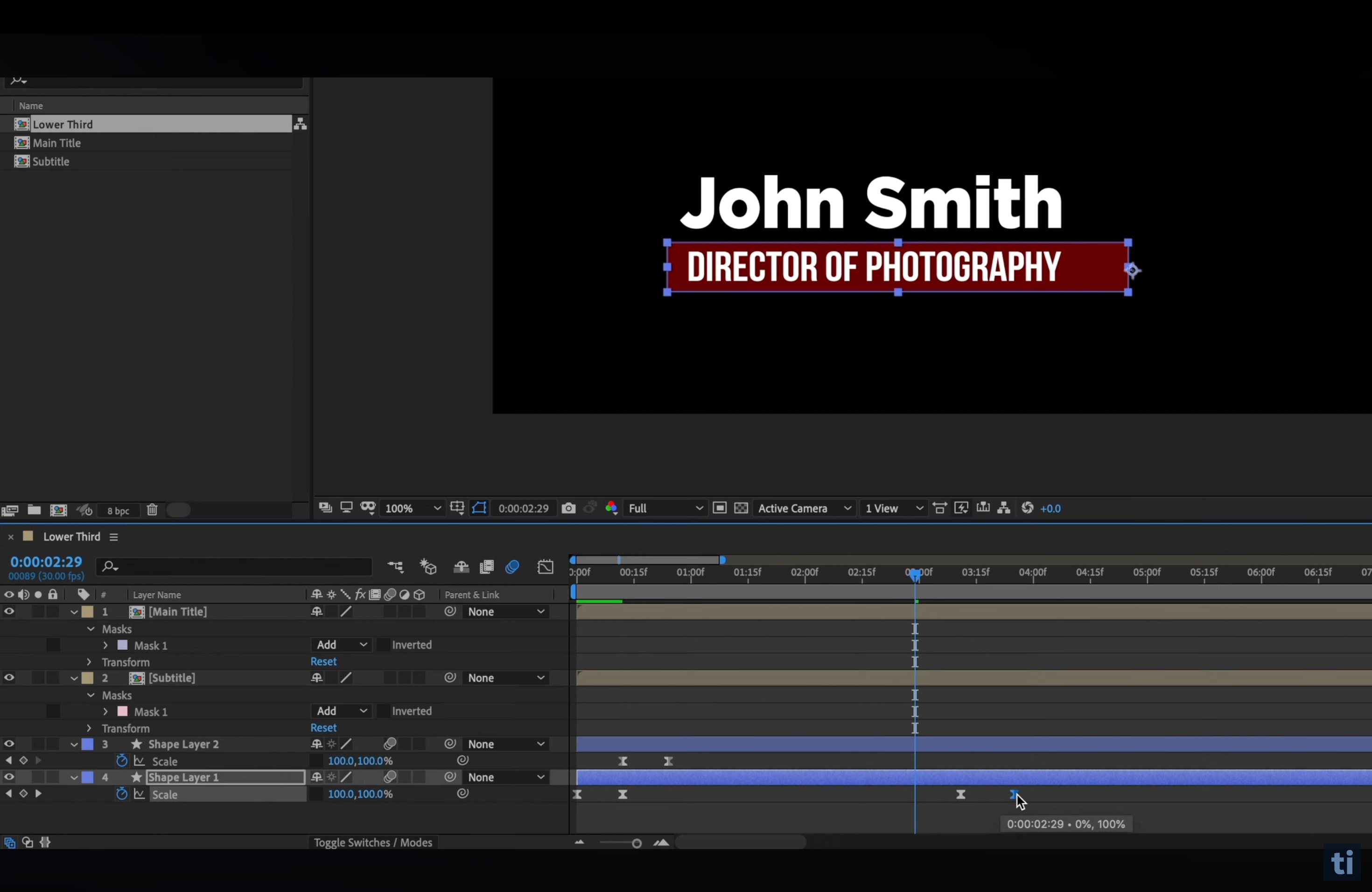
การออกแบบใน After Effects และส่งออกไปยัง Premiere Pro
After Effects ช่วยให้คุณควบคุมการเคลื่อนไหวได้ลึกซึ้งยิ่งขึ้นสำหรับ lower thirds ใน Adobe Premiere คุณสามารถสร้างชื่อเรื่องแอนิเมชันแบบมืออาชีพ เพิ่มความเบลอของการเคลื่อนไหว และเชื่อมโยงข้อความหรือโลโก้แบบไดนามิก
เมื่อเสร็จแล้ว ให้ส่งออกเป็นไฟล์ .mogrt (Motion Graphics Template) และนำเข้าไปยัง Premiere ผ่านแผง Essential Graphics วิธีการนี้ช่วยให้คุณมีความยืดหยุ่นในการนำกลับมาใช้และปรับแต่งการออกแบบของคุณได้โดยตรงใน Premiere โดยไม่จำเป็นต้องสร้างใหม่ทุกครั้ง
การออกแบบโดยตรงใน Adobe Photoshop
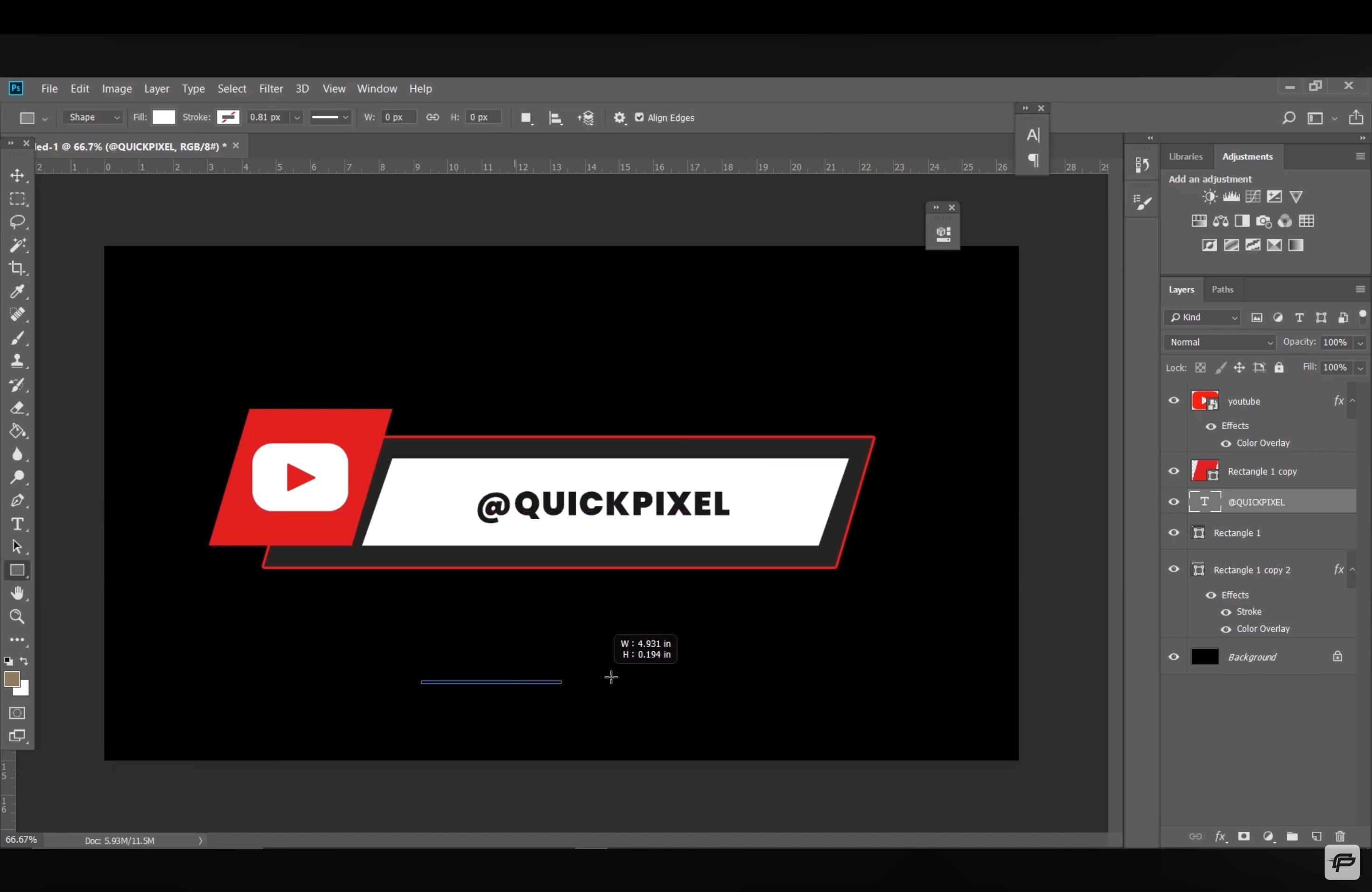
สำหรับ lower thirds แบบคงที่ที่เรียบง่าย Adobe Photoshop เป็นอีกหนึ่งตัวเลือกที่ใช้งานได้จริง คุณสามารถสร้างเลย์เอาต์โดยใช้เลเยอร์ข้อความและรูปทรง จากนั้นบันทึกเป็นไฟล์ PNG โปร่งใสหรือไฟล์ PSD แบบมีเลเยอร์ นำเข้าการออกแบบไปยัง Premiere และทำแอนิเมชันโดยใช้คีย์เฟรมหรือทรานซิชัน
วิธีการนี้ใช้ได้ดีกับเทมเพลต lower thirds พื้นฐานในโปรเจกต์ Premiere Pro ที่ไม่ต้องการกราฟิกเคลื่อนไหวที่ซับซ้อน
เคล็ดลับและแนวทางปฏิบัติที่ดีที่สุดในการออกแบบ Lower Thirds ที่มีประสิทธิภาพ
- ทำให้เรียบง่ายและอ่านง่าย: หลีกเลี่ยงความยุ่งเหยิง ใช้ฟอนต์ที่ชัดเจนและตรวจสอบให้แน่ใจว่าข้อความมีความคมชัดกับพื้นหลังวิดีโอ Lower third ที่ดีใน Premiere Pro ควรส่งมอบข้อมูลอย่างรวดเร็วโดยไม่ดึงดูดความสนใจมากเกินไป
- เลือกการจัดพิมพ์และลำดับชั้นภาพที่ดี: เน้นชื่อหลักหรือชื่อเรื่องโดยใช้ข้อความตัวหนา ในขณะที่ตำแหน่งหรือคำอธิบายให้เบากว่า การจัดพิมพ์ที่สอดคล้องกันช่วยปรับปรุงความสามารถในการอ่านและความเป็นมืออาชีพใน lower thirds ของ Adobe Premiere
- ใช้การเคลื่อนไหวและแอนิเมชันอย่างละเอียดอ่อน: การเฟดอินที่นุ่มนวล การสลับ หรือการเช็ดมักจะดีกว่าทรานซิชันที่ฉูดฉาด การเคลื่อนไหวที่ซับซ้อนเกินไปอาจทำให้ผู้ชมเสียสมาธิ โดยเฉพาะในโปรเจกต์ระดับมืออาชีพหรือองค์กร
- พิจารณารูปทรงพื้นหลังหรือกล่อง: เพิ่มสี่เหลี่ยมผืนผ้าโปร่งแสงหรือแถบด้านหลังข้อความของคุณเพื่อความคมชัดที่ดีขึ้น สิ่งนี้ช่วยให้ lower thirds ของคุณใน Premiere Pro อ่านได้ง่ายเมื่อเทียบกับฟุตเทจที่สว่างหรือเคลื่อนไหว
- รักษาความสอดคล้องและการสร้างแบรนด์: ใช้จานสี ฟอนต์ และสไตล์แอนิเมชันเดียวกันในทุก lower thirds ความสอดคล้องทำให้วิดีโอของคุณรู้สึกเป็นหนึ่งเดียวและเป็นมืออาชีพ
- ตรวจสอบให้แน่ใจว่าการปรับขนาดแบบตอบสนองหรือไดนามิก: เมื่อออกแบบเทมเพลต lower thirds ใน Premiere Pro ให้สร้างเลย์เอาต์ที่ปรับตามความยาวของข้อความโดยอัตโนมัติ สิ่งนี้ป้องกันปัญหาการจัดวางและทำให้ลักษณะโดยรวมสมดุล
บทสรุป
การเพิ่ม lower thirds ใน Premiere Pro ช่วยให้วิดีโอดูเป็นมืออาชีพและให้ข้อมูล ด้วยเทมเพลต lower thirds ที่ออกแบบมาอย่างดีใน Premiere Pro คุณสามารถเน้นชื่อ ชื่อเรื่อง และรายละเอียดสำคัญได้อย่างชัดเจน
สำหรับตัวเลือกที่รวดเร็วและสะดวกยิ่งขึ้น Wondershare Filmora มีเครื่องมือลากและวางและเทมเพลต lower thirds ฟรีที่ให้ผลลัพธ์ที่สวยงามในระดับเดียวกัน ทั้ง lower thirds ของ Adobe Premiere และเทมเพลตของ Filmora เป็นวิธีที่มีประสิทธิภาพในการเพิ่มสไตล์ให้กับวิดีโอของคุณ พวกเขาสามารถรักษาการสร้างแบรนด์ที่สอดคล้องและปรับปรุงประสบการณ์การรับชมโดยรวม