
- • How to Edit Videos for YouTube
- 2.1 How to Use YouTube Video Editor
- 2.2 How to Use YouTube Enhancements Tool
- 2.3 How to Edit Title, Description, and Tags
- 2.4 How to Edit Audio on YouTube
- 2.5 How to Add Logo or Watermark
- 2.6 How to Edit the Video Length on YouTube
- 2.7 How to Edit Uploaded YouTube Videos
- 2.8 How to Remove YouTube Videos
- 2.9 How to Add Music to YouTube Video
- 2.10 How to Edit Channel Description
- 2.11 How To Add Custom Thumbnails
- 2.12 How to Blur Faces or Objects
- 2.13 How to remove black bars from existing videos
- 2.14 What is YouTube Creative Commons
- 2.15 Standard YouTube License vs. Creative Commons
- 2.16 How to Add YouTube Annotations and Cards
- 2.17 How to Change the Privacy Setting
- 2.18 How to Add Subtitles and Closed Captions
วิธีเพิ่ม Annotations และ Cards ใน YouTube สำหรับผู้เริ่มต้น

Jun 03, 2026• Proven solutions
อัปเดต: YouTube ได้เปลี่ยนคำอธิบายประกอบด้วยหน้าจอจบ คุณสามารถค้นหาข้อมูลล่าสุดเกี่ยวกับ หน้าจอ YouTube และการ์ด YouTube ที่นี่
การ์ด YouTube และคำอธิบายประกอบมีประโยชน์มากหากคุณต้องการกระตุ้นให้ผู้ชมของคุณดำเนินการ เช่น สมัครสมาชิก ไปยังวิดีโออื่นหรือเว็บไซต์ที่เกี่ยวข้อง ฯลฯ วันนี้เราจะแสดงให้คุณเห็นความแตกต่างระหว่างการ์ดและคำอธิบายประกอบ และวิธีการเพิ่มลงในวิดีโอ YouTube
คุณต้องการทำให้วิดีโอ YouTube ของคุณน่าสนใจยิ่งขึ้นหรือไม่? Wondershare Filmora เป็นซอฟต์แวร์แก้ไขวิดีโอที่ออกแบบมาสำหรับผู้สร้าง YouTube ไม่เพียงแต่ช่วยให้คุณตัด ครอบตัด ซูม ย้อนกลับ หoนคลิปวิดีโอ แต่ยังทำให้ฟีเจอร์ขั้นสูงเช่นกรีนสกรีน PIP tilt-shift และโมเสกง่ายเหมือนปอกกล้วยเข้าปาก ด้วย Wondershare Filmora คุณสามารถจุดประกายวิดีโอ YouTube ของคุณด้วยเอฟเฟกต์มากกว่า 300 แบบ เช่น แฟชั่น ความงาม Block Buster การท่องเที่ยว ฯลฯ
 ดาวน์โหลดอย่างปลอดภัย

ความแตกต่างหลักระหว่างคำอธิบายประกอบและการ์ดคือรูปลักษณ์ภายนอก การ์ดเป็นกราฟิกมากกว่าในขณะที่คำอธิบายประกอบเป็นข้อความ การ์ดจะเลื่อนเข้ามาเมื่อคุณคลิกปุ่ม "i" เล็กๆ บนวิดีโอ ในขณะที่คำอธิบายประกอบจะอยู่ที่นั่นตามเวลาที่ผู้ใช้ตั้งไว้ นอกจากนี้ความแตกต่างหลักระหว่างทั้งสองคือ:
1. การ์ด YouTube มีขนาดเล็กและไม่รบกวน เว้นแต่ผู้ชมจะเลือกคลิก ซึ่งเป็นเหตุผลที่เป็นตัวเลือกที่ดีกว่าเมื่อคุณพยายามรับยอดวิวในวิดีโออื่นๆ การรบกวนผู้คนสองสามคนด้วยคำอธิบายประกอบขนาดใหญ่อาจคุ้มค่าหากคุณดึงดูดความสนใจของผู้คนไปยังสาเหตุหรือเว็บไซต์ของคุณ แต่มันไม่ใช่วิธีที่ดีในการทำให้คนที่คุณพยายามจะได้รับยอดวิวและการสมัครสมาชิกรักคุณ เมื่อคลิกการ์ด ภาพขนาดย่อจะปรากฏพร้อมลิงก์ไปยังเนื้อหาเพิ่มเติมของคุณ การ์ด YouTube มักจะดีกว่าคำอธิบายประกอบสำหรับการเพิ่มลิงก์ไปยังวิดีโอของคุณเพราะดูเป็นระเบียบมากกว่า นอกจากนี้ ไม่เหมือนคำอธิบายประกอบ การ์ดจะมองเห็นได้สำหรับผู้ที่ดูวิดีโอของคุณบนอุปกรณ์มือถือ
2. อย่างไรก็ตาม คุณไม่สามารถใช้การ์ดเพียงเพื่อแทรกบันทึกลงในวิดีโอของคุณ และคุณไม่สามารถปรับขนาดได้เหมือนคำอธิบายประกอบ ดังนั้น หากคุณต้องการให้ลิงก์มีขนาดใหญ่และเห็นได้ชัดเจนมาก คำอธิบายประกอบอาจยังคงเป็นตัวเลือกที่ดีที่สุดของคุณ การ์ดและคำอธิบายประกอบสามารถใช้ร่วมกันได้บางครั้ง
วิธีเพิ่มการ์ด YouTube:
YouTube การ์ด คล้ายกับคำอธิบายประกอบแต่โต้ตอบได้มากกว่า ช่วยให้เจ้าของวิดีโอสามารถเพิ่มรูปภาพและลิงก์อื่นๆ กล่องเล็กๆ จะปรากฏขึ้น เมื่อคลิกจะเปิดใช้งานการ์ด
- คลิกที่แท็บ "Video Manager"
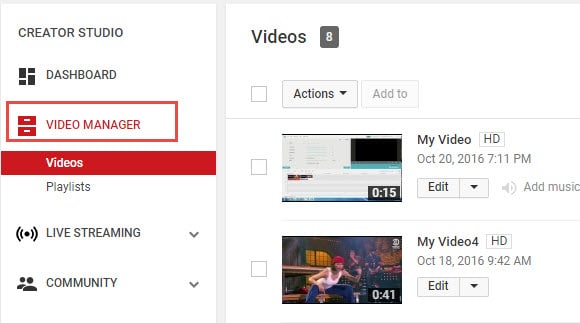
- คลิกแท็บ "Edit" ใต้ภาพหน้าจอวิดีโอที่คุณต้องการเพิ่มการ์ด
- คลิกที่แท็บ "Cards"
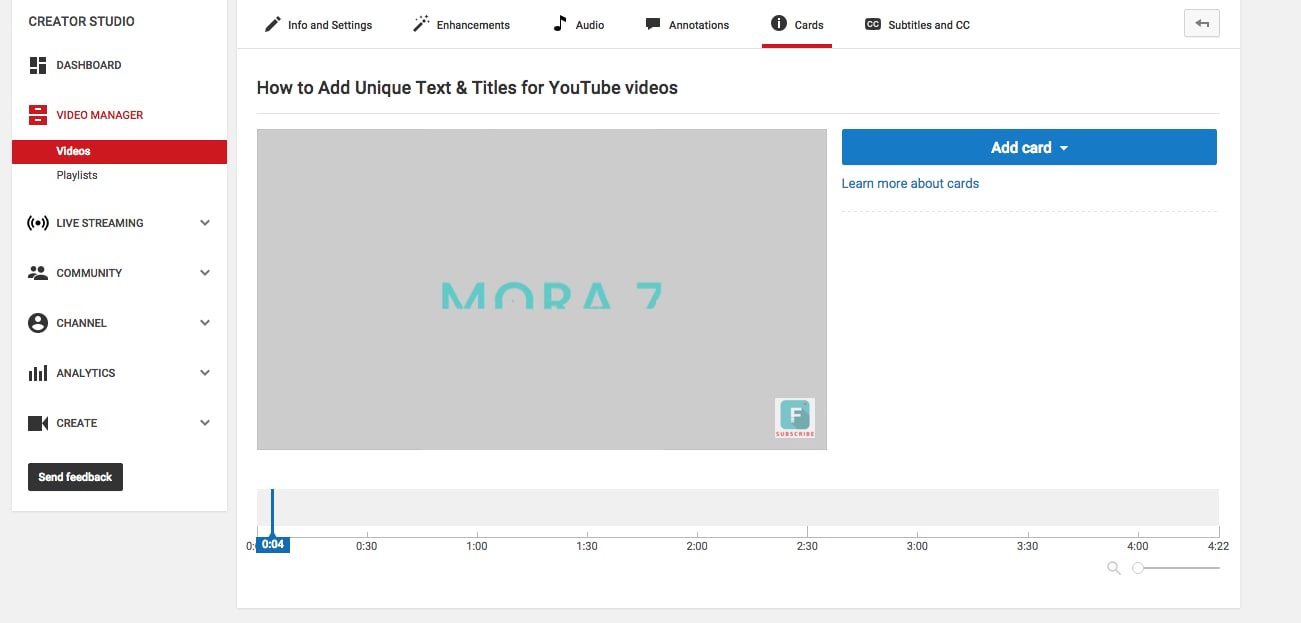
- บนแผงด้านขวาคลิกเมนูแบบเลื่อนลง "Add Card" และเลือกประเภทของการ์ดที่คุณต้องการเพิ่ม
- คลิกปุ่มสร้างซึ่งจะเปิดวิดีโอที่เกี่ยวข้อง
- เมื่อคุณกรอกข้อมูลที่จำเป็นเสร็จแล้ว ให้คลิกสร้างการ์ด
- เลือกไทม์ไลน์สำหรับหัวเล่นให้ปรากฏซึ่งนำไปสู่สลัดการ์ด

- ใช้การเปลี่ยนแปลงและออก
วิธีเพิ่มคำอธิบายประกอบ YouTube:
คำอธิบายประกอบ YouTube คือการเพิ่มชั้นข้อความ ลิงก์ หรือจุดฮอตสปอตบนวิดีโอของคุณ พวกเขาเพิ่มกล่องโต้ตอบที่เชื่อมโยงไปยังเว็บไซต์หรือวิดีโออื่นๆ (ลิงก์ใดก็ได้ที่คุณต้องการ)
- คลิกที่แท็บ video manager
- คลิกแท็บแก้ไขใต้ภาพหน้าจอวิดีโอที่คุณต้องการเพิ่มคำอธิบายประกอบ
- คลิกที่แท็บ "End screen & Annotation"
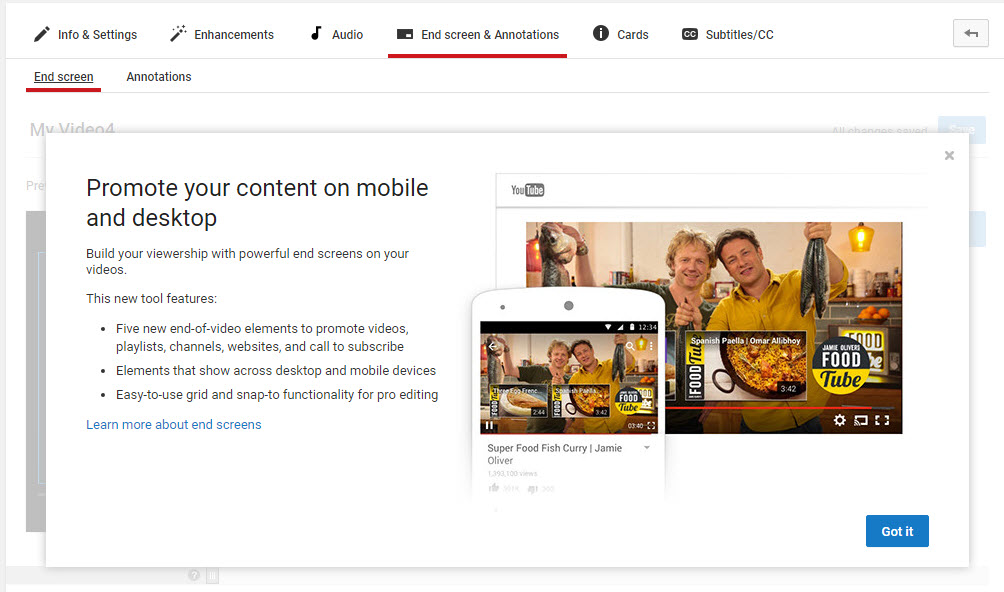
- บนแผงด้านขวาคลิก "+ Add Element" และเลือกประเภทของคำอธิบายประกอบที่คุณต้องการเพิ่ม
- ปรับตำแหน่งของคำอธิบายประกอบ คุณสามารถลากสี่เหลี่ยมเพื่อวางไว้ที่ตำแหน่งใดก็ได้ของวิดีโอ เลื่อนสไลด์เพื่อตั้งเวลาเริ่มต้นและสิ้นสุดของคำอธิบายประกอบ

- ใช้การเปลี่ยนแปลง
ประเภทของคำอธิบายประกอบ YouTube:
1. ฟองคำพูด
ฟองคำพูด: ดูเหมือนกล่องบทสนทนาในหนังสือการ์ตูน มีหางที่คุณสามารถปรับได้เพื่อให้ดูเหมือนหนึ่งในคนในวิดีโอของคุณกำลังพูดสิ่งที่เขียนไว้ในคำอธิบายประกอบ ฟองคำพูดยอดเยี่ยมสำหรับการเพิ่มความคิดเห็นที่ตลกขบขัน
2. บันทึก
บันทึก: มาในสีที่จำกัด และสามารถปรับให้ครอบคลุมหน้าจอเครื่องเล่นสูงสุด 30% บางครั้งคุณต้องการคำอธิบายประกอบขนาดใหญ่เพื่อสื่อสารประเด็นสำคัญ แต่การใช้คำอธิบายประกอบแบบบันทึกขนาดใหญ่บ่อยเกินไป - โดยเฉพาะใกล้จุดเริ่มต้นของวิดีโอ - จะทำให้ผู้ชมรำคาญ หากคุณต้องการคำอธิบายประกอบแบบบันทึกขนาดใหญ่ ให้แน่ใจว่าวางไว้ในภายหลังในวิดีโอของคุณ เมื่อผู้ชมจะลงทุนในสิ่งที่พวกเขากำลังดูอยู่แล้วและมีแนวโน้มที่จะคลิกออกน้อยลง
3. ชื่อเรื่อง
ชื่อเรื่อง: เป็นข้อความขนาดใหญ่ที่อยู่ที่จุดเริ่มต้นของวิดีโอของคุณหรือระหว่างหัวข้อต่างๆ ภายในวิดีโอของคุณ ชื่อเรื่องของ YouTube ไม่ค่อยสวยงามนัก แต่เป็นตัวเลือกที่ดีหากคุณไม่สามารถเข้าถึงซอฟต์แวร์แก้ไขวิดีโอ
4. สปอตไลท์
สปอตไลท์: มีขอบที่ละเอียดอ่อนและโปร่งใสอย่างสมบูรณ์ด้านใน ข้อความของคุณจะปรากฏเฉพาะเมื่อผู้ใช้เลื่อนเมาส์ไปเหนือสปอตไลท์ สปอตไลท์ยอดเยี่ยมสำหรับการเปลี่ยนองค์ประกอบในวิดีโอของคุณให้เป็นลิงก์
5. ป้ายกำกับ
ป้ายกำกับ: โปร่งใสอย่างสมบูรณ์เหมือนสปอตไลท์ แต่ผู้ใช้ไม่ต้องเลื่อนเมาส์ไปเหนือเพื่อให้ข้อความของคุณมองเห็นได้
6. หยุดชั่วคราว
หยุดชั่วคราว: ไม่สามารถเพิ่มลงในวิดีโอของคุณได้อีกต่อไป แม้ว่าคำอธิบายประกอบแบบหยุดชั่วคราวที่เพิ่มก่อนที่จะถูกลบออกยังคงใช้งานได้ คำอธิบายประกอบแบบหยุดชั่วคราวเคยหยุดวิดีโอของคุณเป็นระยะเวลาที่กำหนดเมื่อคำอธิบายประกอบของคุณปรากฏ
หากมีคนดูวิดีโอของคุณและดูจนจบ นั่นหมายความว่าพวกเขาเพลิดเพลินและอาจเปิดกว้างที่จะเช็คเอาต์เนื้อหาเพิ่มเติมของคุณ แทนที่จะหวังว่าวิดีโออื่นๆ ของคุณจะปรากฏใน 'วิดีโอที่แนะนำ' ที่ YouTube จะแสดงหลังจากของคุณเล่นจบ คุณควรรวมเอาต์โทร หรือการ์ดจบ หลังวิดีโอของคุณเสมอเพื่อแนะนำงานของคุณเอง คำอธิบายประกอบถูกใช้ในการ์ดจบของ YouTuber ที่ประสบความสำเร็จจำนวนมาก
รูปแบบหนึ่งคือคำอธิบายประกอบแบบบันทึกขนาดเล็กที่มุมล่างของหน้าจอ หนึ่งลิงก์ไปยังวิดีโอก่อนหน้าและหนึ่งไปยังถัดไป บางครั้งผู้ชมของคุณอาจไม่จำเป็นต้องได้รับความบันเทิงสูงสุดจากวิดีโอของคุณโดยดูตามลำดับ บางครั้งคุณต้องการเชื่อมโยงผู้ชมไปยังวิดีโอที่เกี่ยวข้องมากที่สุดกับที่พวกเขาเพิ่งดู
เอาต์โทรที่ดีที่สุดยังรวมถึงปุ่มสมัครสมาชิก ซึ่งสามารถสร้างได้โดยใช้คำอธิบายประกอบ คำอธิบายประกอบเหล่านี้ใช้งานได้ดีที่สุดเมื่อรวมกับคำกระตุ้นการตัดสินใจด้วยวาจา ตรวจสอบให้แน่ใจว่าเอาต์โทรของคุณยาวนานพอสำหรับผู้คนที่จะตัดสินใจสมัครสมาชิกหรือคลิกวิดีโออื่น
ไม่ว่าคุณจะใช้คำอธิบายประกอบประเภทใด คุณไม่ควรใช้มากกว่าสองรายการในเวลาเดียวกันที่ใดก็ได้ยกเว้นเอาต์โทรของคุณ คุณยังไม่ควรวางคำอธิบายประกอบที่ด้านบนสุดของหน้าจอ หรือตรงกลางที่ด้านล่าง หากวิดีโอของคุณฝังอยู่บนเว็บไซต์แยกต่างหาก เครื่องเล่นจะครอบคลุมคำอธิบายประกอบที่ด้านบนของหน้าจอ และโฆษณาอาจครอบคลุมคำอธิบายประกอบที่วางไว้ที่ด้านล่าง-กลางของหน้าจอ โปรดจำไว้ว่าเมื่อใช้คำอธิบายประกอบพวกเขาจะไม่มองเห็นได้สำหรับผู้ใช้ที่ดูวิดีโอของคุณบนอุปกรณ์มือถือ หากปริมาณการใช้งานมือถือสำคัญมากสำหรับคุณ ให้พิจารณาใช้การ์ด YouTube
Richard Bennett
staff Editor