

ด้วยผู้สร้าง YouTube ประมาณ 63.8 ล้านคน งานของคุณจะไม่ง่ายเลยหากต้องการผลักดันช่องของคุณให้โดดเด่นขึ้นมา แม้ว่าจะมีรายละเอียดมากมายในการดึงดูดผู้ติดตามเพิ่มขึ้น แต่มีสิ่งหนึ่งที่ทุกคนขาดไม่ได้คือ เนื้อหาคุณภาพสูงและดึงดูดสายตา
คุณจะได้สิ่งนั้นต่อเมื่อใช้เครื่องมือที่เหมาะสมเท่านั้น
ซอฟต์แวร์ตัดต่อวิดีโอที่ดีที่สุดสำหรับ YouTubeเป็นสิ่งสำคัญยิ่งสำหรับผู้สร้าง YouTube ในการเผยแพร่เนื้อหาที่มีคุณภาพสูงและดูน่าสนใจ คู่มือนี้เปรียบเทียบซอฟต์แวร์ตัดต่อวิดีโอที่ได้รับความนิยมมากที่สุดในกลุ่มผู้ทำ YouTubeเพื่อช่วยให้คุณค้นหาเครื่องมือที่เหมาะสม ไม่ว่าคุณจะเป็นมือใหม่ที่กำลังมองหาโปรแกรมตัดต่อฟรีหรือมืออาชีพที่ต้องการฟีเจอร์ขั้นสูง เรียนรู้เกี่ยวกับซอฟต์แวร์ตัดต่อวิดีโอที่ดีที่สุดสำหรับ YouTubeที่นี่
วิธีที่เราเลือกและจัดอันดับซอฟต์แวร์ตัดต่อวิดีโอ YouTube ที่ดีที่สุด (เกณฑ์ปี 2025)
มีเครื่องมือตัดต่อวิดีโอให้คุณเลือกใช้กว่าหลายร้อยแบบ แต่ก็ไม่ได้ถูกสร้างขึ้นมาเหมือนกันทั้งหมด แล้วสิ่งใดบ้างที่ทำให้ซอฟต์แวร์ตัดต่อวิดีโอสำหรับ YouTube ยอดเยี่ยม?
ด้านล่างคือตัวหลัก ๆ ที่เราพิจารณาในการจัดทำรายการนี้:
- ใช้งานง่าย–ซอฟต์แวร์ตัดต่อวิดีโอที่ดีที่สุดสำหรับ YouTube ควรใช้งานได้ง่าย ไม่ว่าจะออกแบบมาสำหรับมือใหม่หรือผู้ใช้ระดับมืออาชีพ
- รองรับหลายระบบปฏิบัติการ– เครื่องมือที่ใช้งานได้บนระบบปฏิบัติการที่หลากหลายจะยิ่งยืดหยุ่นและมีประโยชน์มากขึ้น เพื่อให้ทุกคนใช้งานได้อย่างเต็มที่
- ความสามารถในการตัดต่อ– โปรแกรมตัดต่อวิดีโอที่ดีที่สุดสำหรับ YouTube ควรมีความสามารถขั้นสูง ให้คุณสร้างสรรค์ได้อย่างอิสระและเพิ่มเอกลักษณ์เฉพาะตัวให้กับเนื้อหาได้ง่ายดาย
- ราคา– ไม่มีใครอยากเสียเงินจำนวนมากไปกับซอฟต์แวร์ตัดต่อวิดีโอ YouTube ที่ดี ดังนั้นราคาจึงเป็นปัจจัยสำคัญเช่นกัน
- ประสบการณ์ผู้ใช้– ซอฟต์แวร์ตัดต่อ YouTube ที่ดีที่สุด มักได้รับรีวิวเชิงบวกจากผู้ใช้เป็นจำนวนมาก แต่ที่สำคัญยิ่งกว่าคือ ต้องใส่ใจและปรับปรุงตามข้อเสนอแนะจากรีวิวด้านลบด้วย
ซอฟต์แวร์ตัดต่อวิดีโอที่เราแนะนำสำหรับ YouTube ด้านล่างนี้ ผ่านการทดสอบอย่างละเอียด และตรงตามเกณฑ์ทุกข้อที่ทำให้เป็นตัวเลือกที่ดีที่สุดในตลาด
ซอฟต์แวร์ตัดต่อวิดีโอที่ดีที่สุดสำหรับ YouTube - สรุปรายชื่ออย่างรวดเร็ว
| โปรแกรมตัดต่อวิดีโอ YouTube | เหมาะสำหรับ | ฟีเจอร์เด่น | ระดับผู้ใช้ | รายละเอียด |
| Wondershare Filmora | ตัดต่อขั้นสูงได้ง่ายดาย | ตัดต่อเนื้อหาจากข้อความด้วย AI สร้างปกคลิป (Thumbnail) หน้าจอเขียว (Green screen) |
มือใหม่/กึ่งมืออาชีพ | อ่านเพิ่มเติม |
| YouTube Studio Video Editor | ตัดต่อเบื้องต้น | เพิ่มเพลง ตัดต่อ ตัดคลิป เบลอ |
มือใหม่ | อ่านเพิ่มเติม |
| iMovie | ผู้ใช้ Mac งบจำกัด | ปรับแต่งแม่แบบได้ ไทม์ไลน์แม่เหล็ก ตัดต่อแม่นยำ |
มือใหม่ | อ่านเพิ่มเติม |
| DaVinci Resolve | ผู้ใช้งบน้อย | ตัดต่อแบบหลายกล้อง Fairlight audio ทำงานร่วมกันได้หลายคน |
มือใหม่/กึ่งมืออาชีพ | อ่านเพิ่มเติม |
| Final Cut Pro | ผู้ใช้ Mac | ตัดต่อแบบไร้ไทม์ไลน์ (Trackless editing) ปรับสีขั้นสูง ตัดต่อหลายกล้อง |
มือใหม่/กึ่งมืออาชีพ | อ่านเพิ่มเติม |
| Premiere Pro | สร้างวิดีโอระดับมืออาชีพ | ตัดต่อด้วยข้อความ AI เติมข้อมูลอัตโนมัติ ปรับเสียงพูดให้ชัดเจน |
กึ่งมืออาชีพ/ขั้นสูง | อ่านเพิ่มเติม |
| Avid Media Composer | ตัดต่อวิดีโอภาพยนตร์และโทรทัศน์ | แปลงเสียงเป็นข้อความอัตโนมัติ บริหารจัดการสีแบบขั้นสูง ScriptSync AI |
กึ่งมืออาชีพ/ขั้นสูง | อ่านเพิ่มเติม |
| Kdenlive | คอมพิวเตอร์สเปกไม่แรง | Keyframing Proxy editing มิกเซอร์เสียง |
มือใหม่ | อ่านเพิ่มเติม |
| Blender | สร้างและตัดต่อวิดีโอแอนิเมชัน | มาสก์วิดีโอ ปรับสีขั้นสูง แสดงตัวอย่างสด |
มือใหม่ | อ่านเพิ่มเติม |
| HitFilm Express | นักสร้างเนื้อหาประสบการณ์สูง | พรีเซ็ตพร้อมใช้ ซิงก์เสียง ติดตามวัตถุในวิดีโอ |
กึ่งมืออาชีพ | อ่านเพิ่มเติม |
|
แสดงเพิ่มเติม
แสดงน้อยลง
|
||||
10 อันดับซอฟต์แวร์ตัดต่อวิดีโอที่แนะนำสำหรับ YouTuber
ไม่ว่าคุณจะสนใจทำ YouTube Shorts, วิดีโอรูปแบบยาว หรือทั้งสองอย่าง นี่คือซอฟต์แวร์ตัดต่อวิดีโอที่ดีที่สุดสำหรับ YouTube
1.Filmora: ซอฟต์แวร์ตัดต่อวิดีโอที่ดีที่สุดสำหรับมือใหม่ YouTube
 ดาวน์โหลดอย่างปลอดภัย
มีเพียงคำตอบเดียวสำหรับคำถาม “ซอฟต์แวร์ตัดต่อวิดีโออะไรดีที่สุดสำหรับ YouTube?” นั่นคือ Wondershare Filmora ไม่ว่าคุณจะเพิ่งเริ่มต้นในโลกของ YouTube หรือทำวิดีโอมาหลายปีแล้ว Filmora มีทุกอย่างที่คุณต้องการเพื่อให้เนื้อหาโดดเด่น
อินเตอร์เฟซที่ออกแบบมาให้เข้าใจง่าย ทำให้คุณเรียนรู้และใช้งานได้อย่างรวดเร็ว เมนูใช้งานสะดวก เข้าถึงทุกฟีเจอร์ที่ต้องการได้เพียงไม่กี่คลิก ฐานคลังเทมเพลตวิดีโอ, สื่อหุ้น, เอฟเฟกต์วิดีโอและอื่นๆ อีกมากมายเพื่อให้แน่ใจว่าวิดีโอของคุณดูประณีต เป็นมืออาชีพ และน่าดึงดูดโดยใช้ความพยายามเพียงเล็กน้อย
Filmora นำเสนอความสามารถในการแก้ไขขั้นสูงหลายร้อยรายการและความสามารถที่ไม่ซ้ำกันนับล้านรายการสินทรัพย์สร้างสรรค์. ยิ่งไปกว่านั้น ยังช่วยให้คุณเข้าถึงเครื่องมือ AI หลายสิบรายการที่ออกแบบมาเพื่อทำให้การทำงานของคุณในงานหลังการผลิตวิดีโอง่ายขึ้น คุณยังสามารถพึ่งพาการแก้ไข AI copilot เพื่อรับข้อมูลเชิงลึกที่เป็นประโยชน์เกี่ยวกับสิ่งที่คุณสามารถทำได้เพื่อทำให้เนื้อหาของคุณดีขึ้น
- สินทรัพย์สร้างสรรค์มากกว่า 15 ล้านรายการ
- ความสามารถ AI ขั้นสูง
- คุณสมบัติการแก้ไขขั้นสูงหลายร้อยรายการ
- เวอร์ชันฟรีทิ้งลายน้ำ
- คุณสมบัติ AI ใช้ได้เฉพาะผ่านเครดิตที่ชำระแล้วเท่านั้น
- การแก้ไขโดยใช้ข้อความ AI
- ตัวสร้างภาพขนาดย่อ
- หน้าจอเขียว (Green screen)
- มากมายของเทมเพลตกางเกงขาสั้น YouTube ฟรีและพรีเมี่ยม
- ระบบปฏิบัติการที่สนับสนุน: Mac / Windows / Android / iOS
- ทดลองใช้ฟรี: 3 วัน
- การกำหนดราคา: แผนพื้นฐาน - $49.99/ปี; แผนขั้นสูง - $59.99/ปี; แผนถาวร – ชำระเงินครั้งเดียว $79.99
เวิร์กโฟลว์การแก้ไขแบบง่ายใน Filmora จะมีลักษณะประมาณนี้:

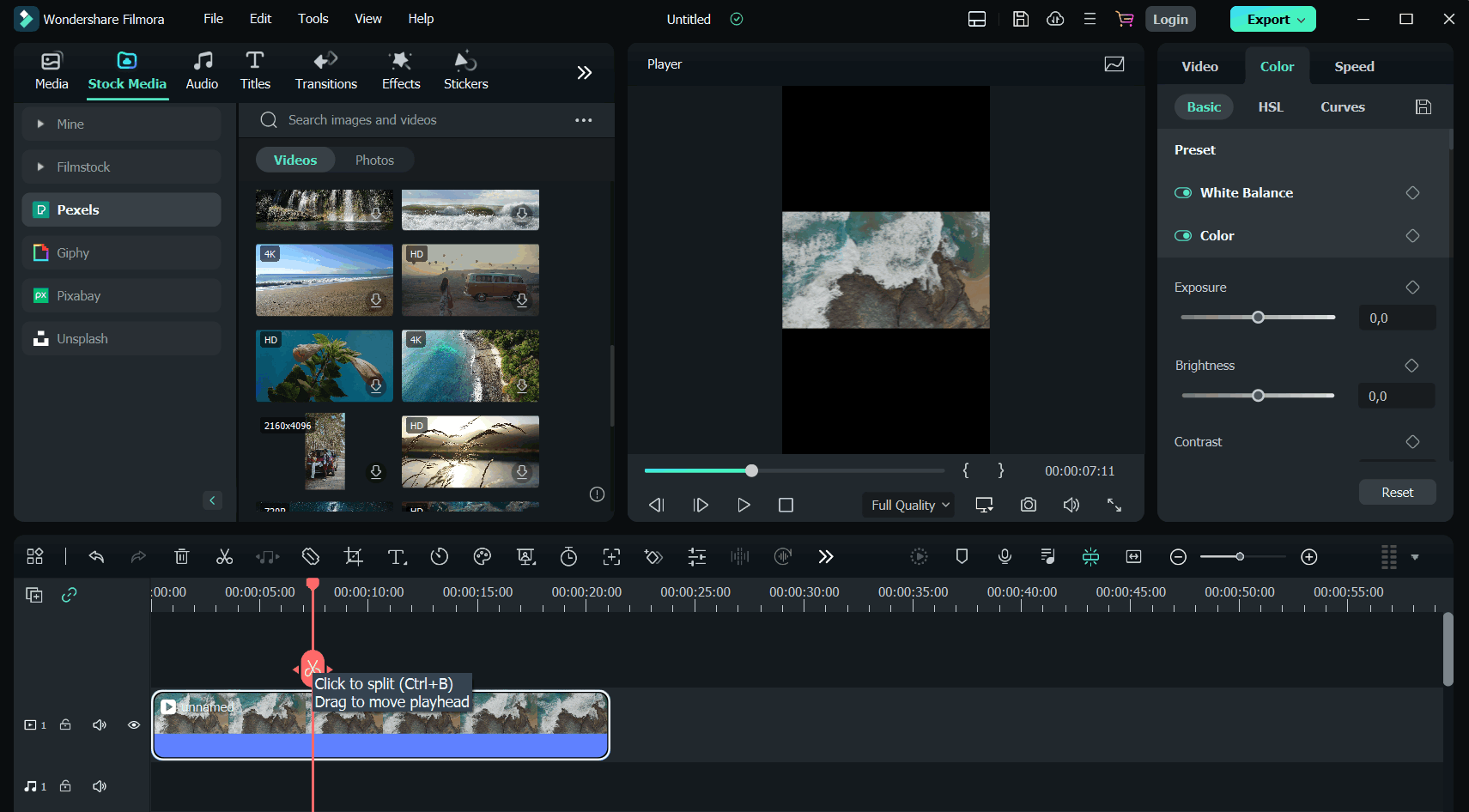
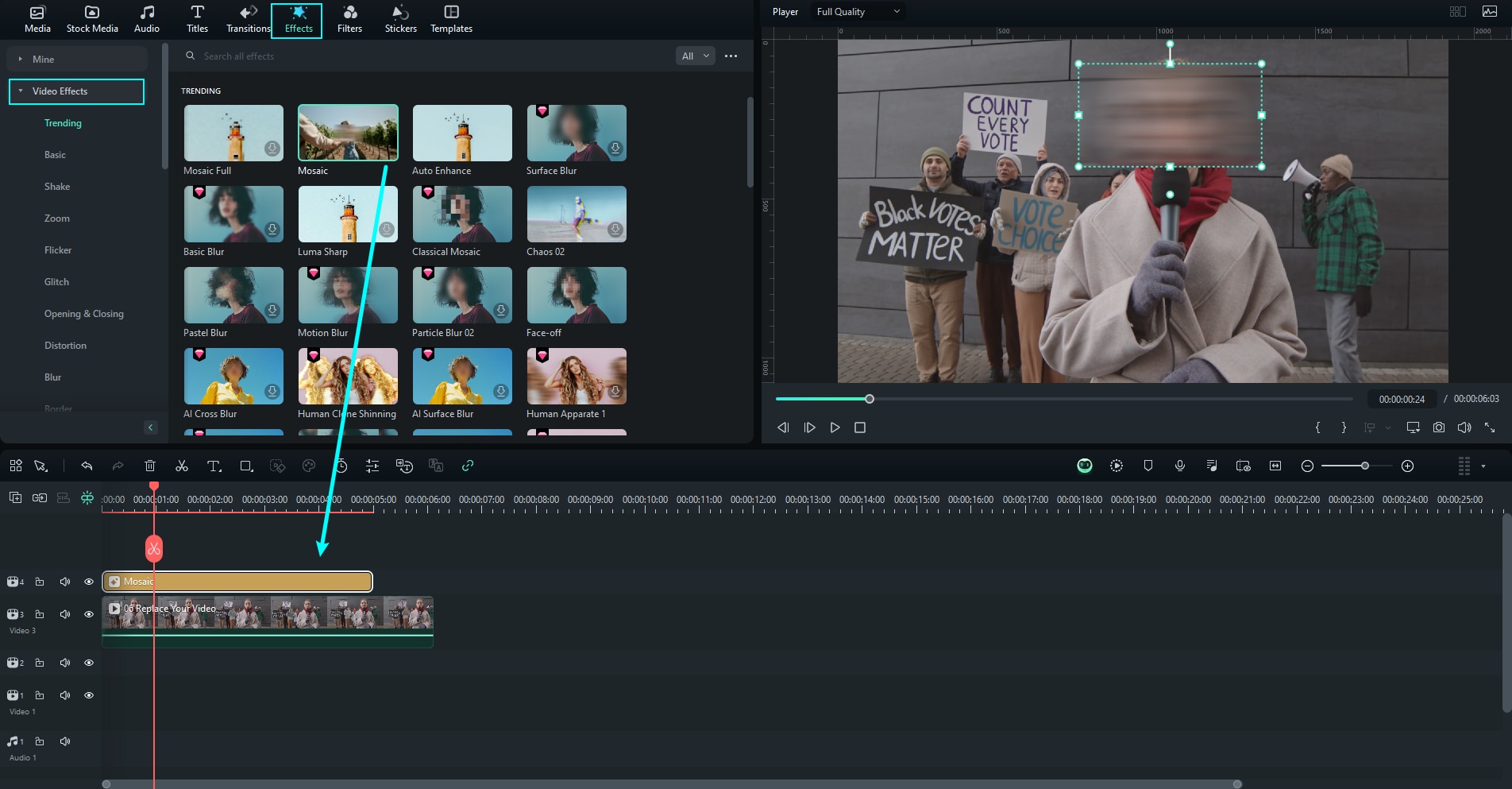
เสร็จแล้วคลิกส่งออกที่มุมขวาบนเพื่อบันทึกวิดีโอที่แก้ไขแล้วในเครื่องหรืออัปโหลดไปยังบัญชี YouTube ของคุณโดยตรง คุณสามารถคลิกเพื่อดูรายละเอียดเพิ่มเติมเกี่ยวกับวิธีรับสมาชิก Youtube มากขึ้น >>
ดาวน์โหลดอย่างปลอดภัยนี่คือวิดีโอสอนเกี่ยวกับวิธีการสร้างบทนำ YouTube โดยใช้ Filmora เช่นกัน
ดาวน์โหลดอย่างปลอดภัย2.YouTube Studio Video Editor(ผู้เริ่มต้น)
YouTube Studio ไม่ใช่โปรแกรมแก้ไขมากนัก แต่เป็นศูนย์กลางสำหรับการจัดการช่องและเนื้อหาของคุณ คุณต้องใช้มันเพื่ออัปโหลดหรือกำหนดเวลาโพสต์ใหม่ ติดตามจำนวนสมาชิก และติดตามประสิทธิภาพของช่องของคุณ
ทุกคนที่มีบัญชี YouTube สามารถใช้งานได้ คุณไม่จำเป็นต้องเป็นผู้สร้างหรือมีเนื้อหาใดๆ เพื่อใช้งาน
เท่าที่เกี่ยวข้องกับความสามารถในการแก้ไขของสตูดิโอ พูดตรงๆ ว่ามันมีจำกัดมาก คุณจะไม่สามารถใช้ Studio ได้ก็ต่อเมื่อคุณต้องการทำการเปลี่ยนแปลงที่สะดุดตา เพิ่มเอฟเฟกต์ และปรับปรุงเนื้อหาของคุณเท่านั้น คุณจะสามารถใช้มันเพื่อตัดแต่งหรือตัดวิดีโอของคุณ เพิ่มใบหน้าหรือเบลอแบบกำหนดเอง และใช้เพลงพื้นหลังเท่านั้น
ผ่าน Studio คุณยังสามารถใช้การ์ดข้อมูลและเทมเพลตหน้าจอท้าย รวมถึงคำบรรยายภาพได้อีกด้วย อย่างไรก็ตาม นั่นคือจุดที่ความสามารถของมันสิ้นสุดลง
- ใช้งานได้ฟรี
- พร้อมใช้งานสำหรับทุกคนที่มีบัญชี YouTube
- ให้ภาพรวมของประสิทธิภาพของเนื้อหา
- ชุดคุณสมบัติที่จำกัดมาก
- ไม่เพียงพอสำหรับผู้สร้างเนื้อหามืออาชีพ
- เพิ่มเพลง
- ตัดแต่งและตัดวิดีโอ
- เบลอ
- ระบบปฏิบัติการที่สนับสนุน
บนเว็บ
- ทดลองใช้ฟรี
1 เดือน
- การกำหนดราคา
ฟรี – $0.00 ต่อเดือน
YouTube Premium Student – $7.99 ต่อเดือน
YouTube Premium Individual – $13.99 ต่อเดือน
YouTube Premium Family – $22.99 ต่อเดือน
YouTube Premium รายปี – $139.99 ต่อปี
3.iMovie(ผู้เริ่มต้น)
หากคุณต้องการใช้ระบบนิเวศของ Apple iMovie อาจเป็นตัวเลือกที่ยอดเยี่ยมสำหรับการแก้ไขเนื้อหา YouTube ของคุณ มีน้ำหนักเบา ค่อนข้างง่ายในการนำทางเนื่องจากอินเทอร์เฟซที่เรียบง่าย และที่ดีที่สุดคือมีการติดตั้งไว้ล่วงหน้ากับอุปกรณ์ของคุณ ไม่ต้องกังวล หากคุณลบมันโดยไม่ได้ตั้งใจ คุณสามารถรับมันคืนได้ฟรีจาก Apple App Store เสมอ
iMovie เป็นเครื่องมือที่มีความสามารถที่ช่วยให้คุณสร้างวิดีโอที่ดูเป็นมืออาชีพได้โดยไม่ต้องยุ่งยากมากนัก มีไทม์ไลน์แบบแม่เหล็ก ดังนั้นคลิปและสื่อของคุณจะถูกหนีบเข้าที่และเชื่อมต่อกับองค์ประกอบโดยรอบโดยอัตโนมัติ แม้ว่าจะไม่สามารถปิดไทม์ไลน์แม่เหล็กได้ แต่คุณสามารถแก้ไขได้หากจำเป็น โดยเพิ่มคลิปพื้นหลังสีดำ
ด้วยคุณสมบัติต่างๆ เช่น หน้าจอสีเขียว เอฟเฟกต์พิเศษ เทมเพลตที่มีประโยชน์ การสร้างตัวอย่าง และอื่นๆ iMovie สามารถเป็นโปรแกรมแก้ไขที่มีประโยชน์ในช่วงเริ่มต้นอาชีพ YouTube ของคุณ อย่างไรก็ตาม เมื่อคุณและช่องของคุณพัฒนาไป คุณอาจต้องการโซลูชันที่แข็งแกร่งยิ่งขึ้น
- มาพร้อมการติดตั้งล่วงหน้ากับอุปกรณ์ Apple
- ใช้งานได้ฟรี
- อินเตอร์เฟซที่เรียบง่าย
- เข้ากันได้กับ Mac และ iOS เท่านั้น
- อัปเดตไม่บ่อยนัก
- เทมเพลตปรับแต่งได้
- ไทม์ไลน์แม่เหล็ก
- ตัดต่อแม่นยำ
- ระบบปฏิบัติการที่สนับสนุน
แมค
ไอโอเอส
- ทดลองใช้ฟรี
ไม่มี/ไม่มี
- การกำหนดราคา
อิสระ
4.DaVinci Resolve(เริ่มต้น/กึ่งมืออาชีพ)
เราไม่สามารถพูดคุยเกี่ยวกับซอฟต์แวร์ที่ดีที่สุดในการสร้างวิดีโอ YouTube โดยไม่ต้องพูดถึง DaVinci Resolve เป็นโปรแกรมตัดต่อวิดีโอและเสียงที่ทรงพลังพร้อมคุณสมบัติทั้งหมดที่คุณต้องการเพื่อสร้างผลงานชิ้นเอกของภาพยนตร์ที่แท้จริง บังเอิญว่ามันถูกนำมาใช้ในอุตสาหกรรม "ระดับไฮเอนด์" หลายแห่งแล้ว โดยมีภาพยนตร์และโฆษณานับไม่ถ้วนพึ่งพามันเป็นอย่างมาก
แม้ว่าจะมีเวอร์ชันพรีเมียมที่ค่อนข้างแพง แต่ก็เป็นหนึ่งในเครื่องมือชั้นนำสำหรับผู้ใช้ที่มีงบประมาณจำกัด ทั้งหมดนี้เป็นเพราะเวอร์ชันฟรีที่มีเอฟเฟกต์ภาพและความสามารถในการแก้ไขที่ยอดเยี่ยม แน่นอนว่าเวอร์ชันพรีเมียมมีฟีเจอร์มากกว่า แม้ว่าสิ่งหลักที่นำเสนอคือ DaVinci Neural Engine ซึ่งคุณอาจไม่ต้องการสำหรับเนื้อหา YouTube ของคุณ
ข้อเสียที่สำคัญเพียงอย่างเดียวของซอฟต์แวร์นี้คือใช้ทรัพยากรมาก หากคุณไม่ต้องการพบกับข้อผิดพลาดและประสิทธิภาพที่ช้ามาก คุณจะต้องใช้กับเครื่องคุณภาพสูง
- เวอร์ชั่นฟรีใจกว้าง
- การประมวลผลที่รวดเร็ว
- การตัดต่อเสียงที่ครอบคลุม
- ใช้ทรัพยากรเข้มข้น
- ล้นหลามสำหรับผู้ใช้ใหม่
- ตัดต่อหลายกล้อง
- Fairlight ออดิโอ
- ทำงานร่วมกันได้หลายคน
- ระบบปฏิบัติการที่สนับสนุน
แมค
วินโดวส์
ลินุกซ์
- ทดลองใช้ฟรี
ไม่มี/ไม่มี
- การกำหนดราคา
DaVinci Resolve – $0.00 ต่อเดือน
DaVinci Resolve Studio – $295.00 ชำระครั้งเดียว
5.Final Cut Pro(เริ่มต้น/กึ่งมืออาชีพ)
หากคุณต้องการทางเลือกที่น่าเชื่อถือออกแบบมาสำหรับระบบ Apple แต่ยังไม่พึงพอใจกับความสามารถอันจำกัดของ iMovie, Final Cut Pro จะเป็นตัวเลือกที่ดีที่สุดรองลงมา แม้ว่าจะสามารถใช้ในงานระดับมืออาชีพได้ แต่จริงๆ แล้วผลิตภัณฑ์นี้ถูกออกแบบมาสำหรับผู้ใช้ทั่วไปที่อยากได้เครื่องมือที่แข็งแกร่งและทรงพลังมากกว่า iMovie พื้นฐาน
จุดเด่นคือรองรับไฟล์หลากหลายรูปแบบ คุณจึงแก้ไขวิดีโอได้ตั้งแต่วิดีโอทั่วไปไปจนถึงวิดีโอ 8K และยังรองรับกล้อง RAW แบรนด์หลักส่วนใหญ่ รวมถึง ProRes และ ProRes RAW
ยิ่งไปกว่านั้น ยังสามารถซิงค์มุมกล้องได้ถึง 64 มุมโดยอัตโนมัติ แม้แต่เป็นคนละรูปแบบ เฟรมเรท หรือขนาดก็ตาม
เป็นเครื่องมือที่ดีเยี่ยมสำหรับตัดต่อวิดีโอ YouTube และมีเส้นโค้งการเรียนรู้ที่ต่ำ ใช้งานง่าย
- รองรับวิดีโอ 360°
- ไม่มีระบบสมัครสมาชิกรายเดือน
- รวดเร็วและเชื่อถือได้
- การตัดต่อแบบไม่มีแทร็กอาจทำให้งง
- ใช้งานได้เฉพาะบนอุปกรณ์ Apple
- ตัดต่อแบบไม่มีแทร็ก
- ปรับสี (Color grading)
- ตัดต่อหลายกล้อง
- ระบบปฏิบัติการที่สนับสนุน
แมค
ไอโอเอส
- ทดลองใช้ฟรี
ทดลองใช้ฟรี 90 วัน
- การกำหนดราคา
Final Cut Pro – $299.99 ชำระครั้งเดียว
6.Premiere Pro (ระดับกึ่งมืออาชีพ/ขั้นสูง)
Adobe Premiere Pro ได้รับการยกย่องว่าเป็นโปรแกรมที่ดีที่สุดสำหรับตัดต่อวิดีโอ YouTube เป็นเครื่องมือสำคัญของมืออาชีพ ให้คุณเข้าถึงฟีเจอร์อันทรงพลังมากมายที่สามารถเปลี่ยนฟุตเทจธรรมดาให้กลายเป็นเนื้อหาสุดเนี้ยบที่คู่ควรกับ YouTube
ทุกสิ่งที่คุณจินตนาการ คุณทำได้ด้วย Premiere Pro (หรือจับคู่กับเครื่องมือ Adobe อื่นๆ) ที่ดีที่สุดคือรองรับการประมวลผลแบบชุด และแก้ไขวิดีโอต่อเนื่องโดยไม่สะดุด
แต่การใช้งานอย่างเต็มประสิทธิภาพ จำเป็นต้องใช้คอมพิวเตอร์สเปคสูง ควรตรวจสอบให้แน่ใจว่าอุปกรณ์ตรงตามขั้นต่ำก่อนติดตั้ง ไม่เช่นนั้นอาจต้องรอนานขณะโปรแกรมประมวลผลงาน
- ฟีเจอร์เด่นมากมาย
- ยืดหยุ่น
- ทรงพลัง
- ต้องใช้เวลาศึกษาสูง
- กินทรัพยากรเครื่องมาก
- ตัดต่อจากข้อความ (Text-based editing)
- AI เติมภาพอัตโนมัติ
- ปรับเสียงพูดให้ชัดเจน
- ระบบปฏิบัติการที่สนับสนุน
วินโดวส์
แมค
- ทดลองใช้ฟรี
ทดลองใช้ฟรี 7 วัน
- การกำหนดราคา
บุคคลทั่วไป – $22.99 ต่อเดือน
7.Avid Media Composer (ระดับกึ่งมืออาชีพ/ขั้นสูง)
Avid Media Composer เป็นมาตรฐานอุตสาหกรรมในสายบันเทิงและโทรทัศน์มาอย่างยาวนาน เป็นหนึ่งในเครื่องมือตัดต่อวิดีโอที่ทรงพลังที่สุดที่คุณจะได้สัมผัส ให้ความยืดหยุ่นและหลากหลายอย่างไม่มีที่เปรียบ เพิ่มประสิทธิภาพเวิร์กโฟลว์ เพิ่มคุณภาพทุกเฟรมของวิดีโอ และมาพร้อมคลังเครื่องมือกับเอฟเฟกต์มากมายเพื่อช่วยพัฒนางานของคุณ
จุดน่าสนใจคือ Avid อนุญาตให้ปรับแต่งคีย์บอร์ดและแป้นลัดต่างๆ ได้เพื่อให้เวิร์กโฟลว์ดียิ่งขึ้น แม้จะดูซับซ้อนสำหรับผู้ใหม่ แต่เมื่อชินแล้วจะทำให้งานเร็วขึ้นในระยะยาว
แม้ว่าจะดูใหญ่เกินไปสำหรับงานตัดต่อ YouTube แต่ก็ปฏิเสธไม่ได้ว่า Avid เป็นวีดีโออีดิตเตอร์ชั้นยอดที่มีศักยภาพสูงมาก
- มาตรฐานอุตสาหกรรม
- ความสามารถตัดต่อขั้นสูง
- ทำงานร่วมกันได้ยอดเยี่ยม
- ชุดคุณสมบัติที่จำกัดมาก
- ไม่เพียงพอสำหรับผู้สร้างเนื้อหามืออาชีพ
- ถอดเสียงพูดเป็นข้อความ (Speech-to-text transcription)
- จัดการสีขั้นสูง
- ScriptSync AI
- ระบบปฏิบัติการที่สนับสนุน
วินโดวส์
แมค
- ทดลองใช้ฟรี
ทดลองใช้ฟรี 30 วัน
- การกำหนดราคา
ฟรี – $0.00 ต่อเดือน
Media Composer รายเดือน – $39.99 ต่อเดือน
Media Composer รายปี – $25.99 ต่อเดือน
Media Composer รายปี – $259.00 ต่อปี
8.Kdenlive(ผู้เริ่มต้น)
ถ้าคุณเพิ่งเริ่มต้นทำ YouTube และโพสต์วิดียังไม่บ่อย อาจลองใช้ Kdenlive ดูได้ เป็นซอฟต์แวร์ฟรีแบบโอเพนซอร์ส ช่วยควบคุมงบประมาณพร้อมเข้าถึงฟีเจอร์เด็ดที่ช่วยเพิ่มคุณภาพคอนเทนต์ได้ดี
Kdenlive รองรับการตัดต่อหลายแทร็ก เอฟเฟกต์และทรานซิชันหลากหลาย ฉากเขียว คีย์เฟรม และอื่นๆ ครบถ้วน
เหมาะมากหากเครื่องคุณสเปคต่ำ เพราะใช้เทคนิค proxy editing ลดความละเอียดวิดีโอลงขณะตัดต่อ เพื่อลดภาระเครื่อง จากนั้นจะกลับความละเอียดวิดีโอเป็นของเดิมเมื่อแก้ไขเสร็จ
- ฟรีและโอเพนซอร์ส
- ส่วนติดต่อผู้ใช้เข้าใจง่าย
- ปรับแต่งเลย์เอาท์ได้
- พบปัญหาบั๊กเล็กน้อยเป็นบางครั้ง
- ขาดฟีเจอร์ขั้นสูงบางอย่าง
- คีย์เฟรมมิ่ง
- Proxy Editing
- มิกเซอร์เสียง
- ระบบปฏิบัติการที่สนับสนุน
วินโดวส์
แมค
ลินุกซ์
- ทดลองใช้ฟรี
ไม่มี/ไม่มี
- การกำหนดราคา
ฟรี – $0.00 ต่อเดือน
9.Blender(ผู้เริ่มต้น)

Blender เดิมทีเป็นเครื่องมือทำแอนิเมชั่น 3 มิติ เหมาะแก่การสร้างโมเดลและภาพสมจริงเหนือธรรมชาติ แต่ก็มีเครื่องมือ Video Editor แบบครบครันในตัว ซึ่งเหมาะกับการทำ YouTube เช่นกัน
ไม่ว่าคุณจะแก้ไขคลิปแอนิเมชั่นหรือวิดีโอทั่วไป Blender ก็ให้เครื่องมือที่จำเป็นครบตัดต่อ, ปรับสี, หน้ากากวิดีโอ และอื่นๆ ได้สะดวก
แม้จะไม่เน้นฟีเจอร์ตัดต่อเป็นหลัก แต่ Blender ก็เป็นเครื่องมือที่สะดวกมากสำหรับสายสร้างสรรค์ ที่สำคัญใช้ฟรี เหมาะกับมือใหม่ YouTuber งบน้อย
- เข้าถึงเครื่องมือโมเดลลิ่ง
- ใช้งานได้ฟรี
- เรนเดอร์ทรงพลัง
- ประสิทธิภาพช้า
- รองรับฟอร์แมตจำกัด
- Video Masking
- ปรับสี (Color grading)
- แสดงตัวอย่างสด
- ระบบปฏิบัติการที่สนับสนุน
วินโดวส์
แมค
ลินุกซ์
- ทดลองใช้ฟรี
ไม่มี/ไม่มี
- การกำหนดราคา
ฟรี – $0.00 ต่อเดือน
10.HitFilm Express (ระดับกึ่งมืออาชีพ)
HitFilm Express เป็นซอฟต์แวร์ตัดต่อวิดีโอ YouTube สำหรับ PC ที่ยอดเยี่ยม แต่ต้องใช้คอมแรง หากเครื่องสเปคต่ำจะช้าหรือค้างบ่อย
อย่างไรก็ตาม ฟีเจอร์เยอะตอบโจทย์ใช้งานพื้นฐาน เช่น ตัด, แตกชิ้น, ครอป และอื่นๆ ไปจนถึงลูกเล่นขั้นสูง เช่น ปรับแสง เลนส์แฟลร์ ติดตามวัตถุในคลิป และเปลี่ยนพื้นหลังได้เนียน
เนื่องจากต้องใช้เวลาศึกษามากขึ้น, HitFilm Expressเหมาะสำหรับนักสร้างคอนเทนต์ที่มีประสบการณ์และคุ้นเคยกับโปรแกรมอยู่แล้ว
- คลังพร็อพและแอสเส็ทสร้างสรรค์จำนวนมาก
- ส่วนติดต่อผู้ใช้เข้าใจง่าย
- แพ็คเกจราคาคุ้มค่า
- ต้องใช้เวลาศึกษาสูง
- ใช้ทรัพยากรเข้มข้น
- เพิ่มเพลง
- ตัดแต่งและตัดวิดีโอ
- เบลอ
- ระบบปฏิบัติการที่สนับสนุน
วินโดวส์
แมค
- ทดลองใช้ฟรี
ไม่มี/ไม่มี
- การกำหนดราคา
ฟรี – $0.00 ต่อเดือน
Creator – $7.99 ต่อเดือน
Pro – $12.99 ต่อเดือน
ฟีเจอร์เด่น:
- พรีเซ็ตสำเร็จรูป
- ซิงค์เสียงอัตโนมัติ
- ติดตามวัตถุในวิดีโอ
คลิกที่นี่ เพื่อดูข้อมูลเพิ่มเติมเกี่ยวกับเครื่องมือตัดต่อวิดีโอ
คู่มือสอนใช้งาน Filmora บนมือถือ
ดาวน์โหลดอย่างปลอดภัยเลือกโปรแกรมตัดต่อวิดีโอ YouTube ที่ดีที่สุดสำหรับคุณอย่างไร
อย่างที่คุณเห็น คุณมีตัวเลือกเครื่องมือที่หลากหลายสำหรับงานตัดต่อ ไม่ว่าคุณจะตัดต่อวิดีโอบล็อก สอน หรือ เทรลเลอร์ช่อง YouTube สิ่งสำคัญคือต้องเลือกโปรแกรมที่ตรงกับความต้องการ นี่คือเคล็ดไม่ลับ:
- ใช้ประโยชน์จากการทดลองใช้ฟรี – โปรแกรมแต่ละตัวมีเวิร์กโฟลว์ไม่เหมือนกัน ลองใช้งานฟรีหลายๆ ตัวเพื่อหาเครื่องมือที่เข้ากับสไตล์คุณที่สุด;
- พิจารณางบประมาณของคุณ – ควรกำหนดงบประมาณที่ชัดเจน แม้บางโปรแกรมจะฟรีแต่ก็มักฟีเจอร์จำกัดหรือใช้งานยาก หากคุณเพิ่งเริ่มต้นควรเลือกแบบมีค่าใช้จ่ายที่ใช้ง่ายกว่า;
- คำนึงถึงประเภทคอนเทนต์ – โปรแกรมบางตัวเหมาะสำหรับงานแอนิเมชัน บางตัวเหมาะกับวิดีโอจริง หรือรองรับกล้องเดียว/กล้องหลายตัว ควรนึกถึงสไตล์งานและวิธีถ่ายทำก่อนตัดสินใจเลือกโปรแกรม
โดยรวมแล้ว ไม่มีข้อสรุปตายตัวว่าโปรแกรมใดดีที่สุด ขึ้นอยู่กับความชอบ งบประมาณ และสไตล์ถ่ายทำ/ตัดต่อของคุณเอง
สรุป
หากได้โปรแกรมที่ดี แม้ฟุตเทจไม่สมบูรณ์แบบ ก็สร้างงานที่ยอดเยี่ยมตรึงใจผู้ชมได้ ลองใช้ Wondershare Filmora, iMovie, DaVinci Resolve และโปรแกรมอื่น ๆ ดูว่าแบบไหนที่เหมาะกับคุณที่สุด

คำถามที่ถามบ่อย
-
ซอฟต์แวร์อะไรที่ YouTuber ใช้ในการตัดต่อ?
ซอฟต์แวร์ตัดต่อยอดนิยมในหมู่ผู้สร้าง YouTube ได้แก่ Wondershare Filmora, DaVinci Resolve และ Kdenlive -
YouTuber ใช้ Final Cut Pro หรือไม่?
ใช่ หลาย YouTuber ใช้ Final Cut Pro ในการตัดต่อเนื้อหาก่อนเผยแพร่ หากคุณใช้ Mac นี่เป็นเครื่องมือที่ยอดเยี่ยมสำหรับการตัดต่อวิดีโอ -
แอปตัดต่อวิดีโออันดับ 1 สำหรับ YouTube คือแอปไหน?
Wondershare Filmora มักถูกพิจารณาว่าเป็นแอปตัดต่ออันดับต้น ๆ สำหรับ YouTube ด้วยราคาที่เหมาะสม ฟีเจอร์ที่ยอดเยี่ยม และอินเตอร์เฟซใช้งานง่าย เหมาะสำหรับสร้างเนื้อหา YouTube ทุกรูปแบบ เช่น วิดีโอเกม, สอน, รีวิว และอื่น ๆ -
iMovie ดีพอสำหรับ YouTube หรือไม่?
หากคุณใช้ Mac และมีงบจำกัด iMovie อาจเป็นตัวเลือกที่เหมาะสมสำหรับการตัดต่อวิดีโอ YouTube แม้ฟีเจอร์จะไม่มากนักแต่ก็เพียงพอสำหรับสิ่งจำเป็น อย่างไรก็ตาม เมื่อช่อง YouTube ของคุณเติบโตและงบเพิ่มขึ้น คุณอาจต้องการเลือกใช้โปรแกรมตัดต่อขั้นสูงเพื่อความยืดหยุ่นที่มากกว่า