

- Premiere Tutorial
PluralEyes Premiere Pro Plugin: Synkronisera ljud på sekunder (2026 guide)

May 11, 2026• Proven solutions
Har du någonsin känt att det är stressigt när du behöver synka ljud i Premiere Pro? Du är inte ensam om att tycka att detta är en utmaning. Men med hjälp av PluralEyes kan denna uppgift förenklas. PluralEyes är ett utmärkt tredjepartsplugin som är användbart för ljudsynkning. Om du undrar hur du använder det i Premiere Pro, kommer vi att hjälpa dig att lära dig det. Den här artikeln handlar om hur ditt arbete kan göras enklare med hjälp av PluralEyes. Låt oss börja utan vidare dröjsmål.
Vad är PluralEyes och varför är det ett måste-ha-plugin?
PluraEyes är ett plugin från Red Giant som syftar till att förenkla processen att synkronisera ljud och video. Med sitt användarvänliga gränssnitt importerar, synkar och redigerar det enkelt klippen på några minuter. Eftersom det fungerar på alla operativsystem och stöder alla huvudsakliga appar, kan PluralEyes räknas som det mest lämpliga verktyget när det gäller snabb ljudsynkning. Det har förmågan att noggrant analysera klippet och använda de bästa synkningsmetoderna. Det finns många scenarion där du kan använda PluralEyes, till exempel vid bröllop, konferenser, musikvideor, etc. Det maximerar workflowen och har snabbare uppsättning med färre komplikationer och högre effektivitet.
Hur använder man PluralEyes i Premiere Pro (Steg-för-steg-guide)
Steg 1: Förbered ditt projekt i Premiere Pro
Innan du ens startar PluralEyes är god projektförberedelse halva jobbet.
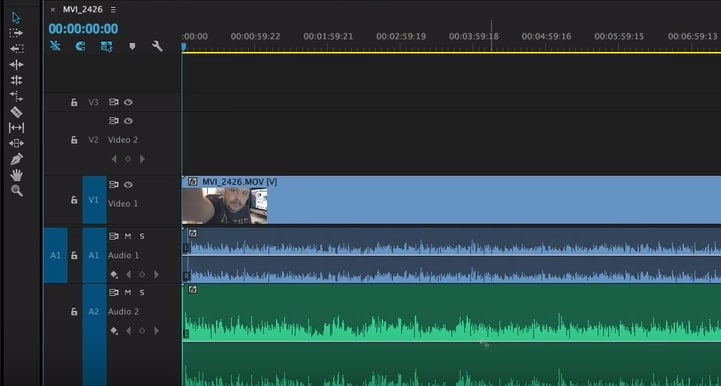
- Skapa en ny sekvens: Börja med en ny sekvens i ditt Premiere Pro-projekt.
- Importera ditt material: Importera alla dina videoklipp (från olika kameror) och separat inspelade ljudfiler till din projektruta.
- Lägg ut dina spår: Dra alla videoklipp till separata videospår på tidslinjen (t.ex. Kamera A på V1, Kamera B på V2). Gör samma sak med ljudet, lägg varje källa på ett eget ljudspår. Försök inte att manuellt justera dem – det är vad vi strax kommer låta
PluralEyesta hand om.
Proffstips: Organisera med färgetiketter
När du arbetar med flera kameravinklar, tilldela olika färgetiketter till klipp från respektive kamera (t.ex. Kamera A är "Karibisk", Kamera B är "Iris"). Detta gör att du enklare kan överblicka tidslinjen och visuellt bekräfta synket i PluralEyes-programmets gränssnitt, särskilt i komplexa projekt.
Steg 2: Starta PluralEyes-tillägget
Nu är det dags att starta detta kraftfulla tillägg.
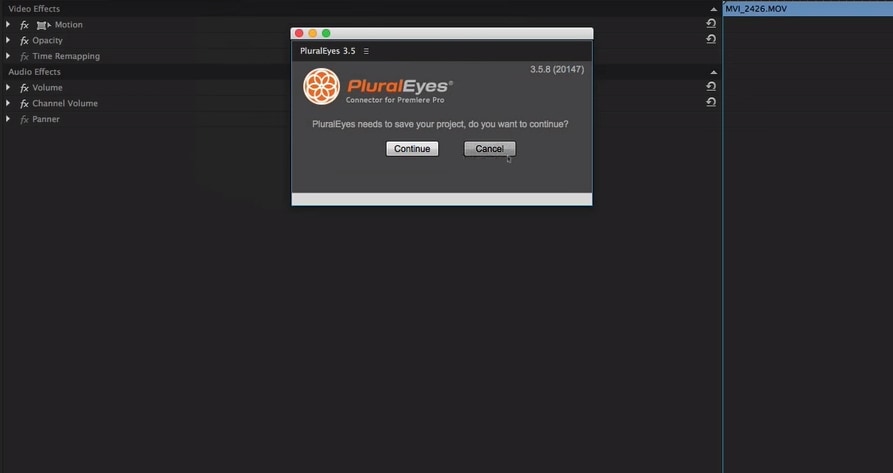
- Håll din sekvens aktiv: Se till att din tidslinjeruta (sekvensen du precis förberett) är markerad (den har en blå ram).
- Öppna tillägget: I menyraden i Premiere Pro, gå till
Fönster > Tillägg > PluralEyes. Detta öppnar PluralEyes-panelen direkt i din arbetsyta. Dess smidiga integration är kännetecknet för ett toppklassigt ljudsynkplugin för Premiere Pro.
Steg 3: Synka ditt ljud och video
Nu börjar magin.
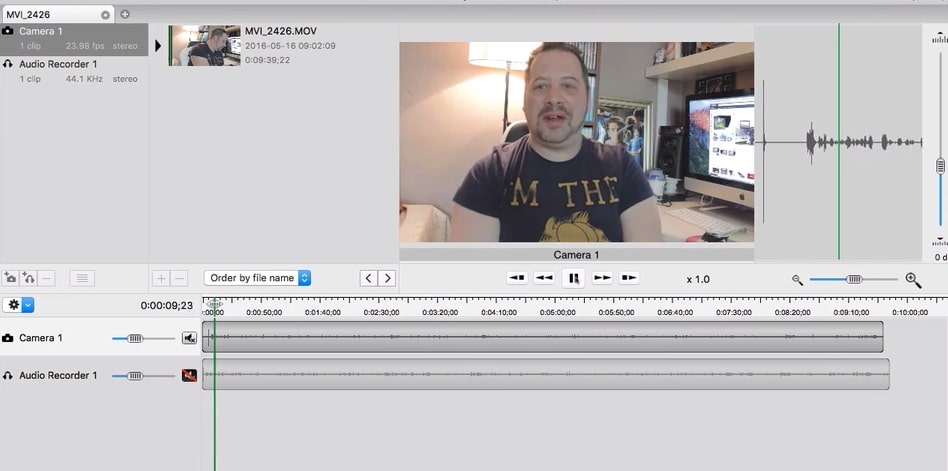
- Klicka på Synkronisera: I PluralEyes-fönstret ser du en tydlig knapp "Synkronisera". Klicka på den.
- Analysera och behandla:
PluralEyesbörjar analysera ljudvågorna på alla klipp på din tidslinje, letar efter matchande mönster och flyttar automatiskt klippen i linje. Processen går oftast mycket snabbt.
Proffstips: Motverka ljuddrift i långa klipp
Om du arbetar med långa inspelningar (som intervjuer eller evenemang över 30 minuter) kan ljuddrift vara ett vanligt problem. I PluralEyes-inställningarna, se till att kryssa i alternativet "Justera ljuddrift". Även om detta kan öka bearbetningstiden något, förbättrar det i hög grad synknoggrannheten för långt innehåll. Detta är en av de största fördelarna som plural eyes (en vanlig stavningsvariant) har jämfört med Premières inbyggda synkverktyg.
Steg 4: Exportera den synkade tidslinjen tillbaka till Premiere Pro
När synket är klart måste du föra över resultatet till Premiere Pro.
- Exportera tidslinjen: I PluralEyes-fönstret, klicka på knappen "Exportera tidslinje".
- En ny sekvens skapas: PluralEyes skapar automatiskt en ny, synkad sekvens i din Premiere Pro-projektruta. Den döper den vanligtvis genom att lägga till ett
_synced-suffix till det ursprungliga sekvensnamnet. - Kontrollera resultatet: Öppna denna nya sekvens. Du kommer att se att alla video- och ljudspår nu är perfekt uppradade. Detta smidiga arbetsflöde är det som gör PluralEyes-programmet så effektivt.
Felsökning av vanliga synkroniseringsproblem med PluralEyes i Premiere Pro
Även med ett så kraftfullt verktyg som PluralEyes kan problem ibland uppstå. Här är några vanliga problem och deras lösningar så att du snabbt kan komma vidare.
1. PluralEyes misslyckas med att synka eller visar "Ingen match hittades"
Detta är ett vanligt problem, ofta orsakat av låg kvalitet på referensljudet. Se till att ljudet som spelas in av din kamera ("scratch audio") är tillräckligt tydligt för att PluralEyes ska kunna analysera det. Om kamerans ljud är för brusigt, svagt eller förvrängt, kan mjukvaran inte hitta en vågform att matcha ditt externt inspelade högkvalitetsljud med. Ett bra tips är att se till att kamerans interna mikrofonnivå är rätt inställd under inspelningen för att få ett användbart referensspår.
2. Ljudet hamnar ur synk efter export (Synkdrift)
Synkdrift uppstår ofta vid långa klipp och kan bero på små skillnader i inspelningshastigheten mellan enheter. PluralEyes har en inbyggd funktion för att motverka detta. Innan du klickar på "Synkronisera", leta efter alternativet "Justera ljuddrift" och se till att det är markerat. Denna funktion analyserar hela klippet och gör mikrojusteringar för att hålla ljudet perfekt synkat från början till slut.
3. PluralEyes-tillägget syns inte i Premiere Pro
Om du har installerat PluralEyes men inte hittar det under Fönster > Tillägg, kan installationen inte ha registrerats korrekt med Premiere Pro. Kontrollera först att du har en kompatibel version av både PluralEyes och Premiere Pro. Prova att installera om Red Giant Application Manager och PluralEyes. Om problemet kvarstår kan du behöva rensa Adobes tilläggscache manuellt och starta om datorn innan du installerar om.
Letar du efter ett enklare alternativ? Möt Filmoras Autosynkronisering
Även om PluralEyes är ett kraftfullt, dedikerat verktyg kan vissa kreatörer föredra en mer integrerad och smidig lösning. Här kommer en allt-i-ett videoredigerare som Wondershare Filmora in i bilden. Den har en inbyggd funktion "Autosynkronisering" som är designad för maximal hastighet och enkelhet, så att du kan synka ljud och video med bara ett klick.
Istället för att vara ett separat plugin är det en kärndel av redigeringsprocessen. Det är perfekt för kreatörer som vill synka, redigera, färgkorrigera och exportera allt på ett och samma ställe utan att behöva byta mellan olika program.

 secure download

Filmora vs. PluralEyes: En snabb jämförelse
| Funktion | PluralEyes | Filmora |
|---|---|---|
| Användarvänlighet | Måttlig inlärningskurva, kräver förståelse av arbetsflödet med plugin. | Extremt enkel, utformad för synkronisering med ett klick. |
| Arbetsflöde | Plugin för videoredigeringsprogram som Premiere Pro. Innebär export av tidslinjen till tillägget och tillbaka. | Helt integrerat. Synkningen sker direkt på huvudtidslinjen för redigering. |
| Kärnfunktion | Avancerad ljud-/videosynk med kraftfulla funktioner som ljuddriftskorrigering. | Snabb synk för video, dialog och inkluderar även "Auto Beat Sync" för musik. |
| Bäst för | Proffs med komplexa multi-kameraprojekt som redan arbetar i Premiere Pro eller FCPX. | Kreatörer, YouTubers och redigerare som vill ha en snabb, smidig allt-i-ett lösning. |
Så här använder du det
Det är otroligt enkelt att använda funktionen. För en snabb demonstration, kolla in videon nedan för en detaljerad guide om hur du kommer igång.
🤩 Inlägg du kanske är intresserad av: Adobe Premiere Pro-guide för nybörjare: Lär dig grunderna steg för steg >>
Vanliga frågor om PluralEyes och Premiere Pro
Är PluralEyes gratis med Premiere Pro?
Nej, PluralEyes är inte gratis med Adobe Premiere Pro. Det är ett professionellt tredjepartsplugin utvecklat av Red Giant (nu en del av Maxon). Det måste köpas separat, antingen som en fristående produkt tidigare eller som en del av det omfattande Maxon One-prenumerationspaketet idag.
Kan PluralEyes synka material från flera kameror?
Absolut. Detta är en av dess största styrkor och en primär anledning till att filmskapare använder det. PluralEyes är mycket bra på att synka material från flera kameror och flera ljudkällor samtidigt i ett enda steg. Placera bara alla dina videoklipp på separata spår i Premiere Pro-tidslinjen, lägg till dina ljudkällor och låt PluralEyes analysera och synka hela den komplexa sekvensen automatiskt.
Vad är ett bra alternativ till PluralEyes för Premiere Pro?
Medan PluralEyes ofta anses vara guldstandarden, har Premiere Pro en kapabel inbyggd synkroniseringsfunktion som har förbättrats genom åren. För att använda den kan du markera flera klipp i ditt projektbibliotek eller på tidslinjen, högerklicka och välja "Synkronisera", och sedan välja "Ljud" som synkpunkt. Detta fungerar bra för många grundläggande till måttligt komplexa situationer men kan vara mindre exakt eller långsammare än PluralEyes, särskilt vid svåra ljud eller ett mycket stort antal klipp.
🤩 Inlägg du kanske är intresserad av:
- Hur du använder Dynamic Link mellan Premiere Pro och After Effects
- Adobe Premiere Elements VS Adobe Premiere Pro: Vilken ska jag använda?
- Hur du applicerar morfning i Premiere Pro?
Slutsats
Att använda PluralEyes är det bästa valet om du vill synka ditt ljud och video på ett exakt sätt. Vi har visat hur detta verktyg fungerar och hur du kan synka ljud i Premiere Pro via PluralEyes. Nu, i slutet av detta ämne, hoppas vi att du är väl bekant med hur PluralEyes fungerar och stegen som krävs för ljudsynkronisering. Dessutom kan utforskning av Adobe Premiere-tips hjälpa dig förbättra ditt redigeringsarbetsflöde och effektivt hantera andra vanliga utmaningar med ljudredigering. Du kan nu arbeta på dina klipp utan några komplikationer. Tack för att du läste detta och dela gärna dina åsikter med oss.

Lättanvänd och kraftfull videoredigerare för alla skapare.
Gratis Nedladdning Gratis Nedladdning
Ta upp din video till en professionell nivå med enkla verktyg.
Gratis Nedladdning Gratis Nedladdning
Andrew Murray
contributor Editor
Generally rated4.5(105participated)