

การเบลอส่วนหนึ่งของวิดีโอเป็นเทคนิคที่ทรงพลังซึ่งสามารถใช้ได้หลากหลายวัตถุประสงค์ ไม่ว่าจะเป็นการเสริมความเป็นส่วนตัว เน้นจุดสำคัญ หรือเพิ่มความคิดสร้างสรรค์ บางทีคุณอาจบันทึกช่วงเวลาสมบูรณ์แบบไว้ แล้วต่อมาพบว่ามีข้อมูลสำคัญ เช่น หมายเลขทะเบียนรถหรือข้อความส่วนตัวปรากฏอยู่ในเฟรม หรือบางทีคุณต้องการเน้นบุคคลใดบุคคลหนึ่งในฝูงชนโดยไม่ละเมิดความเป็นส่วนตัวของผู้อื่น
ในสถานการณ์แบบนี้ การรู้วิธีเบลอส่วนหนึ่งของวิดีโอสามารถช่วยชีวิตคุณไว้ได้ เพื่อให้เนื้อหาของคุณดูเรียบร้อยและเป็นมืออาชีพ ทักษะนี้ไม่ใช่แค่สำหรับผู้ตัดต่อขั้นสูง แต่ทุกคนสามารถเข้าถึงได้หากมีเครื่องมือและคำแนะนำที่เหมาะสม
ในคู่มือนี้ คุณจะได้เรียนรู้วิธีเบลอวิดีโอทีละขั้นตอนอย่างง่าย ๆ มาเริ่มกันเลย!
ในบทความนี้
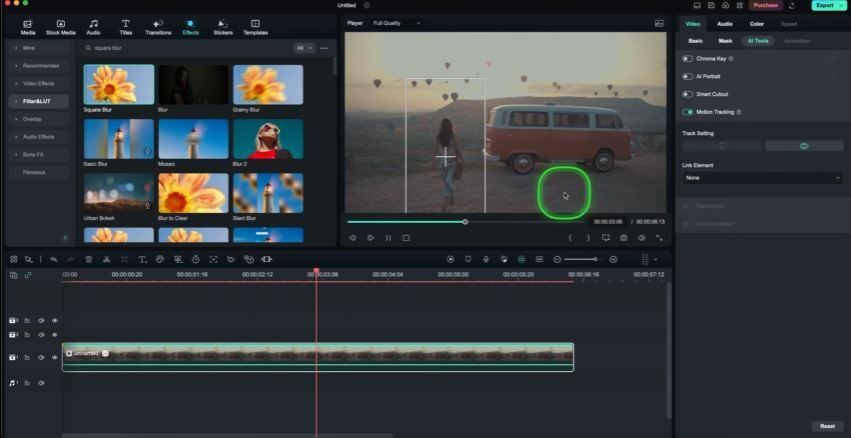
ส่วนที่ 1: สถานการณ์ของคุณตอนนี้คืออะไร?
ต้องการเบลอส่วนหนึ่งของวิดีโออยู่หรือไม่? ต่อไปนี้คือตัวอย่างสถานการณ์ทั่วไปที่การเบลอช่วยได้จริง:
- สถานการณ์ที่ 1: พื้นหลังรบกวนสายตา
ไม่ใช่ทุกอย่างในพื้นหลังที่จะช่วยวิดีโอได้ พื้นหลังของคุณรกรุงรังหรือรบกวนสมาธิหรือเปล่า? สิ่งเหล่านี้จะทำให้ผู้ชมของคุณเสียสมาธิจากจุดสำคัญ โดยการเบลอบางส่วนของวิดีโอ คุณจะทำให้ผู้ชมโฟกัสกับสิ่งที่สำคัญที่สุดได้
- สถานการณ์ที่ 2: ความกังวลเรื่องความเป็นส่วนตัว
ความเป็นส่วนตัวคือเหตุผลหลักที่ต้องเบลอวิดีโอ บางครั้งใบหน้าหรือข้อมูลส่วนตัว เช่น ที่อยู่หรือป้ายทะเบียนรถ ปรากฏในฉาก การเบลอข้อมูลเหล่านี้ช่วยรักษาความเป็นส่วนตัวและป้องกันการเปิดเผยที่ไม่ตั้งใจ
- สถานการณ์ที่ 3: ข้อพิจารณาทางกฎหมายและจริยธรรม
การเบลอเนื้อหาที่มีแบรนด์ โลโก้ หรือวัสดุลิขสิทธิ์เป็นสิ่งจำเป็นสำหรับโปรเจกต์มืออาชีพและสาธารณะเพื่อเลี่ยงปัญหาทางกฎหมาย ยิ่งสำคัญมากขึ้นสำหรับวิดีโอธุรกิจหรือโซเชียลมีเดีย ที่ความเสี่ยงเรื่องลิขสิทธิ์สูงกว่า
- สถานการณ์ที่ 4: ลูกเล่นสร้างสรรค์
อยากสร้างบรรยากาศสไตล์ภาพยนตร์หรือความฝันใช่ไหม? หรืออยากเน้นจุดใดจุดหนึ่งในวิดีโอ? การเบลอสามารถเพิ่มบรรยากาศพิเศษและความรู้สึกเหมือนอยู่ในหนังได้เช่นกัน
ส่วนที่ 2: เครื่องมือที่เหมาะสมสำหรับการเบลอวิดีโอ
เมื่อรู้เหตุผลที่ควรเบลอวิดีโอแล้ว มาดูวิธีกันต่อ เครื่องมือตัดต่อวิดีโอในปัจจุบันสามารถเบลอเฉพาะจุดได้ง่ายมาก แม้ว่าคุณจะเป็นมือใหม่ก็ตามWondershare Filmoraเป็นหนึ่งในเครื่องมือเหล่านั้น ที่มีตัวเลือกการเบลอทั้งแบบแมนนวลและอัตโนมัติที่ง่ายและทรงพลัง
Filmora ถูกออกแบบมาให้ใช้งานง่าย มีเครื่องมือหลากหลายสำหรับเบลอตรงจุด ลองมาดูฟีเจอร์การเบลอที่น่าสนใจของ Filmora และเหตุผลที่ทำให้งานตัดต่อเป็นเรื่องง่าย
แนะนำ Filmora: โซลูชันสมดุลระหว่างการเบลอแบบแมนนวลและอัตโนมัติ
Filmora มีวิธีหลากหลายในการเบลอส่วนหนึ่งของวิดีโอจึงเหมาะกับงานทุกรูปแบบ ต่อไปนี้คือสิ่งที่ Filmora มีให้คุณ
- การเบลอแบบแมนนวล: ด้วยเอฟเฟกต์อย่างMosaic effect, Background BlurและTilt-ShiftFilmora ให้คุณเลือกเบลอเฉพาะจุดได้ตามต้องการ ทั้งยังปรับระดับความเบลอได้เองอีกด้วย
- การเบลออัตโนมัติ: ด้วยเครื่องมือFace-OffและFace MosaicFilmora สามารถตรวจจับและเบลอใบหน้าหรือวัตถุในวิดีโอให้โดยอัตโนมัติ เหมาะมากสำหรับฉากที่มีหลายคนหรือวัตถุที่เคลื่อนไหว เพราะช่วยประหยัดเวลา ไม่ต้องปรับเองทีละชิ้น
ทำไม Filmora ถึงเป็นเครื่องมือที่ดีที่สุดสำหรับงานนี้?
- โปรแกรมตัดต่อวิดีโอ Filmora มีตัวเลือกการเบลอที่ปรับแต่งได้หลากหลาย คุณจึงสามารถเบลอเฉพาะจุดให้เหมาะกับสไตล์วิดีโอของคุณได้ทุกแบบ
- ส่วนอินเทอร์เฟซแบบลากและวาง ช่วยให้ใส่เอฟเฟกต์เบลอได้อย่างง่ายดายโดยไม่ต้องมีความรู้เทคนิค แค่เลือกบริเวณที่ต้องการเบลอแล้วปรับระดับความเบลอตามต้องการ
- ใช้เครื่องมือ AI อย่าง AI object remover เพื่อตรวจจับและลบวัตถุโดยอัตโนมัติ ช่วยประหยัดเวลาและแรง
- คุณยังสามารถเติมแต่งวิดีโอด้วยเอฟเฟกต์ที่ใช้ AI เช่น การลดจุดรบกวน ปรับสี และการติดตามวัตถุเคลื่อนไหว
- Filmora ช่วยให้คุณได้เอฟเฟกต์เบลออย่างสมบูรณ์แบบโดยไม่ลดคุณภาพวิดีโอ
ส่วนที่ 3: วิธีเบลอส่วนของวิดีโอด้วย Filmora
ทีนี้เรามาเริ่มขั้นตอนของวิธีเบลอส่วนหนึ่งของวิดีโอด้วย Filmora คู่มือนี้จะช่วยคุณใส่เอฟเฟกต์เบลอกับใบหน้า พื้นหลัง โลโก้ หรือวัตถุอื่น ๆ ในวิดีโอได้อย่างง่ายดายทีละขั้นตอน
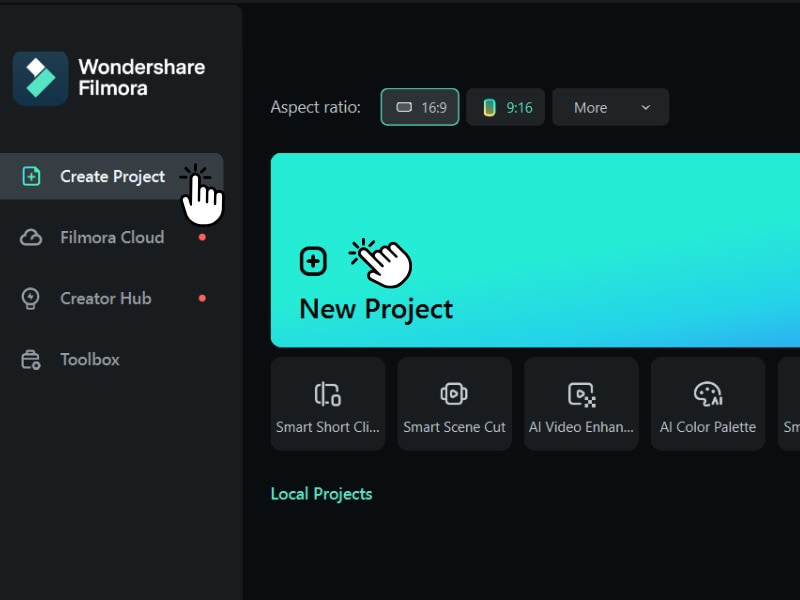
ขั้นตอนที่ 1: นำเข้าวิดีโอของคุณ
เริ่มต้นด้วยการเปิด Filmora แล้วคลิกที่ “สร้างโปรเจกต์ใหม่”
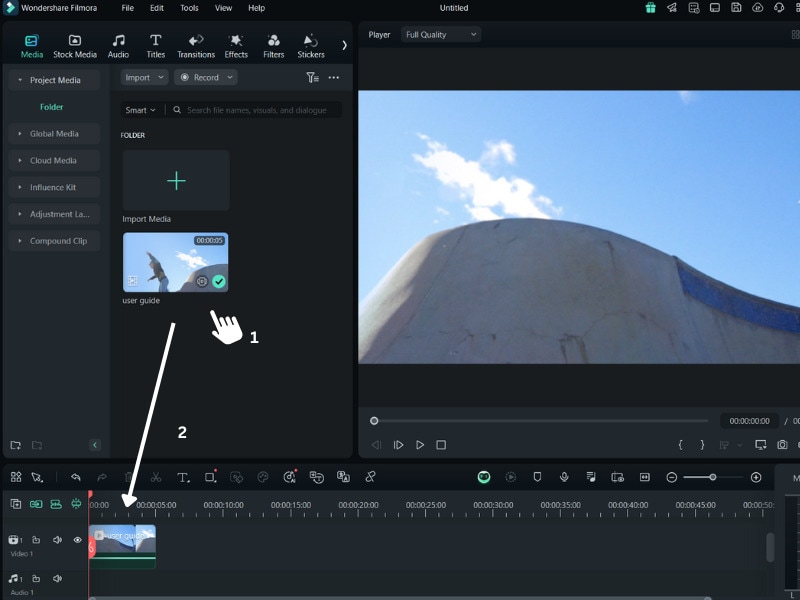
ขั้นตอนที่ 2: ลากและวาง
ลากวิดีโอของคุณลงในไทม์ไลน์เพื่อเริ่มตัดต่อวิดีโอในแต่ละเฟรมได้อย่างง่ายดาย
ขั้นตอนที่ 3: เทคนิคการเบลอวิดีโอเฉพาะจุดด้วย Filmora
ขึ้นอยู่กับประเภทของเนื้อหา คุณอาจต้องเบลอใบหน้าเพื่อความเป็นส่วนตัว เบลอพื้นหลัง หรือซ่อนโลโก้/ลายน้ำต่าง ๆ ต่อไปนี้คือวิธีแก้ไขแต่ละแบบ
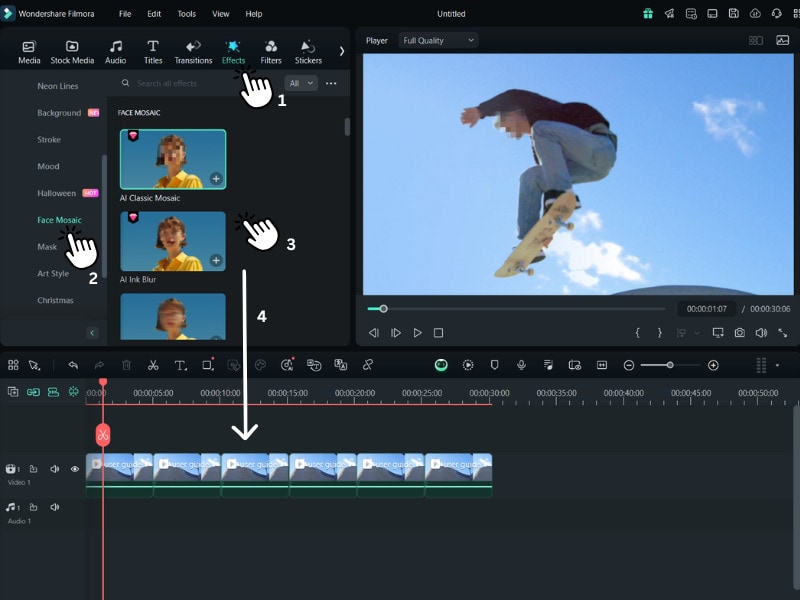
- การเบลอใบหน้า
ไปที่แท็บEffectsและเลือกFace Mosaicเครื่องมือ จากนั้นลากเอฟเฟกต์ลงบนไทม์ไลน์ Filmora จะตรวจจับและเบลอใบหน้าโดยอัตโนมัติ ฟีเจอร์ Face Mosaic เหมาะอย่างยิ่งกับวิดีโอที่มีคนเคลื่อนไหว เพราะโปรแกรมจะติดตามใบหน้าแต่ละคนโดยไม่ต้องปรับเอง
- การเบลอพื้นหลัง
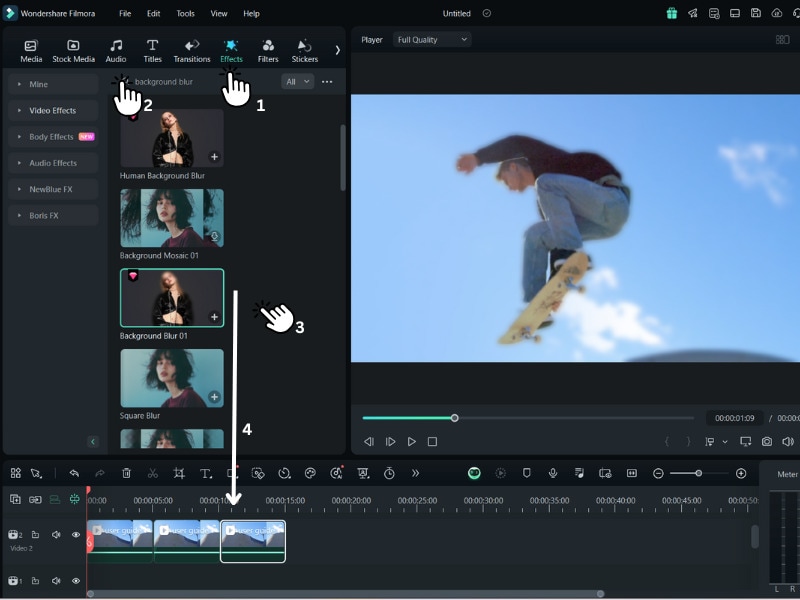
หากต้องการเบลอพื้นหลังและให้ตัวบุคคลเด่นชัด ให้เลือกบุคคลโดยใช้keyframesเลือกเครื่องมือBackground Blur or Tilt-Shiftเพื่อใส่เอฟเฟกต์เบลอกับพื้นหลังเท่านั้น จากนั้นปรับระดับความเบลอและพื้นที่ที่ต้องการได้ตามใจ เพื่อให้ตัวบุคคลคมชัดขึ้นมา
- การเบลอโลโก้หรือลายน้ำ
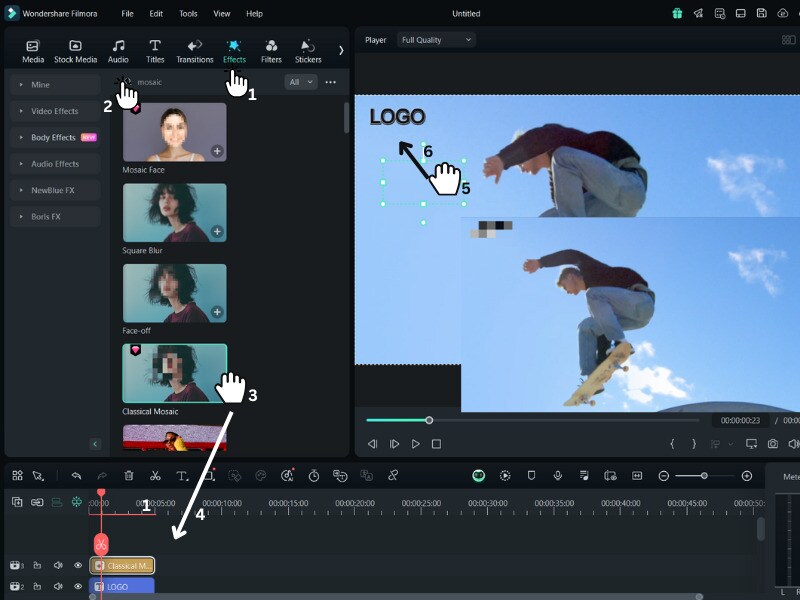
ใช้Mosaic effectFilmora เพื่อเบลอโลโก้ ลายน้ำ หรือวัตถุที่ไม่ต้องการ โดยลากเอฟเฟกต์ลงบนไทม์ไลน์แล้วปรับขนาดให้คลุมวัตถุที่ต้องการ ซ้ำยังเลือกความเบลอที่ต้องการได้ ตั้งแต่เบาไปจนถึงทึบสุด
ขั้นตอนที่ 4: ปรับแต่งความเบลอให้ละเอียด
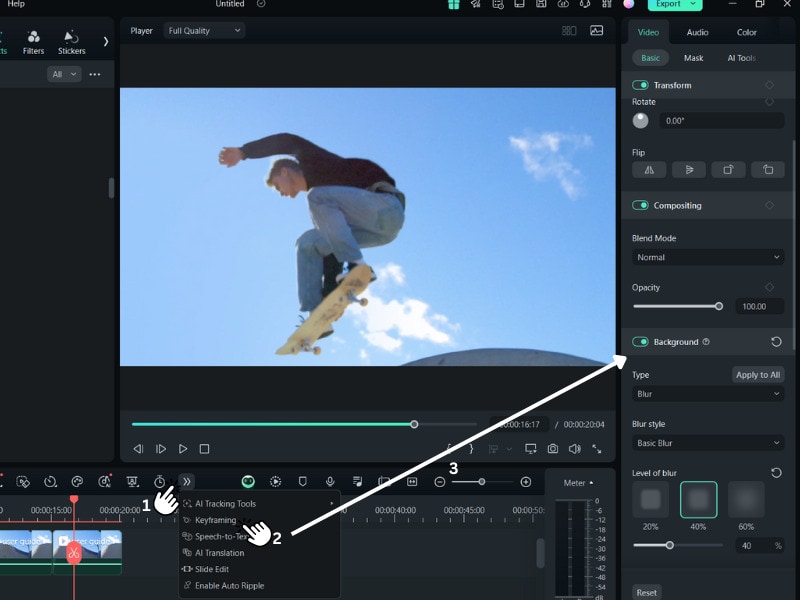
เพื่อให้ครอบคลุมยิงวัตถุที่เคลื่อนไหว ให้อาศัยkeyframeskeyframes โดย Keyframes ช่วยกำหนดจุดในวิดีโอที่เอฟเฟกต์เบลอจะปรากฏหรือเปลี่ยนตำแหน่ง เหมาะมากหากวัตถุหรือคนที่คุณต้องการเบลอเคลื่อนไหวอยู่ในฉาก
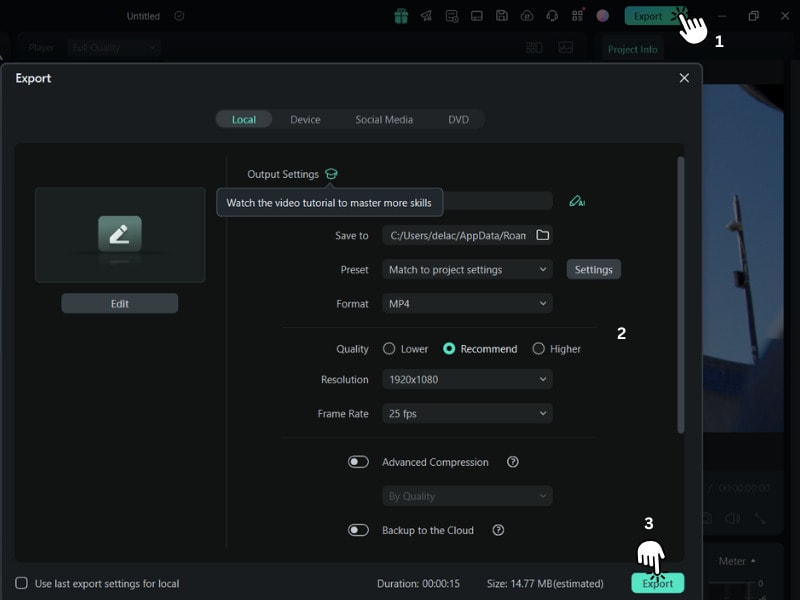
ขั้นตอนที่ 5: ส่งออกวิดีโอของคุณ
เมื่อแก้ไขเสร็จ ให้พรีวิววิดีโอเพื่อตรวจสอบความเรียบร้อย จากนั้นคลิกที่Exportและเลือกฟอร์แมต ความละเอียด และคุณภาพที่ต้องการ เพียงคลิกเดียว วิดีโอที่แก้ไขเสร็จก็พร้อมใช้งาน
แนวทางแก้ไขปัญหาทั่วไป
หากพบปัญหาระหว่างการตัดต่อ นี่คือแนวทางแก้ไขแบบรวดเร็ว:
- ไม่พบใบหน้าหรือวัตถุ: ตรวจสอบว่าวัตถุหรือใบหน้าอยู่ในตำแหน่งที่มองเห็นและมีแสงสว่างเพียงพอ
- เบลอมากหรือน้อยเกินไป: ปรับระดับความเบลอในเมนู Effects ได้ทันที
- ปัญหาด้านประสิทธิภาพโปรแกรม: ปิดโปรแกรมอื่น ๆ เพื่อเพิ่มประสิทธิภาพการทำงานของคอมพิวเตอร์ขณะตัดต่อ
ส่วนที่ 4: เพิ่มลูกเล่นสร้างสรรค์ให้วิดีโอด้วยเอฟเฟกต์อื่น ๆ ใน Filmora
ตอนนี้คุณได้เรียนรู้วิธีเบลอส่วนหนึ่งของวิดีโอแล้ว ทำไมไม่ลองเพิ่มลูกเล่นพิเศษ Filmora ยังมีเอฟเฟกต์สร้างสรรค์อีกมากมาย ที่จะช่วยให้วิดีโอของคุณดูเรียบร้อยและเป็นมืออาชีพ นี่คือตัวอย่างเอฟเฟกต์ที่น่าสนใจสำหรับเพิ่มจุดเด่นให้วิดีโอของคุณ
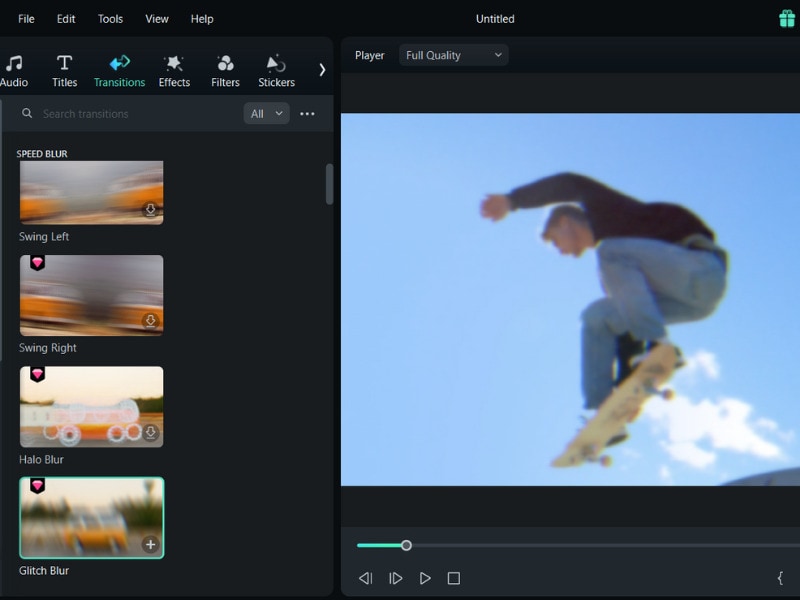
- ใส่ทรานซิชั่นให้วิดีโอ
ทรานซิชั่นทำให้การเปลี่ยนฉากลื่นไหล คุณสามารถใช้เอฟเฟกต์เบลอผสมกับทรานซิชั่น เช่น แบบค่อย ๆ เบลอ เพื่อสร้างความต่อเนื่องระหว่างฉาก แม้จะเป็นลูกเล่นเล็ก ๆ แต่ก็ช่วยให้วิดีโอดูเนียนตาขึ้น
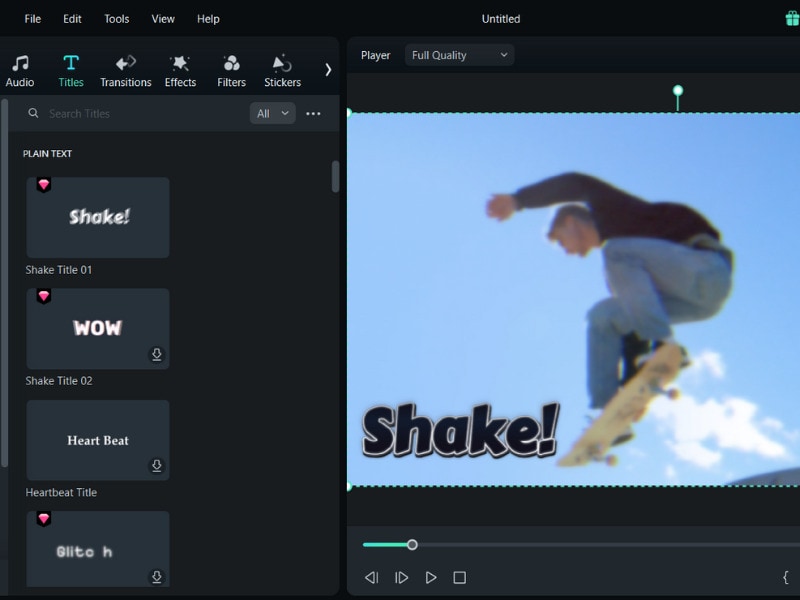
- เติมลูกเล่นด้วยตัวอักษรหลายแบบ
อยากบอกเหตุผลว่าทำไมต้องเบลอในบางส่วนของวิดีโอ? เครื่องมือข้อความของ Filmora ช่วยให้คุณเพิ่มคำบรรยายหรือคำอธิบายทับบนจุดที่เบลอได้ เหมาะมากหากต้องใส่บริบทหรืออธิบายเรื่องสำคัญกับผู้ชม
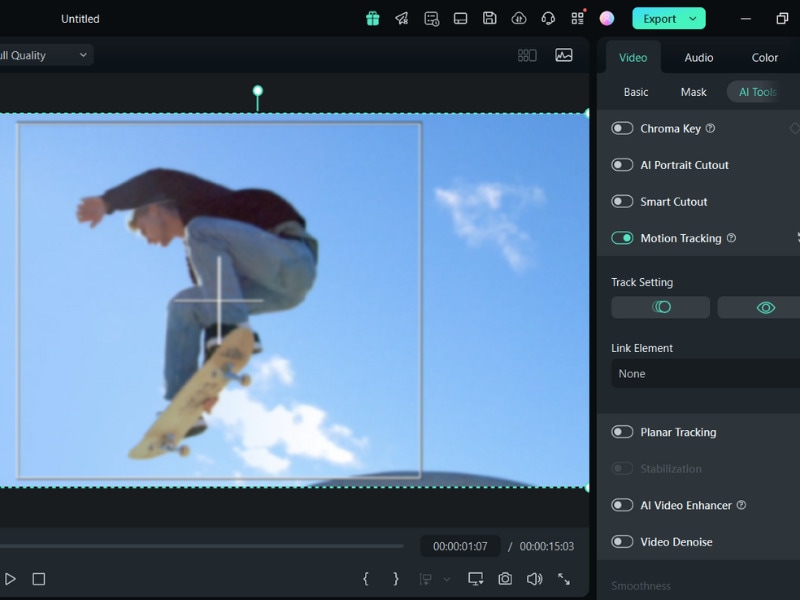
- ใช้ฟีเจอร์ติดตามวัตถุเคลื่อนไหว
เครื่องมือ Motion Tracking ของ Filmora ช่วยให้คุณเบลอวัตถุที่เคลื่อนไหวแบบเรียลไทม์ เหมาะมากหากคุณต้องการติดตามวัตถุที่เคลื่อนไหวและคงความเบลอไว้ตลอดรอยการเคลื่อนที่ เหมาะกับฉากแอคชั่นหรือไดนามิก
สรุป
การเบลอบางส่วนของวิดีโอดูเหมือนจะยาก แต่ Filmora ทำให้ง่ายและเข้าถึงได้ ไม่ว่าจะปกป้องความเป็นส่วนตัว ดึงจุดสนใจ หรือเติมแต่งความสร้างสรรค์ Filmora มีเครื่องมือเบลอที่ตอบโจทย์งานทุกสไตล์วิดีโอของคุณ
คู่มือฉบับนี้ได้แนะนำคุณเกี่ยวกับวิธีการเบลอส่วนหนึ่งของวิดีโอโดยใช้เทคนิคการเบลอต่าง ๆ แก้ไขปัญหาพื้นฐาน และเพิ่มเอฟเฟกต์พิเศษเพื่อยกระดับคุณภาพวิดีโอของคุณ หากคุณพร้อมจะเรียนรู้เพิ่มเติม เยี่ยมชมเว็บไซต์ Filmora เพื่อสำรวจบทเรียน เทคนิค และแหล่งข้อมูลอื่น ๆ ที่จะช่วยพัฒนาทักษะการตัดต่อวิดีโอของคุณ ด้วยเครื่องมือเหล่านี้ การสร้างวิดีโอคุณภาพสูง ดูเป็นมืออาชีพจะง่ายกว่าที่เคย
- ระบบป้องกันการสั่นไหววิดีโอที่ยอดเยี่ยม พร้อมความบิดเบือนต่ำ
- เอฟเฟกต์วิดีโอ/เสียงและองค์ประกอบสร้างสรรค์มากมาย
- AI อัจฉริยะสำหรับการสร้างคอนเทนต์อย่างง่ายดาย
- ใช้งานง่าย เหมาะทั้งมืออาชีพและผู้เริ่มต้น
- ใช้งานได้บน Mac, Windows, iOS และ Android




