

ดนตรีมีวิธีทำให้ทุกอย่างดูดีขึ้น — โดยเฉพาะบน Facebook! ไม่ว่าคุณจะสร้างเนื้อหาแบบไหน การรู้วิธีเพิ่มเพลงลงในโพสต์และสตอรี่บน Facebook จะช่วยให้เนื้อหาน่าดึงดูดมากขึ้น ลองนึกภาพแชร์วิดีโอตอนพระอาทิตย์ตกพร้อมเพลงโปรดที่ซิงค์พอดี — มันน่ามหัศจรรย์! แต่ถ้าเพลงหยุดเร็วเกินไป ก็อาจทำให้หมดสนุกได้
ไม่ต้องกังวล! คู่มือนี้จะสอนวิธีเพิ่มเพลงในสตอรี่ Facebook, การปรับความยาวเพลง และวิธีทำให้เพลงยาวขึ้นในสตอรี่ Facebook พร้อมเครื่องมือทรงพลัง ไปยกระดับโพสต์และสตอรี่ของคุณให้ยอดเยี่ยมเท่ากับช่วงเวลาที่คุณแชร์กันเลย!
ในบทความนี้
วิธีเพิ่มเพลงในโพสต์ Facebook
ดนตรีเติมเต็มและเพิ่มความรู้สึก อย่ามองข้ามความมหัศจรรย์ที่มันจะนำมาสู่โพสต์ Facebook ของคุณ! เพลงที่ใช่ไม่ใช่แค่เสียงประกอบ แต่สร้างบรรยากาศ ดึงดูดคน และทำให้โพสต์โดดเด่นกว่าคนอื่น

หากคุณยังสงสัยว่าทำไมคุณต้องรู้วิธีเพิ่มเพลงในโพสต์ Facebook ลองดูตัวอย่างเหล่านี้ว่าดนตรีช่วยเพิ่มคุณค่าให้โพสต์แบบต่างๆ ได้อย่างไร:
- ฉลองวันเกิด: จับคู่เพลงสนุกๆ กับภาพเค้ก หรือเพื่อนร้องเพลง จะช่วยให้โพสต์สนุกและน่าจดจำ
- ช่วงเวลาโรแมนติก: เพิ่มเพลงรักหวานๆ ให้โพสต์วันครบรอบ เพื่อเพิ่มความรู้สึก
- เปิดตัวสินค้า: ใช้จังหวะเพลงทันสมัยช่วยให้การโชว์สินค้าดูโดดเด่น
- สรุปงานอีเวนต์: ใส่เพลงปาร์ตี้ในไฮไลต์งานแต่งหรือคอนเสิร์ตเพื่อสร้างความตื่นเต้นต่อเนื่อง
- การเดินทางผจญภัย: เลือกเพลงบรรเลงผ่อนคลายประกอบภาพพระอาทิตย์ตกเพื่อสร้างบรรยากาศฝันๆ
เมื่อคุณเห็นแล้วว่าเพลงสำคัญกับโพสต์ของคุณขนาดไหน มาเรียนรู้ขั้นตอนการใช้งานเพื่อยกระดับเนื้อหา! ทำตามคู่มือง่ายๆ นี้เพื่อเรียนรู้วิธีเพิ่มเพลงในโพสต์ Facebook:
ขั้นตอนที่ 1เปิด Facebook และเข้าสู่หน้าสร้างโพสต์
อันดับแรก ฟีเจอร์เพลงใน Facebook ใช้ได้เฉพาะมือถือ ดังนั้นถ้ายังไม่มีแอปบน Android หรือ iPhone ให้ดาวน์โหลดก่อน เมื่อพร้อมแล้วเปิดแอป แล้วแตะ "คิดอะไรอยู่" เพื่อเริ่มสร้างโพสต์ เพิ่มแคปชั่น แล้วแตะ ไอคอนสามจุด เพื่อดูตัวเลือกเพิ่มเติม
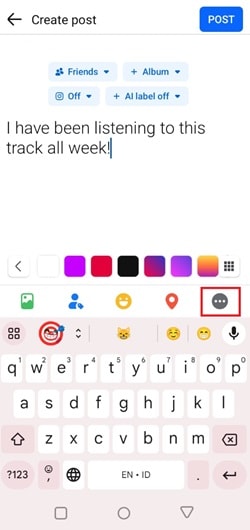
เลื่อนลงแล้วเลือก "เพลง" เพื่อเพิ่มเพลงในโพสต์ของคุณ
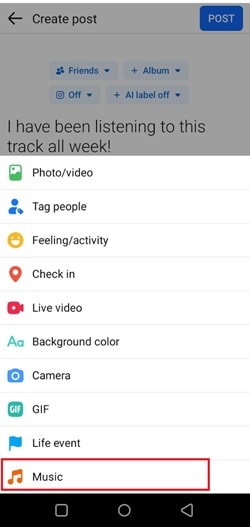
ขั้นตอนที่ 2เลือกเพลงที่ต้องการ
เลื่อนดูรายการเพลงที่มีเพื่อหาเพลงที่ชอบ ใช้ช่องค้นหาเพื่อพิมพ์ชื่อศิลปิน ประเภทเพลง หรือเนื้อเพลงบางส่วนได้ หรือกดปุ่มเล่นเพื่อดูตัวอย่างว่าเพลงจะเล่นช่วงไหนในโพสต์ เมื่อเจอเพลงที่ใช่ก็แตะเพื่อเลือก
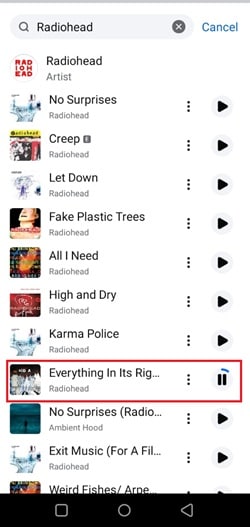
ขั้นตอนที่ 3โพสต์ลงไทม์ไลน์
ตอนนี้เพลงอยู่ใต้แคปชั่นแล้ว คุณสามารถเติมแต่งโพสต์ด้วยสติกเกอร์ อีโมจิ หรือภาพเพิ่มได้ เมื่อทุกอย่างถูกใจ แตะ "โพสต์" มุมขวาบน
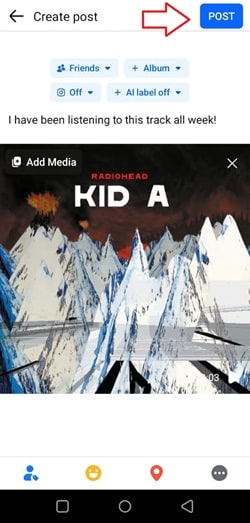
รอสักครู่ให้ Facebook อัปโหลดโพสต์ เสร็จแล้วรีเฟรชหน้า คุณจะเห็นโพสต์ของคุณออนไลน์ เพื่อนสามารถกดไลค์ คอมเมนต์ และแชร์ได้!
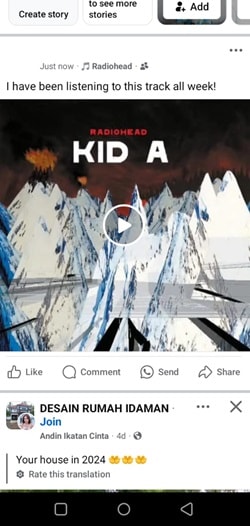
วิธีเปลี่ยนความยาวเพลงในสตอรี่ Facebook
เมื่อคุณรู้วิธีเพิ่มเพลงในโพสต์ Facebook แล้ว มาดูวิธีเพิ่มเพลงในสตอรี่ Facebook กัน ปัญหาคือ ถ้าสตอรี่เป็นวิดีโอ เพลงจะเล่นตลอดเวลา แต่ถ้าเป็นภาพ สตอรี่มีแค่ 15-20 วินาที เพลงอาจตัดก่อนจบ หรือบางทีอยากใช้แค่ 10 วินาทีแต่ไม่รู้จะตัดยังไง
น่าหงุดหงิดใช่ไหม? นั่นแหละเหตุผลที่คนมากมายอยากรู้วิธีเปลี่ยนความยาวเพลงในสตอรี่ Facebook หรือทำให้สตอรี่เพลงบน Facebook ยาวขึ้น ไม่ต้องเครียด เราช่วยคุณได้! มาดูขั้นตอนเปลี่ยนความยาวเพลงทีละขั้น ทำตามคู่มือง่ายๆ นี้:
ขั้นตอนที่ 1สร้างสตอรี่แล้วอัปโหลดรูปภาพ
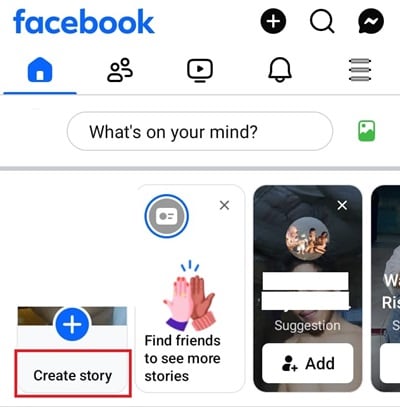
ล็อกอินบัญชีของคุณแล้วกดเลือก "สร้างสตอรี่" ในไทม์ไลน์หรือโปรไฟล์
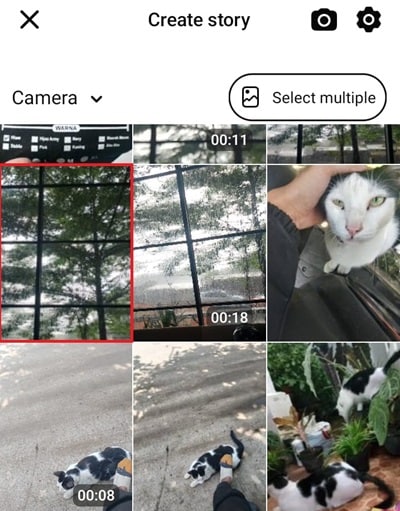
เสร็จแล้วเลือกภาพที่ต้องการอัปโหลดเป็นสตอรี่จากมือถือ
ขั้นตอนที่ 2เลือกเพลง
ต่อไปเลือกเพลงจากคำแนะนำ Facebook (ไม่ต้องห่วง เปลี่ยนเพลงทีหลังได้)
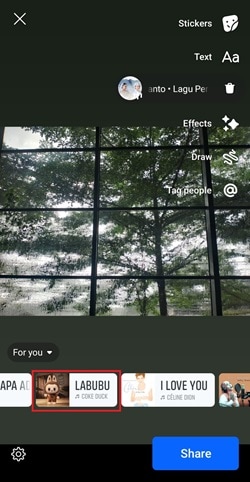
หลังจากนั้นแตะที่เพลงในสตอรี่ จะมีตัวเลือกให้ปรับเพลง — แตะเพื่อเริ่มปรับ
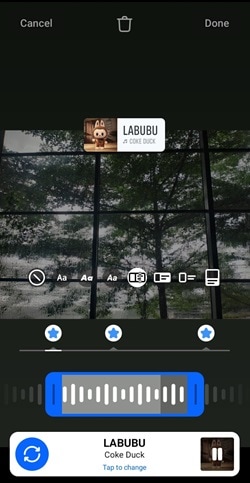
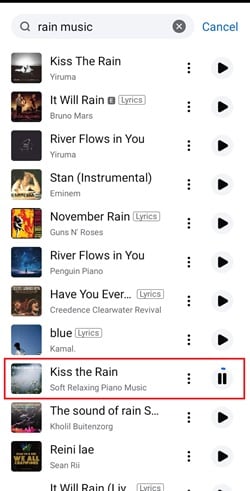
เช่นเดียวกับการเพิ่มเพลงในโพสต์ Facebook ใช้ช่องค้นหาเพื่อหาเพลง หรือลองพิมพ์เนื้อเพลงบางส่วน กดปุ่มเล่นเพื่อดูตัวอย่าง เมื่อเลือกได้แตะเพื่อเพิ่มเพลง
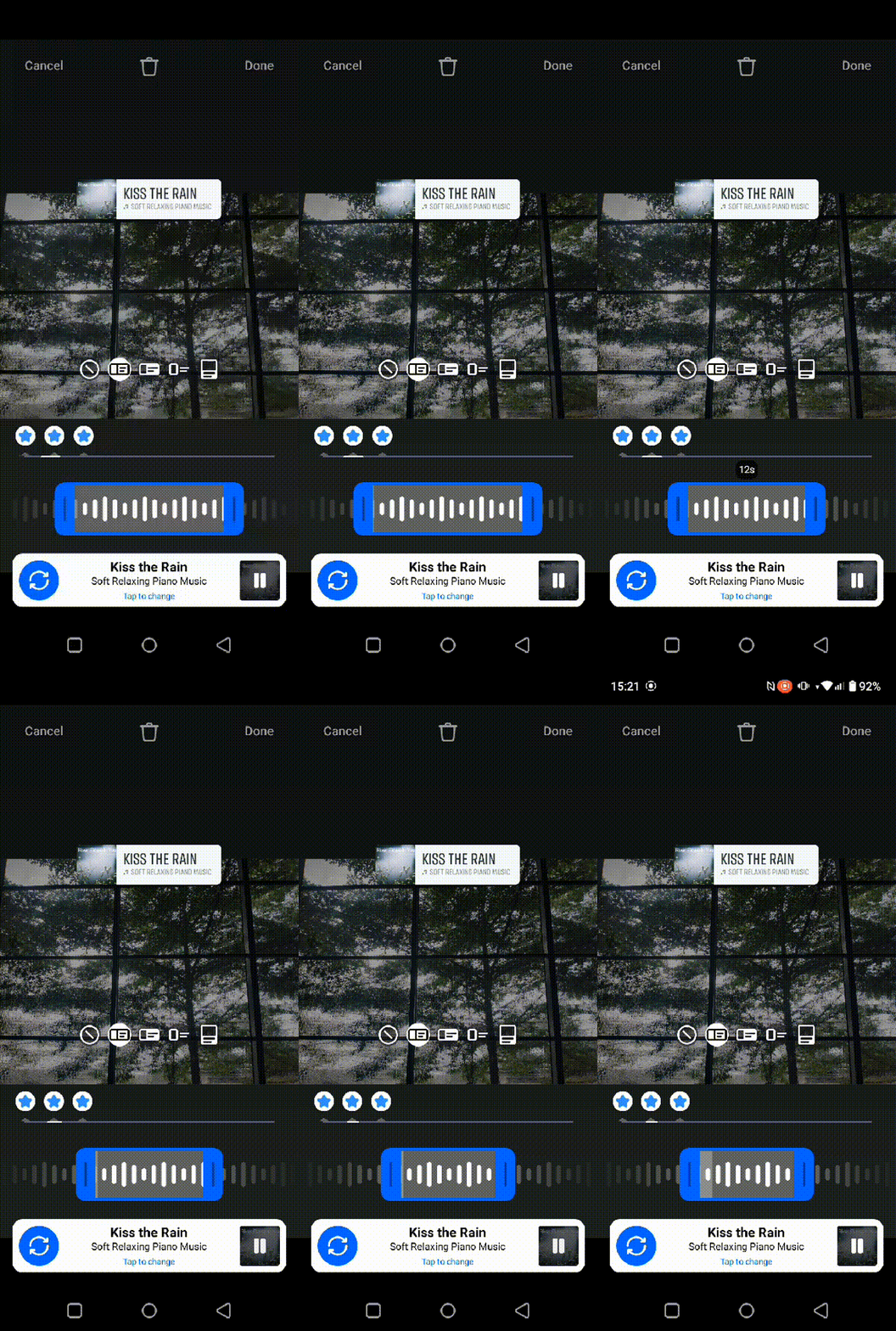
ขั้นตอนที่ 3เปลี่ยนความยาวเพลงแล้วแชร์สตอรี่ของคุณ
เลื่อนซ้ายขวาเพื่อเลือกช่วงของเพลงที่ต้องการใช้ สำหรับสตอรี่ Facebook ที่เป็นภาพ เพลงเล่นได้สูงสุด 15 วินาที ถ้าอยากสั้นกว่านั้นก็ลากตัวจับด้านข้างสีน้ำเงินปรับให้เหมาะสม ปรับจนรู้สึกว่าโอเค!
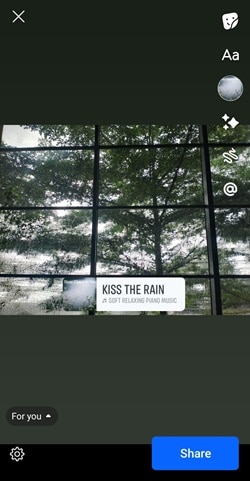
เมื่อปรับความยาวเพลงที่ต้องการแล้วกด "แชร์" สตอรี่ของคุณก็ออนไลน์แล้ว!
วิธีทำให้เพลงในสตอรี่ Facebook ยาวขึ้นด้วยโปรแกรมตัดต่อวิดีโอขั้นสูง: Wondershare Filmora
อย่างที่บอก สตอรี่ Facebook แบบภาพจำกัดแค่ 15 วินาที แม้จะทำให้ดูสั้นและน่าสนใจสำหรับผู้ชม แต่ก็เป็นข้อจำกัดถ้าอยากใช้เพลงยาวกว่านี้ ดังนั้นถ้าคุณสงสัยว่าจะทำให้เพลงยาวขึ้นในสตอรี่ Facebook ได้ยังไง ต้องใช้เทคนิคขั้นสูงกว่านี้
โชคดีที่คุณสามารถใช้ Wondershare Filmora เพื่อแก้ปัญหาได้ โปรแกรมตัดต่อวิดีโอระดับเทพนี้มีฟีเจอร์อย่าง AI Audio Stretch ที่ช่วยขยายเพลงอย่างเร็ว ง่าย และไม่ยุ่งยาก
นี่คือเหตุผลที่ควรลองใช้ฟีเจอร์ AI Audio Stretch ของ Filmora เพื่อทำให้สตอรี่เพลงบน Facebook ยาวขึ้น:
- ง่ายและรวดเร็ว: AI Audio Stretch ใช้งานง่ายสุดๆ สร้างเสียงประกอบเนียนในไม่กี่นาที
- ใช้ได้กับทุกเพลง: ฟีเจอร์นี้รองรับแทบทุกเพลง เหมาะกับทุกความต้องการของสตอรี่
- รีมิกซ์อัตโนมัติ: AI ของ Filmora ปรับเพลงให้ตรงกับวิดีโอโดยอัตโนมัติ ไม่ต้องตัดต่อเอง
- รองรับหลายฟอร์แมต: อัปโหลดไฟล์เสียงยอดนิยมได้ เช่น .mp4, .mov, .mp3 ฯลฯ เลือกได้หลากหลาย
- จำกัดเสียงยาว: ขยายเพลงได้ยาวถึง 10 ชั่วโมง — มากกว่าที่ต้องใช้ในสตอรี่ Facebook!
นอกจากนี้ Filmora ยังราคาดี มีแพ็คเกจเลือกและทดลองใช้ฟรีให้ลอง ฟีเจอร์นี้ใช้ได้ทั้ง Windows และ macOS (Android กับ iPhone ก็มี Filmora แต่ยังไม่มี AI Audio Stretch ในเวอร์ชั่นมือถือ)
- ระบบป้องกันสั่นแบบเยี่ยม การบิดเบี้ยวต่ำ
- มีลูกเล่นวิดีโอ/เสียง และทรัพยากรสร้างสรรค์เพียบ
- AI ทรงพลัง สร้างเนื้อหาง่ายๆ ไม่เหนื่อย
- อินเตอร์เฟซทั้งมืออาชีพและใช้ง่ายสำหรับมือใหม่
- รองรับ Mac, Windows, iOS และ Android



ต่อไปมาดูวิธีทำให้สตอรี่เพลงใน Facebook ยาวขึ้นด้วย Filmora ทำตามคู่มือง่ายๆ นี้ได้เลย!
ขั้นตอนที่ 1เปิด Filmora แล้วอัปโหลดภาพและเพลง
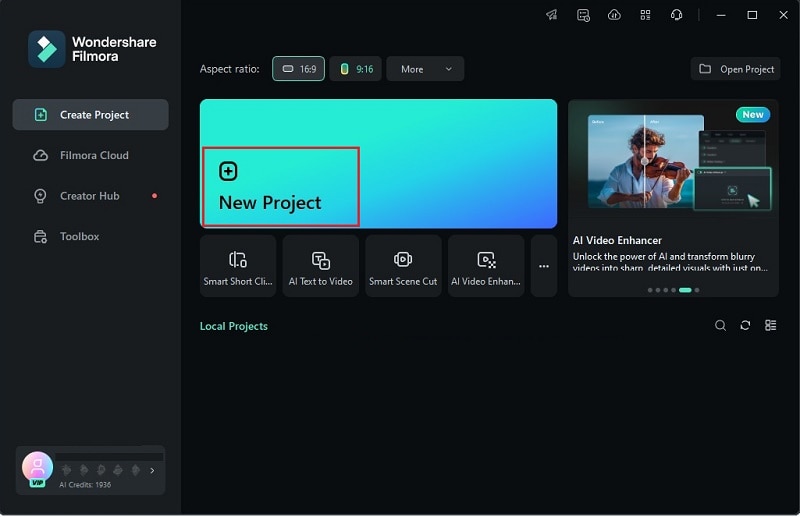
ถ้ายังไม่ได้ติดตั้ง ให้ดาวน์โหลด Filmora เวอร์ชั่นล่าสุดมาติดตั้งบนคอม จากนั้นเปิดโปรแกรม คลิก "โปรเจกต์ใหม่" เพื่อเริ่มตัดต่อ จากนั้นอัปโหลดภาพและเพลงที่ต้องการใช้กับสตอรี่ Facebook
ขั้นตอนที่ 2เข้าฟีเจอร์ขยายเสียง
หลังจากอัปโหลดเสียงและภาพ ลากทั้งสองใส่ไทม์ไลน์ แล้วคลิก ไอคอนขยายเสียง บนแถบเครื่องมือเพื่อเริ่มปรับ
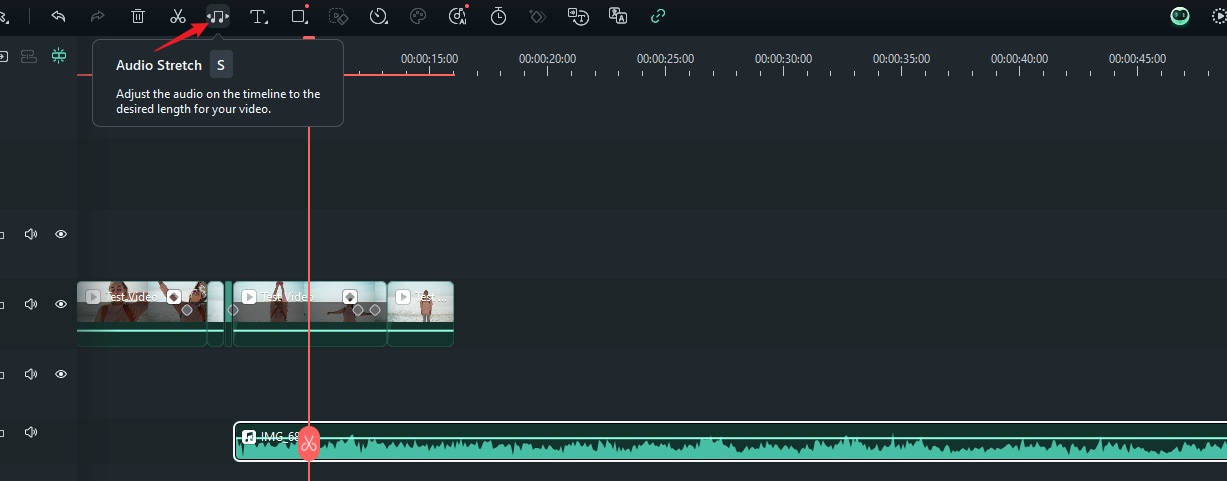
หรือจะเลือกคลิปเสียงในไทม์ไลน์แล้วกดปุ่ม "S" บนคีย์บอร์ดเพื่อเปิดฟีเจอร์ Audio Stretch
ขั้นตอนที่ 3ตั้งเวลาเพลง
เลือกคลิปเสียงที่ต้องการปรับ แล้วลากไปข้างหน้าหรือข้างหลังในไทม์ไลน์ เพื่อกำหนดจุดเริ่มหรือจบของเพลง

เท่านี้เพลงก็ยาวขึ้นแล้ว! แค่ส่งออกวิดีโอไปยังอุปกรณ์ แล้วอัปโหลดลงสตอรี่ Facebook ถึงจะเป็น "วิดีโอ" ที่เป็นภาพนิ่ง เพลงจะเล่นตามที่คุณตั้งไว้ ง่ายและได้ผลจริง!
สรุป
การเพิ่มเพลงในโพสต์และสตอรี่ Facebook ช่วยเติมชีวิตและทำให้ดูเท่ ดูสมจริงยิ่งขึ้น คู่มือนี้สอนคุณวิธีเพิ่มเพลงในโพสต์และสตอรี่ Facebook ทีละขั้นตอน และยังบอกด้วยว่าสตอรี่ Facebook มีข้อจำกัดความยาวเพลงแค่ 15 วินาที สำหรับคนที่อยากเน้นช่วงเพลงเฉพาะ คู่มือนี้ก็ช่วยปรับความยาวเพลงในสตอรี่ได้
น่าเสียดายที่แม้คุณจะตัดเพลงให้สั้นกว่า 15 วินาที แต่ไม่สามารถขยายเกินนั้นได้ ถ้าอยากใช้เพลงยาว ต้องใช้แอปเสริม และ Filmora คือหนึ่งในตัวเลือกดีที่สุด ด้วย AI Audio Stretch ขั้นสูง เราแนะนำวิธีทำให้เพลงในสตอรี่ Facebook ยาวขึ้น ใช้ง่ายพร้อมเครื่องมือเสียงอื่นๆ มากมาย

