



“ฉันอยากเรียนรู้เพิ่มเติมเกี่ยวกับการเชื่อมเฟรม(Frame Interpolation)ใน Premiere Pro มีใครสามารถบอกวิธีใช้เพื่อเชื่อมเฟรมได้บ้าง? นอกจากนี้ฉันอยากทราบว่ามีทางเลือกที่ง่ายกว่าการเชื่อมเฟรมใน Adobe Premiere หรือไม่ ขอบคุณค่ะ!”
การเชื่อมเฟรมหรือการเชื่อมเวลาใน Premiere Pro เป็นวิธีที่มีประสิทธิภาพในการคำนวณเฟรมระหว่างคีย์เฟรมสองเฟรม เพื่อสร้างเอฟเฟกต์การเคลื่อนไหวที่ลื่นไหลเมื่อต้องปรับความเร็วและระยะเวลาของวิดีโอของคุณ
Premiere Pro มีโหมดการเชื่อมเฟรม 3 แบบ ได้แก่ Optical Flow, Frame Blending และ Frame Sampling ในวันนี้ เราจะแนะนำความแตกต่างระหว่าง Optical Flow กับ Frame Blending เพื่อช่วยให้คุณเข้าใจวิธีการทำงานของ Premiere Pro และการใช้งานที่ดีที่สุด
ในบทความนี้
ความแตกต่างหลักระหว่าง Optical Flow กับ Frame Blending คืออะไร?
Optical Flow เป็นโหมดการเชื่อมเฟรมใน Premiere Pro ที่ยอดเยี่ยมซึ่งคุณสามารถใช้สร้างฉากและลำดับภาพเคลื่อนไหวช้าแบบสมจริงและลื่นไหล ช่วยให้วิดีโอของคุณดูเป็นธรรมชาติและนุ่มนวลที่สุด
ฟีเจอร์ Optical Flow ใน Adobe Premiere Pro ช่วยให้คุณเปลี่ยนวิดีโอที่ไม่ได้ถ่ายด้วยกล้องเฟรมเรตสูง โดยจะวิเคราะห์เฟรมในวิดีโอและสร้างเฟรมใหม่เพื่อจำลองเฟรมเรตที่สูงขึ้น ทำให้ลำดับภาพเคลื่อนไหวในวิดีโอดูลื่นไหลและดูเป็นธรรมชาติมากขึ้น
แม้ Optical Flow จะช่วยให้การเคลื่อนไหวในวิดีโอคลิปดูเนียนขึ้น แต่ก็อาจสร้างปัญหา เช่น ภาพบิดเบือน ภาพซ้อน หรือภาพบิด อีกทั้งอาจเกิดอาร์ติแฟกต์ในวิดีโอของคุณ
Frame Blending เป็นเทคนิคอีกแบบของ Premiere Pro ที่ช่วยเพิ่มความลื่นไหลของวิดีโอในฉากสโลว์โมชั่น โหมดนี้ช่วยผสมเฟรมต่าง ๆ และสร้างเฟรมใหม่เพื่อเชื่อมช่องว่างระหว่างคีย์เฟรมในวิดีโอสโลว์โมชั่นของคุณได้อย่างแนบเนียน
Frame Blending ช่วยสร้างการเปลี่ยนเฟรมอย่างต่อเนื่อง ทำให้การเคลื่อนไหวในวิดีโอดูลื่นไหล ไม่กระตุกหรือขาดตอน คุณจึงใช้ Frame Blending ใน Premiere Pro เพื่อแก้ภาพที่ไม่สม่ำเสมอ หรือสร้างเอฟเฟกต์ Motion Blur ได้
Optical Flow เป็นวิธีการเชื่อมเฟรมที่ดีที่สุดสำหรับวิดีโอที่มีการเคลื่อนไหวเรียบง่าย ในขณะที่ Frame Blending เหมาะกับวิดีโอที่มีการเปลี่ยนแปลงการเคลื่อนไหวมาก
สรุปความแตกต่างระหว่าง Optical Flow กับ Frame Blending:
- Optical Flow– เหมาะกับการเชื่อมเฟรมของวิดีโอที่มีการเคลื่อนไหวเรียบง่าย;
- Frame Blending– ตัวเลือกที่ดีที่สุดในการขัดเกลาบริเวณที่ไม่เรียบในวิดีโอที่มีเฟรมเรตหลากหลาย
ทั้งสองวิธีมีข้อเสียที่ควรคำนึงถึง:
- การใช้ Optical Flow มากเกินไปอาจทำให้วิดีโอเกิดภาพบิดเบือน ภาพซ้อน และอาร์ติแฟกต์;
- การใช้ Frame Blending มากเกินไปอาจเกิดเอฟเฟกต์ภาพซ้อน ทำให้เกิดความเบลอระหว่างเฟรมที่ผสมกัน
การเชื่อมเฟรมใน Premiere Pro ทำงานอย่างไร?
การเชื่อมเฟรมใน Premiere Pro คือฟังก์ชั่นที่ช่วยให้ซอฟต์แวร์วิเคราะห์และประมวลผลเฟรมในวิดีโอของคุณ สามารถปรับช้าหรือเร็วของการเคลื่อนไหวในคลิปเกินกว่าคีย์เฟรมที่มีอยู่
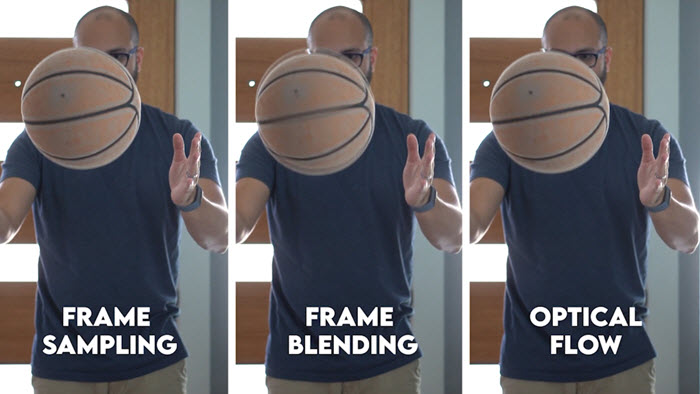
กล่าวง่าย ๆ คุณสามารถทำให้วิดีโอช้าหรือยืดออกด้วยวิธีนี้:
- ใช้ Frame Sampling เพื่อทำสำเนาเฟรม;
- เปิด Frame Blending เพื่อสร้างเอฟเฟกต์เฟดข้ามเฟรมจริง;
- ใช้ Optical Flow เพื่อสร้างเฟรมใหม่ระหว่างคีย์เฟรมที่มีอยู่โดยเทียม
ด้วยความสามารถเหล่านี้ คุณสามารถย่นคลิปวิดีโอให้ตรงกับช่วงเวลาที่กำหนด หรือเพิ่มเอฟเฟกต์สโลว์โมชั่นเพื่อทำให้การเคลื่อนไหวในวิดีโอช้าลง
วิธีเชื่อมเฟรมใน Premiere Pro
ต่อไปนี้คือสองวิธีหลักในการเชื่อมเฟรมในวิดีโอด้วย Premiere Pro
วิธีที่ 1: ใช้ Time Interpolation
วิธีแรกให้คุณเชื่อมเฟรมด้วยโหมด Time Interpolation ใน Premiere Pro ขั้นตอนดังนี้:
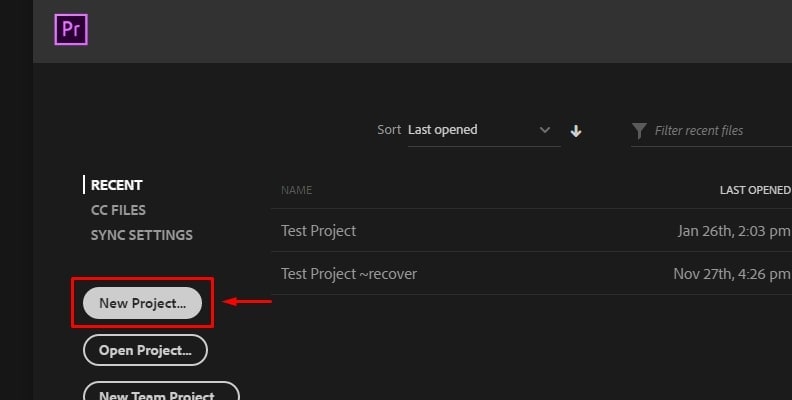
- ขั้นตอนที่ 1: เปิด Premiere Pro บนคอมพิวเตอร์และเลือก New Project
- ขั้นตอนที่ 2: ไปที่ Project คลิกขวาที่พื้นที่แล้วเลือก Import เพื่อนำเข้าวิดีโอของคุณ;
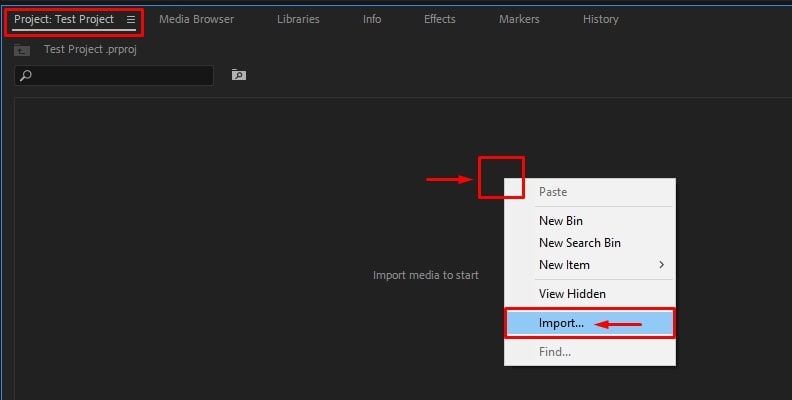
- ขั้นตอนที่ 3: ลากคลิปวิดีโอไปยังไทม์ไลน์เพื่อสร้างลำดับวิดีโอที่แก้ไขได้;
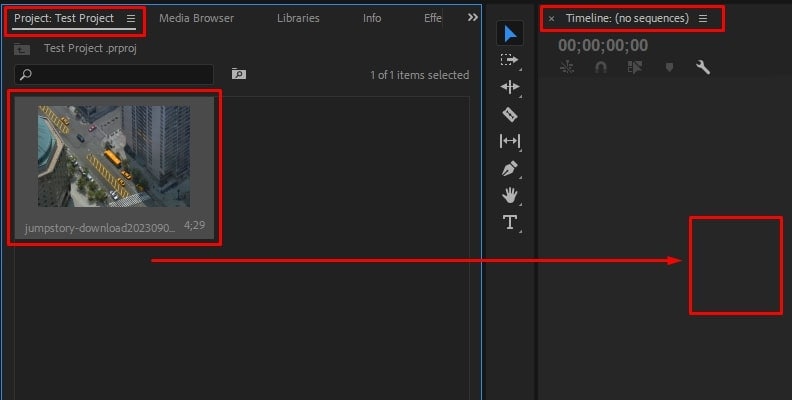
- ขั้นตอนที่ 4: คลิกขวาบนคลิปในไทม์ไลน์แล้วเลือก Speed/Duration
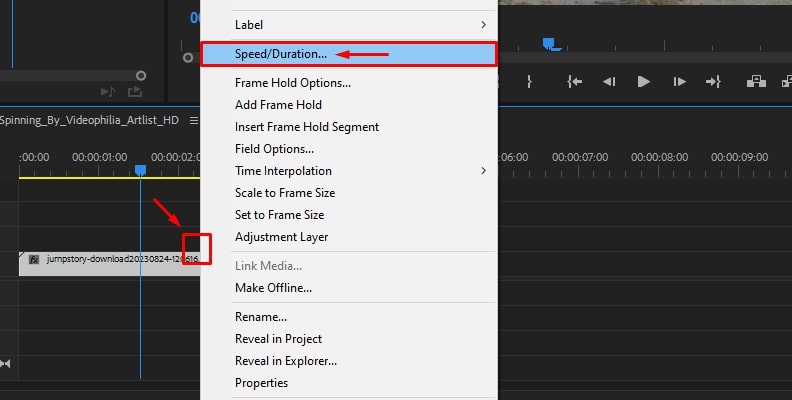
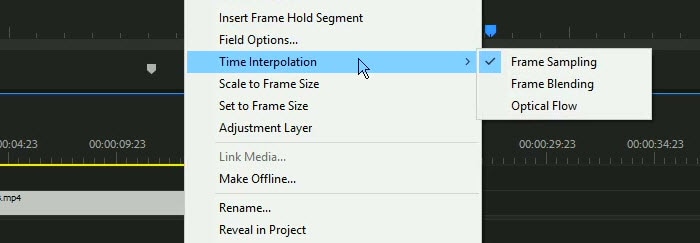
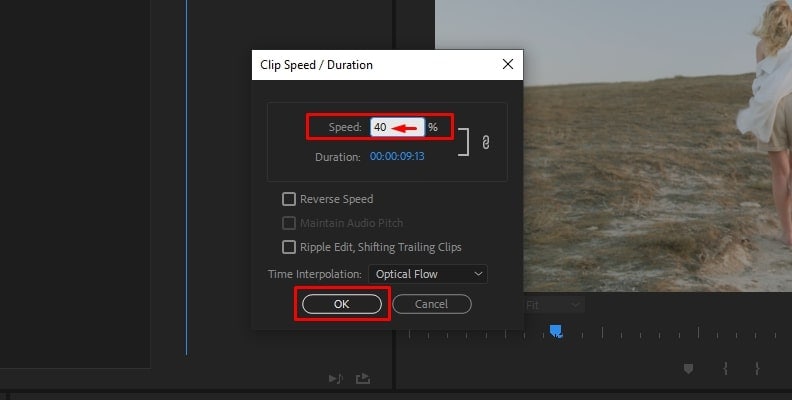
- ขั้นตอนที่ 5: ไปที่ Time Interpolation แล้วเลือก Optical Flow จากเมนู;
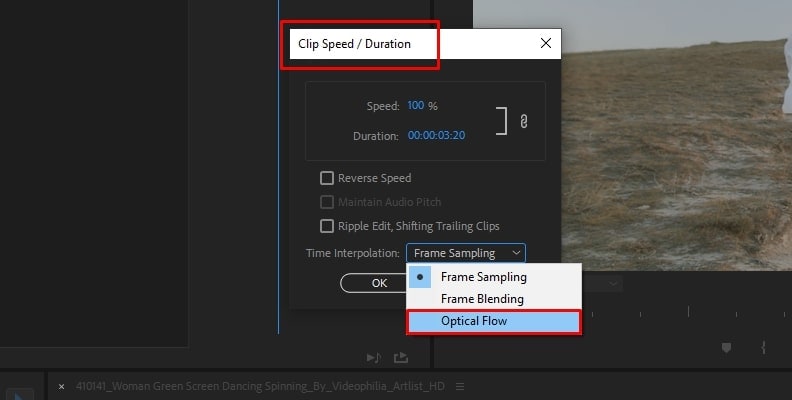
- ขั้นตอนที่ 6: จากนั้นไปที่ Speed ตั้งค่าความเร็วในการเล่นวิดีโอ และคลิก OK
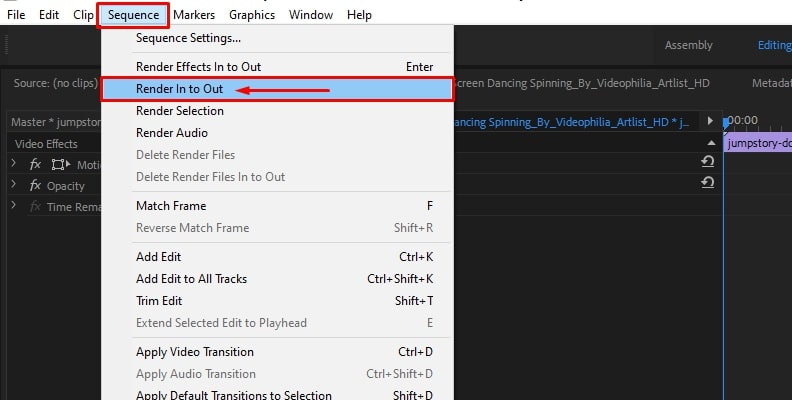
- ขั้นตอนที่ 7: หลังจากนั้นไปที่ Sequence > Render In to Out เพื่อเรนเดอร์วิดีโอที่แก้ไขแล้วและเพิ่มเอฟเฟกต์ใหม่;
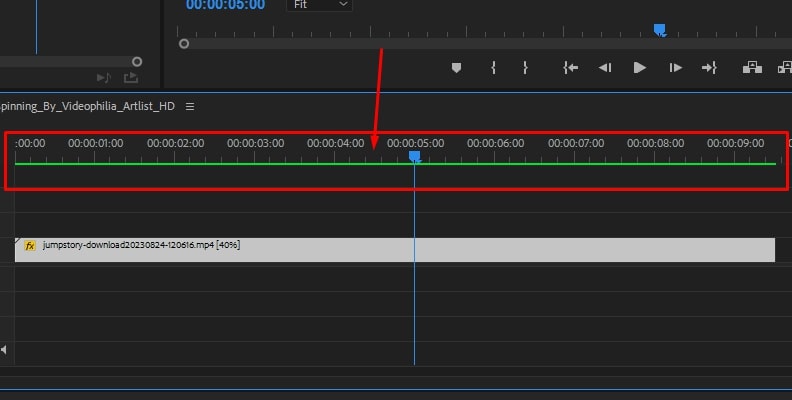
- ขั้นตอนที่ 8: คุณควรเห็นเส้นสีแดงเปลี่ยนเป็นสีเขียวเมื่อเรนเดอร์เสร็จสมบูรณ์
วิธีที่ 2: ใช้ BCC Optical Flow Effect
BCC Optical Flow เป็นปลั๊กอินจากภายนอกที่คุณสามารถเปิดใช้ใน Premiere Pro เพื่อเพิ่มเอฟเฟกต์สโลว์โมชั่นลื่นไหลให้กับวิดีโอ หาก Optical Flow ในตัวไม่ให้ผลลัพธ์ตามต้องการ คุณสามารถใช้ BCC Optical Flow แทนได้
ติดตั้ง Boris FX Continuum pack และทำตามขั้นตอนด้านล่างเพื่อใช้ BCC Optical Flow Effect:
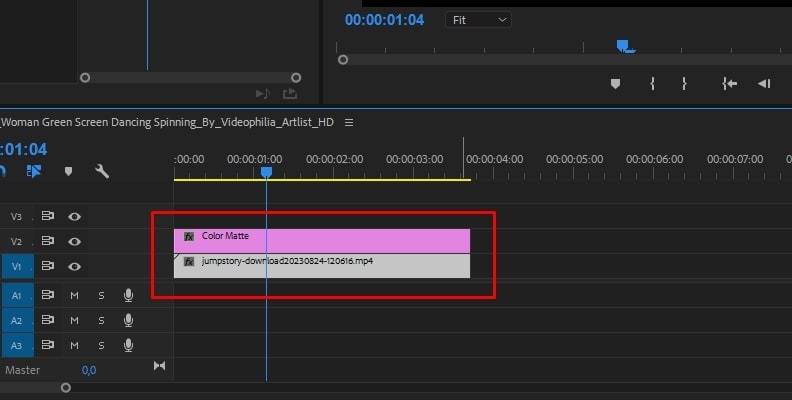
- ขั้นตอนที่ 1: เปิด Premiere Pro, นำเข้าวิดีโอ แล้วลากไปยังไทม์ไลน์;
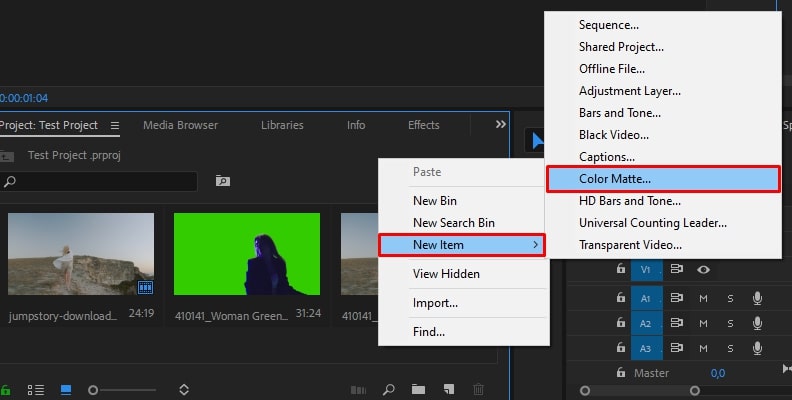
- ขั้นตอนที่ 2: ไปที่ Project > New Item > Color Matte;
- ขั้นตอนที่ 3: วาง Solid บนแทร็กเหนือวิดีโอในไทม์ไลน์;
- ขั้นตอนที่ 4: ตัดคลิปให้ทั้งสองวิดีโอมีความยาวเท่ากัน;
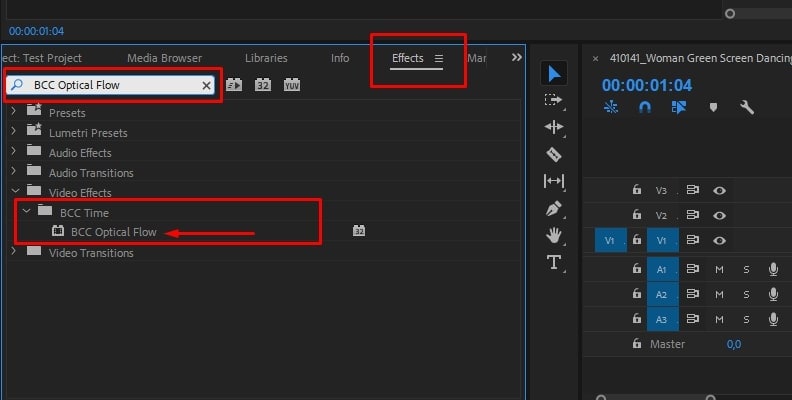
- ขั้นตอนที่ 5: ไปที่ Effects section แล้วพิมพ์ BCC Optical Flow ในช่องค้นหา;
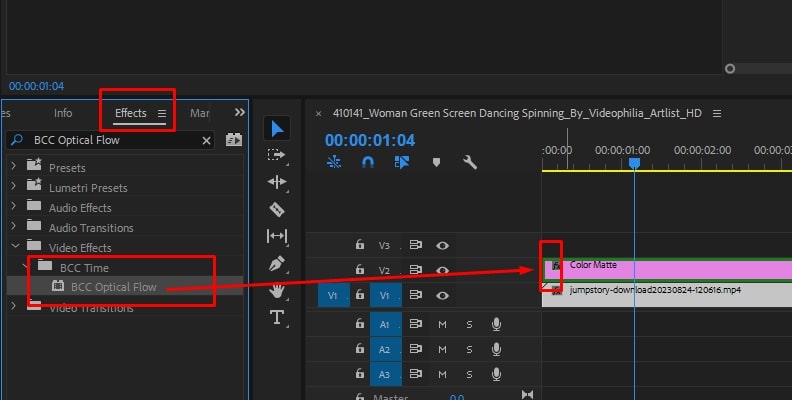
- ขั้นตอนที่ 6: ลากเอฟเฟกต์ไปยัง solid matte ที่อยู่เหนือคลิปต้นฉบับ;
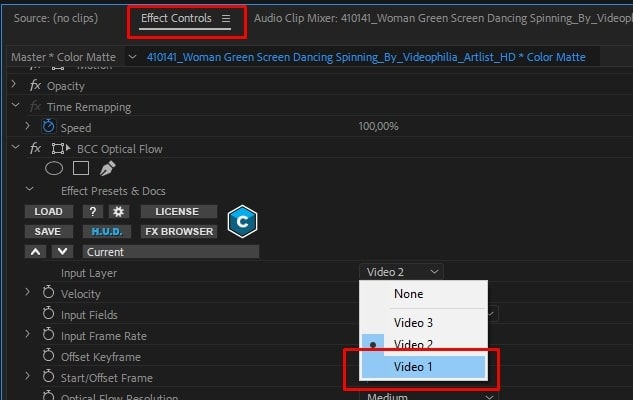
- ขั้นตอนที่ 7: ไปที่ Effect Control > Input Layer;
- ขั้นตอนที่ 8: เลือกแทร็กวิดีโอที่มีวิดีโอต้นฉบับในไทม์ไลน์;
- ขั้นตอนที่ 9: ตั้งค่า velocity และ คลิก OK เพื่อใช้ BCC Optical Flow Effect.
เสริมความลื่นไหลของวิดีโอด้วยทางเลือกที่ดีกว่า: Wondershare Filmora
Premiere Pro เป็นมาตรฐานของอุตสาหกรรมในโลกการตัดต่อวิดีโอมาอย่างยาวนาน อย่างไรก็ตาม อินเทอร์เฟซที่ซับซ้อน การนำทางที่สับสน และฟีเจอร์ที่ใช้งานยากทำให้ต้องเรียนรู้มากและต้องมีความรู้ด้านเทคนิคพอสมควร
Wondershare Filmora เป็นทางเลือกที่แนะนำมากที่สุดแทน Premiere Pro เนื่องจากสามารถแก้ไขข้อเสียข้างต้นได้ Filmora ใช้งานง่าย เป็นโปรแกรมบันทึกและตัดต่อวิดีโอที่ครบเครื่อง พร้อมความสามารถการเชื่อมเฟรม AI ขั้นสูงที่เหนือกว่า Premiere Pro
Filmora ใช้อัลกอริธึม AI ที่ปรับแต่งมาเพื่อทำงานเชื่อมเฟรม มีตัวเลือกขั้นสูงในการสร้างวิดีโอที่ลื่นไหล การเปลี่ยนเฟรมอย่างแนบเนียน เฟรมเรตสุดยอด คุณภาพวิดีโอสูง และภาพที่ดูดีขึ้น
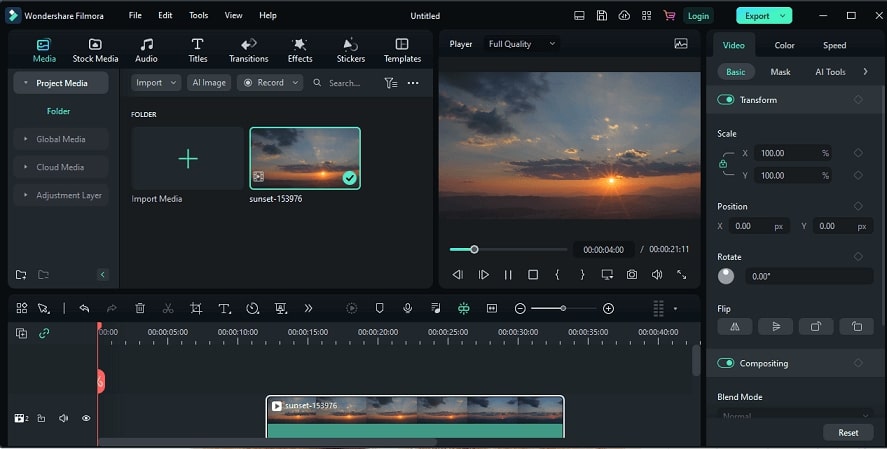
ข้อดีของการใช้ AI Frame Interpolation ใน Filmora ได้แก่:
- ปรับแต่งวิดีโอและสร้างเอฟเฟกต์สโลว์โมชั่นด้วย AI Frame Interpolation 3 โหมด (Optical Flow, Frame Blending, Frame Sampling) ที่ทรงพลัง;
- เชื่อมเฟรมแต่ละเฟรมในวิดีโอของคุณด้วย AI โดยรักษาคุณภาพวิดีโอ;
- ใช้พลังของ AI เพื่อเพิ่มประสิทธิภาพ Optical Flow ของวิดีโอ;
- กำหนดเฟรมเรตที่ดีที่สุดสำหรับวิดีโอของคุณ;
- เพิ่มเฟรมในวิดีโอของคุณอย่างต่อเนื่องเพื่อก้าวข้ามข้อจำกัดเฟรมต่ำ;
- ปรับขนาดคลิปวิดีโอของคุณก่อนหรือหลังการประมวลผล AI interpolation;
- ส่งออกวิดีโอด้วยคุณภาพที่ไม่สูญเสียข้อมูลและรูปแบบที่ต้องการ
นอกจาก AI Frame Interpolation แล้ว ฟีเจอร์อื่นใดที่ทำให้ Filmora โดดเด่น?
- อินเทอร์เฟซที่ใช้งานง่าย– เมื่อเทียบกับ Premiere Pro อินเทอร์เฟซของ Filmora มีความเข้าใจง่ายกว่า ช่วยให้ผู้ใช้ใหม่สามารถเรียนรู้การตัดต่อวิดีโอได้อย่างรวดเร็วและง่ายดาย
- สมดุลระหว่างคุณภาพกับประสิทธิภาพ– Filmora สร้างสมดุลระหว่างคุณภาพและประสิทธิภาพได้อย่างลงตัว โดยให้คุณเข้าถึงทรัพย์สินสร้างสรรค์หลากหลาย เอฟเฟกต์เสียง/วิดีโอ และฟีเจอร์ที่เปิดใช้งานด้วย AI เพื่อให้คุณสร้างเนื้อหาวิดีโอคุณภาพสูงโดยไม่ต้องเรียนรู้มาก
- คัดสรรเอฟเฟกต์ในตัวที่หลากหลาย– แม้ Filmora และ Premiere Pro จะมีคลังเอฟเฟกต์จำนวนมาก Filmora ยังโดดเด่นด้วยคอลเลกชันไตเติล ทรานซิชั่น และเอฟเฟกต์เสียง/วิดีโอที่หลากหลาย ไม่สิ้นสุด ช่วยให้คุณประหยัดเวลาและแรงงาน
- การเรียนรู้ที่ง่ายและรวดเร็ว– ด้วยอินเทอร์เฟซที่เข้าใจและเป็นระบบ Filmora เหมาะสำหรับทุกคนที่เริ่มต้นตัดต่อวิดีโอ และยังมีวิดีโอสอนมากมายเพื่อช่วยคุณทุกขั้นตอน
- ความเร็วในการเรนเดอร์สูงกว่า– Filmora ให้คุณเรนเดอร์วิดีโอแบบรวดเร็วทันใจ เวลาประมวลผลสั้น และสามารถตัดต่อแบบเรียลไทม์
- ความคุ้มค่าสูง– Filmora มีรูปแบบชำระเงินครั้งเดียวและการสมัครสมาชิกที่ราคาย่อมเยา จึงเป็นตัวเลือกที่คุ้มค่ากว่า Premiere Pro
นอกจาก AI frame interpolation ที่ทรงพลังแล้ว Filmora ยังมีฟีเจอร์ตัดต่อวิดีโอระดับสูงเปิดใช้งานด้วย AI อีกมากมาย พร้อมใช้งานในเครื่องมือซอฟต์แวร์ที่ใช้งานง่าย คุณลักษณะโปร่งใส และการนำทางที่เป็นระบบ
จะเห็นได้ว่า Filmora เป็นทางเลือกที่คุ้มค่า เข้าถึงง่าย และเบากว่า Premiere Pro มาก ตอนนี้ขอแนะนำการใช้งาน Filmora เพื่อ interpolation frame กัน
วิธีการ Interpolate Frame ใน Filmora
ดาวน์โหลดและติดตั้ง Filmora ลงในคอมพิวเตอร์ของคุณ (Windows หรือ Mac) จากนั้นทำตามขั้นตอนด้านล่างเพื่อ interpolate frame ในวิดีโอที่ต้องการรักษาคุณภาพและสร้างการไหลของภาพที่สมูทที่สุด
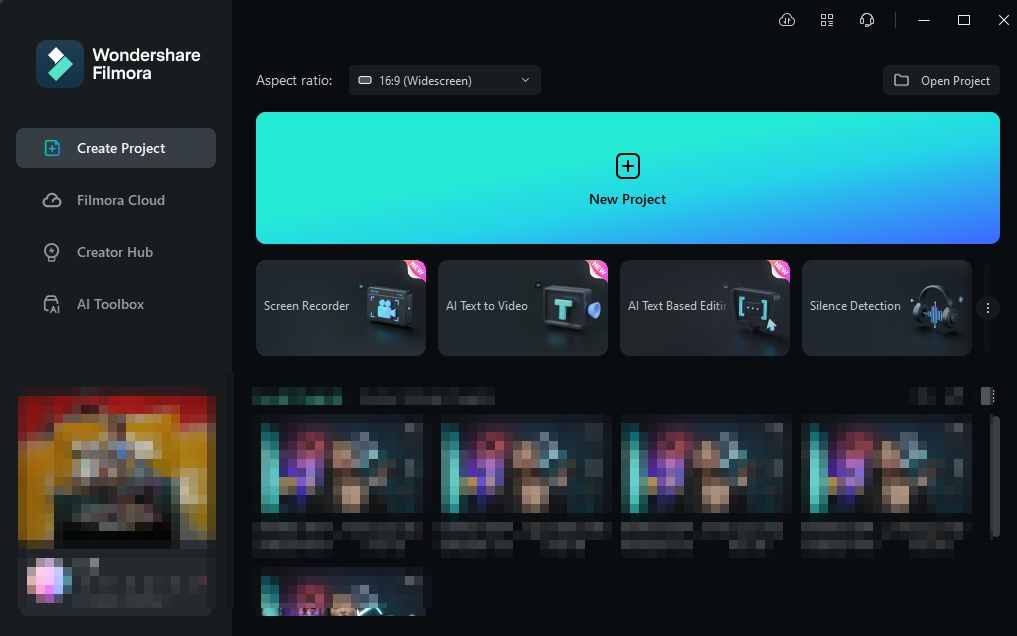
ขั้นตอนที่ 1: เปิดใช้งาน Filmora และไปที่ Create Project > New Project;
ขั้นตอนที่ 2:นำเข้าฟุตเทจก่อนและลากไปยัง Timeline
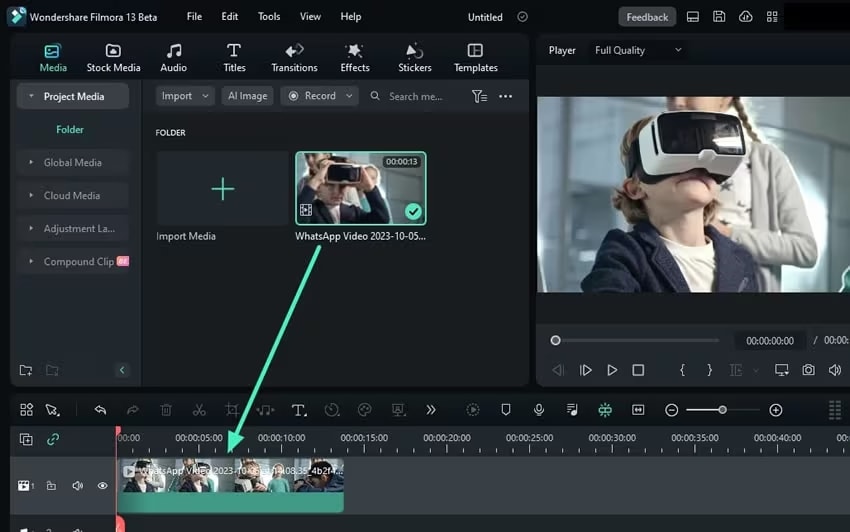
ขั้นตอนที่ 3: คลิกที่คลิปใน Timeline เพื่อเปิดแผง Editor
ขั้นตอนที่ 4: ไปที่ Speed > Uniform Speed > AI Frame Interpolation > Optical Flow;
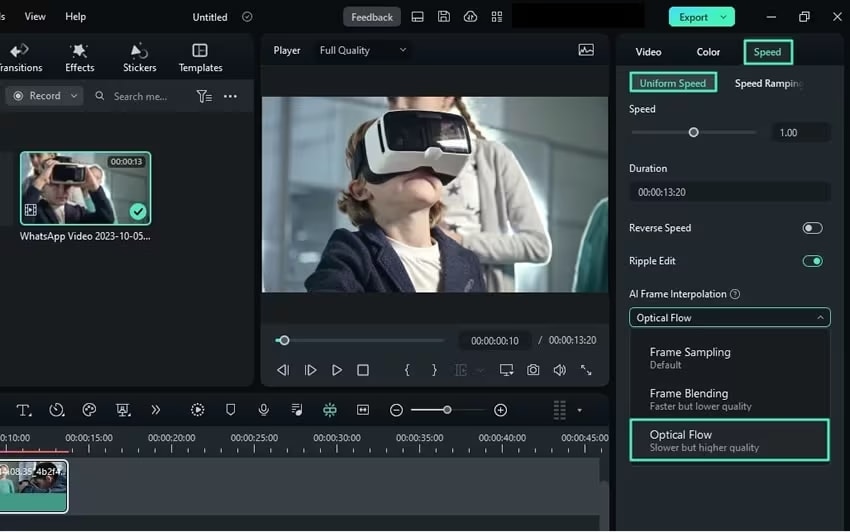
ขั้นตอนที่ 5: เลือกRender Preview iในแถบเครื่องมือ Timeline เพื่อดูตัวอย่างการเปลี่ยนแปลง
ขั้นตอนที่ 6:หากคุณพอใจผลลัพธ์แล้ว ให้คลิกExport

จะเห็นว่า Filmora ให้วิธีการ interpolation frame ที่ง่ายกว่า เพื่อช่วยให้วิดีโอของคุณสมูทอย่างไร้รอยต่อ
สรุป
บทความนี้อธิบายการทำงานของ frame interpolation ใน Premiere Pro พร้อมเปรียบเทียบโหมดการ interpolate เวลาในแต่ละแบบอย่างละเอียด และยังแนะนำขั้นตอนการใช้ Optical Flow และ BCC Optical Flow effect กับวิดีโอใน Premiere Pro ด้วย
นอกจากนี้ เรายังเปรียบเทียบ Wondershare Filmora กับ Premiere Pro เพื่อให้คุณมีข้อมูลเลือกที่เหมาะสมสำหรับการ interpolate frame ใน Premiere Pro โดยความเห็นของเรา Filmora’s AI Frame Interpolation เป็นตัวเลือกที่มีประสิทธิภาพมากกว่าโหมด Time Interpolation ของ Premiere Pro
นอกจากนี้ Filmora ยังใช้เทคโนโลยี AI เพื่อปรับ frame interpolation ให้เหมาะสมกับวิดีโอที่นำเข้าบน Timeline ให้ผลลัพธ์ดีกว่า Premiere Pro อย่างมาก

