



มีหลายสาเหตุที่วิดีโออาจเบลอได้ ไม่ว่าจะเป็นกล้องสั่น ภาพหลุดโฟกัส หรือแม้กระทั่งคุณภาพวิดีโอต่ำ บางทีคุณอาจซูมมากเกินไป หรือวิดีโอถูกบีบอัดตอนแชร์ บางครั้งเลนส์กล้องสกปรกก็เป็นต้นเหตุด้วย หากคุณกำลังมองหาวิธีทำให้วิดีโอที่เบลอชัดขึ้น คู่มือนี้สามารถช่วยคุณได้
เราจะอธิบายวิธีการต่าง ๆ ตามอุปกรณ์ของคุณ ครอบคลุมหัวข้อวิธีลบความเบลอออกจากวิดีโอทั้งในคอมพิวเตอร์ Windows/Mac, ออนไลน์, iPhone และแม้แต่ Android ดังนั้นอ่านต่อและทำตามคำแนะนำทีละขั้นตอนนี้เพื่อแก้ปัญหาวิดีโอเบลอให้คมชัดขึ้น
ในบทความนี้
วิธีที่ 1: ลบความเบลอออกจากวิดีโอบน Windows/Mac PC
คุณเบื่อกับวัตถุที่ไม่ต้องการที่ทำให้วิดีโอของคุณเสียหรือไม่? สามารถลบความเบลอออกจากวิดีโอได้อย่างง่ายดายโดยไม่ลดคุณภาพ ด้วยซอฟต์แวร์ตัดต่อวิดีโอที่ทรงพลังWondershare Filmoraเครื่องมือ AI นี้นำเสนอโซลูชั่นที่ลื่นไหล ตัวลบวัตถุแบบ AI สามารถลบรบกวนต่าง ๆ เช่น วัตถุเบลอ, ข้อความ, โลโก้ หรือแม้แต่คนที่กำลังเคลื่อนไหว ไม่ว่าคุณจะเจอวัตถุง่ายหรือซับซ้อน Filmora ก็ช่วยได้
- ลบได้ง่าย:เพียงอัปโหลดวิดีโอของคุณและระบายแปรงไปตรงจุดที่ต้องการลบ Filmora AI จะจัดการที่เหลือโดยเติมพื้นหลังให้โดยอัตโนมัติเพื่อให้ลบวัตถุนั้นออกได้อย่างเนียนโดยไม่เบลอ
- เลือกได้แม่นยำ:คุณสามารถปรับขนาดแปรงและซูมเข้า-ออกในวิดีโอเพื่อความแม่นยำสูงสุด เล็งได้แม้แต่กับวัตถุเล็ก ๆ หรือวัตถุที่กำลังขยับ โดยไม่กระทบกับบริเวณโดยรอบ
- รวดเร็วและง่ายดาย:ลืมการ masking ที่ยุ่งยากหรือการตัดต่อเฟรมต่อเฟรมไปได้เลย Filmora AI ใช้เวลาเพียงไม่กี่วินาที เหมาะสำหรับมือใหม่ในการตัดต่อวิดีโอด้วย
วิธีลบความเบลอในวิดีโอบน PC ด้วย Filmora?
Filmora ใช้งานได้ทั้ง Windows และ Mac PC มาดูกันว่าวิธีลบความเบลอในวิดีโอบนเดสก์ท็อปโดยใช้ AI Object Remover ทำอย่างไร
- ขั้นตอนที่ 1:ดาวน์โหลดและติดตั้ง Filmora บนเดสก์ท็อปของคุณ เปิดแอป ล็อกอิน จากนั้นคลิก+ New Projectในหน้าต่างเริ่มต้นเพื่อเริ่มต้นใช้งาน
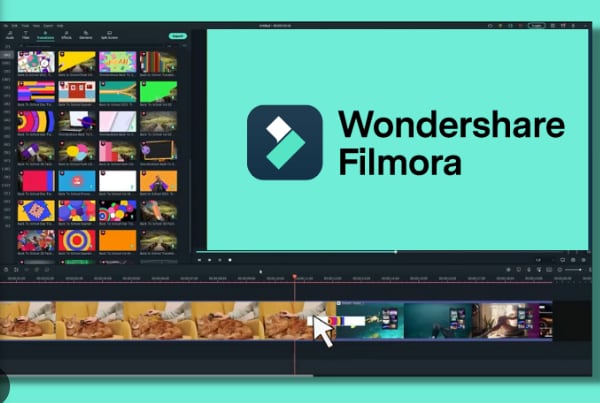
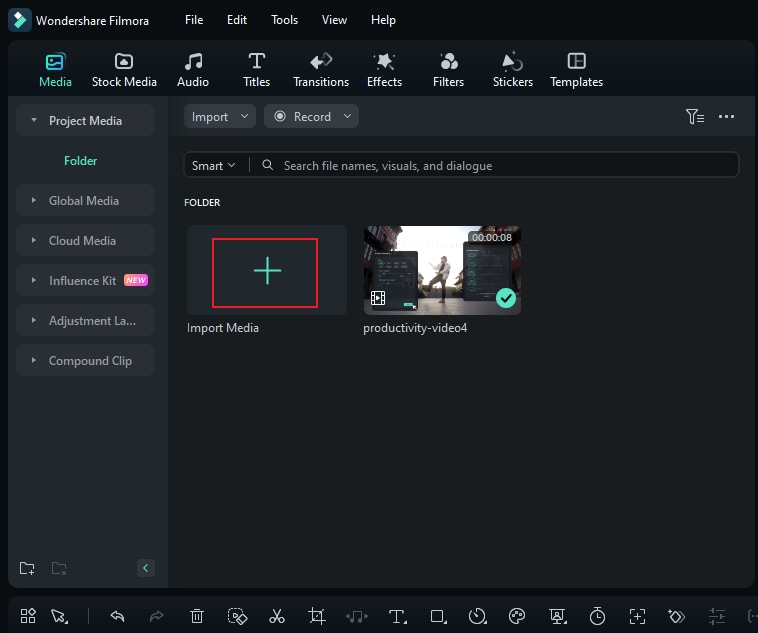
- ขั้นตอนที่ 2:นำเข้าวิดีโอลงในแท็บMediaด้านขวาบนของโปรแกรมตัดต่อวิดีโอ จากนั้นลากและวางวิดีคลิปลงในไทม์ไลน์
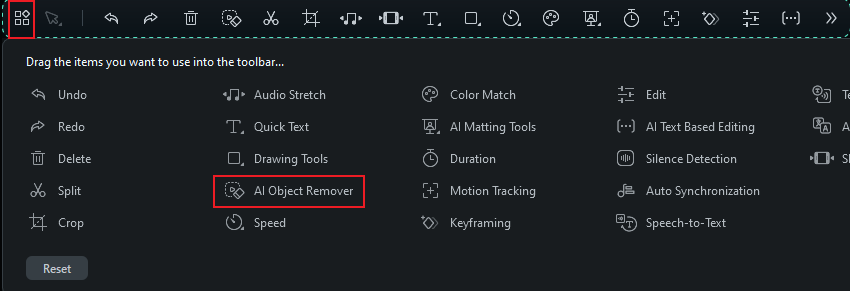
- ขั้นตอนที่ 3:เลือกวิดีโอในไทม์ไลน์ที่ต้องการแก้ไข และเลือกเครื่องมือไอคอนAI Object Removerบนแถบเครื่องมือไทม์ไลน์
เคล็ดลับ:
หากคุณไม่พบไอคอนAI Object Removerให้คลิกไอคอนCustom Toolbarทางด้านซ้ายของแถบเครื่องมือแล้วลากเครื่องมือดังกล่าวมาใส่แถบแก้ไขAI Object Removerเครื่องมือ จากนั้นลากไปวางที่แถบเครื่องมือแก้ไข
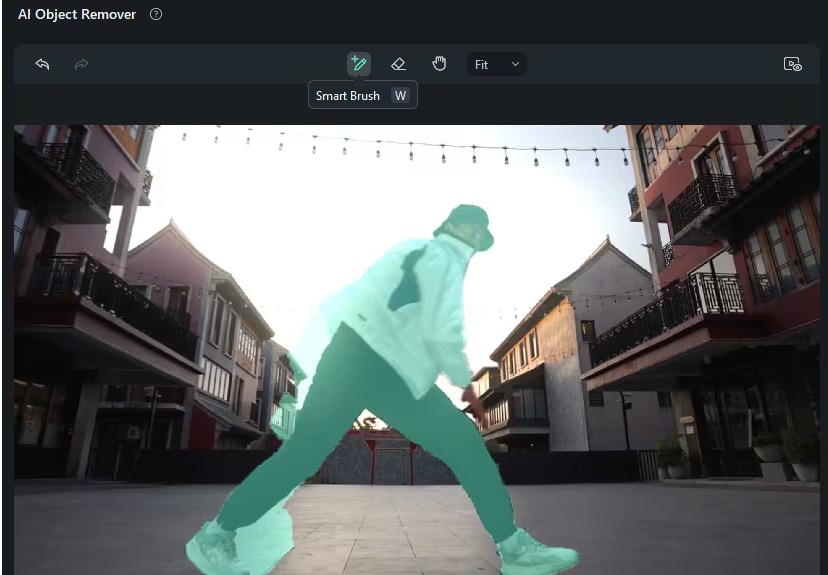
- ขั้นตอนที่ 4:เลือกวัตถุที่ต้องการลบโดยใช้smart brushในAI Object Removerหน้าต่างป๊อปอัพ พรีวิววิดีโอและปรับแต่งถ้าจำเป็น
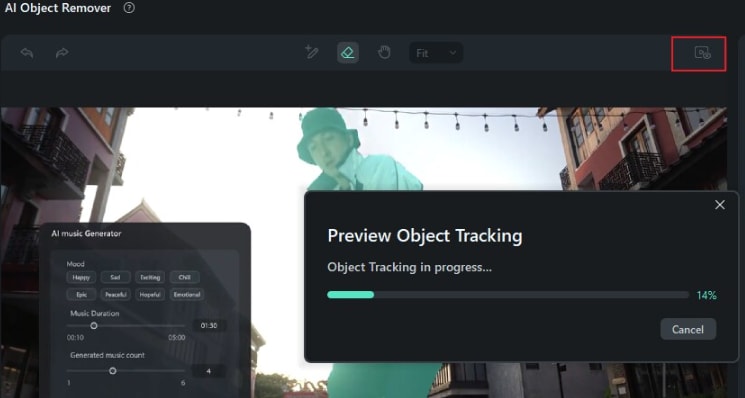
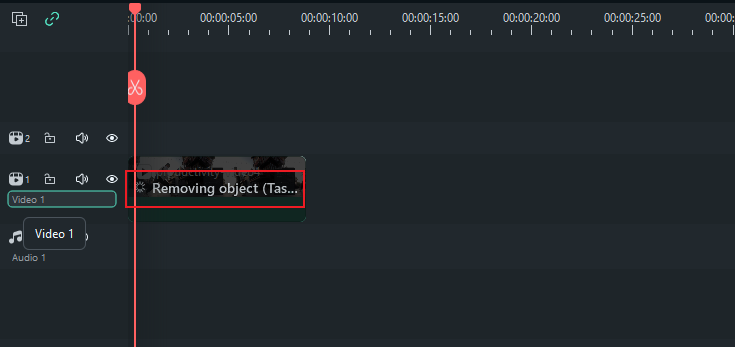
- ขั้นตอนที่ 5:คลิกRemoveตรงมุมล่างขวา Filmora จะประมวลผลวิดีโอและลบวัตถุให้โดยอัตโนมัติ รอสักครู่ หลังลบวัตถุออกแล้วสามารถแก้ไขหรือนำออกไปใช้งานต่อได้เลย
วิธีที่ 2: ลบความเบลอจากวิดีโอออนไลน์ฟรี
ปรับแต่งวิดีโอเบลอให้คมชัดฟรีด้วย Repairit Online! เครื่องมือเว็บที่ปลอดภัยนี้ลบความเบลอจากวิดีโอไฟล์ยอดนิยมอย่าง MP4, MOV และ MKV ใช้ง่ายแค่อัปโหลดวิดีโอ (ใช้ฟรีสูงสุด 50MB ต่อเดือน) แล้วดูว่า Repairit ช่วยแก้ไขได้หรือไม่
ไฟล์ของคุณจะถูกลบโดยอัตโนมัติหลังจาก 24 ชั่วโมง เพื่อความสบายใจ หากพอใจกับผลลัพธ์ สามารถสมัครแพ็กเกจเพื่อลบความเบลอจากไฟล์วิดีโอขนาดใหญ่และจำนวนมากขึ้น
วิธีลบความเบลอจากวิดีโอออนไลน์
ทำตามขั้นตอนด้านล่างนี้เพื่อลบความเบลอในวิดีโอออนไลน์ฟรีและทำให้วิดีโอชัดขึ้นด้วย Repairit:
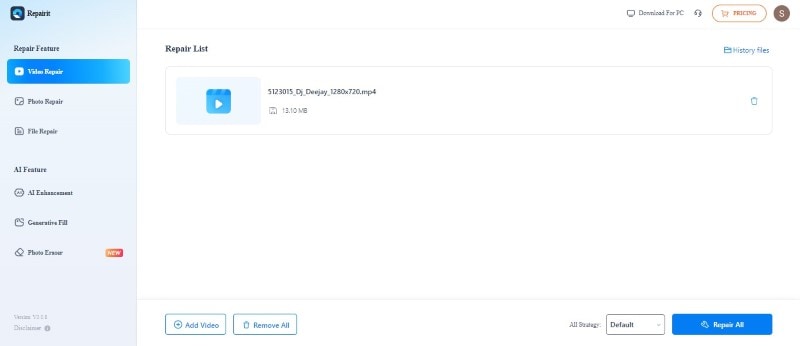
- ขั้นตอนที่ 1:คลิกเพิ่มวิดีโอหรือ ลากวางไฟล์วิดีโอเบลอลงใน Repairit Online
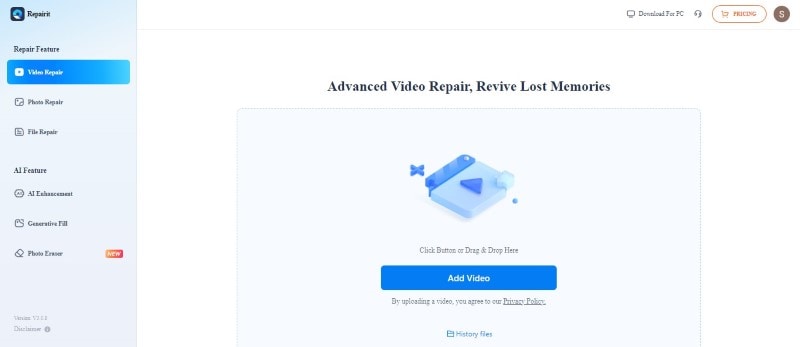
- ขั้นตอนที่ 2:คลิกRepair Allเพื่อเริ่มประมวลผล Repairit จะวิเคราะห์วิดีโอและพยายามลบความเบลอโดยอัตโนมัติ
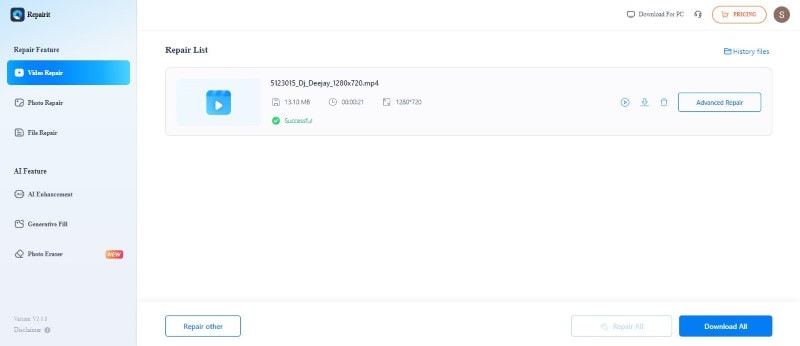
- ขั้นตอนที่ 3:ดูตัวอย่างผลงานและดาวน์โหลดวิดีโอที่ปรับปรุงเสร็จแล้ว
วิธีที่ 3: ลบความเบลอจากวิดีโอบน iPhone
มีหลายวิธีที่ช่วยทำให้วิดีโอเบลอบน iPhone ชัดขึ้นได้ ขึ้นกับว่าต้องการแก้ไขมากหรือน้อยแค่ไหน
ใช้แอป Photos
นี่คือวิธีลบเอฟเฟกต์เบลอจากวิดีโอโดยไม่ต้องดาวน์โหลดแอปอื่นเพิ่มเติมใน iOS:
- ขั้นตอนที่ 1:เปิดวิดีโอเบลอในแอป Photos จากนั้นแตะEditด้านขวาบน
- ขั้นตอนที่ 2:ปัดซ้ายเพื่อหาNoise Reductionและปรับค่าความแรงขึ้น จะช่วยลดจุดรบกวนในวิดีโอที่ทำให้ดูเบลอ
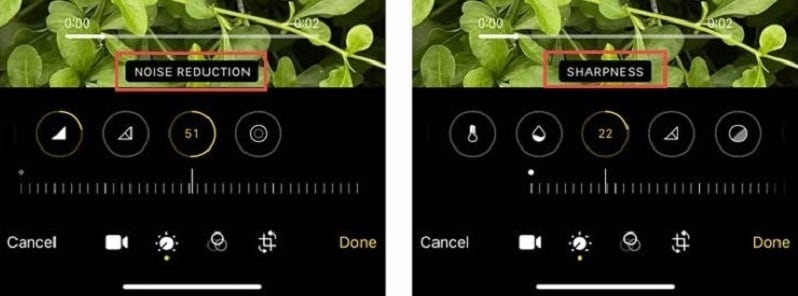
- ขั้นตอนที่ 3:หาเมนูSharpnessแล้วเลื่อนปรับเพิ่มความคมชัดให้วิดีโอ
- ขั้นตอนที่ 4:แตะDoneเมื่อเสร็จแล้วเพื่อบันทึกวิดีโอที่แก้ไขลงในมือถือของคุณ
ใช้แอปตัดต่อวิดีโอเสริม
มีแอปตัดต่อวิดีโอบน iPhone มากมายที่มีฟีเจอร์เพิ่มความคมชัดขั้นสูง หากคุณได้รับวิดีโอเบลอจากคนอื่น ตัวเลือกที่ดีคือลองใช้ VN Video Editor แอปนี้ช่วยปรับความชัดเจนวิดีโอให้ดีขึ้นได้
นี่คือวิธีลบส่วนเบลอของวิดีโอบน iPhone ด้วยแอป VN Video Editor:
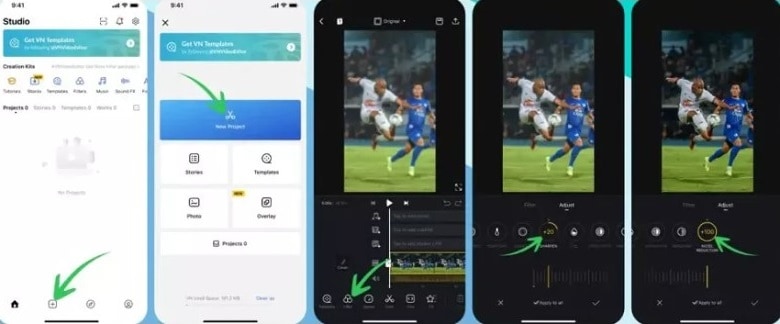
- ขั้นตอนที่ 1:ดาวน์โหลดแอปใน iPhone เปิดแอป จากนั้นนำเข้าวิดีโอเบลอเข้าโปรเจกต์ใหม่
- ขั้นตอนที่ 2:แตะบนไทม์ไลน์วิดีโอแล้วเลือกFilterจากเมนูด้านล่าง
- ขั้นตอนที่ 3:เลือกAdjustและเพิ่มค่าSharpen(สูงสุด 30) เพื่อเพิ่มรายละเอียดและลดความเบลอของวิดีโอ
ข้อควรระวัง:
อย่าปรับความคมชัดและลด noise มากเกินไป เพราะจะก่อให้เกิดจุดหรือร่องรอยผิดปกติในวิดีโอ
วิธีที่ 4: ลบความเบลอในวิดีโอบน Android
"วิธีลบความเบลอจากวิดีโอ YouTubeไม่มีแอปสำหรับลบความเบลอจากวิดีโอ YouTube ที่อัปโหลดบนสมาร์ทโฟน Android ความเบลออาจเกิดจากหลายสาเหตุ เช่น ความละเอียดของวิดีโอที่ผู้สร้างอัปโหลดต่ำหรือการเคลื่อนไหวของกล้อง อย่างไรก็ตาม คุณสามารถลองวิธีเหล่านี้ได้:
ตรวจสอบการตั้งค่าคุณภาพวิดีโอ
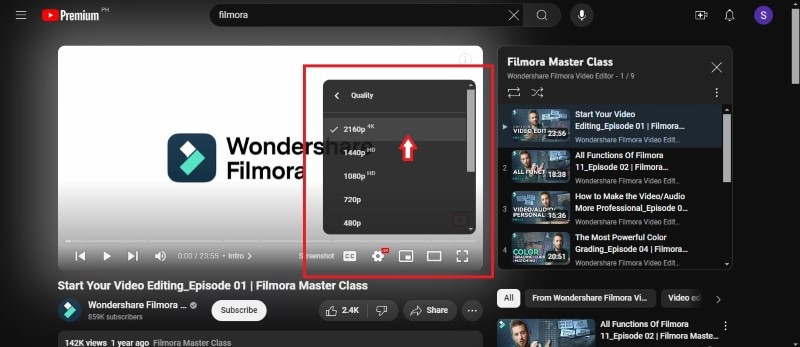
บางครั้งวิดีโออาจกำลังเล่นด้วยความละเอียดที่ต่ำกว่าที่สามารถเลือกได้ กดไอคอนตั้งค่าบนเครื่องเล่นวิดีโอ YouTube แล้วเลือกคุณภาพการเล่นที่สูงขึ้น เช่น 720p หรือ 1080p หากมีให้เลือก วิธีนี้จะไม่สามารถลบความเบลอจากการบันทึกต้นฉบับได้ แต่จะช่วยให้แสดงวิดีโอด้วยคุณภาพดีที่สุดที่เป็นไปได้
ใช้ซอฟต์แวร์ซ่อมแซมหรือแก้ไขวิดีโอ
ก่อนอัปโหลดวิดีโอขึ้น YouTube คุณสามารถใช้ซอฟต์แวร์ตัดต่อวิดีโอเพื่อปรับภาพให้ชัดขึ้น ลองใช้แอปมือถือ เช่น Remini ที่อาจช่วยให้วิดีโอของคุณดูเบลอน้อยลง
หากคุณมีการสมัครสมาชิก Remini สามารถใช้เทคโนโลยี AI ช่วยเพิ่มความคมชัดและปรับแต่งวิดีโอเบลอ นี่คือวิธีใช้แอป Remini ใน Android เพื่อลองลบความเบลอจากวิดีโอ:
- ขั้นตอนที่ 1:ดาวน์โหลดและติดตั้งแอป Remini บนโทรศัพท์ของคุณจาก Google Play Store

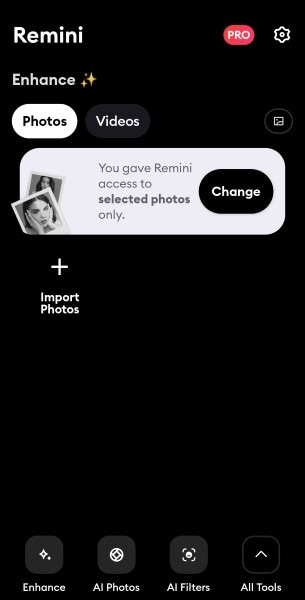
- ขั้นตอนที่ 2:เปิดแอป Remini และด้านล่างEnhanceส่วน ให้ไปที่Videosแท็บ เลือกวิดีโอเบลอที่คุณต้องการปรับปรุงจากแกลเลอรี
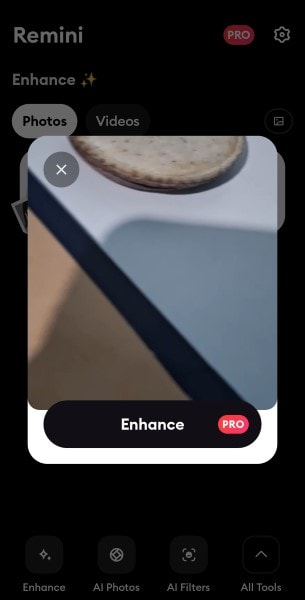
- ขั้นตอนที่ 3:แตะEnhanceและรอขณะที่ Remini กำลังประมวลผลวิดีโอของคุณ
- ขั้นตอนที่ 4:หลังจากประมวลผลแล้ว ให้ดูตัวอย่างและเปรียบเทียบวิดีโอเบลอต้นฉบับกับเวอร์ชันที่ปรับปรุงแล้ว ดาวน์โหลดวิดีโอที่ชัดเจนหรือแบ่งปันกับผู้อื่น
ข้อควรระวัง:
แอปของบุคคลที่สามมักจะมีโฆษณาในแอปที่คุณต้องชม หากคุณใช้งานแบบทดลองฟรี
บทสรุป
มีหลายวิธีที่คุณสามารถใช้ลบความเบลอออกจากวิดีโอขึ้นอยู่กับอุปกรณ์และความชอบในการตัดต่อของคุณ สำหรับผู้ใช้ Windows หรือ Mac Repairit มีตัวเพิ่มประสิทธิภาพวิดีโอ AI เครื่องมือออนไลน์ฟรีก็มีให้ใช้งานเช่นกันสำหรับการแก้ไขอย่างรวดเร็ว ผู้ใช้ Android และ iPhone มีตัวเลือกการตัดต่อในตัวหรือสามารถดาวน์โหลดแอปเพื่อปรับปรุงวิดีโอ ตอนนี้ง่ายขึ้นในการทำให้วิดีโอมีความชัดบนทุกอุปกรณ์
แม้แต่ฟีเจอร์ขั้นสูงอย่างการลบวัตถุด้วย AI ก็มีในซอฟต์แวร์บางตัว ดังนั้นเลือกวิธีที่เหมาะกับคุณ พยายามปรับแต่ง และเพลิดเพลินกับการดูวิดีโอที่ชัดเจน

