



เคยถ่ายวิดีโอที่สมบูรณ์แบบแต่กลับมีคนหรือสิ่งที่ไม่ต้องการเข้ามาทำลายภาพหรือไม่? หรือบางทีสายไฟฟ้าอาจตัดผ่านทิวทัศน์อันสวยงามของคุณ? การลบวัตถุที่ไม่ต้องการออกจากวิดีโออาจเป็นเรื่องยาก โดยปกติแล้วต้องใช้เวลามากและทักษะการตัดต่อผ่านซอฟต์แวร์ที่ซับซ้อน ซึ่งมักส่งผลให้ผลลัพธ์ดูไม่เป็นธรรมชาติ
คู่มือนี้จะช่วยให้คุณทำได้ง่ายขึ้นมาก! ที่นี่คุณจะได้เรียนรู้วิธีลบวัตถุที่ไม่ต้องการออกจากวิดีโอออนไลน์ฟรีและถ้าต้องการทำแบบออฟไลน์ คุณจะพบแอปตัดต่อวิดีโอยอดเยี่ยมพร้อมเครื่องมือ AI สำหรับลบวัตถุ ตอนนี้ถึงเวลานำวัตถุที่ไม่ต้องการออกจากวิดีโอของคุณแล้ว

ในบทความนี้
ส่วนที่ 1: ลบวัตถุที่ไม่ต้องการออกจากวิดีโอออนไลน์ฟรี
AniEraser เป็นเครื่องมือออนไลน์ที่มีฟีเจอร์ AI สำหรับลบวัตถุในวิดีโอทำให้ได้ผลลัพธ์ที่น่าประทับใจ สามารถใช้ลบองค์ประกอบที่ไม่ต้องการจากวิดีโอ เช่น ลายน้ำ แสงสะท้อน เงา คนเดินผ่าน ข้อความ ซับไตเติ้ล ฯลฯ โดยไม่ทำให้แบ็คกราวด์เบลอหรือคุณภาพวิดีโอลดลง สามารถใช้กับวิดีโอจาก YouTube, TikTok, Facebook หรือไฟล์ MP4/AVI ที่มีซับไตเติ้ล
วิธีลบวัตถุที่ไม่ต้องการออกจากวิดีโอออนไลน์โดยใช้ AniEraser เวอร์ชันฟรี:
ขั้นตอนที่ 1:ไปที่เว็บไซต์ AniEraser และเปิดเครื่องมือ Image/Video Object Removerจากแถบด้านข้าง คลิก+ อัปโหลดที่นี่เพื่อเพิ่มไฟล์วิดีโอที่ต้องการแก้ไข

ขั้นตอนที่ 2:เมื่ออัปโหลดวิดีโอแล้ว ไปที่แท็บ AI Modelที่แผงด้านขวา ปรับขนาดแปรงแล้วระบายบนวัตถุที่ต้องการลบออก

ขั้นตอนที่ 3:คลิกลบวัตถุตอนนี้เพื่อเริ่มกระบวนการลบวัตถุด้วย AI AniEraser จะลบวัตถุที่เลือกและเติมแบ็คกราวด์อย่างแนบเนียน เมื่อคุณพอใจกับผลลัพธ์แล้ว คลิกExportเพื่อบันทึกวิดีโอที่ตัดต่อแล้ว
เวอร์ชันฟรีของ AniEraserเครื่องมือออนไลน์สำหรับลบวัตถุออกจากวิดีโอมีข้อจำกัด เช่น จำกัดวิดีโอที่ความยาว 1 นาที และแก้ไขเฉพาะภาพเดียว สำหรับวิดีโอที่ยาวกว่าต้องสมัครแพ็กเกจที่รองรับวิดีโอจนถึง 15 นาที และแต่ละไฟล์มีขนาดสูงสุด 2GB นอกจากนี้ การลบแบบแบทช์ไม่มีในเวอร์ชันออนไลน์
เครื่องมือ AI ออนไลน์สำหรับลบวัตถุในวิดีโอเหมาะกับการแก้ไขที่รวดเร็ว แต่อาจช้าและรองรับวิดีโอที่สั้นกว่า หากต้องการลบวัตถุที่ซับซ้อนหรือต้องการงานเนี๊ยบ ให้ใช้ซอฟต์แวร์ตัดต่อวิดีโอ เช่น Filmora ที่มีฟีเจอร์ลบวัตถุ AI ในตัว ช่วยลบได้อย่างแม่นยำและสร้างแบ็คกราวด์ที่กลมกลืน อ่านต่อเพื่อเรียนรู้เพิ่มเติมเกี่ยวกับชุดซอฟต์แวร์ตัดต่อวิดีโอยอดนิยมนี้
ส่วนที่ 2: ลบวัตถุออกจากวิดีโอแบบออฟไลน์
หากต้องการประสิทธิภาพเหนือเครื่องมือออนไลน์ พิจารณาใช้Wondershare Filmoraซึ่งมาพร้อมชุดเครื่องมือสำหรับการตัดต่อวิดีโอเต็มรูปแบบ เหมาะสำหรับผู้มีประสบการณ์ ใช้งานง่าย อินเทอร์เฟซที่เข้าใจได้ พร้อมเครื่องมือขั้นสูงช่วยให้การตัดต่อวิดีโอเร็วและง่ายขึ้นสำหรับทุกคน

Filmora จึงเป็นเครื่องมือที่ทรงพลังไม่ใช่แค่สำหรับการตัดต่อ แต่ยังสามารถแก้ไขข้อผิดพลาดในวิดีโอทั่วไป หนึ่งในความสามารถคือการลบวัตถุที่ไม่ต้องการออกจากวิดีโอ
Filmora AI Object Remover สามารถช่วยงานนี้ได้ฟรี ไม่ว่าจะเป็นวัตถุที่อยู่กับที่หรือเคลื่อนไหว จากนั้นจะเติมแบ็คกราวด์อย่างกลมกลืน ผลลัพธ์คือวิดีโอที่สะอาด ชัดเจน และคุณภาพสูงโดยไม่มีร่องรอยของวัตถุที่ไม่ต้องการ เหมือนไม่เคยถูกถ่ายไว้เลย
ฟีเจอร์เด่น
แต่ Filmora ยังมีอะไรมากกว่านั้น! มาดู 3 ฟีเจอร์เด็ดที่คุณใช้งานร่วมกับ AI Object Remover เพื่อกลบวัตถุออกจากวิดีโอ:
- Shape Mask:สร้างรูปร่างเองเพื่อกลบและลบวัตถุที่อยู่กับที่
- AI Smart Cutout:ตรวจจับและลบวัตถุ คน ไอคอน ฯลฯ อัตโนมัติด้วยแปรงไม่กี่ครั้ง สามารถใช้ลบหรือเปลี่ยนแบ็คกราวด์ในวิดีโอได้เช่นกัน
- Crop and Zoom:ใช้เพื่อเบี่ยงความสนใจจากวัตถุที่ไม่ต้องการ
วิธีลบวัตถุที่ไม่ต้องการออกจากวิดีโอแบบออฟไลน์?
ใช้ Filmora AI Object Remover เพื่อลบวัตถุออกจากวิดีโอได้ง่ายในไม่กี่นาที วิธีการ:
- ขั้นตอนที่ 1:ดาวน์โหลดและติดตั้ง Filmora บนคอมพิวเตอร์ Windows หรือ Mac เปิดแอปแล้วสร้างบัญชี
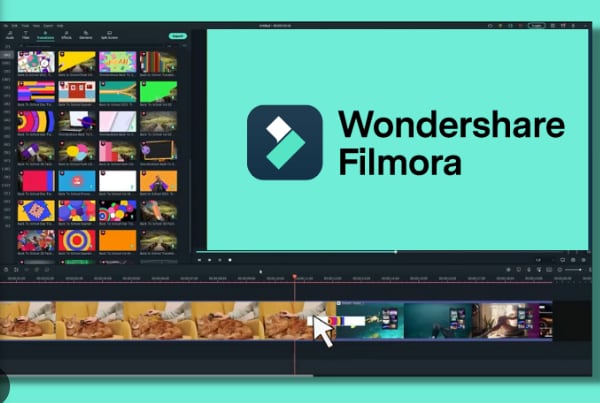
- ขั้นตอนที่ 2:สร้างโปรเจ็กต์ใหม่และคลิกImportที่แท็บ Mediaเพื่ออัปโหลดไฟล์จากที่เก็บข้อมูลในเครื่อง

- ขั้นตอนที่ 3:เพิ่มไฟล์วิดีโอลงในไทม์ไลน์ แล้วเลือกไอคอน AI Object Removerที่แถบเครื่องมือ หากไม่พบ ให้คลิกไอคอน Custom toolbarที่ขอบด้านซ้ายแล้วค้นหา

- ขั้นตอนที่ 4:หน้าต่างไอคอน AI Object Removerป๊อปอัพจะเปิดขึ้น ปรับขนาดแปรงด้วยตัวเลื่อนด้านขวา ไฮไลต์วัตถุที่ไม่ต้องการให้ลบออก จากนั้นคลิกRemove.

- ขั้นตอนที่ 5:Filmora จะประมวลผลและลบวัตถุที่เลือก เมื่อเสร็จแล้ว ปรับแต่งด้วยเครื่องมือที่มี ส่งออกไปยังอุปกรณ์ หรือแชร์ลง YouTube/TikTok
ส่วนที่ 3: เทคนิคการตัดต่อเมื่อกลบวัตถุที่ไม่ต้องการออกจากวิดีโอ
ตอนนี้คุณได้เรียนรู้วิธีลบวัตถุที่ไม่ต้องการออกจากวิดีโอทั้งออนไลน์และออฟไลน์ฟรีแล้ว มาสำรวจเทคนิคการตัดต่อเพื่อผลงานสุดท้ายดูดีขึ้น เทคนิคเหล่านี้จะช่วยซ่อนการแก้ไขและให้ประสบการณ์รับชมที่ราบรื่น:
ตัดต่ออย่างสะอาดและมีการเปลี่ยนผ่านที่นุ่มนวล
ลองคิดถึงเวลาชมวิดีโอแล้วภาพตัดแบบฉับพลัน การตัดเฉียบพลันอาจทำให้ผู้ชมสับสน เครื่องมือตัดต่อช่วยให้ตัดต่อคลิปอย่างสะอาดและเพิ่มเอฟเฟ็กต์เปลี่ยนผ่าน ทำให้วิดีโอไหลลื่นขึ้น
ปรับแต่งสีและเกรดสี
วิดีโอที่ยังไม่ถูกตัดต่ออาจดูจืดหรือมีสีไม่สม่ำเสมอ การปรับสีทำให้วิดีโอสดใสและสมดุล โทนสี ส่วนการเกรดสีช่วยสร้างบรรยากาศเฉพาะ เช่น ลุควินเทจ เพิ่มอารมณ์ให้วิดีโอของคุณ
แก้ไขวิดีโอที่สั่นไหว
วิดีโอสั่นไหวรบกวนผู้ชมและตัดต่อยาก แก้ได้ด้วยซอฟต์แวร์ตัดต่อ(Premiere Pro, Filmora) หรือเครื่องมือออนไลน์ฟรี การปรับให้วิดีโอเสถียรอาจครอบภาพเล็กน้อยแต่ภาพนิ่งขึ้นคุ้มค่า ลองปรับตั้งค่าเพื่อความสมดุลที่ลงตัว

ปรับปรุงเสียง
ความเงียบทำให้รู้สึกอึดอัด เสียงรบกวนแบ็คกราวด์ก็ทำให้เสียสมาธิ สามารถเพิ่มเพลงพื้นหลังเพื่อเติมความเงียบหรือใช้เครื่องมือลดเสียงรบกวนเพื่อกลบเสียงไม่ต้องการ บางโปรแกรมมี AI เสริมเสียงอย่าง Filmora สร้างสื่อที่ชัดเจนและสมดุลสำหรับผู้ชม
สรุป
บทความนี้มอบเครื่องมือสำหรับลบวัตถุที่ไม่ต้องการออกจากวิดีโอของคุณ สำหรับการตัดต่อพื้นฐานลบวัตถุที่ไม่ต้องการออกจากวิดีโอออนไลน์ฟรีนี่คือจุดเริ่มต้นที่ดี หากต้องการพลังในการตัดต่อมากขึ้น ให้ลองใช้ซอฟต์แวร์แบบออฟไลน์
ไม่ว่าคุณจะเลือกใช้แบบไหน อย่าลืมว่าการฝึกฝนเทคนิคตัดต่อ เช่น การ masking และ cropping คือหัวใจสำคัญ เมื่อมีทักษะเหล่านี้ คุณจะสามารถขัดเกลาวิดีโอให้น่าสนใจ พร้อมซ่อนวัตถุที่ไม่ต้องการออกจากภาพได้อย่างสมบูรณ์แบบ

