



คุณหยิบโทรศัพท์ขึ้นมาแล้วพูดฮัลโหล และอีกฝ่ายหัวเราะ—เสียงของคุณฟังดูเหมือนหุ่นยนต์หรือเหมือนตัวละครการ์ตูนเสียงแหลม หรือบางทีคุณอาจจะอยู่ในเกม กำลังพูดด้วยน้ำเสียงเข้มแบบตัวร้าย สับขาหลอกคู่แข่ง หรือสร้างวิดีโอแล้วอยากใส่เอฟเฟกต์เสียงสุดเจ๋งให้เข้ากับบรรยากาศ การเปลี่ยนเสียงไม่ได้เป็นแค่ความสนุก มันยังช่วยเพิ่มความคิดสร้างสรรค์ ความเป็นส่วนตัว และเอกลักษณ์ให้กับการโทร การบันทึกเสียง และการสร้างคอนเทนต์อีกด้วย
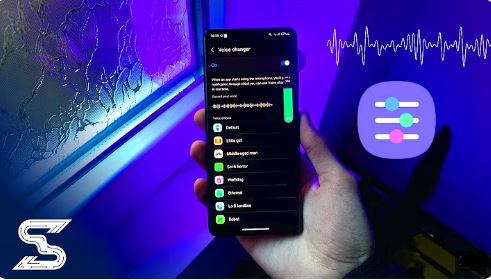
ในโทรศัพท์ Samsung คุณสามารถปรับเปลี่ยนเสียงของคุณแบบเรียลไทม์ได้ด้วยVoice Changer ของ Samsungไม่ว่าจะกำลังบันทึกเสียง โทรศัพท์ หรือแค่อยากสนุก มันก็เป็นวิธีที่ง่ายในการเปลี่ยนเสียงของคุณให้แตกต่างอย่างสิ้นเชิง
คู่มือนี้ เราจะพูดถึง Voice Changer ที่ติดมากับ Samsung วิธีใช้ และสามารถทำอะไรได้บ้าง รวมถึงจะลองดู Voice Changer ใน Game Turbo สำหรับสายเกม และถ้าอยากเพิ่มลูกเล่นให้เสียงในวิดีโอโดยเฉพาะสายโซเชียล? เราจะแนะนำวิธีใช้ Voice Changer ของ Filmora
ในบทความนี้
ส่วนที่ 1: Voice Changer ในตัว Samsung สำหรับการโทรและบันทึกเสียง
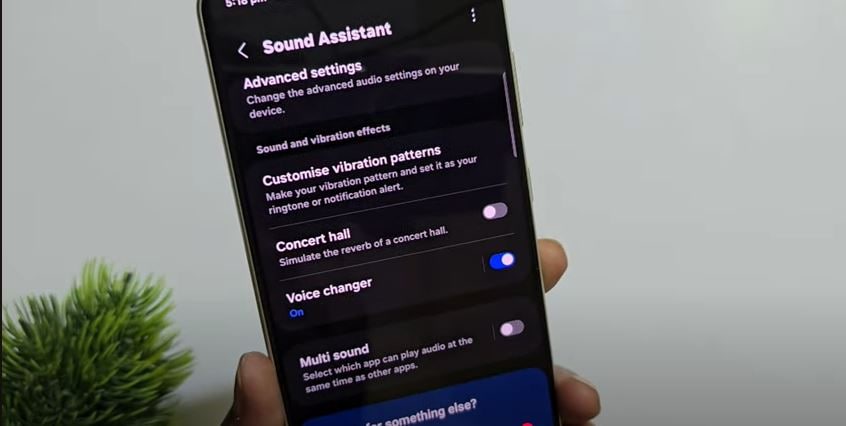
โอเค คุณกำลังสนใจในการเปลี่ยนเสียงโดยตรงบนโทรศัพท์ Samsung ใช่ไหม? คุณอาจสงสัยว่า "มือถือเราทำได้จริงเหรอ?" จริงๆ บางรุ่นทำได้! Samsung มีฟีเจอร์เปลี่ยนเสียงในตัวอยู่แล้วVoice Changer ของ Samsungเป็นลูกเล่นสนุกและสร้างสรรค์สำหรับสมาร์ทโฟน Samsung รุ่นใหม่บางรุ่น คุณสามารถเปลี่ยนเสียงคุณได้ทันทีขณะโทรศัพท์ บันทึกเสียง หรือสร้างคอนเทนต์ลงโซเชียล โดยไม่ต้องลงแอปเสริม ฟีเจอร์นี้ถูกรวมอยู่ใน One UI ผ่านโมดูล Sound Assistant
คุณสมบัติเด่น
- ความสามารถหลักคือการเปลี่ยนเสียงแบบเรียลไทม์ หมายถึงตอนที่คุณกำลังพูด โทรศัพท์จะเปลี่ยนเสียงของคุณทันที
- คุณจะเจอเอฟเฟกต์เสียงพรีเซ็ต เช่น ทำให้เสียงฟังเหมือนหุ่นยนต์ เสียงแหลม หรือคล้ายตัวการ์ตูน
- ออกแบบมาให้เข้าถึงง่ายจากตั้งค่าของอุปกรณ์ ไม่ต้องติดตั้งแอปเพิ่มแค่เพื่อเปลี่ยนเสียงขำๆ สองสามแบบ
ตัวอย่างการใช้งาน
- ใช้แกล้งเพื่อนขำๆ ระหว่างคุยโทรศัพท์
- หากต้องการปกปิดเสียงจริงระหว่างการบันทึกหรือตอนโทร เอฟเฟกต์เสียงสามารถช่วยปิดบังตัวตนของคุณได้
- เหมาะสำหรับสร้างวิดีโอสั้นๆ ลงโซเชียล ใส่เสียงพากย์น่ารักตลกให้กับ TikTok หรือ Instagram Reel ทำให้คนดูสนใจมากขึ้น
อุปกรณ์ที่รองรับ
ฟีเจอร์นี้ไม่ได้รวมอยู่ใน Samsung ทุกเครื่อง จะมีเฉพาะรุ่นท็อปใหม่ๆ เช่นซีรีส์ Galaxy S และ Galaxy Note ที่ใช้ One UI เวอร์ชั่นล่าสุด หากต้องการเช็คว่าเครื่องคุณรองรับหรือไม่ ให้หาแอป Good Lock หรือดูใน Setting ว่ามีเมนู Sound Assistant หรือเปล่า
วิธีใช้ Voice Changer ใน Samsung สำหรับการโทร
มาลองใช้ Voice Changer ใน Samsung ของคุณจริงๆ กัน
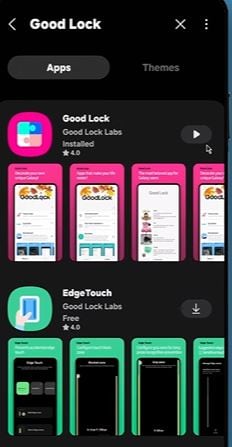
ขั้นตอนที่ 1เปิดGalaxy Storeแล้วค้นหาGood Lockแอป จากนั้นดาวน์โหลดและติดตั้งในเครื่อง
ขั้นตอนที่ 2เปิด Good Lock และไปที่หมวด “Life Up”
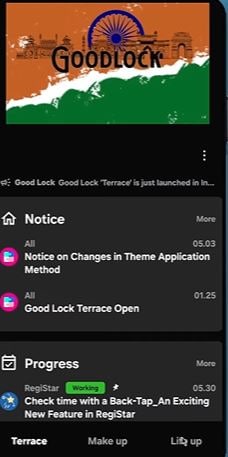
ขั้นตอนที่ 3ใน Life Up ให้หาแล้วเปิดโมดูลSound Assistantซึ่งรวมฟีเจอร์ด้านเสียงไว้หลายอย่าง รวมถึง Voice Changer ด้วย
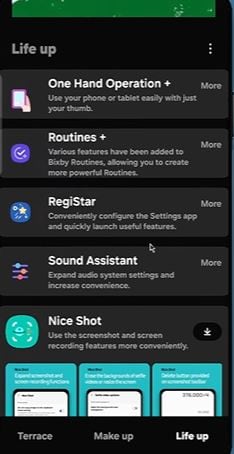
ขั้นตอนที่ 4เลื่อนลงมาใน Sound Assistant จนพบตัวเลือก “Voice Changer” จากนั้นเปิดสวิตช์เพื่อเปิดใช้งาน
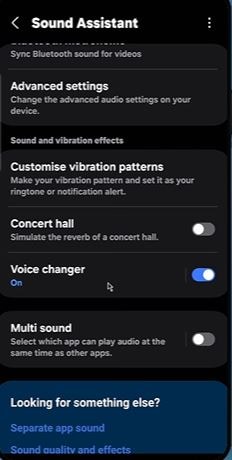
ขั้นตอนที่ 5แตะที่Voice Changer เพื่อดูรายการเอฟเฟกต์เสียงฟังตัวอย่างแล้วเลือกอันที่ตรงความต้องการของคุณ
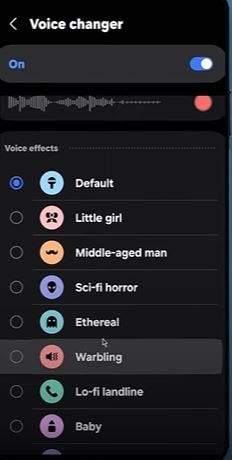
เมื่อตั้งค่าแล้ว เอฟเฟกต์เสียงที่เลือกจะถูกนำมาใช้กับไมโครโฟนทันที เวลาคุณใช้แอปรองรับต่างๆ ทั้งขณะบันทึก ส่งข้อความเสียง หรือแม้แต่ตอนโทร (ถ้าแอปนั้นรองรับ)
ส่วนที่ 2: ทำไม Voice Changer ของ Samsung ถึงไม่ทำงาน? แก้ปัญหา
Voice Changer ของ Samsung เป็นฟีเจอร์ที่สนุก แต่ถ้ามีปัญหาอาจเกิดจากหลายสาเหตุ
- ถ้าไมโครโฟนอุดตัน เสีย หรือใช้ไม่ได้กับแอปอื่น (เช่นแอพบันทึกเสียง) Voice Changer ก็จะไม่สามารถรับเสียงของคุณได้ถูกต้อง
- Voice Changer อาจเปิดไม่ติดถ้ายังไม่ได้อนุญาตแอปครบ ตรวจสอบใน Settings ของอุปกรณ์ให้แน่ใจว่า Sound Assistant (รวมถึงส่วนที่เกี่ยวข้องใน Good Lock) ได้รับสิทธิ์เข้าถึงไมโครโฟนและที่จัดเก็บข้อมูลของคุณแล้ว
- การตั้งค่าในแอปผิดก็เป็นอีกสาเหตุ เช่นถ้าไม่ได้เปิดสวิตช์ Voice Changer หรือยังไม่ได้กดเปิด “Control Media Volume” คุณอาจไม่ได้ผลลัพธ์อะไรเลย ตรวจสอบการตั้งค่าอีกครั้งทั้งใน Good Lock กับ Sound Assistant ว่าตั้งค่าถูกต้องหรือไม่
- ซอฟต์แวร์เวอร์ชั่นเก่าอาจเป็นปัญหาได้อีก ปรับอัปเดตระบบปฏิบัติการและ Sound Assistant ให้เป็นเวอร์ชั่นล่าสุด
- การติดตั้งแอปผิดปกติหรือมีแอปอื่นรบกวนกันก็อาจทำให้ Voice Changer ใช้งานไม่ได้ ลองปิดหรือถอดแอปล่าสุดที่ติดตั้งออกดูว่าแก้ปัญหาได้หรือไม่
ข้อจำกัดของ Voice Changer ใน Samsung
Voice Changer ใน Samsungมาพร้อมข้อจำกัดของตัวเอง ข้อจำกัดหลักคือใช้ได้แค่กับอุปกรณ์บางรุ่น โดยปกติจะรองรับเฉพาะ Samsung รุ่นใหม่ที่ใช้ One UI เวอร์ชั่นล่าสุดต่อให้มือถือรองรับ เอฟเฟกต์เสียงก็ยังค่อนข้างพื้นฐาน มีแค่เสียงพรีเซ็ตไม่กี่แบบและยังไม่มีความหลากหลาย ถ้าคุณมองหาการเปลี่ยนเสียงแบบขั้นสูงอาจผิดหวัง อีกทั้งยังไม่สามารถปรับระดับเสียงสูง-ต่ำหรือโทนเสียงได้เอง จึงดูน้อยกว่าโปรแกรมของผู้พัฒนาภายนอก
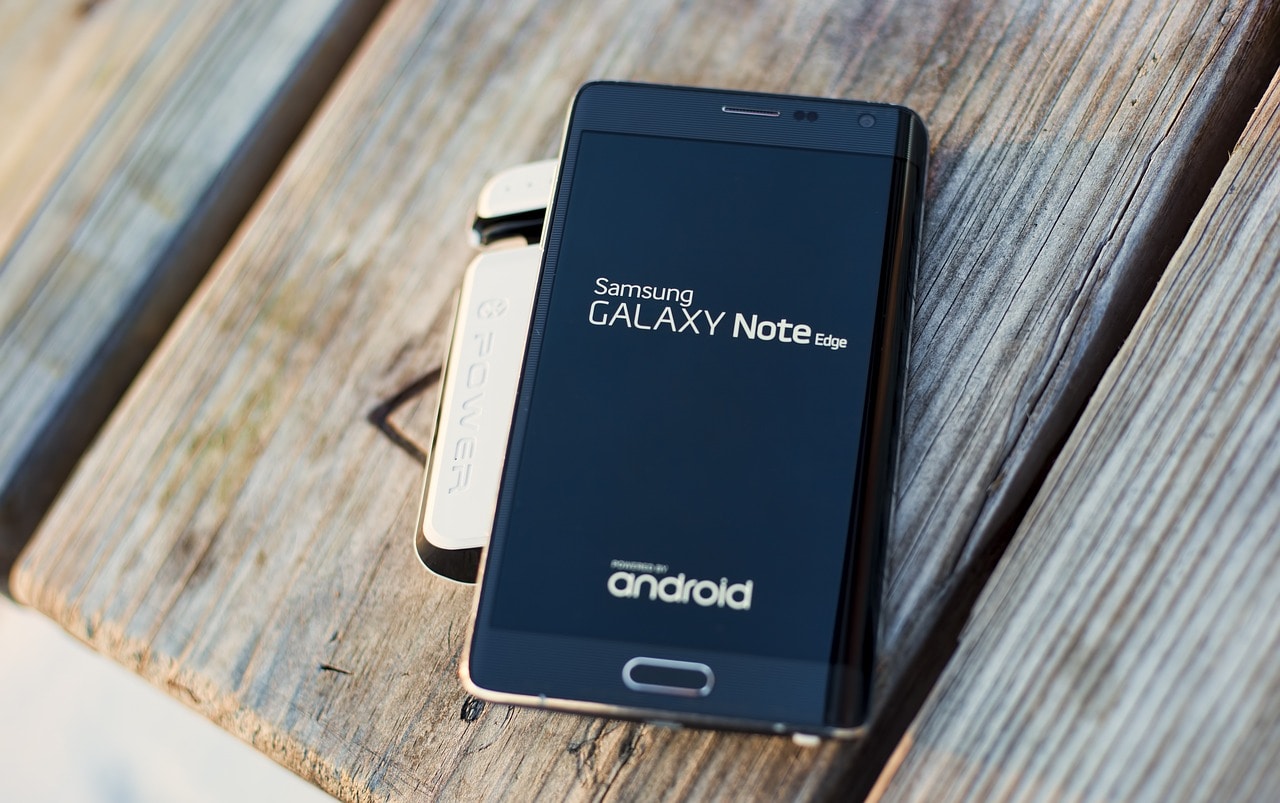
ข้อจำกัดพื้นฐานเหล่านี้อาจทำให้ Voice Changer ของ Samsung ดูไม่หลากหลายเมื่อเทียบกับตัวเลือกจากผู้พัฒนาภายนอก
ส่วนที่ 3: ทางเลือกขั้นสูงกว่า Voice Changer ของ Samsung ที่ไม่มีข้อจำกัดเรื่องอุปกรณ์
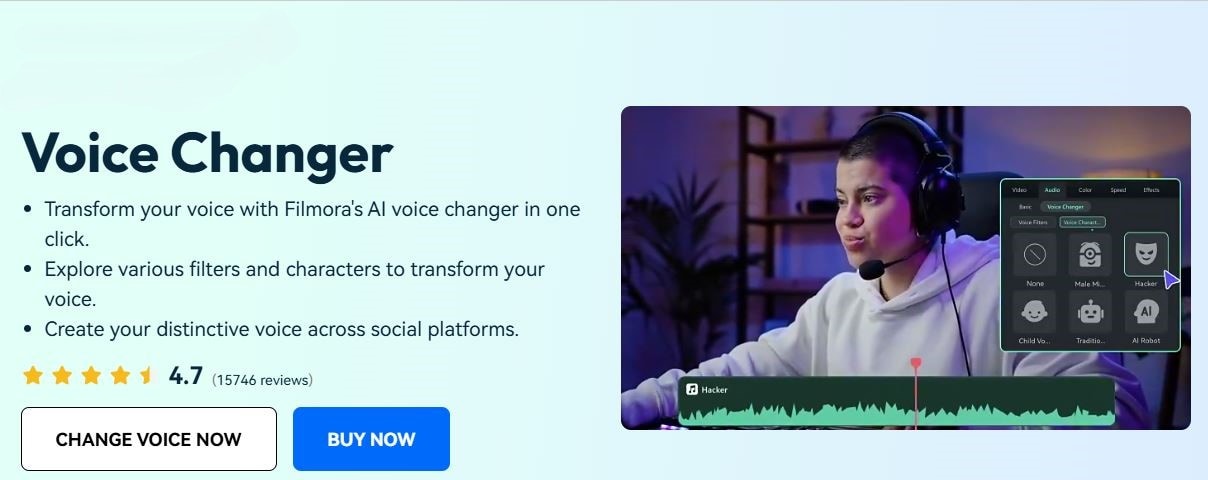
เมื่อ Voice Changer ในตัวใน Samsungยังไม่ตอบโจทย์ เพราะข้อจำกัดด้านอุปกรณ์และเอฟเฟกต์เบสิคWondershare Filmoraจึงกลายเป็นทางเลือกที่ทรงพลังและยืดหยุ่นกว่า เป็นแอปตัดต่อวิดีโอขั้นสูงที่มีลูกเล่นหลากหลาย รวมถึงเครื่องมือ AI หนึ่งในนั้นคือฟีเจอร์เปลี่ยนเสียง ใช้ได้ทั้งบนมือถือและคอมพิวเตอร์
Filmora ในฐานะแอปเปลี่ยนเสียงสำหรับ Samsung ไม่ได้จำกัดแค่รุ่นซัมซุง แต่ใช้ได้กับทุกอุปกรณ์ ไม่ว่าจะรุ่นเก่าหรือใหม่ ฟีเจอร์เปลี่ยนเสียงของ Filmora โดดเด่นกว่าเครื่องมือพื้นฐานใน Samsung มาก ทั้งหลากหลายและยืดหยุ่น จะเอาฮา ดราม่า หรืออะไรก็ตาม Filmora พร้อมตอบโจทย์
แตกต่างจากเอฟเฟกต์พรีเซ็ตใน Samsung คุณสามารถปรับรายละเอียดเอฟเฟกต์ใน Filmora ให้เหมาะกับความต้องการได้เอง ไม่ว่าจะเพิ่มลดเสียงสูงต่ำ ความเร็ว หรือโทนเสียง คุณควบคุมการเปลี่ยนเสียงได้ทั้งหมด เหมาะกับครีเอเตอร์ที่ต้องการความแม่นยำในการจัดการเสียง



วิธีใช้ฟีเจอร์เปลี่ยนเสียงใน Filmora?
ลองทำตามขั้นตอนการใช้งานแอปเปลี่ยนเสียงที่ดีที่สุดบนมือถือ Samsung ของคุณ (Android/iOS):
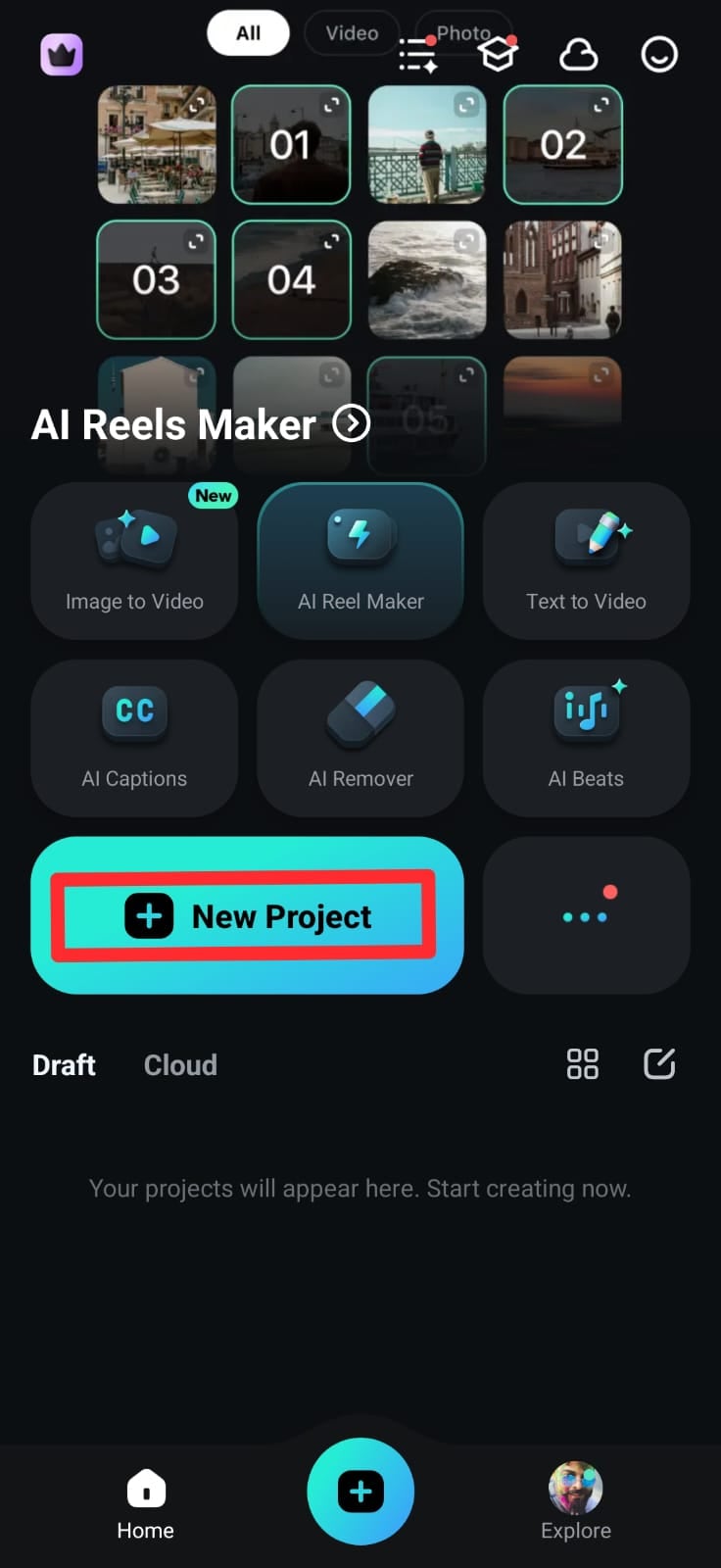
ขั้นตอนที่ 1ดาวน์โหลด Filmora จาก Google Play Store หรือ Apple App Store จากนั้นเปิดแอปและสร้างโปรเจกต์ใหม่
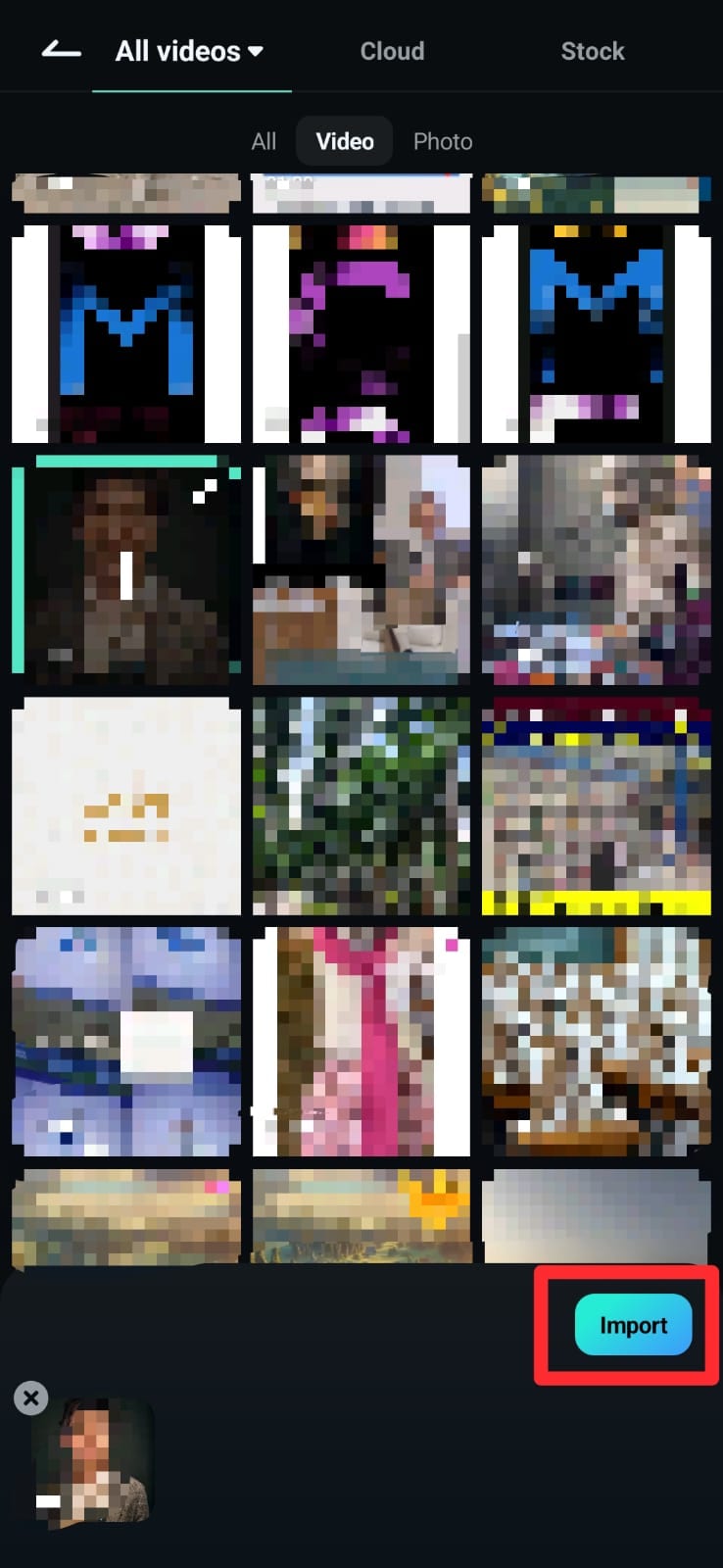
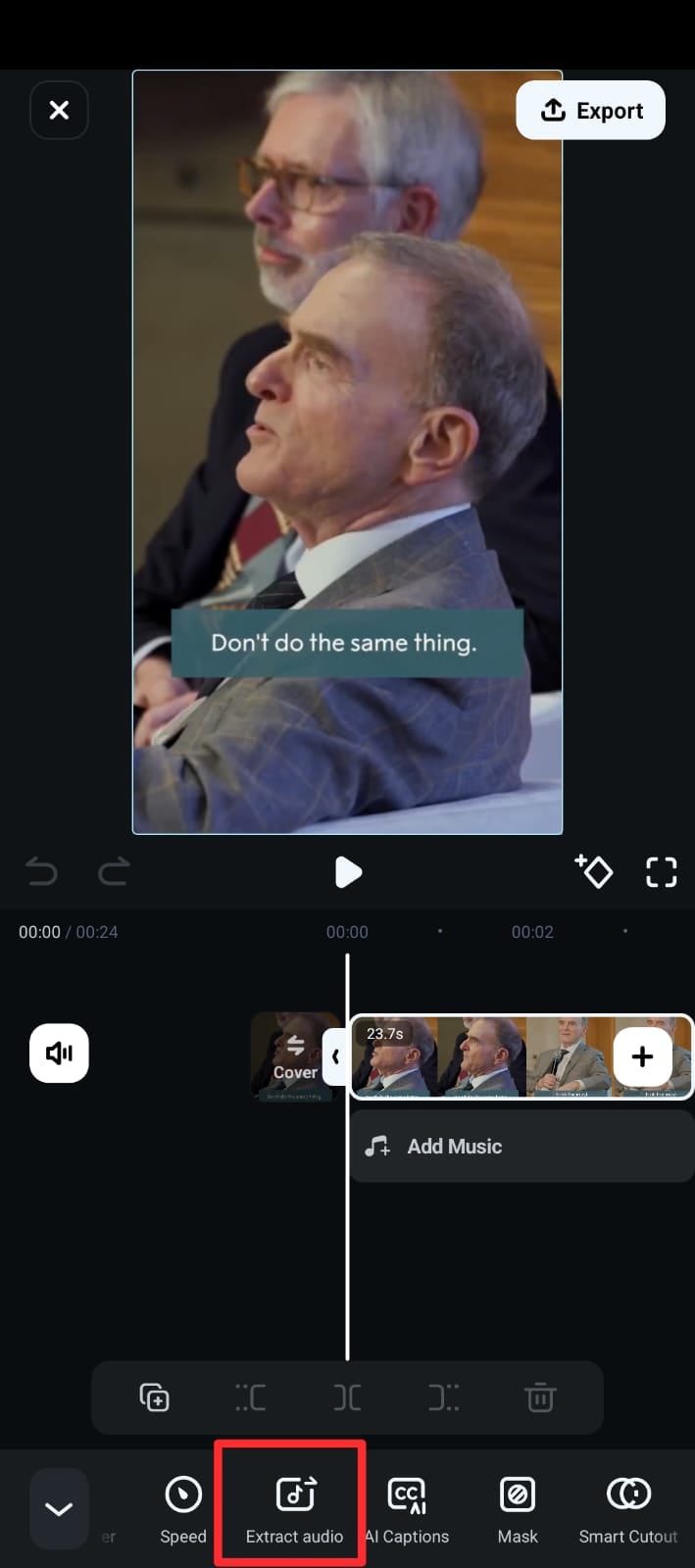
ขั้นตอนที่ 2: นำเข้าวิดีโอหรือคลิปเสียงที่ต้องการแก้ไข
ถ้านำเข้าวิดีโอ คลิกที่ไฟล์วิดีโอบนเส้นเวลา แล้วเลือกแยกไฟล์เสียงได้เลย
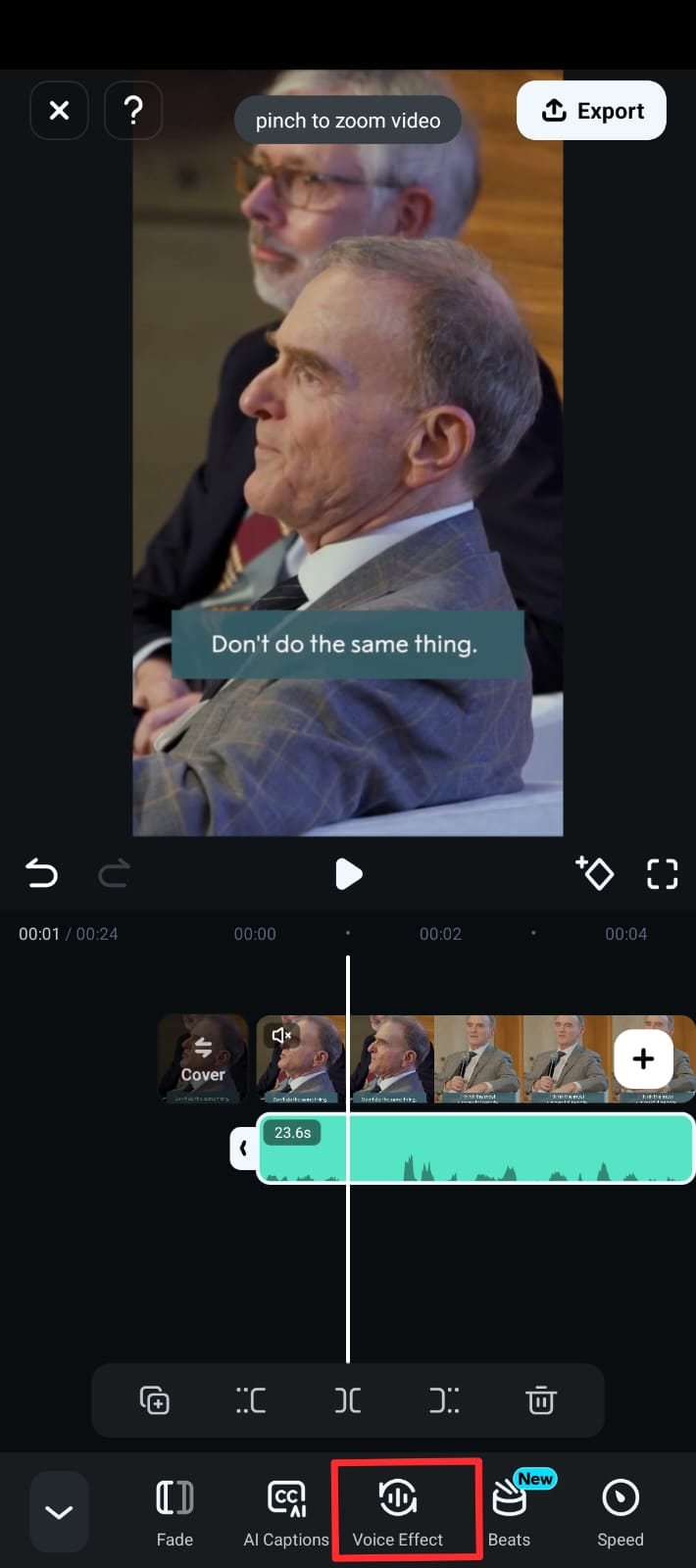
ขั้นตอนที่ 3เลือกแทร็คเสียงในเส้นเวลา แล้วแตะที่เอฟเฟกต์เสียงตัวเลือกด้านล่างนี้
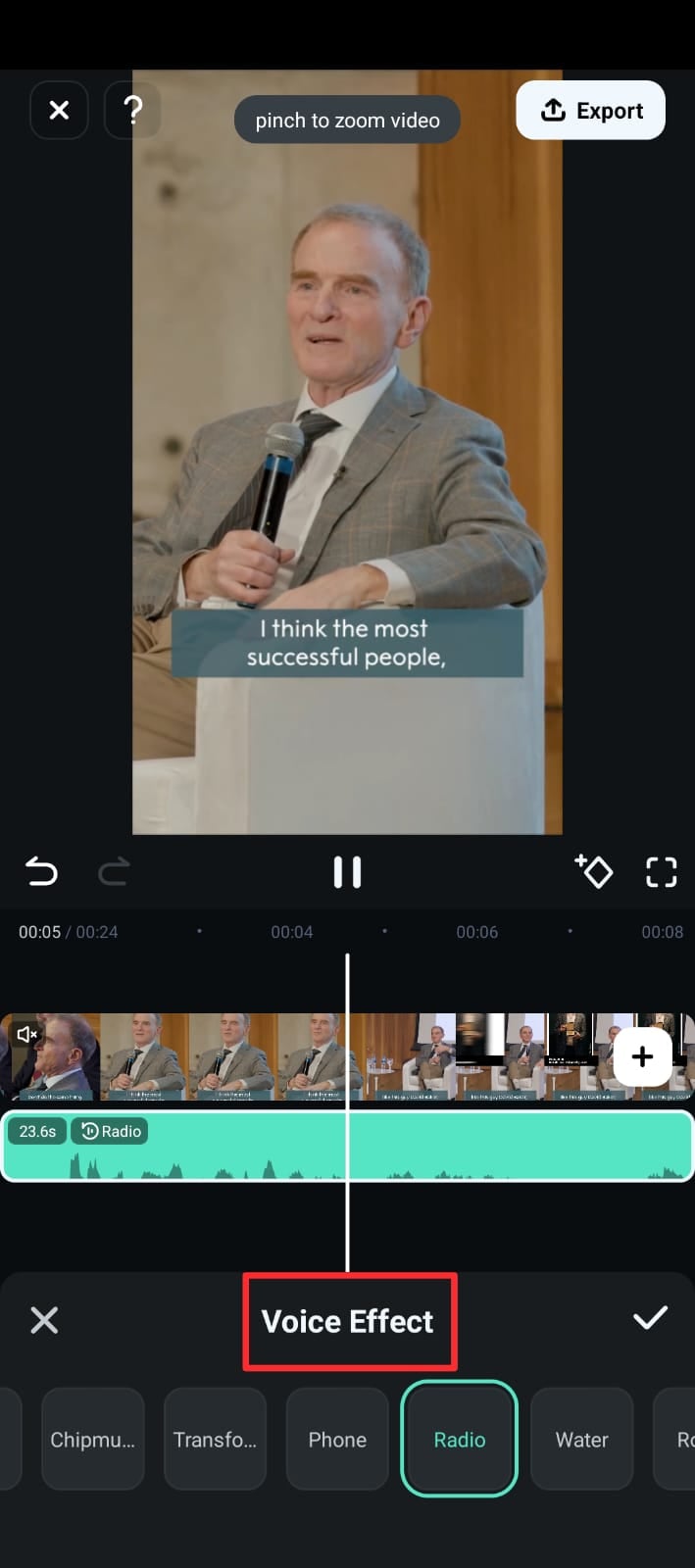
ขั้นตอนที่ 4เลือกเอฟเฟกต์เสียงจากที่มีให้ แล้วเลือกที่ต้องการ
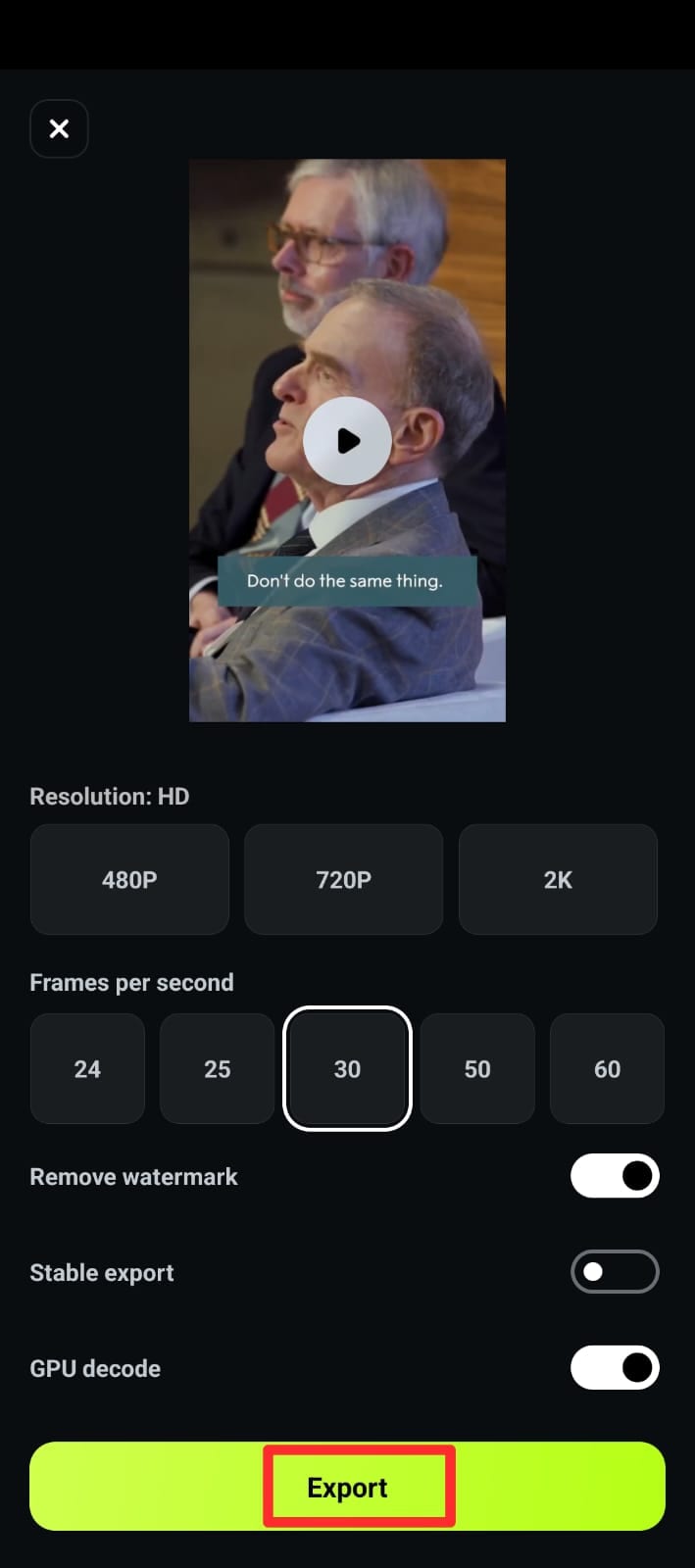
ขั้นตอนที่ 5เมื่อปรับเสียงเสร็จแล้วส่งออกโปรเจกต์ของคุณ
นี่คือตัวอย่างเสียงที่ถูกเปลี่ยนเป็นเสียงเด็กใน Filmora
ส่วนที่ 4: โบนัส วิธีใช้ Voice Changer ของ Samsung สำหรับเล่นเกมใดก็ได้
อุปกรณ์ Samsung ไม่มีVoice Changer สำหรับ Samsung Game Turboที่ออกแบบมาเพื่อประสบการณ์การเล่นเกมโดยเฉพาะที่เปลี่ยนเสียงคุณแบบเรียลไทม์ได้ แต่คุณสามารถใช้งาน Voice Changer ผ่านแอป Good Lock บน Samsung ได้ สามารถอำพรางเสียงในเกมออนไลน์แบบมัลติเพลเยอร์ เพื่อปกป้องตัวตนหรือเพิ่มความเป็นส่วนตัว เหมาะใช้ในการแข่งขันหรือเล่นกับคนแปลกหน้า หรือจะใส่เอฟเฟกต์ตลกให้แชทในเกม สร้างช่วงเวลาเฮฮากับทีมเมทก็ได้
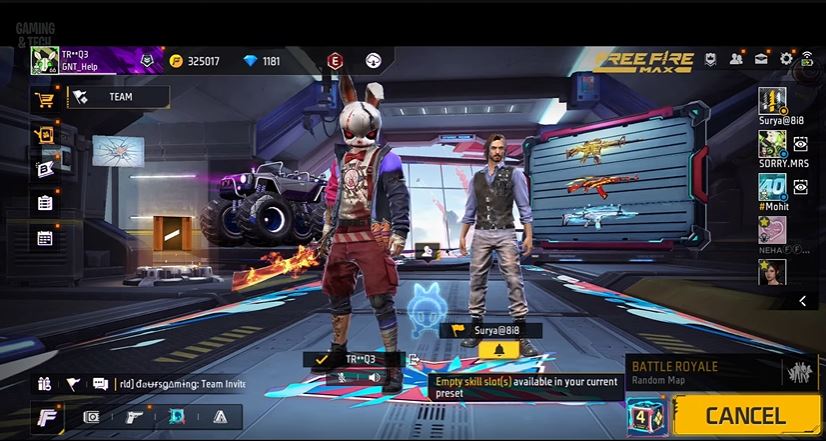
ขั้นตอนการเข้าใช้งาน Voice Changer ระหว่างเล่นเกม
ตรวจสอบให้แน่ใจว่าคุณได้ติดตั้งแอป Good Lock และเปิดใช้งานตัวเปลี่ยนเสียงแล้ว ตามที่เราแสดงไว้ในส่วนที่ 1 ของบทความนี้ หลังจากนั้นให้ทำตามขั้นตอนเหล่านี้เพื่อใช้งานVoice Changer ของ Samsungในการเล่นเกมของคุณ:
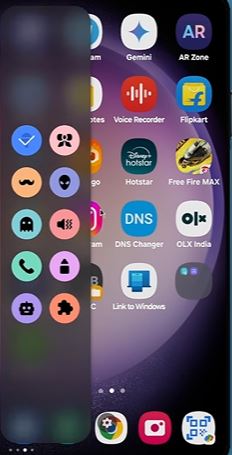
ขั้นตอนที่ 1ไปที่การตั้งค่าของอุปกรณ์และค้นหา “edge” จากนั้นคลิกที่ตัวเลือกEdge Panelแล้วเปิดใช้งานมัน
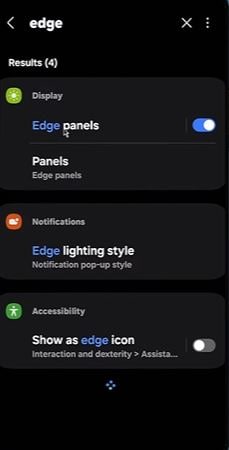
ขั้นตอนที่ 2. ตอนนี้ให้เลือกตัวเลือก edge panel และเปิดใช้งาน ไปที่Panelsเพื่อเข้าถึงตัวเปลี่ยนเสียง
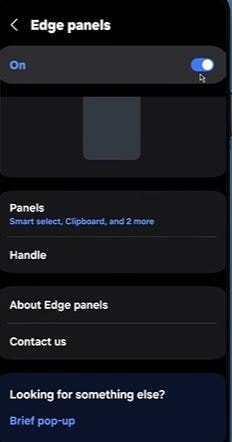
ขั้นตอนที่ 3. เปิดใช้งานตัวเปลี่ยนเสียงและเลือกเอฟเฟกต์เสียงที่ออกแบบไว้ล่วงหน้า ซึ่งสามารถใช้ร่วมกับเสียงของเกม เอฟเฟกต์เหล่านี้จะถูกนำไปใช้กับเสียงที่เข้าสู่ไมโครโฟนของคุณ ให้คุณฟังเหมือนหุ่นยนต์, ตัวละครเสียงแหลม หรือแม้แต่บางสิ่งที่แปลกใหม่กว่านั้น
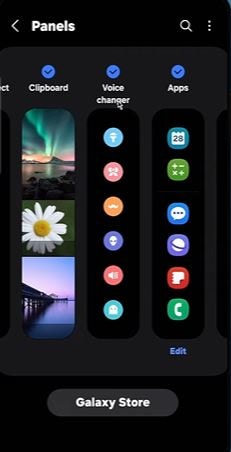
ขั้นตอนที่ 4. ก่อนที่คุณจะเริ่มเล่นเกม ให้เลื่อนนิ้วเข้าจากขอบหน้าจอเพื่อเปิดแผงตัวเปลี่ยนเสียง เลือกเอฟเฟกต์เสียงที่คุณต้องการ เพื่อเปลี่ยนเสียงของคุณในระหว่างการสนทนาเสียงในเกม
บทสรุป
Voice Changer ของ Samsungนำเสนอวิธีที่สนุกและง่ายในการเปลี่ยนเสียงของคุณ แต่ถูกจำกัดด้วยความเข้ากันได้กับอุปกรณ์และเอฟเฟกต์พื้นฐาน สำหรับผู้ที่ต้องการมากกว่านั้น Filmora คือทางเลือกที่ยอดเยี่ยม ซึ่งมีตัวเลือกการปรับแต่งขั้นสูงและเอฟเฟกต์หลากหลาย ดังนั้นมันจึงเป็นตัวเลือกที่ดีที่สุดสำหรับผู้สร้างคอนเทนต์ เกมเมอร์ และทุกคนที่ต้องการประสบการณ์เปลี่ยนเสียงที่หลากหลายกว่าเดิม
นอกจากนี้ Filmora ยังไม่มีข้อจำกัดด้านอุปกรณ์_ คุณสามารถใช้งานตัวเปลี่ยนเสียงได้ทั้งบน Android, iPhone และเดสก์ท็อป ไม่เพียงแค่มีเอฟเฟกต์เสียงหลากหลาย แต่ยังพร้อมตัวเลือกปรับแต่งเสียงละเอียดอีกด้วย ลองใช้เพื่อสร้างคอนเทนต์โซเชียลมีเดียหรือปรับปรุงโปรเจกต์วิดีโอของคุณ_ คุณจะได้ผลลัพธ์ที่โดดเด่นและดูเป็นมืออาชีพ

