

การสร้างเนื้อหาสำหรับโซเชียลมีเดียไม่ได้จบลงเมื่อคุณถ่ายวิดีโอหรือถ่ายรูปเท่านั้น ไฟล์ต้นฉบับมักจะต้องผ่านกระบวนการตัดต่อก่อนจะนำไปโพสต์ออนไลน์ ซึ่งรวมถึงการเพิ่มฟิลเตอร์, ข้อความ หรือแม้แต่เสียงบรรยาย เสียงบรรยายเป็นวิธีที่ได้รับความนิยมสำหรับครีเอเตอร์ในการสื่อสารกับผู้ชม
อย่างไรก็ตาม บางคนอาจจะขี้อายจนไม่กล้าบันทึกเสียงตัวเอง หรือรู้ว่าตนไม่มีทักษะการพูดที่ดี โชคดีที่ AI มีความล้ำหน้ามากพอที่จะสร้างเสียงบรรยายที่น่าสนใจและฟังเป็นธรรมชาติสำหรับครีเอเตอร์ ในบทความนี้ คุณจะได้เรียนรู้ขั้นตอนการสร้างเสียงบรรยายเหล่านั้น รวมถึงเคล็ดลับในการใช้ AI Voiceovers สำหรับ Reels หรือวิดีโอสั้นอื่นๆ
เนื้อหาในบทความนี้
ส่วนที่ 1: วิธีใช้ Filmora เพื่อเพิ่มเสียง AI ลงใน Reels
การเพิ่มเสียงบรรยายลงในวิดีโอมีขั้นตอนมากกว่าการบันทึกเนื้อหาและเสียงของคุณเอง เพราะต้องใช้เครื่องมือแก้ไขวิดีโอเฉพาะ ที่สามารถปรับแต่งเสียง เช่น สมดุลเสียง ลดเสียงรบกวน และอื่นๆ รวมถึงการเพิ่มฟิลเตอร์หรือปรับแต่งต่างๆในวิดีโอของคุณ
ถึงเวลาใช้เครื่องมืออย่าง Wondershare Filmora (เวอร์ชั่นมือถือ) เพื่อสร้างวิดีโอและเสียง AI สำหรับ Reels เครื่องมือนี้มีฟีเจอร์สร้างเสียงบรรยาย AI และยังมีความสามารถในการแก้ไขข้อความ, ฟิลเตอร์, เอฟเฟกต์ต่างๆ และอื่นๆ เป็นแพ็คเกจครบวงจรสำหรับสร้างเนื้อหาโซเชียลมีเดีย เช่น Instagram หรือ Facebook ผ่านแพลตฟอร์ม Reels
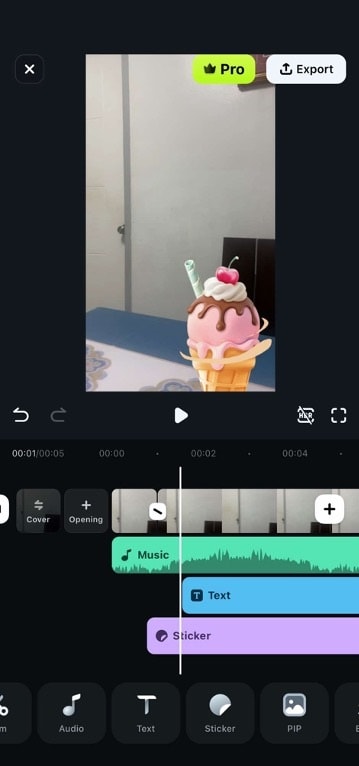
คุณสมบัติเด่นดังต่อไปนี้:
- AI text-to-speech ฟังก์ชั่นหลักที่ใช้ในการสร้างเสียง AI คือฟีเจอร์ Text-to-Speech ของ Filmora คุณสามารถป้อนสคริปต์เข้าไป แล้วระบบจะพูดออกมาด้วยน้ำเสียงธรรมชาติ โดยมีสไตล์เสียงหรือบุคลิกเสียงให้เลือกมากกว่า 20 แบบ
- AI clone อยากใช้เสียงของคุณแต่ขี้เกียจบันทึกเนื้อหา? คุณสามารถให้ Filmora คลอนเสียงของคุณเพื่อใช้กับฟีเจอร์ Text-to-Speech ได้ คุณจะประหลาดใจที่มันจับสำเนียงและลักษณะเสียงของคุณได้ดีมาก
- AI reel maker อีกหนึ่งฟีเจอร์เด็ดของ Filmora คือ AI Reel Maker อัปโหลดรูปภาพและวิดีโอ แล้วมันจะสร้าง Reels ที่ตัดต่อเสร็จพร้อมแชร์ไปยังโซเชียลมีเดียของคุณทันที
- Speech-to-text นอกจาก Text-to-Speech คุณยังสามารถสร้างคำบรรยายแบบไดนามิกจากเสียง AI ได้ทันที
- เครื่องมือแก้ไขเสียง สนุกกับเครื่องมือเสียงตั้งแต่พื้นฐานไปจนถึงขั้นสูง เช่น AI denoise, ปรับปรุงเสียง, และควบคุมมิกเซอร์
- คลังเพลง/เสียงและ AI generator Filmora ช่วยให้คุณปรับปรุง Reels ได้ฟรี ด้วยคลังเพลงและเสียงขนาดใหญ่แบบไร้ลิขสิทธิ์ หรือขอให้มันสร้างเพลงใหม่ตามอารมณ์และสไตล์ที่คุณต้องการ
วิธีใช้ Text-to-Speech AI ของ Filmora สำหรับเสียงบรรยาย
ต่อไป ทดลองใช้ฟีเจอร์ Text-to-Speech ของ Filmora เพื่อสร้างเสียง AI สำหรับ Reels ขั้นตอนง่าย ทำตามได้ดังนี้ เพียงเตรียมวิดีโอที่คุณจะใช้และทำตามขั้นตอนต่อไปนี้:
ขั้นตอนที่ 1: ดาวน์โหลด Wondershare Filmora จาก App Store (iOS), Play Store (Android) และ App Gallery (Huawei)

 ดาวน์โหลดอย่างปลอดภัย

ขั้นตอนที่ 2: สร้าง โครงการใหม่ จากนั้นนำเข้าวิดีโอที่คุณต้องการเพิ่มเสียงบรรยาย
ขั้นตอนที่ 3: เพิ่มข้อความที่คุณต้องการให้ AI อ่าน
เคล็ดลับ: ข้อความที่คุณเพิ่มตรงนี้ สามารถใช้เป็นซับไตเติ้ลในวีดีโอ หรือจะลากไปที่พื้นที่สีดำในตัวเล่นถ้าคุณไม่ต้องการให้เห็นข้อความอ้างอิงตลอดวิดีโอก็ได้
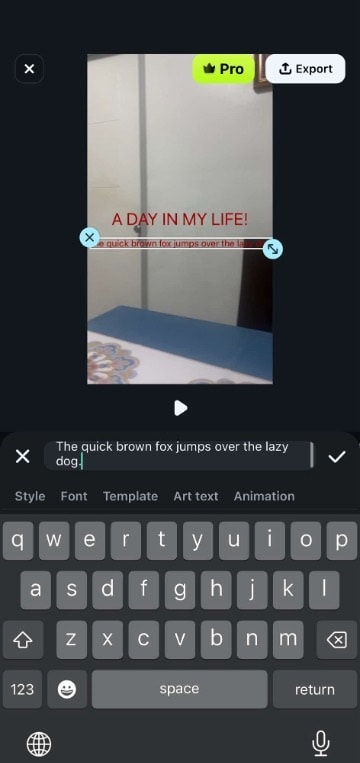
ขั้นตอนที่ 3: เลือกข้อความที่อยู่ใน timeline แล้วแตะ Text to Speech.
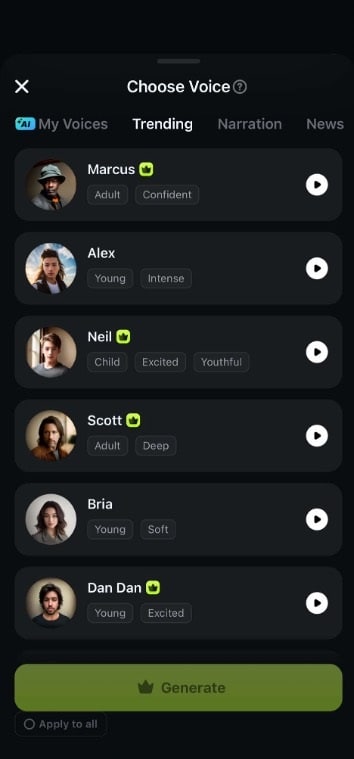
ขั้นตอนที่ 4: จากหน้านี้ เลือกเสียง AI ที่คุณต้องการใน Trending, Narration, ฯลฯ (ทดลองฟังเสียงโดยกดปุ่ม Play ข้างๆ) หรือคุณสามารถโคลนเสียงของคุณเองได้ใน My Voices เมื่อเลือกเสร็จแล้วกด Generate
ส่วนที่ 2: วิธีสร้าง Reels ด้วย AI Reel Maker ของ Filmora
สนุกกับการเรียนรู้วิธีเพิ่มเสียง AI ใน Instagram Reels ด้วย Filmora ใช่ไหม? อย่างที่กล่าวไป Filmora ยังมีฟีเจอร์อีกมากมาย รวมถึง AI Reels Maker ที่ช่วยสร้างคลิปสวยๆสำหรับ Instagram ได้ทันที คุณไม่ต้องกังวลเรื่องตัดต่อ เพราะฟีเจอร์นี้ช่วยคุณได้ครบ
กระบวนการใช้ AI Reels Maker มีดังนี้: อัปโหลดสื่อ กำหนดสิ่งที่ AI generator จะทำ จากนั้นสร้าง รอสักครู่ วิดีโอที่ตัดต่อเสร็จจะพร้อมให้คุณแก้ไขต่อได้ถ้าต้องการ ฟีเจอร์ AI ของ Filmora ทำให้สร้างและแก้ไข Reels ได้ง่ายผ่านอินเทอร์เฟซที่ใช้งานสะดวก
นั่นหมายความว่าคุณสามารถสร้างวิดีโอผ่าน AI Reels Maker แล้วค่อยเพิ่มเสียงบรรยายด้วย Text-to-Speech ของ Filmora เจ๋งไหม? ขณะใช้งาน Filmora นี่คือคู่มือการใช้ AI Reels Maker แบบรวบรัด:
ขั้นตอนที่ 1: เลือก AI Reel Maker จากหน้าแรก แล้ว นำเข้า วิดีโอของคุณ
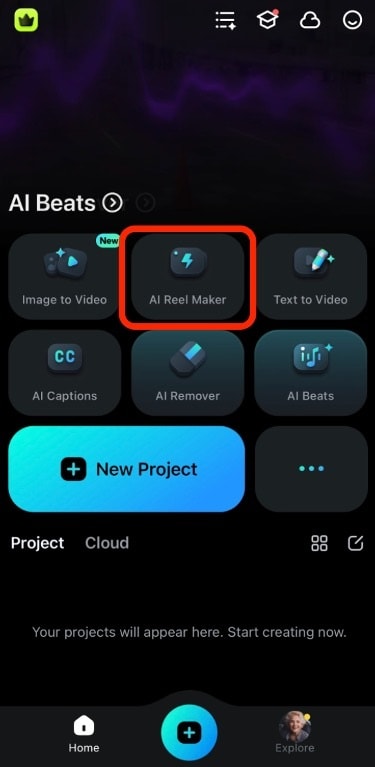
ขั้นตอนที่ 2: ตั้งค่าพารามิเตอร์ให้กับวิดีโอที่จะสร้าง ปรับแต่งการตั้งค่าต่างๆ เช่น ธีมวิดีโอ, อารมณ์, เสียง, สัดส่วนภาพ (ตั้งเป็น 9:16 สำหรับ Reels/TikTok) สไตล์ดนตรี และ เครื่องดนตรี.
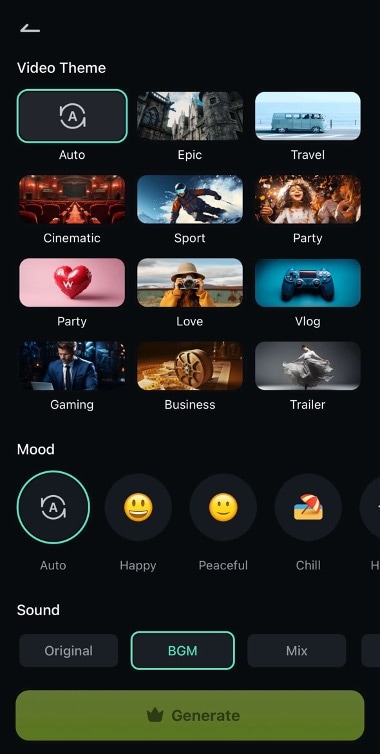
ขั้นตอนที่ 3: เมื่อเสร็จแล้วแตะ Generate รอให้ AI สร้างวิดีโอแล้วแก้ไขเพิ่มเติมหากจำเป็น
ส่วนที่ 3: เคล็ดลับในการปรับปรุงเสียง AI
การสร้าง Reels ด้วยเสียง AI ช่วยเร่งเวิร์กโฟลว์การสร้างเนื้อหา โดยเฉพาะถ้าคุณไม่สะดวกอัดเสียงหรือไม่มีที่สำหรับบันทึกเสียงแบบเงียบ แต่เช่นเดียวกับเนื้อหา AI ส่วนใหญ่ ผลลัพธ์มักต้องปรับแต่งเล็กน้อยเพื่อเชื่อมโยงกับผู้ชมอย่างแท้จริง เสียงบรรยายควรฟังเป็นธรรมชาติ น่าสนใจ และฟังสบาย
นี่คือวิธีนวัตกรรมบางส่วนในการปรับปรุงเสียง AI และทำให้เข้ากับ Reels หรือวิดีโอของคุณดียิ่งขึ้น:
เลือกสไตล์เสียงที่เหมาะสม
เครื่องมือ Voice AI ให้เลือกสไตล์เสียงหลากหลาย ตั้งแต่ผู้บรรยายกระฉับกระเฉงจนถึงผู้อธิบายที่สงบและชัดเจน คุณสามารถเลือกเสียง AI ตามโทนที่ต้องการกับ Filmora ได้เลย
ปรับระดับเสียงและความเร็วตามความจำเป็น
Filmora สามารถปรับระดับเสียงและความเร็วได้หลังสร้างเสียงบรรยาย การเปลี่ยนแปลงเล็กๆแบบนี้จัดว่าแตกต่างมาก ถ้าเสียง AI สำหรับ Reels ฟังดูเป็นหุ่นยนต์หรือเร็วเกินไป ลองลดความเร็วหรือปรับระดับเสียงให้ต่ำลงเพื่อให้โทนอบอุ่นกว่า เล่นกับการตั้งค่าเหล่านี้จนเสียงเข้ากับเนื้อหาวิดีโอ โดยเฉพาะเนื้อหาที่เน้นอารมณ์หรือเล่าเรื่อง ที่จังหวะการพูดเป็นสิ่งสำคัญ
แบ่งประโยคยาวให้เป็นวลีสั้นๆ
AI มักจะฟังเป็นธรรมชาติขึ้นเมื่ออ่านข้อความสั้นๆ ข้อความยาวอาจทำให้เกิดการหยุดที่ไม่เหมาะสมหรือพูดเร็วเกินไป ควรแบ่งสคริปต์เป็นประโยคหรือวลีสั้นๆ ก่อนนำเข้าบนเครื่องมือ AI Filmora จะสร้างเสียงบรรยายได้ดีขึ้นเมื่อข้อมูลสั้นๆ ได้โทนเสียงและการออกเสียงที่ชัดเจนมากกว่า
ใช้คลิปเสียงมนุษย์ถ้าเป็นไปได้
บางครั้งวิธีที่ดีที่สุดในการปรับปรุงเสียง AI คือผสมกับเสียงของคุณเอง Filmora Mobile ให้คุณบันทึกเสียงบรรยายโดยตรงในแอป พร้อมเพิ่มอินโทรสั้นๆ ปฏิกิริยา หรือ call to action ด้วยเสียงของคุณ ใช้ฟีเจอร์ AI Cloning เพื่อให้งานง่ายขึ้นอีก
เพิ่มเพลงพื้นหลังหรือเสียงบรรยากาศ
แม้ว่า AI Voice สำหรับ Reels ใช้ดีแค่ไหน แต่เสียงอาจจะฟังดูว่างเปล่าถ้าไม่มีองค์ประกอบอื่น Filmora มีคลังเพลงและเสียงบรรยากาศแบบไร้ลิขสิทธิ์มากมาย ใช้เพื่อเพิ่มความสดชื่นและไดนามิกให้เสียงบรรยายของคุณ เพิ่มเสียงเบาๆ เพื่อไม่แข่งกับเสียงพูด แต่ช่วยเติมเต็มช่วงเงียบและสร้างประสบการณ์เสียงที่สมบูรณ์กว่า
สรุป
การใช้ AI Voiceovers สำหรับ Instagram Reels เป็นจุดเปลี่ยนสำคัญของผู้สร้างเนื้อหา ช่วยบรรยายวิดีโอได้รวดเร็วโดยไม่ต้องตั้งค่าบันทึกเสียง แต่เหมือนกับทุกเครื่องมือ AI ต้องใช้ด้วยความระมัดระวัง เลือกเสียงที่เหมาะ ปรับโทนและความเร็ว พร้อมใส่ลูกเล่นส่วนตัว เช่น เพลงหรือคลิปเสียง จะช่วยสร้างความแตกต่าง
เครื่องมืออย่าง Filmora Mobile ทำให้กระบวนการนี้ง่ายและยืดหยุ่น ด้วยฟีเจอร์สร้างเสียง AI ในตัว, ตัวควบคุมแก้ไข และซาวด์แทร็กแบบไร้ลิขสิทธิ์ เป็นหนึ่งในตัวเลือกที่เหมาะกับมือใหม่และทรงพลังสำหรับปรับแต่งเสียงของคุณ ถ้าคุณอยากพัฒนาเสียงบรรยายจริงจัง Filmora คุ้มค่าสำหรับลองใช้งาน
ดาวน์โหลดอย่างปลอดภัย 
