

X หรือชื่อเดิม Twitter ยังคงเป็นหนึ่งในแพลตฟอร์มโซเชียลยอดนิยมในปัจจุบัน และได้เข้าสู่วงการสร้างสรรค์ AI อย่างเป็นทางการแล้วด้วยGrok 3ซึ่งเป็นเครื่องมือสร้างวิดีโอ Grok AIสุดทรงพลังที่ออกแบบมาสำหรับครีเอเตอร์ยุคใหม่
สำหรับผู้ที่ยังไม่คุ้นเคยGrok AI videoไม่ใช่แค่เครื่องมือตอบกลับหรือสรุปข่าวอย่างชาญฉลาดเท่านั้น แต่ยังช่วยครีเอเตอร์สร้างบทวิดีโอ จินตนาการฉาก และสร้างผลงานวิดีโอทั้งแบบสั้นและยาวได้รวดเร็วยิ่งขึ้น เมื่อใช้ร่วมกับเวิร์กโฟลว์ Grok AI video creatorผู้ใช้สามารถเปลี่ยนไอเดียเป็นวิดีโอได้ด้วยความพยายามที่น้อยลงกว่าวิธีเดิมๆ
ในบทความนี้
ส่วนที่ 1. รู้จัก Grok 3: AI อัจฉริยะจาก X (Twitter เดิม)
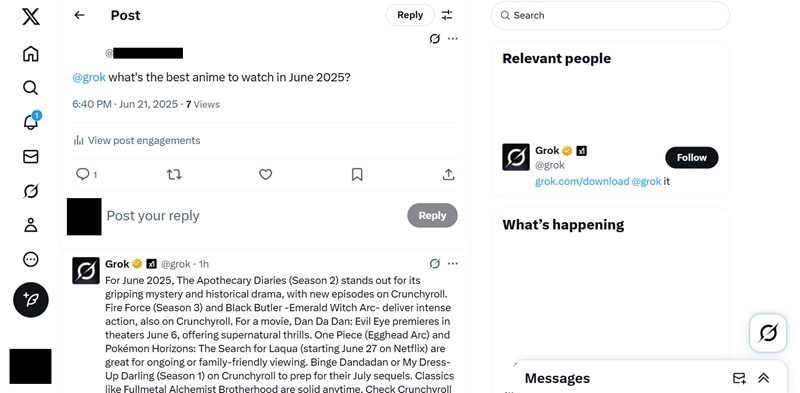
พัฒนาโดย xAI และได้รับการสนับสนุนจาก Elon Musk, Grok 3 AI ได้ถูกรวมเข้ากับแพลตฟอร์ม X อย่างเต็มรูปแบบ ทำให้เข้าถึงได้ง่ายที่ที่ผู้คนใช้งานอยู่แล้ว ผู้ใช้ต่างนำ Grok 3 AI ไปใช้กับงานหลากหลาย ตั้งแต่ตรวจสอบข้อเท็จจริงบนทวีตได้แบบเรียลไทม์ ไปจนถึงสรุปข่าวด่วน หรือเธรดยาวๆ ให้กลายเป็นสรุปสั้นอ่านง่าย และยังโดดเด่นในการช่วยเขียนแคปชั่น สร้างมีม หรือขอแนะนำรายการทีวีอีกด้วย
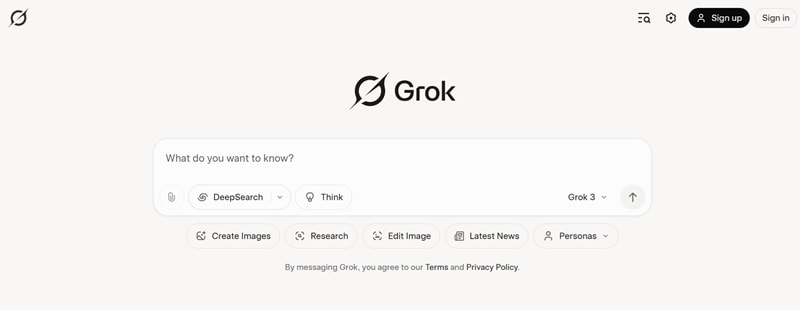
แต่ Grok 3 ไม่ได้หยุดอยู่แค่โซเชียลมีเดีย คุณสามารถเข้าใช้งานผ่านแอป Grok บนiOSและAndroidหรือผ่านเว็บไซต์ทางการที่Grok.comซึ่งทุกอย่างก็ทำงานได้อย่างลื่นไหล เบื้องหลังขุมพลังสร้างสรรค์ของการสร้างวิดีโอ Grok AIก็คือ Grok Imagine ระบบนี้เป็นทั้งเครื่องมือสร้างวิดีโอ Grok AI และโซลูชั่นแปลงภาพเป็นวิดีโอ ให้ผู้ใช้แปลงข้อความหรือภาพกลายเป็นคลิปแอนิเมชันได้
ผ่านอินเทอร์เฟซของ Grok Video Generator เหล่าครีเอเตอร์สามารถทดลองสร้างวิดีโอจากข้อความGrok AI image to video generatorรวมถึงเลือกสไตล์ภาพต่างๆ ได้อย่างยืดหยุ่น จึงเป็นเครื่องมือสร้างวิดีโอ AI ที่คล่องตัว
สรุปฟีเจอร์เด่นของ Grok Imagine:
- การสร้างวิดีโอจากข้อความ: แปลงข้อความที่ป้อนให้กลายเป็นคลิปวิดีโอที่เคลื่อนไหวได้
- การแปลงภาพเป็นวิดีโอ: อัพโหลดภาพและให้ AI ช่วยสร้างภาพเคลื่อนไหวมาเป็นวิดีโอสั้นๆ
- การสร้างเสียงประกอบ: เติมดนตรีหรือเอฟเฟกต์เสียงแบบอัตโนมัติ
- หลายโหมด (Normal, Fun, Spicy): ปรับสไตล์และโทนของวิดีโอตามต้องการ
Grok 3 AI ถูกออกแบบให้ทำงานอย่างชาญฉลาด รวดเร็ว และช่วยให้ครีเอเตอร์ไอเดียไม่สะดุด เป็นเครื่องมือที่เหมาะทั้งงานโซเชียลมีเดีย การตลาด หรือโปรเจกต์ส่วนตัว
Grok Video Generator ฟรีไหม? ราคาและขีดจำกัด
ผู้ใช้งานจำนวนมากสงสัยว่า Grok AI video generator ให้ใช้งานฟรีหรือไม่ ปัจจุบันผู้ใช้แบบฟรีสามารถสร้างวิดีโอ AI ได้มากถึง 20 คลิปทุก 24 ชั่วโมง ซึ่งถือว่าเพียงพอสำหรับผู้ใช้งานทั่วไปหรือมือใหม่
แพ็คเกจ Premium และ Premium+ จะปลดล็อกขีดจำกัดที่สูงขึ้น สร้างวิดีโอได้เร็วขึ้น และเข้าถึงฟีเจอร์ขั้นสูงของ Grok AI video creation ได้อย่างสมูท ข้อมูลจากผู้ใช้ในคอมมูนิตี้ระบุว่าเวอร์ชันฟรีเหมาะสำหรับเริ่มต้น ส่วนแพ็คเกจเสียเงินเหมาะกับสายผลิตวิดีโอจำนวนมาก
ส่วนที่ 2. Grok 3 จะช่วยให้เวิร์กโฟลว์ตัดต่อวิดีโอของคุณดีขึ้นได้อย่างไร
ด้วยฟีเจอร์อัจฉริยะทั้งหมดใน Grok 3 AI จึงง่ายมากที่จะสร้างสรรค์และลองใช้ในแบบใหม่ๆ หนึ่งในข้อดีคือใช้เป็นผู้ช่วยตัดต่อวิดีโอของคุณเอง
ใช่แล้ว เมื่อคุณใช้ Grok 3 ร่วมกับซอฟต์แวร์ตัดต่อวิดีโอโปรด งานจะลื่นไหลและเป็นระบบทันที
นี่คือวิธีที่ Grok 3 AI ช่วยเร่งการตัดต่อของคุณ:
วิธีที่ 1: สร้างวิดีโอจากข้อความด้วย Grok Imagine
- เปิดใช้งาน Grok: ไปที่เว็บไซต์ Grok หรือเปิดแอป Grok บน iOS หรือ Android
- ใส่คำสั่งข้อความ: อธิบายวิดีโอที่อยากสร้าง เช่น โปรโมทสั้น เปิดตัววิดีโอล็อก หรือคลิปสไตล์ภาพยนตร์
- สร้างภาพหรือสตอรี่บอร์ด: ให้ Grok Imagine สร้างรูปภาพหรือสตอรี่บอร์ดจากคำสั่งของคุณ
- แปลงเป็นวิดีโอ: ใช้ Grok Video Generator แปลงภาพที่ระบบสร้างให้เป็นวิดีโอสั้น
- เลือกโหมดที่ต้องการ: เลือกโหมดปกติ สนุก หรือจัดจ้าน เพื่อกำหนดสไตล์วิดีโอ
- ดาวน์โหลดหรือแชร์: ส่งออกวิดีโอสุดท้ายหรือแชร์ไปยังโซเชียลแพลตฟอร์มโดยตรง
วิธีที่ 2: แปลงภาพเป็นวิดีโอ
- อัพโหลดภาพ: เลือกไฟล์ JPG หรือ PNG ที่มีความละเอียดดีเพื่อผลลัพธ์ที่ดีที่สุด
- เลือกเอฟเฟกต์เคลื่อนไหว: เลือกสไตล์การเคลื่อนไหวหรือช่วงเปลี่ยนฉากเพื่อให้ภาพดูมีชีวิตชีวา
- ตั้งค่าวิดีโอ: ปรับความยาวและความรุนแรงของการเคลื่อนไหวได้หากต้องการ
- สร้างวิดีโอ: ให้ Grok Imagine สร้างคลิปวิดีโอจากภาพนิ่งของคุณ
- ส่งออกวิดีโอสำเร็จรูป: ดาวน์โหลดวิดีโอหรือย้ายเข้าเวิร์กโฟลว์ตัดต่อของคุณ
ส่วนที่ 3. เปลี่ยนสคริปต์ Grok 3 ให้กลายเป็นวิดีโอสุดเจ๋ง
ด้วยฟีเจอร์เด่นเหล่านี้ เห็นได้ชัดว่าทำไม Grok 3 ถึงเหมาะเป็นตัวช่วยตัดต่อวิดีโอของคุณ ถึงเวลานำไอเดียไปสู่ของจริงแล้ว
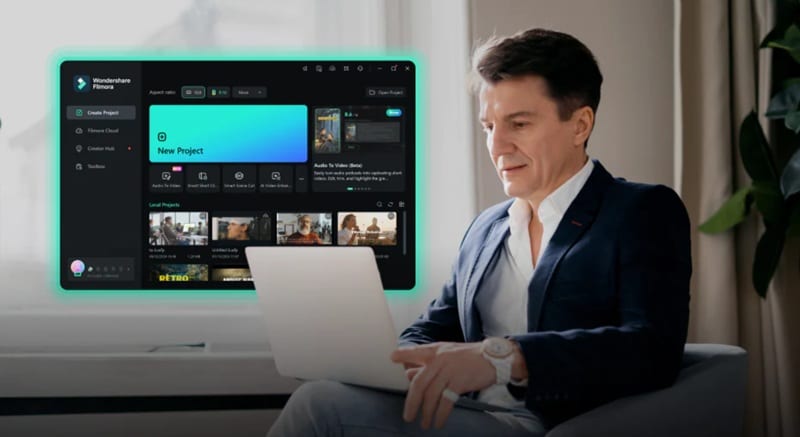
เพื่อให้ทุกขั้นตอนลื่นไหล ใช้งานง่าย และสนุก คุณต้องการโปรแกรมตัดต่อที่ทั้งทรงพลังและใช้งานง่ายWondershare Filmoraตอบโจทย์ด้วยอินเทอร์เฟซที่ดูคลีน เครื่องมือตัดต่ออัจฉริยะ และฟีเจอร์ AI ในตัว

 ดาวน์โหลดอย่างปลอดภัย

นี่คือวิธีที่ Filmora ทำงานร่วมกับ Grok 3 AI เพื่อทำให้ไอเดียของคุณเป็นจริง:
เมื่อคุณรวมพลังของ Grok 3 AI กับ Filmora วิดีโอของคุณจะเปลี่ยนจากไอเดียเป็นผลงานที่ดูดีสร้างสรรค์ และสมบูรณ์แบบ Grok 3 จะดูแลด้านการวางแผน ส่วน Filmora จะเปลี่ยนไอเดียเหล่านั้นให้กลายเป็นวิดีโอที่น่าดูและน่าฟัง
คู่มือสร้างวิดีโอด้วย Grok 3 และ Filmora ทีละขั้นตอน
คู่มือฉบับง่ายและรวดเร็วสำหรับการทำทุกอย่างให้สำเร็จ:
01จากทั้งหมด 05เข้าถึง Grok จากบัญชี X ของคุณ
ขั้นแรก เข้าไปที่เว็บไซต์ของ Grok แล้วล็อกอินด้วยอีเมลของคุณ หรือจะเข้าสู่ Grok จาก X โดยตรงก็ง่ายดี เมื่อล็อกอินแล้ว ให้แตะ ไอคอน Grok ที่มุมล่างขวาของหน้าจอ
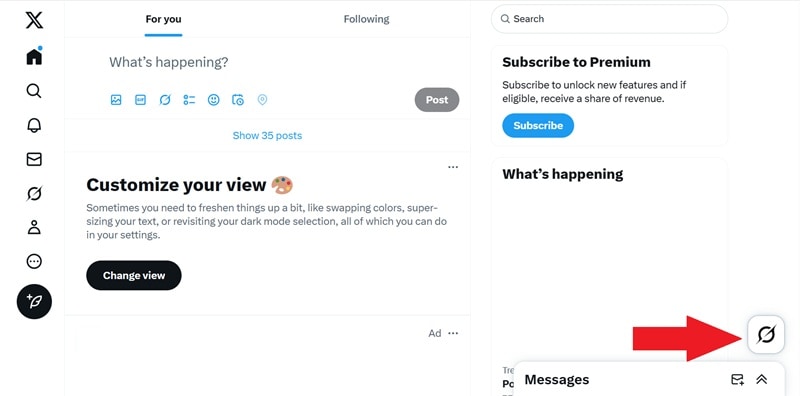
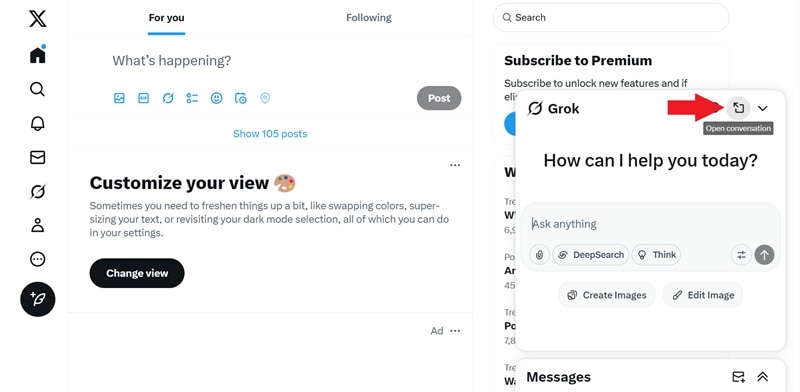
จากนั้นขยายหน้าต่างเพื่อดูแบบเต็มจอ
02จากทั้งหมด 05ใช้ Grok สร้างสคริปต์วิดีโอ
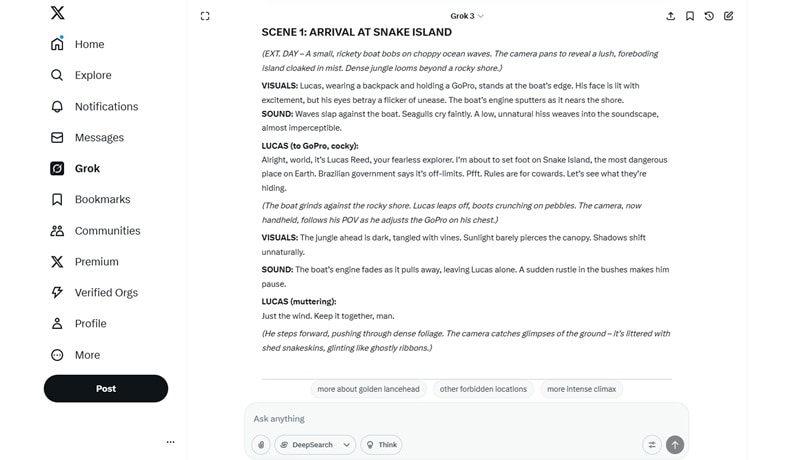
จากนั้นพิมพ์สิ่งที่คุณต้องการลงในช่องคำอธิบาย เช่น คุณสามารถขอให้ Grok 3 AI ช่วยเขียนสคริปต์วิดีโอตั้งแต่ต้น ลองดูตัวอย่างพรอมต์ด้านล่างเพื่อเป็นแนวทาง เมื่อคุณพอใจแล้ว กด enter แล้วปล่อยให้ Grok จัดการที่เหลือให้
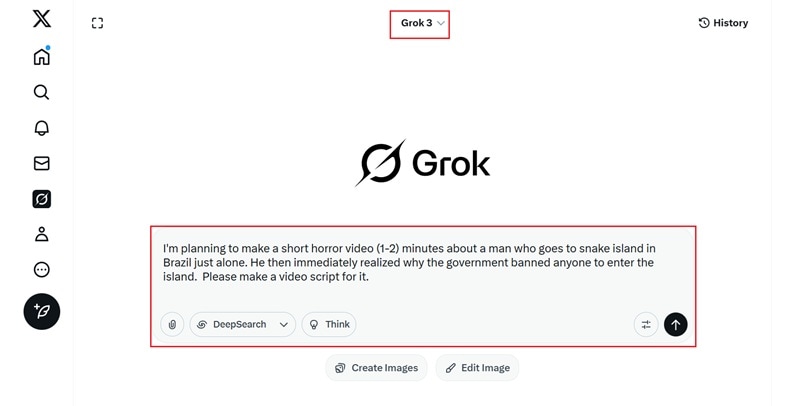
เมื่อ Grok 3 AI สร้างเสร็จแล้ว คุณก็จะได้สคริปต์วิดีโอฉบับสมบูรณ์พร้อมใช้งาน
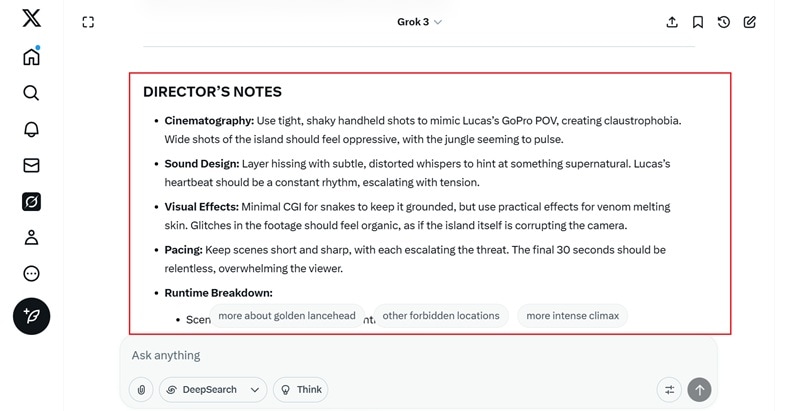
หากคุณเลื่อนหน้าจอลงไป ยังมีบันทึกช่วยเหลือเกี่ยวกับมุมกล้อง แนวคิดเสียง เอฟเฟกต์ภาพ และวิธีจัดจังหวะฉากให้เหมาะสมอีกด้วย
03จากทั้งหมด 05เปิด Filmora และใช้ฟีเจอร์ Text-to-Video
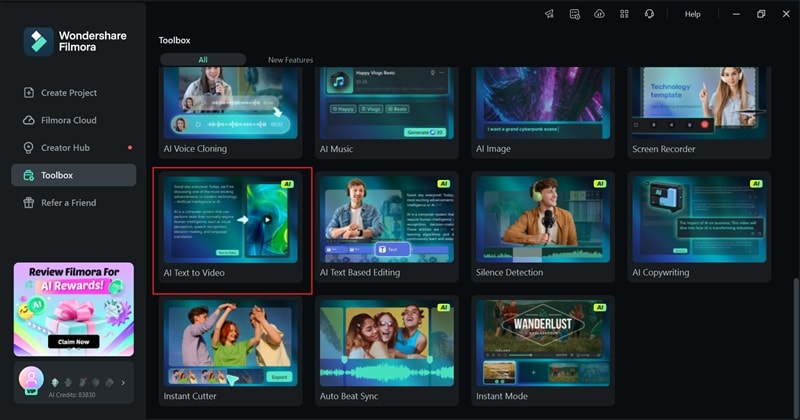
ถึงเวลาเปลี่ยนสคริปต์จาก Grok 3 ให้กลายเป็นวิดีโอจริง ด้วยฟีเจอร์ Text to Video ใน Filmora กระบวนการนี้รวดเร็วและเหมาะสำหรับผู้เริ่มต้น:
- เปิด Filmora และไปที่แท็บ Toolbox.
- เลือก Text to Video จากเครื่องมือที่มี
- ตรวจสอบให้แน่ใจว่าคุณติดตั้ง Filmora เวอร์ชันล่าสุดแล้ว
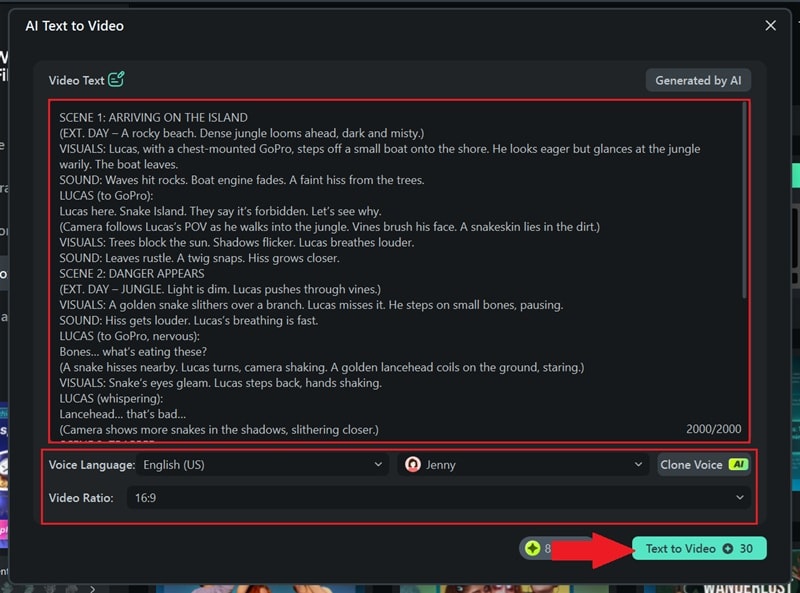
เมื่ออยู่ในแผง Text-to-Video ให้วางสคริปต์จาก Grok 3 จากนั้นตั้งค่าต่อไปนี้เพื่อปรับแต่งผลลัพธ์:
- ภาษา:เลือกภาษาสำหรับเสียงบรรยาย
- ขนาดวิดีโอ:กำหนดอัตราส่วนภาพให้เหมาะกับแพลตฟอร์มเป้าหมาย (เช่น YouTube, Instagram, TikTok)
- สไตล์เสียง:เลือกโทนบรรยายให้เหมาะกับธีมของคุณ
04จากทั้งหมด 05แก้ไขวิดีโอตามคำแนะนำจาก Grok
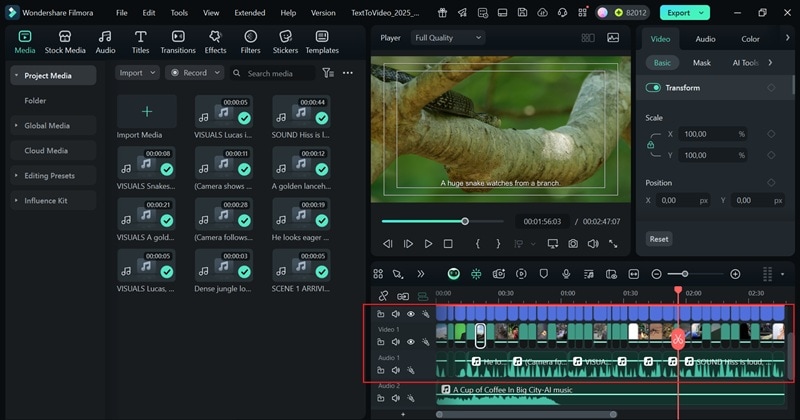
เมื่อระบบสร้างวิดีโอเสร็จแล้ว จะปรากฏใน timeline ของ Filmora คุณสามารถดูตัวอย่างและปรับแต่งความสร้างสรรค์เพิ่มเติม:
- ตรวจสอบและปรับเพลง บรรยาย และภาพ ที่ Grok แนะนำ
- หากต้องการ สามารถย้อนกลับไปที่ Grok 3 เพื่อขอไอเดียหรือทางเลือกเพิ่มเติม
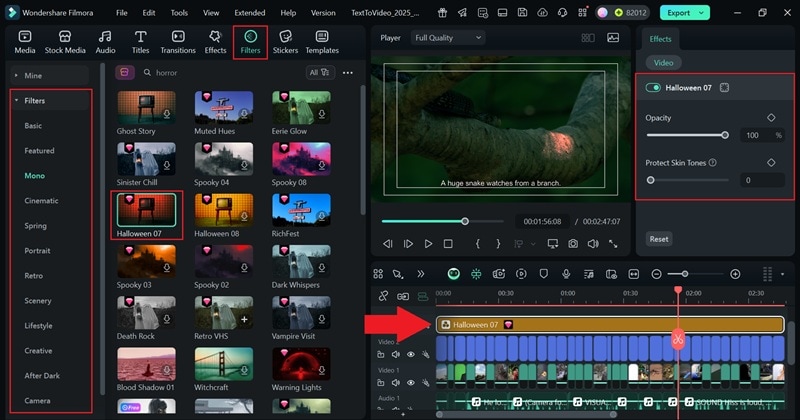
สำหรับการเพิ่มสไตล์ให้โดดเด่น:
- ไปที่ Filters.
- เลือกฟิลเตอร์ที่เข้ากับอารมณ์ เช่น แนวภาพยนตร์ วินเทจ หลอน ฯลฯ
- ลากไปที่ timeline และปรับระดับความเข้มทางแผงด้านซ้าย
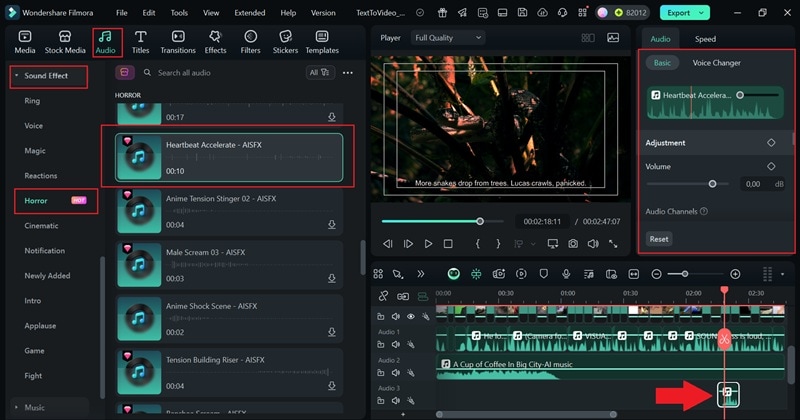
- ไปที่แท็บ Audio → Sound Effects.
- เลือกหมวดหมู่ เช่น "Horror" หรือ "Nature"
- ลากเสียงที่เลือกไปที่ timeline และปรับระดับเสียงและระยะเวลาได้
05จากทั้งหมด 05ขัดเกลางานและส่งออก
เมื่อทุกอย่างเสร็จสมบูรณ์ ถึงเวลาปรับเสียงและส่งออกเวอร์ชันสุดท้าย:
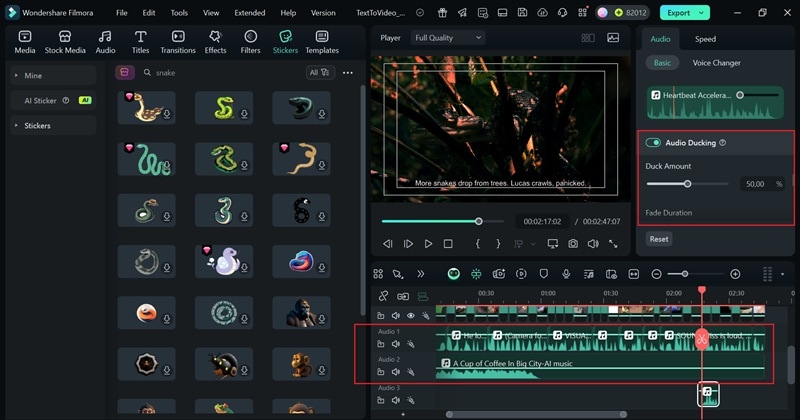
- ใช้ Audio Ducking เพื่อบาลานซ์เสียงบรรยายกับดนตรีพื้นหลัง
- เลือกแทร็กเสียง เปิดแผงตั้งค่าทางซ้าย แล้วเปิดใช้งาน "Audio Ducking".
เมื่อทุกอย่างลงตัวทั้งภาพและเสียง:
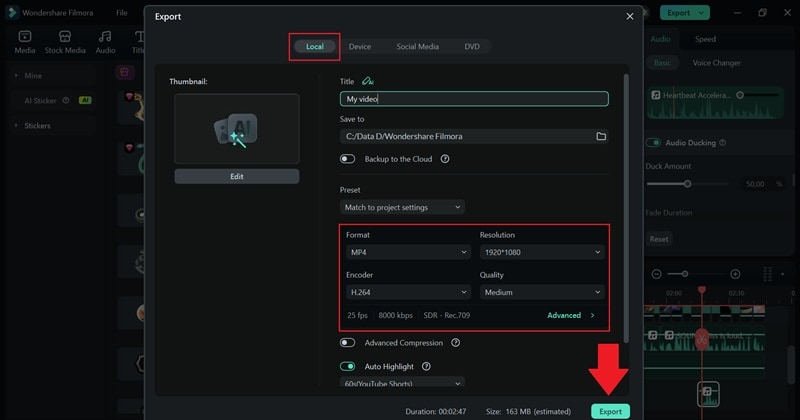
- คลิก Export ที่มุมขวาบน
- เลือก Local เพื่อบันทึกไว้ในอุปกรณ์ หรือSocial Media เพื่อแบ่งปันทันที
- เลือกฟอร์แมต, ความละเอียด และตั้งชื่อวิดีโอของคุณ
เปรียบเทียบเวิร์กโฟลว์เดิม VS ตัดต่อด้วย AI ของ Grok 3 (ตารางเปรียบเทียบ)
เมื่อทดลองใช้ Grok 3 AI ในการช่วยตัดต่อวิดีโอ จะเห็นเลยว่ากระบวนการสร้างสรรค์ง่ายและเร็วขึ้นมาก เมื่อเทียบกับวิธีดั้งเดิมที่ทำทุกอย่างเองล้วน ๆ การใช้ Grok 3 ร่วมกับเครื่องมืออย่าง Filmora ช่วยประหยัดเวลากว่าและเสริมสร้างความคิดสร้างสรรค์ ดูตัวอย่างเปรียบเทียบสั้น ๆ ด้านล่างนี้:
| ขั้นตอน | ขั้นตอนการทำงานแบบดั้งเดิม | การใช้ Grok 3 AI ช่วยเหลือ |
| การสร้างไอเดีย | ระดมสมองเองหรือกับทีม | ได้ไอเดียและคอนเซปต์ทันทีด้วยพรอมต์ Grok |
| งานเขียนสคริปต์ | เขียนใหม่เองทั้งหมด ใช้เวลานาน | Grok 3 สร้างสคริปต์เต็มรูปแบบ พร้อมโครงสร้างแบบฉากต่อฉาก |
| การเรียงซีนและตัดต่อ | จัดเรียงฉากและจังหวะด้วยตนเอง | ใช้สคริปต์ที่สร้างโดย Grok ในฟีเจอร์ AI Text to Video ของ Filmora |
| เลือกเสียงและดนตรี | ค้นหาและทดสอบเสียงที่เหมาะสมด้วยตัวเอง | Grok แนะนำแนวคิดเสียง และ Filmora มีเพลงปลอดลิขสิทธิ์ให้เลือกใช้ |
| การตกแต่งขั้นสุดท้าย | การแก้ไขครั้งสุดท้ายใช้เวลามากและต้องทดลองหลายครั้ง | ตรวจสอบเร็วขึ้นด้วยความคิดเห็นจาก Grok และเครื่องมืออัจฉริยะของ Filmora |
โบนัส: จากข้อความแนะนำของ AI สู่คลิปวิดีโอสุดไดนามิก
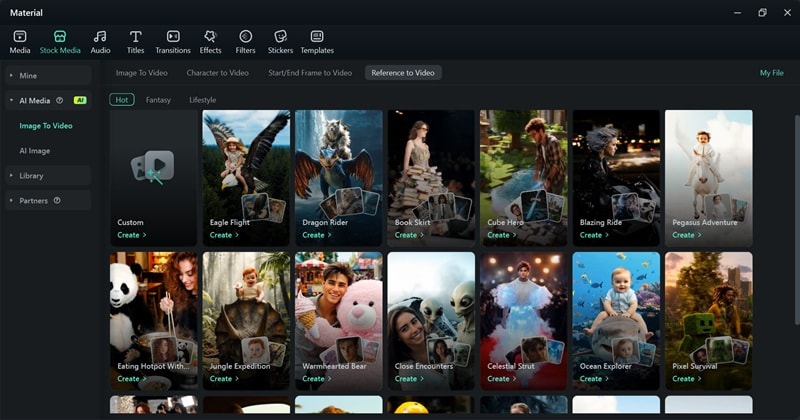
นอกจากการเขียนสคริปต์แล้ว Grok 3 ยังสามารถช่วยให้คุณสร้างคำกระตุ้นภาพสุดสร้างสรรค์เพื่อจุดประกายไอเดียภาพสำหรับโปรเจกต์ของคุณได้อีกด้วย โดยใช้คำกระตุ้นเหล่านี้ คุณสามารถใช้เครื่องมือสร้างภาพด้วย AI ของ Filmora เพื่อสร้างภาพเฉพาะตามแนวคิดของคุณได้อย่างรวดเร็ว
แต่ยังไม่จบแค่นั้น — ด้วยฟีเจอร์ AI Image to Video ของ Filmora คุณสามารถสร้างภาพที่ได้ให้เคลื่อนไหวได้อย่างง่ายดาย เปลี่ยนภาพนิ่งให้กลายเป็นวิดีโอสั้นที่ดึงดูดใจ ซึ่งสร้างเวิร์กโฟลว์ที่ลื่นไหลจากคำกระตุ้นของ Grok 3 สู่เนื้อหาที่เคลื่อนไหว เหมาะสำหรับโซเชียลมีเดีย โปรโมชัน หรือเล่าเรื่องราว
การผสมผสานความคิดสร้างสรรค์ของ Grok 3 กับเครื่องมือ AI ของ Filmora ทำให้คุณสามารถสร้างสรรค์ทั้งสคริปต์วิดีโอและภาพประกอบได้อย่างมีประสิทธิภาพ
หากคุณต้องการดูวิธีการทำ สามารถดูวิดีโอสอนอย่างเป็นทางการของเราได้ด้านล่าง
 ดาวน์โหลดอย่างปลอดภัย
 สรุป
Grok 3 กำลังกลายเป็นผู้สร้างวิดีโอ Grok AI ที่โดดเด่นสำหรับการสร้างเนื้อหาสมัยใหม่ ตั้งแต่สร้างสคริปต์ไปจนถึงขับเคลื่อนเวิร์กโฟลว์ Grok AI ช่วยให้ผู้สร้างทำงานได้เร็วขึ้นและคงความคิดสร้างสรรค์
เมื่อจับคู่กับ Wondershare Filmora ไอเดียวิดีโอจาก Grok AI จะกลายเป็นผลงานสุดท้ายด้วย AI Text to Video และเวิร์กโฟลว์ Grok AI image to video generator ร่วมกันสร้างประสบการณ์สร้างวิดีโอด้วย AI ที่ลื่นไหล มีประสิทธิภาพ และขยายขนาดได้

