



ในยุคดิจิทัลนี้ วิดีโอคุณภาพสูงมีความสำคัญมากกว่าที่เคย เทคโนโลยีการขยายความละเอียดวิดีโอด้วย AI เป็นนวัตกรรมเปลี่ยนเกมที่ช่วยเพิ่มความละเอียดของวิดีโอ ทำให้ฟุตเทจเก่าหรือไฟล์คุณภาพต่ำดูคมชัดและใสขึ้น บทความนี้จะช่วยให้คุณเข้าใจประโยชน์ของการใช้เครื่องมือขยายวิดีโอด้วย AI และแนะนำวิธีการแก้ไขอัตราส่วนภาพวิดีโอด้วย Wondershare Filmora
ไม่ว่าคุณจะเป็นมือใหม่หรือผู้ตัดต่อวิดีโอมากประสบการณ์ คุณจะได้เรียนรู้วิธีปรับปรุงวิดีโอของคุณด้วยเครื่องมืออันทรงพลังนี้อย่างง่ายดาย ทำตามคู่มือทีละขั้นตอนเพื่อใช้ความสามารถของ Wondershare Filmora ที่ใช้ AI ให้เต็มศักยภาพของวิดีโอของคุณ
ในบทความนี้
ส่วนที่ 1. AI Video Upscaling คืออะไร?
การขยายความละเอียดวิดีโอด้วย AI เป็นเทคโนโลยีขั้นสูงที่ช่วยเพิ่มความละเอียดของวิดีโอ ทำให้ภาพชัดเจนและละเอียดมากขึ้น วิธีเดิม ๆ มักทำให้ภาพเบลอหรือเป็นพิกเซล แต่ AI จะใช้ขั้นตอนวิธีที่ล้ำสมัยเพื่อวิเคราะห์และปรับปรุงแต่ละเฟรม ส่งผลให้ได้วิดีโอคุณภาพสูงขึ้นมาก
- คุณภาพวิดีโอที่ดีขึ้น
หนึ่งในข้อดีหลักของการขยายวิดีโอด้วย AI คือการยกระดับคุณภาพวิดีโออย่างเห็นได้ชัด โดยการเติมเต็มรายละเอียดที่ขาดหายและลดจุดรบกวน AI สามารถเปลี่ยนวิดีโอความละเอียดต่ำให้กลายเป็นวิดีโอความคมชัดสูงได้ นั่นหมายความว่า แม้ว่าจะเริ่มต้นด้วยวิดีโอที่บันทึกด้วยความละเอียดต่ำ คุณก็สามารถได้ผลลัพธ์สุดท้ายที่คมชัดและละเอียดกว่าเดิม
- ประสบการณ์การรับชมที่ดียิ่งขึ้น
คุณภาพวิดีโอที่ดีขึ้นส่งผลโดยตรงต่อประสบการณ์การรับชม ไม่ว่าคุณจะดูวิดีโอบนหน้าจอมือถือหรือจอทีวีขนาดใหญ่ วิดีโอที่ถูกขยายด้วย AI จะดูสดใสและสมจริงยิ่งขึ้น สีสันแม่นยำขึ้น รายละเอียดชัดเจนมากขึ้น ทำให้ผู้ชมเพลิดเพลินกับการรับชมมากยิ่งขึ้น
- การอนุรักษ์วิดีโอเก่า
การขยายความละเอียดวิดีโอด้วย AI ยังมีบทบาทสำคัญในการอนุรักษ์วิดีโอเก่า หลายความทรงจำหรือเหตุการณ์สำคัญในประวัติศาสตร์ถูกบันทึกไว้ด้วยความละเอียดที่ต่ำ แต่ด้วย AI สามารถฟื้นคืนชีวิตให้กับวิดีโอเหล่านั้นได้ด้วยภาพที่คมชัดและละเอียดขึ้น ซึ่งไม่เพียงทำให้น่าดูมากขึ้น แต่ยังคงคุณค่าของเนื้อหาสำคัญไว้ให้คนรุ่นหลังได้อีกด้วย
การขยายความละเอียดวิดีโอด้วย AI เป็นทางออกที่ล้ำสมัยสำหรับการเพิ่มคุณภาพวิดีโอ ช่วยให้ได้วิดีโอที่คมชัดขึ้น เสริมประสบการณ์การรับชม และรักษาฟุตเทจเก่าให้สมบูรณ์ ด้วยเทคโนโลยี AI คุณมั่นใจได้ว่าวิดีโอของคุณจะดูดีที่สุด ไม่ว่าความละเอียดต้นฉบับจะเท่าไหร่ก็ตาม ในส่วนถัดไป คุณจะได้เรียนรู้วิธีที่ Wondershare Filmora จะช่วยให้คุณได้ผลลัพธ์เหล่านี้ได้อย่างง่ายดาย
ส่วนที่ 2. ภาพรวมเครื่องมือขยายความละเอียดวิดีโอด้วย AI
สำหรับการขยายความละเอียดวิดีโอด้วย AI มีเครื่องมือยอดนิยมหลายตัวที่ช่วยเพิ่มคุณภาพให้วิดีโอของคุณ มาดูตัวเลือกที่น่าสนใจ เริ่มต้นที่ Wondershare Filmora
เหตุผลที่ควรเลือก Wondershare Filmora
Wondershare Filmora เป็นซอฟต์แวร์ตัดต่อวิดีโอชั้นนำที่ขึ้นชื่อด้านการใช้งานง่ายและฟีเจอร์ครบครัน เหมาะทั้งสำหรับมือใหม่และผู้ตัดต่อวิดีโอมืออาชีพ หนึ่งในจุดเด่นคือเครื่องมือปรับขนาดที่เหมาะสำหรับการขยายวิดีโอ และยังมีคุณสมบัติสำคัญอื่น ๆ ดังนี้:
- อินเทอร์เฟซใช้งานง่ายและฟังก์ชันลากแล้ววางการออกแบบที่เข้าใจง่ายของ Filmora ทำให้ผู้ใช้ทุกคนใช้งานได้โดยไม่ต้องเรียนรู้นาน
- เอฟเฟกต์ ทรานซิชัน และเทมเพลตหลากหลายสามารถเลือกใช้งานเอฟเฟกต์และทรานซิชันมากมายเพื่อเสริมความน่าสนใจให้วิดีโอของคุณ
- เครื่องมือสำหรับเพิ่มข้อความ ดนตรี และแอนิเมชันเพิ่มคำบรรยาย เพลงพื้นหลัง และแอนิเมชันได้ง่าย ๆ เพื่อให้วิดีโอของคุณมีชีวิตชีวายิ่งขึ้น
- ฟีเจอร์ที่ขับเคลื่อนด้วย AIFilmora ใช้เทคโนโลยี AI ขั้นสูงเพื่อปรับปรุงคุณภาพวิดีโอ ลดจุดรบกวน และเพิ่มความละเอียดโดยอัตโนมัติ
คุณสมบัติเหล่านี้ช่วยให้คุณสร้างวิดีโอคุณภาพมืออาชีพได้อย่างง่ายดาย ไม่ว่าคุณจะขยายฟุตเทจเก่าหรือแก้ไขวิดีโอใหม่ Filmora มีเครื่องมือครบถ้วนสำหรับให้ผลลัพธ์ที่น่าประทับใจ
เครื่องมือขยายวิดีโอด้วย AI ที่ได้รับความนิยมอื่น ๆ
นี่คือเครื่องมือขยายความละเอียดวิดีโอด้วย AI ที่ได้รับความนิยมอื่น ๆ ที่คุณอาจสนใจ:
Topaz Video Enhance AI ขึ้นชื่อเรื่องขั้นตอนวิธี AI ที่ล้ำสมัย เป็นเครื่องมือทรงพลังด้านการขยายและปรับปรุงวิดีโอ มีพรีเซ็ตและตัวเลือกปรับแต่งหลากหลาย เหมาะกับทุกโปรเจกต์วิดีโอ
เครื่องมือนี้ออกแบบมาเพื่อขยายวิดีโอให้มีความละเอียดสูงขึ้นถึง 300% เพิ่มความคมชัดและรายละเอียด และผสานการทำงานกับซอฟต์แวร์ DVDFab อื่น ๆ ได้เป็นอย่างดี เหมาะสำหรับงานตัดต่อและแปลงไฟล์วิดีโอแบบครบวงจร
AVCLabs Video Enhancer AI เน้นการปรับปรุงคุณภาพวิดีโอด้วย AI รองรับรูปแบบไฟล์หลากหลาย และมีฟีเจอร์ปรับแต่งอัตโนมัติ
HitPaw Video Enhancer ใช้เทคโนโลยี AI ในการขยายและปรับปรุงคุณภาพวิดีโอ โดดเด่นเรื่องใช้งานง่าย เหมาะสำหรับการปรับวิดีโออย่างรวดเร็ว
แม้ว่าจะมีเครื่องมือขยายวิดีโอด้วย AI มากมาย Wondershare Filmora ก็ยังโดดเด่นด้วยฟีเจอร์ครบครันและใช้งานง่าย ด้วยเครื่องมือที่ขับเคลื่อนด้วย AI และอินเทอร์เฟซที่เข้าใจง่าย Filmora ช่วยให้การสร้างวิดีโอคุณภาพสูงเหมือนมืออาชีพเป็นเรื่องง่าย ส่วนถัดไปจะเป็นคู่มือการใช้งาน Filmora เพื่อขยายความละเอียดวิดีโอทีละขั้นตอน
ส่วนที่ 3. วิธีขยายความละเอียดวิดีโอด้วย Wondershare Filmora
การขยายความละเอียดวิดีโอจะช่วยยกระดับคุณภาพโดยรวมของวิดีโอคุณได้อย่างมากWondershare Filmoraทำให้ขั้นตอนนี้เป็นเรื่องง่ายด้วยเครื่องมือปรับขนาดรูปแบบที่ใช้งานสะดวก ทำตามคู่มือนี้เพื่อเรียนรู้วิธีอัปสเกลวิดีโอของคุณโดยการแก้ไขอัตราส่วนภาพด้วย Filmora
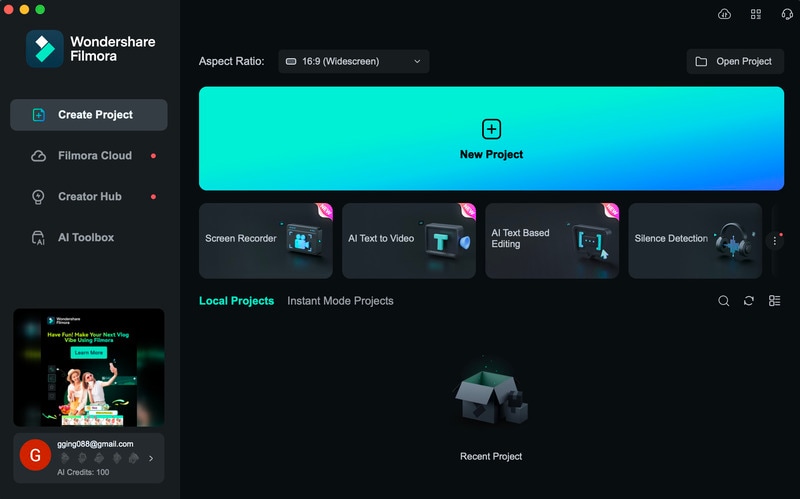
ขั้นตอนที่ 1:เมื่อติดตั้งแล้ว ให้เปิด Wondershare Filmora และสร้าง โปรเจกต์ใหม่เพื่อนำเข้าวิดีโอ ให้คลิกที่ นำเข้าหรือ ลากวิดีโอไปยังคลังมีเดีย เมื่อวิดีโอถูกนำเข้าแล้ว ให้ลากไฟล์ลงไปยังไทม์ไลน์ด้านล่างหน้าจอ
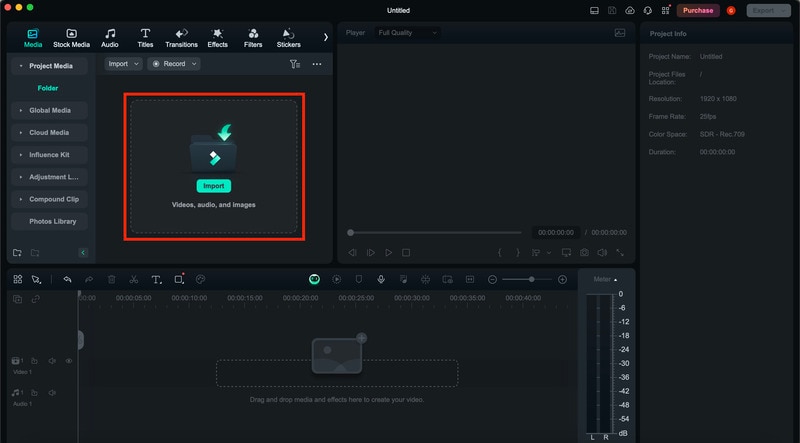
ขั้นตอนที่ 3:เพื่อใช้งานเครื่องมือปรับขนาด ให้ดับเบิลคลิกวิดีโอในไทม์ไลน์เพื่อเปิดหน้าต่างแก้ไขวิดีโอ ในส่วนแปลงที่มีตัวเลือกมากมายสำหรับแก้ไข ให้หาตัวเลือกสำหรับการปรับขนาดและอัตราส่วนภาพของวิดีโอ วิธีการมีดังนี้:
- เปิดใช้งานแปลง: ติ๊กถูกที่กล่องแปลงเพื่อเปิดการตั้งค่าการปรับขนาด
- ปรับสเกลวิดีโอของคุณ:ปรับสไลเดอร์ Scale เพื่อเพิ่มขนาดวิดีโอของคุณ หากต้องการเปลี่ยนความกว้างหรือความสูง ให้ลากสไลเดอร์ X และ Y เพื่อขยายวิดีโอให้ความละเอียดสูงขึ้น
- ปรับตำแหน่งวิดีโอของคุณ:ใช้การตั้งค่าตำแหน่งเพื่อจัดวิดีโอให้อยู่ตรงกลางหากต้องการ เพื่อให้แน่ใจว่าวิดีโอยังคงตรงตำแหน่งในเฟรม
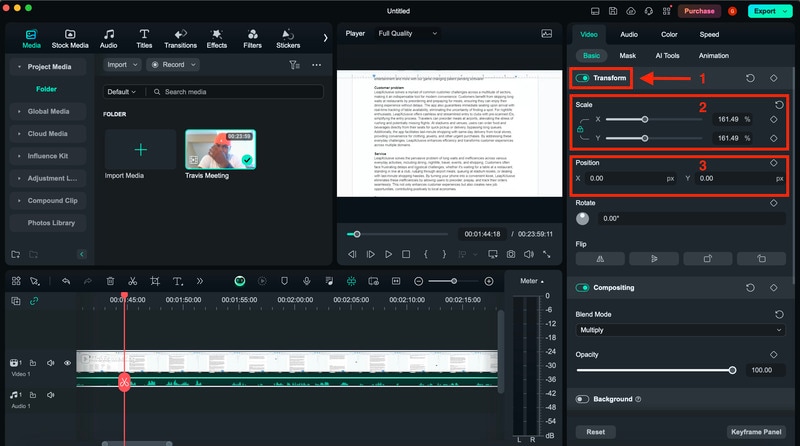
ขั้นตอนที่ 4:พรีวิววิดีโอเพื่อให้แน่ใจว่าดูน่าพอใจ คลิกไอคอน “เล่น” ในหน้าต่างพรีวิวเพื่อดูวิดีโอที่ขยายขนาดแล้ว คุณสามารถกลับไปที่แปลงการตั้งค่า และปรับแต่งสเกลหรือตำแหน่งเพื่อแก้ไขเพิ่มเติม คุณยังสามารถ:
- ใช้ฟิลเตอร์และเอฟเฟกต์:เพิ่มลูกเล่นให้วิดีโอโดยการใส่ฟิลเตอร์และเอฟเฟกต์จากคลังขนาดใหญ่ของ Filmora
- ใส่เพลงและข้อความ:ทำให้วิดีโอน่าสนใจขึ้นด้วยการเพิ่มเพลงพื้นหลัง คำบรรยาย หรือไตเติ้ล
- ใช้ทรานซิชัน:เปลี่ยนฉากอย่างลื่นไหลด้วยเอฟเฟกต์ทรานซิชันที่มีให้เลือกใน Filmora
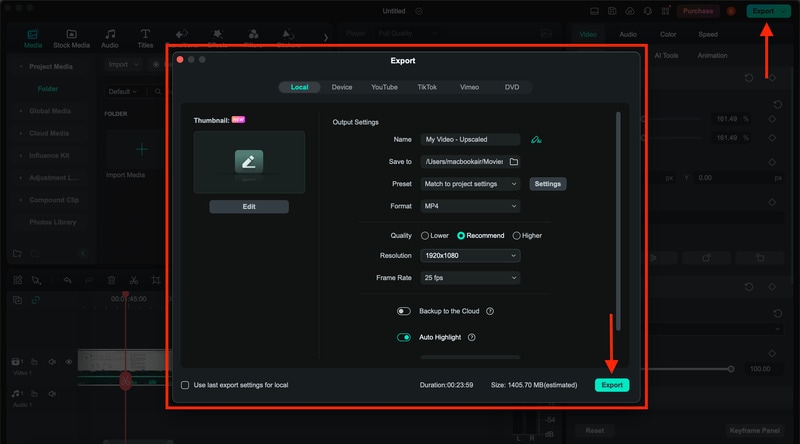
ขั้นตอนที่ 5:เมื่อคุณพอใจกับวิดีโอแล้ว ก็ถึงเวลา Export คลิกที่ ส่งออกที่ด้านบนของหน้าจอ ในหน้าต่างส่งออก ให้เลือก รูปแบบไฟล์และความละเอียดตามต้องการ เลือกตัวเลือกความละเอียดสูง เช่น 1080p หรือ 4K เพื่อคุณภาพที่ดีที่สุด ตั้งชื่อไฟล์ เลือกโฟลเดอร์ปลายทาง แล้วคลิก ส่งออก เพื่อบันทึกวิดีโอที่ขยายขนาดแล้ว
เมื่อทำตามขั้นตอนข้างต้น คุณสามารถขยายวิดีโอด้วย Wondershare Filmora ได้ง่าย ๆ อินเทอร์เฟซที่เป็นมิตรและเครื่องมือ AI ที่ทรงพลัง ทำให้เป็นตัวเลือกอันดับต้น ๆ สำหรับตัดต่อวิดีโอ ให้คุณผลิตวิดีโอคุณภาพมืออาชีพได้อย่างง่ายดาย ลองใช้งานและสัมผัสความแตกต่างได้เลย
สรุป
ในบทความนี้ คุณได้สำรวจศักยภาพของ AI สำหรับขยายความละเอียดวิดีโอ พร้อมเน้นย้ำประโยชน์ เช่น เพิ่มคุณภาพวิดีโอ ประสบการณ์รับชมที่เหนือกว่า และการอนุรักษ์วิดีโอเก่า บทความนี้ยังได้แนะนำเครื่องมือ AI ชั้นนำ โดยเฉพาะอินเทอร์เฟซที่ใช้งานง่ายและฟีเจอร์การปรับขนาดของ Wondershare Filmora
ด้วยคู่มือนี้ คุณสามารถขยายขนาดวิดีโอและปรับอัตราส่วนภาพด้วย Filmora ได้อย่างง่ายดาย ถึงเวลาของคุณที่จะเปลี่ยนแปลงวิดีโอของตัวเอง ลองใช้ Wondershare Filmora วันนี้ แล้วสัมผัสเครื่องมือที่เข้าใจง่ายและฟีเจอร์ AI ขั้นสูงที่ช่วยให้สร้างวิดีโอคุณภาพมืออาชีพได้อย่างง่ายดาย
คำถามที่พบบ่อย
-
1. อัตราส่วนภาพแบบไหนที่เหมาะกับ YouTube ที่สุด?
อัตราส่วนภาพที่เหมาะสมที่สุดสำหรับวิดีโอบน YouTube คือ 16:9 ซึ่งเหมาะกับหน้าจอและอุปกรณ์ส่วนใหญ่ ทำให้วิดีโอของคุณดูเป็นมืออาชีพและสวยงาม -
2. ฉันสามารถขยายวิดีโอ 720p เป็น 1080p ด้วย Filmora ได้หรือไม่?
ได้ คุณสามารถขยายวิดีโอ 720p เป็น 1080p ด้วย Filmora ได้ ตัวโปรแกรมมีเครื่องมือสำหรับเพิ่มคุณภาพวิดีโอ ให้ดูคมและละเอียดขึ้นแม้ที่ความละเอียดสูงกว่า -
3. สามารถขยายวิดีโอ 360p ได้ไหม?
ได้ Filmora สามารถขยายวิดีโอ 360p ไปสู่ความละเอียดที่สูงขึ้นได้ แม้ว่าจะช่วยให้คุณภาพดีขึ้น แต่โปรดจำไว้ว่าผลลัพธ์อาจไม่คมชัดเท่าวิดีโอที่ถ่ายด้วยความละเอียดสูงแต่แรก

