

เสียงคือการเต้นของหัวใจของประสบการณ์ที่คุณได้รับขณะรับชมวิดีโอบน Opera หรือเล่นเกมด้วย Opera GX ลองนึกภาพว่าหลังจากวันอันยาวนาน คุณตัดสินใจพักผ่อนด้วยการเล่นเกมหรือดูวิดีโอบนแพลตฟอร์มอย่าง YouTube เมื่อคุณกดเล่น เสียงจะเบา แอ็กชั่นขาดผลกระทบ และการเพิ่มระดับเสียงทั้งในวิดีโอและอุปกรณ์ของคุณแสดงให้เห็นว่าระดับเสียงสูงสุดแล้ว
คุณต้องเหล่ตามองหน้าจอ และประสบการณ์จะน่าเบื่อและไม่สร้างแรงบันดาลใจ ทำให้ยากต่อการดื่มด่ำกับตัวเอง วิดีโอเกมที่มีพลังงานสูงซึ่งควรจะทำให้อะดรีนาลีนของคุณสูบฉีดกลับรู้สึกไร้ชีวิตชีวาเพียงเพราะเอาต์พุตเสียงต่ำ ทำให้คุณหมดความตื่นเต้นและความเข้มข้นที่ทำให้การเล่นเกมน่าดึงดูดอย่างแท้จริง
โชคดีที่โซลูชันเช่นส่วนขยายเพิ่มเสียงสำหรับ Opera GX สามารถทำให้วิดีโอมีชีวิตชีวาขึ้นได้โดยการขยายระดับเสียง ทำให้มั่นใจได้ว่าทุกคำ จังหวะ และเอฟเฟกต์จะได้ยินดังและชัดเจน
คู่มือนี้จะแนะนำให้คุณรู้จักกับด้านบนอุปกรณ์เพิ่มระดับเสียงโอเปร่าส่วนขยายและให้คำแนะนำทีละขั้นตอนเกี่ยวกับการขยายเสียงเพื่อประสบการณ์ที่ดังและชัดเจนยิ่งขึ้น
ในบทความนี้
ตอนที่ 1: ทำไมเอาต์พุตเสียง Opera GX ของฉันจึงต่ำมาก
Opera GX ได้รับการออกแบบมาเพื่อมอบประสบการณ์การท่องเว็บและการเล่นเกมที่ดื่มด่ำด้วยเอาต์พุตเสียงคุณภาพ อย่างไรก็ตาม ผู้ใช้อาจพบเสียงต่ำ แม้ว่าจะมีระดับเสียงสูงสุดก็ตาม ด้วยเหตุผลหลายประการ นี่คือสาเหตุที่พบบ่อยที่สุด
- เบราว์เซอร์อย่าง Opera GX มักจะจำกัดระดับเสียงที่ส่งออกเพื่อป้องกันการบิดเบือน ซึ่งอาจส่งผลให้เสียงเงียบกว่าแอปพลิเคชันอื่นๆ บนอุปกรณ์ของคุณ
- การตั้งค่าเสียงไม่ถูกต้อง
- ไดรเวอร์เสียงที่ล้าสมัยหรือขาดหายไปในระบบของคุณ
- การใช้หูฟัง/ลำโพงคุณภาพต่ำหรือมีข้อบกพร่องอาจทำให้คุณไม่สามารถเพลิดเพลินกับศักยภาพเสียงเต็มรูปแบบของเบราว์เซอร์ได้
- แพลตฟอร์มเช่น YouTube และ Twitch อาจตั้งค่าระดับเสียงต่ำเกินไป
โซลูชันพื้นฐาน
หากต้องการแก้ไขการตั้งค่าเสียงที่กำหนดค่าไม่ถูกต้อง ให้เริ่มต้นด้วยการตรวจสอบและเพิ่มประสิทธิภาพเสียงของระบบ ปรับมิกเซอร์เสียงและอัปเดตไดรเวอร์เสียงของคุณหากจำเป็น การใช้หูฟังหรือลำโพงคุณภาพสูงยังสามารถเพิ่มประสิทธิภาพเสียงได้อีกด้วย สุดท้าย ตรวจสอบตัวควบคุมระดับเสียงเฉพาะแพลตฟอร์ม เช่น บน YouTube หรือ Twitch และตรวจสอบให้แน่ใจว่าตั้งค่าไว้ในระดับที่เหมาะสม
หากปัญหายังคงอยู่ คุณอาจต้องการ ultimateโซลูชัน opera volume booster.
วิธีแก้ปัญหาที่ดีที่สุดสำหรับเอาต์พุตเสียงต่ำเมื่อใช้ Opera คืออะไร
วิธีแก้ปัญหาที่มีประสิทธิภาพที่สุดคือการเพิ่มเสียงโดยใช้ส่วนขยาย Opera GX sound booster ยอดนิยมตัวหนึ่ง ส่วนขยายเหล่านี้ขยายเอาต์พุตเสียงของเบราว์เซอร์ ทำให้มั่นใจได้ว่าเสียงจะดังและชัดเจนยิ่งขึ้นสำหรับการเล่นเกม การสตรีมมิ่ง หรือกิจกรรมอื่นๆ ดาวน์โหลดและกำหนดค่าเครื่องมือเพิ่มระดับเสียงของ Opera ได้ง่ายในหน้า Opera Add-ons ซึ่งช่วยแก้ไขปัญหาเสียงต่ำได้ทันที
ส่วนที่ 2: ส่วนขยาย Opera GX Sound Booster ที่ดีที่สุด
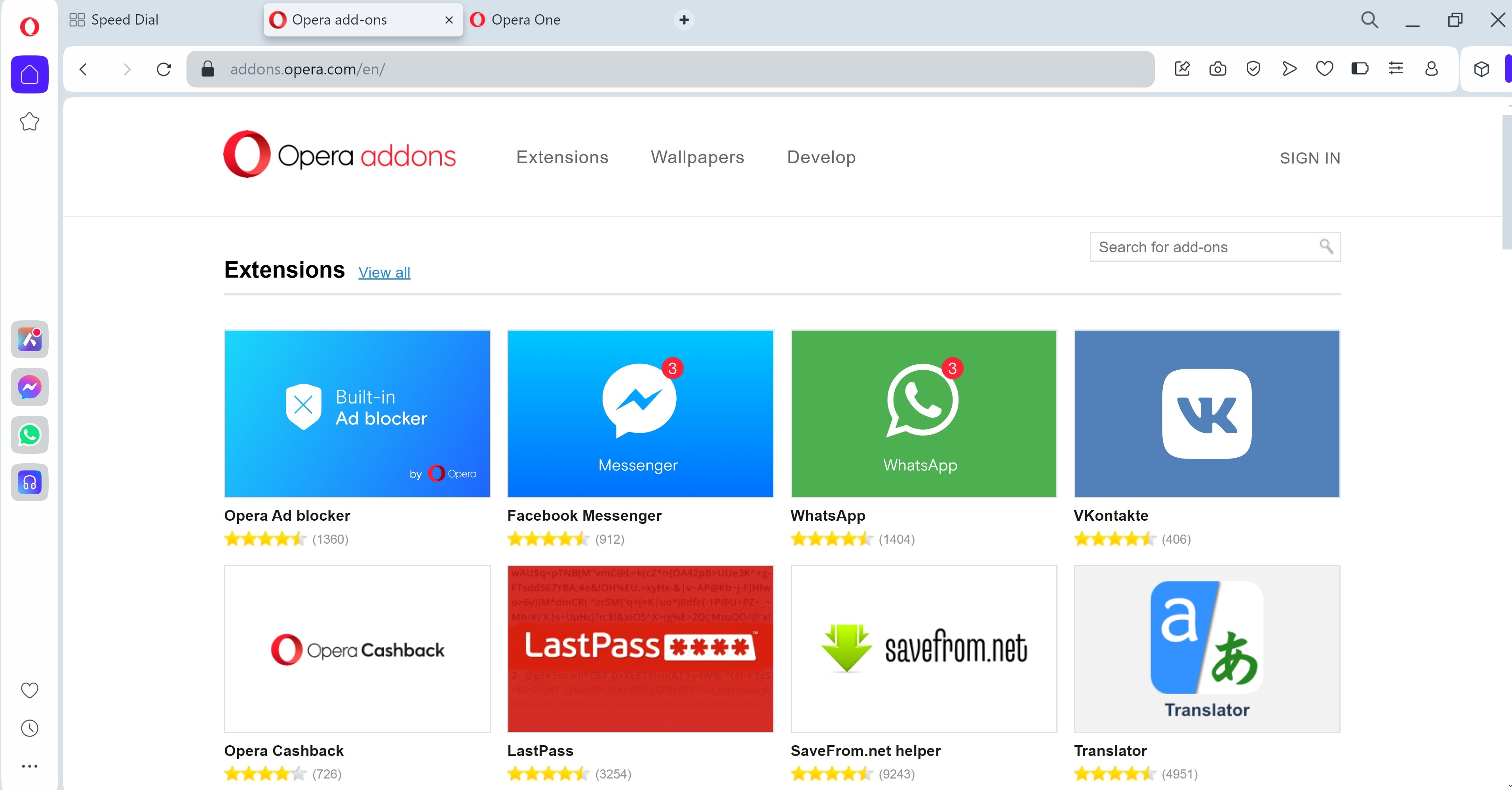
ส่วนขยายเพิ่มเสียงสำหรับ Opera ช่วยเพิ่มเสียงด้วยการขยายเสียง ปรับการตั้งค่าอย่างละเอียด และให้การควบคุมระดับเสียงที่แม่นยำ ส่งมอบเสียงที่ดังและชัดเจนยิ่งขึ้นบนแพลตฟอร์มที่คุณชื่นชอบ ด้านล่างนี้คือรายการบูสเตอร์เสียงที่ดีที่สุดสำหรับ Opera GX โดยเน้นคุณสมบัติและข้อจำกัด
1. Sound Booster: เพื่อประสบการณ์เสียงที่ดื่มด่ำ
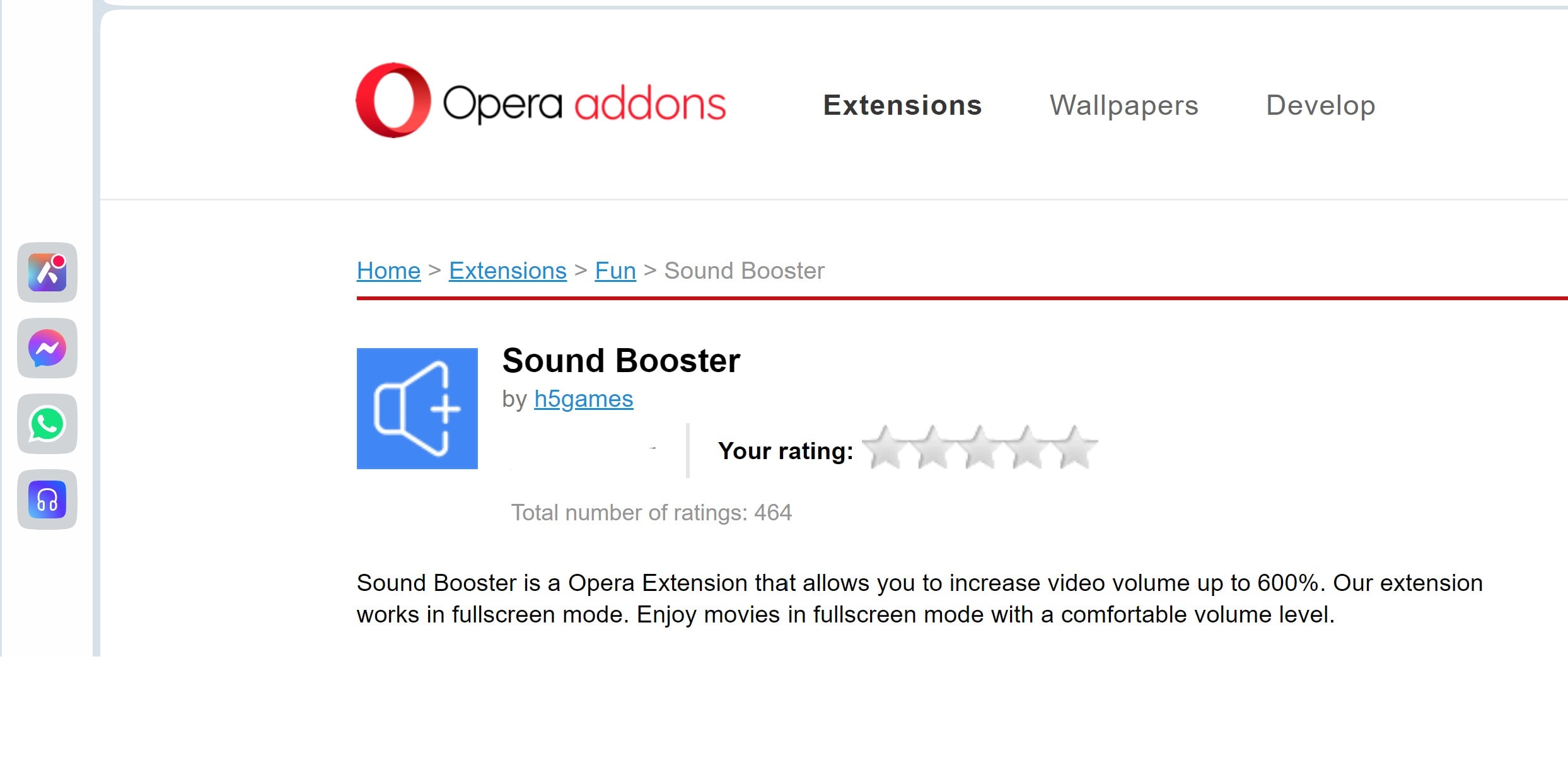
ซาวด์บูสเตอร์สำหรับโอเปร่าเป็นส่วนขยายที่เชื่อถือได้ที่ขยายเอาต์พุตเสียงในแท็บเบราว์เซอร์ทั้งหมด ทำให้มั่นใจได้ถึงประสบการณ์เสียงที่ดังขึ้นและดื่มด่ำยิ่งขึ้น เป็นมิตรกับผู้ใช้และเข้ากันได้กับแพลตฟอร์มสตรีมมิ่งยอดนิยม ทำให้เหมาะสำหรับทั้งผู้ใช้สื่อทั่วไปและผู้ใช้สื่อหนัก
คุณสมบัติที่สำคัญ
- ขยายเอาต์พุตเสียงในทุกแท็บ
- อินเทอร์เฟซที่ใช้งานง่ายสำหรับการปรับเปลี่ยนอย่างรวดเร็ว
- เข้ากันได้กับแพลตฟอร์มสตรีมมิ่งต่างๆ เช่น YouTube, Twitch และ Netflix
ข้อจำกัด
- การขยายเสียงมากเกินไปอาจทำให้คุณภาพเสียงผิดเพี้ยน โดยเฉพาะอย่างยิ่งที่ระดับเสียงสูงมาก
2. เพิ่มระดับเสียง: เพิ่มเสียงได้ถึง 600%
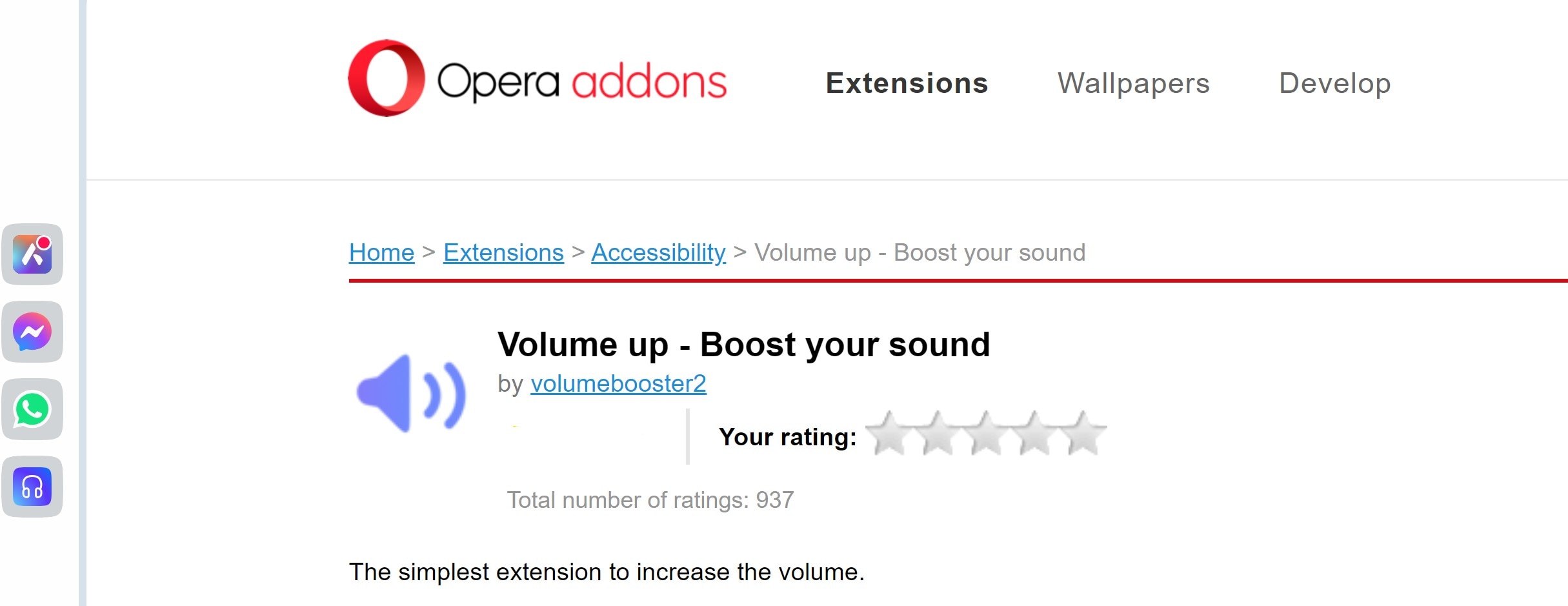
Volume Master เป็นตัวเพิ่มเสียงอันทรงพลังสำหรับส่วนขยาย opera ที่เพิ่มเสียงได้ถึง 600% เปลี่ยนแม้แต่วิดีโอที่เงียบที่สุดให้กลายเป็นประสบการณ์ที่ดังและชัดเจน การควบคุมระดับเสียงต่อแท็บให้ความยืดหยุ่น ช่วยให้คุณจัดการเสียงได้อย่างอิสระในหลายแท็บ
คุณสมบัติที่สำคัญ
- ผสมผสานซาวด์บูสเตอร์กับอีควอไลเซอร์เสียง 10 แบนด์ เพื่อการจูนเสียงที่แม่นยำ
- มีการตั้งค่าล่วงหน้าสำหรับประเภทเสียงต่างๆ และระดับเสียงเบสที่ปรับแต่งได้
- เหมาะสำหรับผู้ใช้ที่ต้องการการควบคุมคุณภาพเสียงที่ดีขึ้น ไม่ใช่แค่ระดับเสียง
ข้อจำกัด
- ต้องมีการกำหนดค่าด้วยตนเอง ซึ่งอาจไม่ดึงดูดผู้ใช้ที่กำลังมองหาโซลูชันแบบปลั๊กแอนด์เพลย์
3. Audio Equalizer & Bass Booster: รวมอีควอไลเซอร์เพื่อปรับแต่งเอาต์พุตเสียง
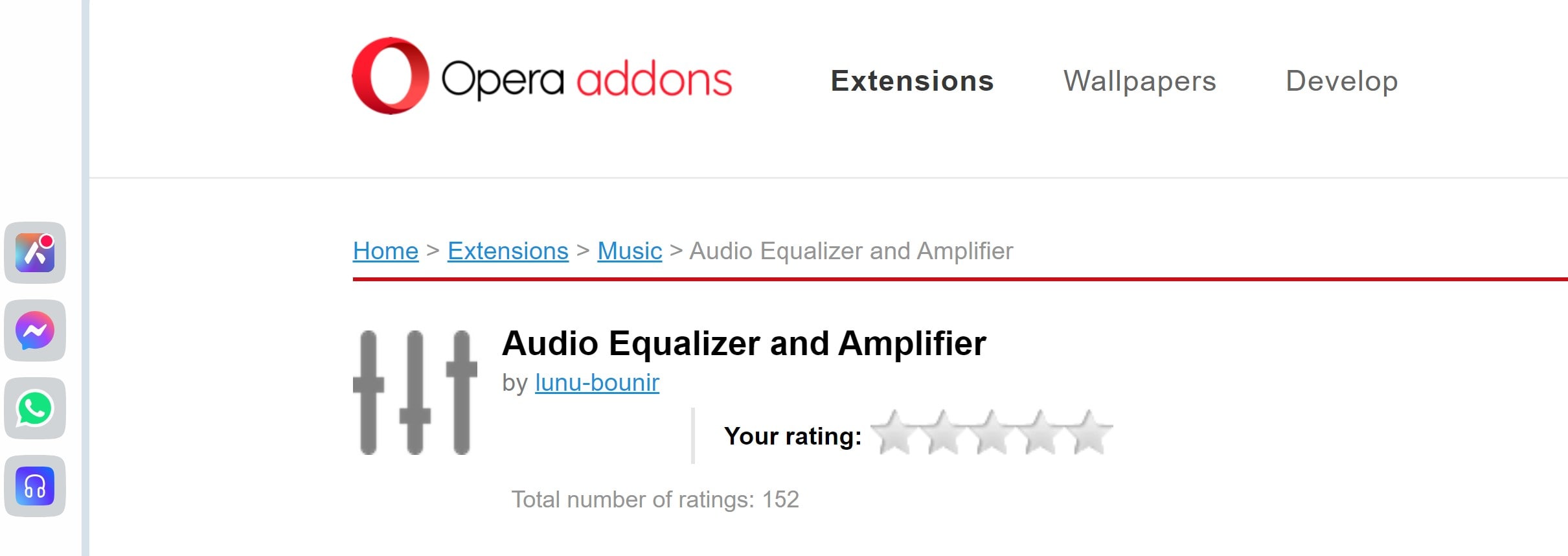
Audio Equalizer & Bass Booster เป็นบูสเตอร์เสียงอเนกประสงค์สำหรับ opera ที่ขยายระดับเสียงในขณะที่นำเสนออีควอไลเซอร์ 10 แบนด์สำหรับการปรับแต่งเสียงโดยละเอียด ด้วยระดับเสียงเบสที่ปรับได้และการตั้งค่าล่วงหน้าเฉพาะประเภท จึงเหมาะสำหรับผู้ที่ชื่นชอบเสียงที่กำลังมองหาการควบคุมเสียงที่แม่นยำ
คุณสมบัติที่สำคัญ
- เพิ่มระดับเสียงได้สูงสุด 600% ให้เสียงที่ดังและชัดเจนแม้สำหรับวิดีโอที่เงียบที่สุด
- ให้การควบคุมระดับเสียงต่อแท็บสำหรับการจัดการเสียงแต่ละรายการในหลายแท็บ
- การออกแบบที่มีน้ำหนักเบาช่วยให้มั่นใจได้ว่าจะไม่ส่งผลกระทบต่อประสิทธิภาพของเบราว์เซอร์
ข้อจำกัด
- ลำโพงอาจเสียหายได้หากใช้มากเกินไป
4. ระดับเสียงของ Beat: เหมาะสำหรับเว็บไซต์วิดีโอเช่น YouTube และ Netflix
Beat's Volume เป็นตัวเพิ่มเสียงสำหรับ opera ที่ออกแบบมาเพื่อเพิ่มและเพิ่มประสิทธิภาพเสียงบนแพลตฟอร์มวิดีโอ เช่น YouTube และ Netflix อินเทอร์เฟซที่เรียบง่ายและเรียบง่ายทำให้ใช้งานง่าย โดยสามารถปรับระดับเสียงได้อย่างแม่นยำเพื่อประสบการณ์การสตรีมที่ดีขึ้น
คุณสมบัติที่สำคัญ
- ปรับให้เหมาะสมสำหรับการปรับปรุงเอาต์พุตเสียงบนแพลตฟอร์มวิดีโอเช่น YouTube, Netflix และอื่นๆ
- ช่วยให้ผู้ใช้ปรับระดับระดับเสียงต่อวิดีโอเพื่อประสบการณ์ที่ปรับแต่งได้
- ดีไซน์มินิมอล เน้นการใช้งาน
ข้อจำกัด
- มีประสิทธิภาพน้อยกว่าสำหรับการเล่นเกมหรือแอปพลิเคชันบนเบราว์เซอร์อื่น ๆ นอกการสตรีมวิดีโอ
วิธีการติดตั้งส่วนขยาย Opera GX Sound Booster
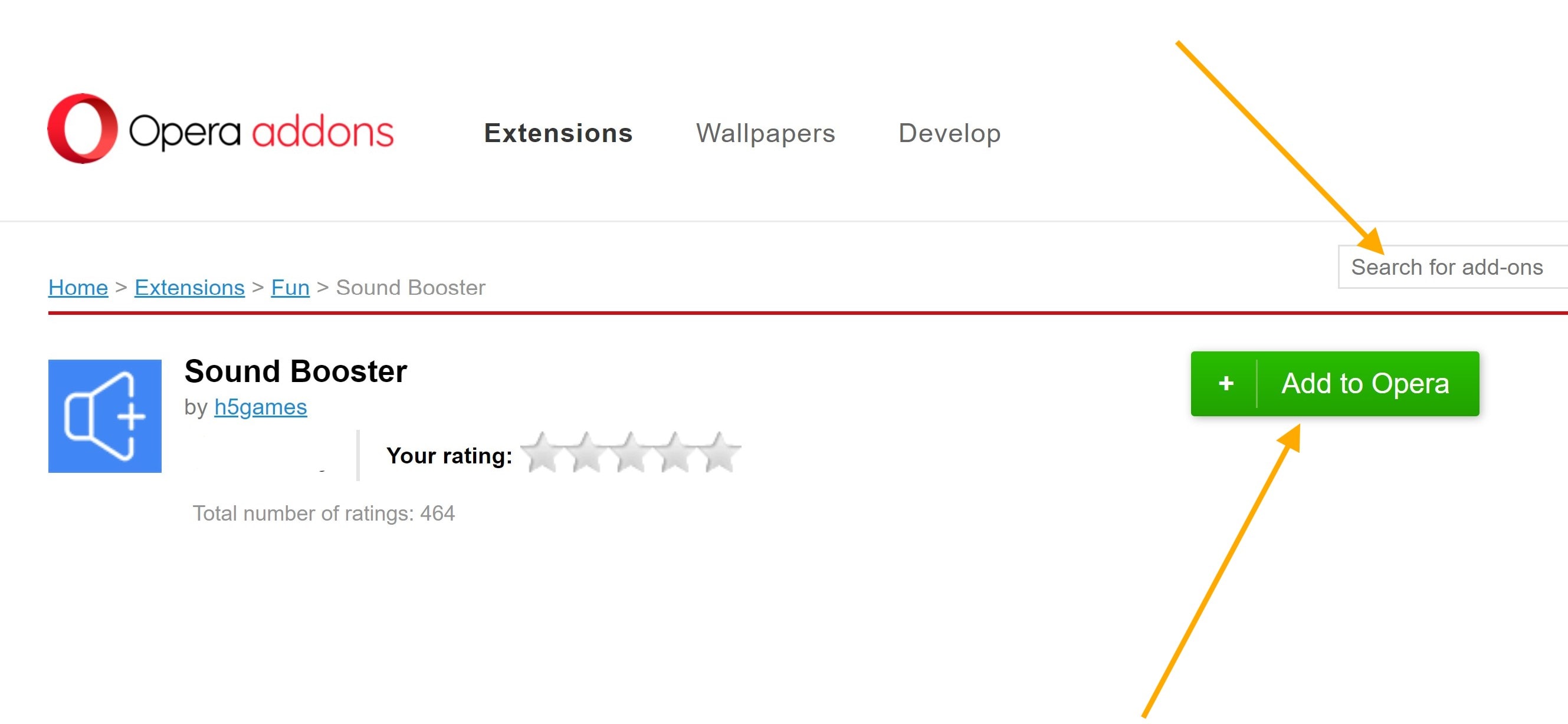
การติดตั้งส่วนขยาย Opera GX sound booster นั้นทำได้ง่าย นี่คือขั้นตอน
- เปิดเบราว์เซอร์ Opera และตรวจสอบให้แน่ใจว่าได้รับการอัปเดตเป็นเวอร์ชันล่าสุด
- เยี่ยมชมหน้า Opera Add-onsและค้นหาส่วนขยาย sound booster ที่ต้องการ
- เลือกส่วนขยายที่คุณต้องการ เช่น Sound Booster หรือ Volume Master แล้วคลิกเพิ่มลงในโอเปร่าปุ่ม.
- อนุมัติสิทธิ์ที่จำเป็นใดๆ ที่ส่วนขยายต้องการเพื่อแก้ไขการตั้งค่าเสียง
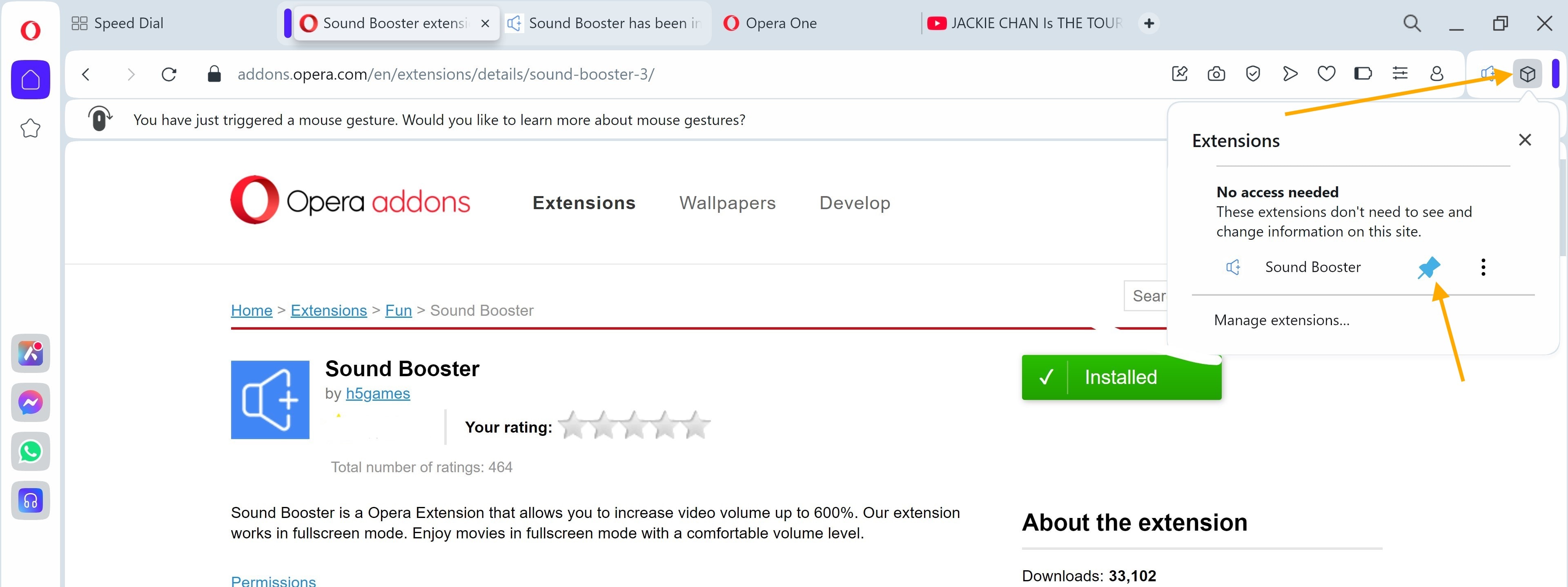
- เมื่อติดตั้งแล้ว ให้คลิกไอคอน "ส่วนขยาย" รูปปริศนาถัดจากรูปภาพโปรไฟล์ของคุณ จากเมนูแบบเลื่อนลง ให้ค้นหาส่วนขยายที่ติดตั้งไว้ คลิกไอคอน pushpin เพื่อปักหมุดส่วนขยายลงในแถบเครื่องมือของคุณ (มันจะเปลี่ยนเป็นสีน้ำเงิน) คลิกอีกครั้งเพื่อแกะปักหมุด ปรับการตั้งค่าตามความต้องการของคุณ
ส่วนที่ 3 วิธีเพิ่มระดับเสียงใน Opera GX: คู่มือทีละขั้นตอน
นี่คือคำแนะนำทีละขั้นตอนในการเพิ่มระดับเสียงใน Opera GX โดยใช้ส่วนขยาย sound booster
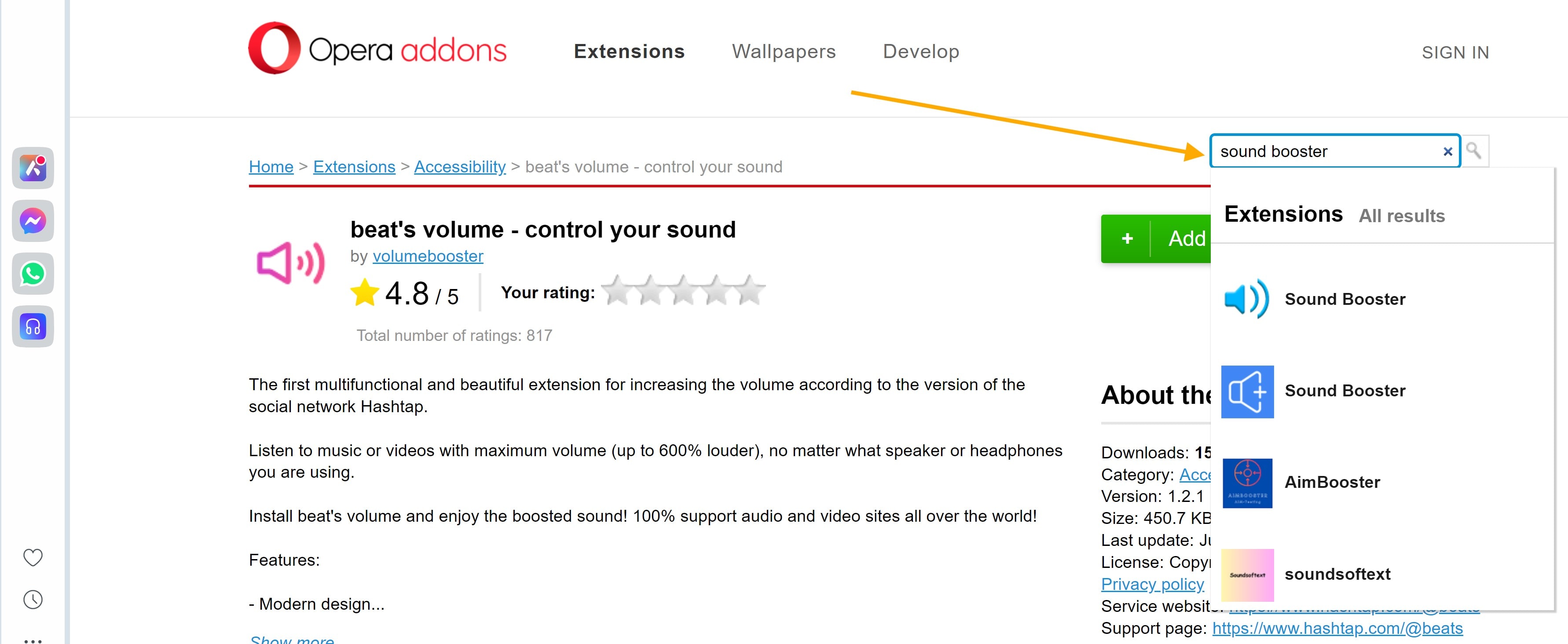
- ขั้นตอนที่ 1:โอเปร่าเปิด; ไปที่ร้านค้าส่วนขยาย ค้นหาเครื่องกระตุ้นเสียง, และคลิกเพิ่มลงในโอเปร่าเพื่อติดตั้งส่วนขยาย
- ขั้นตอนที่ 2:คลิกไอคอนปริศนาส่วนขยายถัดจากรูปภาพโปรไฟล์ของคุณในแถบเครื่องมือ และคลิกไอคอนพัชพินเพื่อปักหมุดไว้ในแถบเครื่องมือเพื่อเข้าถึงได้อย่างรวดเร็ว
- ขั้นตอนที่ 3:เล่นวิดีโอ เพลง หรือเสียงใดๆ ใน Opera GX คลิกที่ไอคอนส่วนขยาย sound booster ในแถบเครื่องมือ และปรับแถบเลื่อนระดับเสียงเพื่อขยายเสียงสูงสุด 600% สำหรับเครื่องมือเช่น Volume Master
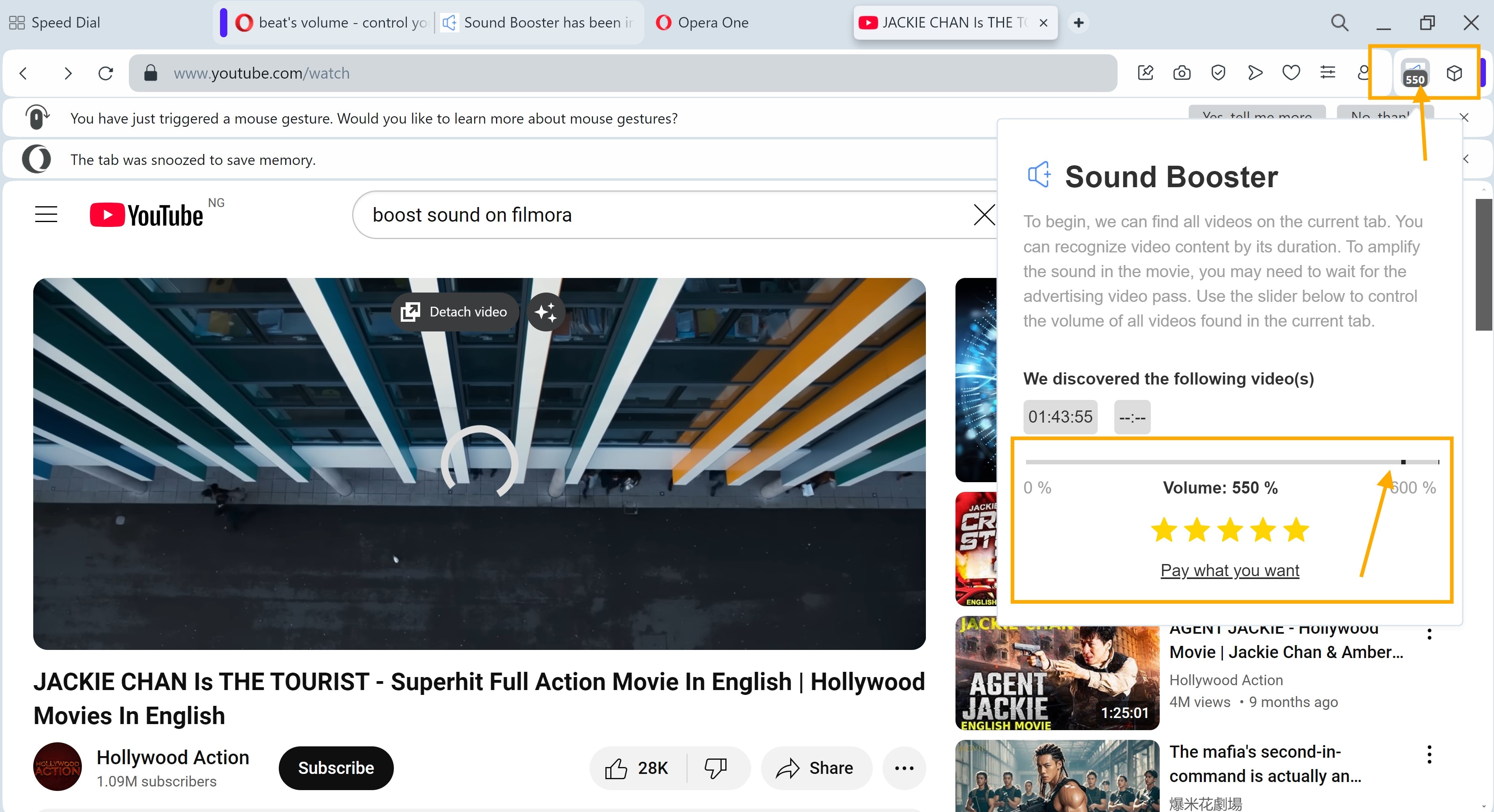

ขั้นตอนเหล่านี้มีจุดมุ่งหมายเพื่อสตรีมเนื้อหาภายใน Opera GX อาจไม่ได้ผลสำหรับผู้ใช้ที่ดาวน์โหลดวิดีโอไปยังอุปกรณ์ของตนและเล่นโดยใช้เครื่องเล่นสื่ออื่น ในกรณีดังกล่าว ให้พิจารณาปรับการตั้งค่าเสียงในซอฟต์แวร์เล่น ดังนั้น มีวิธีแก้ปัญหาที่คล้ายกันสำหรับวิดีโอที่ดาวน์โหลดจาก Opera แต่เอาต์พุตเสียงของวิดีโอต่ำหรือไม่
ส่วนที่ 4: ฉันสามารถเพิ่มเสียงของวิดีโอที่ดาวน์โหลดบนอุปกรณ์ผ่าน Opera ได้หรือไม่
เป็นไปได้ที่จะเพิ่มเสียงของวิดีโอที่ดาวน์โหลดบนอุปกรณ์ของคุณโดยใช้ Opera แตกต่างจากส่วนขยายที่กล่าวถึงก่อนหน้านี้ ซึ่งทำงานภายใน Opera GX สำหรับการสตรีมมิ่งและการท่องเว็บ การปรับปรุงเสียงของไฟล์ที่ดาวน์โหลดต้องใช้เครื่องมือหรือซอฟต์แวร์ภายนอก เครื่องมือยอดนิยมและมีประสิทธิภาพอย่างหนึ่งสำหรับจุดประสงค์นี้คือWondershare ฟิล์มโมราซอฟต์แวร์ตัดต่อวิดีโอที่ใช้งานง่าย
Filmora คืออะไรและฉันจะเพิ่มเสียงด้วยมันได้อย่างไร
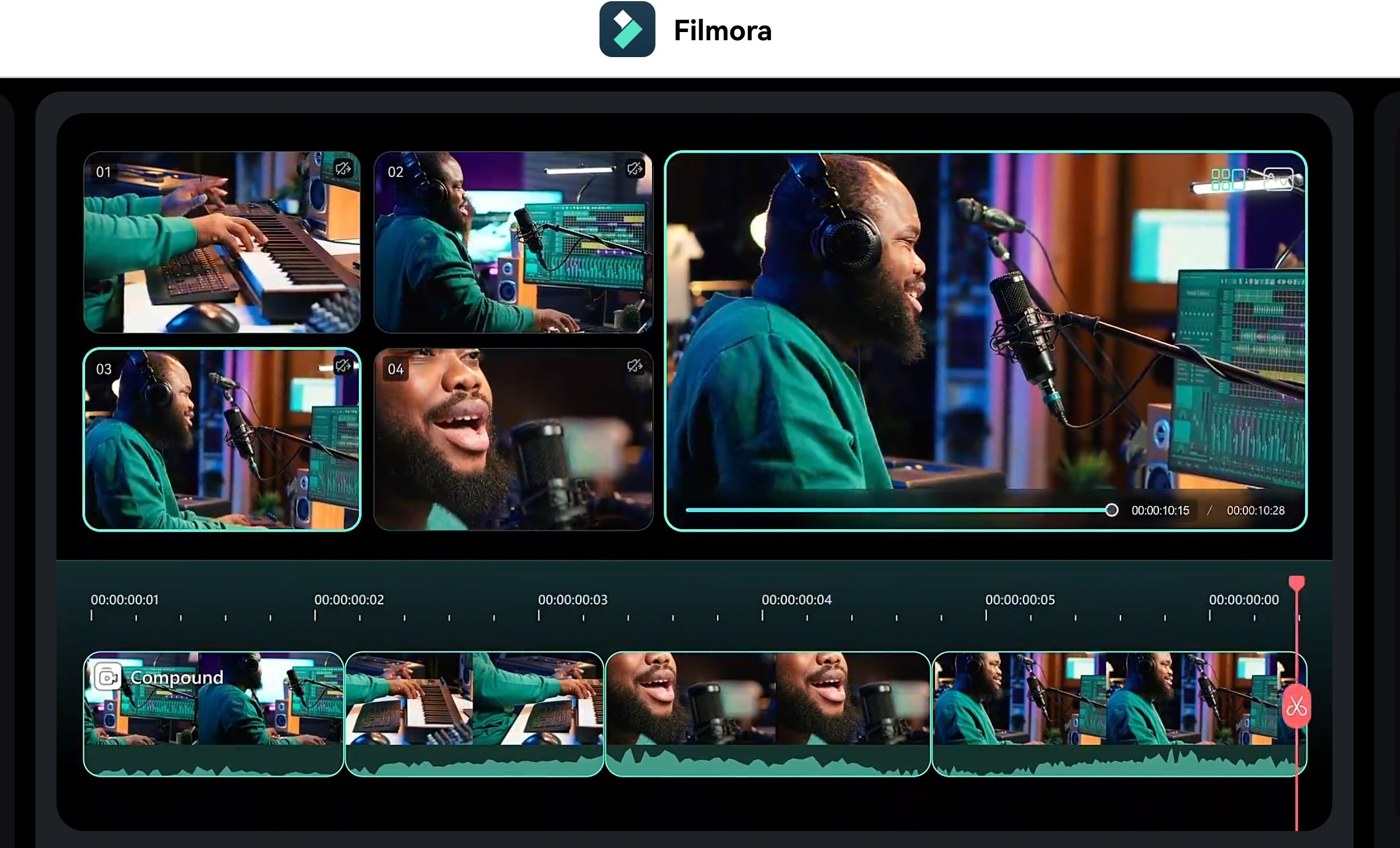
Filmora เป็นซอฟต์แวร์ตัดต่อวิดีโออันทรงพลังที่ออกแบบมาสำหรับทั้งผู้เริ่มต้นและมืออาชีพ มีคุณสมบัติมากมายสำหรับการตัดต่อวิดีโอและเสียง ทำให้เป็นตัวเลือกที่ยอดเยี่ยมสำหรับการเพิ่มเสียงของวิดีโอที่ดาวน์โหลด
ด้วย Filmora คุณสามารถขยายเสียงในวิดีโอของคุณ ทำให้มั่นใจได้ว่าการเล่นเสียงจะชัดเจนและดังขึ้น ไม่ว่าคุณจะดาวน์โหลดเนื้อหาจาก YouTube, Netflix หรือแพลตฟอร์มอื่นๆ ผ่าน Opera Filmora นำเสนอโซลูชันง่ายๆ ในการแก้ไขระดับเสียงต่ำและแม้แต่แก้ไขเสียงเพื่อให้มีคุณภาพดีขึ้น
- เอฟเฟกต์วิดีโอ/เสียงและทรัพย์สินสร้างสรรค์มากมาย
- AI อันทรงพลังสำหรับการสร้างเนื้อหาที่ง่ายดาย
- ใช้งานง่าย เป็นมืออาชีพ แต่เป็นมิตรกับผู้เริ่มต้น
- ใช้งานได้บน Mac, Windows, iOS และ Android



คุณสมบัติที่สำคัญ
- การขยายเสียง:เพิ่มระดับเสียงของแทร็กเสียงโดยไม่ทำให้คุณภาพผิดเพี้ยน
- อีควอไลเซอร์เสียง:ปรับแต่งความถี่ที่แตกต่างกันเพื่อการควบคุมเสียงที่แม่นยำ
- การกำจัดเสียงรบกวนพื้นหลัง:กำจัดเสียงรบกวนโดยลดเสียงพื้นหลังที่ไม่ต้องการ
- การตั้งค่าที่ปรับแต่งได้:ปรับเสียงเบส เสียงแหลม และความชัดเจนโดยรวมของเสียงด้วยเครื่องมือที่ใช้สะดวก
วิธีเพิ่มคุณภาพเสียงด้วย Filmora
ทำตามขั้นตอนเหล่านี้เพื่อขยายเสียงในวิดีโอที่ดาวน์โหลดจาก Opera GX ด้วย Filmora
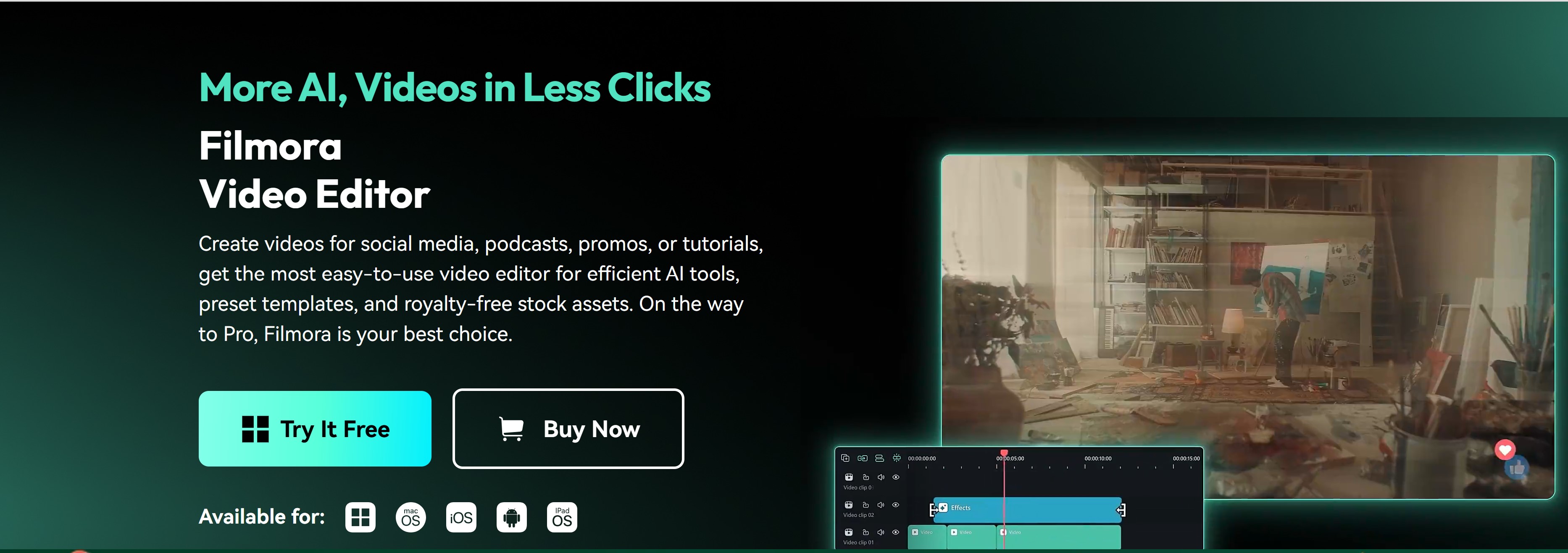
- ขั้นตอนที่ 1: ดาวน์โหลดและติดตั้ง Filmora
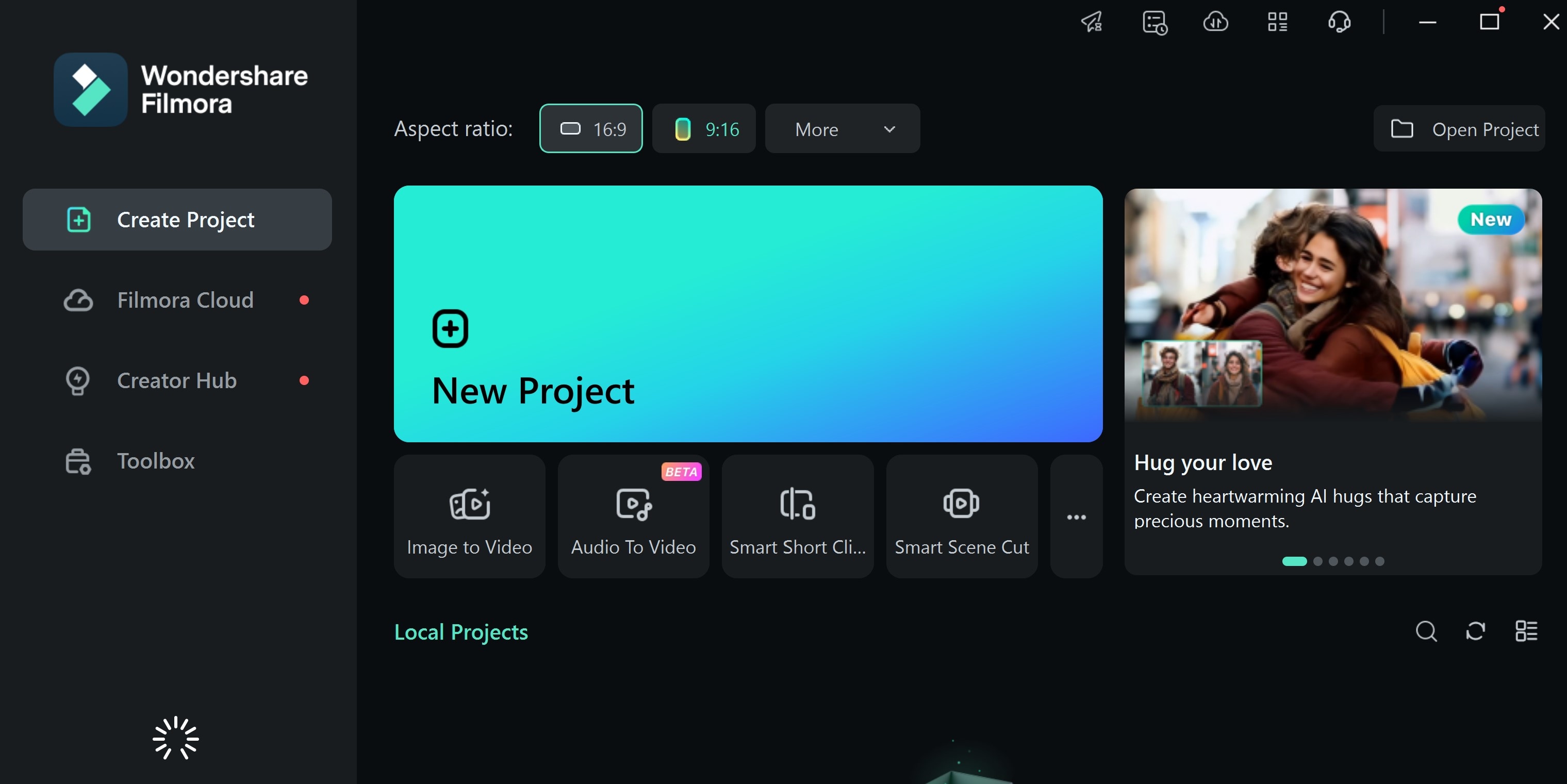
- ขั้นตอนที่ 2:เปิด Filmora และคลิกที่โครงการใหม่ >> นำเข้าไฟล์มีเดียเพื่ออัปโหลดวิดีโอที่ดาวน์โหลด
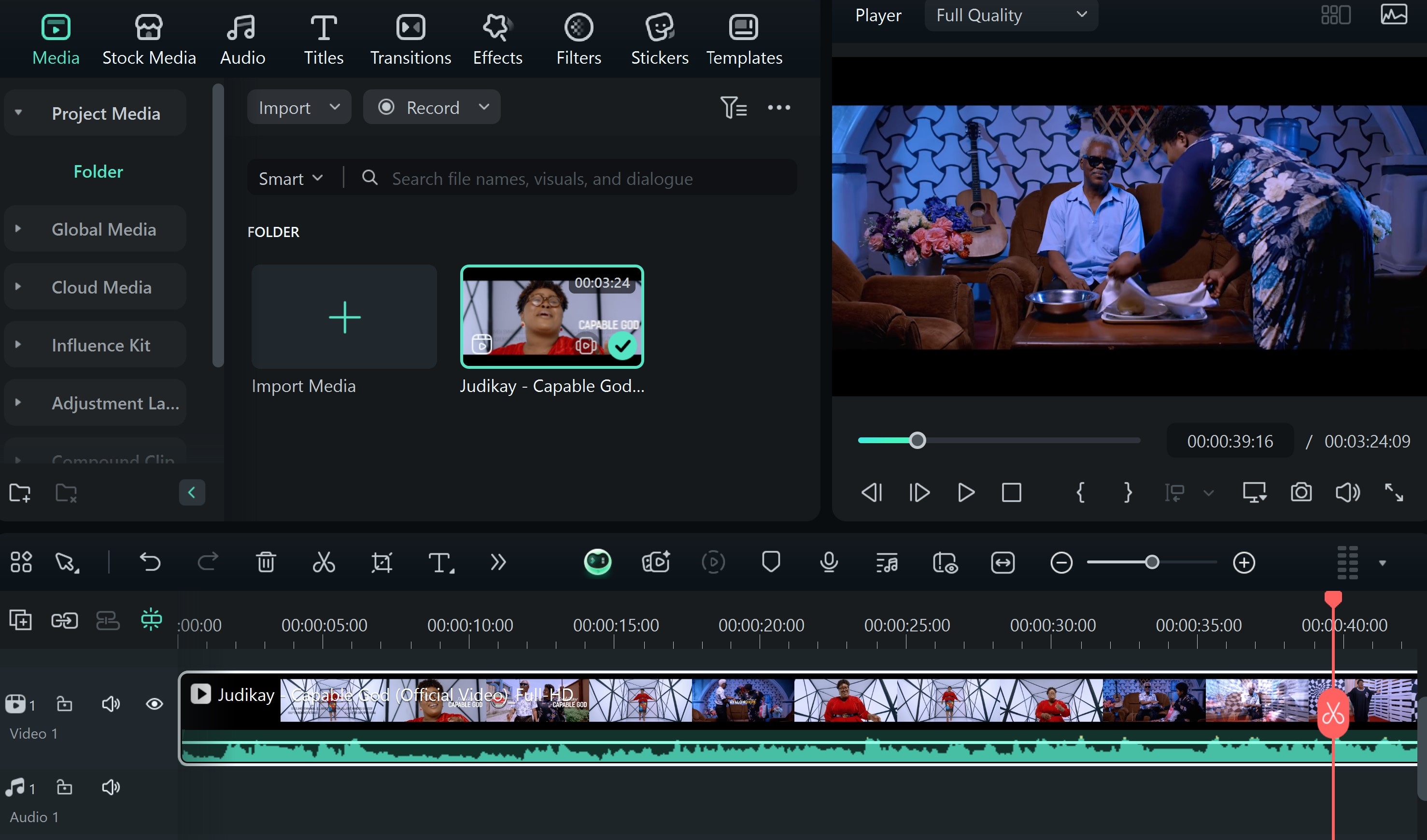
- ขั้นตอนที่ 3: ลากและวางไฟล์ลงในไทม์ไลน์แก้ไข
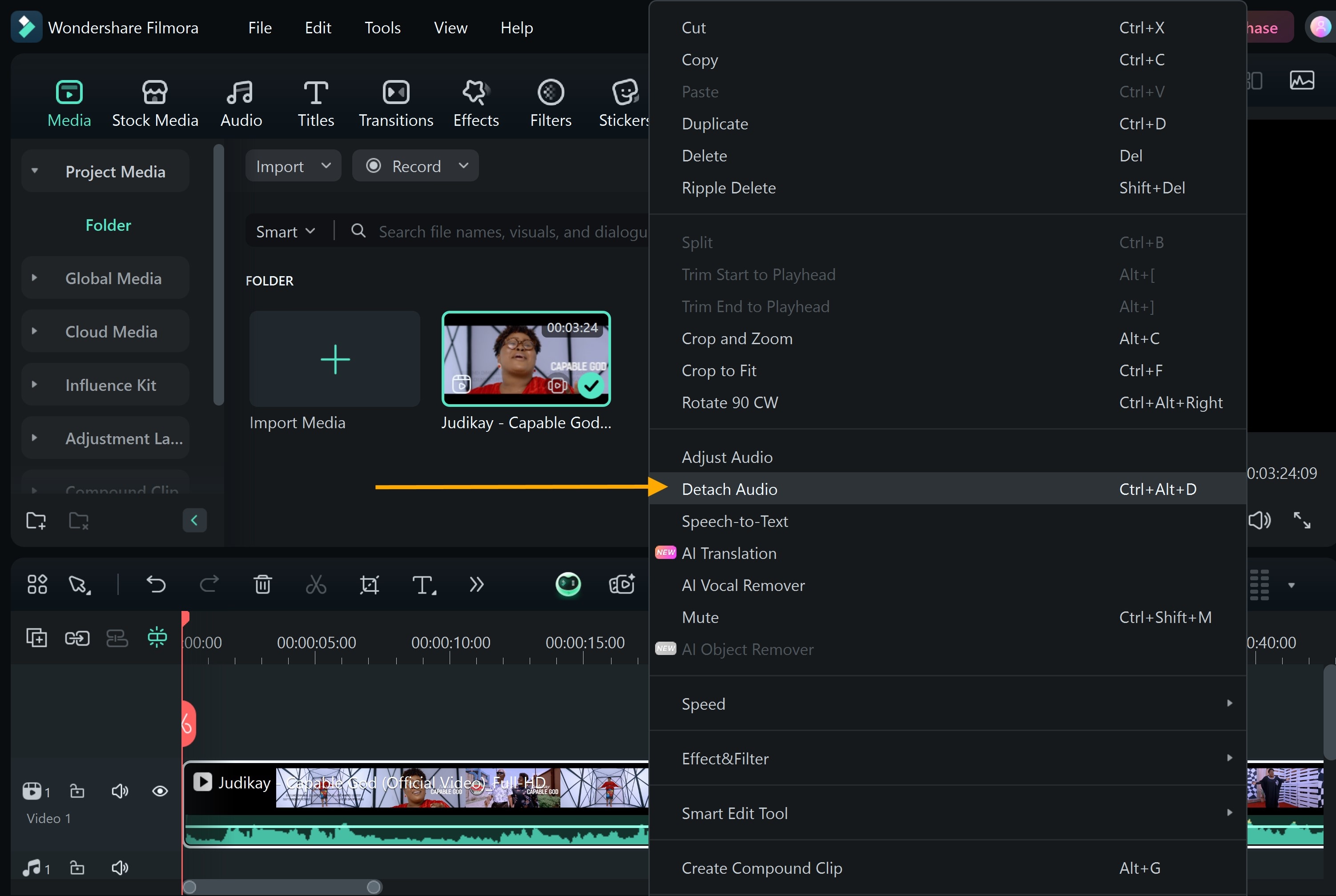
- ขั้นตอนที่ 4: เมื่อวิดีโอนำเข้ามาในไทม์ไลน์แล้ว ให้คลิกขวาที่ไฟล์แล้วเลือกแยกเสียงเพื่อแยกแทร็กเสียงออกจากวิดีโอ
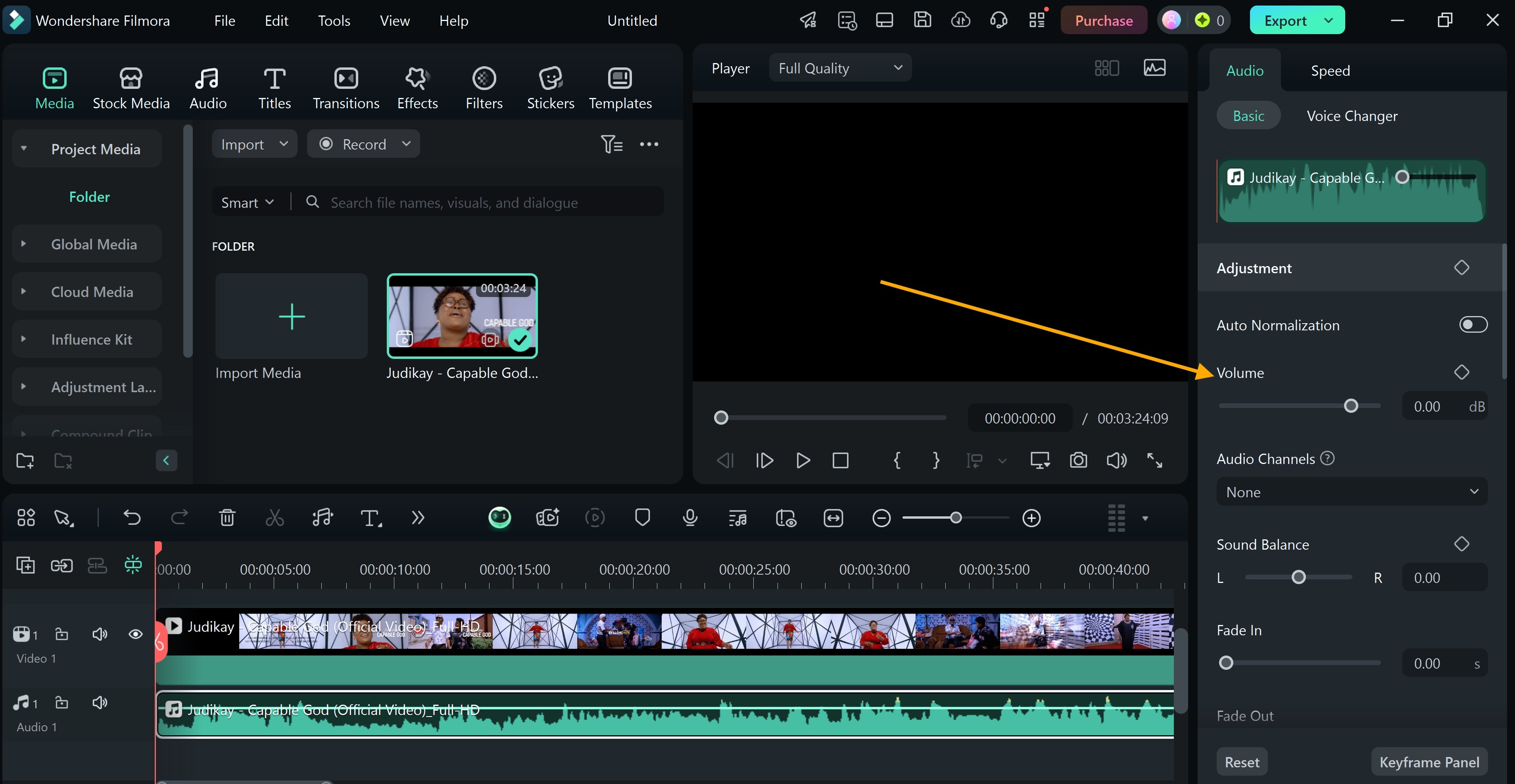
- ขั้นตอนที่ 5:ดับเบิลคลิกที่แทร็กเสียงที่แยกออกมาเพื่อเปิดแผงแก้ไขเสียงและใช้ตัวเลื่อนระดับเสียงเพื่อเพิ่มระดับเสียง
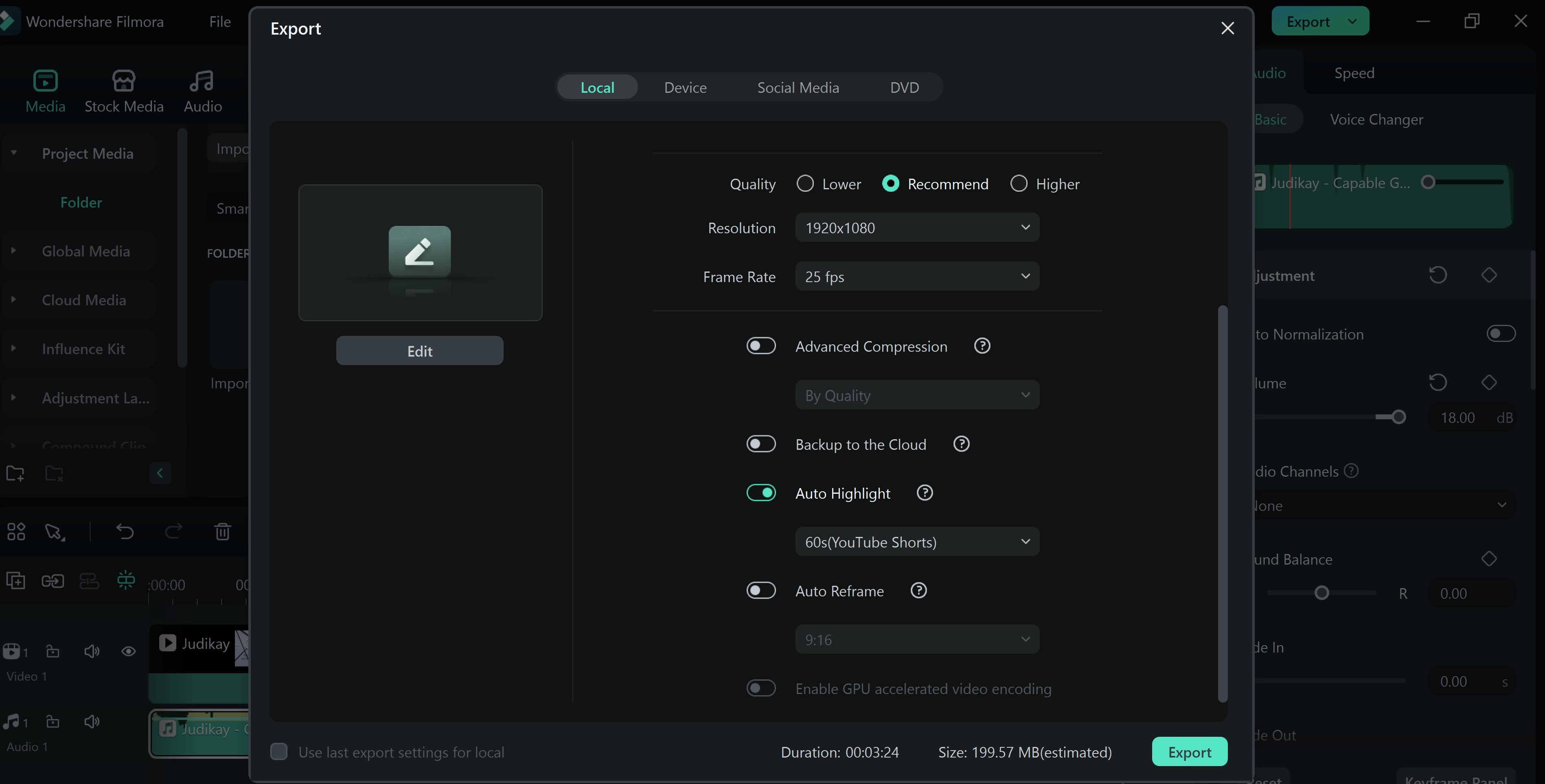
- ขั้นตอนที่ 6:คลิกที่ส่งออกเพื่อบันทึกวิดีโอที่แก้ไขแล้วลงในอุปกรณ์ของคุณ
สรุป
การเพิ่มคุณภาพเสียงทำให้ประสบการณ์รับชมสื่อของคุณดียิ่งขึ้น ไม่ว่าจะดูวิดีโอ เล่นเกม หรือฟังเพลง การติดตั้งหนึ่งในเครื่องมือเพิ่มเสียง Operaหรือปรับการตั้งค่า Opera GX สามารถปรับปรุงเสียงให้ดียิ่งขึ้นได้
สำหรับผู้ใช้ที่ดาวน์โหลดไฟล์ mp3 หรือ mp4 ด้วย Opera GX เป็นประจำ เครื่องมืออย่าง Filmora ช่วยปรับแต่งเสียงได้อย่างทรงพลัง ไม่ว่าคุณจะใช้ตัวเพิ่มเสียงหรือปรับเสียง คุณก็มีทุกสิ่งที่ต้องการเพื่อประสบการณ์ฟังที่ยอดเยี่ยมด้วย Filmora

