


เสียงโมโนโฟนิกคือเสียงช่องเดียวที่เกิดขึ้นเมื่อเครื่องดนตรีทั้งหมดถูกผสมเป็นสัญญาณเดียว ผู้ฟังจะรับรู้เสียงเหล่านี้เหมือนมาจากตำแหน่งเดียว ในทางตรงข้าม เสียงสเตอริโอคือสัญญาณเสียงสองช่องที่แยกออกจากกันในลำโพงสองข้าง สร้างประสบการณ์การฟังแบบสามมิติ
เสียงสเตอริโอได้ปฏิวัติคุณภาพของการฟังโดยรวม โดยให้ประสบการณ์ที่สมจริงและน่าสนใจมากขึ้น ด้วยเสียงที่สมจริงและสนุกสนาน เสียงสเตอริโอได้มาแทนที่เสียงโมโนที่เรียบและแบน รวบรวมเป็นมิติเดียว บทความนี้จะพูดถึงวิธีแปลงเสียงโมโนเป็นสเตอริโอด้วยวิธีที่เด่นและใช้งานง่าย
ในบทความนี้
ส่วนที่ 1. โซลูชันออฟไลน์: แปลงโมโนเป็นสเตอริโอได้ง่ายดาย
ไม่ว่าจะเป็นเพลงหรือภาพยนตร์ การประดิษฐ์เสียงสเตอริโอได้ยกระดับประสบการณ์การฟังให้สูงขึ้น เสียงประเภทนี้ทำให้คุณได้ยินทุกความถี่และรายละเอียดภายในเสียง ทำให้สมจริงยิ่งขึ้น เครื่องมือที่ดีจะเปลี่ยนเสียงโมโนเป็นสเตอริโอด้วยการทำซ้ำเสียงและขยายเสียงต้นฉบับ ต่อไปนี้เป็นสองเครื่องมือที่แปลงโมโนเป็นสเตอริโอได้อย่างมีประสิทธิภาพ:
1. Audacity
เครื่องมือตัดต่อเสียงขั้นสูงนี้นิยมใช้ในการแปลงโมโนเป็นสเตอริโอ Audacity เป็นโปรแกรมอเนกประสงค์ ที่รองรับ macOS, Windows และ Linux และรองรับหลายรูปแบบไฟล์เสียง เครื่องมือนี้มีหลายฟังก์ชัน รวมถึงคุณสมบัติในการลดเสียงรบกวน ที่ช่วยลดเสียงพื้นหลังในไฟล์เสียงของคุณ Audacity ยังสามารถแยกเสียงออกเป็นส่วนร้องและเครื่องดนตรีได้อีกด้วย
ขั้นตอนการแปลงเสียงโมโนเป็นสเตอริโอด้วย Audacity:
ด้วย Audacity คุณสามารถแปลงเสียงโมโนเป็นสเตอริโอโดยทำตามขั้นตอนดังนี้:
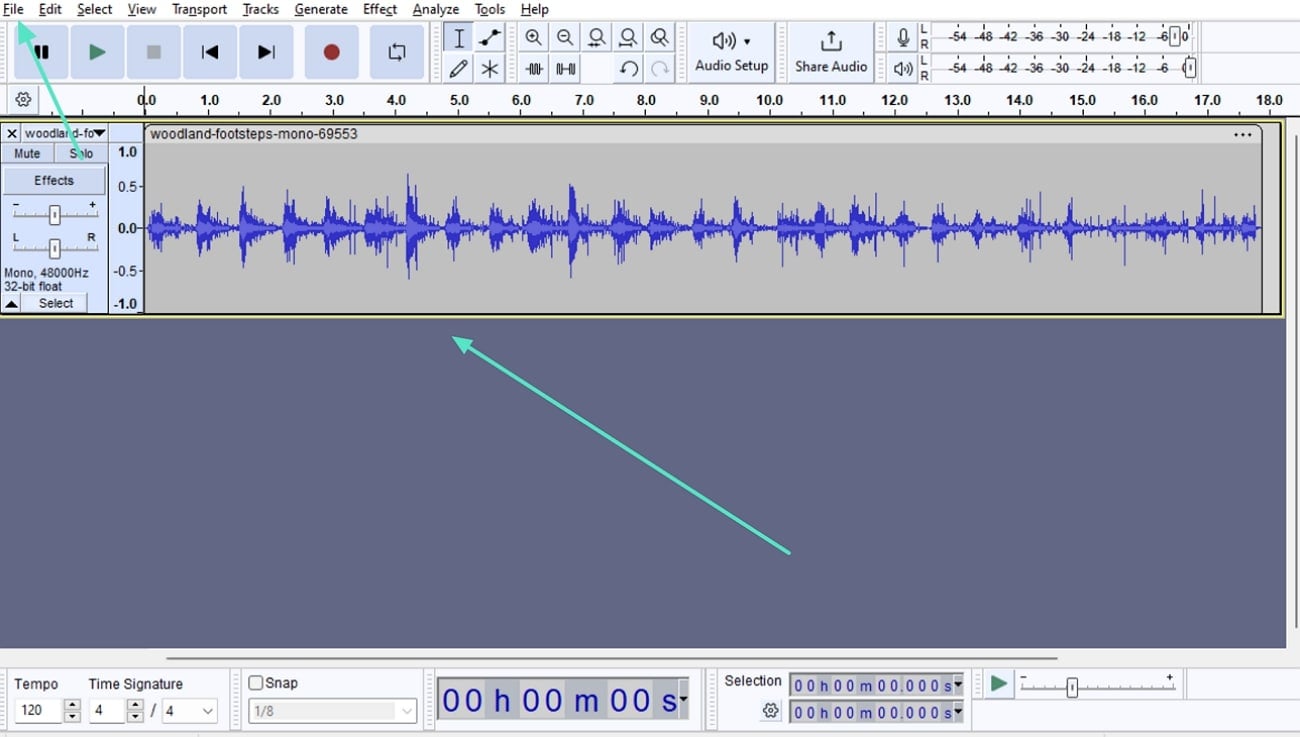
- ขั้นตอนที่ 1ก่อนอื่น เปิดโปรแกรม Audacity หน้าต่างโปรแกรมจะปรากฏขึ้น จากนั้นไปที่ “File” คลิก "Open" และเลือกไฟล์เสียงโมโนที่ต้องการจากอุปกรณ์ของคุณ ไฟล์เสียงจะแสดงเป็นคลื่นเสียงบน Timeline
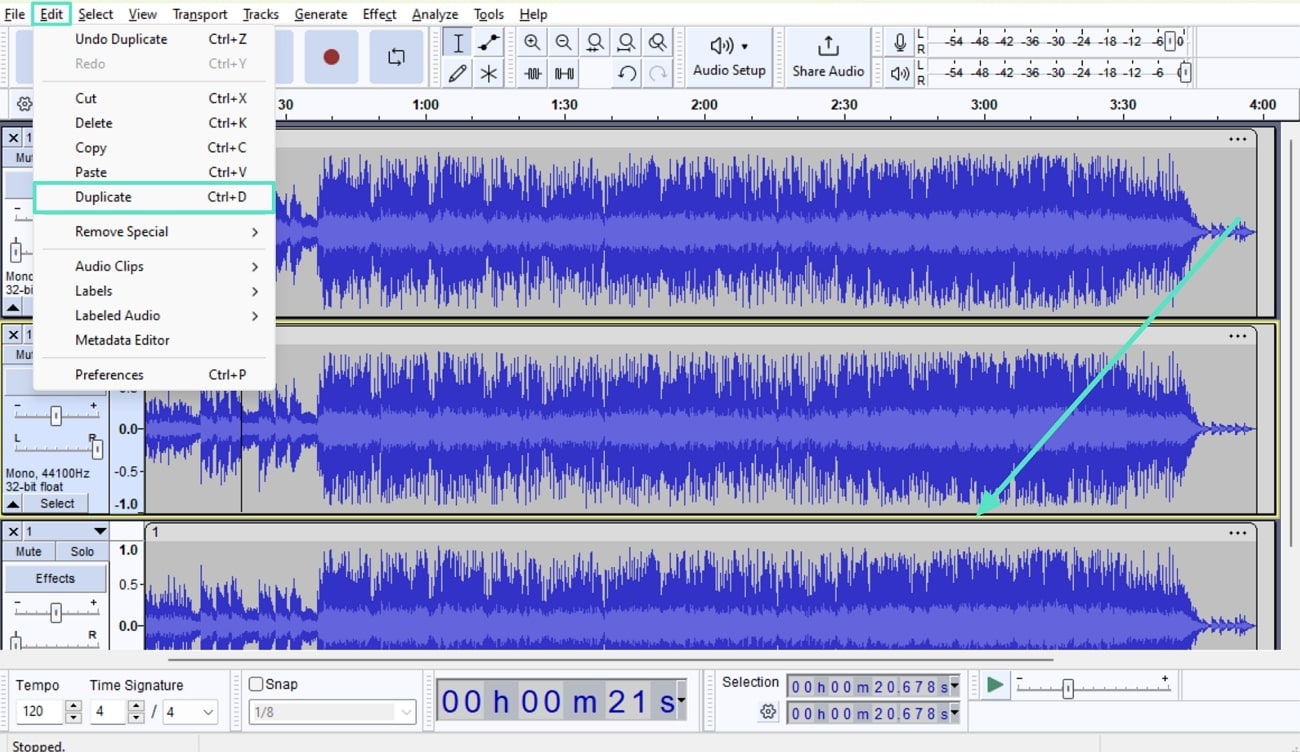
- ขั้นตอนที่ 2ดับเบิลคลิกไฟล์บน Timeline จากนั้นคลิกลูกศรเล็กข้างชื่อไฟล์บน Timeline ตรงนี้ให้คลิก "Split Stereo Track" ไฟล์จะถูกแยกออกเป็นสอง จากนั้นดับเบิลคลิกเสียงของคุณใน Timeline แล้วไปที่ "Edit" กด "Duplicate"
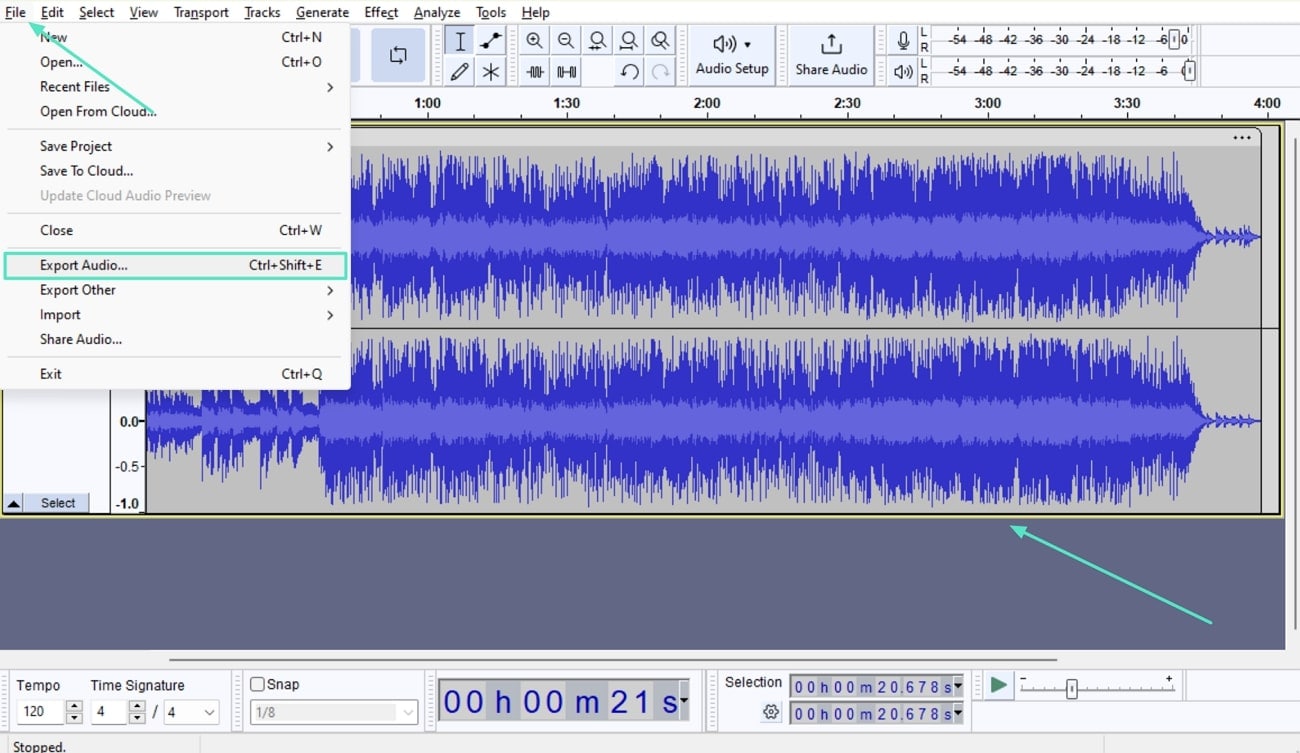
- ขั้นตอนที่ 3ต่อไป คุณจะมีสองแทร็กโมโนบน Timeline ให้คลิกลูกศรเล็กข้างชื่อแทร็กบนสุด จากเมนูให้เลือก “Make Stereo Track” จะเปลี่ยนแปลงแทร็กเป็นสเตอริโอ จากนั้นคลิก “File” แล้วเลือก “Export Audio” เพื่อดาวน์โหลดไฟล์
2. Adobe Premiere Pro
Adobe Premiere Pro เป็นซอฟต์แวร์ตัดต่อวิดีโอและเสียงที่ใช้เปลี่ยนเสียงโมโนเป็นสเตอริโอได้อย่างมีประสิทธิภาพ ด้วยเครื่องมือนี้คุณสามารถเพิ่มคุณภาพเสียง หรือตัดต่อแบบรีมิกซ์ด้วย AI ได้ทันที อีกทั้งยังตัดเสียงรบกวนจากพื้นหลังและเสริมความใสชัดของเสียงต้นฉบับโดยรวม Adobe Premiere Pro เหมาะสำหรับการจัดการไฟล์วิดีโอและเสียงอย่างครบวงจร
ขั้นตอนการแปลงโมโนเป็นสเตอริโอด้วย Premiere Pro
เสียงสเตอริโอเป็นเครื่องหมายของคุณภาพเสียงสูงที่ให้ประสบการณ์ฟังแบบเสมือนจริง ทำตามขั้นตอนเหล่านี้เพื่อเรียนรู้วิธีแปลงเสียงโมโนเป็นสเตอริโอด้วย Adobe Premiere Pro:
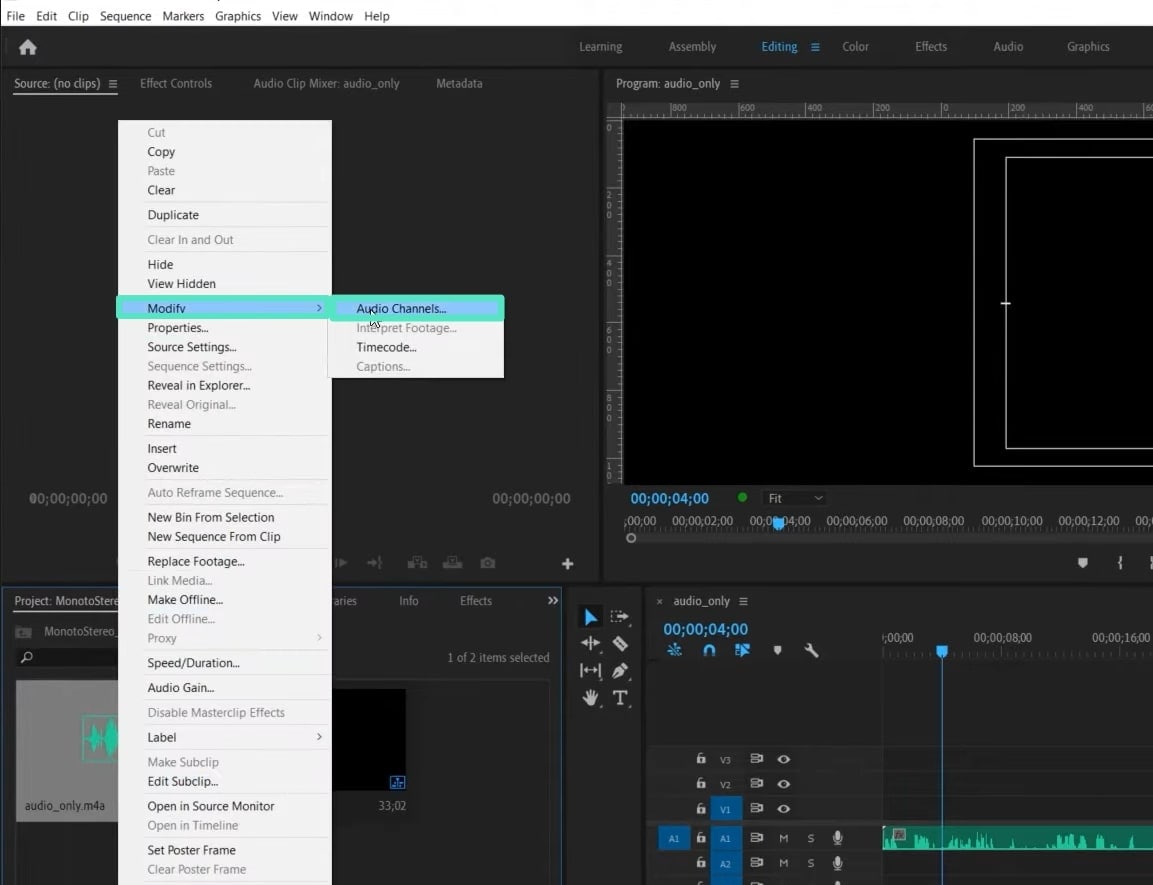
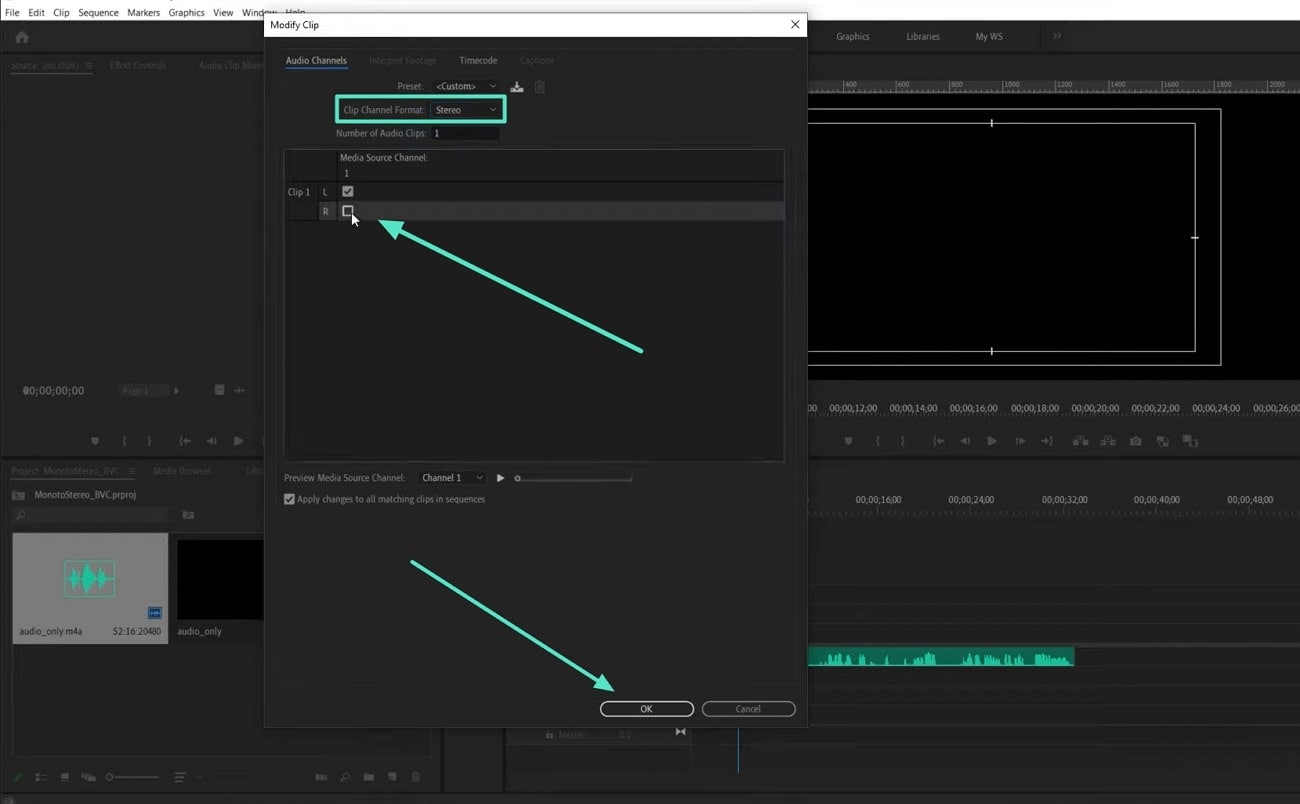
- ขั้นตอนที่ 1เมื่อเริ่มใช้งาน Adobe Premiere Pro ให้นำเข้าไฟล์เสียงโมโนเข้าสู่แพลตฟอร์ม หลังนำเข้า คลิกขวาเลือก “Audio Channels…” ที่อยู่ในตัวเลือก “Modify” ในเมนูดรอปดาวน์
- ขั้นตอนที่ 2จะมีหน้าต่างใหม่บนจอมาปรากฏ ให้เปลี่ยน “Clip Channel Format” จาก “Mono” เป็น “Stereo” และเปิดใช้งานช่องเสียงที่สองในแท็บ “Media Source Channel” แล้วคลิก “OK” และยืนยันการดำเนินการโดยกด “Yes” เสร็จแล้วสามารถเพิ่มไฟล์เสียงลง Timeline เพื่อดูช่องเสียงสองช่อง
ส่วนที่ 2. โซลูชันออนไลน์: แปลงโมโนเป็นสเตอริโอได้อย่างรวดเร็ว
ในยุคดิจิทัลนี้ คุณภาพเสียงเป็นสิ่งสำคัญของวิดีโอเพื่อดึงดูดความสนใจของผู้ชม ดังนั้นนักตัดต่อเสียงจึงเลือกใช้ซอฟต์แวร์เพื่อแปลงโมโนเป็นสเตอริโอเพื่อสร้างความรู้สึกว่าเสียงมาจากหลายทิศทางและเพิ่มคุณภาพเสียงโดยรวม หากคุณต้องการเพิ่มคุณภาพเสียงในสื่อของคุณ เลื่อนลงเพื่อเรียนรู้เกี่ยวกับซอฟต์แวร์ออนไลน์ยอดนิยมในการแปลงโมโนเป็นสเตอริโอ
1. Online Convert
Online Convert ให้หน้าตาใช้งานง่าย สามารถแปลงเสียงโมโนเป็นสเตอริโอในไม่กี่ขั้นตอน เครื่องมืออเนกประสงค์นี้รองรับการแปลงไฟล์เสียงมากกว่า 50 รูปแบบ คุณเพียงเลือกชนิดไฟล์สเตอริโอที่ต้องการ จากนั้นเครื่องมือจะทำงานให้ทันที เมื่อแปลงไฟล์เสร็จจะดาวน์โหลดลงเครื่องโดยอัตโนมัติ ทำตามคำแนะนำง่ายๆ เหล่านี้เพื่อแปลงเสียงโมโนเป็นสเตอริโอด้วยเครื่องมือนี้:
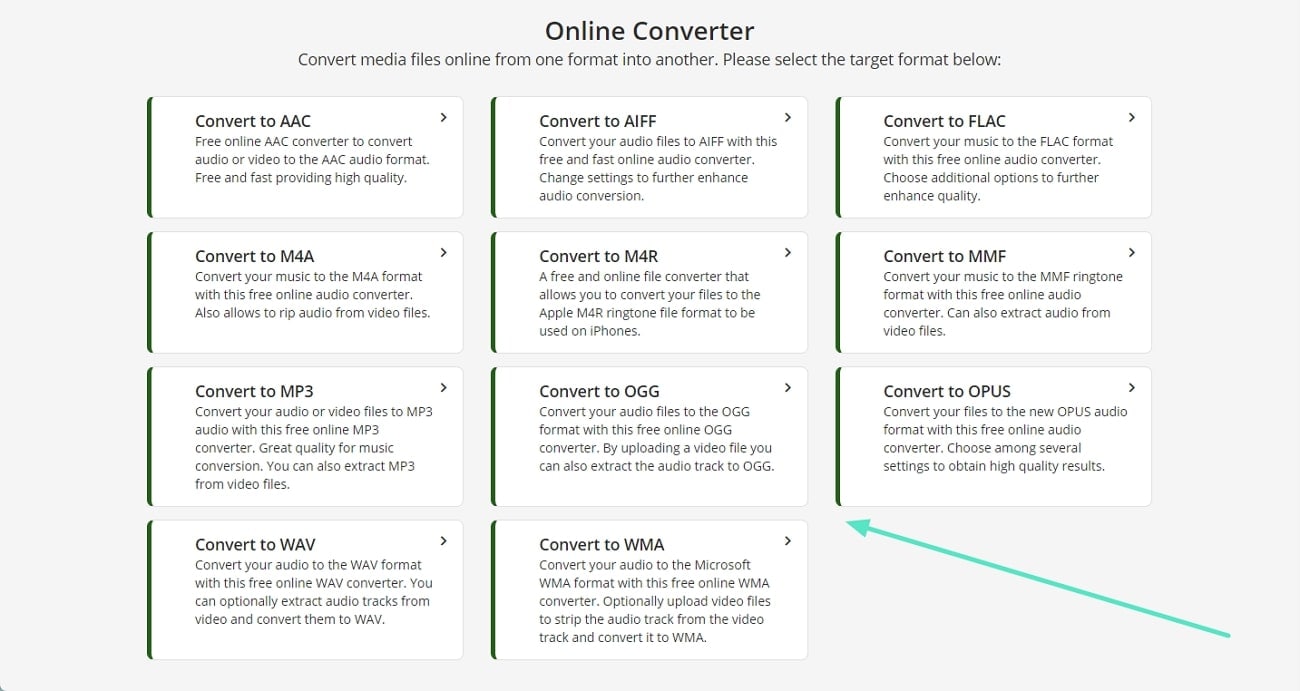
- ขั้นตอนที่ 1 เปิดหน้าแรกของเว็บไซต์ Online Convert แล้วคลิก “Audio Converter” จากนั้นเลือกชนิดไฟล์สเตอริโอที่ต้องการ
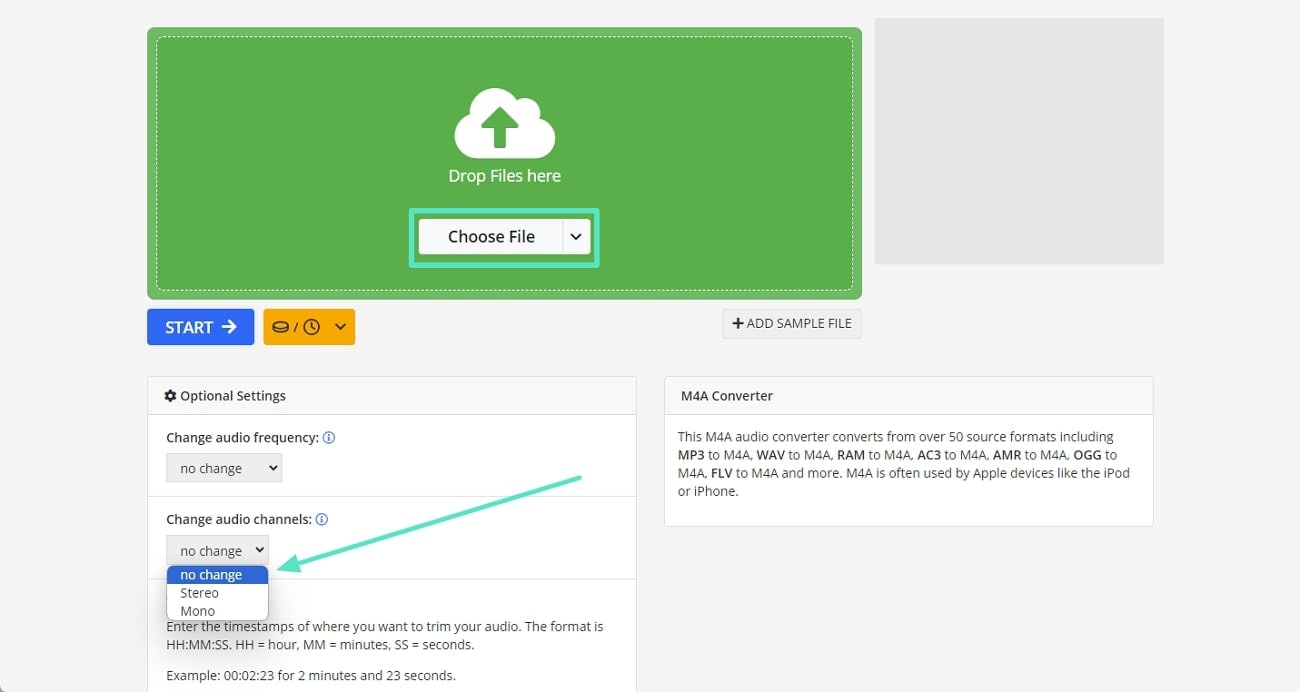
- ขั้นตอนที่ 2เมื่อหน้าต่างแปลงเพลงปรากฏขึ้น ให้คลิกปุ่ม “Choose File” เพื่อเพิ่มไฟล์เสียงโมโนของคุณ จากนั้นคลิกลูกศรลงในตัวเลือก “Change audio channels” แล้วเลือก “Stereo” รวมถึงสามารถเลือกค่าอื่น ๆ เช่น คุณภาพเสียง ความถี่ หรือระดับเสียง จากแผงตัวเลือกเพิ่มเติมได้
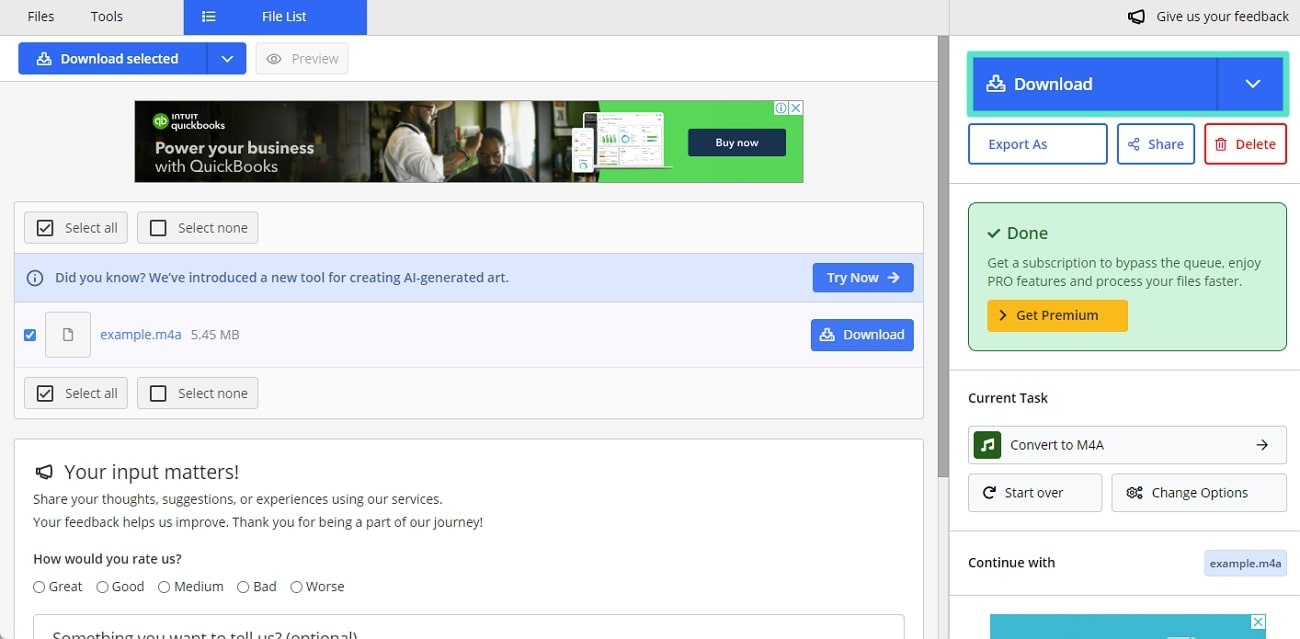
- ขั้นตอนที่ 3กดปุ่ม "Start" ด้านล่างของส่วนตั้งค่าเพื่อเริ่มแปลงเสียงโมโนเป็นสเตอริโอ เมื่อหน้าต่างใหม่ปรากฏ ให้กด "Download" เพื่อดาวน์โหลดไฟล์เสียงสเตอริโอลงเครื่อง
2. Free Online Converter
เมื่อพูดถึงโปรแกรมแปลงเสียงโมโนเป็นสเตอริโอยอดนิยมออนไลน์Free Online Converter เป็นตัวเลือกที่น่าสนใจ ด้วยแอปพลิเคชั่นอันทรงพลังนี้คุณสามารถปรับแต่งรูปแบบวิดีโอและขนาดไฟล์ที่ส่งออกได้ อีกทั้งยังสามารถปรับปรุงคุณภาพเสียงของไฟล์ได้ตามต้องการ มาดูแนวทางการใช้ Free Online Converter ในการเปลี่ยนโมโนเป็นสเตอริโอกัน:
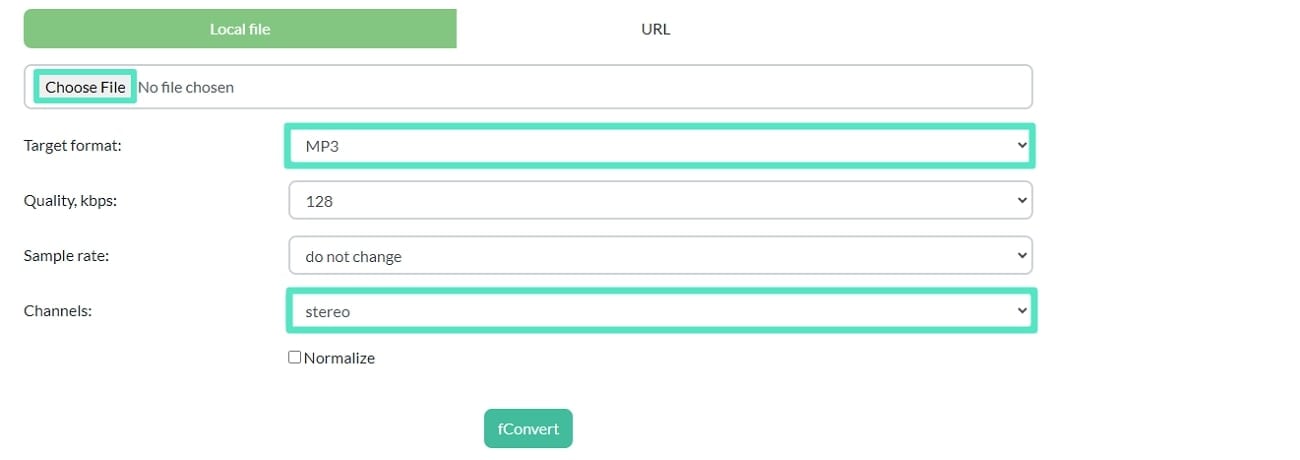
- ขั้นตอนที่ 1 เปิดหน้าแรกของ Free Online Converter แล้วคลิกที่ “Audio” เมื่อหน้าต่าง “Online Audio Converter” ปรากฏขึ้น คลิกปุ่ม "Choose File" และเลือกไฟล์เสียงโมโนจากอุปกรณ์ของคุณ ในตัวเลือก "Target format" ให้เลือกชนิดไฟล์สเตอริโอ และเลือก “Stereo” ใน "Channels"
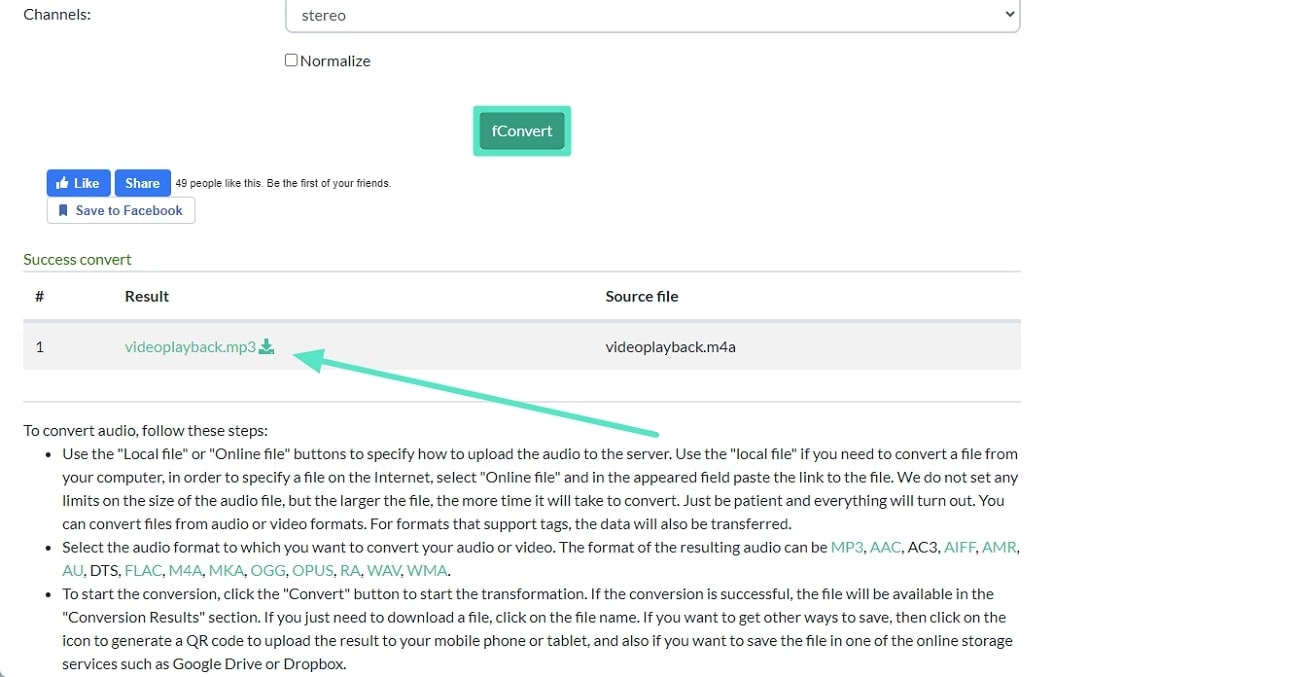
- ขั้นตอนที่ 2จากนั้นคลิกปุ่ม "fConvert" เพื่อเริ่มแปลงไฟล์ เมื่อแปลงเสร็จ ไฟล์สเตอริโอจะแสดงในส่วน "Conversion Results" หากต้องการดาวน์โหลด ให้คลิกชื่อไฟล์ แล้วไฟล์เสียงสเตอริโอจะถูกบันทึกบนเครื่องของคุณ
คำแนะนำพิเศษ: Wondershare Filmora กับการตัดต่อเสียงที่ดีที่สุด
การแปลงเสียงโมโนเป็นสเตอริโอไม่ได้ทำให้เสียงของคุณถูกตัดต่ออย่างมืออาชีพโดยอัตโนมัติ แม้ว่าจะสร้างมิติของเสียงที่กว้างขึ้น แต่ก็ไม่เทียบเท่ากับการบันทึกเสียงสเตอริโอจริง อย่างไรก็ตาม คุณอาจต้องการเครื่องมือตัดต่อเสียงที่ทรงพลัง เพื่อตกแต่งเสียงให้มีความลึกและความกว้างมากขึ้นWondershare Filmoraเป็นโปรแกรมตัดต่อวิดีโออัจฉริยะที่ให้ผู้ใช้ตัดต่อวีดีโอและเสียงอย่างสะดวกเพื่อสร้างวิดีโอที่น่าประทับใจ
การตัดต่อเสียงในวิดีโอด้วย Filmora นั้นง่ายมาก เพียงนำเข้าวิดีโอของคุณ ปรับแต่งแทร็กเสียง จากนั้นโปรแกรมจะบันทึกวิดีโอที่มีเสียงใหม่โดยอัตโนมัติ Filmora คือแอปพลิเคชั่นครบเครื่องที่มีฟีเจอร์ตัดต่อเสียงในตัว ทั้งการปิดเสียง ใส่เสียงพูด หรือเพิ่มซาวด์แทร็กใหม่ ๆ ได้อย่างง่ายดาย
จุดเด่นของ Wondershare Filmora ที่ช่วยยกระดับคุณภาพวิดีโอ
เพื่อเติมเต็มคุณภาพวิดีโอ Filmora มีฟังก์ชันการตัดต่อวิดีโอและการตัดต่อเสียงมากมาย ลองสำรวจฟีเจอร์โดดเด่นที่ช่วยสร้างวิดีโอคุณภาพระดับสตูดิโอ:
|
คุณสมบัติเด่นของ Wondershare Filmora: |
1. ตรวจจับความเงียบอัตโนมัติ
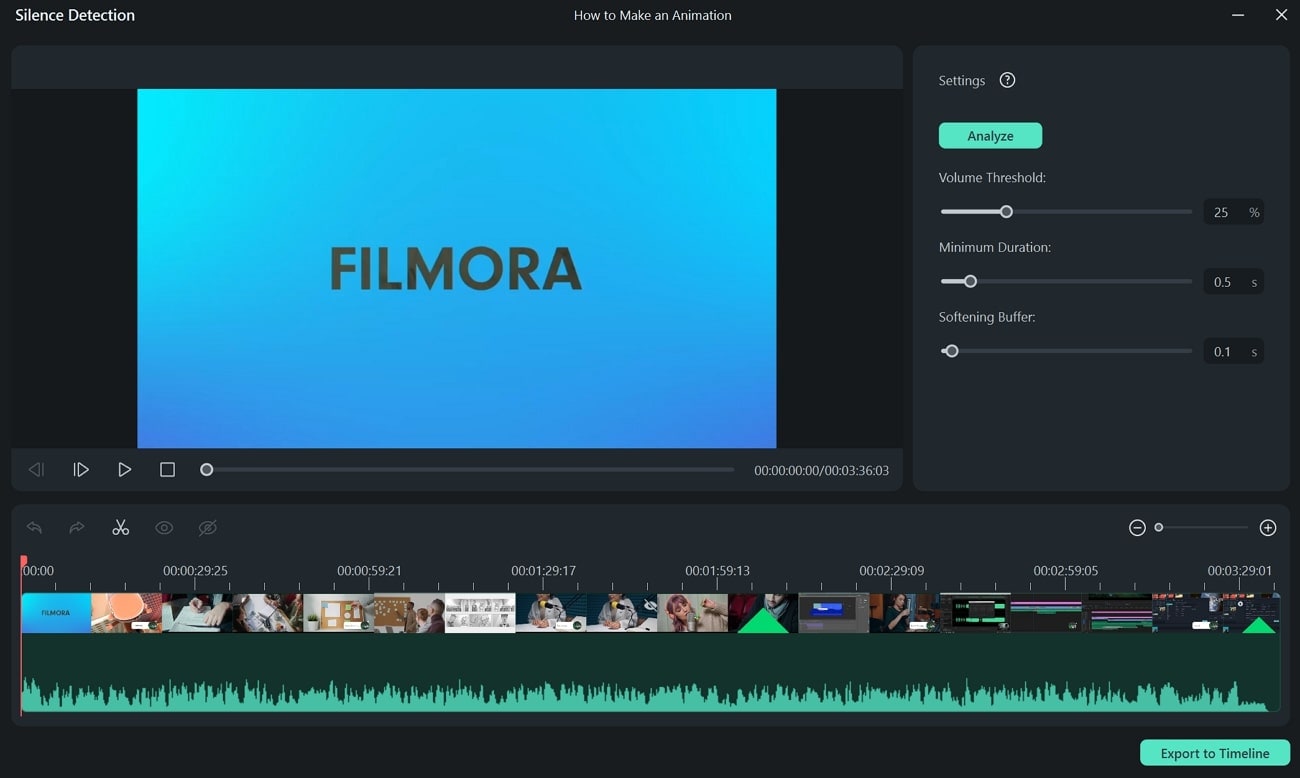
หากวิดีโอของคุณมีช่วงเงียบที่รบกวนใจ ฟีเจอร์ตรวจจับความเงียบของ Filmora จะช่วยให้โดยใช้ AI ในการวิเคราะห์เสียง ตรวจหาช่วงที่เงียบ และตัดออกโดยอัตโนมัติ ช่วยประหยัดเวลาและแรง ไม่ต้องตัดทีละช่วงเอง
2. ลดเสียงรบกวนด้วย AI
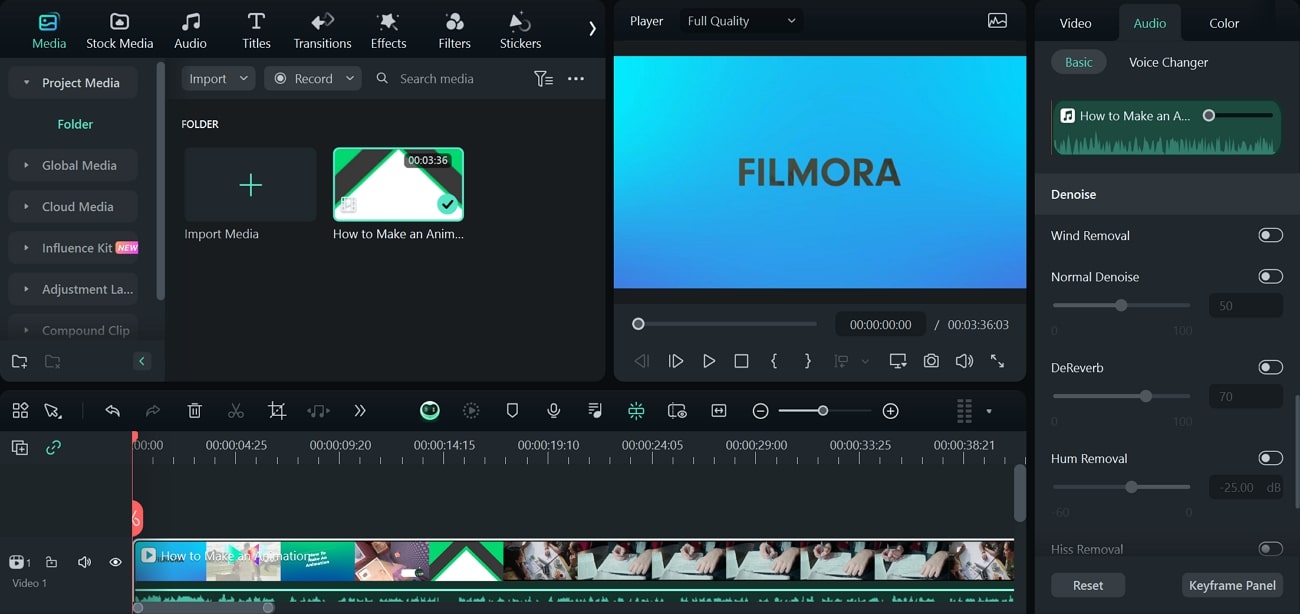
การลบเสียงรบกวนที่ไม่ต้องการจากวิดีโอเป็นสิ่งสำคัญ แต่ค้นหาและตัดแต่ละจุดด้วยตนเองอาจเหนื่อยล้า Filmora มี AI Audio Denoise ที่มาพร้อม 3 ตัวเลือกการลดเสียงรบกวน ได้แก่ เพิ่มเสียงพูด เสียงก้องน้อยลง และลดเสียงฮิซ ช่วยกำจัดเสียงรบกวนและเพิ่มคุณภาพเสียงได้ง่ายๆ
3. ปรับยืดเสียงด้วย AI
AI Audio Stretch ใช้ AI ในการปรับยืดระยะเวลาของแทร็กเสียงให้เหมาะสมกับความยาวของวิดีโอ ไม่ว่าจะเป็น YouTube หรือคลิปหนัง คุณยังสามารถสร้างรีมิกซ์เสียงที่เหมาะกับวิดีโอได้โดยไม่เสียคุณภาพ
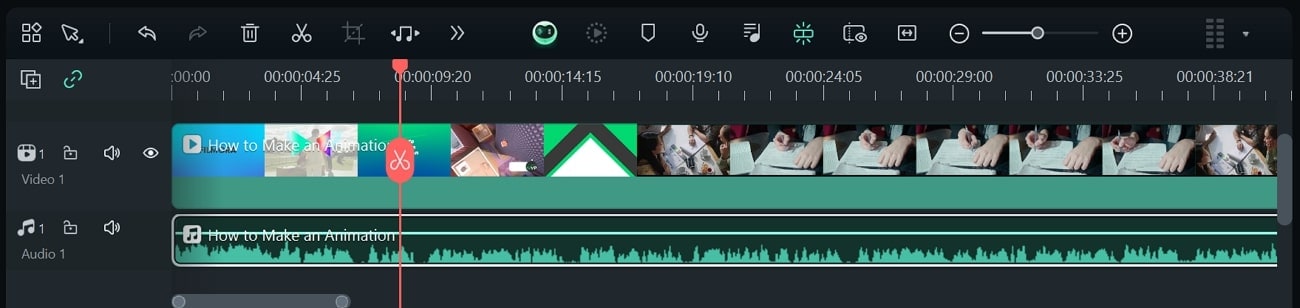
4. ปรับสีวิดีโอ
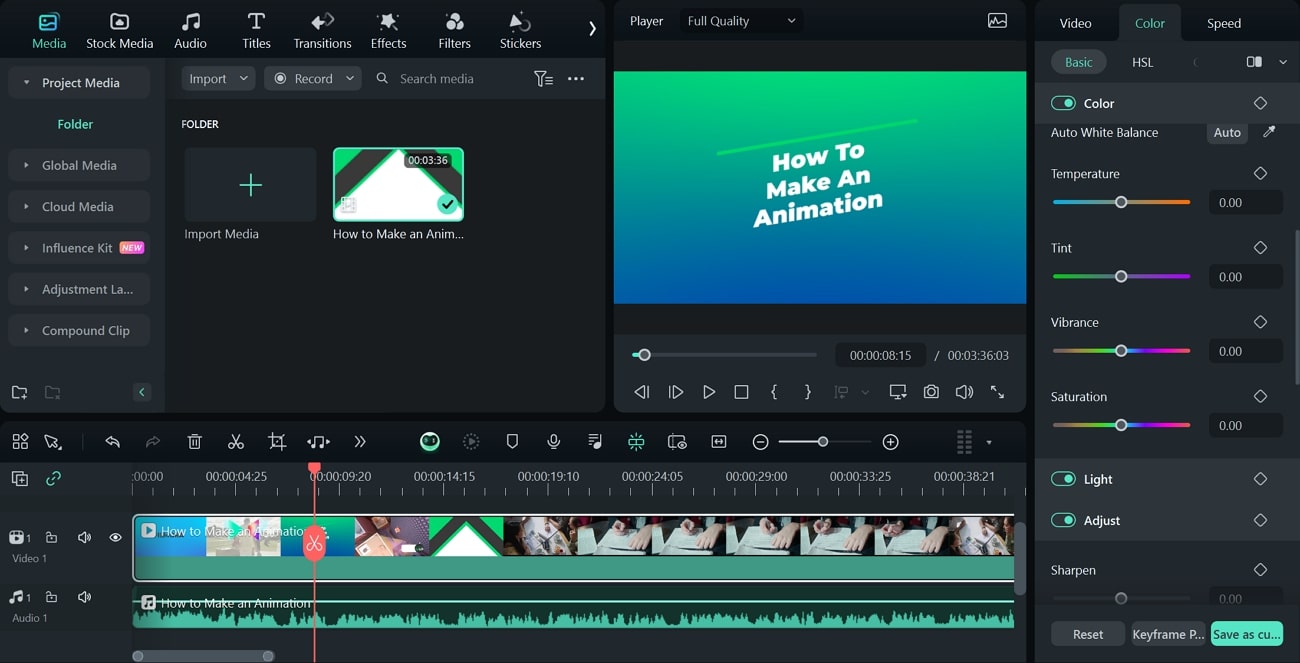
ฟีเจอร์ปรับสีวิดีโอเหมาะสำหรับมือใหม่ที่ไม่มีประสบการณ์ด้านสีมาก่อน Filmora มีชุดสีมากกว่า 40 ชุดที่ใช้กับวิดีโอได้ทันทีด้วยการลากและวาง หากต้องการเกรดสีแบบสร้างสรรค์ ยังมีฟิลเตอร์ 3D LUT ให้ใช้ในโปรแกรมด้วย
ขั้นตอนยกระดับคุณภาพเสียงด้วย Wondershare Filmora
Filmora มีฟีเจอร์ตัดต่อเสียงและวิดีโอด้วย AI มากมายเพื่อสร้างวิดีโอคุณภาพสูง ทำตามคำแนะนำง่าย ๆ ต่อไปนี้เพื่อสร้างวิดีโอระดับสตูดิโอกับ Filmora:
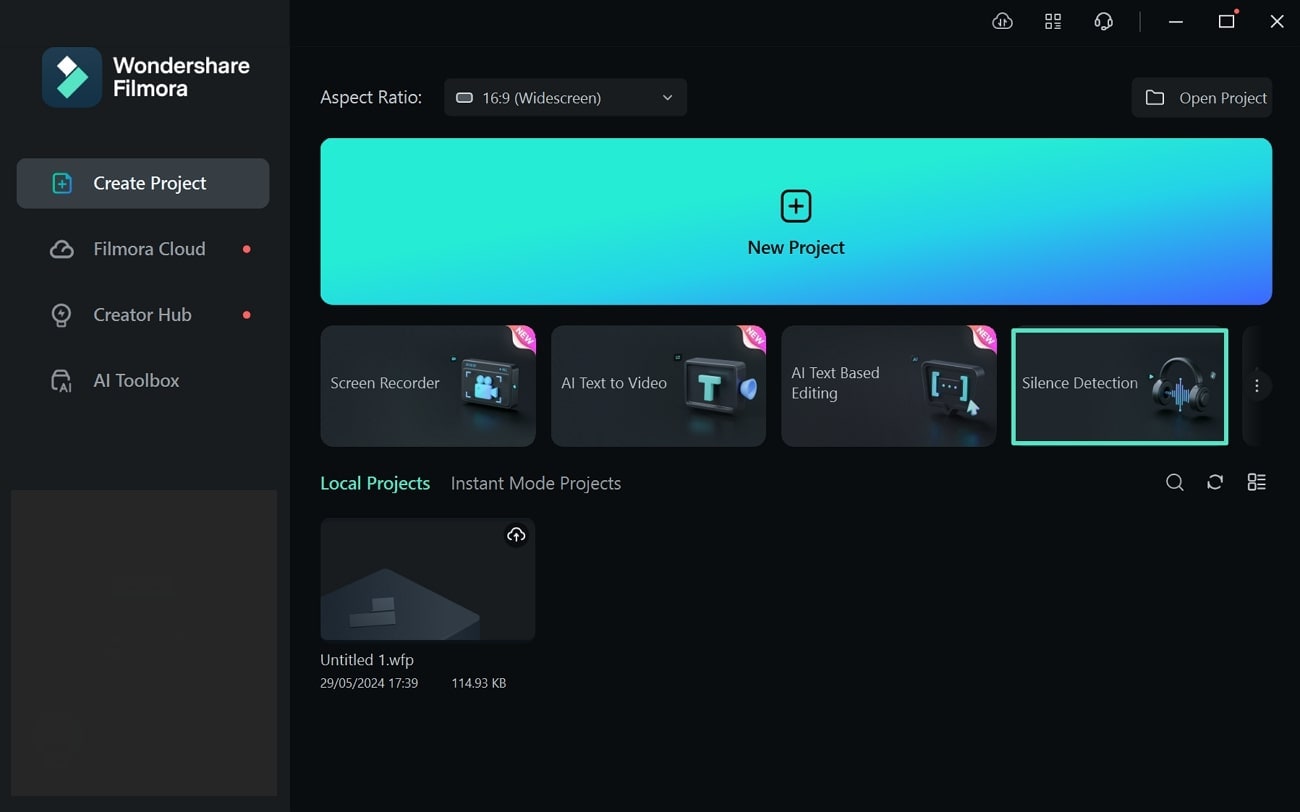
- ขั้นตอนที่ 1 นำเข้าวิดีโอใน Filmora และค้นหาฟีเจอร์ตรวจจับความเงียบอัตโนมัติ
เปิด Filmora เวอร์ชั่นล่าสุดบนอุปกรณ์ของคุณ แล้วคลิกฟีเจอร์ "ตรวจจับความเงียบ" ที่หน้าหลัก นำเข้าวิดีโอ และจะมีหน้าต่างตัดต่อ "ตรวจจับความเงียบ" ปรากฏขึ้น
- ขั้นตอนที่ 2 ใช้งานฟีเจอร์ตรวจจับความเงียบกับวิดีโอ
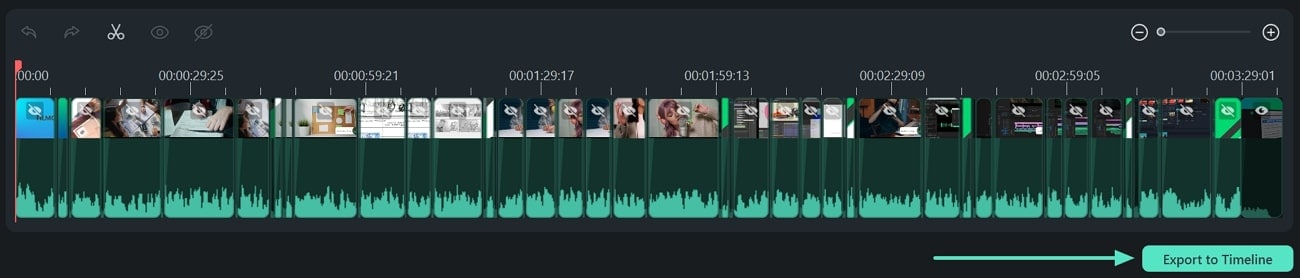
เมื่อมีหน้าต่างใหม่ปรากฏ คุณสามารถปรับค่า "Volume Threshold", "Minimum Duration" หรือ "Softening Buffer" ตามต้องการ แล้วคลิก "Analyze" เพื่อเริ่มตรวจจับช่วงเงียบ
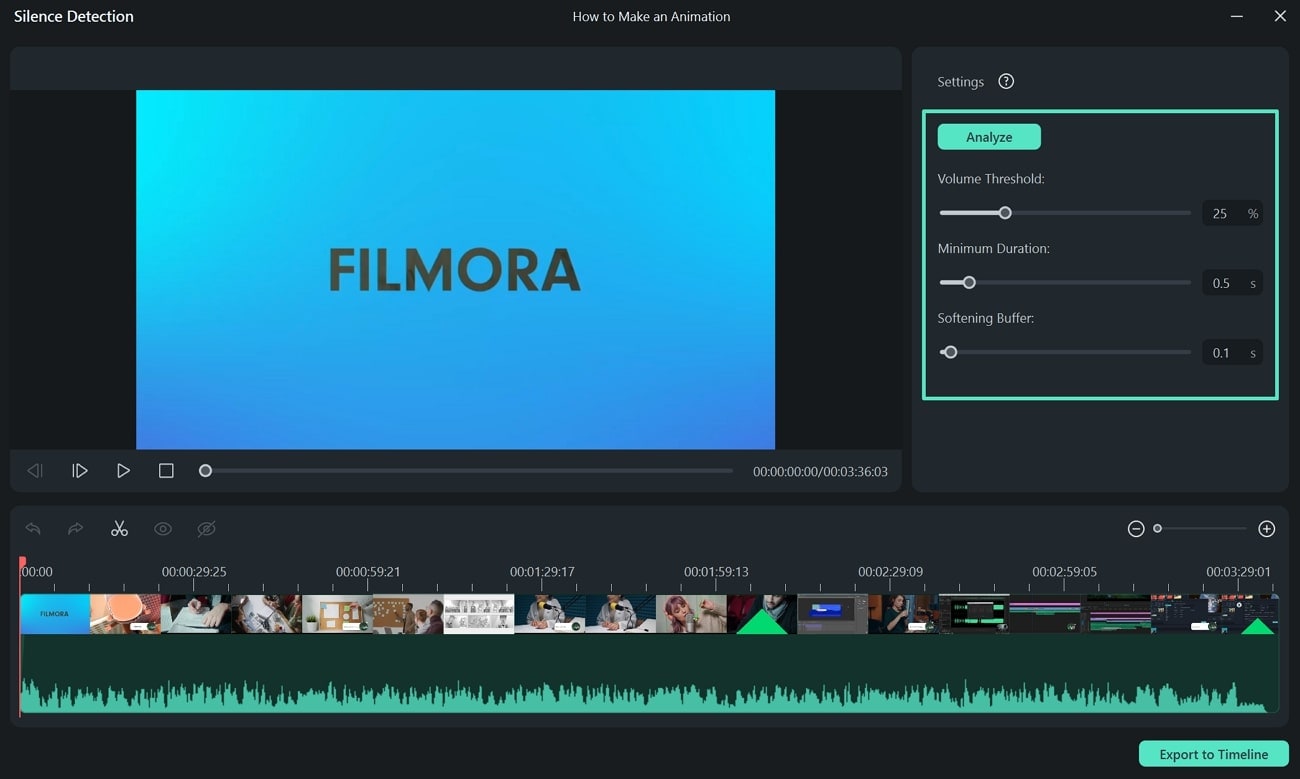
หลังจากนั้น คลิกปุ่ม "Export to Timeline" เพื่อนำวิดีโอเข้าสู่ Timeline ส่วนสีดำคือช่วงเงียบ ส่วนที่ไฮไลท์คือส่วนที่มีเสียง
- ขั้นตอนที่ 3 ใช้งานฟีเจอร์ Audio Mixer
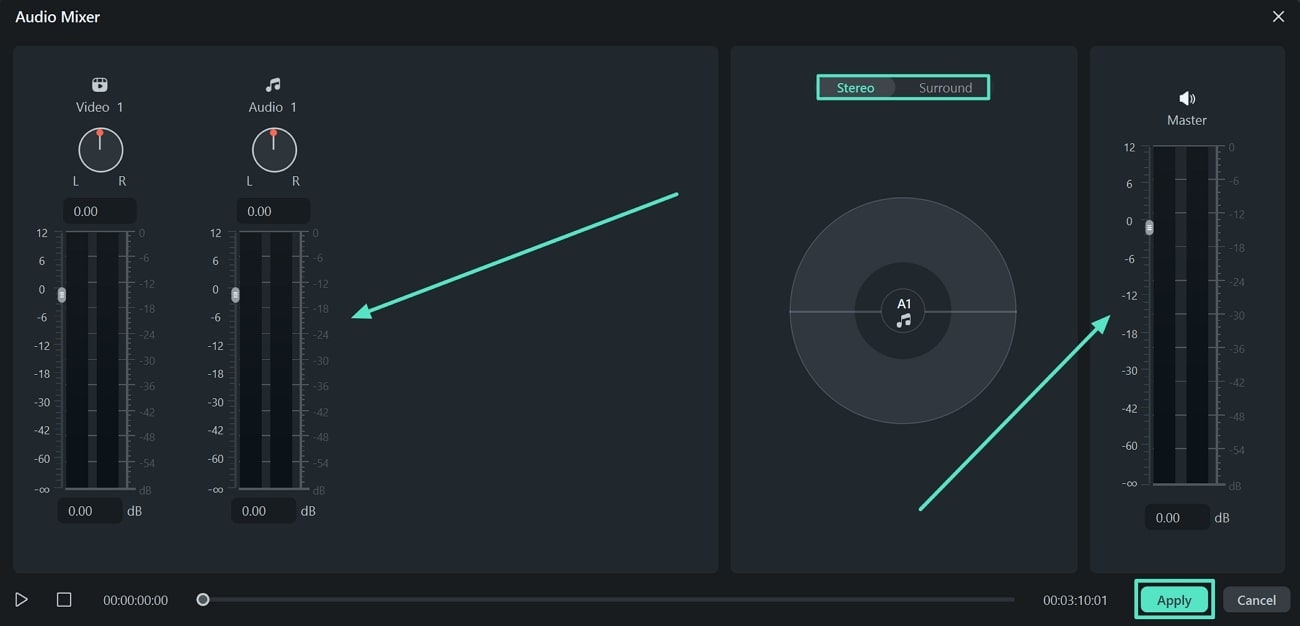
คลิกไอคอน “Audio Mixer” ในแถบเครื่องมือเพื่อเข้าสู่แผงควบคุม คุณสามารถปรับระดับเสียงของแต่ละแทร็กได้โดยใช้ตัวสไลด์ รวมถึงลากปุ่ม "Pan/Balance Control" เพื่อกำหนดตำแหน่งเสียงในแต่ละแทร็กได้
ยังสามารถเลือกโหมดพานนิ่งที่ต้องการได้ระหว่าง "Stereo" และ "Surround Mode" รวมทั้งสามารถปรับระดับเสียงรวมของวิดีโอด้วย "Master Volume" หลังปรับเสร็จ คลิก "Apply" เพื่อบันทึก
- ขั้นตอนที่ 4 ส่งออกวิดีโอหลังเสร็จสิ้น
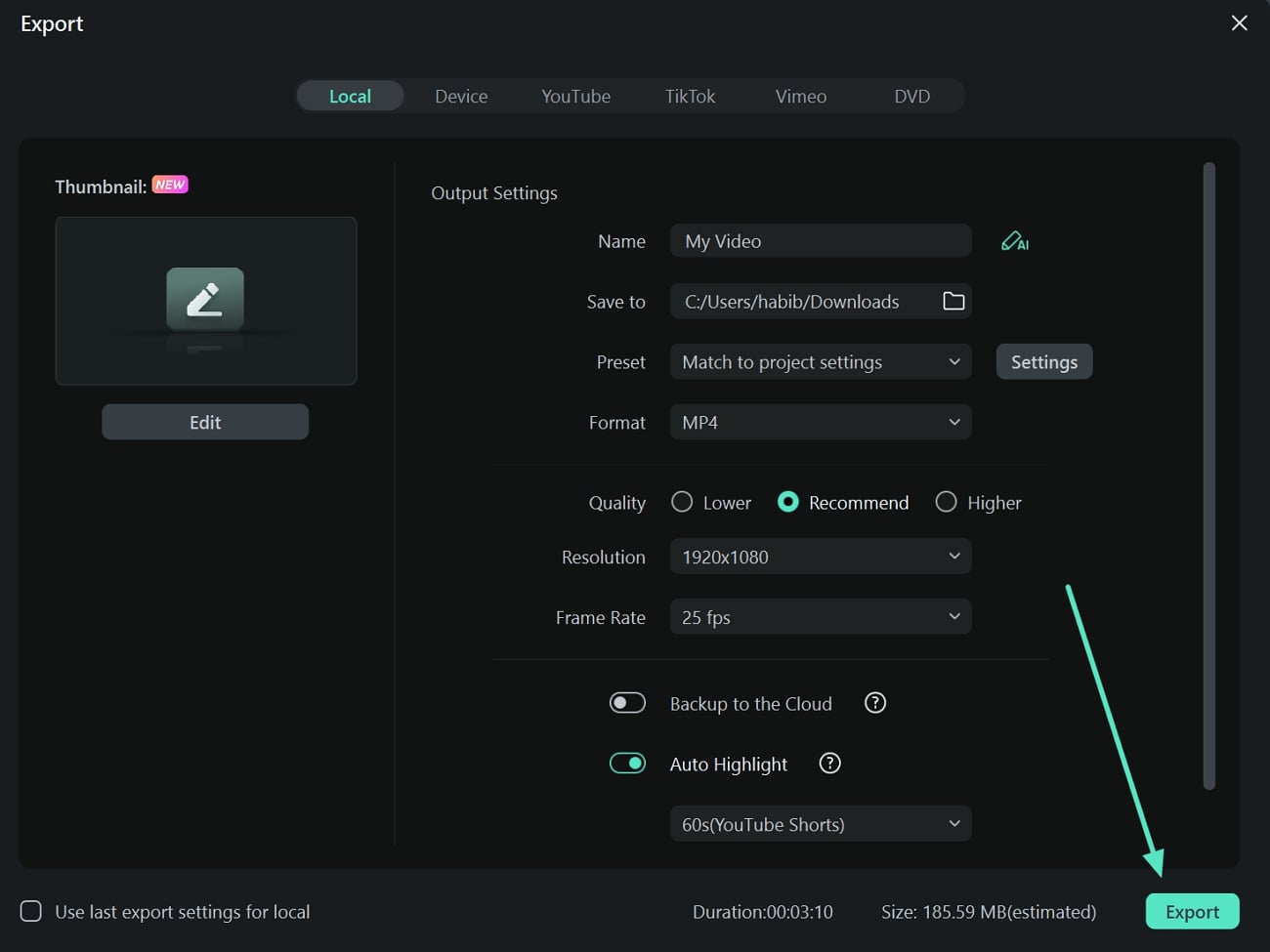
คลิกปุ่ม "Export" ที่มุมขวาสุดของอินเทอร์เฟซ เมื่อหน้าต่าง Export ปรากฏ ปรับแต่งการตั้งค่าตามใจคุณอีกครั้ง จากนั้นกดปุ่ม “Export” เพื่อบันทึกไฟล์ลงเครื่อง
สรุป
บทความนี้ได้นำเสนอคู่มือครบถ้วนเกี่ยวกับเสียงโมโนโฟนิกและสเตอริโอโฟนิก คุณได้เรียนรู้วิธีการแปลงเสียงโมโนเป็นสเตอริโอด้วย Audacity และ Adobe Premiere Pro แม้ว่าจะมีเครื่องมือมากมายช่วยแปลงเป็นเสียงสเตอริโอ แต่ Wondershare Filmora คือทางเลือกที่โดดเด่น เพราะสามารถแปลงไฟล์เป็นสเตอริโอได้ทันที พร้อมมอบประสบการณ์ฟังที่สมจริงและน่าตื่นเต้น


