

เกือบทุกคนที่เคยทำงานกับการบันทึกเสียงจะรู้ว่าไมโครโฟนของเรา โดยเฉพาะอย่างยิ่งในสตูดิโอที่บ้าน มักจะรับเสียงรบกวนจากฉากหลังที่ไม่ต้องการได้ โดยที่เสียงก้องเป็นหนึ่งในปัญหาที่พบเจอบ่อยที่สุด
ไม่ว่าจะเกิดจากห้องที่ว่างเปล่า ไมโครโฟนที่วางห่างเกินไป หรือการตั้งค่าเสียงที่ไม่ถูกต้อง เสียงก้องในการบันทึกเสียงสามารถรบกวนและทำให้คุณภาพเสียงโดยรวมแย่ลงได้อย่างมาก นั่นเป็นเหตุผลที่จำเป็นต้องลบเสียงก้องออกสำหรับทุกโปรเจกต์ตัดต่อเสียงระดับมืออาชีพ
โชคดีที่มีเครื่องมือมากมายที่สามารถช่วยลบเสียงก้องออกจากเสียงและคู่มือวันนี้จะอธิบายวิธีใช้งานเหล่านั้น รอติดตามได้เลย เราจะรีวิวเครื่องมือบางตัวและแนะนำขั้นตอนการใช้งานกับอุปกรณ์ต่างๆ
ในบทความนี้
วิธีที่ดีที่สุดในการลบเสียงก้องออกจากเสียง
แม้ว่าเสียงก้องจะเป็นปัญหาที่หลีกเลี่ยงไม่ได้สำหรับงานเสียง แต่ก็มีเครื่องมือมากมายที่มีฟีเจอร์ลบเสียงก้องได้ดีเยี่ยม และเราได้คัดเลือกบางตัวมาให้ด้านล่างคือ 6 อันดับเครื่องมือข้ามแพลตฟอร์มที่ดีที่สุดสำหรับการลบเสียงก้องออกจากเสียง พร้อมวิธีการใช้แต่ละแอปอย่างละเอียด มาเริ่มกันเลย
Wondershare Filmora(Windows, Mac, Android และ iOS)



Filmora เป็นโปรแกรมตัดต่อวิดีโอข้ามแพลตฟอร์มที่มืออาชีพใช้กันแต่ก็ใช้งานง่ายสำหรับมือใหม่ รองรับ Windows, Mac, Android และ iOS แม้ว่าจะออกแบบเพื่อการตัดต่อวิดีโอเป็นหลัก แต่ Filmora ก็มีฟีเจอร์ด้านเสียงที่ยอดเยี่ยมเช่นกัน โดยฟีเจอร์ DeReverb คือหนึ่งในตัวอย่างที่ดีที่สุดและเป็นวิธีที่ง่ายในการลบเสียงก้องออกจากเสียง
นี่คือวิธีใช้งาน:
ขั้นตอนที่ 1: เปิด Filmora และแตะที่ปุ่มสร้างโปรเจกต์ในหน้าจอเริ่มต้น

ขั้นตอนที่ 2: คลิกนำเข้าและเพิ่มไฟล์เสียงของคุณ

ขั้นตอนที่ 3: ลากไฟล์เสียงจากส่วนนำเข้ามาวางใน Timeline ด้านล่าง
ขั้นตอนที่ 4: ไปที่ เสียง > พื้นฐานค้นหาส่วนลบเสียงรบกวนในแผงแก้ไขทางขวา แล้วเปิดใช้งานDeReverbฟีเจอร์นี้

ขั้นตอนที่ 5: พรีวิวไฟล์เสียงเพื่อดูผลลัพธ์ทันที หากยังไม่พอใจ สามารถปรับแต่งDeReverbระดับเสียงและผสมผสานกับเครื่องมือลบเสียงรบกวนปกติเครื่องมือ.
แม้ว่าแอปเดสก์ท็อปของ Filmora บน Windows และ Mac กับแอปมือถือบน Android และ iOS จะมีอินเทอร์เฟซที่แตกต่างกัน แต่ขั้นตอนสำหรับการลบเสียงก้องด้วย Filmora เวอร์ชันมือถือก็คล้ายกับเวอร์ชันเดสก์ท็อป ดังนั้นคุณจะไม่เจอปัญหาในการใช้งานแอปเหล่านี้
Premiere Pro (Windows และ Mac)
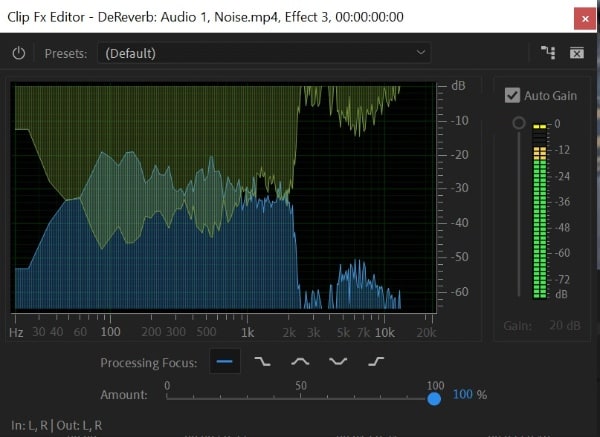
Premiere Pro ของ Adobe เป็นอีกหนึ่งโปรแกรมตัดต่อวิดีโอบน Windows และ Mac ที่มาพร้อมกับฟีเจอร์แก้ไขเสียงที่ยอดเยี่ยม รวมถึงเครื่องมือ DeReverb ด้วย
แม้ว่าอินเทอร์เฟซของมันอาจจะไม่เหมาะกับมือใหม่เท่า Filmora แต่คุณจะไม่เจอปัญหาในการค้นหา Effects panel และใช้ฟีเจอร์ DeReverb เพื่อกำจัดเสียงก้อง เราได้รวมขั้นตอนมาให้แล้ว:
ขั้นตอนที่ 1: เปิด Premiere Pro บน Windows PC หรือ Mac ของคุณและนำเข้าไฟล์เสียง
ขั้นตอนที่ 2: ไปที่ Effects panel และเลือกหมวดเอฟเฟกต์เสียง > ลดเสียงรบกวน/กู้คืน.
ขั้นตอนที่ 3: ลากและวางDeReverbเอฟเฟกต์ลงในแทร็กเสียงของคุณ
ขั้นตอนที่ 4: เลือกเมนูแก้ไขในเมนูดรอปดาวน์แล้วลากแถบ DeReverb ไปยังระดับที่ต้องการ

Audacity (Windows, Mac และ Linux)

สำหรับผู้ที่มองหาแอปฟรีเพื่อลบเสียงก้องออกจากเสียง Audacity เป็นหนึ่งในตัวเลือกที่ดีที่สุด โปรแกรมนี้เป็นโปรแกรมตัดต่อเสียงโอเพ่นซอร์สข้ามแพลตฟอร์มบน Windows, Mac และ Linux ที่มี 3 วิธีในการลบเสียงก้อง รวมถึงฟีเจอร์ Noise Reduction ด้วย ซึ่งเราจะสอนขั้นตอนให้ดู:
ขั้นตอนที่ 1: เปิด Audacity บนอุปกรณ์ Windows, Mac, หรือ Linux แล้วไปที่ไฟล์ > นำเข้า > เสียง.
ขั้นตอนที่ 2: แตะที่เลือกถัดจากแทร็กเสียงของคุณในแถบเมนูซ้าย
ขั้นตอนที่ 3: คลิกที่เอฟเฟกต์เลือกเมนูลดเสียงรบกวนแล้วคลิกที่รับโปรไฟล์เสียงรบกวนปุ่มนี้
ขั้นตอนที่ 4: หน้าต่างจะปิดทันทีหลังจากที่ Audacity เลือกโปรไฟล์เสียงรบกวนของคุณ คุณต้องไปที่เอฟเฟกต์ > ลดเสียงรบกวนอีกครั้ง คราวนี้กดเพียงแค่OK.
ขั้นตอนที่ 5: คุณจะเห็นการเปลี่ยนแปลงรูปคลื่นเสียงและสามารถพรีวิวไฟล์เสียงได้ หากต้องการ สามารถทำซ้ำขั้นตอนได้โดยเปลี่ยนค่าการลดเสียงรบกวน
หากฟีเจอร์ Noise Reduction ของ Audacity ไม่ตอบโจทย์ ยังมีปลั๊กอินฟรีอีก 2 ตัวที่ลบเสียงก้องได้ดี คือ Noise Gate และ CrumplePop EchoRemover ซึ่งมีตัวเลือกเพิ่มเติมแต่ต้องใช้ความชำนาญในการใช้งาน
GarageBand (Mac และ iOS)

แม้ว่า GarageBand จะด้อยกว่าแอปตัดต่อเสียงของ Apple อีกตัว แต่เครื่องมือนี้เป็นที่นิยมมากในหมู่ผู้ใช้ Apple เพราะใช้งานฟรีและมาพร้อมกับ Mac ของคุณ รวมทั้งมีฟีเจอร์ลบเสียงก้องที่ยอดเยี่ยมในอินเทอร์เฟซที่เข้าใจง่าย นี่คือวิธีการทดลองใช้งานฟีเจอร์เหล่านี้ด้วยตัวเอง:
ขั้นตอนที่ 1: เปิด GarageBand บน Mac และนำเข้าไฟล์เสียงหรือวิดีโอที่มีเสียงก้อง
ขั้นตอนที่ 2: กดปุ่ม B เพื่อเข้าสู่เมนู Smart Controls และเลือกที่มาสเตอร์แท็บ
ขั้นตอนที่ 3: เปิดใช้งานNoise Gate, Master EchoและMaster Reverbจากนั้นกำหนดค่าต่างๆ
ขั้นตอนที่ 4: เล่นไฟล์เสียงเพื่อฟังการเปลี่ยนแปลง หากยังไม่พอใจคุณสามารถปรับค่าใหม่ได้เสมอ
WavePad (Android และ iOS)

WavePad ของ NCH Software เป็นอีกหนึ่งตัวอย่างของแอปตัดต่อเสียงมืออาชีพที่มีฟีเจอร์ลบเสียงก้อง ลดเสียงรบกวน และขยายเสียงได้ยอดเยี่ยม
เครื่องมือนี้รองรับไฟล์เสียงหลายรูปแบบแต่เหมาะที่สุดสำหรับ MP3 และ WAV พร้อมฟีเจอร์ AI อำนวยความสะดวกในการลบเสียงก้องได้อย่างง่ายดาย แม้จะปรับแต่งได้น้อยกว่าเครื่องมืออื่นๆ ในลิสต์นี้
นี่คือวิธีใช้งาน:
ขั้นตอนที่ 1: ดาวน์โหลดแอป WavePad จาก Google Play Store หรือ Apple App Store ตามประเภทอุปกรณ์ที่คุณใช้ (Android หรือ iPhone)
ขั้นตอนที่ 2: เปิดแอปแล้วแตะเพิ่มเสียงปุ่ม คุณอาจต้องให้สิทธิ์แอปเข้าถึงไฟล์ของคุณหากนี่เป็นครั้งแรกที่คุณใช้เครื่องมือนี้
ขั้นตอนที่ 3: เลื่อนแถบเมนูด้านบนสุดและเลือก แก้ไขแท็บ
ขั้นตอนที่ 4: เลื่อนแถบเมนูที่สอง เลือก ทำความสะอาด ตัวเลือก และเลือก การลบเสียงรบกวนเครื่องมือ.
ขั้นตอนที่ 5: เลือกปัญหาที่คุณต้องการให้แอปจัดการและกด นำไปใช้.
Voice.ai (บนเบราว์เซอร์ออนไลน์)

หากคุณต้องการหลีกเลี่ยงการดาวน์โหลดหรือติดตั้งซอฟต์แวร์ใดๆ บนคอมพิวเตอร์หรือสมาร์ทโฟนและต้องการลบเสียงสะท้อนจากเสียงออนไลน์ ไม่มีวิธีใดที่ดีไปกว่าการใช้ Voice.ai
เครื่องมือเว็บง่ายๆ แต่ทรงพลังนี้สามารถลบเสียงสะท้อนจากไฟล์เสียงออนไลน์ได้อย่างชัดเจน และจะช่วยให้คุณบอกลาเสียงสะท้อนในไม่กี่ขั้นตอน วิธีใช้งาน:
ขั้นตอนที่ 1: ไปที่ เว็บไซต์ตัวลบเสียงสะท้อนออนไลน์ Voice.ai อย่างเป็นทางการ.
ขั้นตอนที่ 2: แตะที่อัปโหลดไฟล์เสียงปุ่มและเพิ่มไฟล์เสียงที่คุณต้องการลบเสียงสะท้อน
ขั้นตอนที่ 3: กด แปลงไฟล์เสียงปุ่ม และเว็บแอปจะแยกแทร็กเสียงของคุณออกเป็นไฟล์เสียงร้องและไฟล์เสียงรบกวน
ขั้นตอนที่ 4: ไฟล์เสียงร้องจะถูกลบเสียงสะท้อนออก และคุณสามารถบันทึกได้โดยแตะ ดาวน์โหลดปุ่มทางขวา
แม้ว่าจะใช้งานง่ายสำหรับการลบเสียงสะท้อน เครื่องมือ Voice.ai ลบเสียงสะท้อนออนไลน์ไม่ให้ตัวเลือกการปรับแต่งใดๆ ซึ่งผู้ใช้ควรรู้ไว้
เลือกวิธีที่เหมาะสมสำหรับการลบเสียงก้องออกจากเสียง
การใช้เครื่องมือที่เหมาะสมกับงาน ไม่ว่าจะเป็นตัวลบเสียงสะท้อนออนไลน์ แอปมือถือ หรือโปรแกรมตัดต่อเสียงบนเดสก์ท็อป สามารถสร้างความแตกต่างอย่างมากในการลบเสียงสะท้อนจากเสียง และด้วยเหตุนี้ เราจึงรวมเคล็ดลับบางประการที่อิงจากแง่มุมที่คุณควรพิจารณาเมื่อเลือกเครื่องมือดังกล่าว
- ความพร้อมใช้งานของแพลตฟอร์ม – เนื่องจากเครื่องมือส่วนใหญ่ ยกเว้น Filmora ใช้ได้กับระบบปฏิบัติการหนึ่งหรือสองระบบ คุณควรตรวจสอบให้แน่ใจว่าเครื่องมือที่คุณพิจารณานั้นเข้ากันได้กับอุปกรณ์ของคุณ ซึ่งเป็นขั้นตอนแรกและสำคัญที่สุดในการตัดสินใจ
- การประมวลผลเสียงแบบเรียลไทม์ – บางโปรแกรมตัดต่อเสียงช่วยให้คุณใช้ฟีเจอร์ลบเสียงสะท้อนและได้ยินการเปลี่ยนแปลงในไฟล์เสียงของคุณทันที ทำให้เป็นวิธีที่นิยมสำหรับการปรับแต่งแบบรวดเร็วและการตัดต่อเสียงที่ง่ายขึ้น
- ฟีเจอร์เพิ่มเติม – แม้ว่าคุณจะเลือกวิธีในการลบเสียงสะท้อนจากเสียง คุณควรพิจารณาเครื่องมือที่มีฟีเจอร์ตัดต่อเสียงเพิ่มเติม เพราะคุณไม่มีทางรู้ว่าการแก้ไขแบบไหนที่คุณอาจต้องใช้ในเร็วๆ นี้ โดยเฉพาะหากคุณต้องจัดการไฟล์เสียงเป็นประจำ
- ความง่ายในการใช้งาน – เครื่องมือโปรแกรมตัดต่อเสียงระดับมืออาชีพส่วนใหญ่มักมีฟีเจอร์เยี่ยมมากมายแต่ไม่ใช้งานง่ายสำหรับมือใหม่ ถึงอย่างนั้น อินเทอร์เฟซของแอป ความเข้าใจง่าย และความสะดวกในการใช้งานก็สำคัญ และคุณก็ยังสามารถหาเครื่องมือที่มีทั้งสองด้านได้
- ราคา – แม้เครื่องมือฟรีบางตัวจะสามารถลบเสียงสะท้อนได้ แต่เครื่องมือระดับมืออาชีพมักมีฟีเจอร์ตัดต่อเสียงที่ดีขึ้นและการประมวลผลแบบเรียลไทม์ จึงเป็นการลงทุนที่คุ้มค่า อย่างไรก็ตาม ราคาของมัน ไม่ว่าจะเป็นแบบสมัครสมาชิกหรือจ่ายครั้งเดียว ก็ต้องตรงกับงบของคุณเช่นกัน
โดยการเปรียบเทียบแง่มุมเหล่านี้ของเครื่องมือที่คุณกำลังพิจารณา คุณจะมั่นใจได้ว่าโปรแกรมตัดต่อเสียงที่คุณเลือกสำหรับการลบเสียงสะท้อนจากไฟล์เสียงนั้นเหมาะกับทักษะ งบประมาณ และความต้องการของคุณ
เคล็ดลับในการลบเสียงก้องออกจากเสียง
การลบเสียงสะท้อนนั้นถือเป็นเรื่องท้าทายโดยเฉพาะสำหรับมือใหม่ ดังนั้นเราจึงรวมเคล็ดลับบางข้อเพื่อช่วยให้คุณลบเสียงสะท้อนจากเสียงได้อย่างมีประสิทธิภาพ เช่น:
- ทำห้องอัดเสียงให้เก็บเสียง – ไม่ว่าคุณจะอัดเสียงที่บ้านหรือในสตูดิโอมืออาชีพ การมีการเก็บเสียงสตูดิโอในสภาพแวดล้อมการอัดเสียงที่มีคุณภาพจะช่วยป้องกันเสียงสะท้อนตั้งแต่แรก เพราะเสียงสะท้อนเกิดจากเสียงที่สะท้อนกับพื้นผิวแข็ง
- ลงทุนในไมโครโฟนประเภททิศทาง – สำหรับโปรแกรมตัดต่อเสียงมืออาชีพ การซื้อไมโครโฟนแบบช็อตกันหรือแบบคาร์ดิออยด์ อาจเป็นการลงทุนที่ดีที่สุดสองชนิด ทั้งสองชนิดนี้ใช้คู่กับข้อแรกและช่วยให้บันทึกเสียงที่ชัดเจน
- ผสมผสานการลบเสียงสะท้อนกับการลดเสียงรบกวน – การลบเสียงสะท้อนที่มีประสิทธิภาพขึ้นอยู่กับฟีเจอร์ตัดต่อเสียงหลายตัว ตัวอย่างเช่น การใช้ฟีเจอร์ลดเสียงรบกวนก่อนจะช่วยเตรียมแทร็กของคุณเพื่อการลบเสียงสะท้อนที่แม่นยำขึ้น
- ปรับแต่งด้วยอีควอไลเซอร์ – หลังจากใช้ฟีเจอร์ลดเสียงรบกวนและลบเสียงสะท้อนแล้ว คุณควรใช้อีควอไลเซอร์ของโปรแกรมตัดต่อเสียงเพื่อตกแต่งแทร็กของคุณ เพราะทั้งสองฟีเจอร์ที่กล่าวมาข้างต้นอาจทำให้คุณภาพเสียงลดลง
- ใช้แอปที่มีการประมวลผลเรียลไทม์ – ถ้าเงินของคุณอำนวย คุณควรลงทุนในเครื่องมือแต่งเสียงแบบพิเศษที่มีฟีเจอร์การตรวจสอบแบบเรียลไทม์ เพราะเครื่องมือเหล่านี้จะช่วยให้คุณปรับการตั้งค่าการลบเสียงสะท้อนได้ทันทีและทำให้กระบวนการเร็วขึ้น
ด้วยการปฏิบัติตามคำแนะนำเหล่านี้ คุณจะป้องกันเสียงสะท้อนไม่ให้เกิดขึ้นตั้งแต่แรก แม้ว่าจะเกิดเสียงสะท้อนขึ้น คุณก็จะรู้วิธีจัดการมันอย่างมีประสิทธิภาพและทำให้ไฟล์เสียงของคุณดูมืออาชีพยิ่งขึ้น
สรุป
ไฟล์เสียงรวมถึงวิดีโอที่มีเสียงประสบปัญหาเสียงสะท้อนมาเป็นเวลานาน โดยเฉพาะในสตูดิโอที่บ้านและถ้าอัดในพื้นที่กว้างโล่ง ใช้ไมโครโฟนคุณภาพต่ำ หรือใช้การตั้งค่าเสียงผิดพลาด
โชคดีที่ปัญหาเหล่านี้แก้ไขได้ง่ายในวันนี้ เพราะมีแอปจำนวนมากที่ช่วยโปรแกรมตัดต่อเสียงและวิดีโอลบเสียงสะท้อนจากไฟล์เสียงเพียงไม่กี่คลิก
ไม่ว่าคุณจะใช้ Windows, Mac, หรือ Linux ชอบสมาร์ทโฟน Android หรือหลงรัก iPhone เครื่องมือทั้งหกที่เราเลือกครอบคลุมทุกระบบปฏิบัติการสำคัญและแพลตฟอร์ม รวมถึงแอปอย่าง Adobe Premiere Pro, Audacity, GarageBand, WavePad และ Voice.ai ซึ่งเป็นตัวลบเสียงสะท้อนออนไลน์ผ่านเว็บ
อย่างไรก็ตาม อันดับสูงสุดต้องยกให้ Filmora เนื่องจากเครื่องมือนี้ใช้ได้กับแพลตฟอร์มส่วนใหญ่และผสมผสานข้อดีทั้งสองด้านคือความง่ายสำหรับมือใหม่กับฟีเจอร์ขั้นสูงที่ขับเคลื่อนด้วย AI ซึ่งทำให้การลบเสียงสะท้อนเป็นเรื่องง่าย

