

ในบทความนี้
Kling AI เป็นหนึ่งในเครื่องมือวิดีโอ AI ที่ใหม่ที่สุดและได้รับความสนใจมากที่สุด Kuaishou Technology ได้สร้างเครื่องมือแปลงข้อความเป็นวิดีโอที่สามารถเปลี่ยนข้อความหรือรูปภาพเป็นวิดีโอ 1080p เต็มรูปแบบ ยาวได้ถึงสองนาที รองรับการสลับรูปภาพ การซิงค์ริมฝีปาก และการแก้ไขหลายองค์ประกอบโดยใช้รูปภาพอ้างอิง ด้วยเครดิตฟรีรายวันและแผนชำระเงินสำหรับฟีเจอร์ขั้นสูง Kling ได้กลายเป็นที่ชื่นชอบอย่างรวดเร็วในหมู่ผู้สร้างสรรค์ที่มองหาผลลัพธ์ที่รวดเร็วและสวยงามเหมือนภาพยนตร์
อย่างไรก็ตาม Kling ไม่สมบูรณ์แบบ เช่นเดียวกับเครื่องมือ AI ส่วนใหญ่ อาจสร้างผลลัพธ์ที่ยังไม่ละเอียดหรือภาพที่ดูทั่วไป บางคลิปอาจไม่ตรงเป้าหมาย ในขณะที่คลิปอื่นๆ ต้องการการปรับแต่งอย่างหนักก่อนที่จะพร้อมแชร์ นั่นคือจุดที่ Filmora เข้ามามีบทบาท
หาก Kling สร้างพื้นฐาน Filmora จะช่วยทำงานให้เสร็จสมบูรณ์ ใช้งานง่าย เต็มไปด้วยเอฟเฟกต์ และสร้างขึ้นสำหรับผู้ใช้ทุกระดับ เมื่อใช้ร่วมกัน พวกเขาสร้างขั้นตอนการทำงานที่แข็งแกร่ง เนื่องจากการสัมผัสของมนุษย์ในงานที่สร้างโดย AI คือสิ่งที่ทำให้โดดเด่นยิ่งขึ้น
ทีละขั้นตอน: ขั้นตอนการทำงานจาก Kling AI สู่ Filmora
วิธีที่ดีที่สุดในการทำความเข้าใจว่า Kling AI ทำงานอย่างไรคือลองใช้มัน คู่มือนี้จะแนะนำคุณตลอดกระบวนการ ตั้งแต่การสร้างแบบร่าง AI แรกไปจนถึงการเปลี่ยนเป็นเนื้อหาที่สมบูรณ์โดยใช้ Filmora
ขั้นตอนที่ 1สร้างแบบร่างด้วยเครื่องมือวิดีโอ Kling AI
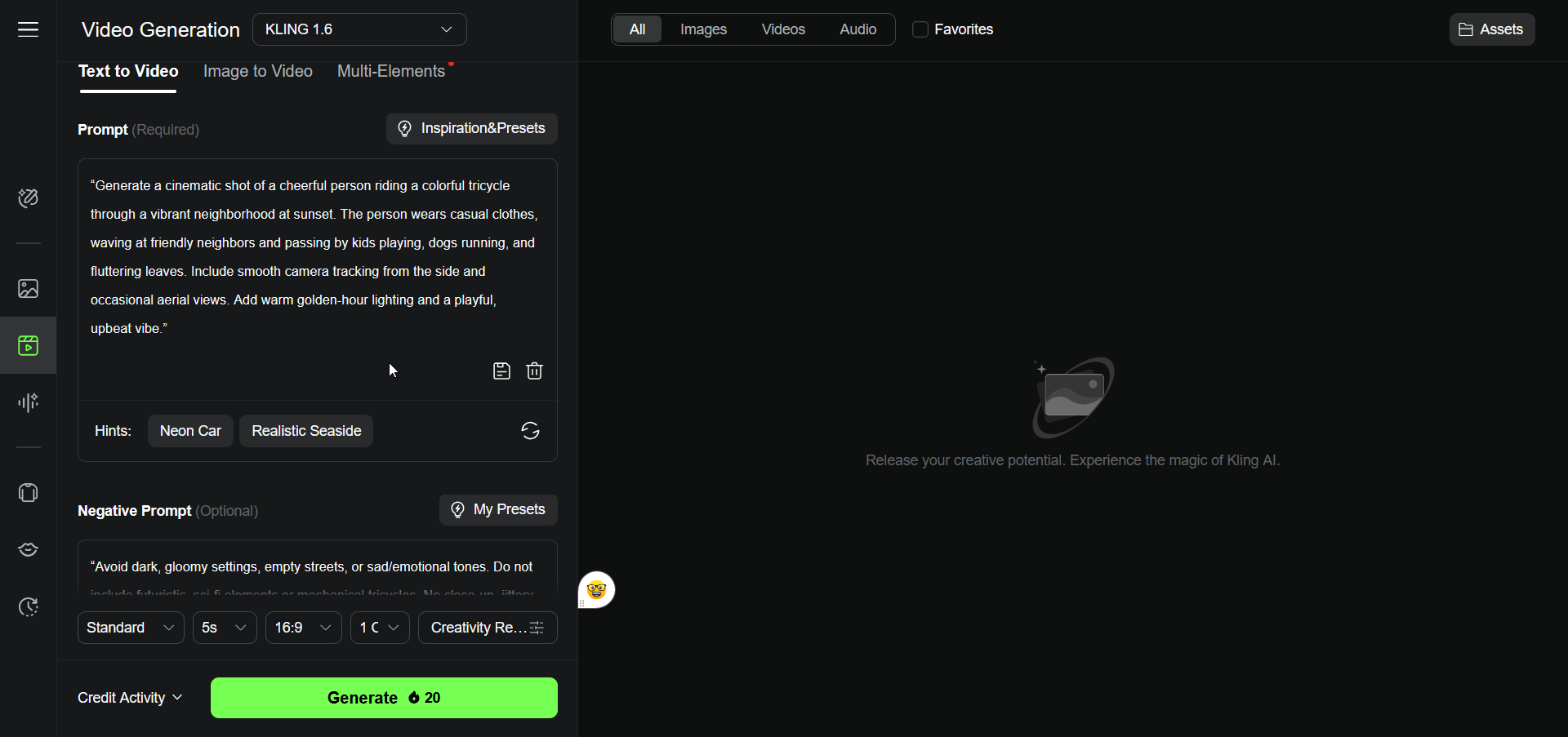
เริ่มใช้ฟีเจอร์ข้อความเป็นวิดีโอหรือรูปภาพเป็นวิดีโอของ Kling เพื่อสร้างฟุตเทจพื้นฐานของคุณ คิดว่านี่คือสตอรี่บอร์ดของคุณ ใช้ข้อความเพื่อสร้างฉากอย่างรวดเร็ว มีหลายวิธีในการสร้างวิดีโอ แต่ในส่วนนี้ เราจะเน้นที่เครื่องมือข้อความเป็นวิดีโอของ Kling AI ในขณะเดียวกัน นี่คือภาพรวมโดยย่อของเครื่องมือที่มีใน Kling AI:
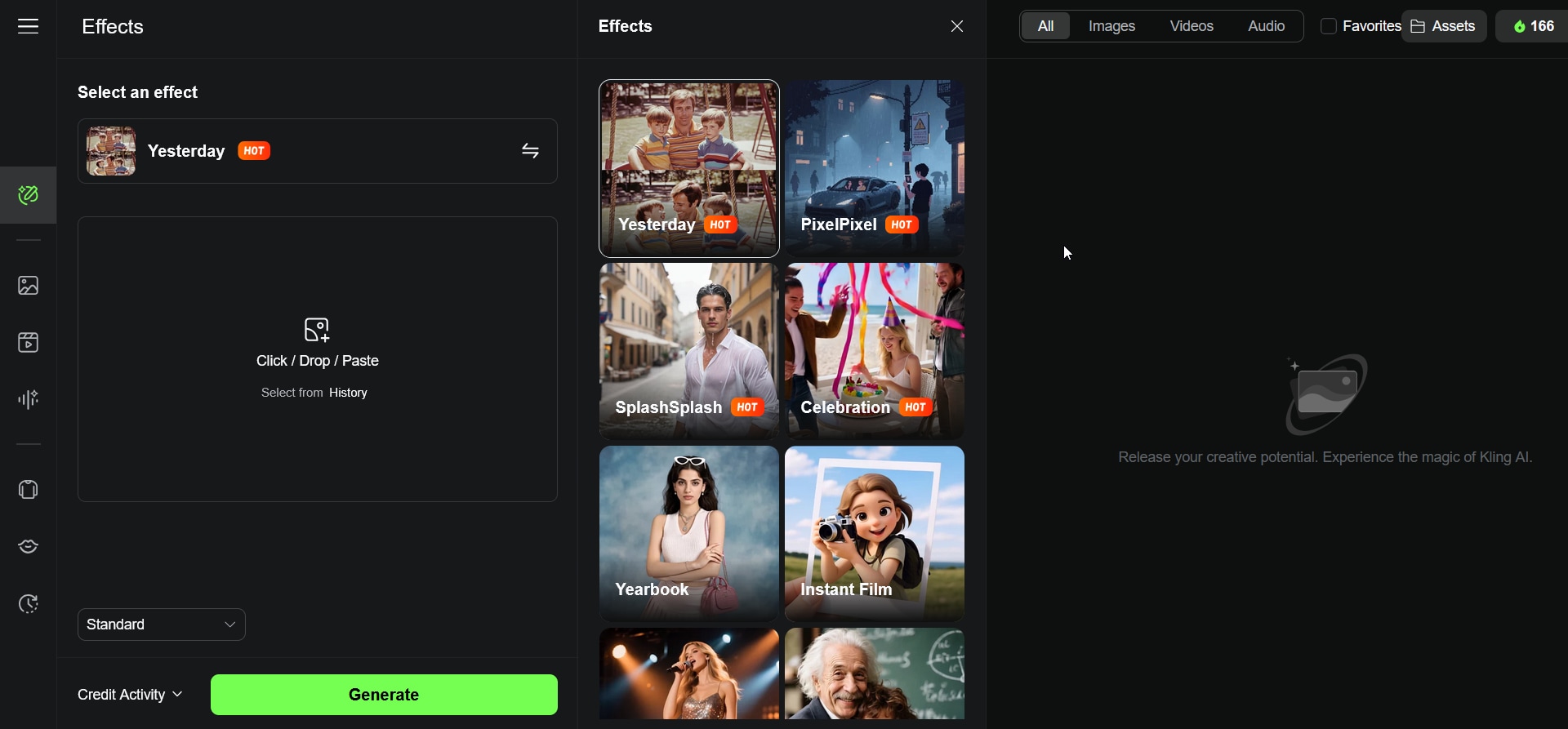
- เอฟเฟกต์ (เอฟเฟกต์ฉากและการเปลี่ยนผ่าน): เพิ่มเอฟเฟกต์ภาพแบบภาพยนตร์ การเปลี่ยนผ่านที่ลื่นไหล และการทำงานของกล้องแบบไดนามิกเพื่อทำให้วิดีโอที่สร้างโดย AI มีชีวิตชีวา
- การสร้างรูปภาพ (การสร้างภาพด้วย AI): เปลี่ยนข้อความเป็นรูปภาพคุณภาพสูงที่สามารถใช้เป็นสตอรี่บอร์ด ภาพขนาดย่อ หรือองค์ประกอบวิดีโอ
- การสร้างวิดีโอจากข้อความ (ข้อความเป็นคลิป): สร้างคลิปวิดีโอทันทีจากคำอธิบายข้อความง่ายๆ โดยใช้โมเดล AI ขั้นสูงที่ฝึกฝนจากฟุตเทจในโลกจริง
- การสร้างเสียง (เครื่องมือเสียง AI):สร้างเพลงพื้นหลัง เสียงบรรยากาศ หรือเอฟเฟกต์เพื่อให้เข้ากับอารมณ์และการเคลื่อนไหวของวิดีโอ AI ของคุณ
- AI ลองสวมใส่ (การแสดงแฟชั่นเสมือน): จำลองการลองสวมเสื้อผ้าโดยการแสดงโมเดลที่สมจริงสวมเสื้อผ้าต่างๆ—เหมาะสำหรับแฟชั่น อีคอมเมิร์ซ หรือการออกแบบแนวคิด
- การซิงค์ริมฝีปาก (เสียงเป็นแอนิเมชัน): ซิงค์การเคลื่อนไหวปากของตัวละครกับเสียงบรรยายที่สร้างโดย AI หรืออัปโหลดเพื่อการแสดงที่สมจริงและมีชีวิตชีวายิ่งขึ้น
มีสองข้อความที่คุณต้องใช้ที่นี่ อันแรกคือข้อความหลัก (ภาพรวม/ทิศทางสร้างสรรค์ทั่วไป) อันที่สองคือข้อความเชิงลบ (สิ่งที่ไม่ควรอยู่ในวิดีโอ) นอกจากนี้ ปรับแต่งข้อมูลของคุณเพื่อผลลัพธ์ที่ดีขึ้นและเพิ่มการเปลี่ยนผ่านฉากหรือเอฟเฟกต์กล้อง
หลังจากสร้างวิดีโอแล้ว คุณสามารถเพิ่มเอฟเฟกต์ผ่านแท็บดังกล่าวเพื่อปรับปรุงเนื้อหา
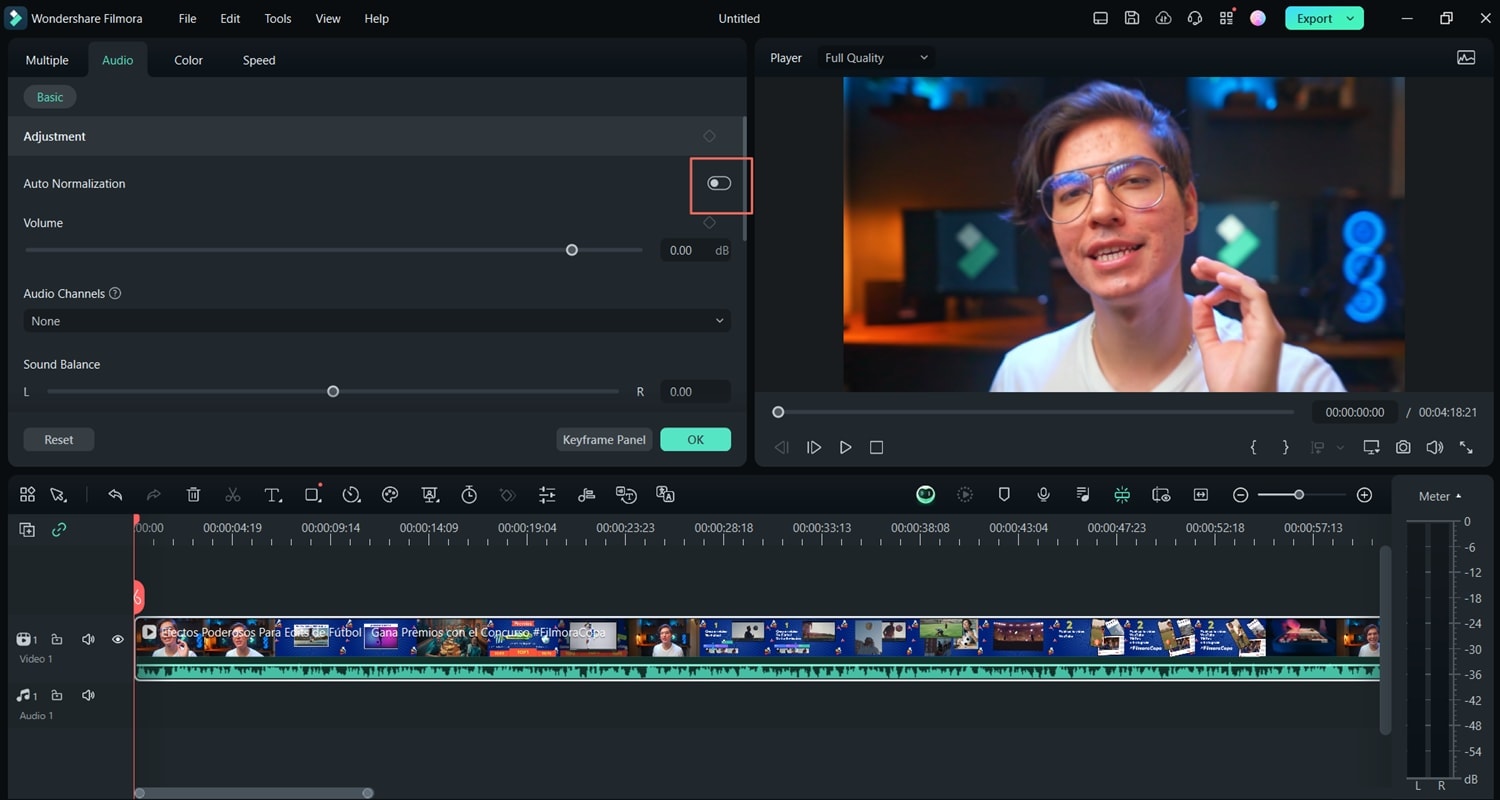
ขั้นตอนที่ 2ขัดเงาใน Filmora (มือใหม่ vs. ขั้นสูง)
เมื่อคุณได้แบบร่างแล้ว โปรดนำมาที่ Filmora เพื่อปรับแต่ง ทำได้ดังนี้:
สำหรับมือใหม่ คุณสามารถใช้เครื่องมือคลิกเดียวเช่นการซิงค์อัตโนมัติหากคุณได้เพิ่มเพลงลงในวิดีโอที่สร้างโดย AI

 ดาวน์โหลดปลอดภัย

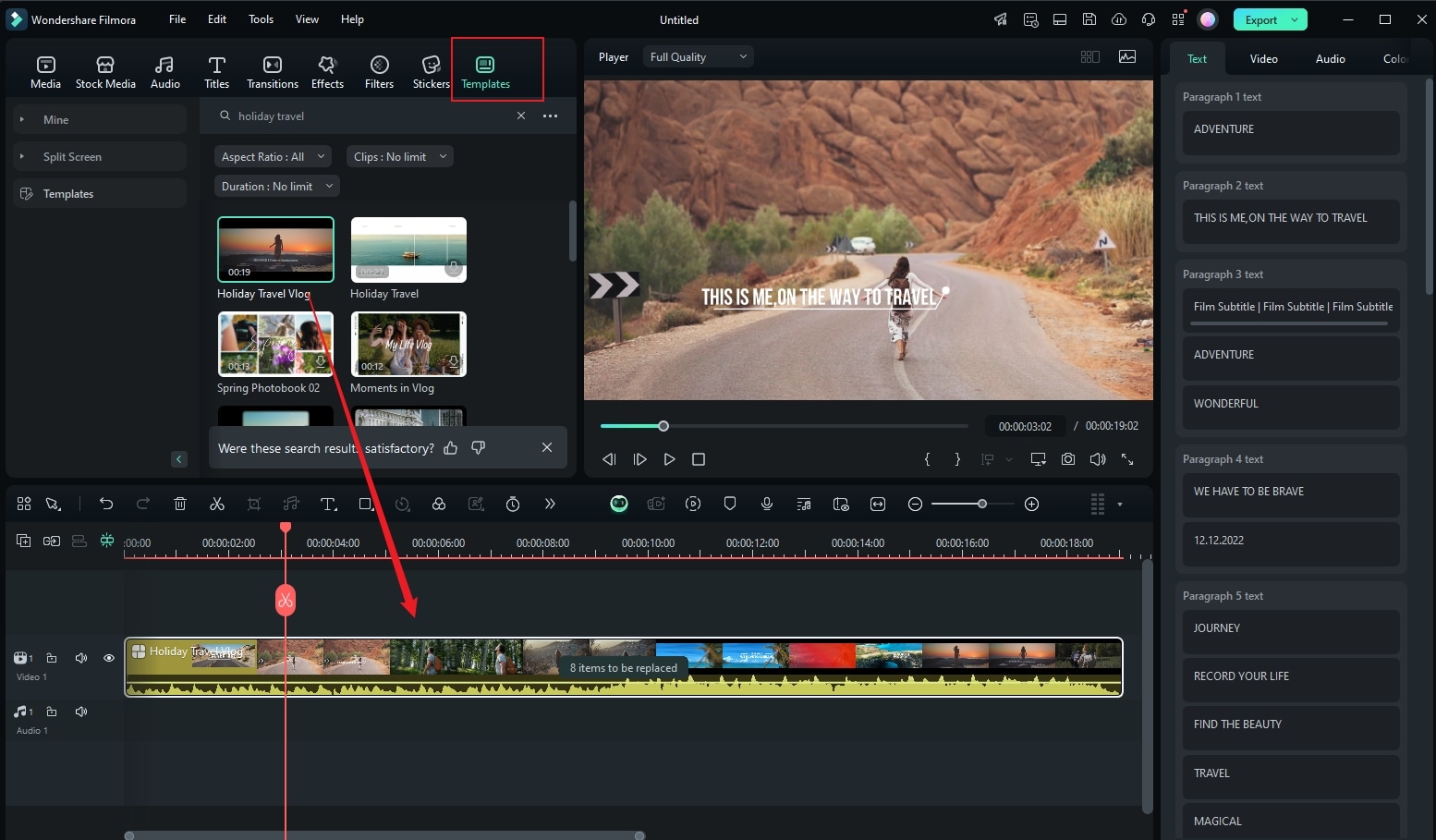
จากนั้น ปรับปรุงคลิปของคุณโดยใช้เทมเพลตสำเร็จรูปสำหรับ YouTube, TikTok หรือ Instagram
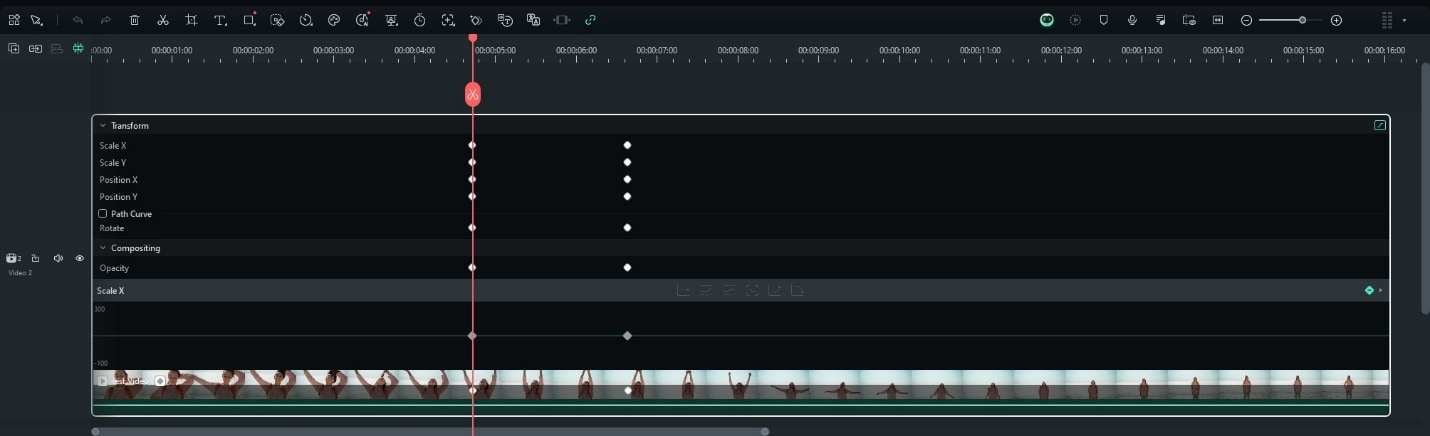
สำหรับผู้ใช้ขั้นสูง คุณสามารถใช้คีย์เฟรมเพื่อทำให้องค์ประกอบ AI เคลื่อนไหวอย่างลื่นไหล
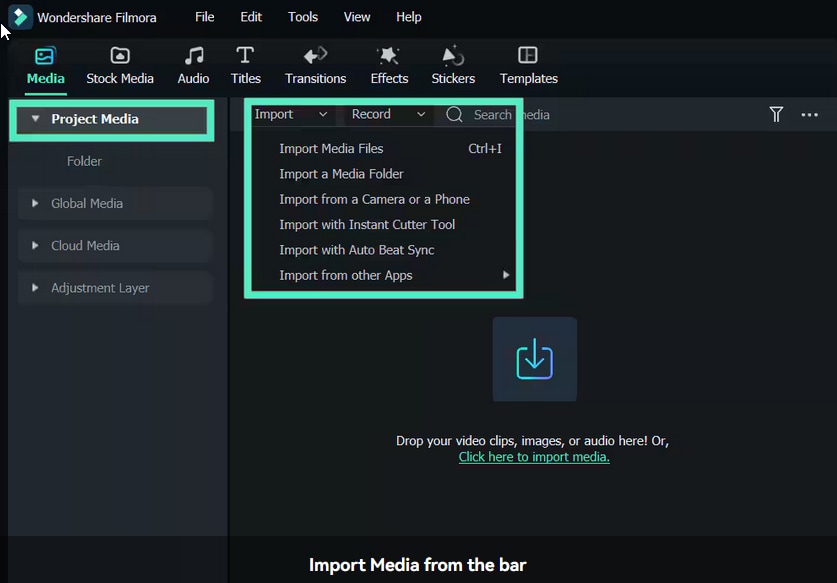
รวมฟุตเทจ AI กับวิดีโอจริงโดยใช้ฟีเจอร์ Import เพื่อผลลัพธ์ที่ดีขึ้น
ขั้นตอนที่ 3ส่งออกและเพิ่มประสิทธิภาพ
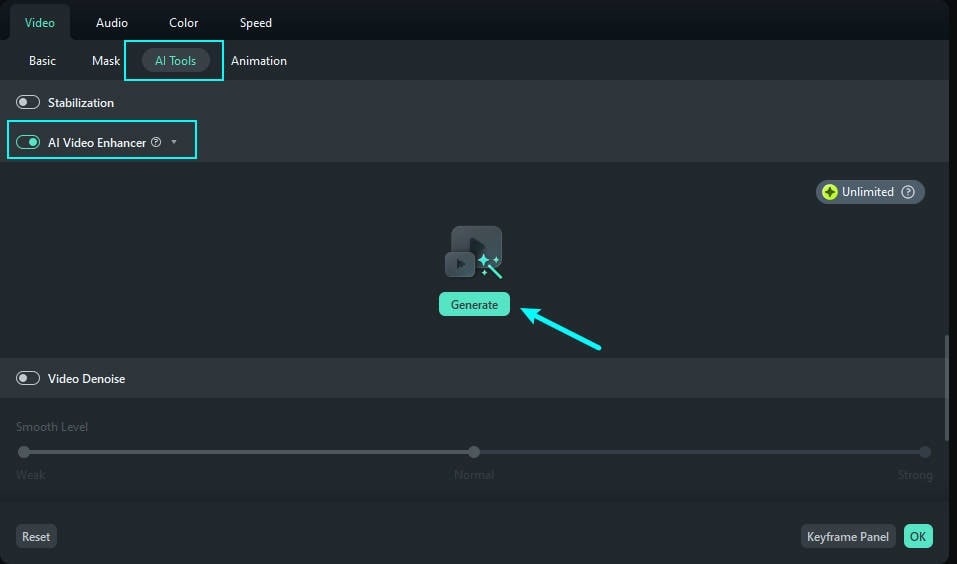
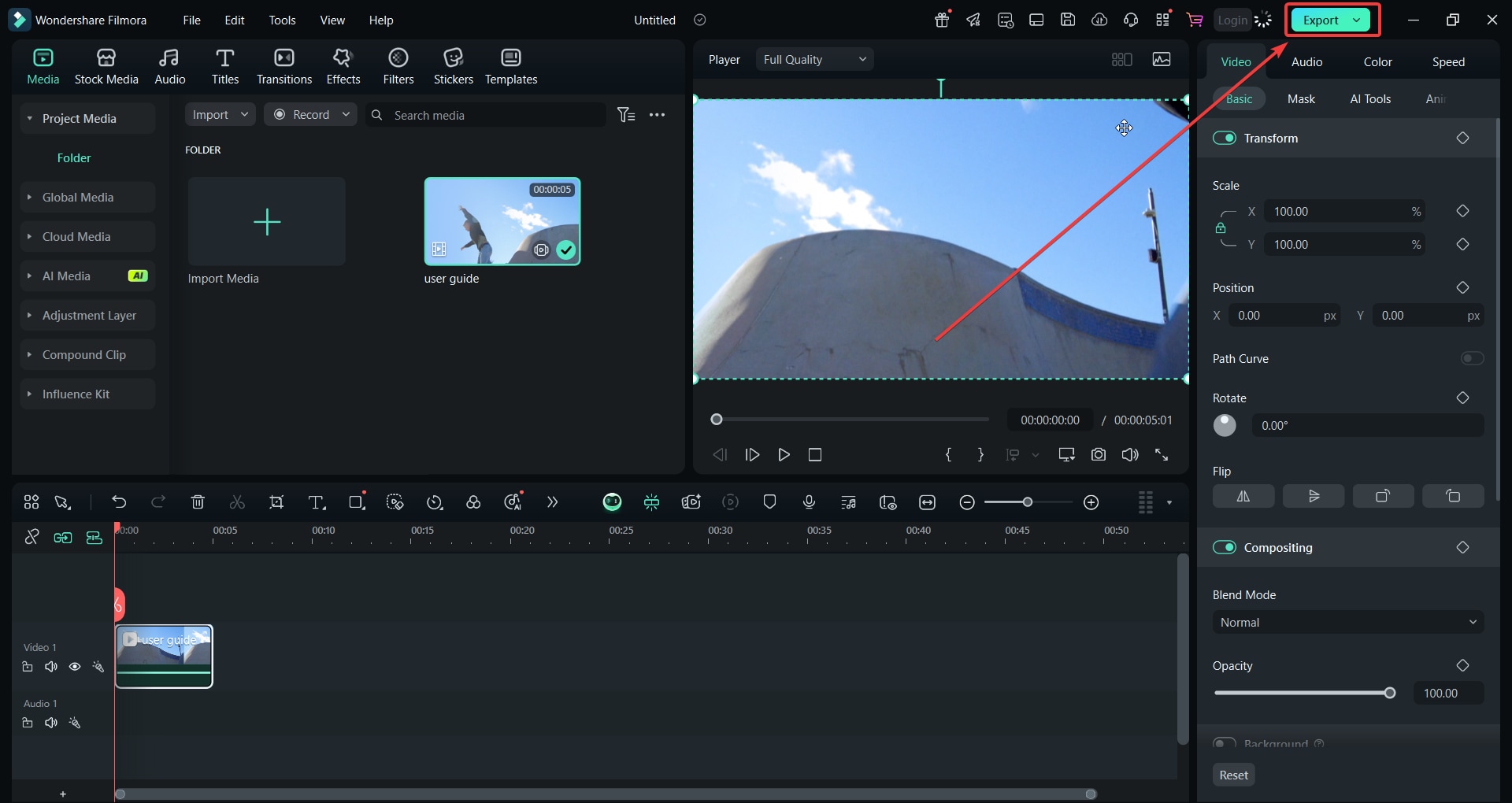
เรนเดอร์ใน Filmora ด้วยAI Video Enhancer ในขณะที่เลือกคลิปเพื่อเพิ่มคุณภาพผลลัพธ์
สุดท้าย ตรวจสอบให้แน่ใจว่าส่งออก ในคุณภาพที่สูงขึ้น
วิธีปรับปรุงวิดีโอ AI ด้วยฟีเจอร์หลักของ Filmora
เครื่องมือสร้างวิดีโอของ Kling AI ทำให้การสร้างเนื้อหาจากข้อความหรือรูปภาพเป็นเรื่องง่าย แต่ผลลัพธ์มักต้องการการทำงานเพิ่มเติมเล็กน้อย บางคลิปอาจมีการเคลื่อนไหวที่ประหลาด ข้อบกพร่องของเสียง หรือภาพที่แบนราบ นั่นคือจุดที่ Filmora เข้ามามีบทบาท ด้วยเครื่องมือที่เหมาะสม คุณสามารถแก้ไขข้อบกพร่องของ AI ทั่วไป ทำความสะอาดเสียง และปรับปรุงคุณภาพโดยรวมโดยไม่ต้องเริ่มต้นใหม่
ดาวน์โหลดปลอดภัย
นี่คือวิธีที่ดีที่สุดในการอัปเกรดวิดีโอ Kling AI โดยใช้ Filmora:
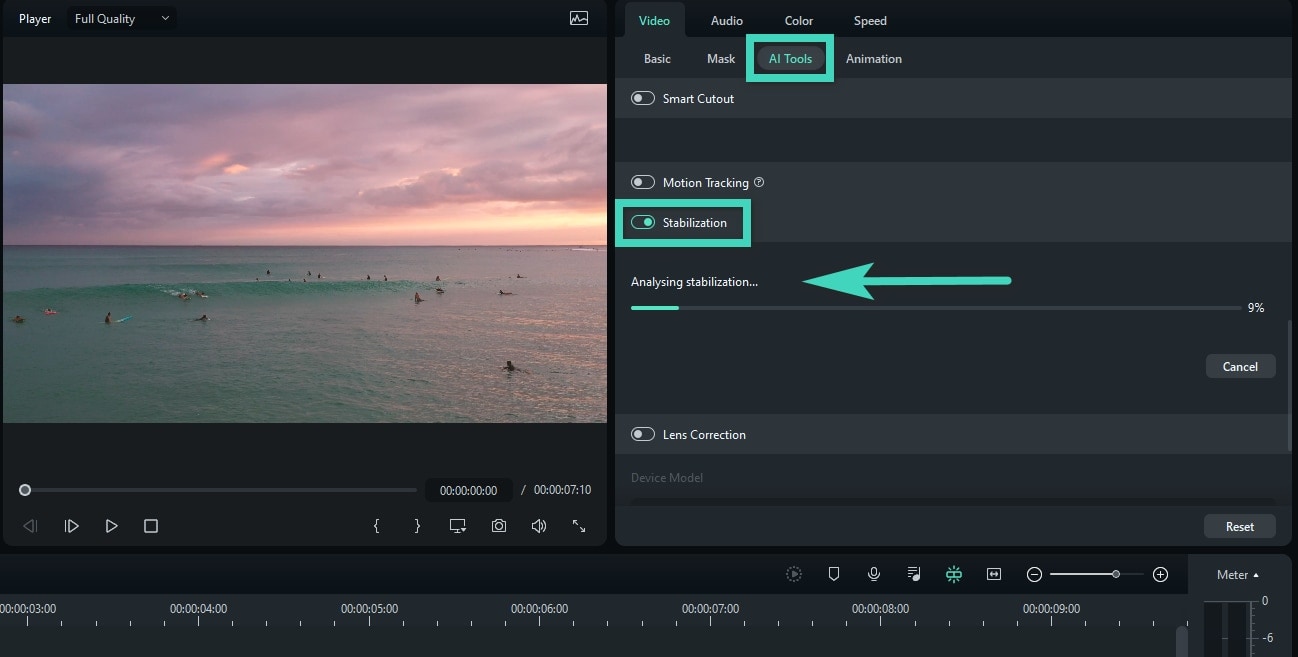
แก้ไขข้อบกพร่องของ AI และขอบที่ไม่เรียบ
คุณสามารถทำให้คงที่หรือลดการเคลื่อนไหวที่สั่นหรือไม่เป็นธรรมชาติที่บางครั้งปรากฏในแอนิเมชัน AI โดยใช้AI Stabilizer.
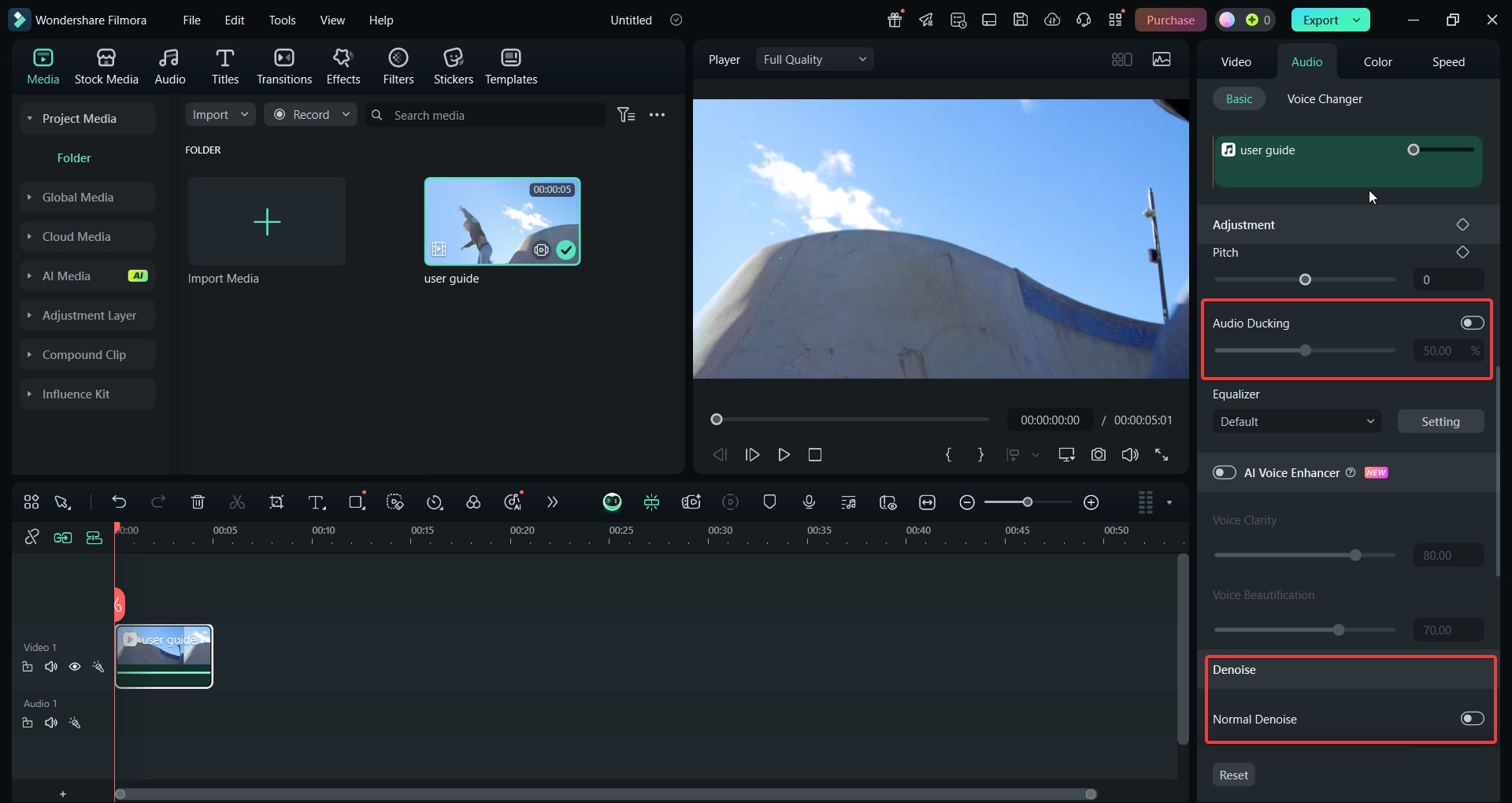
ปรับปรุงเสียงที่สร้างโดย AI
อย่างที่คุณทราบ เสียงที่สร้างโดย AI บางครั้งอาจฟังดูแปลก วิดีโอของ Kling AI ก็ไม่มีข้อยกเว้น ดังนั้น คุณสามารถใช้เครื่องมือเช่นAI Audio Denoiseor Ducking & Mixing.
ยกระดับคลิป AI พื้นฐาน
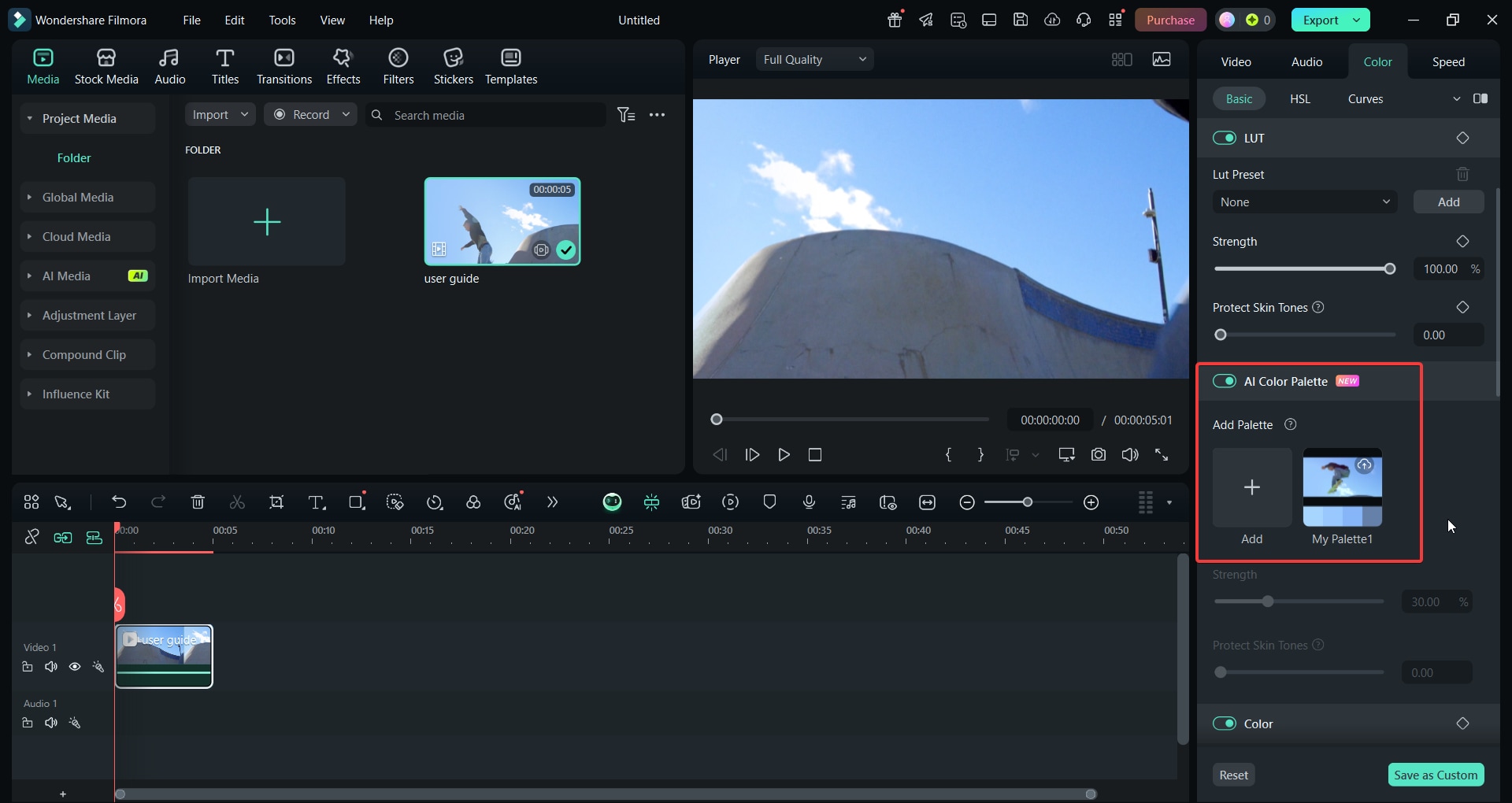
คุณยังสามารถยกระดับคลิป AI พื้นฐานด้วยการแก้ไขเพิ่มเติมอีกเล็กน้อย เนื่องจาก AI บางครั้งสร้างรูปภาพหรือวิดีโอที่ดูเปล่าโดยไม่มีการจัดชั้นที่เหมาะสม ซึ่งสามารถปรับปรุงได้ด้วยการแก้ไข มีสองวิธีที่คุณสามารถทำได้:
ก่อนอื่น ลองใช้AI ColorPalette เพื่อปรับแก้สีวิดีโอของคุณโดยอัตโนมัติและทำให้โทนสีสอดคล้องกันตลอดวิดีโอ
การปรับแต่งขั้นสูงสำหรับมืออาชีพ
หากคุณต้องการควบคุมวิดีโอ AI ของคุณมากขึ้น Filmora ยังรองรับฟีเจอร์การแก้ไขขั้นสูง สิ่งนี้มีประโยชน์เมื่อทำงานกับฉากที่ซับซ้อนมากขึ้นหรือผสมฟุตเทจ AI กับเนื้อหาวิดีโอจริง เครื่องมือ AI เช่น Kling อาจสร้างคลิปที่นิ่งหรือเรียบง่ายเกินไป ดังนั้นการเพิ่มการเคลื่อนไหวแบบกำหนดเองหรือแยกองค์ประกอบสามารถทำให้การแก้ไขของคุณก้าวไปไกลกว่าเดิม ดังนั้นการแก้ไขผลลัพธ์ของ Kling AI จะเป็นประโยชน์อย่างมากในการทำให้เนื้อหาของคุณเข้าถึงง่ายยิ่งขึ้น
มีสองวิธีในการทำสิ่งนี้ใน Filmora:
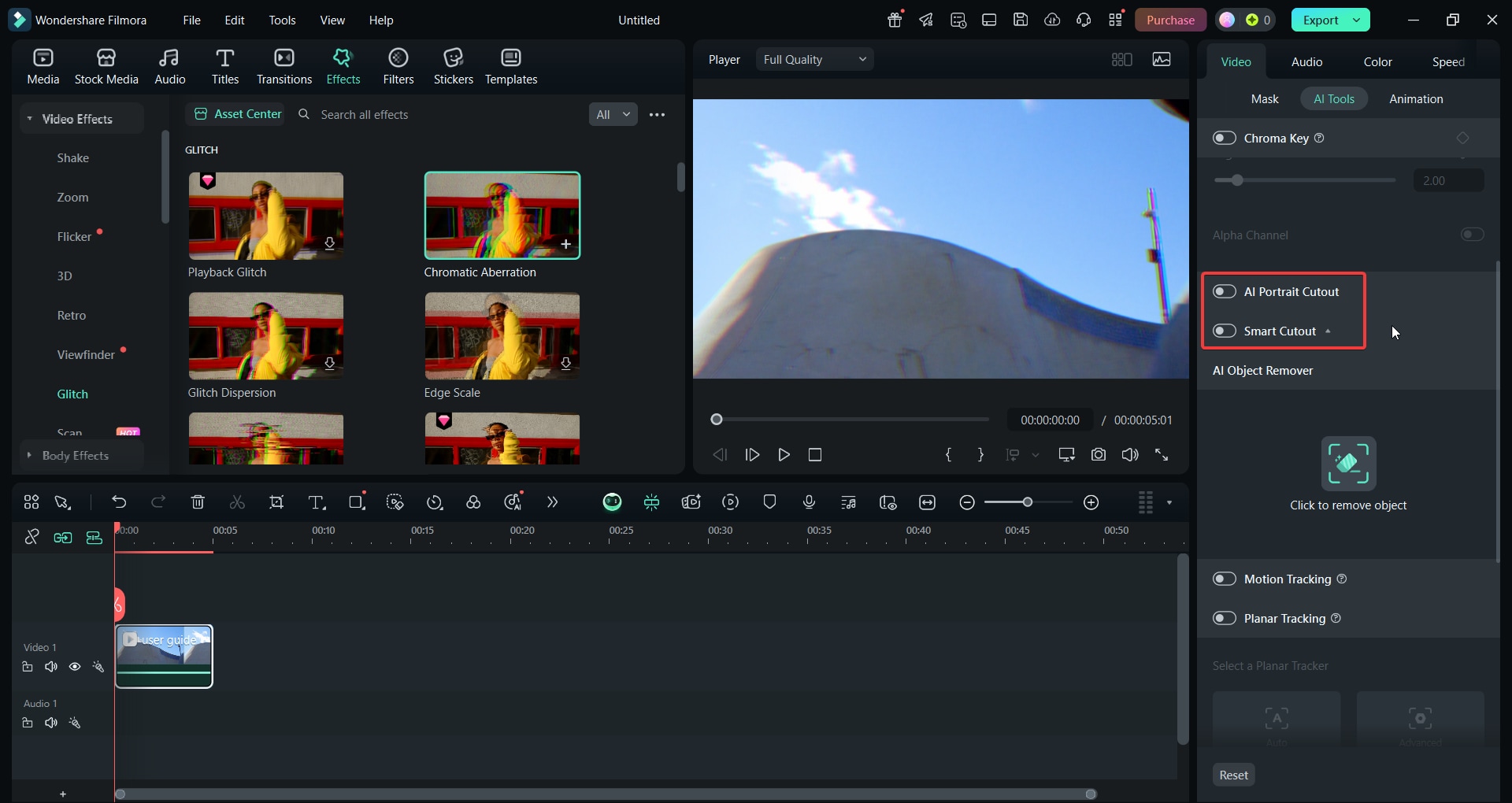
ก่อนอื่น ใช้AI Portrait Cutoutor Smart Cutoutเพื่อลบวัตถุที่ไม่ต้องการออกจากวิดีโอที่สร้างโดย AI
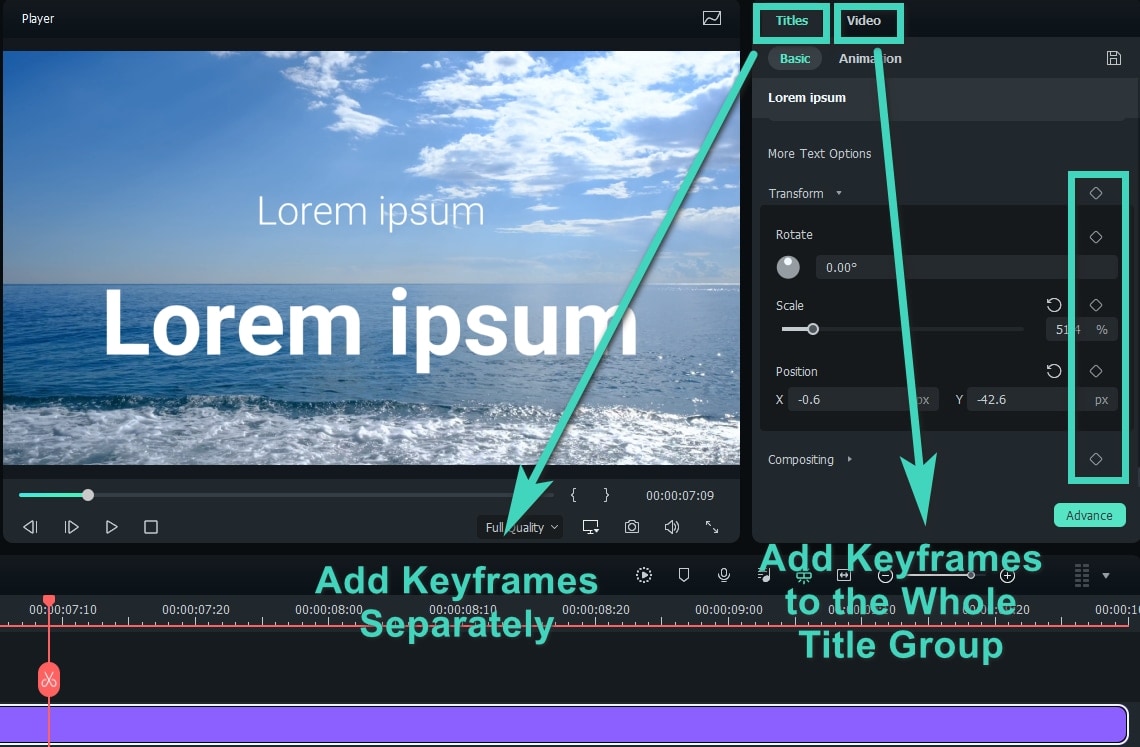
จากนั้น ใช้Keyframing เพื่อทำให้องค์ประกอบคงที่เคลื่อนไหว เพิ่มการซูมช้าๆ การแพน หรือการหมุนเพื่อทำให้ฉาก AI ที่สร้างขึ้นมีชีวิตชีวาและนำความสนใจของผู้ชมไปยังจุดที่สำคัญ
เพิ่มประสิทธิภาพเพื่อการมีส่วนร่วม
เมื่อวิดีโอ AI ของคุณดูและฟังดูสมบูรณ์แล้ว ขั้นตอนต่อไปคือการตรวจสอบให้แน่ใจว่าผู้ชมยังคงสนใจ วิดีโอที่สร้างโดย AI จากเครื่องมืออย่าง Kling AI บางครั้งอาจรู้สึกแบนหรือจังหวะสม่ำเสมอเกินไป คุณสามารถแก้ไขได้โดยการเพิ่มพลังงานและโครงสร้างให้กับวิดีโอของคุณผ่านจังหวะเวลาและคำบรรยาย
นี่คือสองวิธีในการทำใน Filmora:
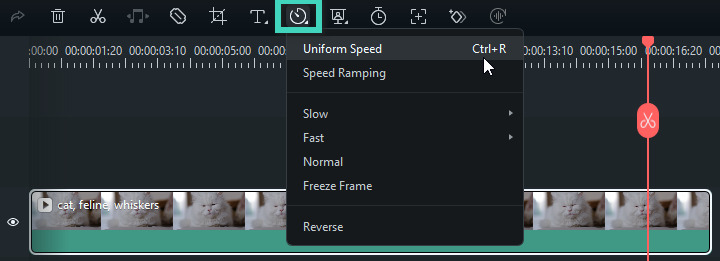
ก่อนอื่น ใช้Speed Ramping เพื่อชะลอหรือเร่งบางส่วนของวิดีโอของคุณ สิ่งนี้ช่วยเน้นช่วงเวลาหรือการเปลี่ยนผ่านที่สำคัญ ทำให้วิดีโอ AI ของคุณรู้สึกมีชีวิตชีวาและตั้งใจมากขึ้น
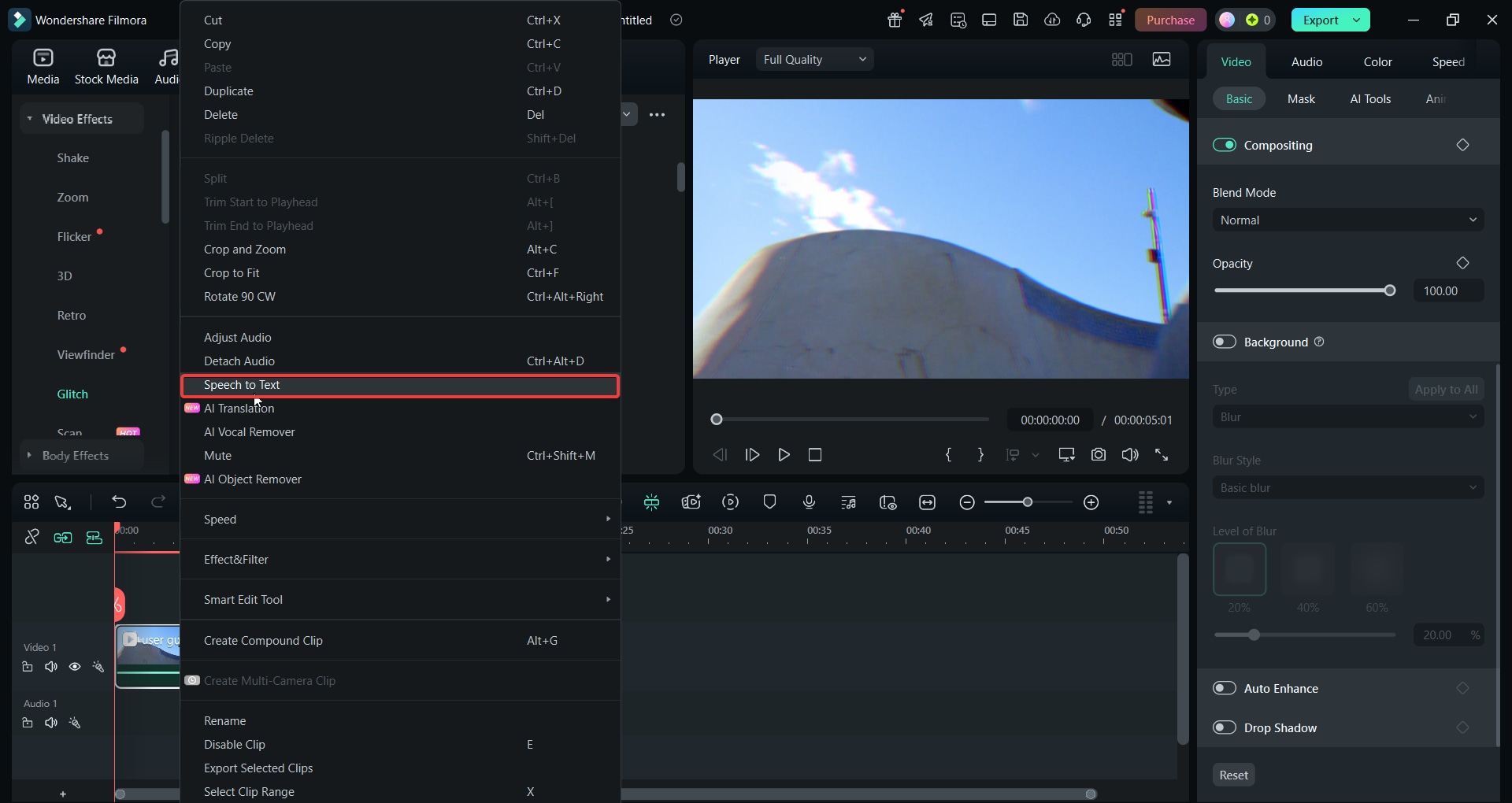
จากนั้น เพิ่มAuto Captions เพื่อปรับปรุงการเข้าถึงและเพิ่มการรักษาผู้ชม Filmora สามารถสร้างคำบรรยายจากเสียงบรรยาย AI ของ Kling และคุณสามารถปรับแต่งฟอนต์ สี หรือตำแหน่งได้อย่างง่ายดายเพื่อให้เข้ากับแบรนด์หรือแพลตฟอร์มของคุณ
กรณีการใช้งาน: โซเชียล การตลาด การศึกษา
เมื่อคุณเชี่ยวชาญพื้นฐานแล้ว การผสมผสาน Kling AI และ Filmora สามารถช่วยคุณสร้างเนื้อหาสำหรับเป้าหมายต่างๆ คุณสามารถใช้สำหรับโซเชียลมีเดีย การตลาด หรือการศึกษา กรณีการใช้งานแต่ละอย่างได้รับประโยชน์จากวิธีการแก้ไขที่แตกต่างกันเล็กน้อย และ Filmora ช่วยให้คุณปรับเนื้อหาที่สร้างโดย AI ให้เหมาะกับแพลตฟอร์มหรือผู้ชม
วิดีโอสั้นไวรัล
คุณสามารถเริ่มต้นด้วยไอเดียวิดีโอที่รวดเร็วที่สร้างโดย Kling AI สำหรับวิดีโอสั้นไวรัล มักจะรวมภาพที่โดดเด่นและการตัดต่อที่กระชับซึ่งเหมาะกับ TikTok หรือ YouTube Shorts เมื่อแบบร่างของคุณพร้อมแล้ว ใช้ฟีเจอร์ Speed Ramping ของ Filmora เพื่อเน้นช่วงเวลาสำคัญและทำให้ผู้ชมดูจนจบ
โฆษณา
หากคุณกำลังทำโฆษณา ลองใช้เสียงบรรยายในตัวของ Kling เพื่อการบรรยายอย่างรวดเร็ว จากนั้น นำวิดีโอเข้าไปใน Filmora และเพิ่มแอนิเมชันข้อความที่เน้นชื่อผลิตภัณฑ์ ข้อเสนอ หรือคำกระตุ้นการตัดสินใจ การผสมผสานนี้ทำงานได้ดีเป็นพิเศษสำหรับวิดีโอโปรโมชั่นสั้นๆ ที่ความชัดเจนและผลกระทบทางภาพมีความสำคัญมากที่สุด
การศึกษา
เทคนิคเดียวกันนี้สามารถนำไปใช้กับเนื้อหาการศึกษาได้เช่นกัน ผสมผสานการบรรยาย AI กับคำบรรยายที่มีจังหวะเวลาที่ดีและการเปลี่ยนผ่านฉากเพื่อทำให้บทเรียนน่าสนใจและติดตามได้ง่ายขึ้น
สรุป
ในขณะที่เครื่องมือวิดีโอ AI เช่นKling AI ยังคงพัฒนาต่อไป ทำให้การสร้างเนื้อหาในไม่กี่นาทีง่ายขึ้นกว่าเดิม แต่แม้แต่วิดีโอที่สร้างโดย AI ที่ดีที่สุดก็ยังต้องการการสัมผัสของมนุษย์ นั่นคือจุดที่ Filmora เข้ามามีบทบาท ด้วยเครื่องมือที่ใช้งานง่ายและฟีเจอร์ขั้นสูง คุณสามารถเปลี่ยนแบบร่าง AI ที่ยังไม่ละเอียดให้เป็นวิดีโอที่สมบูรณ์และเป็นมืออาชีพได้อย่างรวดเร็ว
ประเด็นสำคัญที่นี่คือการรวมกันของเครื่องมือสร้างวิดีโอ Kling AI และ Filmora ให้ทั้งความเร็วและการควบคุมแก่คุณ เป็นขั้นตอนการทำงานที่เหมาะสำหรับผู้สร้างสรรค์ที่ต้องการเชื่อมช่องว่างระหว่างระบบอัตโนมัติของ AI และการแก้ไขในระดับมนุษย์ คู่หูนี้เป็นจุดเริ่มต้นที่ชาญฉลาดสำหรับทุกคนที่กำลังมองหาโปรแกรมตัดต่อที่ดีที่สุดสำหรับวิดีโอ Kling AI หรือการเปลี่ยนผ่านการแก้ไขจาก AI สู่มนุษย์ที่ลื่นไหล
 ดาวน์โหลดปลอดภัย

