

การสร้างสไลด์โชว์บน Windows 10 หรือ 11 ทำได้ด้วยเหตุผลหลายประการ คุณอาจต้องการดูสไลด์โชว์กับครอบครัวของคุณที่นำเสนอช่วงเวลาสนุกๆ จากวันหยุดพักผ่อนล่าสุดของคุณ คุณอาจต้องการสร้างสไลด์โชว์รูปถ่ายทารกของลูกของคุณและสร้างสไลด์โชว์เพื่อทำให้พวกเขาอับอายต่อหน้าแฟนหรือแฟนใหม่ของพวกเขา ความเป็นไปได้ไม่มีที่สิ้นสุด
โดยรวมแล้ว สไลด์โชว์เป็นหนึ่งในวิธีที่ดีที่สุดในการหวนนึกถึงความทรงจำบางอย่าง หากคุณต้องการสร้างหรือดูรูปภาพเป็นสไลด์โชว์บน Windows 11 หรือ 10มีวิธีการที่พิสูจน์แล้วในการทำเช่นนั้น มาดำดิ่งกันเถอะ
ในบทความนี้
วิธีที่ดีที่สุดในการดูรูปภาพในสไลด์โชว์บน Windows 11/10 ฟรี
Windows ซึ่งเป็นหนึ่งในระบบปฏิบัติการที่เก่าแก่ที่สุดและได้รับความนิยมมากที่สุด ได้ให้ผู้ใช้มีสองวิธีในการเล่นสไลด์โชว์ ลองดูเลย
วิธีที่ 1: สร้างสไลด์โชว์ Windows 10/11 โดยใช้แอป Photos
แอป Photos เป็นเครื่องมือฟรีและในตัวสำหรับพีซี Windows ทุกเครื่อง ซึ่งไม่เพียงแต่จัดเก็บรูปภาพเท่านั้น แต่ยังให้วิธีที่ง่ายและฟรีในการดูรูปภาพเป็นสไลด์โชว์บนคอมพิวเตอร์ของคุณ.
เปิดแอปรูปภาพบนพีซีหรือแล็ปท็อปของคุณ คลิกขวาที่รูปภาพที่คุณต้องการเริ่มสไลด์โชว์ จากนั้นเลือกเริ่มสไลด์โชว์คุณสมบัติ คุณยังสามารถใช้ปุ่ม F5 บนแป้นพิมพ์เพื่อทำสิ่งเดียวกันได้
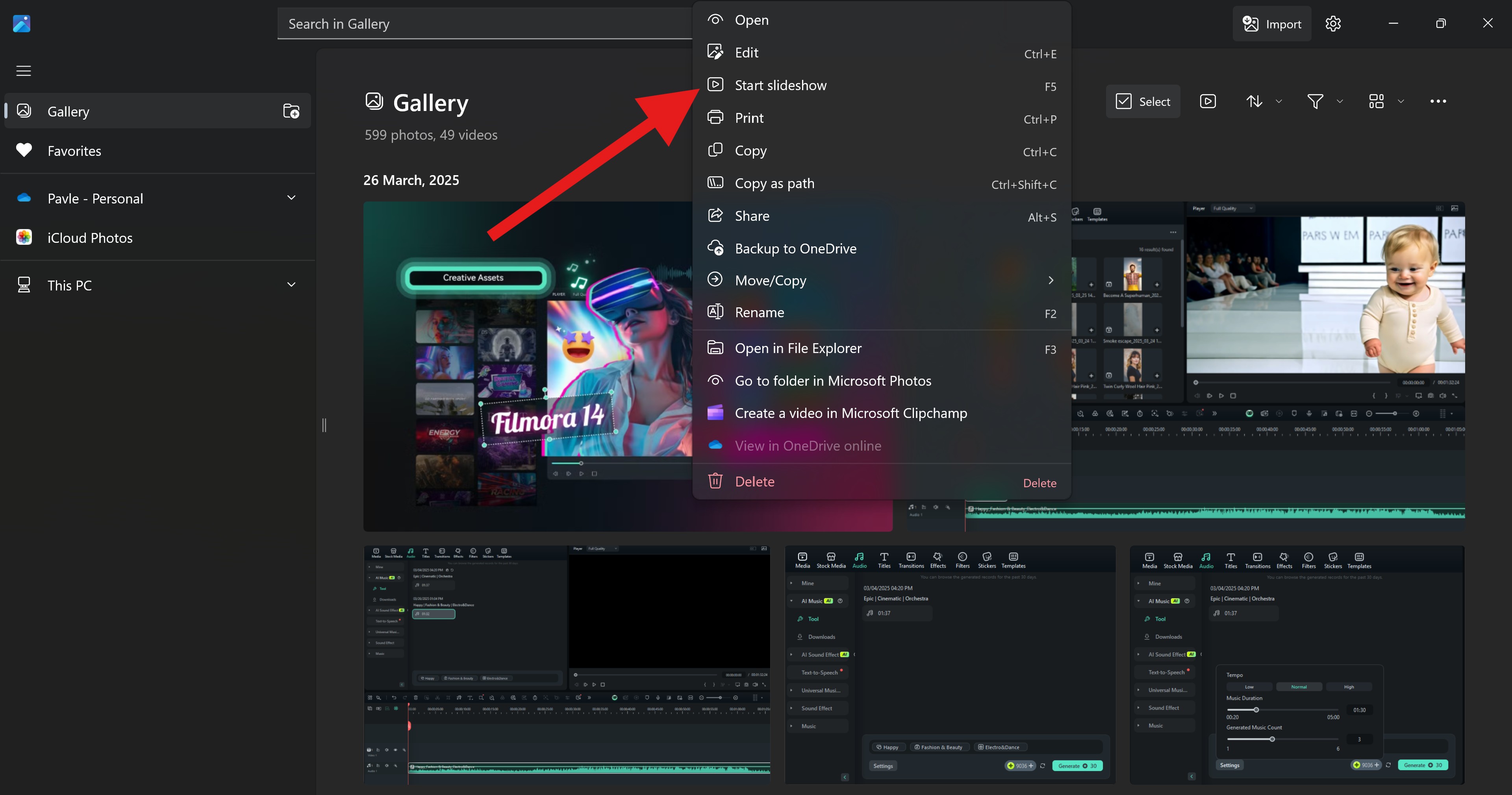
แอปรูปภาพทำงานเหมือนกันบน Windows 10 และ Windows 11 สำหรับผู้ใช้ Windows 10 คุณยังสามารถมองหาวิธีอื่นในการดูภาพถ่ายเป็นสไลด์โชว์ได้อีกด้วย มาดำดิ่งกันเถอะ
วิธีที่ 2: สร้างสไลด์โชว์บน Windows 10 โดยใช้ File Explorer
File Explorer ยังเป็นสิ่งจำเป็นและเป็นเครื่องมือฟรีสำหรับผู้ใช้ Windows ทุกคน หากต้องการดูรูปภาพหลายภาพเป็นสไลด์โชว์บน Windows 10 ผ่าน File Explorer คุณต้องเปิดมัน >เลือกรูปภาพ > แล้วไปที่เครื่องมือรูปภาพ > สไลด์โชว์. เอาล่ะ คุณได้เริ่มสไลด์โชว์บน Windows 10 โดยตรงจากโปรแกรมสำรวจไฟล์ของคุณ
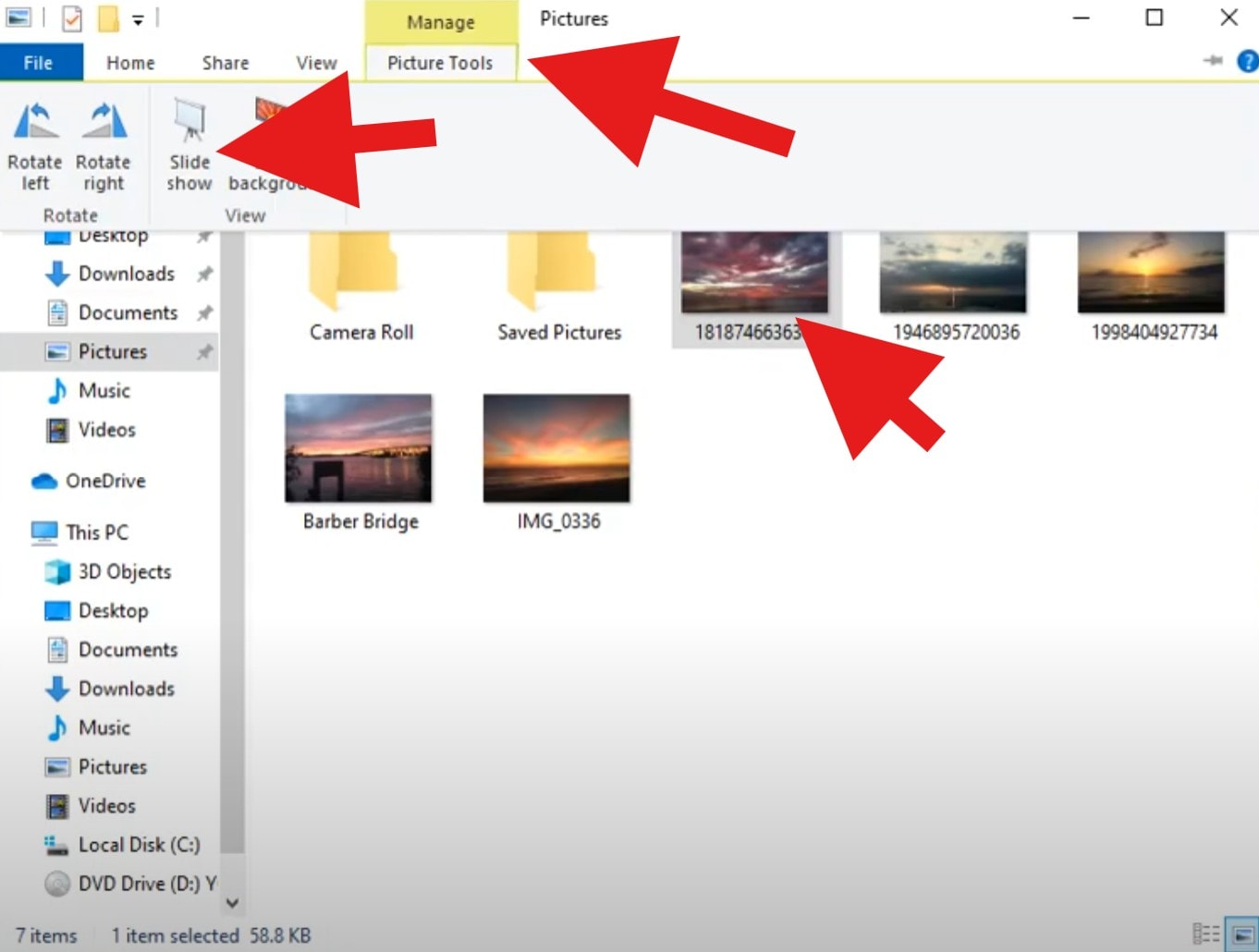

ด้วยวิธีการข้างต้น คุณสามารถดูรูปภาพเป็นสไลด์โชว์บน Windows 11 และ 10. อย่างไรก็ตาม หากคุณต้องการแบ่งปันช่วงเวลาที่น่าตื่นเต้นเหล่านั้นกับเพื่อน ๆ ของคุณ คุณควรรวมรูปภาพเหล่านั้นและสร้างวิดีโอเพื่อแบ่งปัน
โชคดีที่มีเครื่องมือที่สามารถช่วยทำให้รูปภาพเป็นวิดีโอสไลด์โชว์ภาพถ่ายบน Windows เรียกว่าฟิล์มโมรา. เรามาลงรายละเอียดกันดีกว่า
- สร้างวิดีโอสไลด์โชว์อย่างง่ายดาย
- เอฟเฟกต์วิดีโอ/ภาพถ่ายและทรัพย์สินสร้างสรรค์มากมาย
- AI อันทรงพลังสำหรับการสร้างเนื้อหาที่ง่ายดาย
- ใช้งานง่าย เป็นมืออาชีพ แต่เป็นมิตรกับผู้เริ่มต้น
- ใช้งานได้บน Mac, Windows, iOS และ Android



วิธีที่ดีกว่าในการสร้างสไลด์โชว์ภาพถ่ายบน Windows 11/10
Filmora เป็นโซลูชันซอฟต์แวร์ตัดต่อวิดีโอที่ทรงพลังมากซึ่งออกแบบมาเพื่อช่วยให้คุณสร้างวิดีโอที่มีคุณภาพการผลิตระดับฮอลลีวูด หากต้องการสร้างสไลด์โชว์ภาพถ่ายใน Filmora คุณต้องมีคุณสมบัติเพียงไม่กี่อย่างเท่านั้น
คุณสามารถสร้างวิดีโอสไลด์โชว์ภาพถ่ายที่น่ารักและน่าดึงดูดด้วยเทมเพลตในตัวหรือสร้างจากศูนย์ด้วยความคิดสร้างสรรค์ของคุณเอง เช่น การจัดการภาพถ่าย,การเพิ่มการเปลี่ยนแปลงการปรับระยะเวลา การซิงค์จังหวะกับภาพถ่าย การเพิ่มเพลงพื้นหลัง และอื่นๆ
นี่คือขั้นตอนในการสร้างสไลด์โชว์รูปภาพที่แชร์ได้บน Windows 11 และ 10:
- ดาวน์โหลดและติดตั้ง Filmora บนอุปกรณ์ของคุณ
 ดาวน์โหลดอย่างปลอดภัย
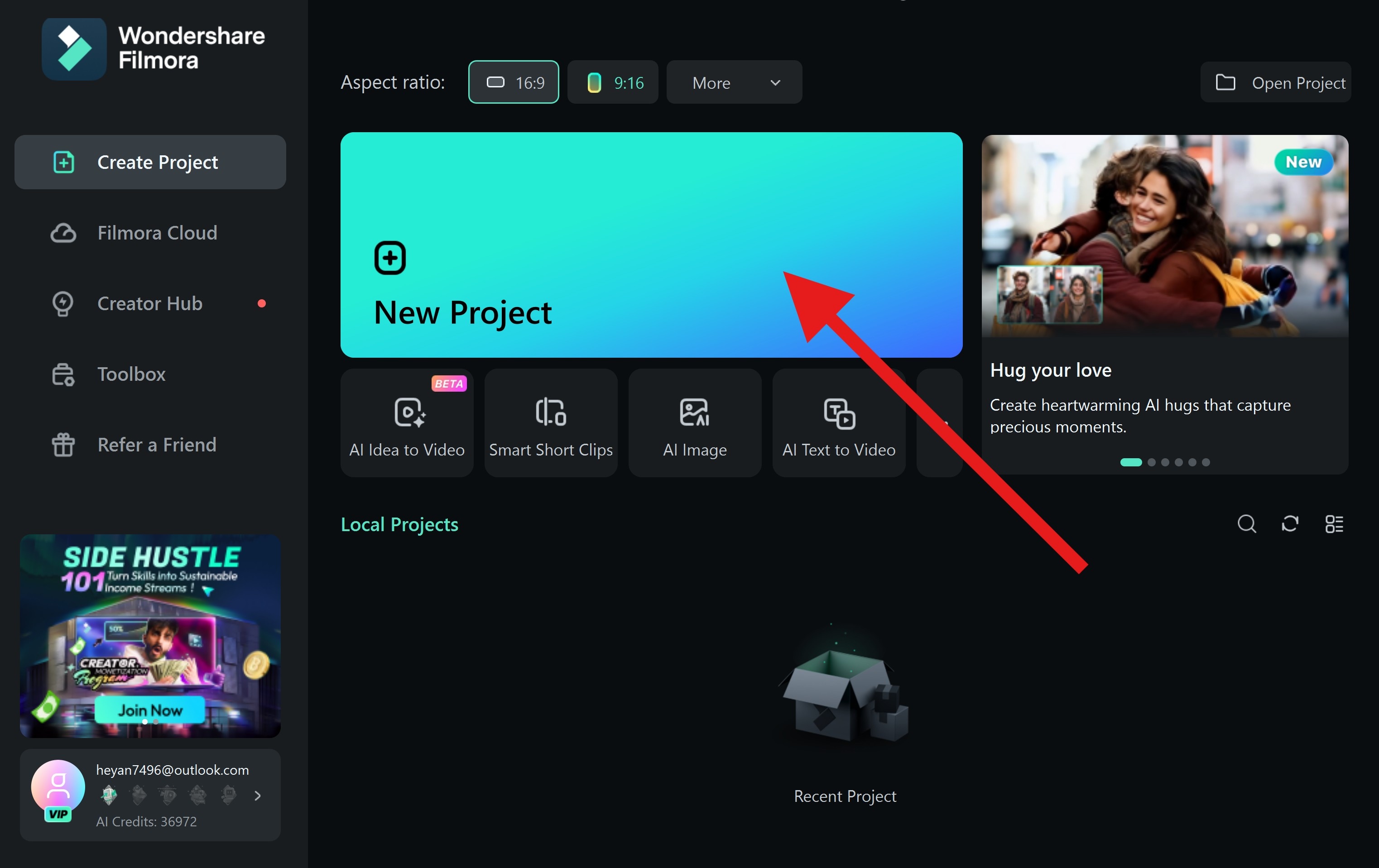
 - เปิดแอปและสร้างโครงการใหม่.
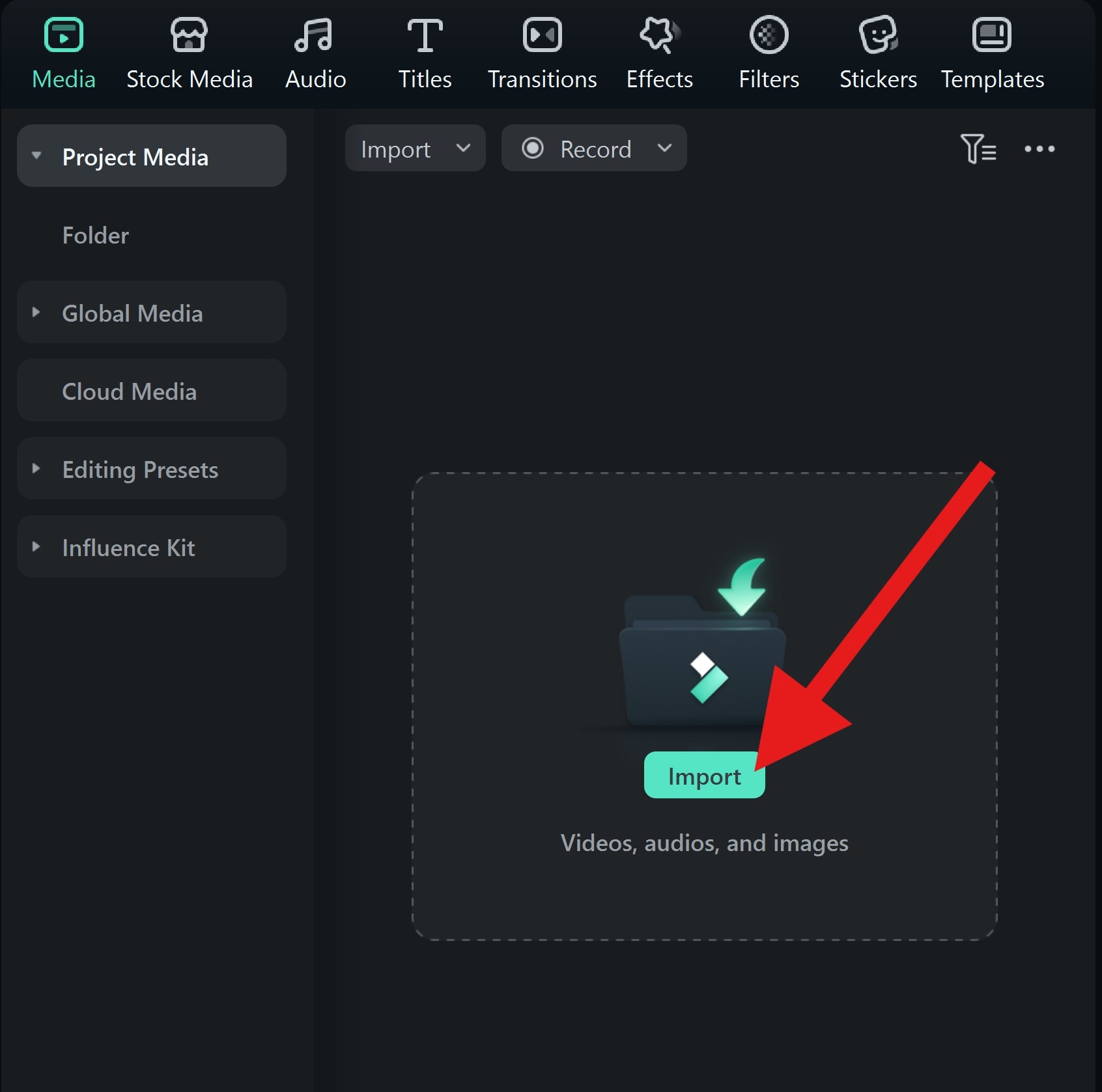
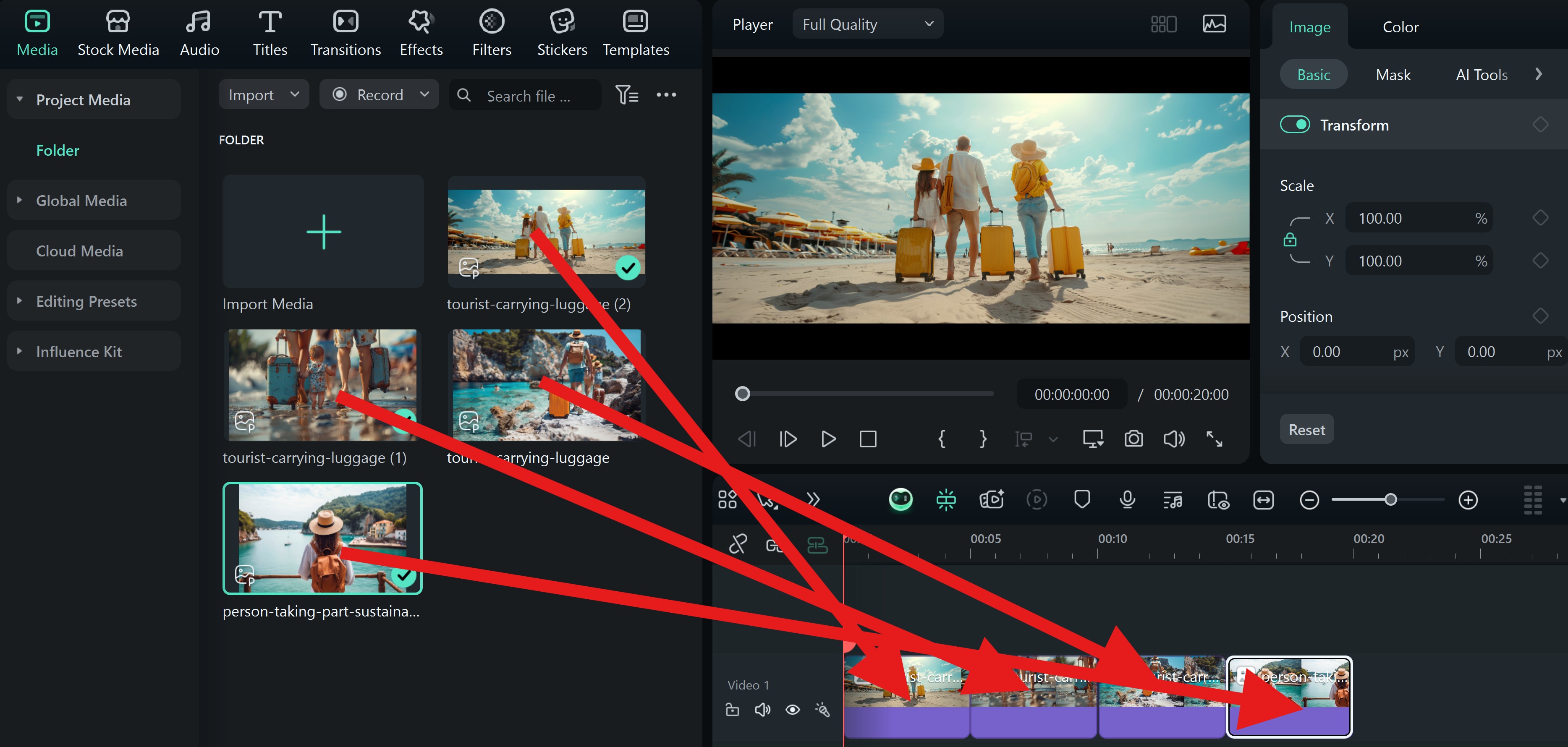
- แตะที่นำเข้าและดำเนินการเพิ่มรูปภาพ (หรือวิดีโอ) หลายภาพลงในโครงการของคุณ
- ลากรูปภาพไปยังไทม์ไลน์ตามลำดับที่คุณต้องการให้ปรากฏ
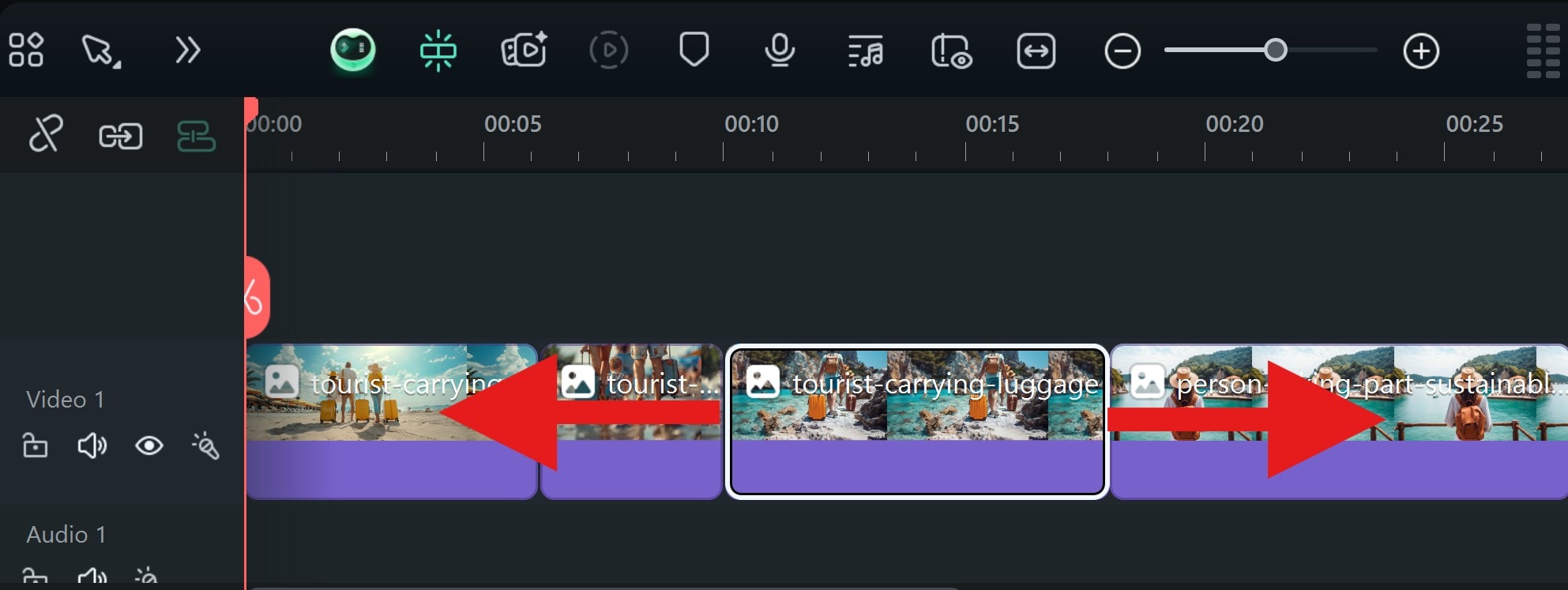
- คุณสามารถปรับระยะเวลาของแต่ละคลิปในไทม์ไลน์ได้โดยวางเมาส์เหนือจุดเริ่มต้นหรือจุดสิ้นสุด จากนั้นคลิกและลากไปทางซ้ายหรือขวาเพื่อตัดแต่ง
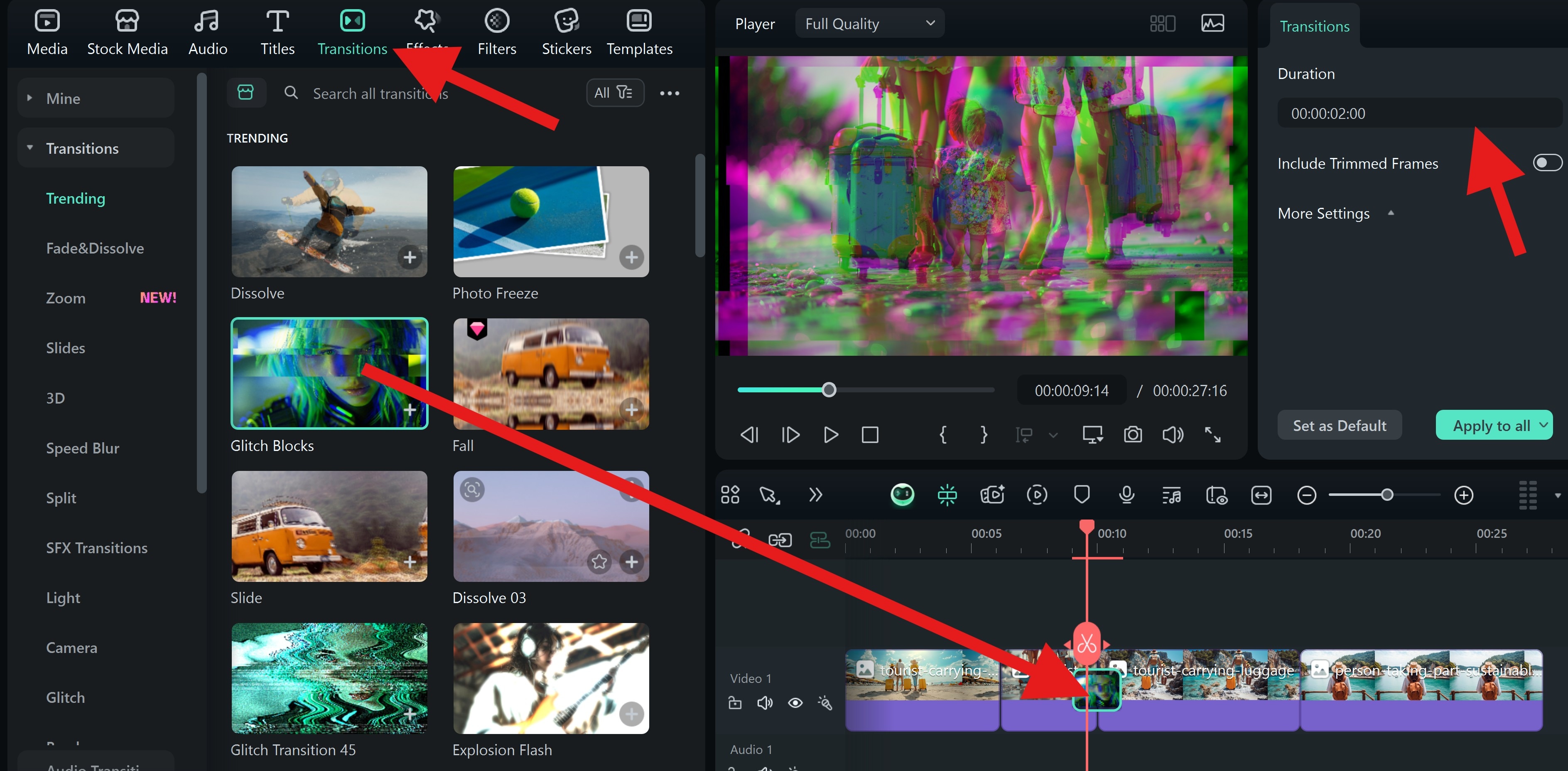
- ไปที่การเปลี่ยนแปลงแท็บ เลือกสิ่งที่คุณชอบ และลากระหว่างคลิปสองคลิปในไทม์ไลน์เพื่อนำไปใช้ คุณยังสามารถปรับระยะเวลา
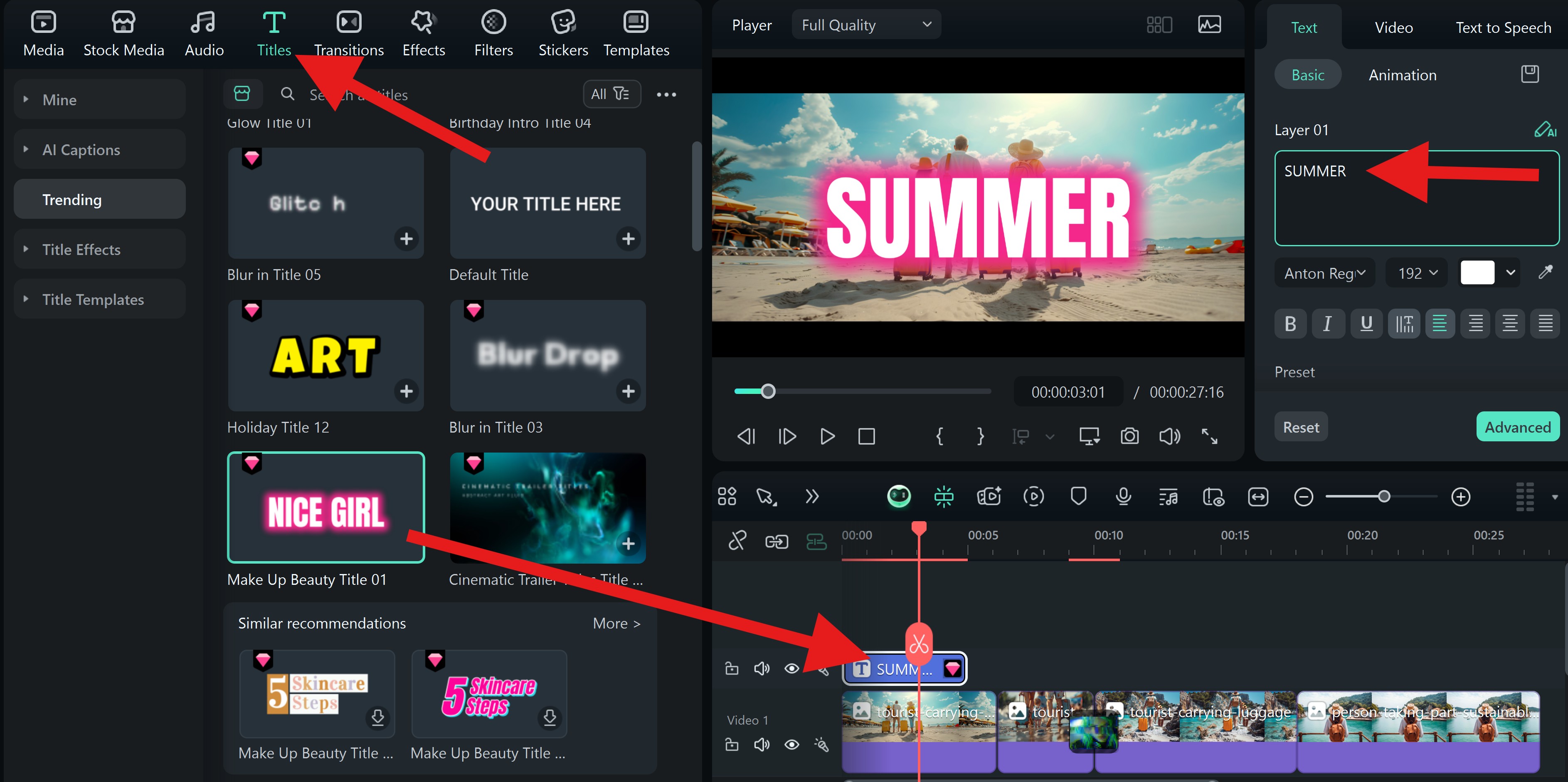
- ตอนนี้ไปที่ตำแหน่งแท็บ เลือกเทมเพลตข้อความเคลื่อนไหวและลากมันถึงไทม์ไลน์ คุณสามารถแก้ไขข้อความตามที่คุณชอบเช่นกัน
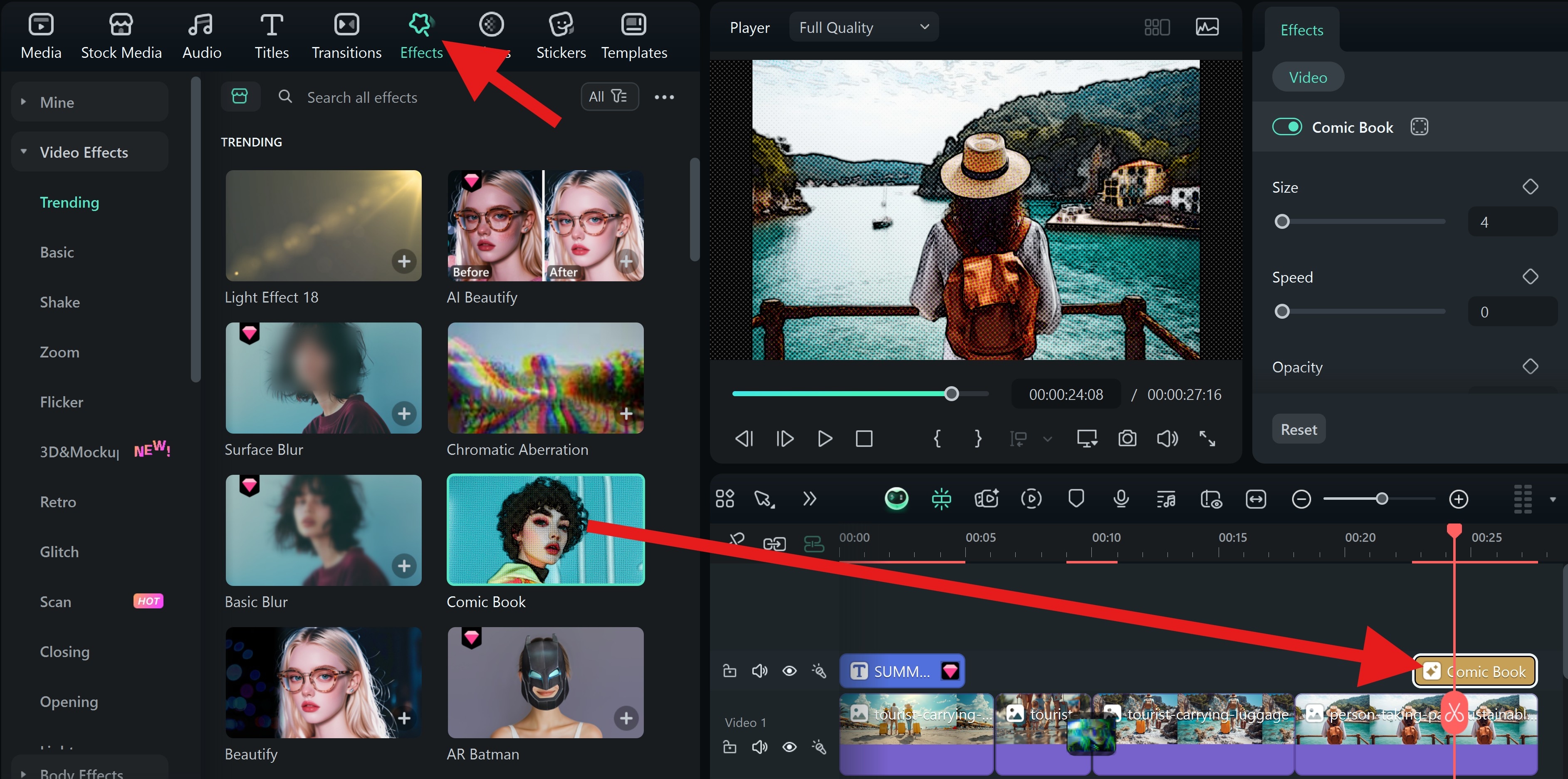
- ตอนนี้คุณสามารถไปที่ผลกระทบและเมื่อมีอะไรสะดุดตาคุณก็ทำได้ลากมันถึงไทม์ไลน์
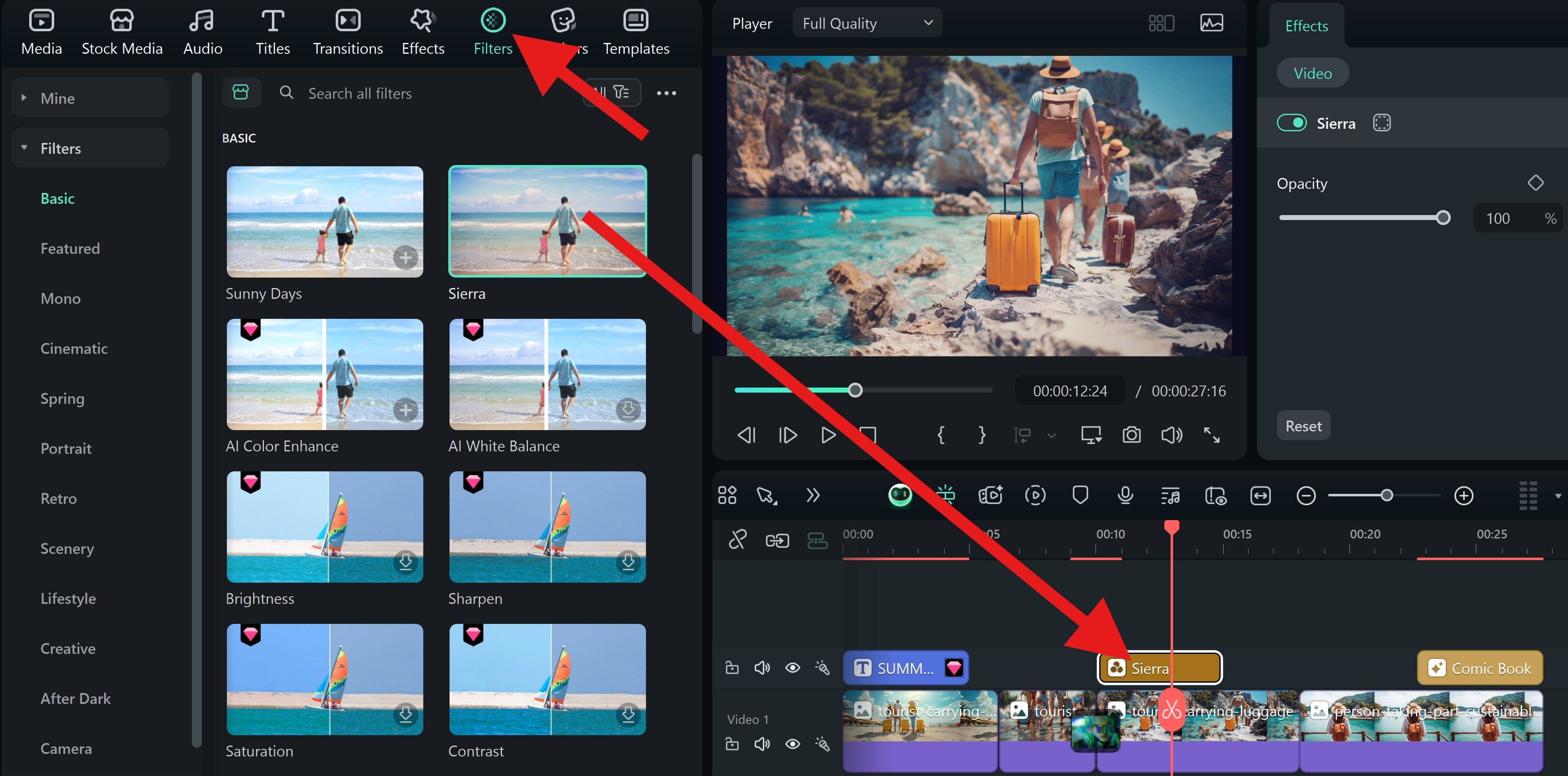
- กระบวนการในการเพิ่มตัวกรองก็เหมือนกัน
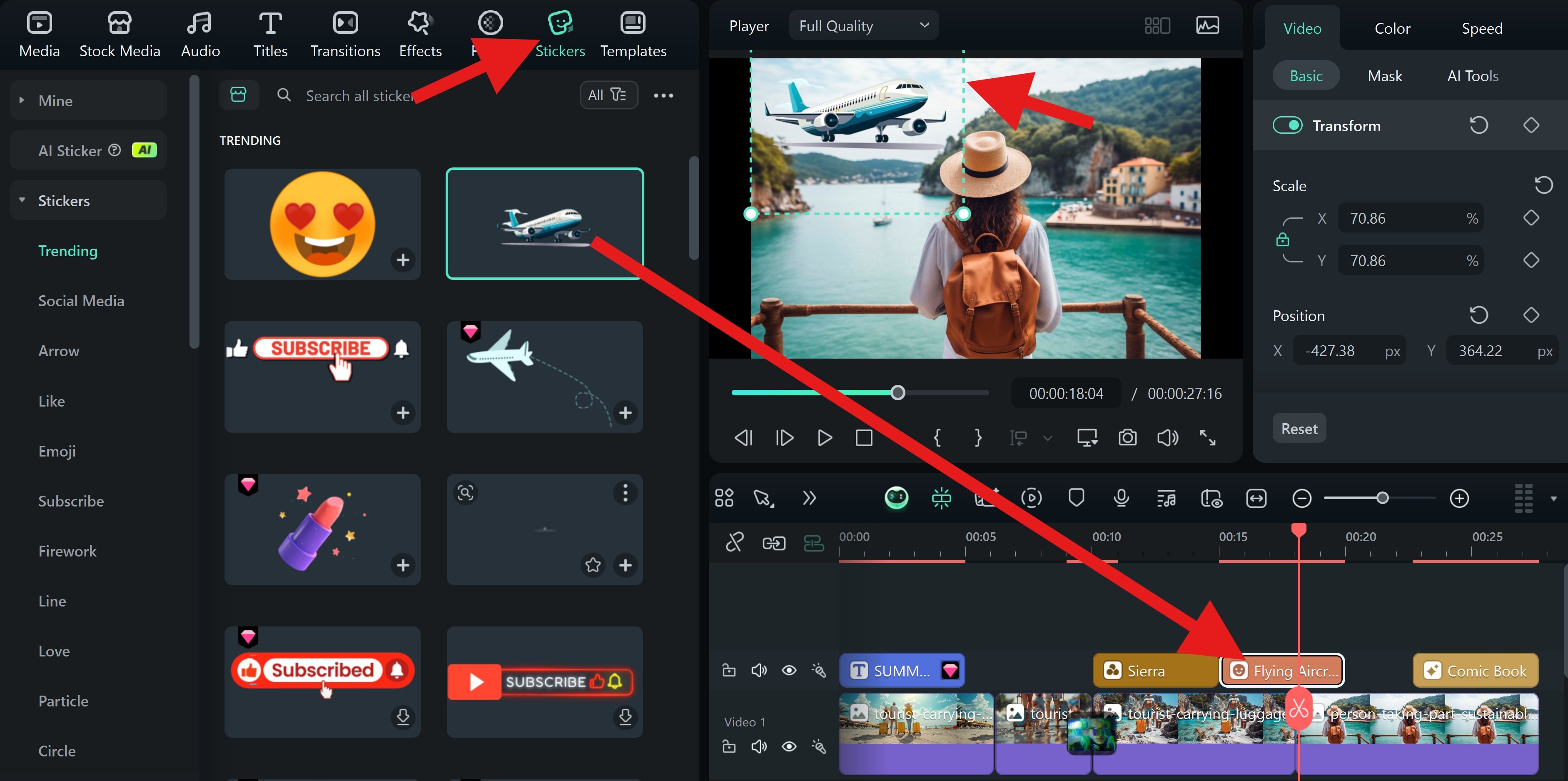
- คุณยังสามารถเพิ่มได้สติ๊กเกอร์. หาอันหนึ่ง,ขยับมันไปยังไทม์ไลน์และปรับขนาดและตำแหน่งในเครื่องเล่นวิดีโอ
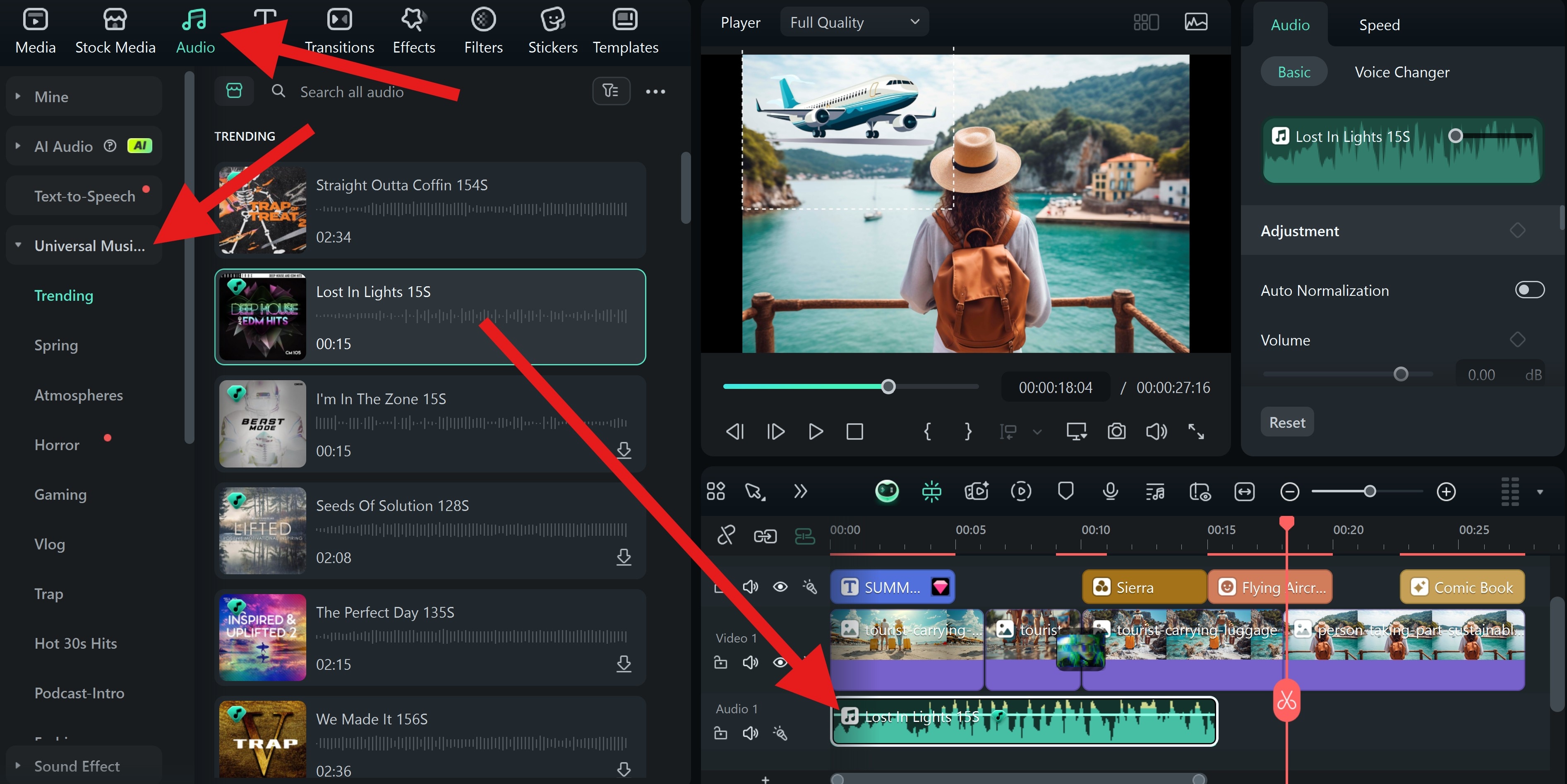
- ในที่สุด เมื่อภาพของสไลด์โชว์ของคุณเสร็จสมบูรณ์ ให้ไปที่เสียง > Universal Musicเลือกเพลงที่คุณชอบและลากมันถึงไทม์ไลน์
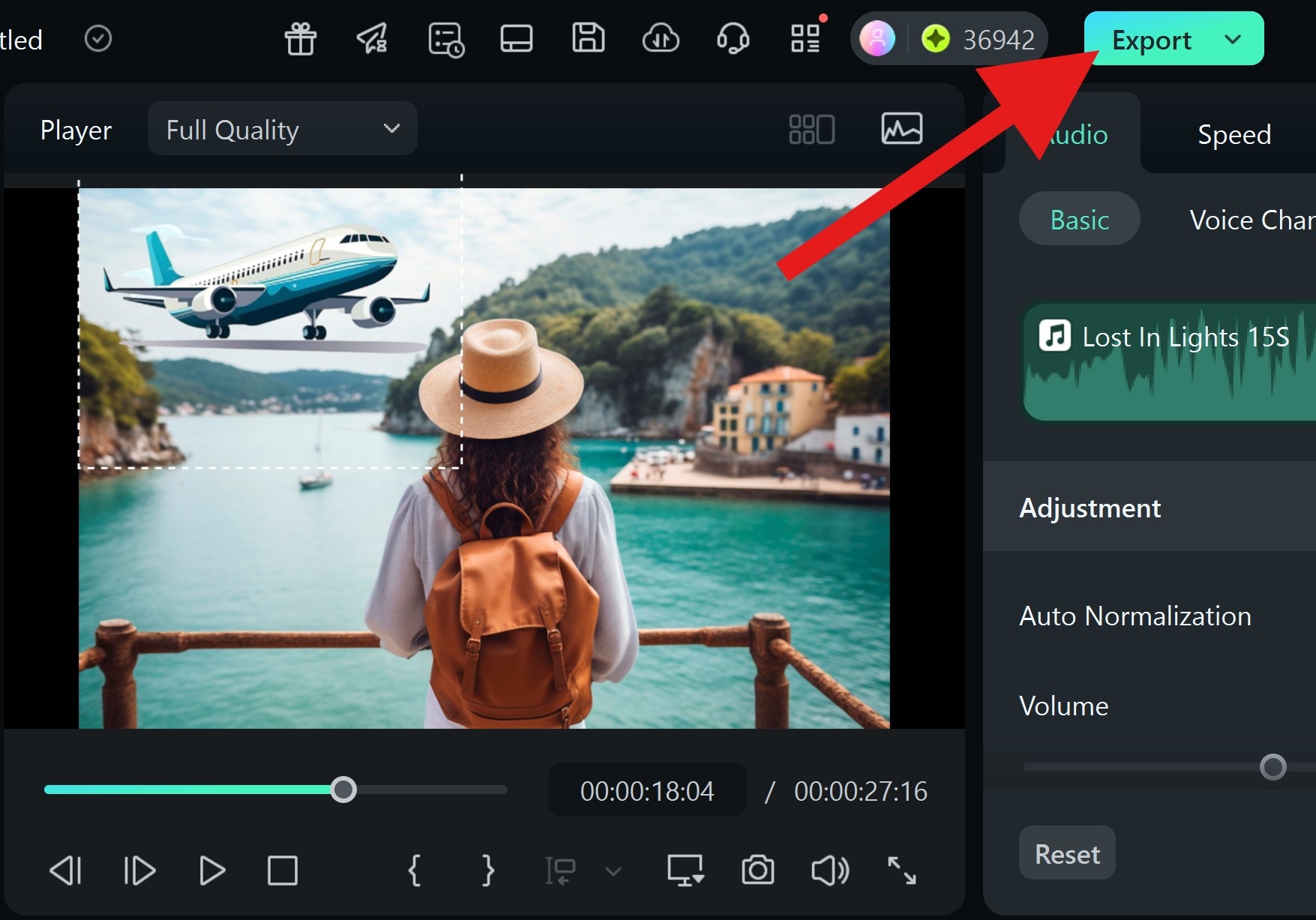
- เมื่อคุณพอใจกับสไลด์โชว์ของคุณอย่างสมบูรณ์แล้ว คุณสามารถคลิกที่ส่งออกและสำรวจตัวเลือกการส่งออกก่อนที่จะกดปุ่มส่งออกอีกครั้ง

บทสรุป
หากคุณเพียงแค่ต้องการดูภาพเป็นสไลด์โชว์บนคอมพิวเตอร์ Windows ของคุณคุณสามารถใช้แอปรูปภาพฟรีหรือเครื่องมือรูปภาพของ file explorer เพื่อทำเช่นนั้น
อย่างไรก็ตาม หากคุณพบสถานการณ์ที่อาจจำเป็นต้องแชร์สไลด์โชว์กับเพื่อนของคุณ Filmora เป็นตัวเลือกที่ดี
ดาวน์โหลด Filmora วันนี้และเริ่มสร้างสไลด์โชว์ภาพถ่ายที่สวยงามพร้อมการเปลี่ยนแปลง เพลง และเอฟเฟกต์ ในไม่ช้าคุณจะรู้ว่า Filmora ช่วยให้คุณได้สัมผัสกับความสุขของการตัดต่อวิดีโออย่างที่ไม่เคยมีมาก่อน
หากคุณต้องการสร้างสไลด์โชว์ขณะเดินทาง Filmora ยังมีให้ใช้งานเป็นแอปมือถือสำหรับ Android และ iOS
 ดาวน์โหลดอย่างปลอดภัย
