



คุณเบื่อกับการต้องใช้เวลาหลายชั่วโมงเพื่อจัดคลิปและปรับเปลี่ยนทรานซิชันในโปรเจกต์วิดีโอของคุณหรือไม่? ค้นพบพลังของ Auto Ripple ใน Filmora! ฟีเจอร์สุดล้ำนี้จะช่วยปรับระยะเวลาของคลิปของคุณให้อัตโนมัติ
ซึ่งจะช่วยให้ทรานซิชันราบรื่นและไม่มีช่องว่างระหว่างคลิป เป็นเครื่องมือที่เหมาะสำหรับผู้สร้างที่ต้องการความประสิทธิภาพและคุณภาพ
Auto Ripple ช่วยให้คุณโฟกัสกับความคิดสร้างสรรค์โดยไม่ต้องเสียเวลากับการตัดต่อที่น่าเบื่อ ไม่ว่าคุณจะเป็นมือโปรหรือเพิ่งเริ่มต้น Filmora จะช่วยให้ขั้นตอนการตัดต่อง่ายขึ้นและได้วิดีโอที่ดูเป็นมืออาชีพอย่างง่ายดาย
เตรียมตัวเปลี่ยนแปลงประสบการณ์การตัดต่อของคุณด้วย Auto Ripple ของ Filmora!
เนื้อหาในบทความนี้

ส่วนที่ 1: Auto Ripple ใน Filmora คืออะไร?
เมื่อครีเอเตอร์ดิจิทัลต้องการรวมวิดีโอหลายคลิป พวกเขาต้องใส่ใจรายละเอียดเล็กๆ น้อยๆ เอฟเฟกต์ Ripple คือฟีเจอร์ที่ดีที่สุดในการผสานวิดีโอให้เป็นไฟล์เดียวเพื่อจุดประสงค์เฉพาะ เครื่องมือออนไลน์หลายแห่งมีฟีเจอร์ ripple edit ของตัวเอง
Wondershare Filmora คือเครื่องมือ ripple edit ที่ดีที่สุดในการวิเคราะห์ช่องว่างของวิดีโอ ช่วยปรับระยะเวลาของคลิปให้ช่องว่างหายไป
ตอนนี้คุณรู้แล้วว่า Auto Ripple Filmora คืออะไร ต่อไปมาดูประโยชน์ของเอฟเฟกต์นี้กัน
ส่วนที่ 2: ทำไมต้องใช้ Auto Ripple ใน Filmora?
ในขั้นตอนการตัดต่อ Auto Ripple ใน Filmora จะช่วยจัดระบบความต้องการในการตัดต่อ ทำให้มีการเปลี่ยนฉากระหว่างคลิปวิดีโอได้อย่างราบรื่น เอฟเฟกต์นี้ช่วยให้เปลี่ยนแปลงต่างๆ ในขั้นตอนการตัดต่อเป็นไปอย่างมีประสิทธิภาพ Filmora จึงให้ผลลัพธ์ที่ดีและรวดเร็ว มาดูข้อดีของ Auto Ripple ใน Filmora กัน:
-
การปรับ Auto Ripple: เอฟเฟกต์ Auto Ripple จะจัดคลิปใน Timeline หลังจากที่คุณเปลี่ยนระยะเวลาของคลิป คลิปจะอยู่ติดกันอย่างไม่มีช่องว่าง ทำให้วิดีโอเล่นต่อเนื่องและสมูท
-
ประหยัดเวลา: ฟีเจอร์นี้ช่วยให้บรรณาธิการประหยัดเวลาเพราะปรับให้โดยอัตโนมัติ คุณจะได้โฟกัสกับงานสำคัญแทนการตัดต่อซ้ำๆ
-
ทำให้วิดีโอซิงค์กัน: Auto Ripple จะเติมช่องว่างที่อาจรบกวนการเล่นวิดีโอ และปรับระยะเวลา/ตำแหน่งของคลิปให้เหมาะสม เพื่อให้วิดีโอและเสียงยังซิงค์กันอยู่
-
แก้ไขได้แม่นยำ: Auto Ripple ช่วยให้คุณตัดต่อคลิปได้อย่างแม่นยำและไม่ต้องมาตัดซ้ำหลายรอบ ช่วยปกป้องข้อมูลจากการสูญหาย เหมาะมากเมื่อทำงานกับเลเยอร์วิดีโอหลายชั้น
-
ฉากเปลี่ยนราบรื่น: Auto Ripple ช่วยให้เปลี่ยนซีนระหว่างคลิปเนียนตา คุมจังหวะได้ดี เพิ่มความเป็นมืออาชีพให้กับวิดีโอของคุณ
ตอนนี้คุณรู้ข้อดีของการใช้ Filmora Ripple Edit แล้ว คุณอาจจะสงสัยว่าจะใช้เอฟเฟกต์นี้อย่างไรใน Filmora มาหาคำตอบในส่วนถัดไป!
ส่วนที่ 3: วิธีใช้ Auto Ripple ใน Filmora?
คุณกำลังมองหาเครื่องมือที่ทันสมัยและฟีเจอร์การตัดต่ออัปเดตอยู่ใช่ไหม? Wondershare Filmora คือตัวเลือกนั้น ที่นี่จะมีฟีเจอร์ตัดต่อที่มีประสิทธิภาพและรวดเร็ว และหนึ่งในคุณสมบัติที่ล้ำหน้าที่สุดคือ Auto Ripple Edit สามารถจัดการขั้นตอนการตัดต่อให้คลิปวิดีโอต่อกันอย่างไร้ช่องว่างและทรานซิชันลื่นไหลแบบมืออาชีพ
คุณสามารถเรียนรู้วิธีใช้เอฟเฟกต์ Auto Ripple ใน Filmora ได้จากวิดีโอแนะนำ
ในขณะเดียวกัน เราจะอธิบายขั้นตอนให้เข้าใจง่ายยิ่งขึ้น
ขั้นตอนการใช้ Auto Ripple ใน Filmora
ทำตามขั้นตอนด้านล่างเพื่อใช้ Auto Ripple ใน Filmora
ขั้นตอนที่ 1: เริ่มกระบวนการตัดต่อ
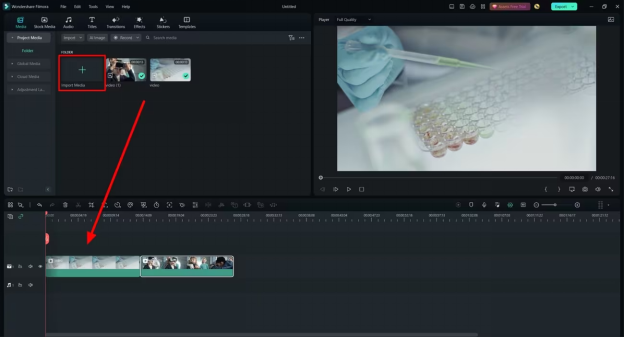
เพื่อแก้ไขไฟล์มีเดียหลายไฟล์ใน Filmora ให้เริ่มต้นด้วยการเปิดโปรเจกต์ใหม่ เมื่ออยู่ในอินเทอร์เฟซตัดต่อแล้ว ให้คลิกปุ่ม "นำเข้า" ในแถบมีเดีย แล้วเลือกไฟล์ที่คุณต้องการใช้ทั้งหมด ลากลงไปใน Timeline ให้อยู่บนแทร็กเดียวกัน
ขั้นตอนที่ 2: เพิ่มความเร็วใน Timeline
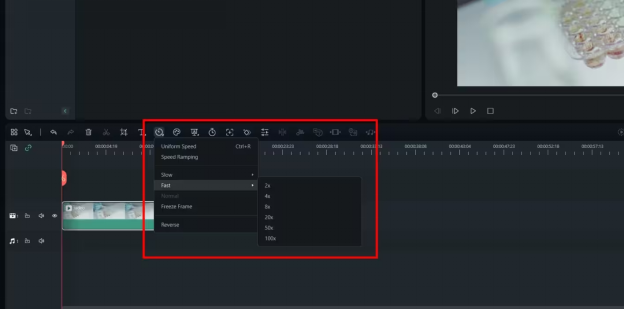
เมื่อจัดแถวไฟล์มีเดียไว้บน Timeline เรียบร้อย คุณสามารถปรับสปีดได้ ให้มองหาไอคอน "ความเร็ว" ในแถบเครื่องมือ Timeline คลิกไอคอนนี้แล้วเลือกอัตราความเร็วที่ต้องการจากเมนูดรอปดาวน์ตามต้องการ
ขั้นตอนที่ 3: เปิดใช้งาน Auto Ripple สำหรับ Timeline
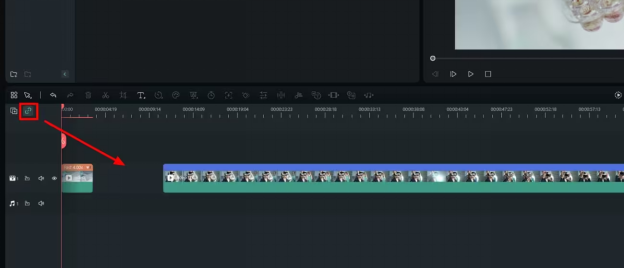
หลังจากเร่งความเร็วจบแล้ว คุณจะต้องปรับระยะเวลาคลิปที่เหลือบน Timeline เพื่อให้ง่ายขึ้น ให้ไปที่เมนูด้านซ้ายของ Timeline แล้วหาปุ่ม "Auto Ripple" และเปิดใช้ จะทำให้โปรแกรมจัดคลิปทั้งหมดใหม่อัตโนมัติและไม่มีช่องว่าง
ขั้นตอนที่ 4: ใช้ Auto Ripple จากการตั้งค่าความเร็ว
ถ้าต้องการใช้เอฟเฟกต์ Ripple เฉพาะกับความเร็วของคลิปเดียว ให้ดับเบิลคลิกที่วิดีโอเพื่อเปิดหน้าต่างใหม่ ไปที่เมนู "ความเร็ว" เลือก "ความเร็วสม่ำเสมอ" จากตัวเลือกที่มี แล้วใส่ค่าความเร็วที่ต้องการ จากนั้นเปิดใช้งานตัวเลือก "Ripple Edit" จะทำให้วิดีโอของคุณเร็วขึ้นและเปลี่ยนทรานซิชันได้อย่างลื่นไหล
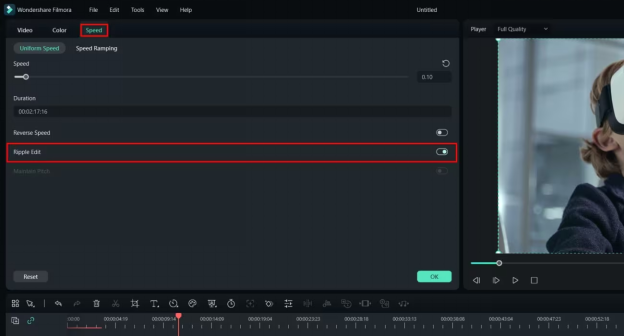
ตอนนี้คุณรู้วิธีใช้ Auto Ripple ใน Filmora แล้ว ต่อไปมาดูวิธีลบช่องว่างระหว่างคลิปกัน
วิธีลบช่องว่างระหว่างคลิปบน Timeline เมื่อเปิด Auto Ripple
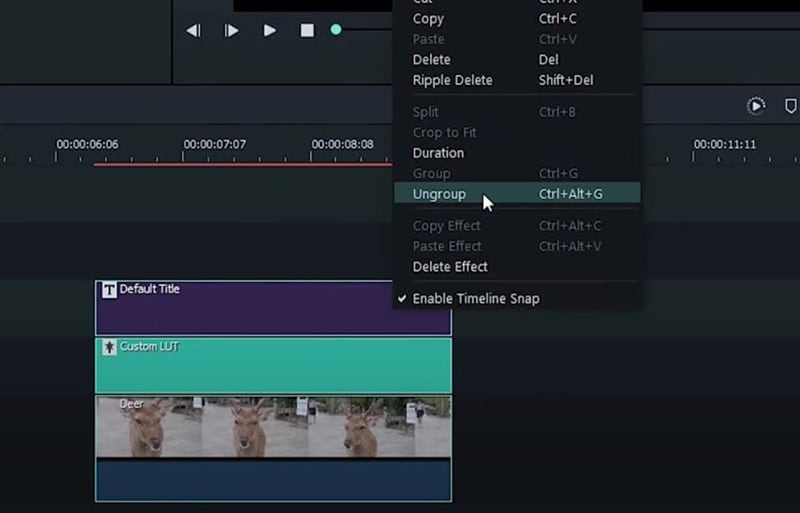
Filmora ทุกรุ่นมีฟีเจอร์ Ripple Delete ซึ่งจะเชื่อมต่อคลิปวิดีโอที่อยู่ใกล้กันอัตโนมัติ วิธีใช้ ให้คลิกขวาที่คลิปที่ต้องการลบ แล้วเลือก Ripple Delete จากเมนู
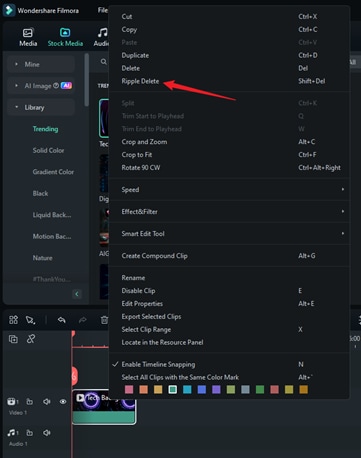
ฟีเจอร์ Auto Ripple จะปิดช่องว่างที่เหลือจากการลบฟุตเทจโดยอัตโนมัติ โดยปกติแล้วจะเปิดไว้เสมอ คุณสามารถเปิด/ปิดได้โดยคลิกที่ไอคอน Auto Ripple ซึ่งอยู่ข้างไอคอนจัดการแทร็กที่มุมซ้ายบนของ Timeline
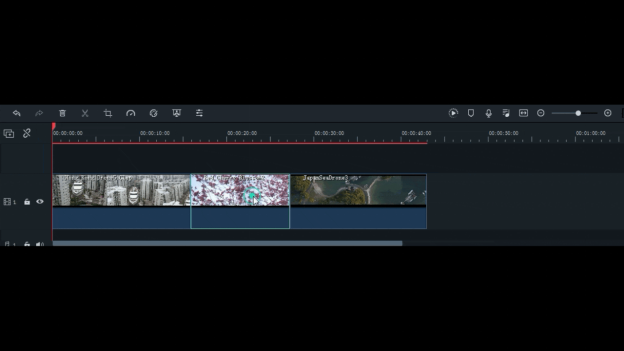
เมื่อคุณตัดและลบส่วนของคลิปวิดีโอใน Filmora หากเปิด Auto Ripple ไว้ มันจะเชื่อมช่องว่างให้เอง การใช้ Ripple Delete ด้วยตนเองอาจใช้เวลานานกว่านี้หากมีไฟล์หลายไฟล์
Auto Ripple ประหยัดเวลาโดยดึงคลิปมาเชื่อมกัน ออกแบบมาเพื่อลดปัญหาหน้าจอสีดำในหนังสุดท้ายของคุณ และยังให้คุณสลับตำแหน่งสองคลิปบนแทร็กเดียวกันได้ง่ายๆ แค่ลากคลิปหนึ่งไปทับคลิปอีกอัน Filmora จะสลับทันทีเมื่อปล่อยเมาส์
หากปิด Auto Ripple แล้วลบคลิป คุณต้องขยับคลิปอื่นเองเพื่อปิดช่องว่าง
วิธีเปลี่ยนลำดับคลิปวิดีโอด้วย Auto Ripple
คุณสามารถลากวิดีโอคลิปไปทับส่วนหนึ่งของคลิปอื่น มันจะตัดคลิปแรก และส่วนที่เหลือทั้งหมดจะเคลื่อนที่ไปอยู่หลังคลิปที่สอง
ถ้าทำโดยปิด Auto Ripple การลากคลิปไปทับจะเป็นการเขียนทับส่วนที่คลิปสองถูกคลุมและลบส่วนนั้นออกจาก Timeline
วิธีแทรกคลิปโดยใช้โหมด Auto Ripple
Auto Ripple ช่วยเร่งขั้นตอนการแทรกคลิปใหม่ระหว่างสองคลิปบน Timeline แค่ลากคลิปจากแท็บสื่อมายังตำแหน่งที่ต้องการใน Timeline จะมีกรอบสีเขียวแสดงขนาดพื้นที่ที่คลิปจะใช้ วางคลิปเพื่อแทรกได้ทันที
เมื่อเปิด Auto Ripple การลากขอบคลิปจะย่อลงเฉพาะคลิปนั้นโดยคลิปอื่นจะไม่ถูกเปลี่ยนความยาว อย่าลืมว่า Auto Ripple มีผลต่อทุกแทร็กใน Timeline ของ Filmora
เพื่อป้องกันการขยับไฟล์มีเดียโดยไม่ตั้งใจ ให้ล็อกแทร็กนั้นไว้ จะมีแค่แทร็กที่ไม่ได้ล็อกเท่านั้นที่ Auto Ripple มีผล ช่วยให้คุณล็อกบางแทร็กและปรับเฉพาะแทร็กที่ต้องการได้
ส่วนที่ 4: ทำไม Auto Ripple ใน Filmora ถึงใช้ไม่ได้?
ถ้า Auto Ripple ใน Filmora ไม่ทำงาน อาจมีสาเหตุหลายอย่าง ลองพิจารณาเหตุผลต่อไปนี้:
แนวทางแก้ไข 1: Auto Ripple ยังไม่มีผล
ตรวจสอบให้แน่ใจว่ามีเพียงเลเยอร์ที่คุณต้องการใช้ Auto Ripple ปลดล็อกไว้ และล็อกเลเยอร์อื่นทั้งหมดเพื่อป้องกันการรบกวนจากแทร็กอื่น
แนวทางแก้ไข 2: ไม่สามารถ Ripple Delete ใน Filmora ได้
บางครั้งฟังก์ชัน Ripple Delete อาจทำงานไม่สมบูรณ์ คุณสามารถดูการสนทนาและแนวทางแก้ไขจากผู้ใช้รายอื่นได้ที่ Reddit หรือดูวิดีโอสอนแก้ปัญหาใน YouTube ลิงก์ที่มีประโยชน์เช่น:
แนวทางแก้ไข 3: การรบกวนจาก Timeline Snapping
ตรวจสอบว่า "Timeline Snapping" เปิดใช้งานอยู่ไหม ฟังก์ชันนี้อาจรบกวน Auto Ripple ได้ ลองปิดดูแล้วตรวจสอบว่า Auto Ripple ใช้งานได้หรือไม่
แนวทางแก้ไข 4: ตรวจสอบอัปเดตใน Filmora
ตรวจสอบให้แน่ใจว่า Filmora ของคุณเป็นเวอร์ชันล่าสุด เพราะนักพัฒนามักอัปเดตเพื่อแก้ไขปัญหาและเพิ่มฟีเจอร์ รวมทั้ง Auto Ripple การอัปเดตเป็นเวอร์ชันล่าสุดจะช่วยแก้ปัญหาและเพิ่มประสิทธิภาพการทำงาน
เราได้พูดถึงสาเหตุที่เป็นไปได้ของปัญหา Auto Ripple ใน Filmora ไปแล้ว ต่อไปมาดูวิธีแก้กัน!
แนวทางแก้ไขต่อไปนี้จะช่วยให้คุณแก้ปัญหาดังกล่าวได้
- Ripple Delete ด้วยตนเอง: ถ้า Auto Ripple ยังไม่ได้ผล คุณสามารถปิดช่องว่างเองได้โดยเลือกคลิปบน Timeline ทั้งหมด คลิกขวา เลือก "Close Gap" จะช่วยลบช่องว่างทุกที่โดยไม่ต้องพึ่ง Auto Ripple
- สลับเปิด/ปิด Auto Ripple: ตรวจสอบว่าได้เปิด Auto Ripple แล้ว ให้คลิกที่ไอคอน Auto Ripple ข้าง Track Manager ด้านซ้าย Timeline บางครั้งการเปิด/ปิดใหม่อาจช่วยให้ทำงานได้อีกครั้ง
ถ้า Auto Ripple ยังไม่ทำงาน ให้ลองวิธีเหล่านี้:
- X Icon: เพื่อลบช่องว่าง กดที่ช่องว่างนั้นแล้วคลิก "X" จะเป็นวิธีที่รวดเร็วในการขจัดช่องว่างที่ไม่ต้องการ
- คลิกขวา: เลื่อนเมาส์เหนือช่องว่าง คลิกขวา แล้วเลือก "Ripple Delete" วิธีนี้จะลบช่องว่างและปรับคลิปใกล้เคียงให้อัตโนมัติ
- คีย์ลัด: คลิกช่องว่าง แล้วกด "Shift + Delete" เป็นทางลัดในการล้าง Timeline อย่างรวดเร็ว
กลยุทธ์เหล่านี้ช่วยให้คุณจัดการและแก้ปัญหาเกี่ยวกับ Auto Ripple ได้ ช่วยให้ตัดต่อใน Filmora ได้ราบรื่นขึ้น
ส่วนที่ 5: ฟีเจอร์ AI Editing ของ Wondershare Filmora ช่วยเติมเต็มประสบการณ์ตัดต่อวิดีโอของคุณ
Filmora ยังมีเครื่องมืออัจฉริยะมากมาย นอกจาก Ripple Edit แล้ว เครื่องมือเหล่านี้ช่วยให้การตัดต่อซับซ้อนเป็นเรื่องง่ายเพียงคลิกเดียว ฟีเจอร์เหล่านี้จะทำให้ผู้สร้างเนื้อหาตัดต่อง่ายขึ้น เช่น
1. AI ตัดต่อด้วยข้อความ
Filmora เพิ่มฟีเจอร์ AI Text-Based Editing เพื่อให้งานตัดต่อวิดีโอง่ายขึ้น ฟีเจอร์นี้ช่วยลบคลิปเงียบหรือตัดวิดีโอตามคำสั่งข้อความโดยอัตโนมัติ ดูคู่มือฉบับเต็มสำหรับรายละเอียดและวิธีใช้งาน
วิธีใช้ AI Text-Based Editing?
ขั้นตอนการใช้ AI ตัดต่อด้วยข้อความสำหรับ Windows:
ขั้นตอนที่ 1: เปิด Filmora แล้วเลือก AI Text Clipper
เริ่มจากดาวน์โหลดและติดตั้ง Filmora ลงในเครื่อง หลังติดตั้งเปิดโปรแกรม จากนั้นลงชื่อเข้าใช้หรือสมัครสมาชิก เลือกที่แผงตั้งค่า คลิก "สร้างโปรเจกต์" แล้วเลือก "AI ตัดต่อด้วยข้อความ" จากเมนูหลักของหน้าจอ
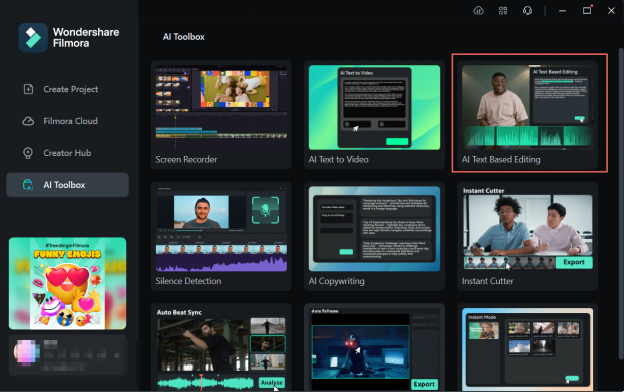
ขั้นตอนที่ 2: นำเข้าไฟล์และเปิดใช้งานการตัดต่อแบบใช้ข้อความ
หลังจากเลือก AI Text-Based Editing แล้ว "File Explorer" ของอุปกรณ์ของคุณจะเปิดขึ้น ให้ดับเบิลคลิกที่คลิปที่คุณต้องการตัดต่อ ซึ่งจะมีหน้าต่างย่อยปรากฏขึ้น เลือก "Text-based editing" จากนั้นเลือกภาษาที่คุณต้องการ และคลิก "ตกลง" วิดีโอจะเริ่มถอดเสียงเพื่อให้สามารถตัดต่อแบบข้อความได้ และคุณสามารถดูความคืบหน้าของการแปลงได้
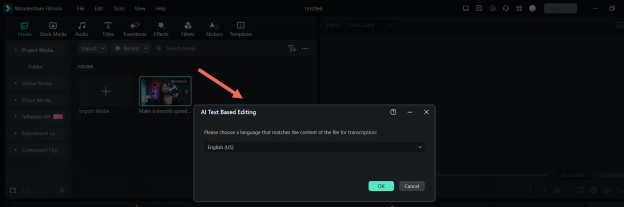
ขั้นตอนที่ 3: เริ่มตัดต่อแบบใช้ข้อความ
เมื่อการแปลงเสร็จสิ้น หน้าต่างแก้ไขจะเปิดขึ้น หากต้องการลบช่วงหนึ่งของวิดีโอ ให้ลบข้อความที่อยู่ในกล่องข้อความทางด้านขวาที่สอดคล้องกับช่วงนั้นๆ นอกจากนี้ คุณยังสามารถค้นหาวลีหรือคำที่ต้องการและใช้ฟีเจอร์ "ลบคลิปเงียบทั้งหมด" เพื่อผลลัพธ์ที่ดีกว่า หลังจากแก้ไขเสร็จแล้ว คลิก "ส่งออกไปยังไทม์ไลน์" ที่มุมล่างขวาเพื่อยืนยันการแก้ไข
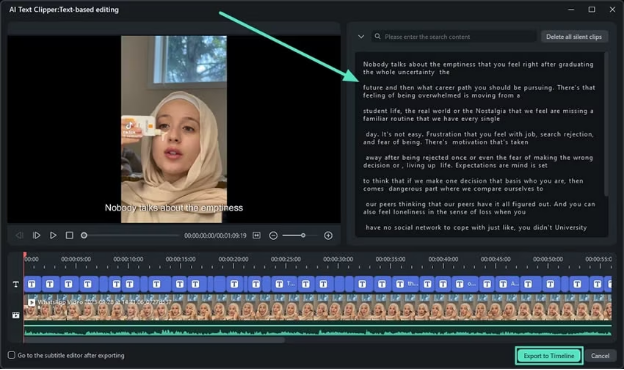
ขั้นตอนที่ 4: การปรับแต่งเพิ่มเติมและการส่งออก
ตอนนี้วิดีโอของคุณอยู่ในไทม์ไลน์ของ Filmora แล้ว คุณสามารถปรับแต่งทั้งภาพและเสียง ปรับปรุงเสียง ปรับสี และเพิ่มเอฟเฟกต์หรือทรานสิชั่น เมื่อคุณพอใจกับการตั้งค่าแล้ว ให้ไปที่มุมขวาบนและคลิก "ส่งออก" ปรับการตั้งค่าในหน้าต่างส่งออกตามต้องการ แล้วคลิก "ส่งออก" อีกครั้งเพื่อจบกระบวนการ
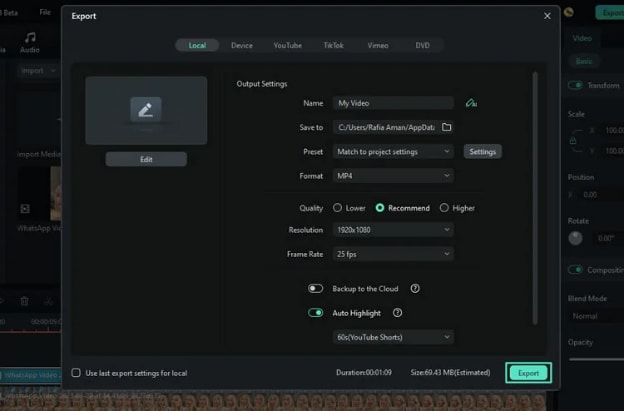
นี่คือข้อมูลทั้งหมดเกี่ยวกับฟีเจอร์นี้ ต่อไปเรามาพูดถึงฟีเจอร์โดดเด่นอื่นกันบ้าง
2. การตัดต่อด้วย Copilot
ผู้ช่วย AI มีบทบาทสำคัญในการตัดต่อ และใน Filmora รุ่นใหม่AI Copilot Editingฟีเจอร์นี้จะช่วยให้ข้อมูลเชิงลึกที่สำคัญเกี่ยวกับวิดีโอของคุณ มันจะไม่แก้ไขวิดีโอโดยตรง (ซึ่งเป็นหน้าที่ของ AI และการแก้ไขด้วยตนเองอื่นๆ) แต่จะชี้ให้เห็นสิ่งที่ขาดไปเพื่อยกระดับวิดีโอของคุณ ต่อไปนี้คือวิธีเข้าถึงและเปิดใช้งานฟีเจอร์นี้ใน Filmora
มาดูกันว่าคุณสามารถใช้ฟีเจอร์นี้ได้อย่างมีประสิทธิภาพอย่างไร
ขั้นตอนการใช้ AI Copilot Editing สำหรับ Windows
ด้านล่างนี้คือขั้นตอนการใช้ AI copilot editing สำหรับ Windows
ขั้นตอนที่ 1: สร้างโปรเจกต์ใหม่ใน Wondershare Filmora
ดาวน์โหลดและเปิด Filmora บนเดสก์ท็อปของคุณ จากนั้นนำเคอร์เซอร์ไปที่ปุ่ม "โปรเจกต์ใหม่" แล้วคลิก
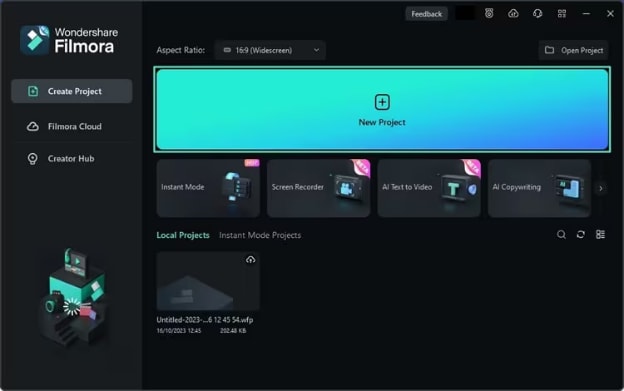
ขั้นตอนที่ 2: เข้าถึงฟีเจอร์ AI Copilot
ในหน้าตัดต่อของ Filmora ให้ค้นหาแถบเครื่องมือในไทม์ไลน์แล้วไปที่นั่น เลือก "AI Copilot" จากตัวเลือกที่มี
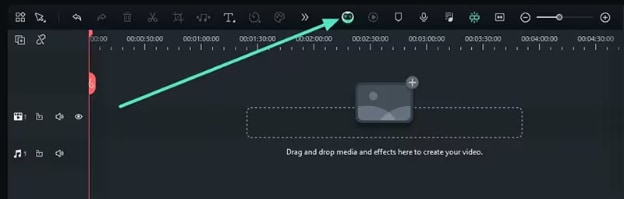
ขั้นตอนที่ 3: สอบถาม AI Copilot
เมื่อเปิดใช้งาน AI copilot editing จะมีหน้าต่างใหม่ขึ้นมาชื่อ Filmora Copilot ซึ่งทำหน้าที่คล้ายกับแชทบอท ผู้ใช้สามารถสอบถามข้อเสนอแนะในการตัดต่อได้ ระบบจะวิเคราะห์วิดีโอและแนะนำแนวทางปรับปรุง หลังจากป้อนคำถามแล้ว ให้คลิกปุ่ม "Ask AI"
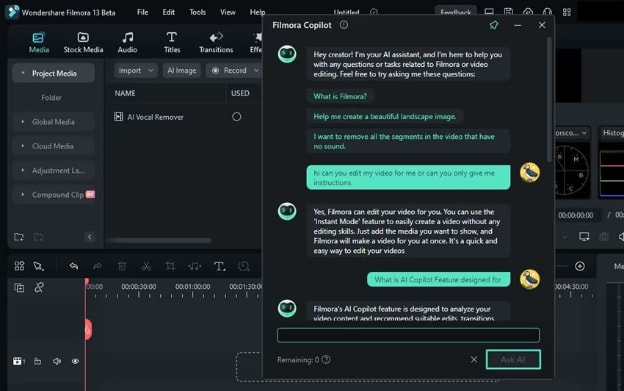
ขั้นตอนที่ 4: การเข้าถึงฟังก์ชันเฉพาะผ่าน AI Copilot
เมื่อคุณสอบถามเกี่ยวกับฟีเจอร์ใดใน Filmora กับ AI Copilot ไม่เพียงแต่จะตอบคุณ ยังพาคุณไปยังฟีเจอร์นั้นโดยตรง คลิกปุ่มที่แสดงเพื่อเข้าใช้งานทันที คุณสามารถก๊อปปี้คำตอบได้โดยใช้ไอคอน "คัดลอก" ในหน้าจอเดียวกัน
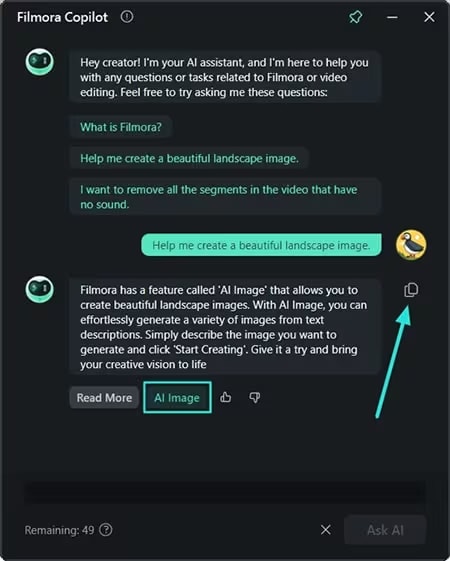
จบแล้ว! ต่อไปมาดูคำถามที่พบบ่อยเกี่ยวกับ Auto Ripple Filmora กัน
บทส่งท้าย
เพิ่มประสิทธิภาพการตัดต่อวิดีโอของคุณด้วย Auto Ripple Filmora เครื่องมือนี้จะปรับเวลาของวิดีโอโดยอัตโนมัติ ลบช่องว่างเพื่อให้เกิดการทรานสิชั่นที่ลื่นไหล เหมาะสำหรับการเชื่อมต่อฉากหรือปรับแก้การตัดต่อ
Auto Ripple ช่วยประหยัดเวลาและทำให้การตัดต่อของคุณดูเป็นมืออาชีพมากขึ้น ด้วยการใช้ Filmora คุณจะทำงานสะดวกขึ้นและคุณภาพวิดีโอก็ดีขึ้น ส่งผลให้สร้างคอนเทนต์ที่น่าสนใจได้ง่ายดาย
ค้นพบวิธีที่ Filmora จะเปลี่ยนโปรเจกต์วิดีโอของคุณ ลองใช้วันนี้แล้วสัมผัสการตัดต่อที่ราบรื่น ให้ความคิดสร้างสรรค์ของคุณโดดเด่น

