

การถ่ายวิดีโอด้วย iPhone ของคุณกลายเป็นเรื่องปกติในชีวิตประจำวัน ไม่ว่าจะเป็นโมเมนต์ที่เกิดขึ้นกะทันหันหรือเหตุการณ์สำคัญ iPhone ของคุณช่วยให้การบันทึกชีวิตเป็นเรื่องง่าย อย่างไรก็ตาม วิดีโอเหล่านี้มักจะมีฟุตเทจที่ไม่จำเป็นในช่วงเริ่มต้นหรือจบ เช่น ตอนที่คุณเผลอกด “เริ่ม” เร็วไป หรือบางครั้งก็ลืมกด “หยุด” ให้ทันเวลา
นี่คือเหตุผลที่สำคัญที่ต้องตัดบางส่วนของวิดีโอบน iPhoneเพื่อเปลี่ยนคลิปต้นฉบับเหล่านี้ให้เป็นความทรงจำที่เรียบเรียงและแชร์ต่อได้อย่างสวยงาม
โชคดีที่การตัดวิดีโอบน iPhone นั้นง่ายดายและไม่จำเป็นต้องลงโปรแกรมเสริม เครื่องมือในตัวอย่างแอพรูปภาพและ iMovie ช่วยให้คุณสามารถตัดส่วนที่ไม่ต้องการออกได้อย่างสะดวก
ในคู่มือนี้ เราจะแนะนำวิธีการต่าง ๆ ในการลบส่วนของวิดีโอบน iPhone แค่ใช้เวลาไม่กี่นาที คุณก็ทำตามขั้นตอนได้อย่างง่ายดาย อ่านต่อเพื่อค้นหาวิธีที่ดีที่สุดในการปรับแต่งฟุตเทจของคุณ
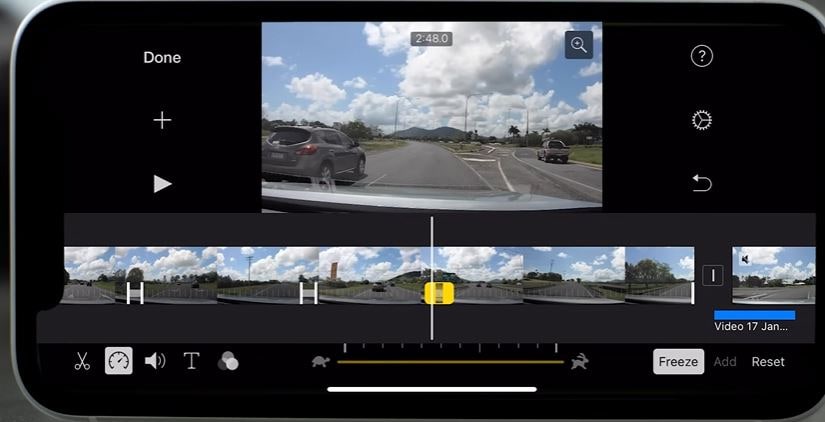
ในบทความนี้
ส่วนที่ 1. ตัดส่วนหนึ่งของวิดีโอด้วยแอพรูปภาพในตัว [วิธีที่ง่ายและรวดเร็ว]
หากต้องการวิธีตัดวิดีโอบน iPhone อย่างรวดเร็ว แอพรูปภาพในตัวเป็นเครื่องมือที่เรียบง่ายและมีประสิทธิภาพ คุณสามารถตัดไม่กี่วินาทีช่วงต้นหรือท้าย หรือจะลบช่วงที่น่าเบื่อของวิดีโอก็ได้ ด้วยแอพรูปภาพ คุณสามารถปรับแต่งได้อย่างรวดเร็วโดยไม่ต้องใช้แอพเพิ่มเติม แม้ว่าจะไม่ใช่เครื่องมือตัดต่ขั้นสูง แต่มันเหมาะสำหรับการตัดต่อแบบด่วนและตรงไปตรงมา
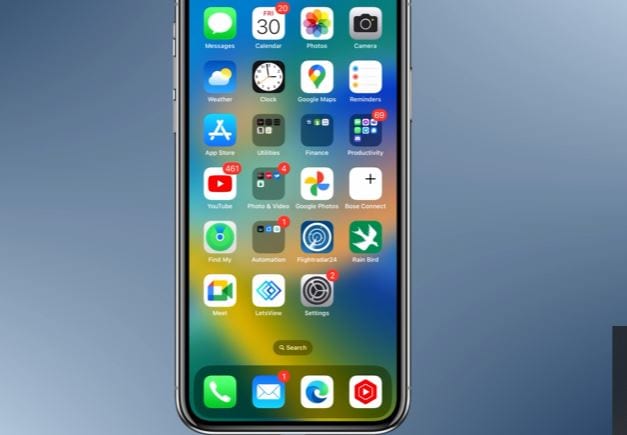
คำแนะนำทีละขั้นตอน:
นี่คือคู่มือแบบย่อทีละขั้นตอนสำหรับวิธีตัดส่วนของวิดีโอบน iPhone ด้วยแอพรูปภาพ:
ขั้นตอนที่ 1.
เปิดแอพรูปภาพและค้นหาวิดีโอที่คุณต้องการตัด
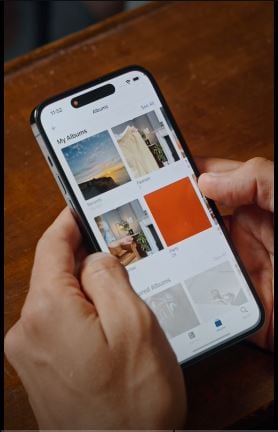
ขั้นตอนที่ 2.
แตะที่วิดีโอจากนั้นเลือกแก้ไขที่มุมขวาบน
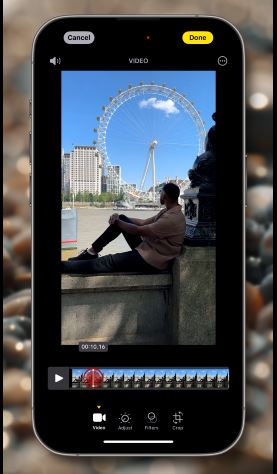
ขั้นตอนที่ 3.
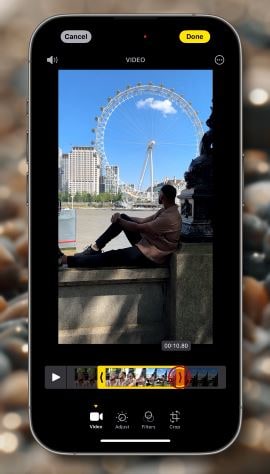
ปรับที่จับสีเหลืองทั้งสองด้านของไทม์ไลน์เพื่อกำหนดจุดเริ่มและจุดจบที่ต้องการ
ขั้นตอนที่ 4.
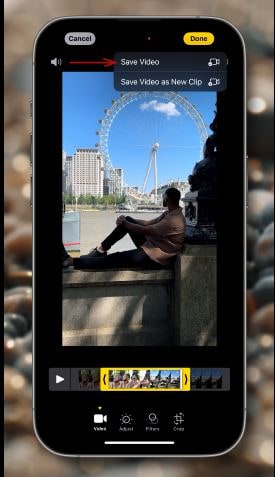
เมื่อคุณพอใจกับส่วนที่เลือก ให้แตะเสร็จสิ้นและเลือกบันทึกวิดีโอ or บันทึกวิดีโอเป็นคลิปใหม่.

ข้อดีและข้อเสีย:
| ข้อดี | ข้อเสีย |
| ใช้งานง่ายสำหรับการตัดต่อเบื้องต้น | ไม่มีฟีเจอร์ตัดต่อขั้นสูง |
| สามารถตัดและบันทึกได้อย่างรวดเร็ว | ไม่สามารถรวมหลายคลิปเป็นวิดีโอเดียวได้ |
| เป็นแอพฟรีและติดมากับเครื่อง ไม่ต้องดาวน์โหลดเพิ่ม | การควบคุมการตั้งค่าการส่งออกและฟอร์แมตจำกัด |
ส่วนที่ 2. วิธีลบส่วนของวิดีโอบน iPhone/iPad ด้วย iMovie (แอพตัดต่อวิดีโอของ Apple)
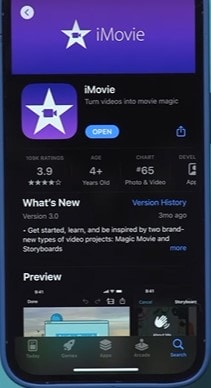
แม้แอพรูปภาพบน iOS จะสามารถตัดวิดีโอโดยกำหนดจุดเริ่มและจุดสิ้นสุดใหม่ได้ แต่ไม่สามารถลบช่วงกลางของคลิปได้ หากคุณกำลังมองหาวิธีการตัดบางส่วนกลางของวิดีโอบน iPhoneiMovie บน iOS เป็นตัวเลือกที่ดีกว่า เครื่องมือตัดต่อวิดีโอที่ใช้งานง่ายฟรีนี้ ช่วยให้คุณสามารถลบช่วงสิ้นเปลืองหรือข้อมูลที่ไม่ต้องการออกจากวิดีโอ รวมถึงมีฟีเจอร์ขั้นสูงสำหรับงานตัดต่อที่หลากหลายมากขึ้น
คำแนะนำทีละขั้นตอน:
ต่อไปนี้คือคู่มือทีละขั้นตอนสำหรับวิธีตัดบางส่วนของวิดีโอบน iPhone ด้วย iMovie:
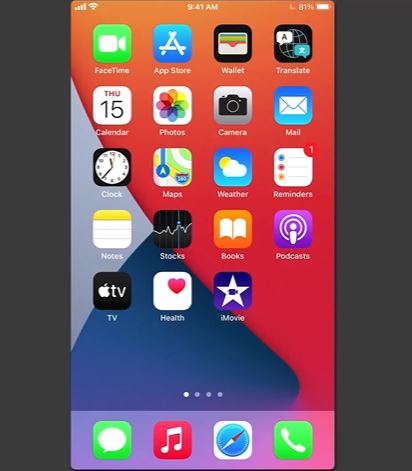
ขั้นตอนที่ 1. เปิดแอพ iMovie
เปิดiMovieในอุปกรณ์ แตะไอคอนเครื่องหมายบวกเพื่อสร้างโปรเจกต์ใหม่และเลือก "ภาพยนตร์" เพื่อเริ่มการตัดต่อ เลือกวิดีโอที่ต้องการตัด แตะเครื่องหมายถูกแล้วเลือก “สร้างภาพยนตร์” เพื่อเพิ่มคลิปลงในไทม์ไลน์
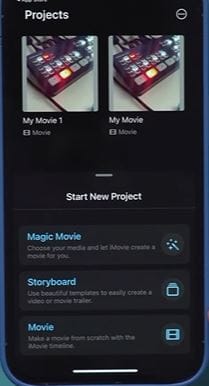
ขั้นตอนที่ 2. เลื่อนตัวบ่งชี้เวลา
ขยับตัวบ่งชี้เวลาไปยังจุดเริ่มต้นของส่วนที่ต้องการตัด แตะคลิปวิดีโอเพื่อเลือก แล้วแตะ “แยก” ใต้แท็บตัด
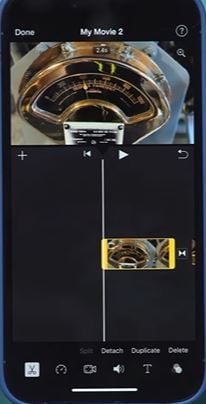
ขั้นตอนที่ 3. แยกปลายของส่วนที่ต้องการ:
ขยับตัวบ่งชี้เวลาไปที่จุดสิ้นสุดของส่วนที่ต้องการลบ แตะคลิปอีกครั้ง แล้วแตะ "แยก" เพื่อแยกออกจากฟุตเทจที่เหลือ
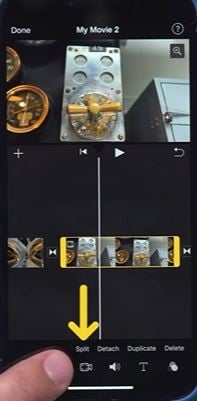
ขั้นตอนที่ 4. ลบส่วนที่แยกไว้
เลือกช่วงที่เพิ่งถูกแยกออก แล้วแตะลบเพื่อนำออกจากไทม์ไลน์ของคุณ
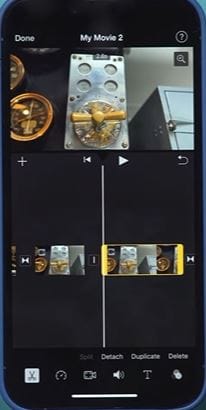
ขั้นตอนที่ 5. แสดงตัวอย่างและบันทึก
แตะ "เล่น" เพื่อดูวิดีโอที่ตัดต่อ เมื่อพอใจแล้วแตะเสร็จสิ้น เพื่อบันทึก เลือกบันทึกวิดีโอเพื่อส่งออกวิดีโอในความละเอียดที่ต้องการ
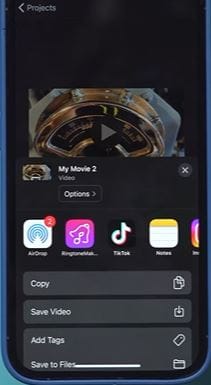
ทำไม iMovie ถึงดีกว่าแอพรูปภาพ?
เมื่อพูดถึงการตัดบางส่วนของวิดีโอบน iPhoneiMovie และแอพรูปภาพต่างก็มีความสามารถในการตัดต่อวิดีโอแต่จุดประสงค์แตกต่างกัน เหตุผลที่ iMovie โดดเด่นและเป็นตัวเลือกที่ดีกว่าสำหรับผู้ต้องการวิดีโอที่เนี๊ยบและมีความเป็นภาพยนตร์ มีดังนี้:
- iMovie มีการตัดต่อแบบไทม์ไลน์, ทรานซิชั่น และปรับแต่งเสียงได้ละเอียด ส่วนแอปรูปภาพทำได้แค่ตัดพื้นฐานกับฟิลเตอร์
- iMovie มีตัวเลือกความละเอียดหลายระดับ การันตีคุณภาพสูงในทุกแพลตฟอร์ม ส่วนรูปภาพส่งออกได้จำกัด คุณภาพลดลง
- iMovie มีตัวเลือกควบคุมวิดีโอที่แม่นยำกว่า กับการซ้อนคลิป ใส่ข้อความ หรือปรับความเร็วได้ แอปรูปภาพไม่มีเครื่องมือปรับละเอียด
- iMovie ใส่เสียงประกอบ เสียงบรรยาย และควบคุมความดังของแต่ละคลิปได้ พร้อมจางเสียงอย่างนุ่มนวล ส่วนแอปรูปภาพควบคุมเสียงได้จำกัด
ส่วนที่ 3. แก้ไขบางส่วนของวิดีโอบน iPhone/iPad ด้วย Wondershare Filmora
แอพรูปภาพในตัวและ iMovie แม้จะช่วยตัดวิดีโอพื้นฐานได้ แต่ขาดฟีเจอร์ขั้นสูง ตัวเลือกมีจำกัด จึงอาจยากในการสร้างวิดีโอที่น่าประทับใจและมีคุณภาพสูง หากต้องการความยืดหยุ่นและผลงานในระดับมืออาชีพ จำเป็นต้องมีแอพที่ดีกว่า นั่นคือเหตุผลที่Wondershare Filmoraแอพมือถือที่จะช่วยคุณได้!
แอพ Filmora เป็นเครื่องมือตัดต่อวิดีโอที่ครบเครื่องสำหรับผู้ใช้ iPhone และ iPad คุณสามารถตัด แยก หรือรวมบางส่วนของวิดีโอได้ง่าย ๆ แค่คลิกเดียว

โปรแกรมตัดต่อวิดีโอ AI ทรงพลังสำหรับนักสร้างทุกคน



หากคุณต้องการรู้วิธีตัดบางส่วนของวิดีโอบน iPhoneแบบมืออาชีพ นี่คือคู่มือที่เหมาะสมสำหรับผู้ต้องการตัดต่อวิดีโอได้ทุกที่ทุกเวลา
วิธีตัด/ตัดบางส่วนของวิดีโอใน Filmora
การตัดแต่งช่วยลบส่วนเกินที่ไม่จำเป็น ทำให้วิดีโอคุณกระชับและน่าสนใจมากขึ้น หากต้องการตัดบางส่วนใน Filmora โดยไม่กระทบไฟล์ต้นฉบับ ให้ทำดังนี้:
ขั้นตอนที่ 1.
ดาวน์โหลดและติดตั้งแอพ Filmora จาก Apple App Store
ขั้นตอนที่ 2.
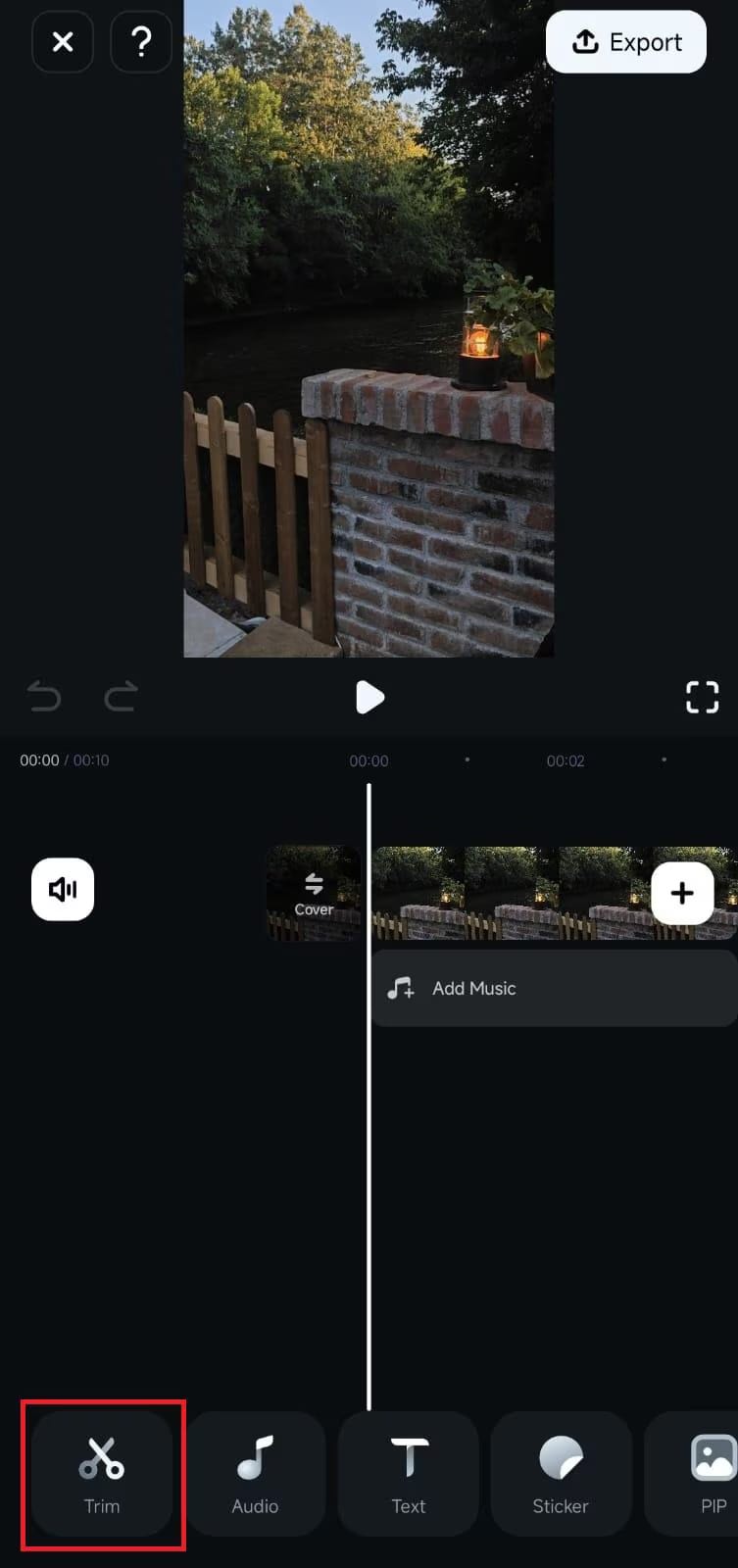
เปิดFilmoraแล้วไปที่เข้าถึงอย่างรวดเร็วแผงควบคุม ปัดเพื่อค้นหาตัดแต่งและแตะ เลือกวิดีโอที่คุณต้องการแก้ไข จากนั้นแตะนำเข้าเพื่อนำวิดีโอเข้าสู่ตัวแก้ไข
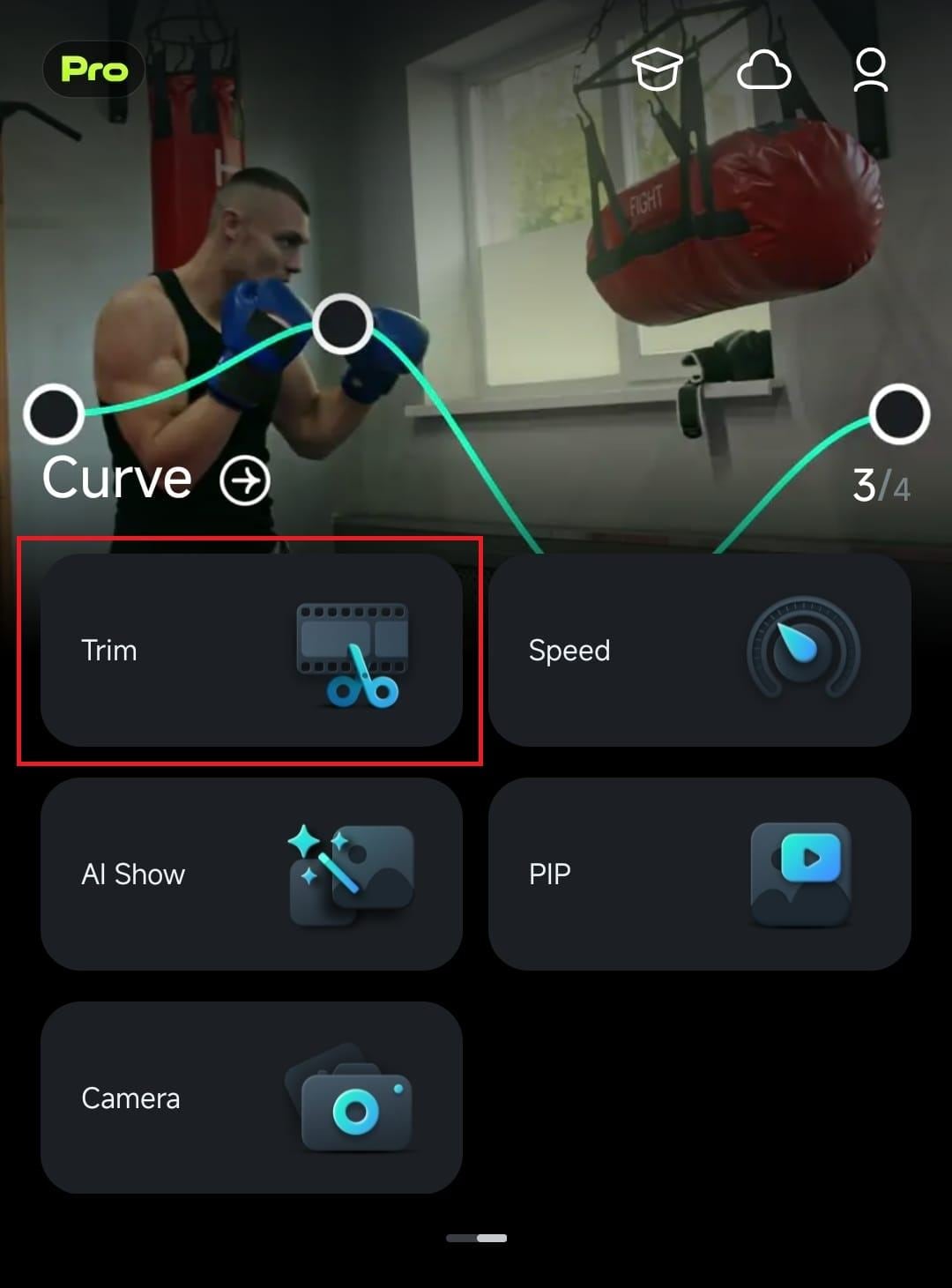
หากคุณกำลังแก้ไขในพื้นที่ทำงานอยู่แล้ว ให้แตะที่ตัดแต่งไอคอนในแถบเครื่องมือที่ด้านล่างของหน้าจอเพื่อเปิดตัวเลือกการตัดแต่ง
ขั้นตอนที่ 3.
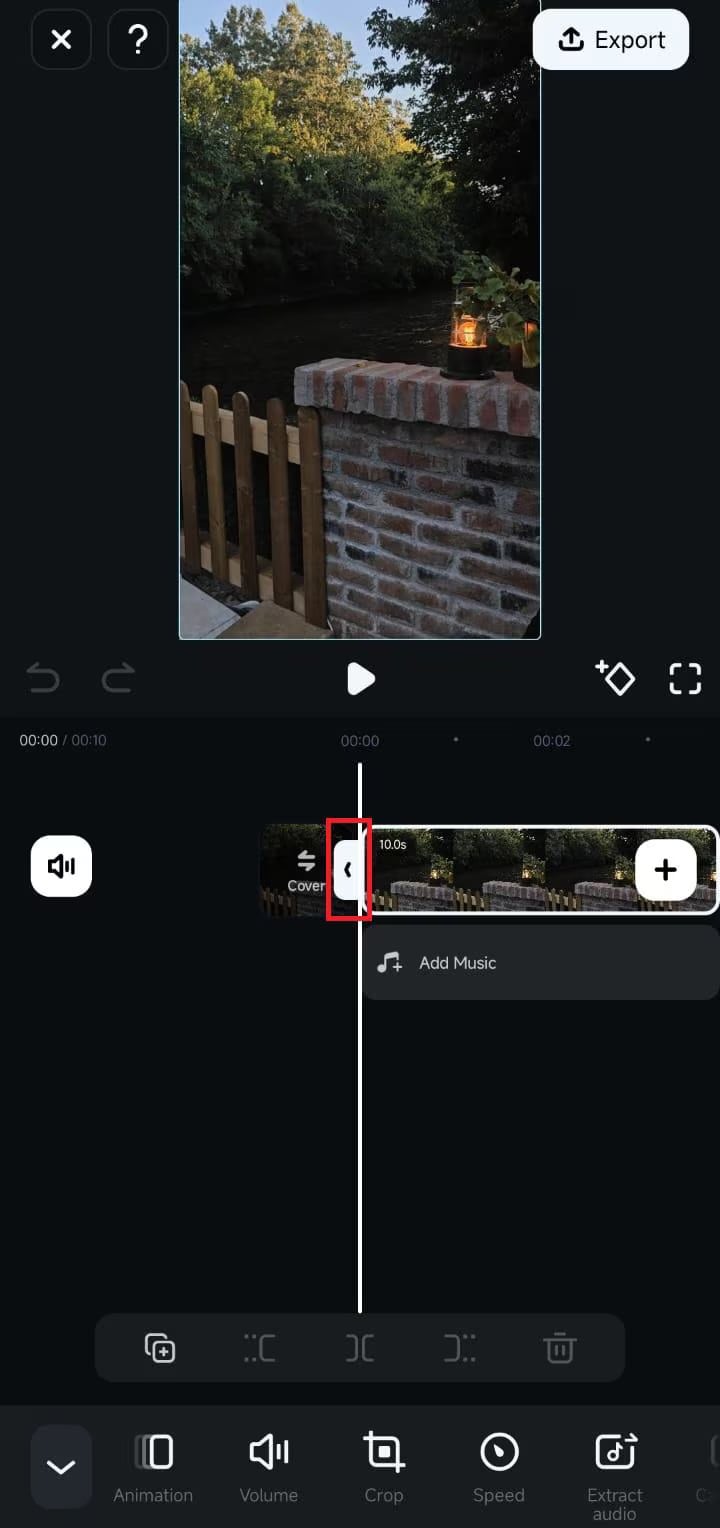
ในเส้นเวลา กดค้างที่มาร์กเข้าทางซ้ายของคลิป ลากไปทางขวาเพื่อตัดส่วนเริ่มต้นของวิดีโอบน iPhone ของคุณออก
ขั้นตอนที่ 4.
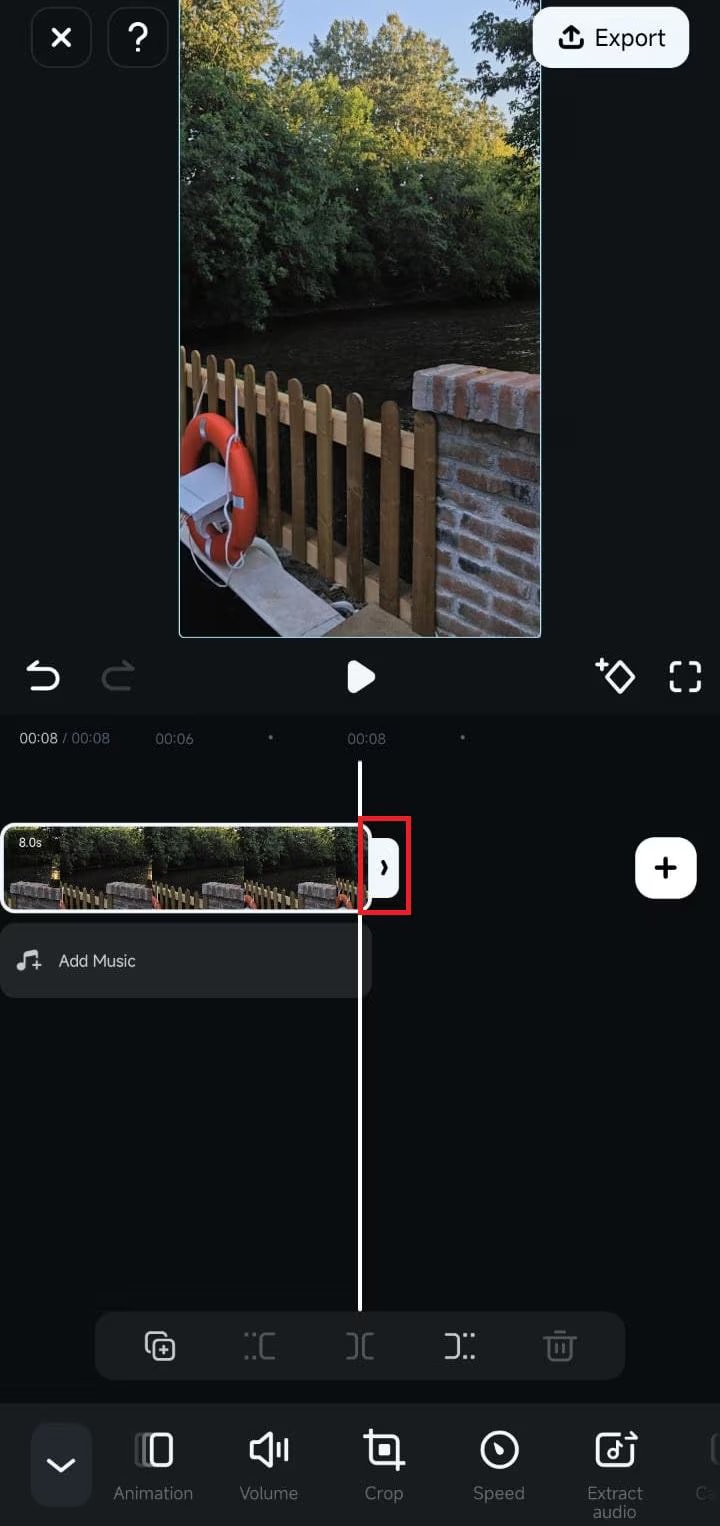
กดค้างที่มาร์กออกทางขวาของคลิปในเส้นเวลา ลากไปทางซ้ายเพื่อลบเนื้อหาส่วนเกินที่ท้ายคลิป
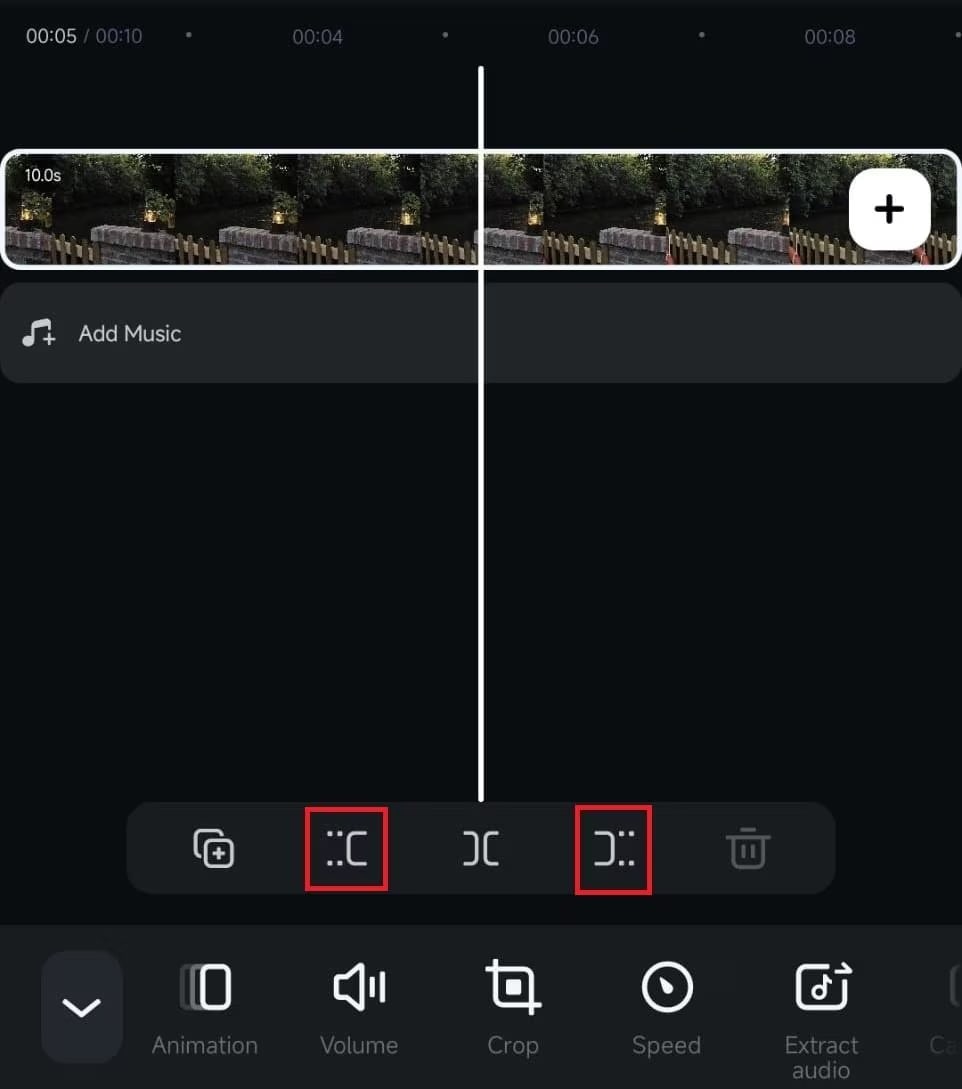
คุณสามารถย้ายหัวเล่นไปยังตำแหน่งที่ต้องการและใช้ปุ่มตัดแต่งเหนือแถบเครื่องมือเพื่อตัดคลิปของคุณได้อย่างแม่นยำ
ขั้นตอนที่ 5
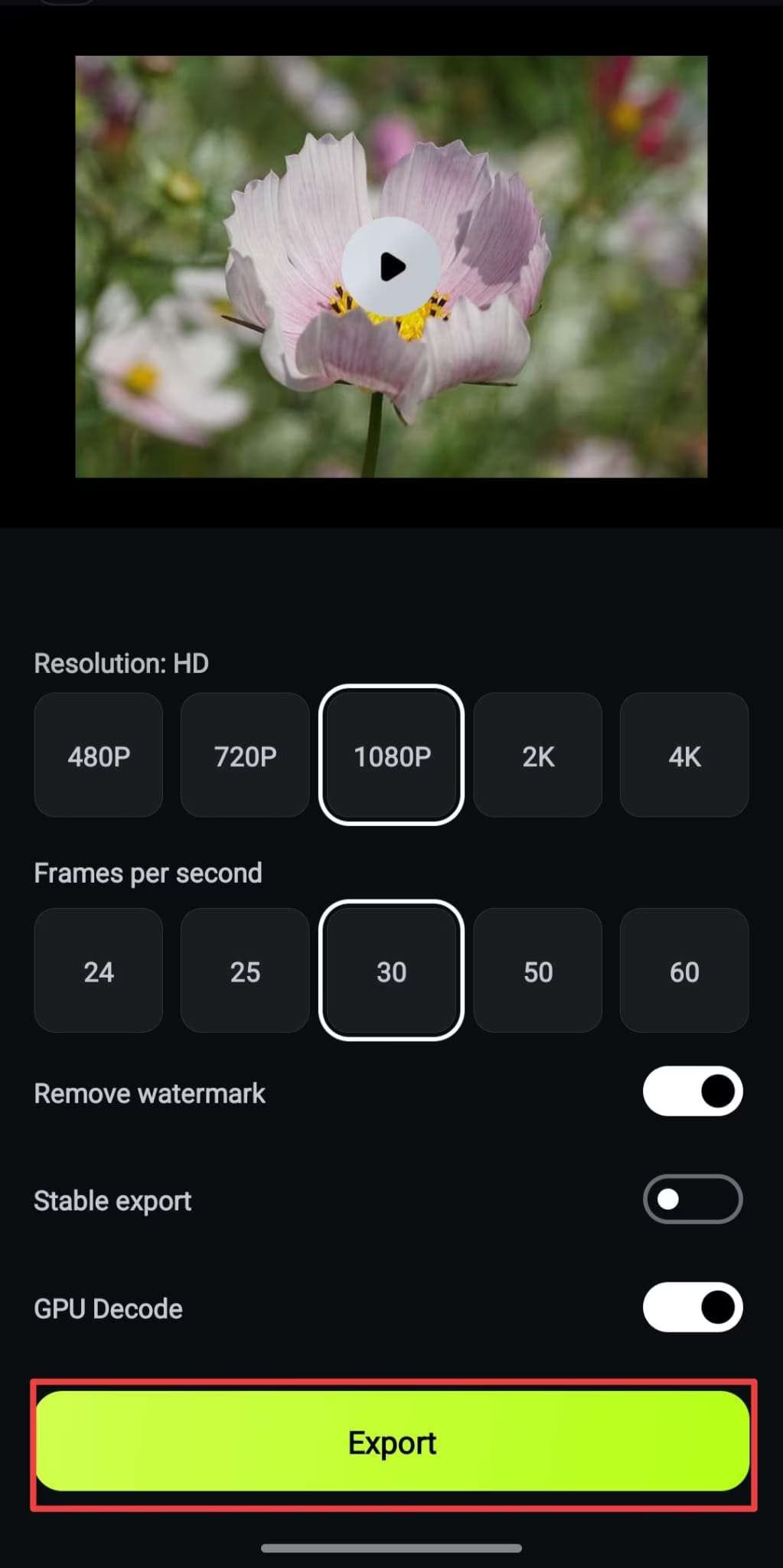
ส่งออกวิดีโอที่ตัดแต่งไปยังอุปกรณ์ของคุณหรือแชร์ไปยังโซเชียลมีเดียโดยตรง
ส่วนที่ 4. ทำไม Filmora จึงเป็นตัวเลือกแนะนำสำหรับการตัดต่อวิดีโอ ข้อดี
ตอนนี้คุณรู้วิธีตัดส่วนหนึ่งของวิดีโอบน iPhone แล้ว อย่างไรก็ตาม Filmora ไม่ได้จำกัดไว้แค่การตัดแต่ง แบ่ง และตัดเท่านั้น ยังมีฟีเจอร์ขั้นสูงอีกมากมายและวัตถุประสงค์ที่หลากหลาย นอกเหนือจากการตัดต่อวิดีโอขั้นพื้นฐาน ไม่ว่าคุณต้องการตัดบางส่วนของวิดีโอหรือแก้ไขวิดีโอด้วย iPhone โดยตรง นี่คือเหตุผลที่คุณควรเลือกใช้:
- การตัดแต่งที่แม่นยำ:ช่วยให้คุณตัดและแบ่งวิดีโอได้อย่างแม่นยำโดยไม่ลดคุณภาพของวิดีโอ
- เครื่องมือขั้นสูง:มีเครื่องมืออัจฉริยะที่ทันสมัยมากมาย ที่ช่วยให้คุณแก้ไขวิดีโอได้ด้วยคลิกเดียว
- การปรับแต่ง:คุณสามารถปรับแต่งข้อความและชื่อวิดีโอตามที่คุณต้องการ
- การตัดต่อเสียงที่ง่าย:มีเครื่องมือแก้ไขเสียงคุณภาพสูง รวมถึงการปรับระดับเสียง, AI voiceovers และ AI Music
- เอฟเฟกต์หลากหลาย:มีเอฟเฟกต์วิดีโอ ฟิลเตอร์ และการเปลี่ยนฉากที่หลากหลาย
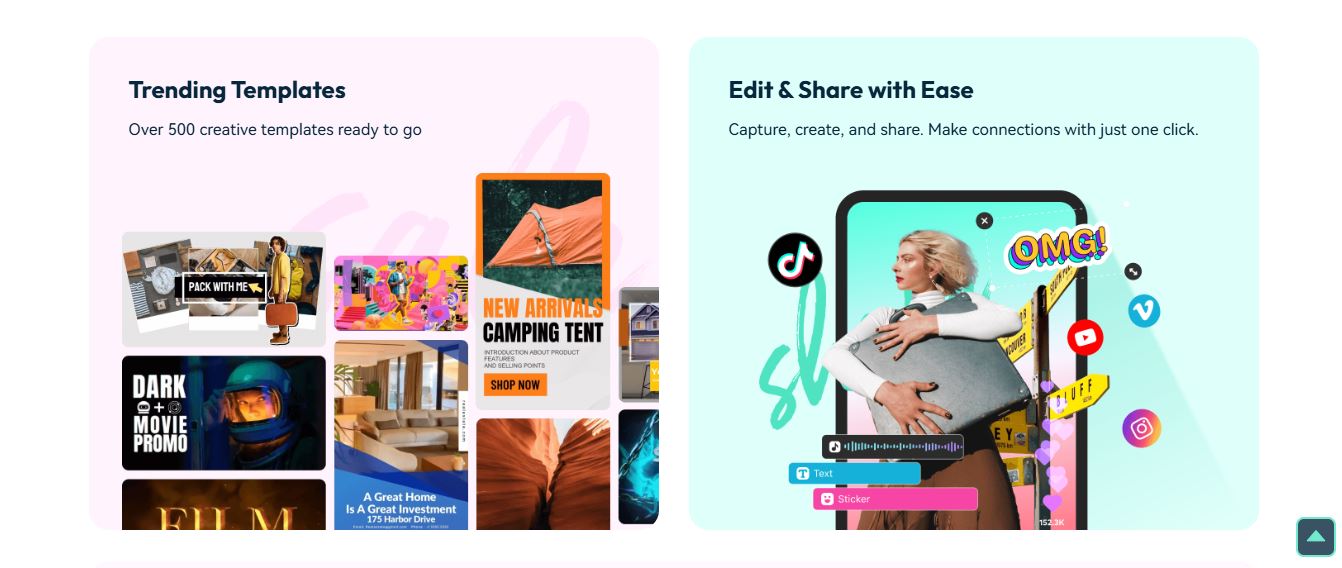
- เทมเพลตสำเร็จรูป:รวมเทมเพลตวิดีโอสร้างสรรค์มากกว่า 500 แบบ
- ส่งออกวิดีโอในหลายรูปแบบและความละเอียด รวมถึง 4K
- ผลลัพธ์ที่เป็นมืออาชีพและคุณภาพสูง
โปรแกรมตัดต่อวิดีโอ AI ทรงพลังสำหรับนักสร้างทุกคน
ส่วนที่ 5. เคล็ดลับและการแก้ปัญหาสำหรับการตัดต่อวิดีโอบน iPhone
ปัญหาทั่วไปในการตัดต่อวิดีโอและแนวทางแก้ไข
- การลดคุณภาพวิดีโอ:
หลีกเลี่ยงการบีบอัดมากเกินไประหว่างการแก้ไขและส่งออกวิดีโอด้วยคุณภาพสูงสุด
- แอปเกิดข้อผิดพลาด:
ปิดแอปที่ไม่จำเป็นเพื่อปล่อยความจำ และอัปเดตระบบปฏิบัติการของ iPhone รวมถึงแอปตัดต่อวิดีโอเสมอ
- ข้อผิดพลาดในการส่งออก:
ตรวจสอบให้แน่ใจว่ามีพื้นที่จัดเก็บข้อมูลในอุปกรณ์เพียงพอ และตรวจสอบการเชื่อมต่ออินเทอร์เน็ตหากใช้ฟีเจอร์บนคลาวด์
เคล็ดลับสำหรับการแชร์วิดีโอที่ผ่านการตัดต่อของคุณ
- แพลตฟอร์มโซเชียลมีเดีย:ปรับแต่งวิดีโอของคุณให้เหมาะกับแต่ละแพลตฟอร์ม (เช่น TikTok, Instagram, YouTube) โดยคำนึงถึงอัตราส่วนและขนาดไฟล์
- แอปอีเมลและข้อความ:บีบอัดวิดีโอเพื่อลดขนาดไฟล์สำหรับการแชร์ที่ง่ายขึ้น
- พื้นที่เก็บข้อมูลบนคลาวด์:อัปโหลดวิดีโอไปยังบริการคลาวด์ เช่น iCloud หรือ Google Drive เพื่อให้เข้าถึงและแชร์ได้สะดวก
สรุป
ในคู่มือนี้ เราได้พูดถึงวิธีต่าง ๆ ในการตัดบางส่วนของวิดีโอบน iPhone ตั้งแต่ตัวเลือกตัดแต่งในแอพรูปภาพ ไปจนถึงเครื่องมือขั้นสูงใน iMovie และ Filmora ไม่ว่าคุณจะเริ่มต้นตัดต่อหรืออยากพัฒนาทักษะ แอปเหล่านี้มีฟีเจอร์มากมายเพื่อเพิ่มคุณภาพให้กับวิดีโอของคุณ
คุณกำลังสงสัยว่า "จะตัดส่วนหนึ่งของวิดีโอบน iPhone ได้อย่างไร" ในขณะที่ต้องการผลลัพธ์ที่มืออาชีพใช่ไหม? Filmora ถือเป็นตัวเลือกที่แนะนำอย่างยิ่ง ฟีเจอร์ที่ทรงพลังของมันทำให้เป็นอันดับหนึ่งในการสร้างวิดีโอคุณภาพสูง เพียงใช้เคล็ดลับและเทคนิคที่แชร์ไว้ที่นี่ คุณก็สามารถปลดล็อกศักยภาพของ iPhone ในการตัดต่อวิดีโอระดับมืออาชีพได้อย่างเต็มที่
โปรแกรมตัดต่อวิดีโอ AI ทรงพลังสำหรับนักสร้างทุกคน

