

วิดีโอที่มีข้อความเคลื่อนไหวดึงดูดสายตาและเพิ่มความสนใจจากผู้ชมได้มากขึ้น นี่เป็นทักษะที่มีประโยชน์สำหรับการสร้างโปรเจ็กต์ส่วนตัว วิดีโอโฆษณา และเนื้อหาสำหรับโซเชียลมีเดีย ด้วยบทเรียนนี้ คุณจะสามารถสร้างแอนิเมชันข้อความแบบไดนามิกได้
ข้อความแอนิเมชันหรือข้อความที่เคลื่อนไหวช่วยเพิ่มความเป็นมืออาชีพและความแปลกใหม่ สามารถดึงดูดผู้ชมและถ่ายทอดข้อมูลได้อย่างมีประสิทธิภาพ หลังจากอ่านคู่มือนี้แล้ว คุณจะสามารถใส่เอฟเฟกต์ข้อความต่างๆ ในวิดีโอเพื่อเพิ่มความโดดเด่นและความน่าสนใจ
เมื่อมีเครื่องมือและวิธีการที่เหมาะสม การเพิ่มข้อความเคลื่อนไหวในงานออกแบบของคุณก็กลายเป็นเรื่องง่าย มาดูกันว่าคุณจะสร้างแอนิเมชันข้อความที่น่าสนใจเพื่อเสริมเรื่องราวผ่านซอฟต์แวร์ได้อย่างไร
ในบทความนี้
ส่วนที่ 1. ข้อความเคลื่อนไหวคืออะไร? และทำไมต้องใส่ข้อความเคลื่อนไหวในวิดีโอ?
ข้อความเคลื่อนไหวหมายถึงข้อความแอนิเมชันที่เคลื่อนที่อย่างลื่นไหลบนหน้าจอ สามารถเลื่อน จาง ซูม หรือปรากฏแบบพิมพ์ทีละตัวได้ ข้อความเคลื่อนไหวช่วยเน้นข้อมูลสำคัญและรักษาความสนใจของผู้ชม เป็นวิธีที่ทรงพลังในการสื่อสารข้อความในวิดีโออย่างมีประสิทธิภาพ

การเพิ่มข้อความเคลื่อนไหวในวิดีโอช่วยยกระดับประสบการณ์ผู้ชมด้วยการเน้นรายละเอียดที่สำคัญ เพิ่มความน่าสนใจและลูกเล่นโต้ตอบ เนื้อหาประเภทพรีเซนเทชัน วิดีโอโซเชียลมีเดีย วิดีโอสอน และโฆษณามักใช้ข้อความเคลื่อนไหวอยู่เสมอ
ด้วยการเพิ่มข้อความเคลื่อนไหว คุณจะสามารถทำให้ฟุตเทจธรรมดาในภาพยนตร์ของคุณน่าสนใจยิ่งขึ้น เปิดโอกาสให้แสดงความคิดสร้างสรรค์ องค์ประกอบเบื้องหลัง และเนื้อหาที่จำเป็น
ต่อไป มาค้นหาวิธีสร้างเอฟเฟกต์เหล่านี้ด้วยเครื่องมือต่าง ๆ
ส่วนที่ 2. วิธีใส่ข้อความเคลื่อนไหวในวิดีโอด้วยซอฟต์แวร์
Wondershare Filmoraเป็นที่รู้จักอย่างกว้างขวางในเรื่องฟีเจอร์ที่ครบถ้วนและใช้งานง่าย เหมาะทั้งสำหรับมือใหม่และมืออาชีพที่ต้องการเพิ่มข้อความเคลื่อนไหวลงในวิดีโอของตน Filmora มีเอฟเฟกต์ข้อความและแอนิเมชันที่แก้ไขได้มากมายสำหรับทุกโปรเจ็กต์


Filmora สามารถใช้งานได้กับทุกอุปกรณ์ รวมถึง Windows และ Mac อีกทั้งยังมีให้เลือกหลากหลายแพลตฟอร์ม อินเทอร์เฟซที่ใช้งานง่ายช่วยให้คุณสร้างวิดีโอที่ดูเป็นมืออาชีพได้ อัปเดตให้ทันสมัยอยู่เสมอ ทำให้คุณเข้าถึงคุณสมบัติและเครื่องมือใหม่ๆ ได้ตลอดเวลา
คุณสามารถเพิ่มข้อความ ปรับแอนิเมชัน และแก้ไขแต่ละจุดได้อย่างรวดเร็วใน Filmora ตามความต้องการ ทำให้โปรแกรมนี้เป็นตัวเลือกที่ดีสำหรับใครก็ตามที่อยากใส่ข้อความเคลื่อนไหวในวิดีโอของตน
ประเภทของเอฟเฟกต์ข้อความเคลื่อนไหวใน Filmora
- ข้อความเลื่อน: ข้อความเลื่อนไปบนหน้าจอในแนวนอนหรือแนวตั้ง เหมาะกับซับไตเติลหรือหัวข้อข่าว
- ข้อความจาง: ข้อความค่อย ๆ ปรากฏหรือจางหาย สร้างเอฟเฟกต์เปลี่ยนแบบนุ่มนวลสบายตา
- เอฟเฟกต์เครื่องพิมพ์ดีด: ข้อความเหมือนถูกพิมพ์ขึ้นทีละตัว เพิ่มความมีชีวิตชีวาและความน่าสนใจในการแสดงผล
- ซูมเข้า/ออก: ข้อความเริ่มจากขนาดเล็กและขยายใหญ่ขึ้นหรือกลับกัน ดึงดูดความสนใจไปที่ข้อมูลสำคัญหรือเพิ่มมิติให้เกิดความเร้าอารมณ์
วิดีโอแนะนำวิธีเพิ่มแอนิเมชันข้อความ
คู่มือทีละขั้นตอนในการเพิ่มข้อความเคลื่อนไหวใน Filmora
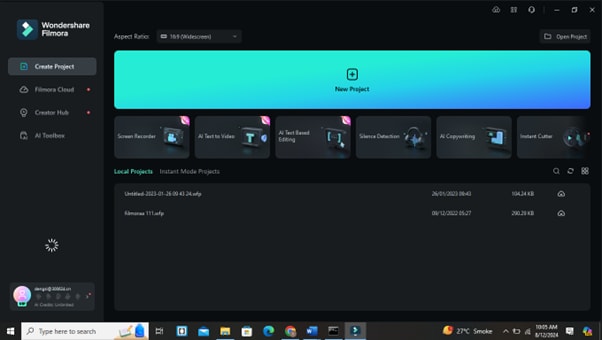
ขั้นตอนที่ 1: เปิด Filmora และเริ่มโปรเจ็กต์ใหม่
- เปิดโปรแกรม Filmora แล้วเลือก “โปรเจ็กต์ใหม่” เพื่อเริ่มตัดต่อ
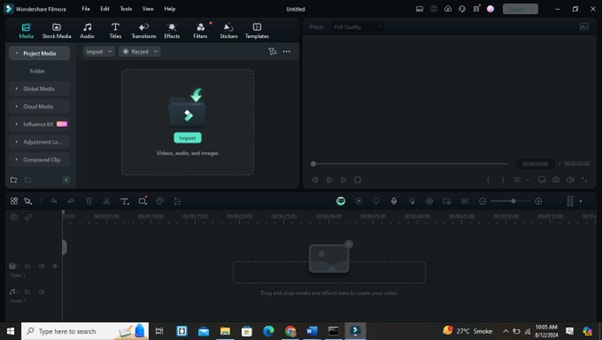
ขั้นตอนที่ 2: นำเข้าวิดีโอของคุณ
- คลิก “นำเข้า” เพื่อเพิ่มไฟล์วิดีโอของคุณเข้าไลบรารี แล้วลากลงบนไทม์ไลน์
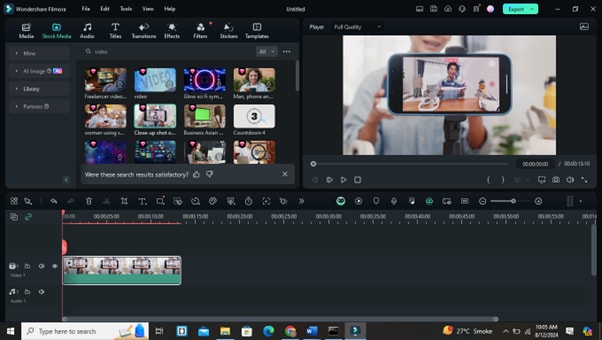
ขั้นตอนที่ 3: ใส่ข้อความ
- ไปที่แท็บ “ข้อความ” เลือกรูปแบบตัวอักษร แล้วลากไปบนไทม์ไลน์เหนือวิดีโอของคุณ
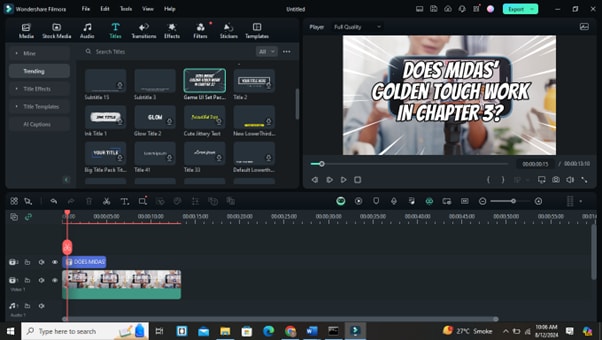
ขั้นตอนที่ 4: ปรับแต่งข้อความ
- ดับเบิลคลิกที่ข้อความบนไทม์ไลน์เพื่อเปิดตัวแก้ไขข้อความ คุณสามารถปรับฟอนต์ ขนาด สี และตำแหน่งได้จากตัวแก้ไขนี้
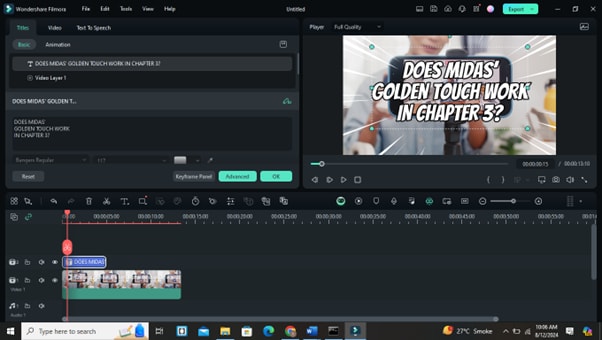
ขั้นตอนที่ 5: สร้างแอนิเมชันให้ข้อความ
- ใช้แท็บ “แอนิเมชัน” เพื่อเลือกเอฟเฟกต์ข้อความเคลื่อนไหว เช่น เลื่อน จาง หรือพิมพ์ทีละตัว
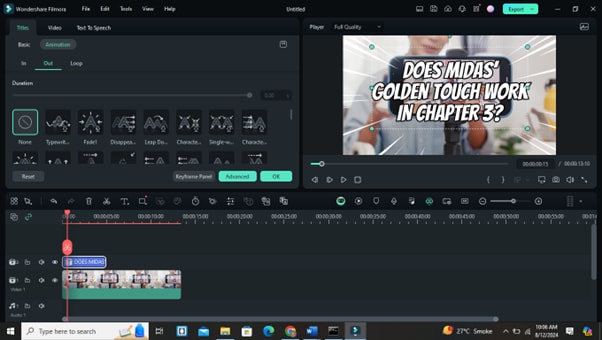
ขั้นตอนที่ 6: พรีวิวและปรับแต่ง
- คลิก “เล่น” เพื่อดูตัวอย่างวิดีโอและปรับแต่งเวลา ข้อความ หรือแอนิเมชันตามต้องการ
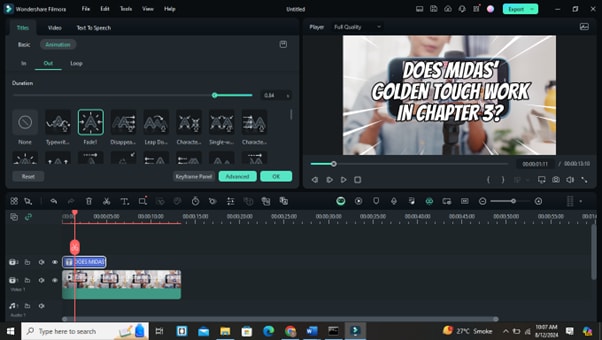
ขั้นตอนที่ 7: ส่งออกวิดีโอของคุณ
- เมื่อพอใจกับผลงานแล้ว ให้คลิก “ส่งออก” เพื่อบันทึกวิดีโอเป็นรูปแบบไฟล์ที่คุณต้องการ
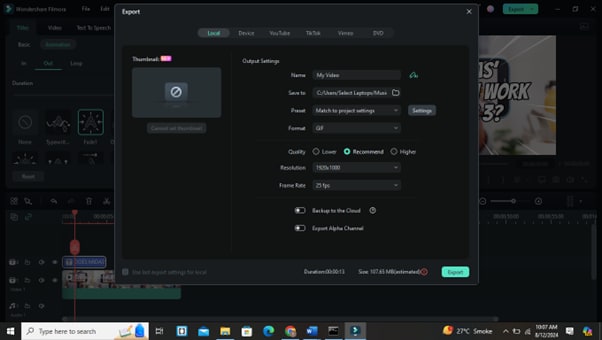
วิธีนี้ยังเหมาะกับการใส่ข้อความเคลื่อนไหวในวิดีโอ TikTok ด้วย ช่วยให้เนื้อหาของคุณโดดเด่นและผู้ชมสนใจมากขึ้น
ทิปขั้นสูง: เพิ่มซับไตเติลแบบไดนามิกให้กับวิดีโอของคุณ
ซับไตเติลแบบไดนามิก สำคัญต่อการเพิ่มความเข้าถึงง่ายและความน่าสนใจให้วิดีโอ วิธีเพิ่มซับไตเติลแบบนี้ใน Filmora มีดังนี้:
- ขั้นตอนที่ 1. เพิ่มกล่องข้อความสำหรับซับไตเติลในเมนู “ข้อความ”
- ขั้นตอนที่ 2. วางกล่องข้อความที่ด้านล่างหน้าจอเพื่อความสม่ำเสมอ
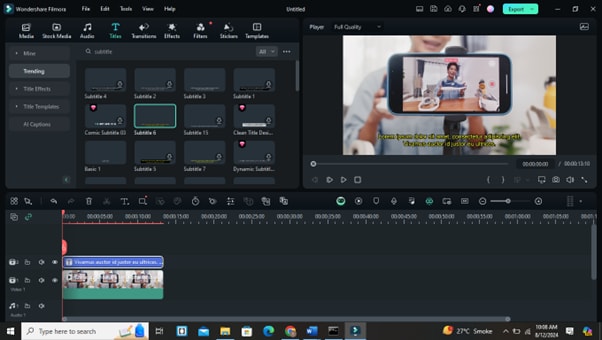
- ขั้นตอนที่ 3. ปรับแต่งข้อความซับไตเติล และใช้แอนิเมชันเพื่อให้ดูเคลื่อนไหว
- ขั้นตอนที่ 4. ตรวจสอบเวลาของข้อความให้ตรงกับเสียงเพื่อให้ซิงก์แม่นยำ
ซับไตเติลไดนามิกช่วยให้ผู้ชมเข้าใจเนื้อหาได้ดีขึ้นและรักษาความสนใจ เหมาะกับวิดีโอที่มีเสียงพูดหรือบทสนทนา
ต่อไป มาดูวิธีการเพิ่มข้อความเคลื่อนไหวด้วยแอปออนไลน์กัน
ส่วนที่ 3. วิธีใส่ข้อความเคลื่อนไหวในวิดีโอด้วยแอปออนไลน์
แอปออนไลน์ช่วยให้เพิ่มข้อความเคลื่อนไหวลงในวิดีโอได้ง่ายดายโดยไม่ต้องดาวน์โหลดโปรแกรม เหมาะกับงานที่ต้องการแก้ไขเร็วหรือเข้าถึงได้จากทุกอุปกรณ์
แอปออนไลน์หลายตัวมีเวอร์ชันฟรีที่ใช้ฟีเจอร์พื้นฐานและเวอร์ชันจ่ายเงินสำหรับเครื่องมือขั้นสูง สามารถใส่ข้อความ เพิ่มแอนิเมชัน และส่งออกวิดีโอได้โดยตรงจากเบราว์เซอร์ แอปยอดนิยม ได้แก่ Canva, Kapwing และ Animaker
โปรแกรมเหล่านี้ใช้งานง่ายและเหมาะกับการสร้างวิดีโดโปรโมต หรือคอนเทนต์โซเชียลมีเดีย มาดูวิธีใช้แอปเหล่านี้เพื่อตกแต่งวิดีโอด้วยข้อความเคลื่อนไหวกัน
ขั้นตอนการใส่ข้อความเคลื่อนไหวผ่านแอปออนไลน์
ขั้นตอนที่ 1. เลือกแอปออนไลน์ที่ต้องการ
เลือกแพลตฟอร์มเช่น Canva, Kapwing หรือ Animaker หากจำเป็นให้สมัครบัญชี
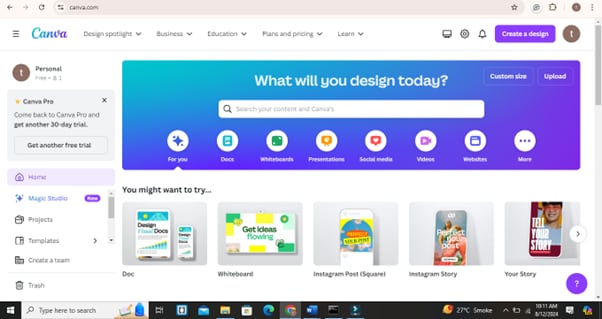
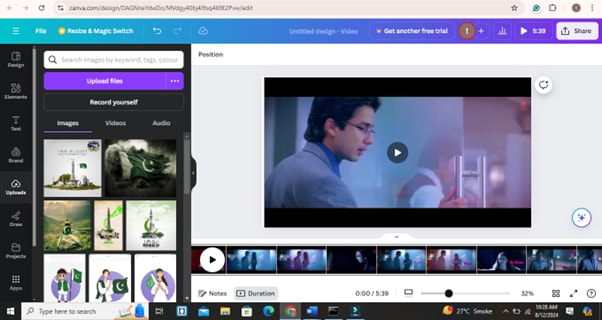
ขั้นตอนที่ 2. อัปโหลดวิดีโอของคุณ
ใช้ฟีเจอร์อัปโหลดเพื่อเพิ่มไฟล์วิดีโอลงในแพลตฟอร์ม
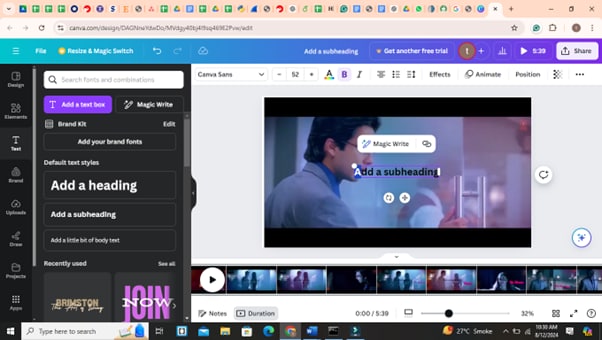
ขั้นตอนที่ 3. ใส่ข้อความ
ใช้เครื่องมือข้อความเพื่อเพิ่มกล่องข้อความลงในวิดีโอ ปรับขนาด สี และสไตล์ฟอนต์ตามต้องการ
ขั้นตอนที่ 4. เลือกแอนิเมชัน
เลือกแอนิเมชันแบบจาง เลื่อน หรือพิมพ์ทีละตัว เพื่อให้ข้อความเคลื่อนไหว
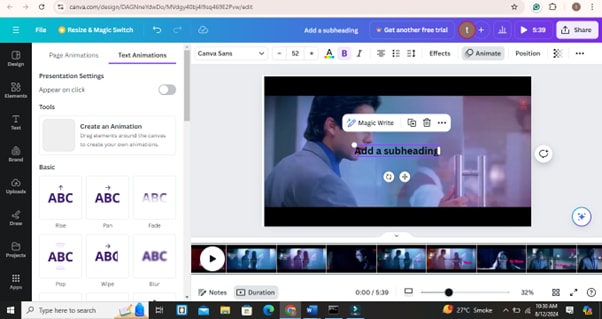
ขั้นตอนที่ 5. พรีวิวและแก้ไข
ตรวจสอบวิดีโอและปรับแต่งให้แน่ใจว่าข้อความเข้ากับเนื้อหาอย่างถูกต้อง
ขั้นตอนที่ 6. ส่งออกวิดีโอของคุณ
บันทึกวิดีโอที่แก้ไขเสร็จในรูปแบบไฟล์ที่ต้องการเพื่อแชร์หรือแก้ไขต่อ
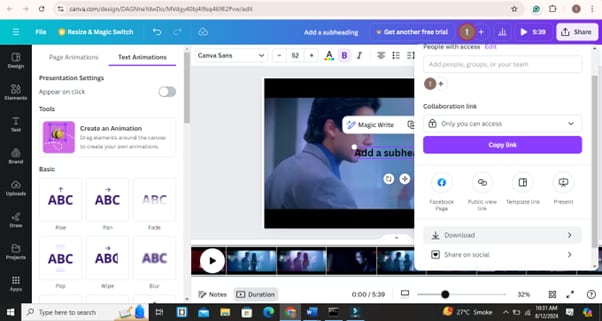
แอปออนไลน์ให้ความยืดหยุ่นและความสะดวกสบาย เหมาะสำหรับงานเร่งด่วนและการแก้ไขนอกสถานที่
ถัดไป มาดูวิธีใส่ข้อความเคลื่อนไหวในวิดีโอ YouTube โดยใช้ YouTube Studio
ส่วนที่ 4: เพิ่มข้อความเคลื่อนไหวในวิดีโอ YouTube ด้วย YouTube Studio
คุณสามารถปรับแต่งวิดีโอด้วยเครื่องมือแก้ไขพื้นฐานของ YouTube Studio แม้ฟีเจอร์จะไม่หลากหลายเหมือนโปรแกรมตัดต่อเฉพาะทาง แต่ก็สามารถใส่ข้อความทับลงบนเนื้อหาได้
YouTube Studio มีให้ใช้งานโดยตรงจากบัญชี YouTube ของคุณ เหมาะสำหรับแก้ไขด่วน หรือเพิ่มข้อความในวิดีโอที่อัปโหลดแล้ว
ขั้นตอนการเพิ่มข้อความเคลื่อนไหวใน YouTube Studio:
ขั้นตอนที่ 1. เข้าสู่ YouTube Studio
เข้าสู่บัญชี YouTube ของคุณแล้วเข้าเมนู YouTube Studio
ขั้นตอนที่ 2. เลือกวิดีโอ
เลือกวิดีโอที่ต้องการแก้ไขจากรายการวิดีโอในช่องของคุณ
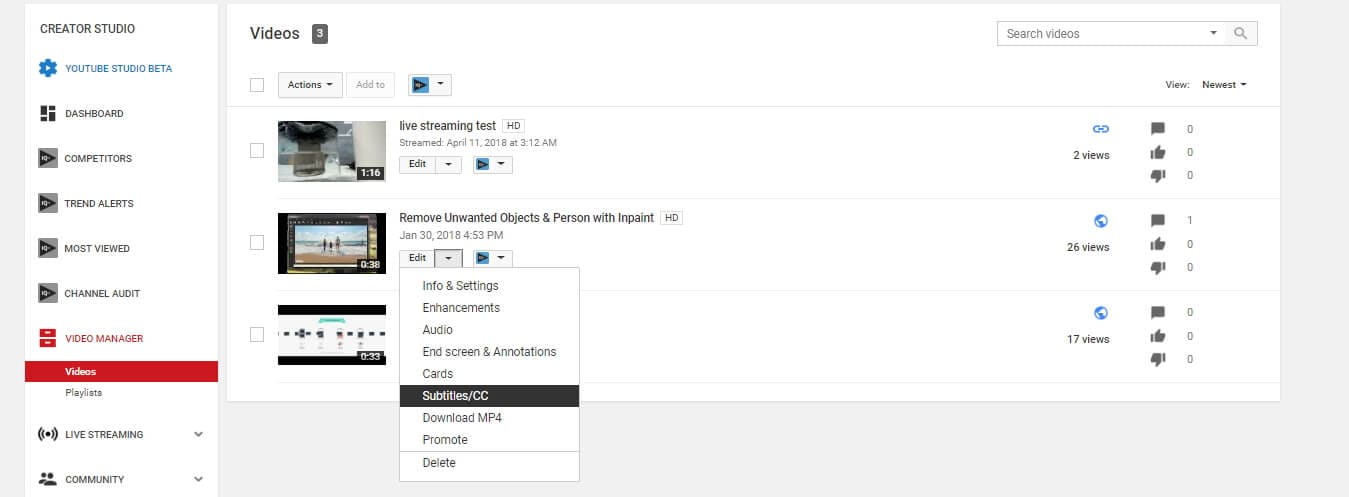
ขั้นตอนที่ 3. แก้ไขวิดีโอ
ไปที่แท็บ “ตัวแก้ไข” เพื่อใช้งานเครื่องมือแก้ไขวิดีโอ
ขั้นตอนที่ 4. เพิ่มข้อความ
คลิก "เพิ่มข้อความ" แล้วพิมพ์ข้อความที่ต้องการลงไป สามารถจัดตำแหน่งบนวิดีโอได้
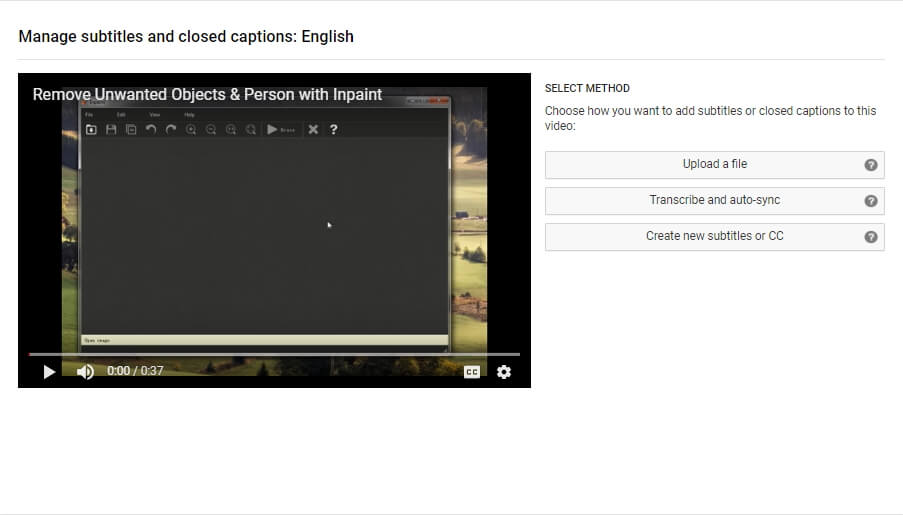
ขั้นตอนที่ 5. เคลื่อนไหวข้อความ
แม้ว่าจะมีแอนิเมชันให้เลือกไม่มาก แต่คุณก็สามารถใช้เอฟเฟกต์เปลี่ยนภาพเพื่อให้ข้อความปรากฏหรือหายไปได้
ขั้นตอนที่ 6. บันทึกการเปลี่ยนแปลง
เมื่อคุณพอใจกับการแก้ไขแล้ว ให้บันทึกเพื่ออัปเดตวิดีโอของคุณ
เครื่องมือแก้ไขของ YouTube Studio นั้นพื้นฐานแต่ใช้งานได้ดีสำหรับการปรับแต่งรวดเร็วและการเพิ่มข้อความ
มาดูคำถามที่พบบ่อยเกี่ยวกับการเพิ่มข้อความเคลื่อนที่ลงในวิดีโอกัน
สรุปท้ายบทความ
การเพิ่มข้อความเคลื่อนที่ลงในวิดีโอของคุณสามารถเพิ่มความน่าสนใจและการมีส่วนร่วม ไม่ว่าจะใช้ซอฟต์แวร์มืออาชีพอย่าง Filmora หรือแอปออนไลน์ กระบวนการนี้ก็ง่ายและเข้าถึงได้
ลองใช้เอฟเฟกต์ข้อความและแอนิเมชั่นที่แตกต่างกันเพื่อค้นหาสิ่งที่ดีที่สุดสำหรับเนื้อหาของคุณ ข้อความเคลื่อนที่ช่วยถ่ายทอดข้อมูลได้อย่างมีประสิทธิภาพและเพิ่มความเคลื่อนไหวให้กับวิดีโอของคุณ
เมื่อฝึกฝน การเพิ่มข้อความเคลื่อนที่ก็จะกลายเป็นเรื่องง่าย อย่าหยุดที่จะค้นหาเครื่องมือและเทคนิคใหม่ ๆ เพื่อพัฒนาทักษะการตัดต่อวิดีโอของคุณ ขอให้สนุกกับการตัดต่อ!

