



 ความปลอดภัย 100% | ไม่ต้องสมัครสมาชิก | ไม่มีมัลแวร์
การตั้งค่าวิดีโอให้มีทิศทางที่ถูกต้องเป็นสิ่งสำคัญหากคุณต้องการให้เนื้อหาของคุณดูเป็นมืออาชีพบน Instagram วิดีโอที่แสดงในแนวข้างหรือกลับหัวอาจรบกวนผู้ชมและลดการมีส่วนร่วม
Instagram ไม่มีตัวเลือกในตัวสำหรับหมุนวิดีโอบน Instagramซึ่งหมายความว่าคุณไม่สามารถแก้ไขทิศทางหลังจากอัปโหลดแล้ว ดังนั้นวิดีโอที่ถ่ายผิดมุมจึงมักจะมีแถบดำ, ภาพถูกครอบตัด หรือเล่นแบบกลับข้าง
ข่าวดีคือคุณสามารถเตรียมวิดีโอก่อนโพสต์ได้ ในคู่มือนี้คุณจะพบวิธีการ หมุนวิดีโอสำหรับ Instagramอย่างสมบูรณ์ พร้อมวิธีจัดการวิดีโอสำหรับ Feed, Stories, Reels และแม้แต่ Live นอกจากนี้ เรายังแนะนำเครื่องมือที่ดีที่สุดซึ่งทำให้กระบวนการนี้ง่ายและรวดเร็ว
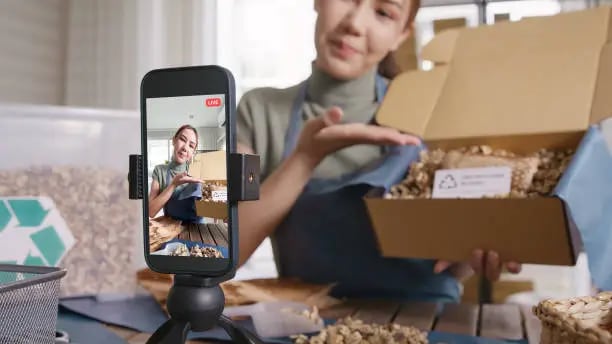
Part 1. ปัญหาทิศทางวิดีโอบน Instagram
อัปโหลดวิดีโอลง Instagram แล้วพบว่าภาพกลับข้างหรือถูกครอบตัดเป็นเรื่องน่าหงุดหงิด หลายคนจึงค้นหาวิธีหมุนวิดีโอบน Instagram เพราะแอปมักแสดงวิดีโอผิดทิศทาง ซึ่งมักเกิดจากสาเหตุง่ายๆไม่กี่อย่าง
สาเหตุที่พบบ่อยสำหรับปัญหาทิศทาง:
- ถือกล้องผิดมุม: ถ้าบันทึกโดยไม่ตรวจสอบทิศทางของโทรศัพท์ วิดีโออาจออกมาอยู่ในแนวข้างและต้องปรับแต่ง
- อัตราส่วนภาพไม่ตรงกัน: Instagram ใช้รูปแบบแตกต่างขึ้นอยู่กับตำแหน่งที่คุณโพสต์
- Feed: 1:1 สี่เหลี่ยมจัตุรัส หรือ 4:5 แนวตั้ง
- Stories และ Reels: 9:16 แนวตั้งเต็มจอ
หากอัตราส่วนไม่ตรงกัน Instagram จะครอบตัดเฟรมหรือเพิ่มแถบดำ ซึ่งทำให้หลายคนสงสัยว่าควรหมุนวิดีโอสำหรับ Instagram ก่อนอัปโหลดอย่างไร
- รีโพสต์เนื้อหา: กรณีทั่วไปคือการนำวิดีโอแนวนอนจาก YouTube มาใช้ใหม่ เพราะ Instagram ให้ความสำคัญกับวิดีโอแนวตั้ง วิดีโอจะดูแปลกเว้นแต่ว่าคุณจะแก้ไขและหมุนให้ถูกต้องก่อน
ปัญหาเหล่านี้อาจดูเหมือนเล็กน้อยแต่ส่งผลต่อการแสดงวิดีโออย่างรวดเร็ว หลายคนจึงลองใช้เครื่องมือแก้ไขของ Instagram ด้วยหวังจะปรับแต่งทิศทาง
ข้อจำกัดของการแก้ไขในแอปของ Instagram:
โปรแกรมแก้ไขอนุญาตให้ปรับแต่งง่ายๆ เช่น:
- ครอบตัด
- ซูมหรือย่อเข้า-ออก
- ขยับวิดีโอในเฟรม (ใน Stories หรือ Reels)
แต่ไม่มีตัวเลือกในตัวสำหรับหมุนวิดีโอใน Instagram หรือสลับด้านวิดีโอบน Instagramซึ่งหมายถึงคุณไม่สามารถแก้ไขวิดีโอที่กลับข้างหลังอัปโหลดได้
เนื่องจากเครื่องมือมีข้อจำกัด จึงเป็นประโยชน์ที่จะรู้ว่า Instagram ได้เปลี่ยนแปลงอย่างไรบ้างและทำไมจึงยังขาดฟีเจอร์หมุนวิดีโอ
การเปลี่ยนแปลงของแพลตฟอร์มที่มีผลกับทิศทาง:
- ยกเลิก IGTV: IGTV เคยรองรับการอัปโหลดวิดีโอแนวนอนซึ่งทำให้ง่ายขึ้น แต่ฟีเจอร์นี้ถูกลบไปแล้ว
- Meta "Edits" app: แม้ว่า Meta จะปล่อยแอปแก้ไขใหม่แต่ก็ยังไม่มีตัวเลือกหมุนวิดีโอใน Instagram ก่อนโพสต์
ทั้งหมดนี้ชี้ให้เห็นอย่างชัดเจนว่า Instagram ไม่แก้ปัญหาทิศทางให้เอง ถ้าคุณต้องการให้ Feed, Stories หรือ Reels ของคุณดูดี ต้องเตรียมและหมุนวิดีโอ Instagramด้วยโปรแกรมแก้ไขภายนอกก่อน
Part 2. วิธีหมุนวิดีโอ Instagram เพื่อแก้ไขปัญหา
หากวิดีโอของคุณแสดงในแนวข้าง ถูกครอบตัด หรือกลับหัว วิธีที่เชื่อถือได้ที่สุดในการแก้ไขคือหมุนไฟล์ก่อนอัปโหลด เพราะ Instagram ไม่มีเครื่องมือหมุน คุณจึงต้องใช้แอปแก้ไข ไม่ว่าจะบนคอมหรือมือถือ
วิธีแก้ไขบนคอมพิวเตอร์
การแก้ไขบนคอมมีความแม่นยำและยืดหยุ่นมากกว่า เหมาะกับนักสร้างเนื้อหาที่ต้องเตรียมวิดีโอสำหรับหลายแพลตฟอร์ม
ใช้ Filmora (แนะนำ):
ในบรรดาเครื่องมือที่มีอยู่ เราขอแนะนำWondershare Filmoraเป็นหนึ่งในตัวเลือกที่ดีที่สุดสำหรับผู้ที่ต้องการหมุนวิดีโอ Instagramอย่างรวดเร็ว เป็นโปรแกรมที่ใช้งานง่ายแต่ทรงพลัง สำหรับงานอย่างเช่นหมุนหรือกลับด้านวิดีโอ

วิธีหมุนวิดีโอสำหรับ Instagram ใน Filmora:
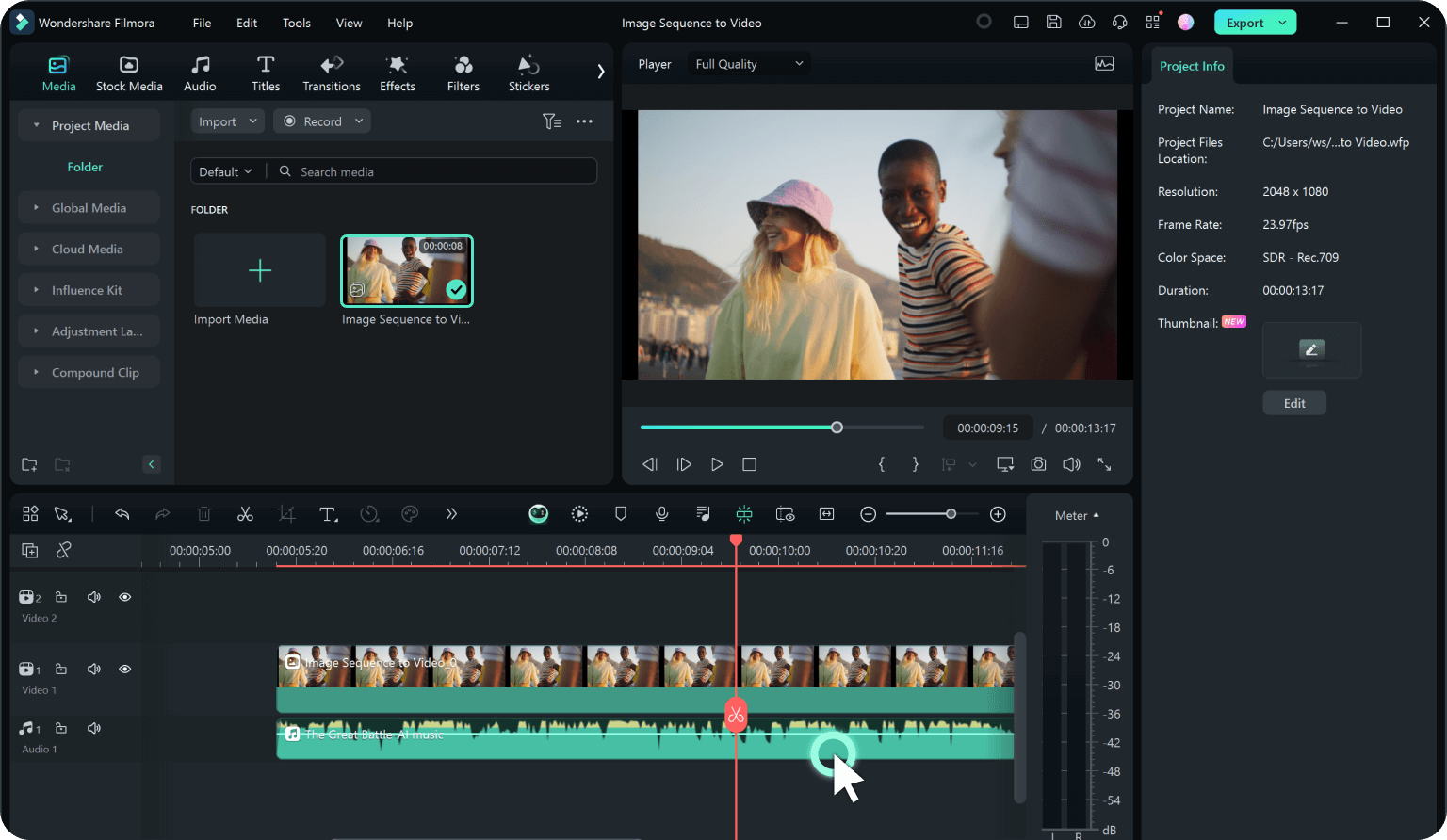
ขั้นตอนที่ 1นำเข้าวิดีโอของคุณ
เปิด Filmora และเริ่มโปรเจ็กต์ใหม่ ลากไฟล์วิดีโอลงคลังสื่อ จากนั้นวางลงในไทม์ไลน์
ขั้นตอนที่ 2เข้าถึงตัวควบคุมการหมุนวิดีโอ
เลือกวิดีโอบนไทม์ไลน์ จากนั้นไปที่Video > Basic > Flipคุณสามารถหมุนวิดีโอทวนหรือกับเข็มนาฬิกาจนได้ทิศทางที่ถูกต้อง
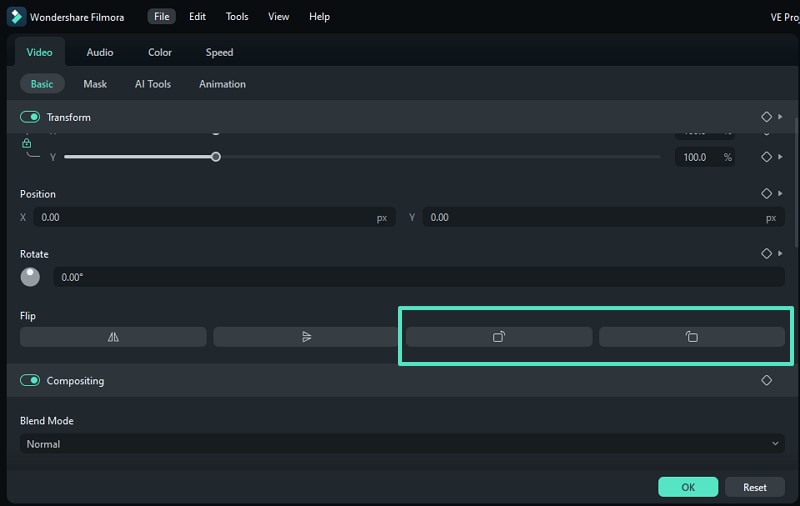
อีกตัวเลือกหนึ่งคือคลิกขวาที่วิดีโอบนไทม์ไลน์แล้วเลือก หมุน 90° ตามเข็มนาฬิกา or หมุน 90° ทวนเข็มนาฬิกา.
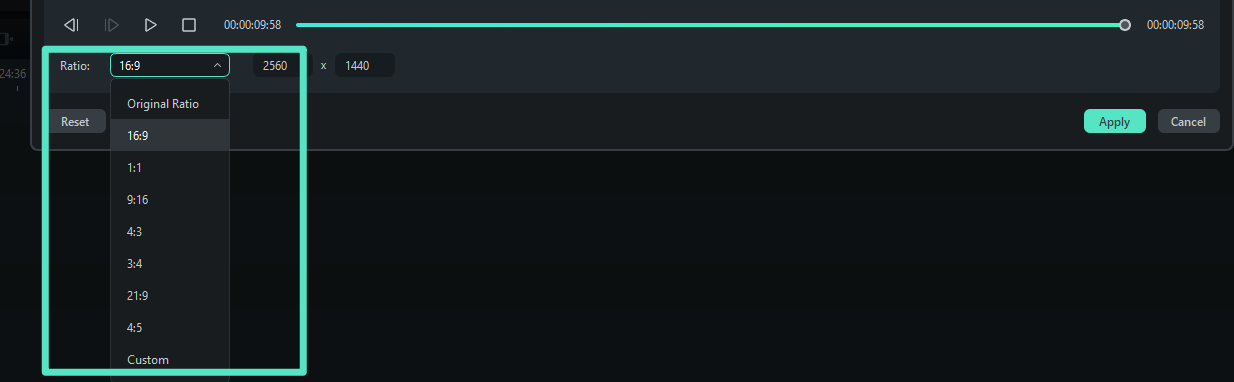
ขั้นตอนที่ 3ปรับอัตราส่วนสำหรับ Instagram
เมื่อหมุนเสร็จแล้ว ตรวจสอบให้อัตราส่วนตรงกับฟอร์แมตที่ต้องการ เช่น 1:1 สำหรับ Feed, 4:5 สำหรับภาพแนวตั้ง หรือ 9:16 สำหรับ Stories และ Reels Filmora ช่วยให้แต่งขนาดครอบตัดได้โดยไม่ยืดวิดีโอ
ขั้นตอนที่ 4ส่งออกวิดีโอ
เซฟไฟล์โดยตั้งค่าให้เหมาะกับ Instagram Filmora ช่วยส่งออกในความละเอียดและคุณภาพที่เหมาะสม พร้อมอัปโหลดได้ทันที

นอกจากการหมุน Filmora ยังรองรับการกลับด้านในแนวนอน แนวตั้ง ตัดต่อ ใส่ทรานซิชัน คำบรรยาย และแก้ไขอื่นๆ ในเวิร์กโฟลว์เดียว ทำให้เป็นทางออกครบวงจรสำหรับใครที่เน้นวิดีโอ Instagram ที่ดูดี
การตัดต่อบนคอมพิวเตอร์จะดีกว่าหากต้องแก้ไขหลากหลาย ไม่ใช่แค่การหมุน เช่น ปรับองค์ประกอบ ใส่เอฟเฟกต์ หรือใช้เนื้อหาข้ามแพลตฟอร์ม
วิธีแก้ไขบนมือถือ
หากต้องการแก้ไขเร็วๆ แอปตัดต่อบนมือถือก็สะดวกและใช้ง่าย
- iPhone: แอป Photos ในตัวเครื่องสามารถหมุนวิดีโอง่ายๆ เปิดวิดีโอแล้วแตะที่ แก้ไขจากนั้นแตะไอคอนหมุนจนวิดีโออยู่ในทิศทางที่ถูกต้อง หากต้องการควบคุมมากขึ้น Filmoraแอปมือถือช่วยให้หมุนวิดีโอด้วยนิ้วบีบและตกแต่งเพิ่มเติมก่อนอัปขึ้น Instagram
- Android: Google Photos มีตัวเลือกหมุนวิดีโอในแก้ไข. บนอุปกรณ์ Samsung แอป Gallery ก็มีฟีเจอร์หมุนในวิดีโอเช่นกัน หากต้องการฟีเจอร์ขั้นสูง มีแอปของบุคคลที่สามใน Play Store
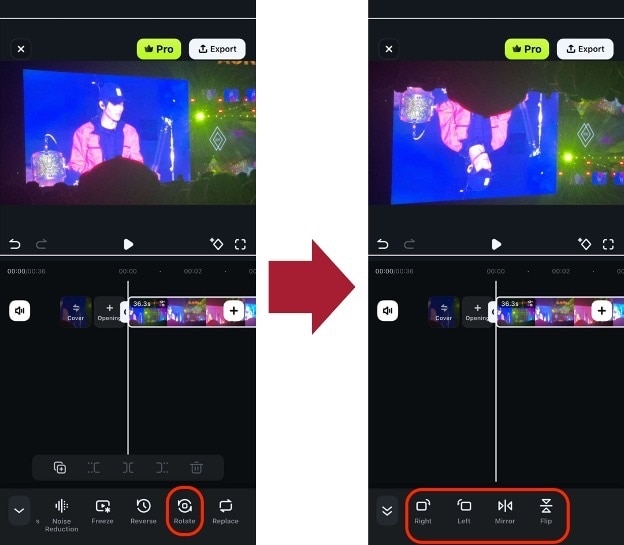
ตัดต่อบนมือถือเหมาะกับคลิปสั้น, Reels หรือ Stories เมื่อความรวดเร็วสำคัญกว่าการปรับละเอียด
เหตุผลที่ Filmora คือทางเลือกแบบครบจบในแอปเดียว
มีแอปจำนวนมากสามารถหมุนหรือกลับด้านวิดีโอสำหรับ Instagramแต่ส่วนใหญ่จะแก้ปัญหาได้แค่จุดเดียว Filmora ผสมผสานเครื่องมือหมุนและฟีเจอร์ตัดต่ออย่างครบถ้วน สำหรับนักสร้างเนื้อหาที่โพสต์บ่อย Filmora ช่วยประหยัดเวลาด้วยเวิร์กโฟลว์ที่เข้าใจง่าย มีทั้งความเร็วของเครื่องมือหมุนและความสามารถของโปรแกรมตัดต่อแบบมืออาชีพ
- ข้ามอุปกรณ์ได้อย่างยืดหยุ่น: Filmora ใช้ได้ทั้งบนคอมและมือถือ เริ่มตัดต่อบนโน้ตบุ๊กแล้วไปต่อที่มือถือก็ได้ เหมาะมากสำหรับผู้ที่ต้องโพสต์หลายฟอร์แมต เช่น Feed, Reels, Stories
- หมุน-กลับด้านได้รวดเร็ว: เพียงไม่กี่คลิกก็หมุนวิดีโอกลับข้างหรือสลับซ้ายขวา/บนล่างได้ เหมาะทั้งการแก้ไขข้อผิดพลาดและสร้างเอฟเฟกต์กระจกเพื่อเพิ่มความหลากหลาย
- เครื่องมือตัดต่อในตัว: นอกจากหมุนวิดีโอ Filmora ยังรองรับตัดแต่ง ใส่ทรานซิชัน ข้อความ คำบรรยาย ฟิลเตอร์ และปรับเสียง ครบจบในแอปเดียว
- ปรับอัตราส่วนภาพ:Instagram ต้องการรูปแบบเฉพาะสำหรับโพสต์แต่ละประเภท Filmora ช่วยให้คุณครอบตัดหรือปรับขนาดวิดีโอของคุณเป็น 1:1, 4:5 หรือ 9:16 ได้อย่างง่ายดายโดยไม่ทำให้เฟรมยืดหรือบิดเบือน
- การตั้งค่าส่งออกที่เหมาะสม: การตั้งค่าล่วงหน้าสำหรับการส่งออกช่วยให้วิดีโอของคุณถูกบันทึกด้วยความละเอียดและคุณภาพที่เหมาะสมสำหรับ Instagram ซึ่งป้องกันปัญหาทั่วไปเช่น ภาพเบลอ พิกเซลแตก หรือมีขอบดำซึ่งเกิดขึ้นเมื่อส่งออกด้วยการตั้งค่าที่ไม่ถูกต้อง
ส่วนที่ 3 กรณีพิเศษ: Reels, Stories, Live Video
เนื้อหาประเภทต่างๆ บน Instagram ต้องการทิศทางที่ต่างกัน วิดีโอที่ดูดีใน Feed อาจถูกครอบตัดหรือดูแปลกใน Stories หรือ Reels และการสตรีมสดก็มีข้อจำกัดของตัวเอง การเข้าใจกรณีเหล่านี้จะช่วยหลีกเลี่ยงความผิดพลาดและทำให้คลิปของคุณแสดงผลได้ถูกต้อง
1. Reels และ Stories
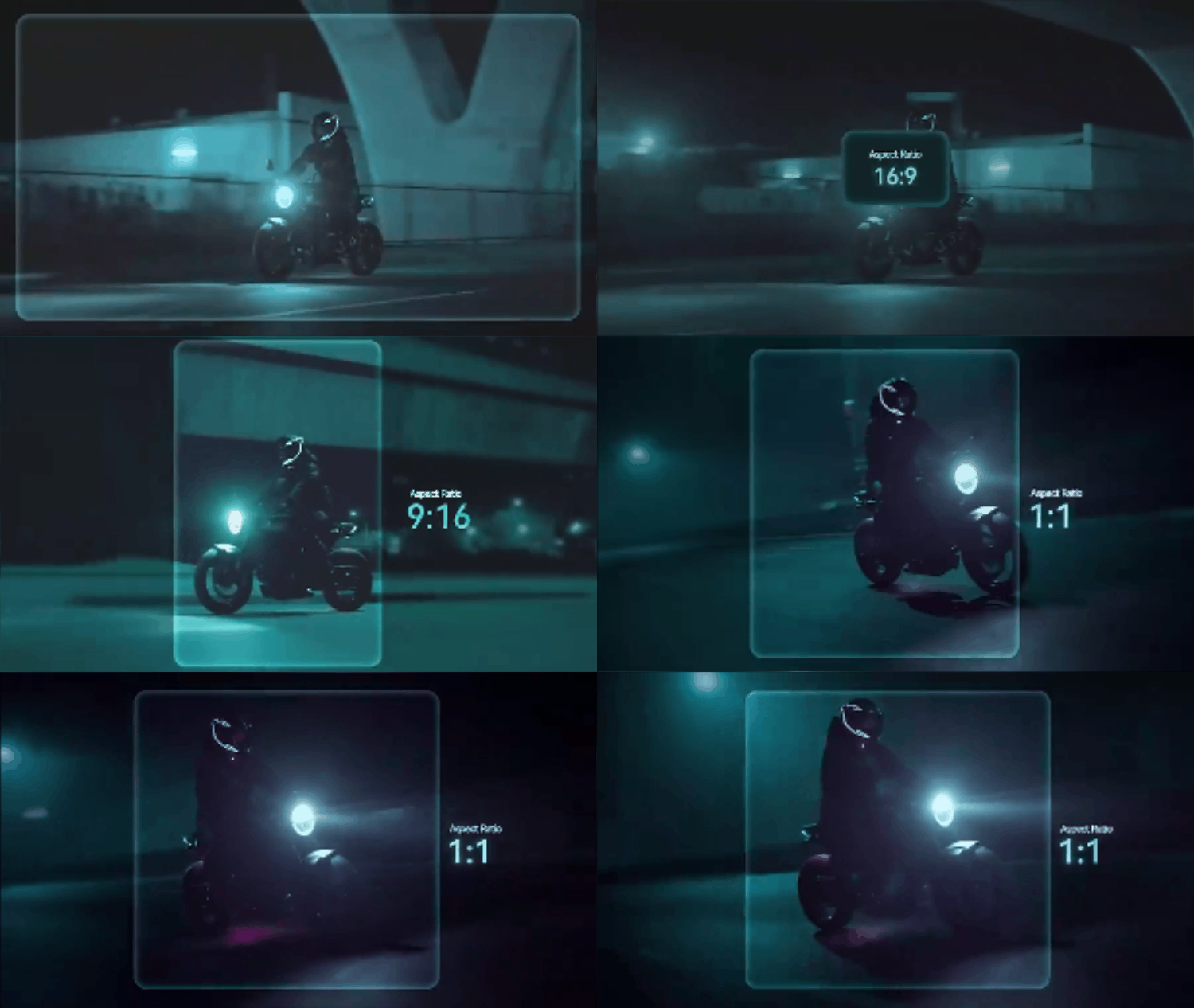
Reels และ Stories ถูกออกแบบมาสำหรับวิดีโอแนวตั้ง 9:16 ซึ่งกินพื้นที่ทั้งหน้าจอมือถือ รูปแบบนี้เหมาะกับการรับชมบนมือถือที่สุด เพราะตรงกับวิธีที่ผู้คนถืออุปกรณ์ ถ้าคุณอัพโหลดวิดีโอที่ถ่ายแนวนอน Instagram จะครอบตัดด้านข้างหรือเพิ่มขอบดำด้านบนและล่าง ทั้งสองแบบทำให้เนื้อหาน่าดึงดูดน้อยลง
- สำหรับ Reels, วิธีที่ดีที่สุดคือหมุนไฟล์ต้นฉบับก่อนโพสต์ โปรแกรมแก้ไขอย่าง Filmora ให้คุณหมุนวิดีโอ Reels บน Instagram พลิกวิดีโอถ้าจำเป็น และส่งออกด้วยอัตราส่วนแนวตั้งที่ถูกต้อง วิธีนี้เนื้อหาของคุณจะดูเป็นมืออาชีพและไม่เสียองค์ประกอบสำคัญจากการครอบตัดแปลกๆ
- สำหรับ Stories, ขั้นตอนเหมือนกัน หลายคนสงสัยว่าจะหมุนวิดีโอใน Instagram Story อย่างไรเมื่อคลิปดันแสดงผลด้านข้าง การหมุนล่วงหน้าช่วยให้เรื่องราวของคุณดูเรียบร้อยและเต็มจอ
2. Feed Posts
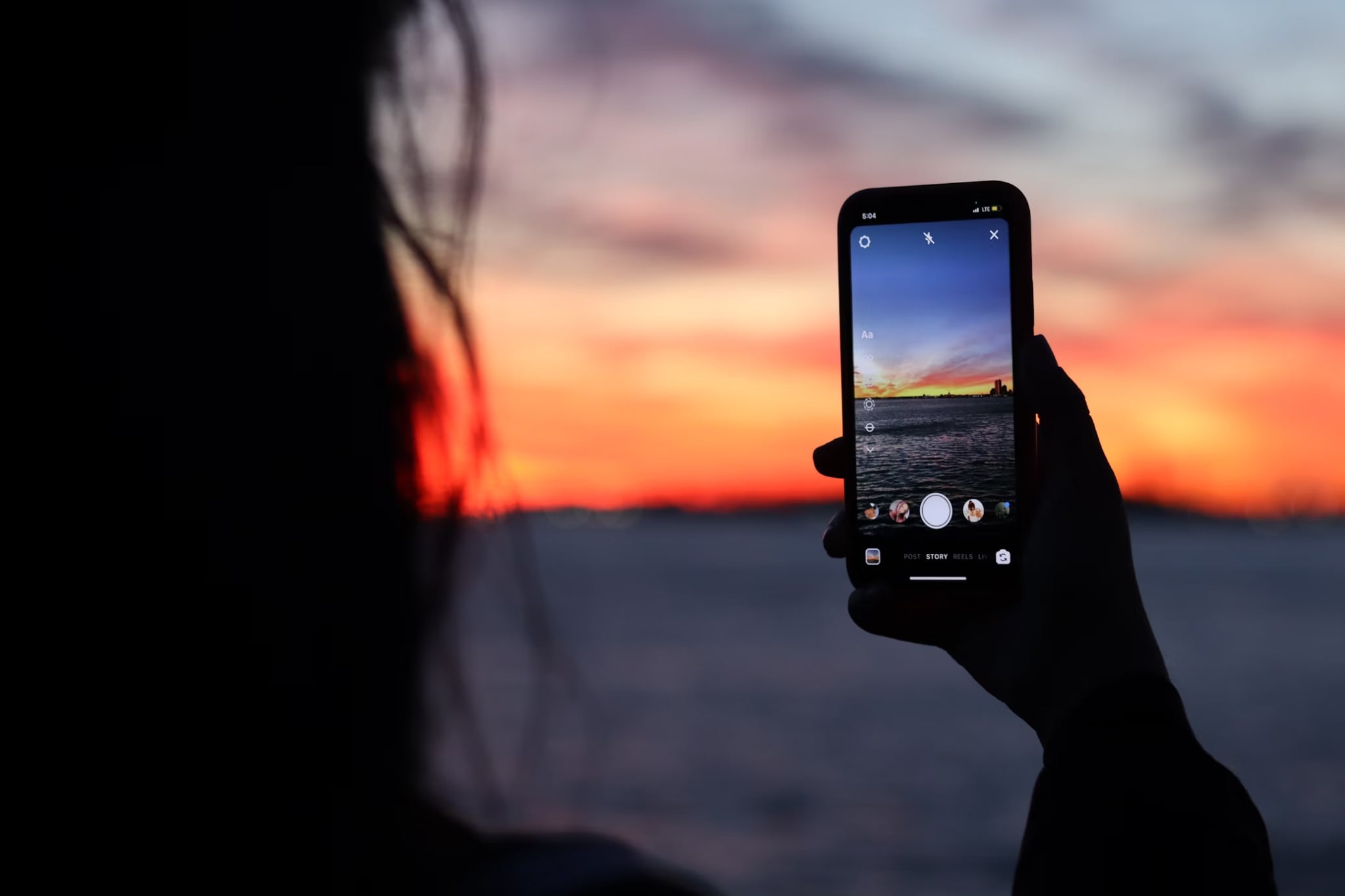
สำหรับวิดีโอใน Feed, Instagram รองรับรูปแบบสี่เหลี่ยมจัตุรัส 1:1 หรือแนวตั้ง 4:5 ถ้าคุณอัพโหลดวิดีโอแนวนอน แอปจะย่อวิดีโอให้อยู่ในเฟรมซึ่งอาจมีขอบว่าง การหมุนและปรับขนาดล่วงหน้าจะช่วยเติมพื้นที่หน้าจอให้มากขึ้นและดึงดูดความสนใจขณะหน้าผู้ใช้เลื่อนผ่าน วิดีโอที่หมุนและปรับขนาดถูกต้องจะดูสะอาดและทำงานได้ดีใน Feed
หากจำเป็น คุณสามารถพลิกวิดีโอบน Instagram หรือใช้โปรแกรมแก้ไขที่รองรับวิธีพลิกวิดีโอบน Instagram เพื่อสร้างเอฟเฟกต์แบบสร้างสรรค์
3. Live Video บน PC
การสตรีมสดมีกฎเข้มงวดมากขึ้น หลายคนถามวิธีหมุนวิดีโอ Instagram Live บน PC แต่ Instagram ไม่อนุญาตให้หมุนระหว่างออกอากาศ ถ้ากล้องของคุณเอียงหรืออยู่ด้านข้าง ผู้ชมจะเห็นแบบนั้นตลอดทั้งเซสชัน
ปัญหานี้เกิดบ่อยเมื่อสตรีมจาก PC ด้วยซอฟต์แวร์ภายนอก เพราะอาจลืมตั้งค่าทิศทาง วิธีแก้คือ เช็คกล้องและหมุนฟีดล่วงหน้าเพื่อให้ทุกอย่างตรงก่อนออกอากาศ
สรุป
ทิศทางของวิดีโอที่ถูกต้องสร้างความแตกต่างอย่างมากบน Instagram คลิปที่เอียงหรือโดนครอบตัดอาจทำให้ engagement ลดลงโดยเฉพาะใน Reels, Stories และ Live ในกรณีนั้น รูปแบบแนวตั้งถือเป็นมาตรฐาน และเนื่องจาก Instagram ไม่มีฟีเจอร์หมุนวิดีโอโดยตรง วิธีที่ดีที่สุดคือแก้ทิศทางก่อนโพสต์
คุณสามารถใช้แอปต่างๆ ในการหมุนวิดีโอสำหรับ Instagram แต่ Filmora มีเวิร์กโฟลว์ที่ครบที่สุด ด้วย Filmora คุณสามารถหมุนวิดีโอเป็นฟอร์แมตของ Instagram ได้ในไม่กี่วินาที พลิกคลิปในแนวตั้งหรือแนวนอนได้ และปรับสำหรับ Feed, Reels หรือ Stories ยังมีฟีเจอร์ตัดต่อ ทรานสิชัน คำบรรยาย และการตั้งค่าส่งออกที่ตรงกับความต้องการของ Instagram
สำหรับผู้สร้างที่ถามวิธีหมุนวิดีโอบน Instagram โดยไม่เสียเวลาบนเครื่องมือหลายตัว Filmora คือทางเลือกที่เชื่อถือได้ที่สุด เมื่อเตรียมคลิปล่วงหน้า วิดีโอของคุณจะแสดงผลถูกต้องเสมอและดึงความสนใจจากผู้ชม
คำถามที่พบบ่อย
-
ทำไมวิดีโอของฉันถึงอยู่ด้านข้าง?
โดยปกติจะเกิดขึ้นเมื่อถือโทรศัพท์เอียงขณะถ่ายหรือข้อมูลทิศทางในไฟล์วิดีโอไม่ตรงกับการแสดงผลของ Instagram ตัวอย่างเช่น คลิปที่ถ่ายแนวนอนอาจแสดงด้านข้างเมื่อตั้งค่ารูปแบบแนวตั้ง
เพื่อแก้ไข คุณต้องหมุนวิดีโอก่อนอัพโหลด ใช้โปรแกรมแก้ไขเช่น Filmora เพื่อหมุนและบันทึกคลิปในทิศทางที่ถูกต้อง ทำให้แสดงผลได้ดีใน Feed, Stories หรือ Reels -
จะพลิกวิดีโอในแนวนอนหรือแนวตั้งเพื่อ Instagram ได้อย่างไร?
การพลิกวิดีโอแตกต่างจากการหมุน การพลิกแนวนอนคือการสร้างภาพกระจก ส่วนการพลิกแนวตั้งคือการกลับวิดีโอหัวกลับ เนื่องจาก Instagram ไม่มีฟีเจอร์นี้ ผู้ใช้จึงถามกันบ่อยว่าจะพลิกวิดีโอบน Instagram อย่างไร
แต่เครื่องมือเช่น Filmora ทำให้เรื่องนี้ง่าย: กดเพียงครั้งเดียวก็พลิกได้ จากนั้นส่งออกวิดีโอในรูปแบบที่ถูกต้อง การพลิกมีประโยชน์สำหรับแก้ข้อความกลับด้านในคลิป หรือใช้สำหรับเอฟเฟกต์สร้างสรรค์ขณะตัดต่อโปรเจกต์หมุนวิดีโอบน Instagram -
สามารถหมุนวิดีโอโดยตรงระหว่าง Instagram Live ได้หรือไม่?
ไม่ได้, Instagram Live ไม่รองรับการหมุนขณะออกอากาศ หากฟีดกล้องเอียง เซสชันทั้งหมดจะปรากฏแบบนั้นต่อผู้ชม เพื่อหลีกเลี่ยง ควรเช็คอุปกรณ์ก่อน Live
บนมือถือ ให้ถือโทรศัพท์ในแนวตั้ง บน PC ใช้ซอฟต์แวร์เช่น OBS หรือ Streamlabs เพื่อหมุนฟีดกล้องล่วงหน้า เมื่อ Live แล้วจะไม่สามารถปรับทิศทางภายใน Instagram ได้ -
การหมุนวิดีโอทำให้คุณภาพลดลงไหม?
การหมุนวิดีโอไม่ทำให้คุณภาพลดลงโดยตรง แต่คุณภาพอาจลดลงหากวิดีโอถูกบีบอัดหลายครั้งขณะส่งออก ถ้าใช้โปรแกรมแก้ไขเช่น Filmora หมุนวิดีโอเป็นฟอร์แมต Instagram แล้วส่งออกครั้งเดียวในความละเอียดที่ถูกต้อง วิดีโอจะยังคมชัด
คุณสามารถส่งออกด้วยการตั้งค่าที่แนะนำของ Instagram (เช่น 1080x1920 สำหรับ Stories หรือ Reels) ได้ เพื่อให้วิดีโอดูคมหลังอัพโหลด เพื่อหลีกเลี่ยงการลดคุณภาพ ให้หมุนในโปรแกรมแก้ไขครั้งเดียวแล้วส่งออกตรงสู่รูปแบบที่ใช้ใน Instagram

