


Adobe Illustrator มีเครื่องมือและคุณสมบัติต่างๆ มากมายเพื่อปรับปรุงภาพเนื้อหาของคุณและรับผลลัพธ์ที่ต้องการ ตัวอย่างเช่น คุณสามารถสร้างภาพลวงตาของวัตถุ 3 มิติได้อย่างง่ายดาย ทำให้การสร้างสรรค์ 2 มิติของคุณดูสมจริงที่สุด
อ่านล่วงหน้าหากคุณต้องการเรียนรู้เพิ่มเติมเกี่ยวกับเอฟเฟกต์เอียง Illustrator. เราได้เตรียมทุกสิ่งที่คุณจำเป็นต้องรู้เพื่อเริ่มต้นการเดินทางและบรรลุผลลัพธ์ที่ต้องการ
ในบทความนี้
-
- คู่มือวิดีโอเกี่ยวกับวิธีใช้ตัวเลือก Effect 3D Extrude และ Bevel ใน Adobe Illustrator
- การใช้แผง Appearance
- ฉันจะปรับการตั้งค่าเอียงในแผงลักษณะที่ปรากฏได้อย่างไร
- การใช้เอฟเฟกต์ 3D และวัสดุ
- อะไรคือความแตกต่างที่สำคัญระหว่างการใช้เครื่องมือ 3D และแผงรูปลักษณ์สำหรับเอฟเฟกต์เอียง
- มีทางลัดในการใช้เอฟเฟกต์เอียงและนูนอย่างรวดเร็วใน Illustrator หรือไม่
- คำแนะนำเพิ่มเติม

เอฟเฟกต์เอียงและนูนคืออะไร?
เอฟเฟกต์เอียงและนูนใน Illustrator เป็นตัวเลือกยอดนิยมสำหรับนักออกแบบ เนื่องจากสามารถทำให้วัตถุแบน 2 มิติดูสมจริงยิ่งขึ้น เอฟเฟกต์เหล่านี้ทำให้ขอบขององค์ประกอบของคุณดูสูงขึ้น เพื่อให้ได้ผลลัพธ์ที่ดีที่สุด เอฟเฟกต์ดังกล่าวจะเพิ่มความลึก เงา และองค์ประกอบที่สมจริงอื่นๆ ให้กับวัตถุที่ต้องการ
เอฟเฟกต์เอียงจะยกหรือจมขอบในขณะที่การนูนทำให้ดูสมจริงยิ่งขึ้น ตัวอย่างเช่น คุณสามารถใช้เอฟเฟกต์ลายนูนเพื่อเพิ่มไฮไลท์ ปรับความลึกของขอบ และอื่นๆ เพื่อให้ได้ผลลัพธ์ที่ดีที่สุด
ส่วนที่ดีที่สุดเกี่ยวกับโซลูชันเหล่านี้คือสามารถปรับแต่งได้ทั้งหมด ดังนั้นคุณจึงสามารถสร้างการออกแบบตามความต้องการของคุณและได้คุณภาพเนื้อหาที่ต้องการ

ฟังก์ชันการอัดขึ้นรูปและเอียงใน Adobe Illustrator
เอฟเฟกต์เอียงจะเป็นไปไม่ได้หากไม่มีการอัดขึ้นรูป คุณสมบัตินี้จะตรวจจับขอบทั้งหมดและเพิ่มความลึกให้กับขอบเหล่านั้น ช่วยให้คุณปรับแต่งประสบการณ์การเอียงของคุณได้ นอกจากนี้ Extrude จะช่วยให้คุณทดลองกับวัตถุของคุณเกี่ยวกับตำแหน่ง ความลึก และอื่นๆ เพื่อให้คุณได้ผลลัพธ์ที่กำหนดเอง
ในทางกลับกัน Bevel ช่วยให้คุณแก้ไขประสบการณ์และจัดการกับรายละเอียดได้ ตัวอย่างเช่น คุณสามารถเลือกเงา ไฮไลท์ แสง และอื่นๆ เพื่อเติมเต็มประสบการณ์และเพิ่มมิติให้กับงานของคุณ
แนวทางที่แตกต่างกันในเอฟเฟกต์เอียงของ Illustrator
แพลตฟอร์ม Adobe Illustrator มีวิธีการหลายวิธีเพื่อให้ได้ผลลัพธ์การเอียงที่ต้องการ เราจะระบุชื่อรายการที่พบบ่อยที่สุดบางส่วนด้านล่างเพื่อช่วยให้คุณนำทางประสบการณ์
คู่มือวิดีโอเกี่ยวกับวิธีใช้ตัวเลือก Effect 3D Extrude และ Bevel ใน Adobe Illustrator
ดูวิดีโอคู่มือนี้หากคุณต้องการประสบการณ์ที่ไม่ยุ่งยากและติดตามความคืบหน้าของคุณ มันจะช่วยคุณด้วยคำแนะนำทีละขั้นตอนเพื่อให้คุณสามารถนำทางประสบการณ์เอียงได้อย่างง่ายดาย
การใช้แผง Appearance
วิธีแรกที่คุณสามารถลองใช้สำหรับการเดินทางแบบเอียงของคุณคือการใช้แผงลักษณะที่ปรากฏ เราจะสอนวิธีเข้าถึงฟีเจอร์ด้านล่างและนำทางประสบการณ์
ขั้นตอนที่ 1: เปิดใช้งานประเภท เครื่องมือโดยการกด T บนแป้นพิมพ์ของคุณ พิมพ์ข้อความที่ต้องการและเลือกแบบอักษร

ขั้นตอนที่ 2: มุ่งหน้าสู่หน้าต่าง > ลักษณะที่ปรากฏ.

ขั้นตอนที่ 3: แตะที่เพิ่มการเติมใหม่ตัวเลือกดังที่แสดงในภาพด้านล่าง

ขั้นตอนที่ 4: มุ่งหน้าสู่ความทึบและเลือกหน้าจอจากเมนูแบบเลื่อนลง

ขั้นตอนที่ 5: ตอนนี้เปิดแล้วผลกระทบ > เบลอ > เบลอเกาส์เซียน,และตั้งค่ารัศมีถึง 2 หรือ 3 พิกเซล

ขั้นตอนที่ 6: เลือกเลเยอร์เติมแล้วคลิกที่รายการที่เลือกซ้ำกันจากแถบล่าง

ขั้นตอนที่ 7: เลือกคูณอยู่ในโหมดผสม

หลังจากนี้ คุณจะสร้างเลเยอร์ที่คุณสามารถแก้ไขเพื่อให้ได้ผลลัพธ์เอียงที่ต้องการ
ฉันจะปรับการตั้งค่าเอียงในแผงลักษณะที่ปรากฏได้อย่างไร
แม้ว่าขั้นตอนข้างต้นจะสร้างเอฟเฟกต์เอียง แต่คุณจะต้องปรับเพิ่มเติมเพื่อให้ได้ผลลัพธ์ที่ต้องการ นี่คือวิธีการปรับแต่งบางส่วนที่คุณควรลอง
ขั้นตอนที่ 1: มุ่งหน้าสู่ผลกระทบ > บิดเบือน &แปลงร่าง> แปลงเพื่อเปลี่ยนค่าการเคลื่อนไหว คุณสามารถแตะกล่องแสดงตัวอย่างเพื่อดูการเปลี่ยนแปลงที่คุณกำลังทำ ที่จะเพิ่มเงาให้กับโปรเจ็กต์

ขั้นตอนที่ 2: เลือกเลเยอร์เติมแรกแล้วมุ่งหน้าไปที่ผลกระทบ > บิดเบือน &แปลงร่าง> เปลี่ยนแปลง. เปลี่ยนค่าเป็นลบ และตรวจสอบให้แน่ใจว่าสอดคล้องกับค่าเงาที่กล่าวมาข้างต้น

ขั้นตอนที่ 3: ตอนนี้ เลือกเลเยอร์เงาแล้วคลิกที่เพิ่มการเติมใหม่ตัวเลือก เลือกสีพื้นหลังที่ต้องการ

การใช้เอฟเฟกต์ 3D และวัสดุ
อีกวิธีหนึ่งคือการใช้เอฟเฟกต์ 3D และวัสดุ และเราจะสอนวิธีการทำด้านล่างนี้
ขั้นตอนที่ 1: เลือกองค์ประกอบที่คุณต้องการเอียงและมุ่งหน้าไปที่ผลกระทบ > 3D และวัสดุ > อัดขึ้นรูปและเอียง

ขั้นตอนที่ 2: แตะที่การหมุนและเปลี่ยนการตั้งค่าล่วงหน้า to ด้านหน้า.

ขั้นตอนที่ 3: เปิดใช้งานเอียงตัวเลือกจากเมนู

ขั้นตอนที่ 4: ปรับแต่งการตั้งค่าที่มีอยู่
เมื่อคุณทำตามขั้นตอนเหล่านี้เสร็จสิ้น คุณจะได้รับผลลัพธ์ที่ต้องการ
อะไรคือความแตกต่างที่สำคัญระหว่างการใช้เครื่องมือ 3D และแผงรูปลักษณ์สำหรับเอฟเฟกต์เอียง
อย่างที่คุณเห็น Illustrator มีตัวเลือกเอียงสองตัวเลือกที่คุณสามารถลองได้ อย่างไรก็ตาม ก่อนที่คุณจะเริ่มต้นประสบการณ์นี้ สิ่งสำคัญคือต้องตัดสินใจว่าประสบการณ์ใดเหมาะกับความต้องการของคุณมากที่สุด คุณสามารถตรวจสอบความแตกต่างหลักได้ด้านล่าง
- ความสะดวกในการใช้งาน– ตัวเลือกรูปลักษณ์อาจท้าทายมากกว่าเครื่องมือ 3 มิติ คุณจะต้องใช้เวลามากขึ้นในการปรับแต่งประสบการณ์
- ความลึก– เครื่องมือ 3D มุ่งเน้นไปที่การให้ความลึกสำหรับโครงการของคุณ ในขณะที่รูปลักษณ์จะไม่อนุญาตให้คุณเพิ่มความลึกให้กับวัตถุ 2 มิติ
- จุดประสงค์– แผง Appearance ใช้สำหรับโซลูชันและความต้องการในการแก้ไขที่ง่ายขึ้น ในขณะที่เครื่องมือ 3D ให้ผลลัพธ์ที่เป็นมืออาชีพมากขึ้น
- ความสมจริง– เนื่องจากแผงรูปลักษณ์จะไม่อนุญาตให้คุณเพิ่มความลึก จึงหมายความว่าผลลัพธ์จากเครื่องมือ 3 มิติจะสมจริงมากขึ้นโดยอัตโนมัติ
มีทางลัดในการใช้เอฟเฟกต์เอียงและนูนอย่างรวดเร็วใน Illustrator หรือไม่
น่าเสียดายที่แพลตฟอร์ม Illustrator ไม่มีทางลัดที่เกี่ยวข้องโดยตรงกับเอฟเฟกต์เอียงและลายนูน สิ่งเดียวที่อาจมีประโยชน์คือการกด Ctrl + Alt + E บนแป้นพิมพ์เพื่อเข้าถึงเมนู 3D Extrude และ Bevel
คำแนะนำเพิ่มเติม
เนื่องจากประสบการณ์การเอียงอาจล้นหลามในบางครั้ง เราจึงได้เตรียมเคล็ดลับบางประการเพื่อแนะนำคุณและลดเวลาในการผลิต ดูรายการด้านล่างสำหรับข้อมูลเพิ่มเติม
- เมื่อคุณใช้เอฟเฟกต์เอียงแล้ว ให้ไปที่วัตถุ > ขยาย > ลักษณะที่ปรากฏ จะช่วยให้คุณควบคุมโครงการของคุณได้มากขึ้น
- Illustrator มีคู่มืออัจฉริยะที่สามารถช่วยให้คุณจัดแนวรูปทรงเอียงได้อย่างแม่นยำและได้ผลลัพธ์ที่ดีที่สุด
- ไปที่ Object > Path > Offset Path และเพิ่มการเปลี่ยนแบบกำหนดเองเพื่อประสบการณ์ที่ราบรื่น มันจะช่วยให้คุณเปลี่ยนจากมุมเอียงหนึ่งไปยังอีกมุมหนึ่งได้อย่างราบรื่น
- เพื่อให้ได้เอฟเฟกต์เอียงที่เด่นชัดที่สุด ให้ใช้แบบอักษรข้อความตัวหนา มันจะช่วยให้คุณได้รับขอบที่ดีขึ้นและความลึกที่มากขึ้น
ทุกอย่างจะเปลี่ยนไปเมื่อคุณนำเคล็ดลับเหล่านี้ไปใช้ในประสบการณ์ของคุณ และคุณจะกลายเป็นมืออาชีพด้าน bevel

ข้อผิดพลาดทั่วไปที่ควรหลีกเลี่ยงเมื่อใช้เอียงและเอฟเฟกต์นูนมีอะไรบ้าง
คุณควรระมัดระวังเกี่ยวกับประสบการณ์การเอียงและนูนของคุณ เนื่องจากคุณอาจประสบปัญหาระหว่างทาง เราจะระบุข้อกังวลทั่วไปบางประการที่คุณควรหลีกเลี่ยงเพื่อให้แน่ใจว่าการเปลี่ยนแปลงจะราบรื่น
- อย่าใช้เอฟเฟกต์มากเกินไป– ปัญหานี้อาจนำไปสู่เนื้อหาที่ล้นหลามและซับซ้อน แต่คุณควรใช้เอฟเฟกต์กับองค์ประกอบที่คุณต้องการเน้นภายในโครงการของคุณเท่านั้น
- การตั้งค่าที่ไม่สอดคล้องกัน – ให้ความสนใจเป็นพิเศษกับการตั้งค่าขณะปรับแต่งเอียงของคุณ การตั้งค่าทั้งหมดควรซิงค์กันเพื่อให้คุณได้ผลลัพธ์ที่เป็นมืออาชีพ
- ไม่แสดงตัวอย่างเนื้อหา– คุณควรดูตัวอย่างการเปลี่ยนแปลงที่คุณทำโดยเร็วที่สุดเพื่อให้แน่ใจว่าคุณมาถูกทางแล้ว หากองค์ประกอบใดองค์ประกอบหนึ่งสูญเปล่า โครงการทั้งหมดอาจได้รับผลกระทบจากข้อผิดพลาด
เมื่อคุณเริ่มประสบการณ์แล้ว คุณจะรู้ว่าควรหลีกเลี่ยงอะไรเพื่อให้แน่ใจว่าคุณจะได้ผลลัพธ์ที่ดีที่สุดและกลายเป็นมืออาชีพด้าน bevel
วิธีที่ง่ายกว่าในการสร้างเอฟเฟกต์การอัดขึ้นรูปและเอียง 3 มิติ
แม้ว่า Illustrator จะเป็นโซลูชันการแก้ไขขั้นสูงสำหรับการสร้างการออกแบบที่หลากหลาย แต่อาจไม่ใช่ตัวเลือกที่ดีที่สุดหากคุณต้องการความสะดวกสบายและความสะดวกในการใช้งาน แพลตฟอร์มเต็มไปด้วยเครื่องมือ และคุณอาจรู้สึกหนักใจเมื่อคุณเริ่มประสบการณ์ bevel
ดังนั้น คุณควรลองดูตัวเลือกที่ใช้งานง่ายกว่าซึ่งมีความสามารถเดียวกัน:Wondershare ฟิล์มโมรา. โซลูชันนี้นำเสนอเครื่องมือขั้นสูงที่ขับเคลื่อนด้วย AI เพื่อลดเวลาในการผลิตและช่วยให้คุณสร้างการออกแบบในฝันของคุณ
- ปรับแต่งสีเอียงให้ตรงกับสไตล์ข้อความและวิดีโอของคุณ
- รวมเอียงเข้ากับการปรับแต่งข้อความอื่นๆ เช่น การเติม โครงร่าง และเงา
- เคลื่อนไหวเอฟเฟกต์เอียงโดยใช้คีย์เฟรมเพื่อให้ดูข้อความแบบไดนามิกและเคลื่อนไหว
- ทดลองใช้ที่ตั้งไว้ล่วงหน้าแบบเอียงต่างๆ เพื่อลองอย่างรวดเร็ว



ตัวอย่างเช่น คุณจะไม่ต้องปรับทุกแง่มุมด้วยตนเอง เนื่องจาก Wondershare Filmora มีเทมเพลตเพียงพอที่จะรองรับการเดินทางที่ไม่เหมือนใครของคุณ เมื่อเปรียบเทียบ Illustrator และ Wondershare Filmora เราสามารถพูดได้ว่าอย่างหลังนั้นง่ายกว่าและมีประสิทธิภาพมากกว่ามากในขณะที่ให้ผลลัพธ์เดียวกัน
คุณสามารถปรับแต่งองค์ประกอบของคุณได้อย่างสมบูรณ์และสร้างเนื้อหาที่ไม่เหมือนใคร ทำให้ Wondershare Filmora เป็นทางเลือกสำหรับนักวาดภาพประกอบที่ดีกว่า
แปลง 2D เป็น 3D ใน Filmora – บทช่วยสอนง่ายๆสำหรับผู้เริ่มต้น
วิธีสร้างเอฟเฟกต์ข้อความเอียงใน Filmora
การเพิ่มองค์ประกอบข้อความ 3 มิติให้กับโครงการของคุณด้วย Wondershare Filmora เป็นเรื่องง่าย ปฏิบัติตามคำแนะนำด้านล่างเพื่อเรียนรู้เพิ่มเติม
ขั้นตอนที่ 1: เปิดแพลตฟอร์ม Wondershare Filmora และคลิกที่โครงการใหม่ตัวเลือก t จากเมนูหลัก
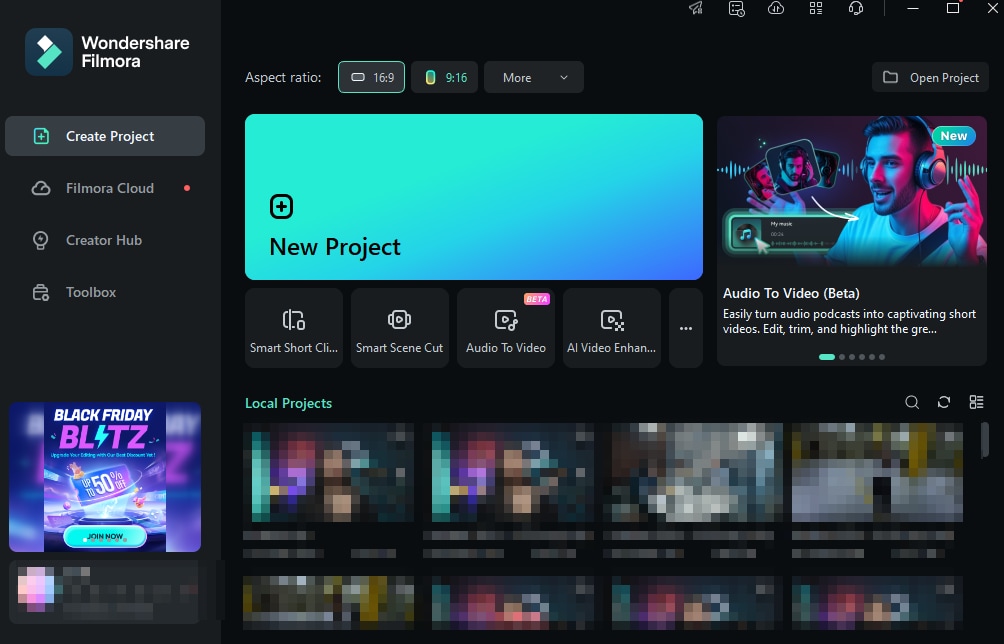
ขั้นตอนที่ 2: นำเข้าโครงการของคุณและลากไปยังไทม์ไลน์
ขั้นตอนที่ 3: มุ่งหน้าไปที่ตำแหน่งแท็บจากแถบด้านบน

ขั้นตอนที่ 4: เลือกชื่อ 3 มิติจากตัวเลือกที่มีและเลือกดีไซน์ที่คุณชอบมากที่สุด

ขั้นตอนที่ 5: ดับเบิลคลิกที่ข้อความเพื่อเปิดแผงแก้ไข ที่นี่ คุณสามารถเปลี่ยนแบบอักษร ขนาด สี และสิ่งสำคัญอื่นๆ ได้
และเพียงเท่านี้ คุณก็จะมีองค์ประกอบข้อความ 3 มิติพร้อมใช้งาน
ตารางเปรียบเทียบสำหรับ Filmora และ Adobe Illustrator ในการสร้างเอฟเฟกต์เอียง
| คุณสมบัติ | ฟิล์มโมรา | อะโดบี อิลลูสเตรเตอร์ |
| การสร้างข้อความ 3D | ใช่ พร้อมตัวเลือกชื่อ 3 มิติในตัว | ใช่ใช้เอฟเฟกต์ Extrude & Bevel |
| ตัวเลือกการปรับแต่ง | การตั้งค่าแบบอักษร สี และภาพเคลื่อนไหวที่กว้างขวาง | การควบคุมขั้นสูงเหนือความลึกของเอียง ขนาด และแสง |
| ส่วนต่อประสานผู้ใช้ | ใช้งานง่ายและใช้งานง่าย | ต้องการความรู้ทางเทคนิคเพิ่มเติม |
| กระบวนการทำงาน | ลากและวางข้อความลงบนไทม์ไลน์ | ใช้เอฟเฟกต์กับข้อความ ปรับการตั้งค่า |
| เอฟเฟกต์แอนิเมชั่น | มีแอนิเมชั่นที่สร้างไว้ล่วงหน้าต่างๆ | จำกัดเฉพาะเทคนิคการเคลื่อนไหวด้วยตนเอง |
| ส่งออกรูปแบบ | หลายรูปแบบรวมถึงไฟล์วิดีโอ | รูปแบบเวกเตอร์เช่น AI, EPS, SVG |
| ความพร้อมใช้งานของแพลตฟอร์ม | Windows, macOS, iOS, Android และ iPadOS | Windows, macOS |
- ฟิล์มโมรา:นำเสนอแนวทางที่เป็นมิตรต่อผู้เริ่มต้นมากขึ้นในการสร้างข้อความ 3 มิติพร้อมเอฟเฟกต์เอียง มีแอนิเมชั่นและเทมเพลตที่สร้างไว้ล่วงหน้ามากมายเพื่อให้ได้ผลลัพธ์ที่รวดเร็ว อย่างไรก็ตาม ตัวเลือกการปรับแต่งอาจมีจำกัดมากกว่าเมื่อเทียบกับ Illustrator
- Adobe Illustrator:ช่วยให้สามารถควบคุมเอฟเฟกต์เอียงได้ขั้นสูงยิ่งขึ้น รวมถึงการปรับความลึก ขนาด และแสง ช่วยให้สามารถควบคุมรูปลักษณ์ขั้นสุดท้ายได้อย่างแม่นยำ แต่ต้องใช้ความรู้ทางเทคนิคมากขึ้นและเส้นโค้งการเรียนรู้ที่ชันกว่าเมื่อเทียบกับ Filmora
การเลือกระหว่าง Filmora และ Illustrator สำหรับการสร้างเอฟเฟกต์เอียงขึ้นอยู่กับระดับทักษะของคุณ ระดับการปรับแต่งที่จำเป็น และรูปแบบเอาต์พุตที่ตั้งใจไว้ Filmora เป็นตัวเลือกที่ดีสำหรับผู้เริ่มต้นหรือผู้ที่กำลังมองหาวิธีอย่างรวดเร็วในการเพิ่มข้อความ 3 มิติพร้อมเอฟเฟกต์เอียงลงในวิดีโอ ในขณะที่ Illustrator นำเสนอคุณสมบัติขั้นสูงมากขึ้นสำหรับการสร้างกราฟิกเวกเตอร์คุณภาพสูงพร้อมเอฟเฟกต์เอียง
บทสรุป
เอฟเฟกต์เอียงสามารถส่งผลกระทบอย่างมากต่อประสบการณ์การมองเห็นและให้ผลลัพธ์ที่เป็นมืออาชีพมากขึ้น หนึ่งในแพลตฟอร์มยอดนิยมสำหรับการทดลองดังกล่าวคือ Adobe Illustrator และเรามาที่นี่เพื่อบอกคุณเกี่ยวกับประสบการณ์นี้ เราได้นำเสนอสองวิธีที่คุณสามารถใช้เพื่อบรรลุเป้าหมายของคุณบนแพลตฟอร์มนี้และเริ่มฝึกฝนทักษะของคุณ
อย่างไรก็ตาม หากแนวคิดนี้ดูล้นหลาม โปรดติดต่อ Wondershare Filmora เพื่อขอความช่วยเหลือ โซลูชันที่ใช้งานง่ายแต่ตรงไปตรงมานี้จะทำให้การเดินทางราบรื่นและมีประสิทธิภาพมากขึ้น หากคุณเลือกวิธีแก้ปัญหานี้ คุณจะประหยัดเวลาและประสาท

