

 ยืนยันความปลอดภัย 100% | ไม่ต้องสมัครสมาชิก | ไม่มีมัลแวร์
แอนิเมชันสต็อปโมชันช่วยทำให้เรื่องราวมีชีวิตชีวาด้วยเสน่ห์ที่ให้ความรู้สึกทั้งคิดถึงอดีตและสร้างสรรค์ไม่รู้จบ ด้วยการรวมภาพนิ่งหลายๆ ภาพเข้าด้วยกัน คุณสามารถเปลี่ยนวัตถุในชีวิตประจำวันหรือภาพวาดให้กลายเป็นฉากแอนิเมชันได้ ทีละเฟรม
สำหรับผู้ใช้ Mac และ iPhone iMovie สำหรับสต็อปโมชัน นำเสนอวิธีที่ง่ายและเข้าถึงได้สำหรับการเริ่มต้น ด้วยการวางแผนเล็กน้อยและความคิดสร้างสรรค์ คุณสามารถสร้างวิดีโอที่แสดงออกและสะดุดตาได้โดยใช้เพียงภาพถ่ายและไทม์ไลน์
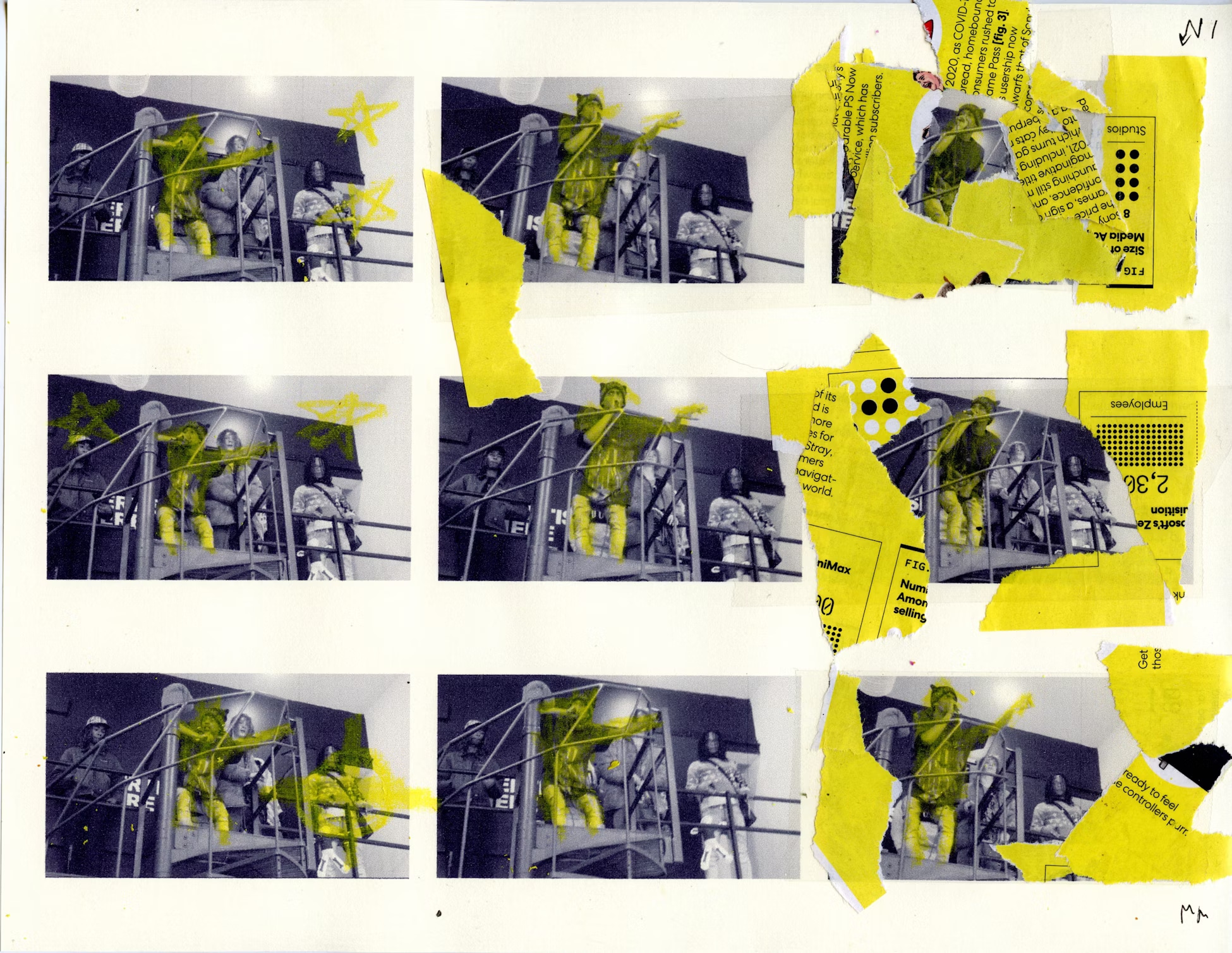
ในส่วนถัดไป คุณจะได้เรียนรู้วิธีทำสต็อปโมชันใน iMovie ทั้งบน Mac และ iPhone คุณยังสามารถสำรวจวิธีการที่เร็วกว่าซึ่งออกแบบมาสำหรับผู้เริ่มต้น และดูการเปรียบเทียบแบบเคียงข้างเพื่อช่วยคุณเลือกเครื่องมือที่ดีที่สุดสำหรับขั้นตอนการทำงานสร้างสรรค์ของคุณ
ส่วนที่ 1. วิธีทำสต็อปโมชันใน iMovie (Mac และ iPhone)
การสร้างแอนิเมชันสต็อปโมชันใน iMovie เป็นกระบวนการที่คุ้มค่าซึ่งผสมผสานความคิดสร้างสรรค์กับความอดทน ด้วยการใช้ลำดับของภาพที่ถ่ายอย่างระมัดระวัง คุณสามารถสร้างแอนิเมชันที่ราบรื่นและดูมีชีวิตชีวาได้ทันทีจาก Mac หรือ iPhone ของคุณ ก่อนที่จะกระโดดเข้าสู่ไทม์ไลน์การแก้ไข มีขั้นตอนสำคัญบางอย่างที่ต้องเตรียมวัสดุของคุณอย่างเหมาะสม
สิ่งที่คุณต้องเตรียมก่อนทำสต็อปโมชันใน iMovie
- เลือกสตอรี่บอร์ดหรือฉาก
ตัดสินใจว่าคุณต้องการให้แอนิเมชันของคุณแสดงอะไร แม้แต่เรื่องราวง่ายๆ เช่น ของเล่นเดินข้ามโต๊ะ ก็ได้ประโยชน์จากการวางแผน การร่างสตอรี่บอร์ดคร่าวๆ สามารถช่วยให้คุณเห็นภาพการเคลื่อนไหวและการเปลี่ยนผ่านที่สำคัญล่วงหน้า
- ถ่ายภาพสำหรับแต่ละเฟรม
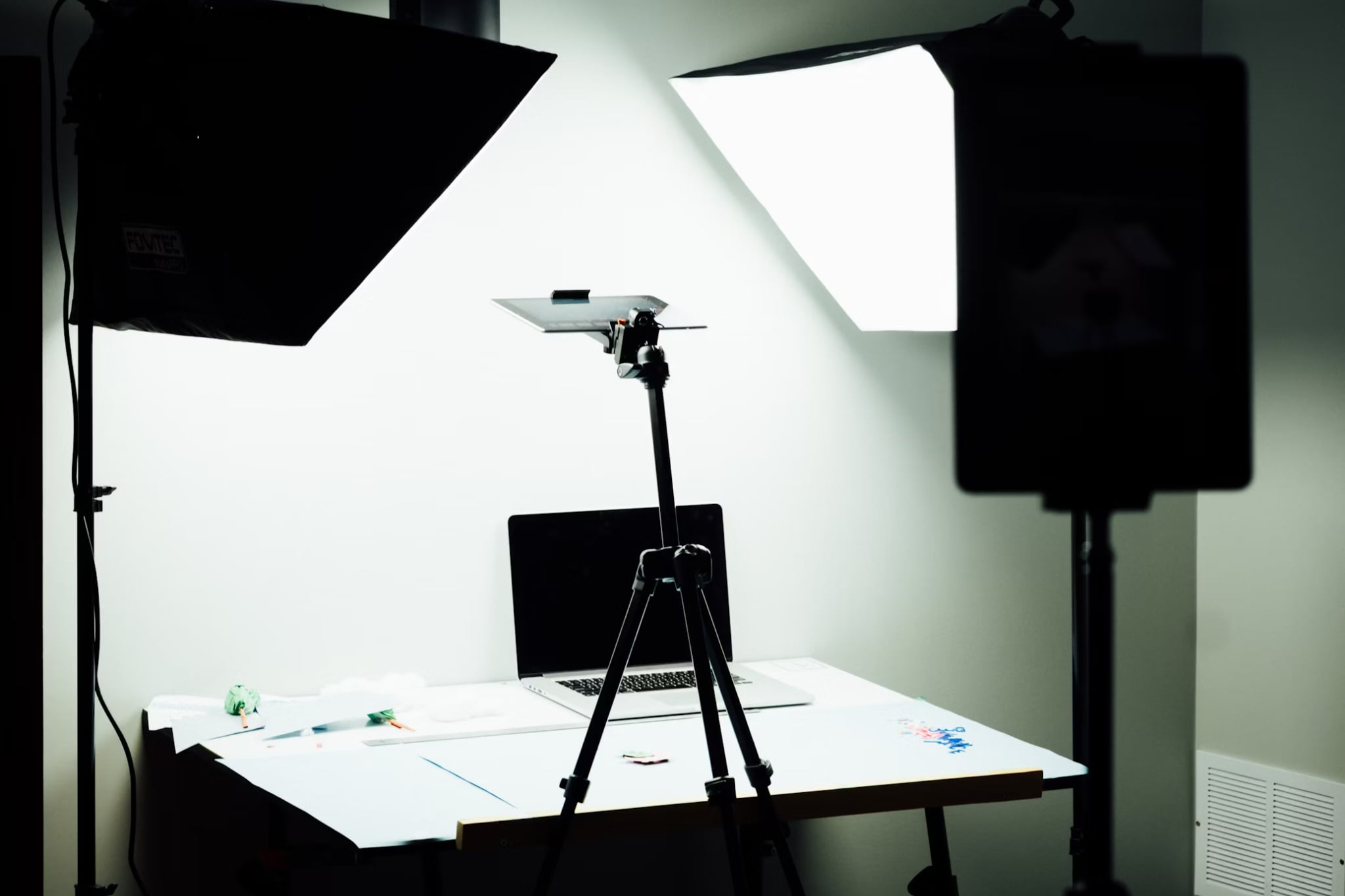
วางกล้องหรือโทรศัพท์ของคุณบนขาตั้งหรือพื้นผิวที่มั่นคงเพื่อห��ักเว้นการเคลื่อนไหวระหว่างการถ่ายภาพ ถ่ายภาพหนึ่งภาพสำหรับการเคลื่อนไหวเล็กน้อยของวัตถุของคุณ ยิ่งการเปลี่ยนแปลงระหว่างภาพราบรื่นเท่าไร แอนิเมชันของคุณก็จะดูลื่นไหลมากขึ้นเท่านั้น
- จัดระเบียบภาพถ่ายของคุณ
ตรวจสอบให้แน่ใจว่าภาพถ่ายของคุณมีชื่อตามลำดับ (เช่น frame01, frame02 เป็นต้น) และวางไว้ในโฟลเดอร์เดียว สิ่งนี้ช่วยหลีกเลี่ยงความสับสนเมื่อนำเข้าสู่ iMovie โดยเฉพาะสำหรับแอนิเมชันที่ยาวขึ้น
- เครื่องมือเสริม
กล้องและแอปบางตัวรองรับโหมดเบิร์สหรือการถ่ายภาพแบบช่วงเวลา ซึ่งสามารถเร่งกระบวนการถ่ายภาพได้ หากคุณใช้โทรศัพท์ รีโมตชัตเตอร์หรือแอปตั้งเวลาสามารถช่วยลดการสั่นของกล้องได้
วิธีแก้ไขและทำวิดีโอสต็อปโมชันบน iMovie
ขั้นตอนที่ 1สร้างโปรเจ็กต์ใหม่
เปิด iMovie และเริ่มโปรเจ็กต์ภาพยนตร์ใหม่
ขั้นตอนที่ 2นำเข้าภาพถ่ายของคุณ
เพิ่มภาพถ่ายของคุณลงในไลบรารีสื่อและลากลงในไทม์ไลน์ตามลำดับที่ถูกต้อง
ขั้นตอนที่ 3ตั้งค่าระยะเวลาคลิป
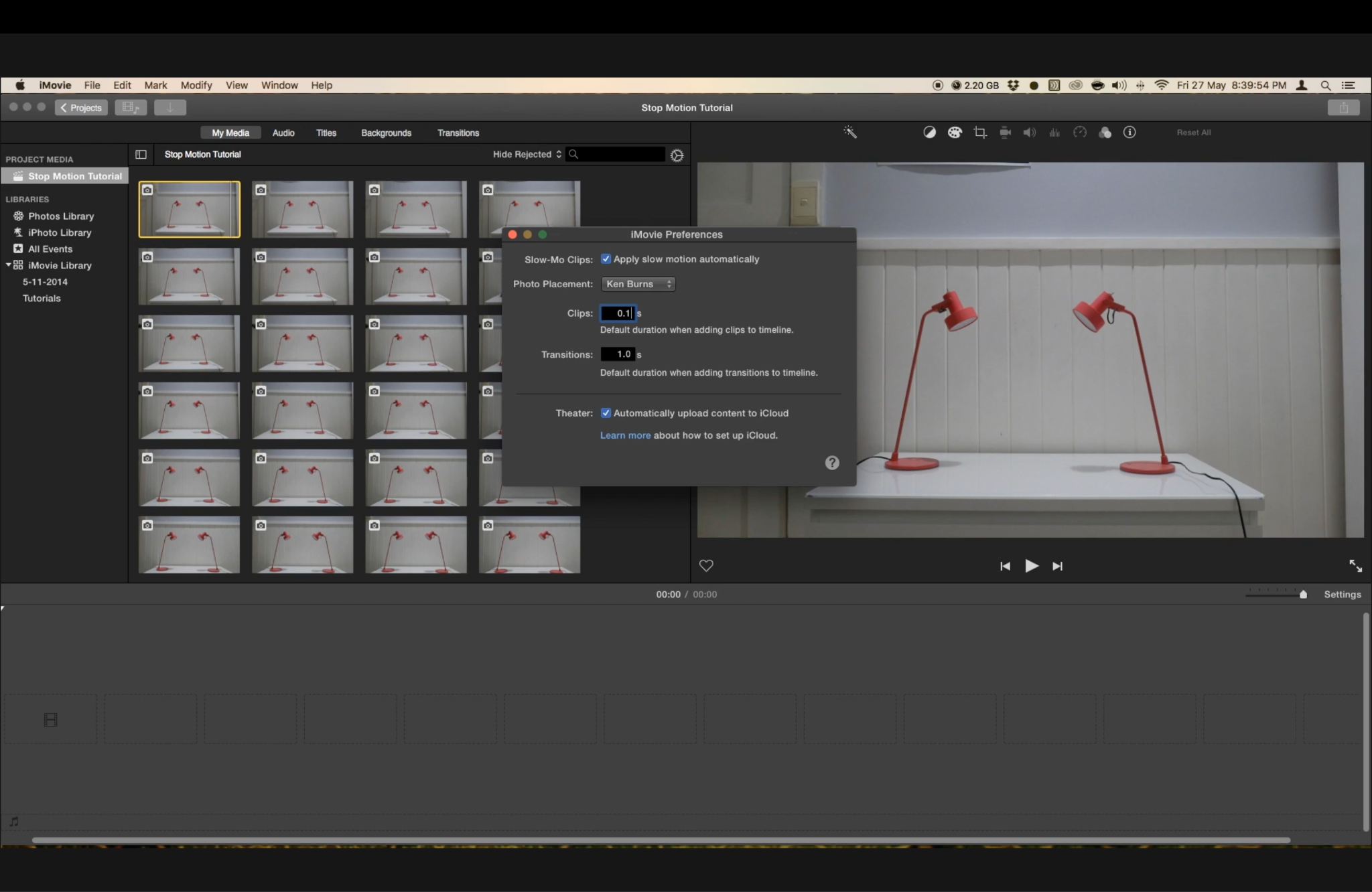
เลือกภาพถ่ายทั้งหมดในไทม์ไลน์และปรับระยะเวลาสำหรับแต่ละคลิป ระยะเวลาที่สั้นกว่า (เช่น 0.1 ถึง 0.3 วินาที) จะสร้างเอฟเฟกต์สต็อปโมชันที่ราบรื่นยิ่งขึ้น
ขั้นตอนที่ 4ปิดการใช้งานเอฟเฟกต์ Ken Burns
iMovie ใช้เอฟเฟกต์ซูม (Ken Burns) กับภาพนิ่งโดยอัตโนมัติ ปิดสิ่งนี้โดยการเลือกคลิป เปิดเครื่องมือครอป และเลือก Fit แทน
ขั้นตอนที่ 5เพิ่มด้วยเพลงหรือข้อความ (ไม่บังคับ)
เพิ่มเพลง เสียงเอฟเฟกต์ หรือข้อความซ้อนทับเพื่อเสริมเรื่องราวของคุณ
ขั้นตอนที่ 6ดูตัวอย่างและส่งออก
เล่นไทม์ไลน์เพื่อตรวจสอบแอนิเมชันของคุณ จากนั้นส่งออกวิดีโอเมื่อคุณพอใจกับผลลัพธ์
ดูวิดีโอที่นี่สำหรับบทแนะนำฉบับเต็ม:
Mac เทียบกับ iPhone: อะไรแตกต่างใน iMovie สำหรับสต็อปโมชัน
แม้ว่ากระบวนการโดยรวมจะเหมือนกัน แต่มีความแตกต่างบางประการที่ส่งผลต่อประสบการณ์การแก้ไขของคุณ:
- การควบคุมระยะเวลาคลิป
บน Mac คุณสามารถตั้งระยะเวลาต่ำสุดที่ 0.1 วินาที บน iPhone ระยะเวลาขั้นต่ำจำกัดอยู่ที่ 0.3 วินาทีต่อคลิป ซึ่งอาจทำให้การเคลื่อนไหวดูกระตุกเล็กน้อย
- การแก้ไขแบบชุด
iMovie บน Mac อนุญาตให้เลือกแบบชุดเพื่อปรับคลิปหลายๆ คลิปพร้อมกัน บน iPhone คุณต้องเปลี่ยนแต่ละคลิปด้วยตนเอง
- เอฟเฟกต์ซูม (Ken Burns)
การปิดการใช้งานเอฟเฟกต์ Ken Burns ทำได้ง่ายกว่าบน Mac โดยใช้เครื่องมือครอป บน iPhone คุณต้องแตะแต่ละคลิปเพื่อปิดการซูมด้วยตนเองทีละคลิป
- ขนาดหน้าจอและความแม่นยำของไทม์ไลน์
เวอร์ชัน Mac ให้พื้นที่หน้าจอและความแม่นยำมากกว่า ทำให้ง่ายต่อการจัดการไทม์ไลน์ที่ยาวหรือซับซ้อน
แม้จะมีความแตกต่างเล็กน้อยเหล่านี้ สต็อปโมชันโดยใช้ iMovie ทั้งบน Mac และ iPhone สามารถทำได้และเป็นมิตรกับผู้เริ่มต้น คุณสามารถเลือกตามอุปกรณ์ที่คุณสะดวกที่สุด
ส่วนที่ 2. ทำสต็อปโมชันให้เร็วขึ้น (ทางเลือกที่เหมาะกับผู้เริ่มต้น)
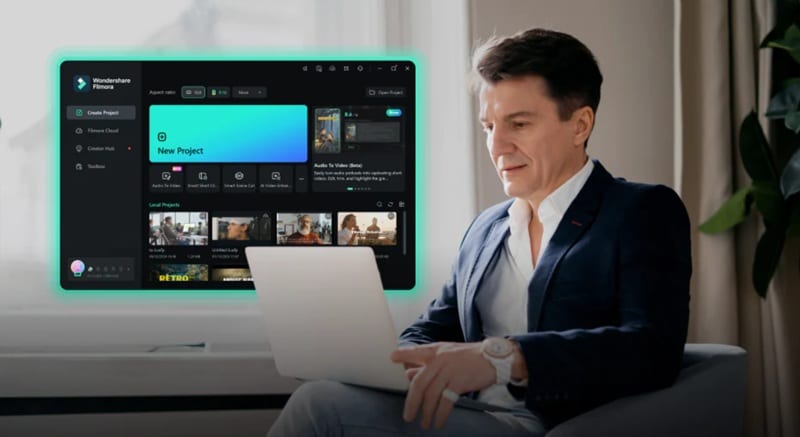
แม้ว่า iMovie จะเสนอพื้นฐานที่มั่นคงสำหรับสต็อปโมชัน แต่กระบวนการอาจรู้สึกค่อนข้างใช้มือ โดยเฉพาะเมื่อคุณปรับแต่ละเฟรมทีละเฟรม สำหรับผู้เริ่มต้นหรือผู้สร้างที่มีเวลาจำกัด Wondershare Filmora ให้ทางเลือกที่เร็วกว่าและคล่องตัวกว่า
ด้วยการออกแบบที่ใช้งานง่าย เครื่องมือที่ขับเคลื่อนด้วย AI และความพร้อมใช้งานข้ามแพลตฟอร์ม Filmora ทำให้การแก้ไขสต็อปโมชันเรียบง่ายโดยไม่เสียสละความคิดสร้างสรรค์
ทำไม Filmora ใช้งานได้ดีสำหรับสต็อปโมชัน
Filmora ถูกสร้างขึ้นสำหรับผู้ใช้ที่ต้องการสร้างวิดีโอคุณภาพสูงโดยไม่มีอุปสรรคทางเทคนิค ฟีเจอร์ของมันได้รับการออกแบบมาเพื่อลดงานที่ซ้ำซากและเร่งขั้นตอนการทำงาน เหมาะสำหรับแอนิเมชันสต็อปโมชันซึ่งมักเกี่ยวข้องกับการจัดการหลายสิบหรือหลายร้อยเฟรม
- เครื่องมือ Freeze Frame
เปลี่ยนช่วงเวลาวิดีโอใดๆ ให้เป็นเฟรมนิ่งได้อย่างง่ายดายสำหรับแอนิเมชันแบบเฟรมต่อเฟรม เหมาะสำหรับการแปลงคลิปเป็นลำดับสต็อปโมชัน
- การควบคุมระยะเวลาเฟรม
เลือกภาพหรือคลิปหลายๆ รายการและตั้งระยะเวลาแบบกำหนดเอง (สั้นถึง 0.1 วินาที) เป็นชุด ซึ่งยากกว่าที่จะทำบนเวอร์ชันมือถือของ iMovie
- การปรับปรุงด้วย AI
ใช้การลบพื้นหลังอัตโนมัติ เพิ่มเสียงบรรยาย และซิงค์เพลงกับจังหวะภาพโดยใช้เครื่องมือ AI ในตัว
- เทมเพลตและเอฟเฟกต์สร้างสรรค์
Filmora มีการซ้อนทับแบบลากและวาง ชื่อเรื่องแอนิเมชัน ฟิลเตอร์ และการเปลี่ยนผ่านเพื่อทำให้วิดีโอสต็อปโมชันของคุณดูเรียบร้อยและแสดงออกได้
วิธีทำสต็อปโมชันใน Filmora (ทีละขั้นตอนสำหรับทุกอุปกรณ์)
วิธีที่ 1: บนเดสก์ท็อป (Windows และ macOS)
ขั้นตอนที่ 1เปิด Filmora และเริ่มโปรเจ็กต์ใหม่
เปิด Filmora สร้างโปรเจ็กต์ไทม์ไลน์ใหม่ และนำเข้าลำดับภาพถ่ายหรือคลิปวิดีโอของคุณ
ขั้นตอนที่ 2วางสื่อในไทม์ไลน์
ลากภาพของคุณตามลำดับ หรือเลือกเฟรมจากวิดีโอ
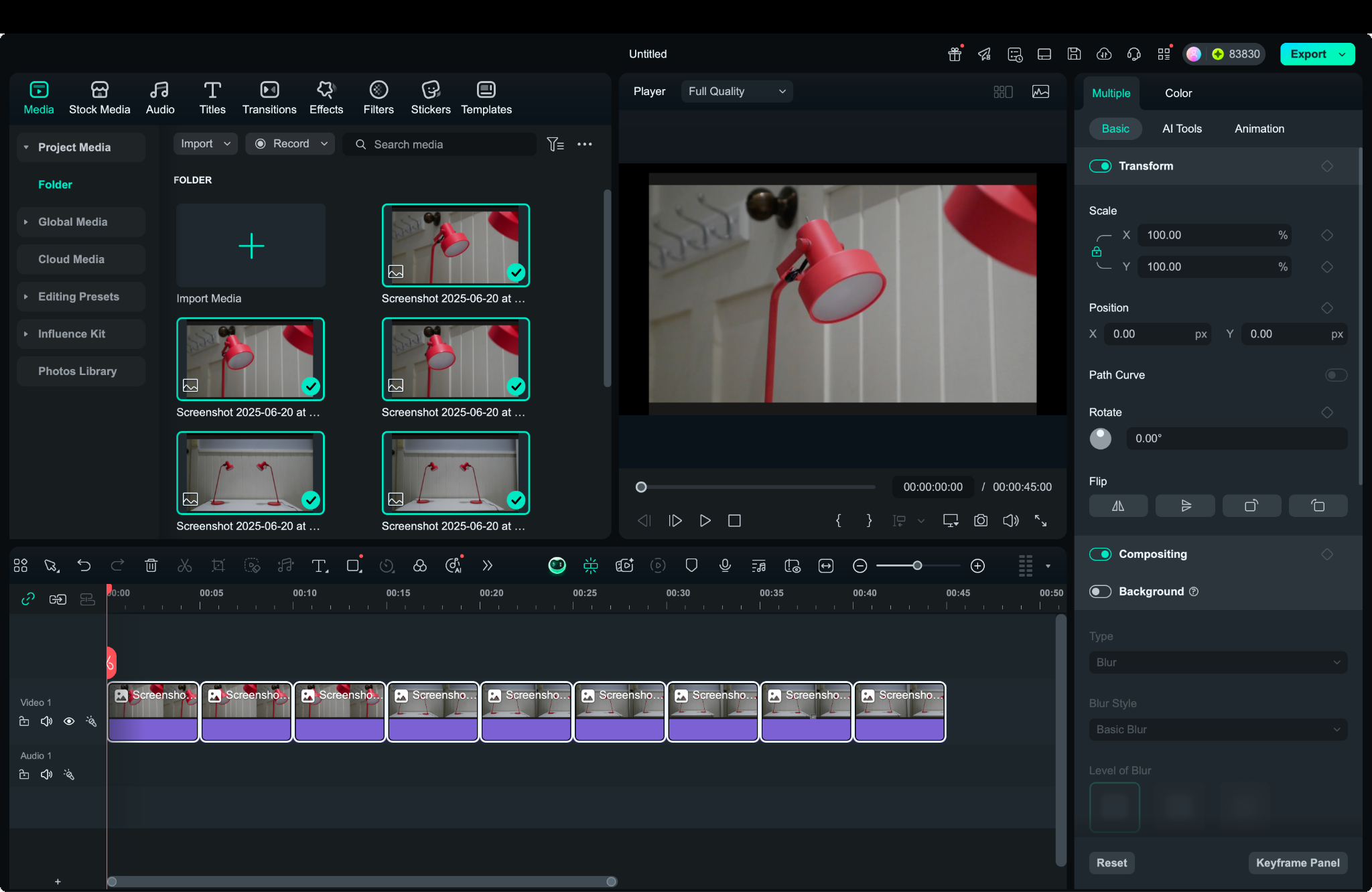
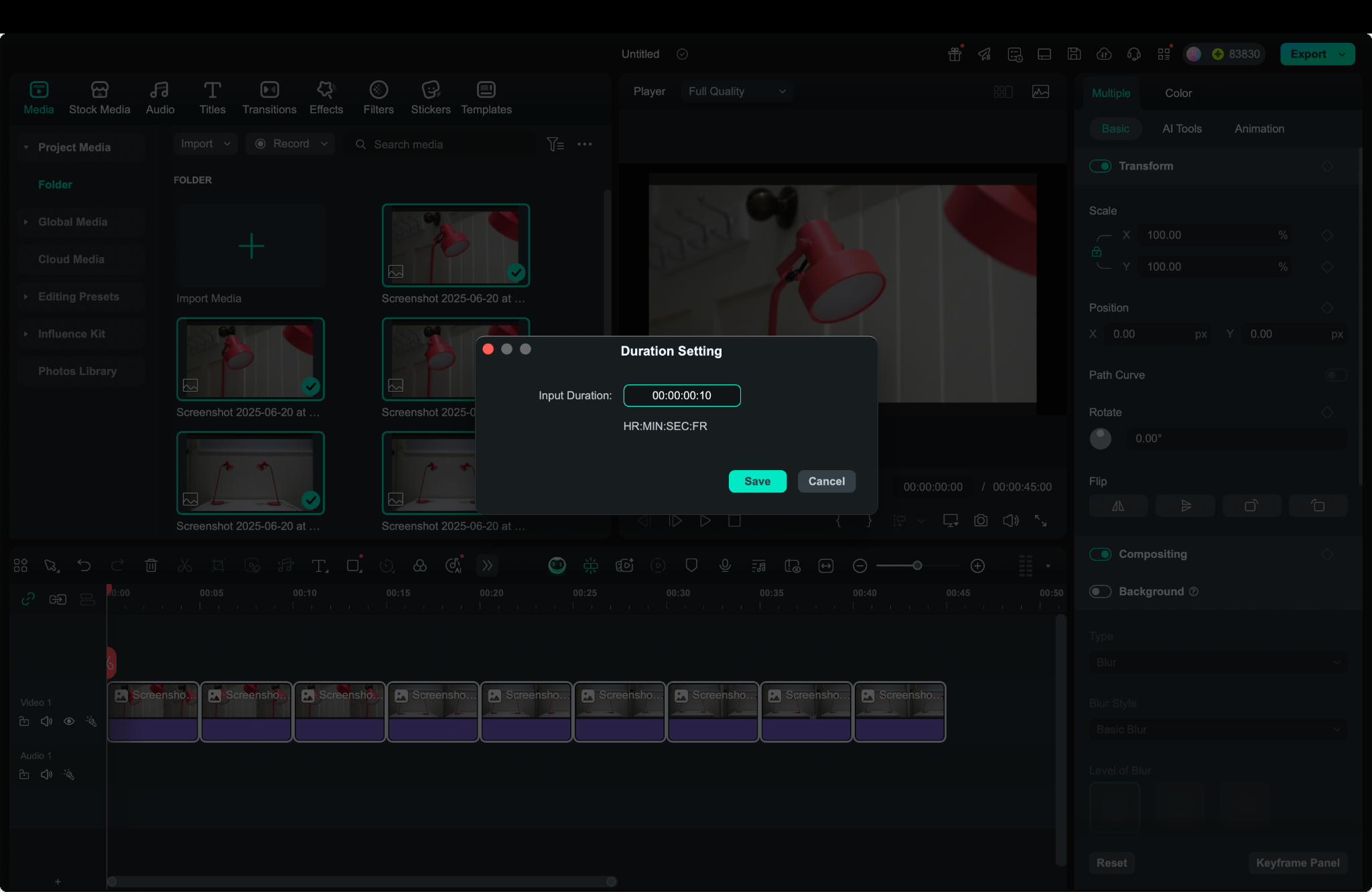
ขั้นตอนที่ 3ปรับระยะเวลาเฟรม
เน้นภาพทั้งหมด จากนั้นคลิกขวาและเลือก Duration ตั้งแต่ละเฟรมที่ 0.1-0.3 วินาที
ขั้นตอนที่ 4ปรับแต่งและปรับปรุง (ไม่บังคับ)
เพิ่มเพลง ใช้ฟิลเตอร์หรือการเปลี่ยนผ่าน หรือใช้เครื่องมือ AI สำหรับเสียงบรรยาย คำบรรยายอัตโนมัติ และการทำความสะอาดเสียง
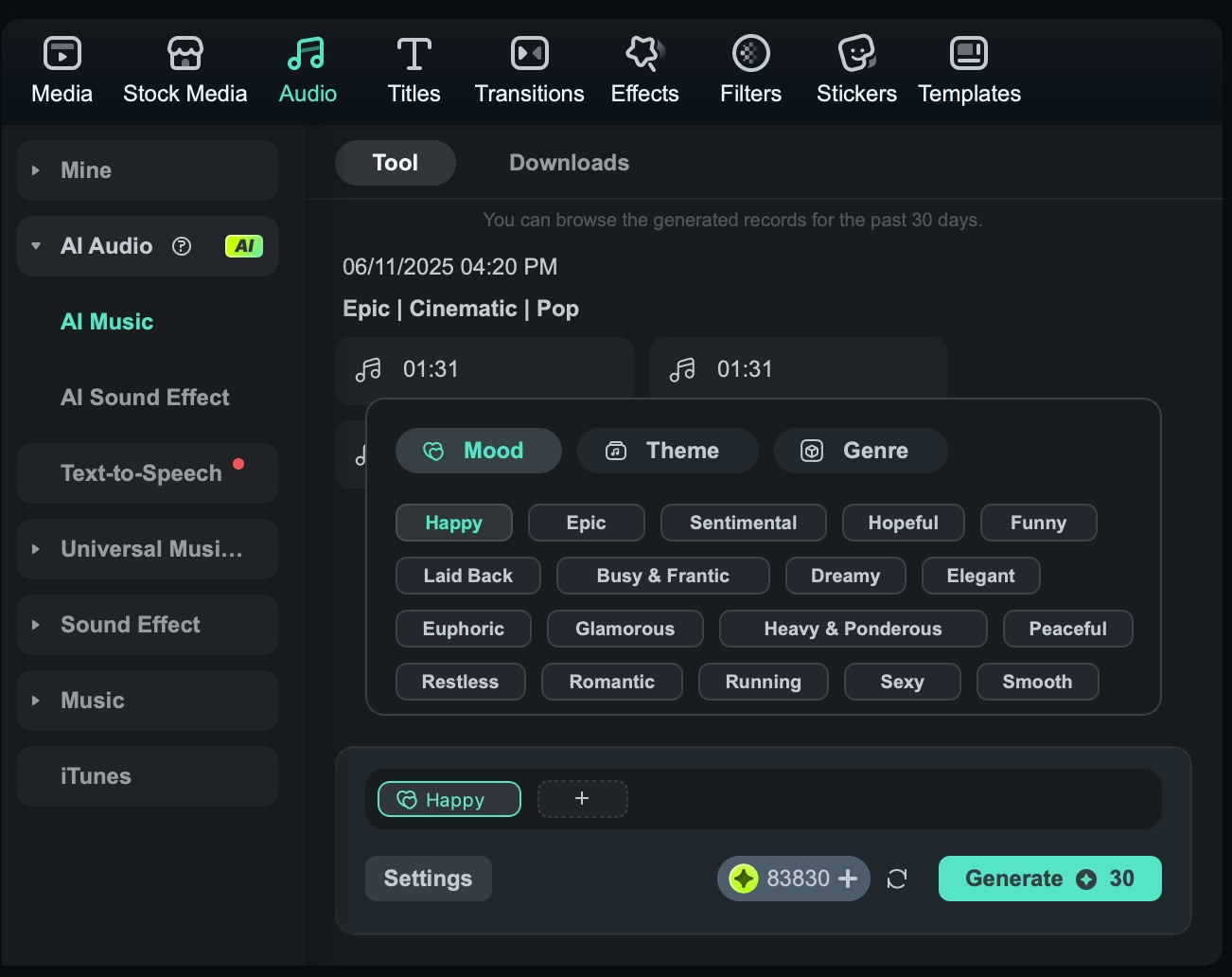
ขั้นตอนที่ 5ส่งออกวิดีโอสต็อปโมชันของคุณ
เลือกรูปแบบและความละเอียดของคุณ จากนั้นส่งออกและบันทึกหรือแชร์แอนิเมชันของคุณ
วิธีที่ 2: บนมือถือ (iPhone และ Android)
 ดาวน์โหลดปลอดภัย

ขั้นตอนที่ 1เปิดแอป Filmora Mobile
แตะ New Project และนำเข้าภาพถ่ายหรือคลิปของคุณ
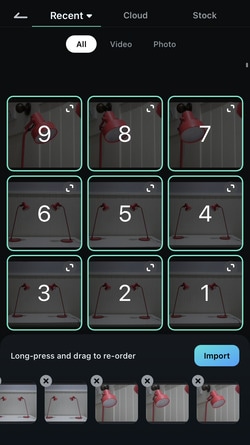
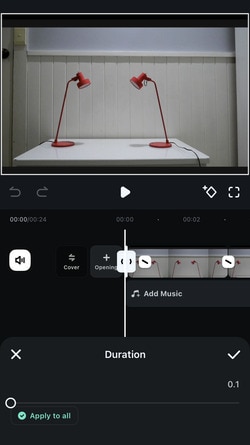
ขั้นตอนที่ 2จัดเรียงและตั้งค่าระยะเวลา
ปรับแต่งแต่ละคลิปด้วยตนเองเป็น 0.3 วินาที (ค่าต่ำสุดสำหรับมือถือ) หรือใช้เครื่องมือความเร็วเพื่อเลียนแบบสตอปโมชันด้วยวิดีโอ
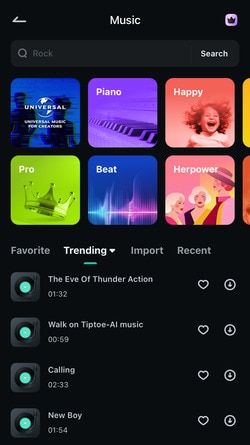
ขั้นตอนที่ 3เพิ่มเอฟเฟกต์และเพลง
เลือกจากเทมเพลตที่เหมาะกับมือถือ ฟิลเตอร์ สติกเกอร์ และเพลงปลอดค่าลิขสิทธิ์เพื่อเสริมความสมบูรณ์ให้กับแอนิเมชันของคุณ
ขั้นตอนที่ 4ส่งออกและแชร์
บันทึกวิดีโอขั้นสุดท้ายลงในอุปกรณ์ของคุณหรืออัปโหลดโดยตรงไปยังโซเชียลมีเดีย
ข้อได้เปรียบหลักประการหนึ่งของ Filmora คือความยืดหยุ่นของแพลตฟอร์ม ในขณะที่ iMovie สำหรับสต็อปโมชัน ใช้งานได้เฉพาะบน macOS และ iOS เท่านั้น Filmora สามารถใช้งานได้บน Windows, Mac, iPhone และ Android ดังนั้นคุณจึงไม่ถูกจำกัดด้วยอุปกรณ์ใดอุปกรณ์หนึ่ง คุณยังได้รับประสบการณ์การตัดต่อที่เป็นภาพมากขึ้น เครื่องมือแบบกลุ่ม และฟีเจอร์ AI ที่เร่งความเร็วในการทำงานได้อย่างมีนัยสำคัญ
ส่วนที่ 3 อันไหนดีกว่าสำหรับสตอปโมชัน?
ทั้ง iMovie และ Filmora สามารถใช้สร้างวิดีโอสตอปโมชันได้ แต่มีจุดแข็งที่แตกต่างกันขึ้นอยู่กับเป้าหมาย ประสบการณ์การตัดต่อ และอุปกรณ์ที่ต้องการของคุณ นี่คือการเปรียบเทียบแบบเคียงข้างเพื่อช่วยคุณตัดสินใจว่าเครื่องมือใดเหมาะกับขั้นตอนการทำงานของคุณที่สุด:
| คุณสมบัติ | iMovie | Filmora |
| ความง่ายในการใช้งาน | เรียนรู้ง่าย แต่การตัดต่อเป็นแบบด้วยตนเองมากกว่า | ใช้งานง่ายด้วยขั้นตอนการทำงานที่เร็วกว่าและมีคำแนะนำ |
| การตั้งค่าสตอปโมชัน | ตั้งค่าแบบเฟรมต่อเฟรมด้วยระบบอัตโนมัติที่จำกัด | การแก้ไขระยเวลาแบบกลุ่มและ Freeze Frame คลิกเดียว |
| การปรับแต่ง | ชื่อเรื่อง ทรานซิชัน และเสียงพื้นฐาน | เทมเพลต เครื่องมือ AI เอฟเฟกต์ และโอเวอร์เลย์ |
| แพลตฟอร์ม | เฉพาะบน macOS และ iOS เท่านั้น | บน Windows, macOS, iPhone และ Android |
| เหมาะที่สุดสำหรับ | ผู้เริ่มต้นที่ต้องการเครื่องมือฟรีบน Apple | ผู้สร้างสรรค์ที่ให้คุณค่ากับความเร็ว ฟีเจอร์ และความอิสระ |
คำแนะนำจากบรรณาธิการ:
- เลือก iMovie หากคุณต้องการโปรแกรมตัดต่อฟรีที่มีมาให้บน Mac หรือ iPhone และรู้สึกสบายใจกับการตัดต่อแบบด้วยตนเองทีละเฟรม เป็นจุดเริ่มต้นที่ดีสำหรับการเรียนรู้วิธีการ ทำสต็อปโมชันใน iMovie.
- เลือก Filmora หากคุณชอบประสบการณ์การตัดต่อที่เร็วกว่าและยืดหยุ่นกว่าพร้อมเครื่องมือ AI ในตัว เทมเพลตสร้างสรรค์ และความสามารถในการทำงานข้ามทุกอุปกรณ์ เหมาะอย่างยิ่งสำหรับผู้เริ่มต้นที่ต้องการผลลัพธ์ที่สวยงามโดยไม่ยุ่งยาก
สรุป
แอนิเมชันสตอปโมชันเป็นวิธีที่คุ้มค่าในการเปลี่ยนภาพนิ่งให้เป็นเรื่องราวสร้างสรรค์ iMovie สตอปโมชัน มอบจุดเริ่มต้นที่มั่นคงสำหรับผู้ใช้ Mac และ iPhone โดยเฉพาะสำหรับผู้ที่ชอบกระบวนการตัดต่อแบบลงมือทำเอง
สำหรับขั้นตอนการทำงานที่เร็วกว่าและเครื่องมือสร้างสรรค์ในตัวมากกว่า Filmora มอบทางเลือกที่ใช้งานได้จริงพร้อมการสนับสนุนข้ามทุกแพลตฟอร์มหลัก เครื่องมือที่เหมาะสมสามารถช่วยคุณนำไอเดียมาสู่ชีวิตได้อย่างมีประสิทธิภาพมากขึ้น ทีละเฟรม เลือกโปรแกรมตัดต่อที่เหมาะกับจังหวะ สไตล์ และอุปกรณ์ของคุณ

